


In diesem Tutorial sehen wir uns an, wie man eine Movie Texture in Blender verwendet. Unter anderem sehen wir, wie wir die verschiedenen Frames des Movies direkt im 3D Viewport in der Vorschau anzeigen und wie wir den Start-Frame innerhalb unserer Timeline festlegen können.
Für dieses Tutorial ist keine Deutsche Tonspur verfügbar. Unten kannst du das Video mit Englischer Tonspur und Untertiteln auf Deutsch, Englisch und in weiteren Sprachen ansehen. Unter dem Video findest du die ins Deutsche übersetzte Transkription.
Videotranskript
Hallo zusammen! In diesem Tutorial sehen wir uns an, wie man eine Movie Texture in Blender verwendet. Unter anderem sehen wir, wie wir die verschiedenen Frames des Movies direkt im 3D Viewport in der Vorschau anzeigen und wie wir den Start-Frame innerhalb unserer Timeline festlegen können.
Bevor wir beginnen, möchte ich euch daran erinnern, dass wie bei meinen anderen Videos auch die Textversion dieses Tutorials und weitere Ressourcen auf meiner Website verfügbar sind, auch in anderen Sprachen. Den Link findet ihr in der Beschreibung.
In dem Projekt, das ich für dieses Tutorial verwende, habe ich links einen 3D Viewport und eine Timeline platziert, während wir in der Mitte einen UV Editor für das Texture Mapping und einen Material Editor haben. Rechts befinden sich schließlich wie gewohnt der Outliner und der Properties Editor. Das 3D-Modell des Computerbildschirms hat ein eigenes Material und verfügt bereits über ein für die Texture geeignetes UV Mapping.
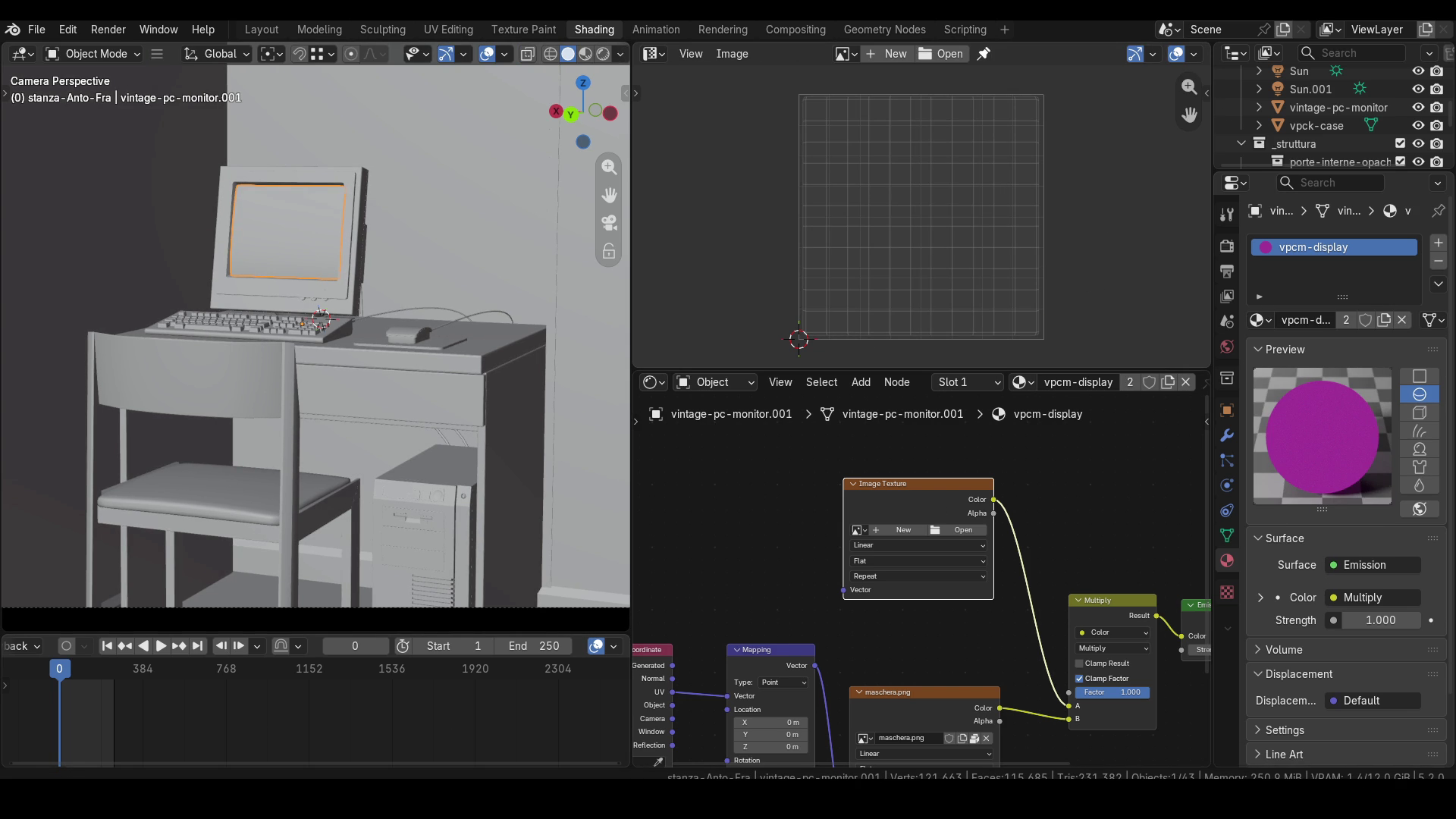
Das Material wird insbesondere dadurch erstellt, dass das Image oder Movie, das wir anzeigen möchten, mit einer Maske multipliziert wird, die farbige Kreise darstellt. Diese Multiplikation hilft dabei, das Erscheinungsbild alter CRT-Monitore zu simulieren. Diese Technik habe ich bereits in einem Tutorial behandelt, das zuvor auf dem Kanal und auf meiner Website veröffentlicht wurde.
Das Movie kann über einen normalen Image Texture Node importiert werden oder indem die Datei direkt in den Material Editor gezogen wird. Dadurch wird automatisch ein Image Texture Node im Movie-Modus erstellt.
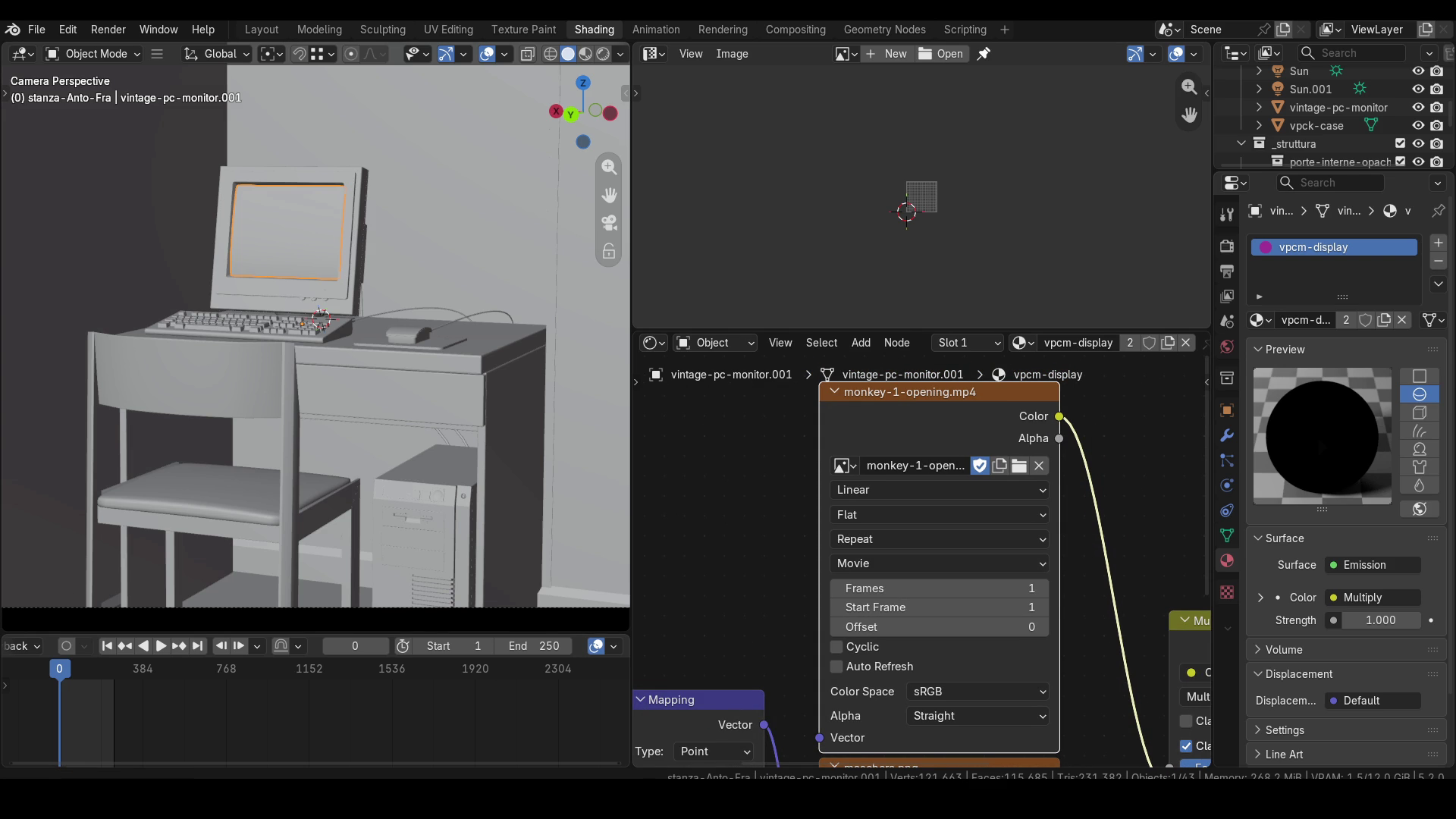
In den Texture-Einstellungen interessieren uns hauptsächlich das Menü Extension, die drei numerischen Parameter Frames, Start Frame und Offset sowie die Option Auto Refresh.
Die Option Auto Refresh ist nützlich, wenn wir das Movie direkt in der Rendered-Vorschau des 3D Viewport abspielen möchten, während wir uns auf der Timeline von einem Frame zum nächsten bewegen. Wenn wir jedoch beispielsweise zu Frame 200 auf der Timeline wechseln, sehen wir selbst nach dem Aktivieren von Auto Refresh keine Änderung der Texture in der Rendered-Vorschau des 3D Viewport.
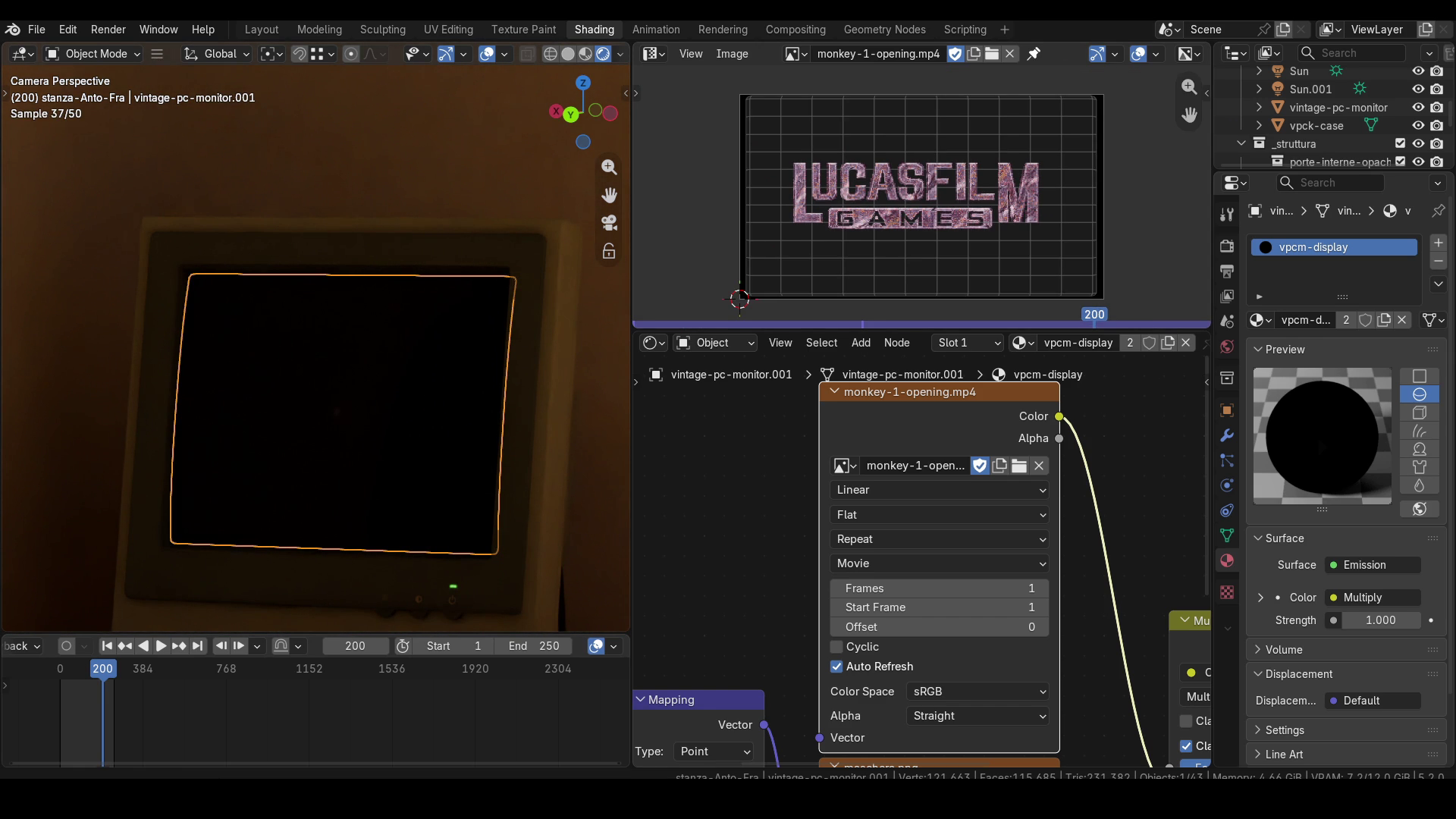
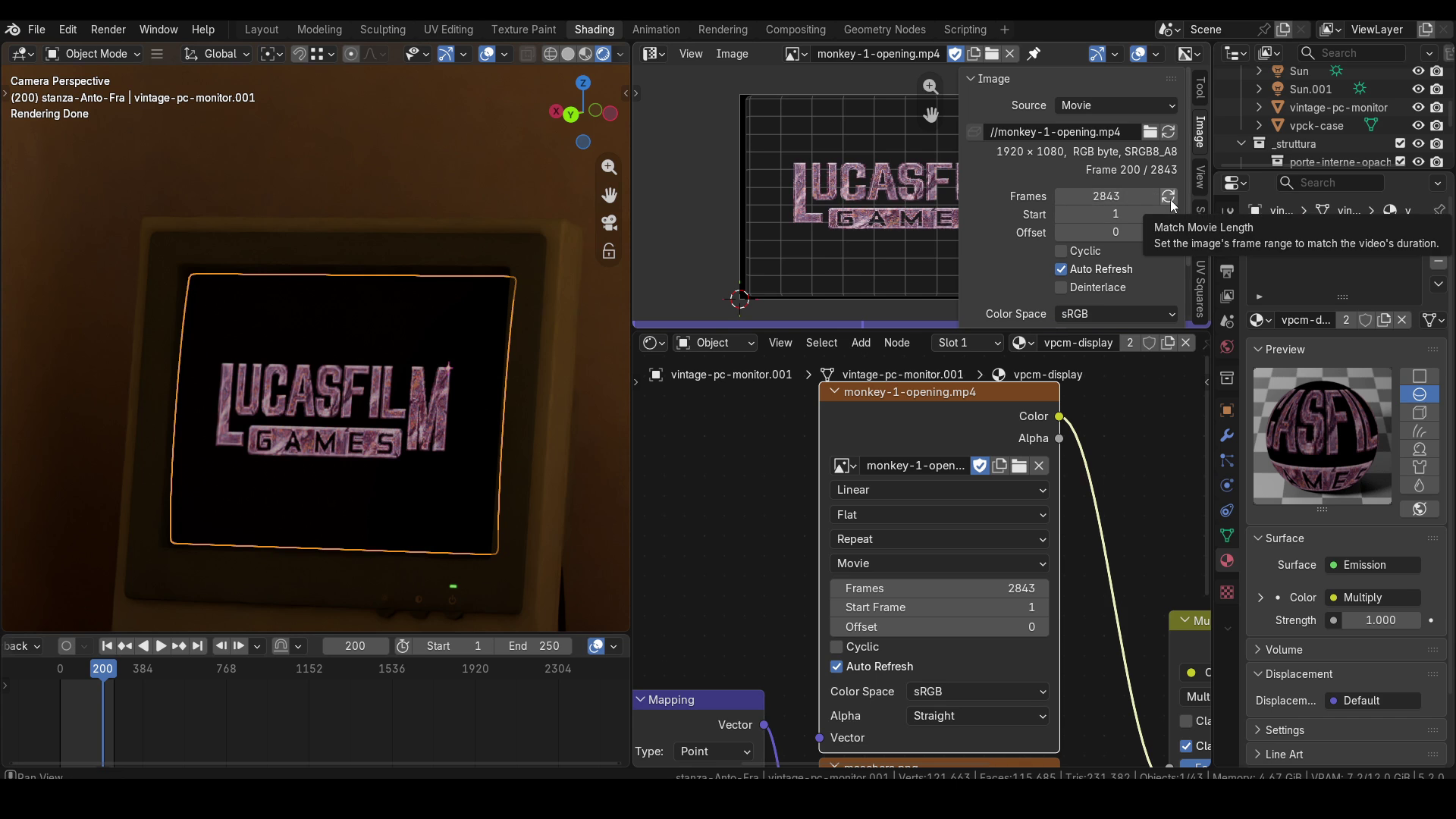
Das liegt daran, dass wir zusätzlich zu Auto Refresh auch den richtigen Wert für das Feld Frames im Texture Node einstellen müssen. Dieser Wert gibt an, wie viele Frames des Movies wir abspielen können sollen. Um herauszufinden, wie viele Frames der Clip enthält, können wir ihn im UV Editor öffnen und mit N die Sidebar einblenden. Im Tab Image finden wir den benötigten Wert, der in meinem Fall 2843 beträgt. Sobald wir auch diesen Parameter eingestellt haben, können wir die korrekte Vorschau im 3D Viewport sehen.
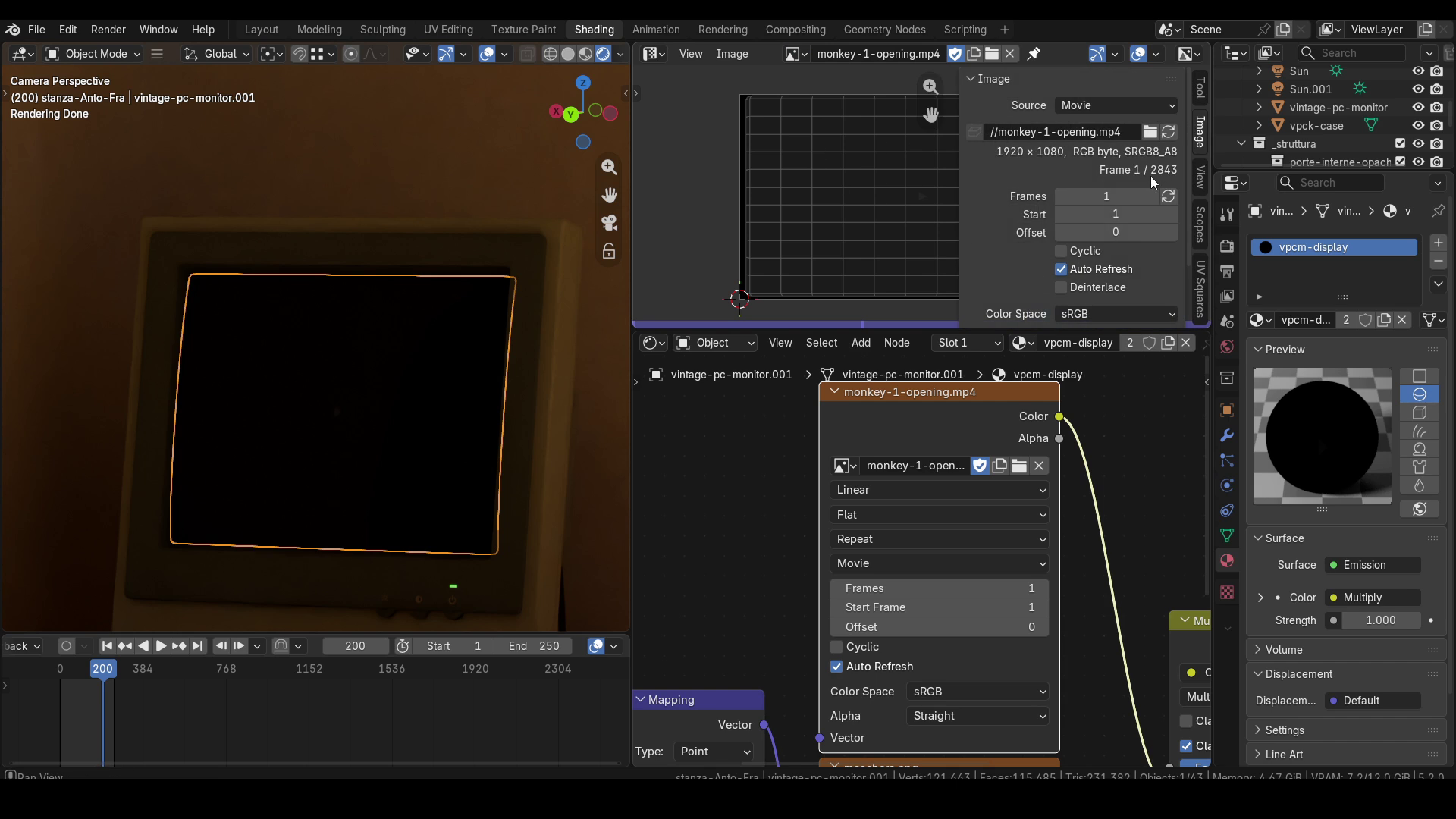
Beachtet, dass die Vorschau im 3D Viewport jetzt korrekt aktualisiert wird, die Vorschau im UV Editor jedoch nicht! Das liegt daran, dass wir auch im UV Editor, genauer gesagt im Tab Image seiner Sidebar, im Feld Frames die Anzahl der anzuzeigenden Movie-Frames einstellen müssen. Glücklicherweise gibt es im Tab Image neben dem Feld Frames den Button Match Movie Length, mit dem wir diesen Wert schnell einstellen können.
Wenn wir den aktuellen Frame sowohl im 3D Viewport als auch im UV Editor sehen können, hilft uns das außerdem dabei, das UV Mapping korrekt einzurichten, genau wie bei jeder anderen Image Texture. An dieser Stelle wird das Menü Extension besonders wichtig. Standardmäßig ist es auf Repeat eingestellt. In diesem Modus wird das Frame-Bild mehrfach auf der Geometrie wiederholt, wenn die UV Island größer als der Frame ist.
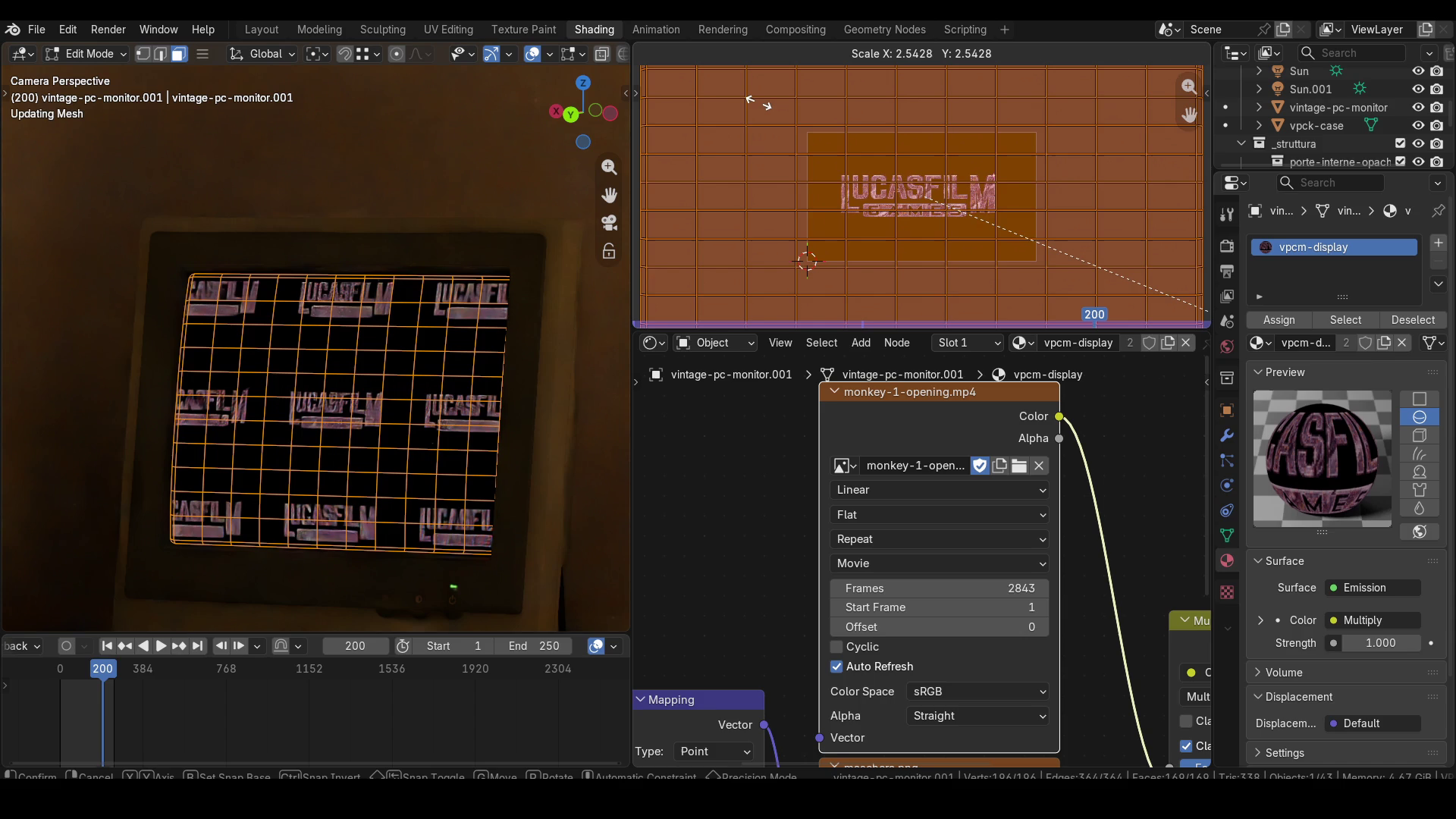
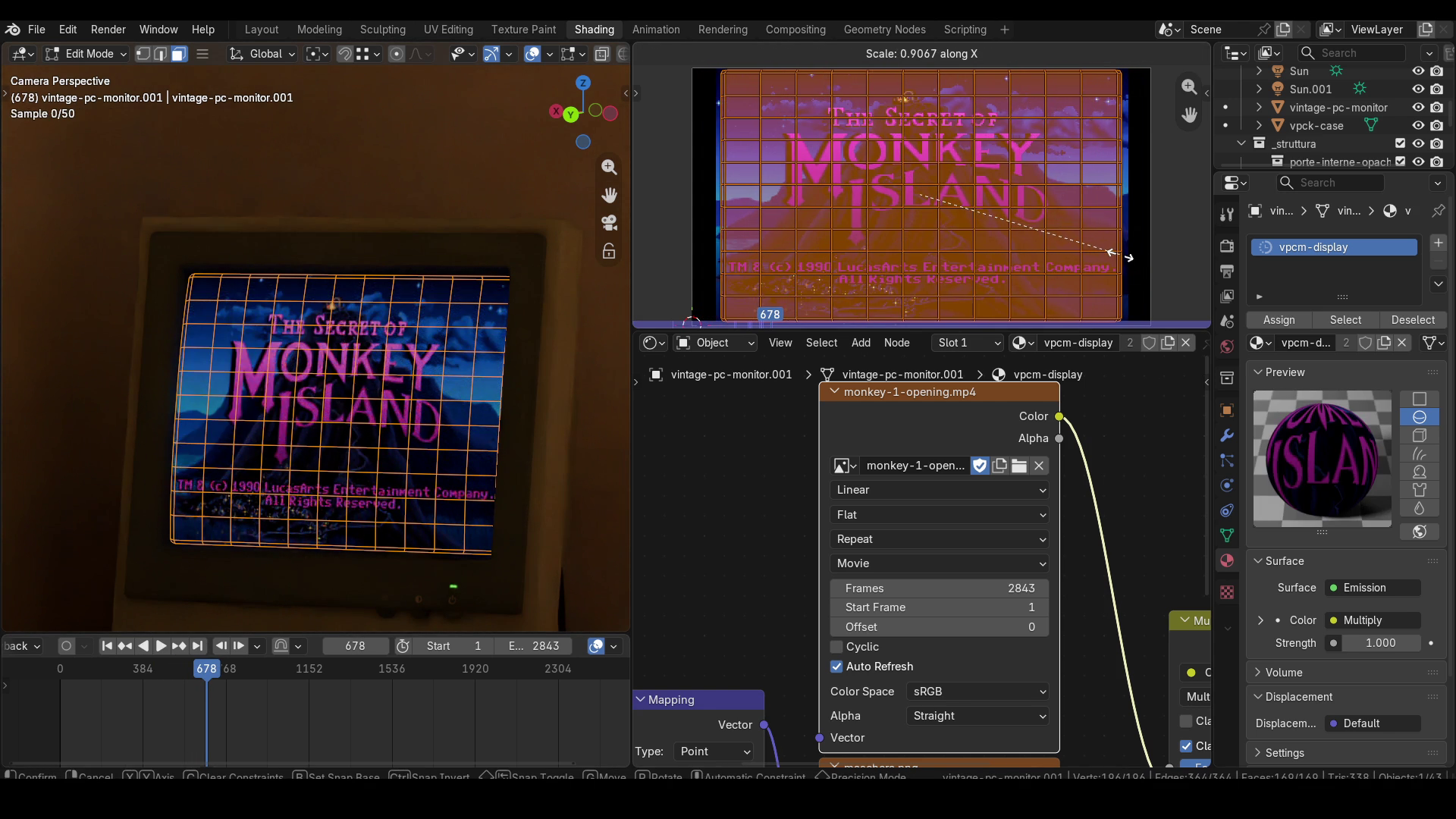
In meinem Fall ist die UV Island tatsächlich kleiner als der Frame, daher ist die Standardeinstellung in Ordnung. Falls nötig, könnt ihr den Extension-Modus jedoch auf Clip ändern. Dadurch wird verhindert, dass die Texture in den anderen Bereichen wiederholt wird. Ich gehe ein paar Frames weiter, um die UV Island so anzupassen, dass sie für den Rest des Movies besser funktioniert.
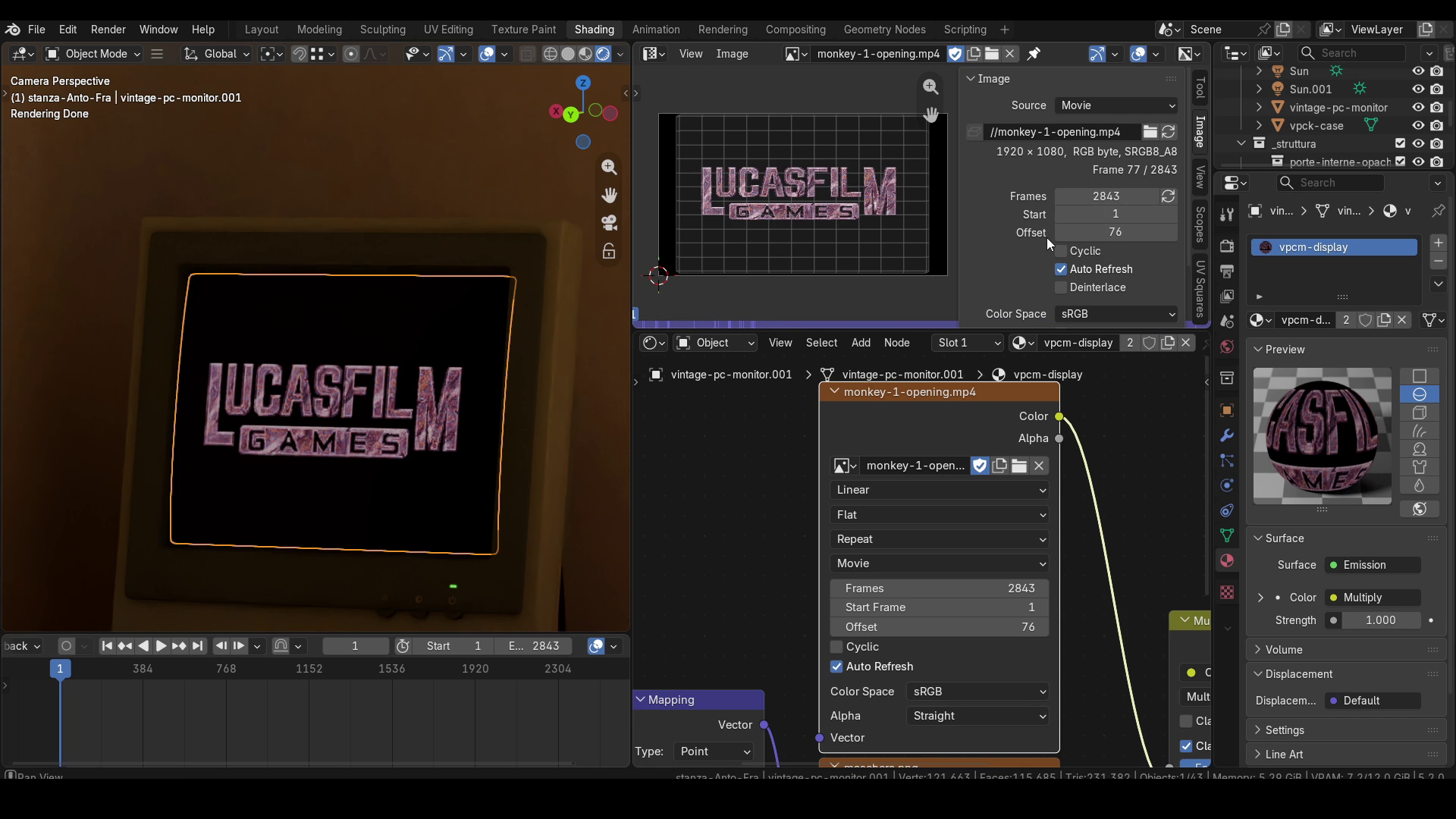
Sehen wir uns nun die Parameter Start Frame und Offset an. Beginnen wir mit Offset. Wie ihr sehen könnt, erscheint das Lucasfilm Games Logo in meinem Fall bei Frame 77 auf der Timeline. Damit es sofort im ersten Frame der Timeline erscheint, müssen wir im Feld Offset den Wert 76 eingeben. Dadurch weisen wir den Texture Node, der das Movie enthält, an, direkt zu Frame 77 des Movies zu springen.
Beachtet jedoch, dass die Werte auch in diesem Fall für die Rendered-Vorschau und den UV Editor getrennt sind. Um also auch im UV Editor ein einheitliches Ergebnis zu erhalten, müssen wir dort den Wert für Offset ebenfalls auf 76 ändern.
Setzen wir Offset sowohl im Image Texture Node als auch im UV Editor wieder auf 0, damit wir uns jetzt mit dem Parameter Start Frame beschäftigen können, dessen Standardwert 1 ist.
In diesem Fall weisen wir Blender an, das Movie bei einem bestimmten Frame auf der Timeline der gesamten Animation abzuspielen. Standardmäßig ist dieser Wert 1, da Movie Textures normalerweise im ersten Frame der Blender-Animation mit der Wiedergabe beginnen. Nehmen wir jedoch an, ihr möchtet, dass das Movie erst bei Frame 100 auf der Timeline abgespielt wird, weil ihr zum Beispiel während der ersten 100 Frames die Kamera näher an den Bildschirm bewegen und erst danach das Movie starten möchtet. Wir haben gesagt, dass das Lucasfilm Games Logo bei Frame 77 der Texture erscheint, richtig? Wenn wir nun im Feld Start Frame des Nodes den Wert 100 eingeben, erscheint das Logo bei Frame 176 auf der Timeline, da wir den Start um 100 Frames verzögert haben. Um auch im UV Editor ein einheitliches Ergebnis zu erhalten, müssen wir den Wert Start Frame im Tab Image ebenfalls ändern. Beachtet, dass Blender euch in diesem Tab anzeigt, dass ihr euch bei Frame 77 des Movies befindet, weil der Versatz von 100 Frames berücksichtigt wird, obwohl wir uns auf der Timeline bei Frame 176 befinden.
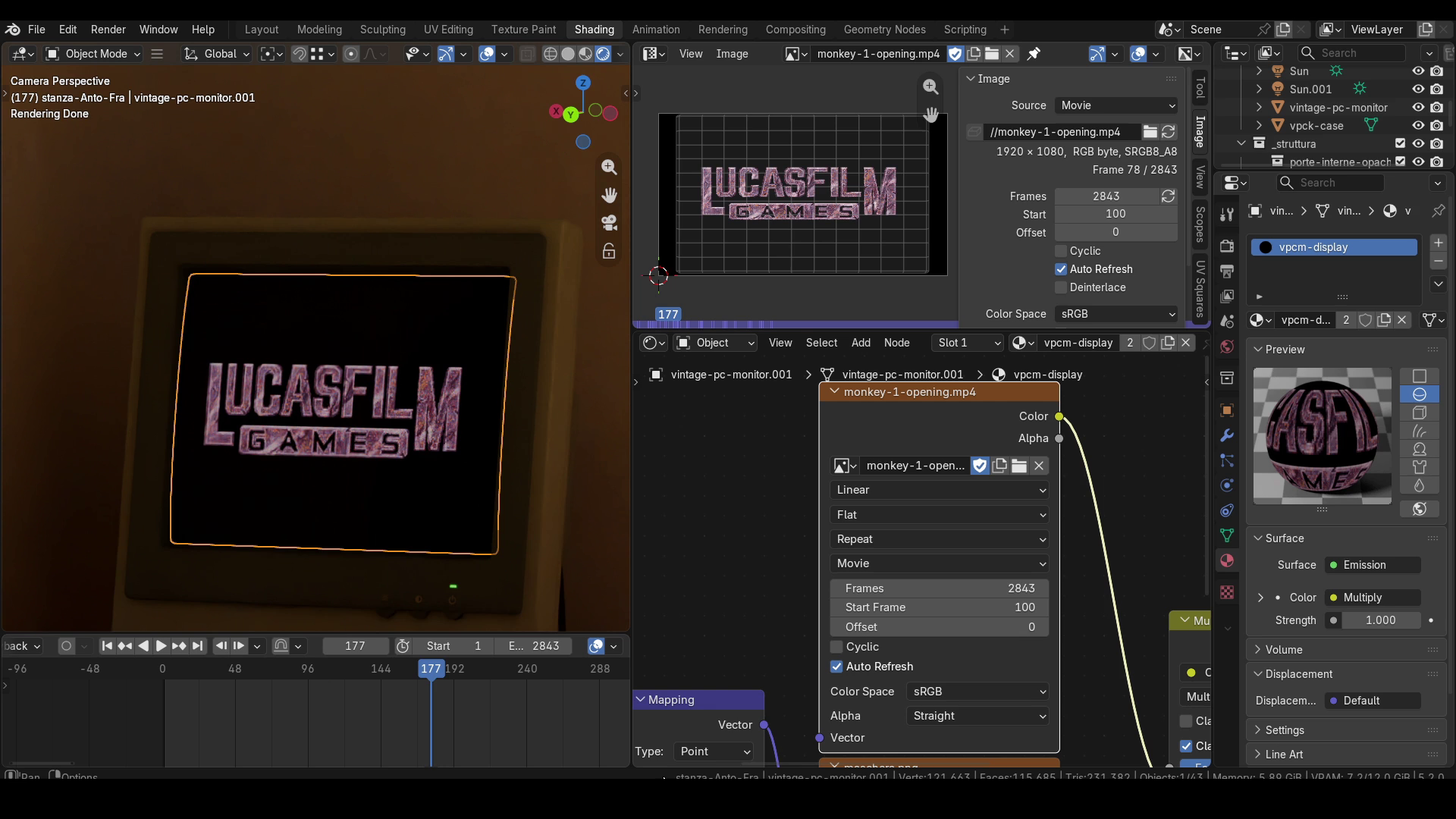
Der Unterschied zwischen Start Frame und Offset ist also folgender: Mit Start Frame sorgen wir dafür, dass das Movie im Image Texture Node relativ zum ersten Frame der Blender-Timeline an einem anderen Punkt mit der Wiedergabe beginnt, wobei wir sogar negative Werte verwenden können. Mit Offset hingegen können wir einige Frames des Movies im Image Texture Node überspringen und die Wiedergabe an einem anderen Punkt im Movie beginnen.
Ich zeige euch noch ein letztes praktisches Beispiel. Zunächst setze ich die Werte Start Frame und Offset des Nodes auf 1 beziehungsweise 0 zurück. Der Einfachheit halber konzentriere ich mich auf die Rendered-Vorschau. Denkt aber daran, dass ihr die Werte auch im UV Editor ändern müsst, wenn ihr dort dasselbe Ergebnis sehen möchtet.
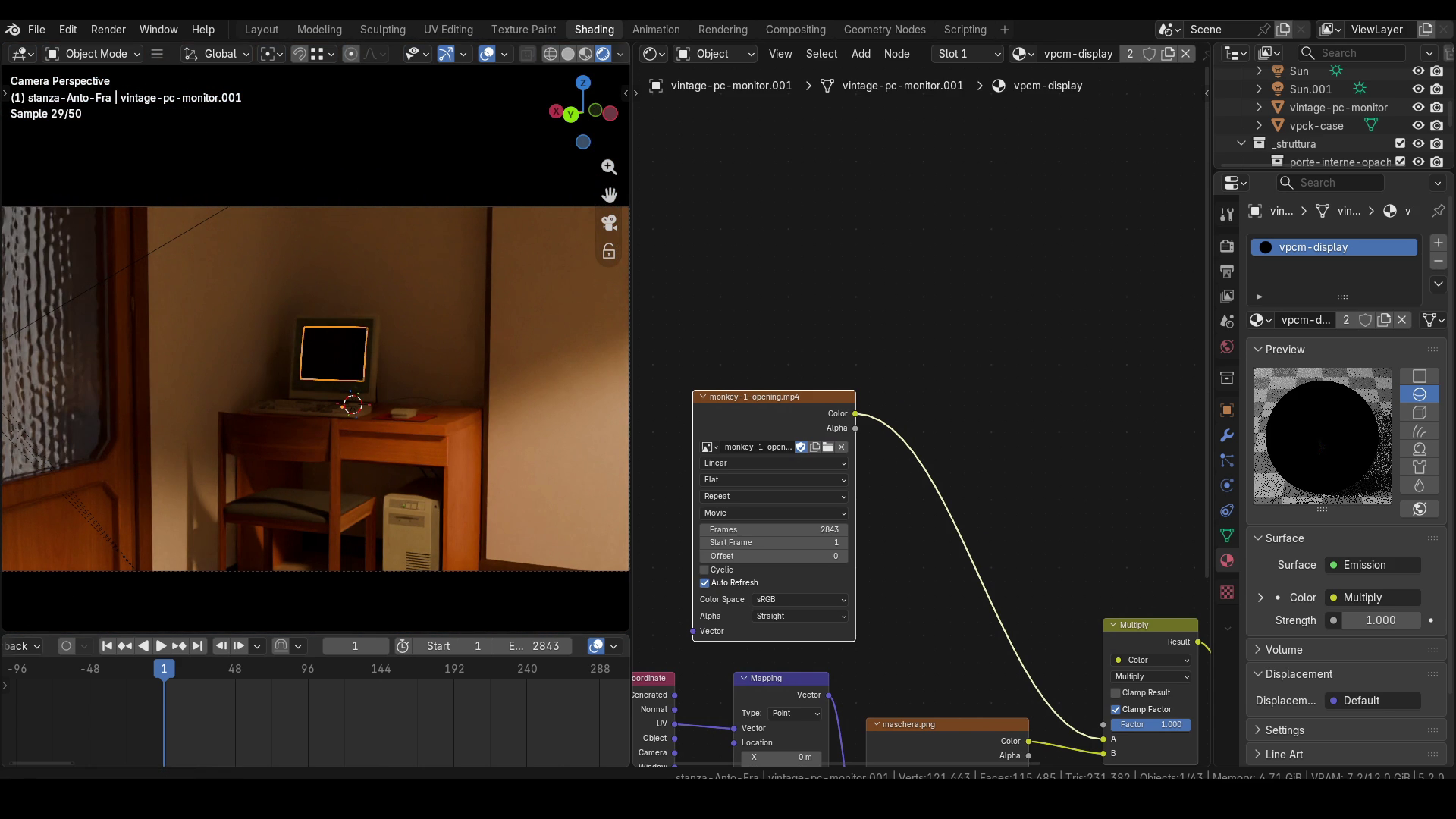
Wir wissen, dass das Lucasfilm Logo bei Frame 77 der Texture erscheint, während der erste Bildschirm des eigentlichen Intros von The Secret of Monkey Island bei Frame 281 erscheint. Wir möchten eine Animation erstellen, bei der sich die Kamera während der ersten 100 Frames näher an den Bildschirm bewegt. Während dieser Zeit wird die Intensität des Lichts im Raum auf 0 reduziert und der Bildschirm muss schwarz bleiben. Danach soll sofort der Intro-Bildschirm erscheinen, wobei der Abschnitt mit dem Lucasfilm Games Logo übersprungen wird. Ich erstelle die Kamerabewegung und die Änderung der Beleuchtung, indem ich die erforderlichen Keyframes einfüge.
Da wir das Movie ab Frame 280 abspielen möchten, müssen wir im Feld Offset den Wert 280 eingeben. Da die Wiedergabe außerdem bei Frame 100 der Blender-Timeline beginnen soll, müssen wir im Feld Start Frame den Wert 100 eingeben.
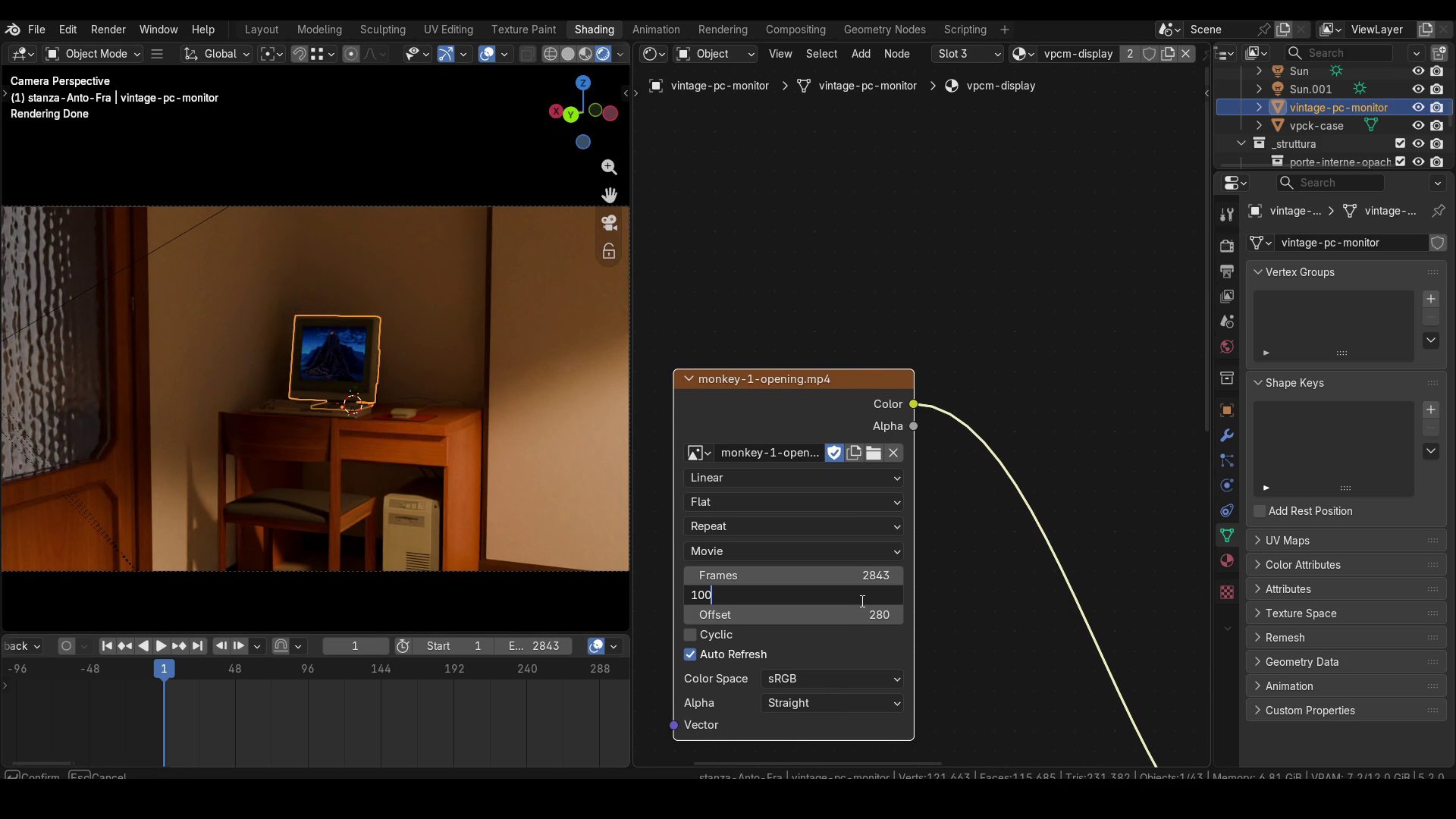
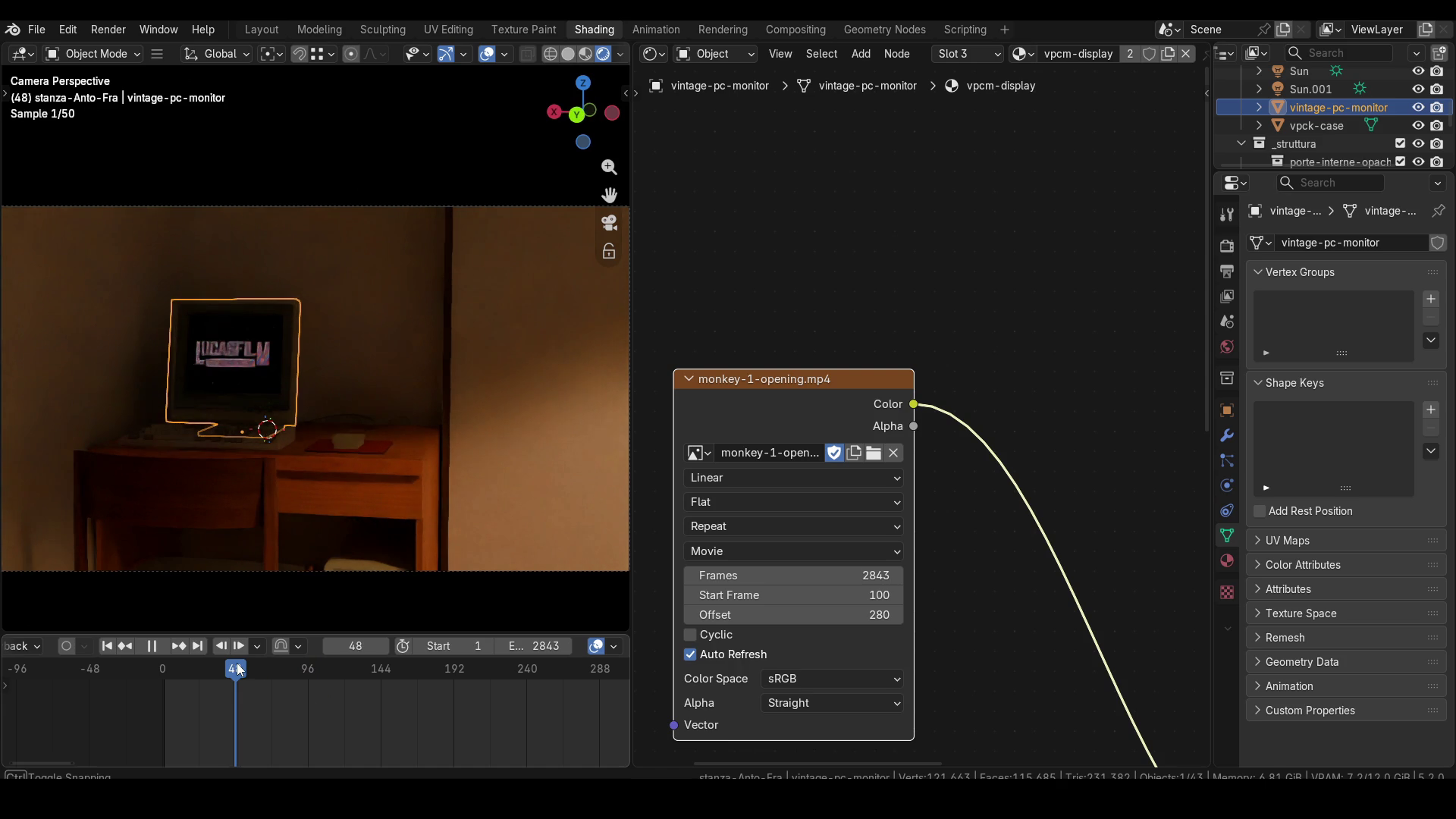
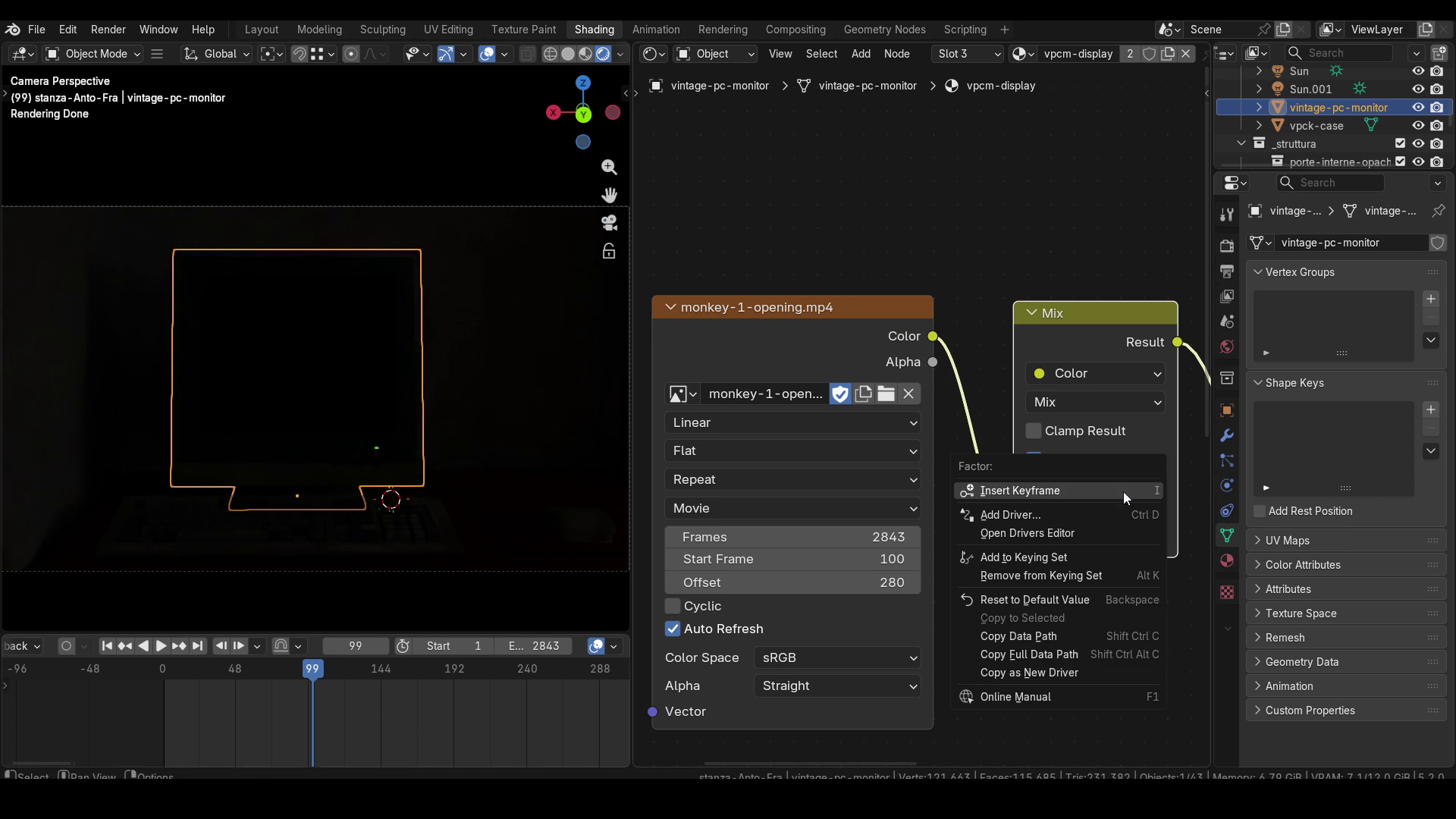
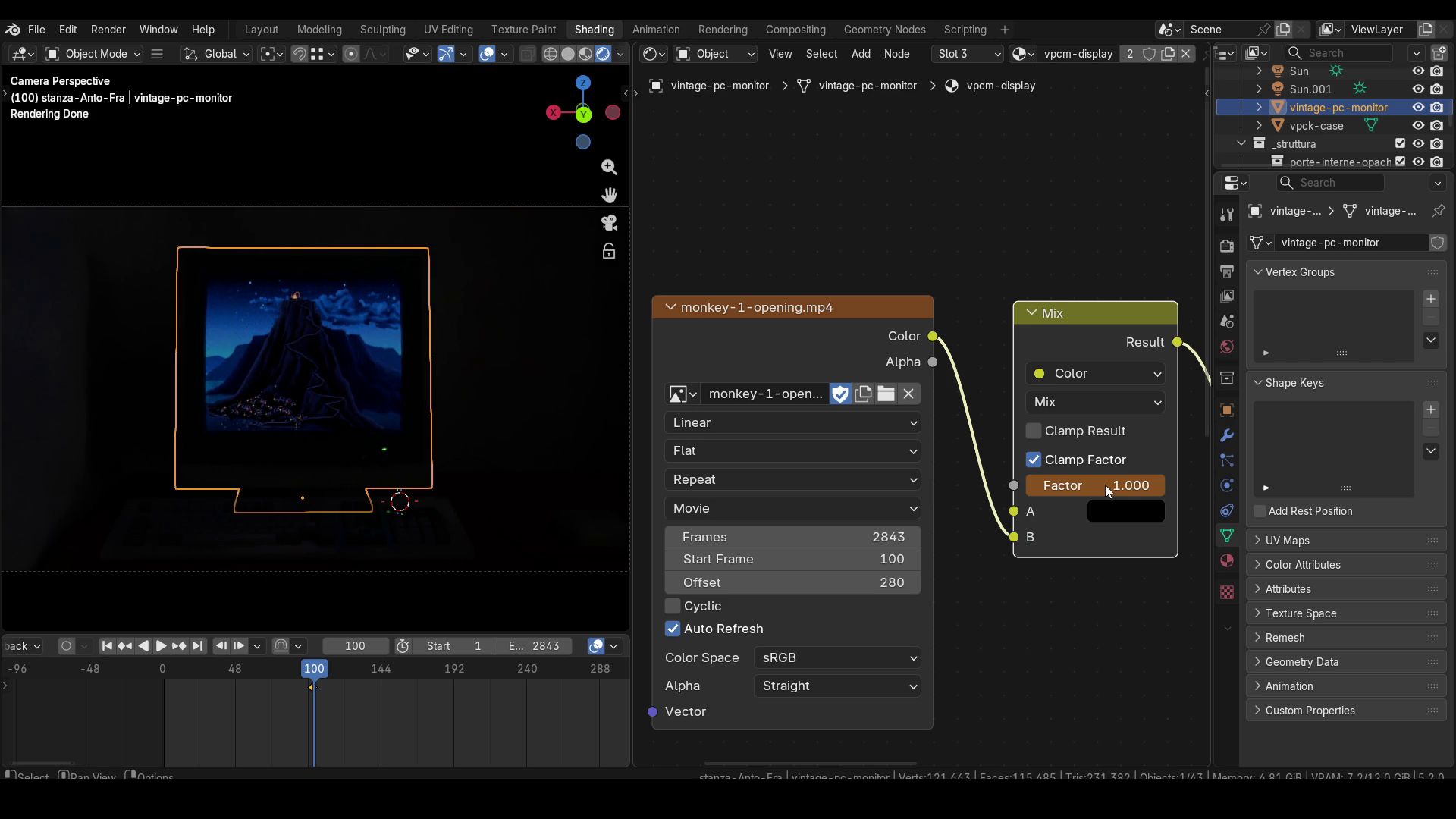
Wenn wir uns jedoch eine Vorschau der Animation ansehen, können wir erkennen, dass die Frames vor Frame 100 weiterhin sichtbar sind, obwohl der Bildschirm zu diesem Zeitpunkt schwarz sein soll. Um dieses Problem zu lösen, können wir den Movie-Output mithilfe eines Mix Node mit Schwarz mischen und den Factor dieses Mix Node animieren. Konkret setzen wir ihn bis einschließlich Frame 99 auf 0 und fügen bei Frame 99 einen Keyframe ein. Anschließend setzen wir ihn bei Frame 100 auf 1 und fügen dort einen weiteren Keyframe ein. Dadurch erhalten wir einen sofortigen Übergang zwischen den beiden Frames. Der Factor sollte zunächst auf 0 und anschließend auf 1 gesetzt werden, wenn Schwarz der erste Input des Mix Node ist, da bei einem Factor von 0 ausschließlich der erste Input und bei einem Factor von 1 ausschließlich der zweite Input verwendet wird.
Das war alles für dieses Tutorial! Wenn es euch gefallen und weitergeholfen hat, könnt ihr mich unterstützen, indem ihr ein Like hinterlasst und den Kanal abonniert! Bis bald!