


En este tutorial veremos cómo usar una Movie Texture en Blender. Entre otras cosas, veremos cómo previsualizar los distintos fotogramas del vídeo directamente en el 3D Viewport y cómo establecer su fotograma inicial dentro de nuestra Timeline.
El audio de este tutorial no está disponible en Español. A continuación, puedes ver el video con audio en Inglés y subtítulos en Español, Inglés y otros idiomas. Debajo del video encontrarás la transcripción traducida al Español.
Transcripción del video
¡Hola a todos! En este tutorial veremos cómo usar una Movie Texture en Blender. Entre otras cosas, veremos cómo previsualizar los distintos fotogramas del vídeo directamente en el 3D Viewport y cómo establecer su fotograma inicial dentro de nuestra Timeline.
Antes de empezar, me gustaría recordarles que, al igual que con mis otros vídeos, la versión en texto de este tutorial y otros recursos están disponibles en mi sitio web, también en otros idiomas, en el enlace de la descripción.
En el proyecto que estoy usando para este tutorial, he colocado un 3D Viewport y una Timeline a la izquierda, mientras que en el centro tenemos un UV Editor para el Texture mapping y un Material editor. Por último, a la derecha tenemos los habituales Outliner y Properties Editor. El modelo 3D de la pantalla del ordenador tiene su propio Material dedicado y ya cuenta con un UV mapping adecuado para la Texture.
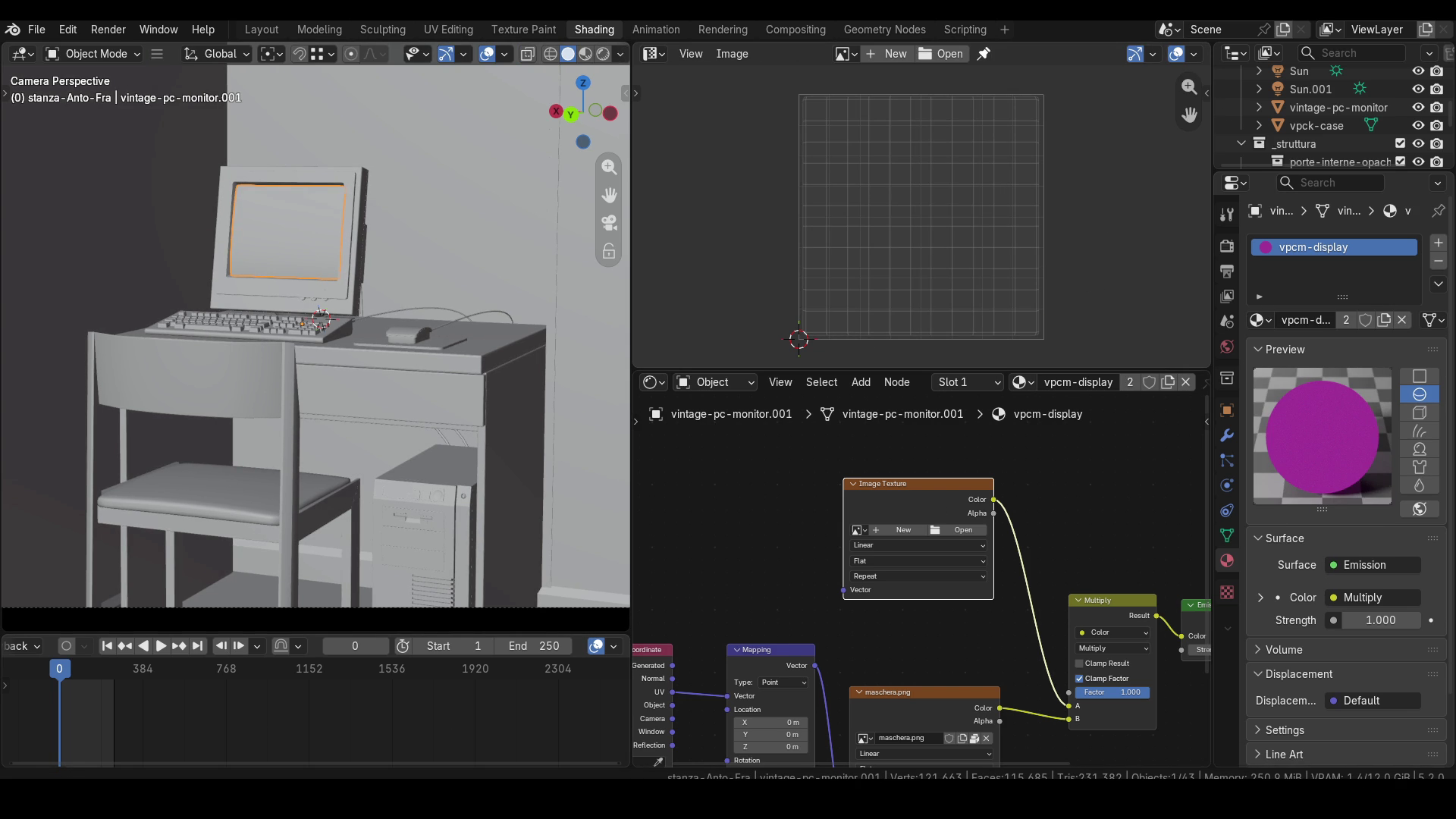
En particular, el Material se crea multiplicando la imagen o el vídeo que queremos mostrar por una máscara que representa círculos de colores. Esta multiplicación ayuda a simular el aspecto de los antiguos monitores CRT. Hablé de esta técnica en un tutorial publicado anteriormente en el canal y en mi sitio web.
El vídeo se puede importar utilizando un nodo Image Texture estándar, o arrastrando directamente su archivo al Material editor, lo que creará automáticamente un nodo Image Texture en modo Movie.
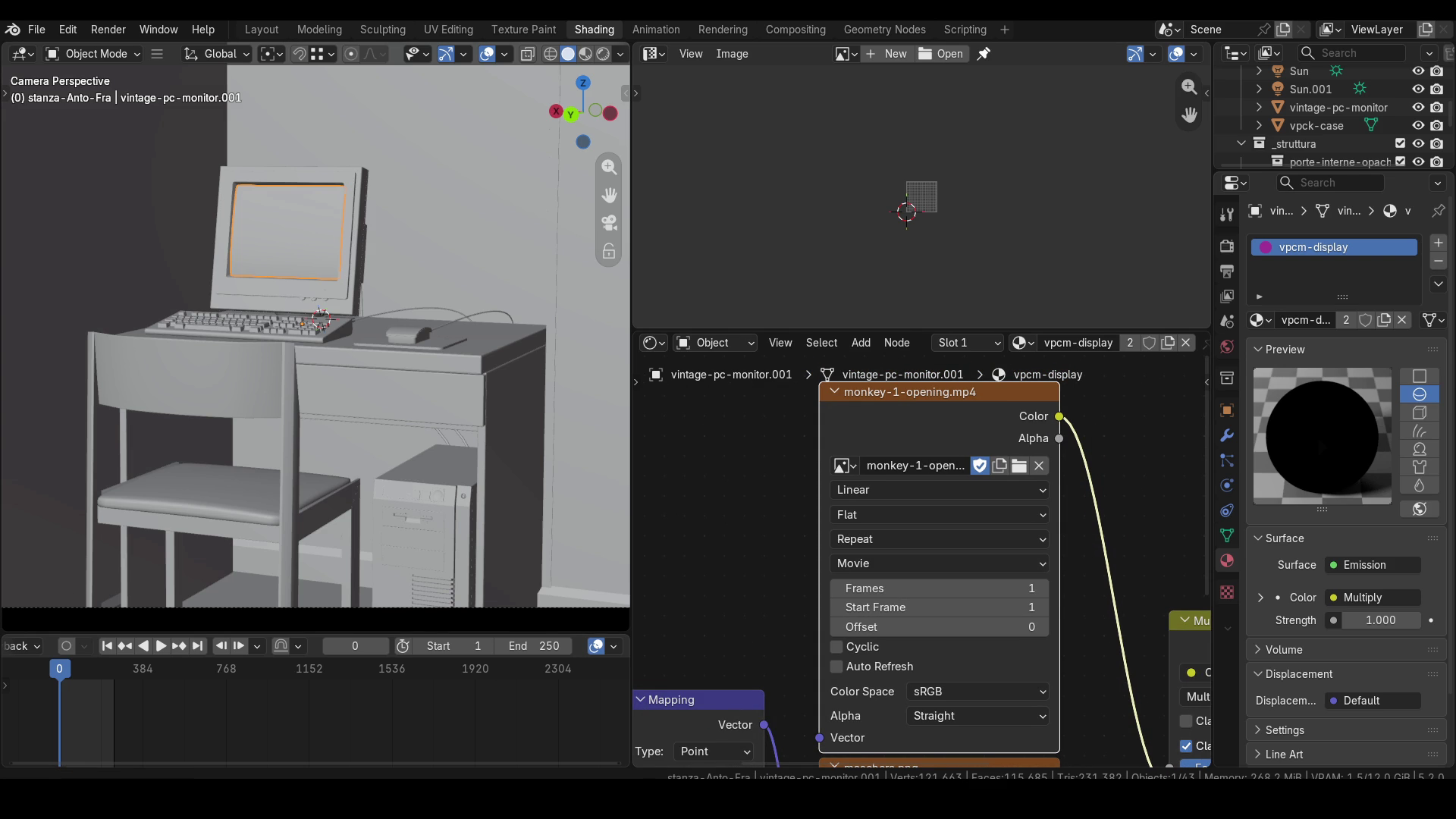
En los ajustes de la Texture, nos interesan principalmente el menú Extension, los tres parámetros numéricos Frames, Start Frame y Offset, y la opción Auto Refresh.
La opción Auto Refresh es útil si queremos ver cómo se reproduce el vídeo directamente en la vista previa Rendered del 3D Viewport a medida que pasamos de un fotograma a otro en la Timeline. Sin embargo, si vamos, por ejemplo, al fotograma 200 de la Timeline, incluso después de activar Auto Refresh, no veremos ningún cambio en la Texture en la vista previa Rendered del 3D Viewport.
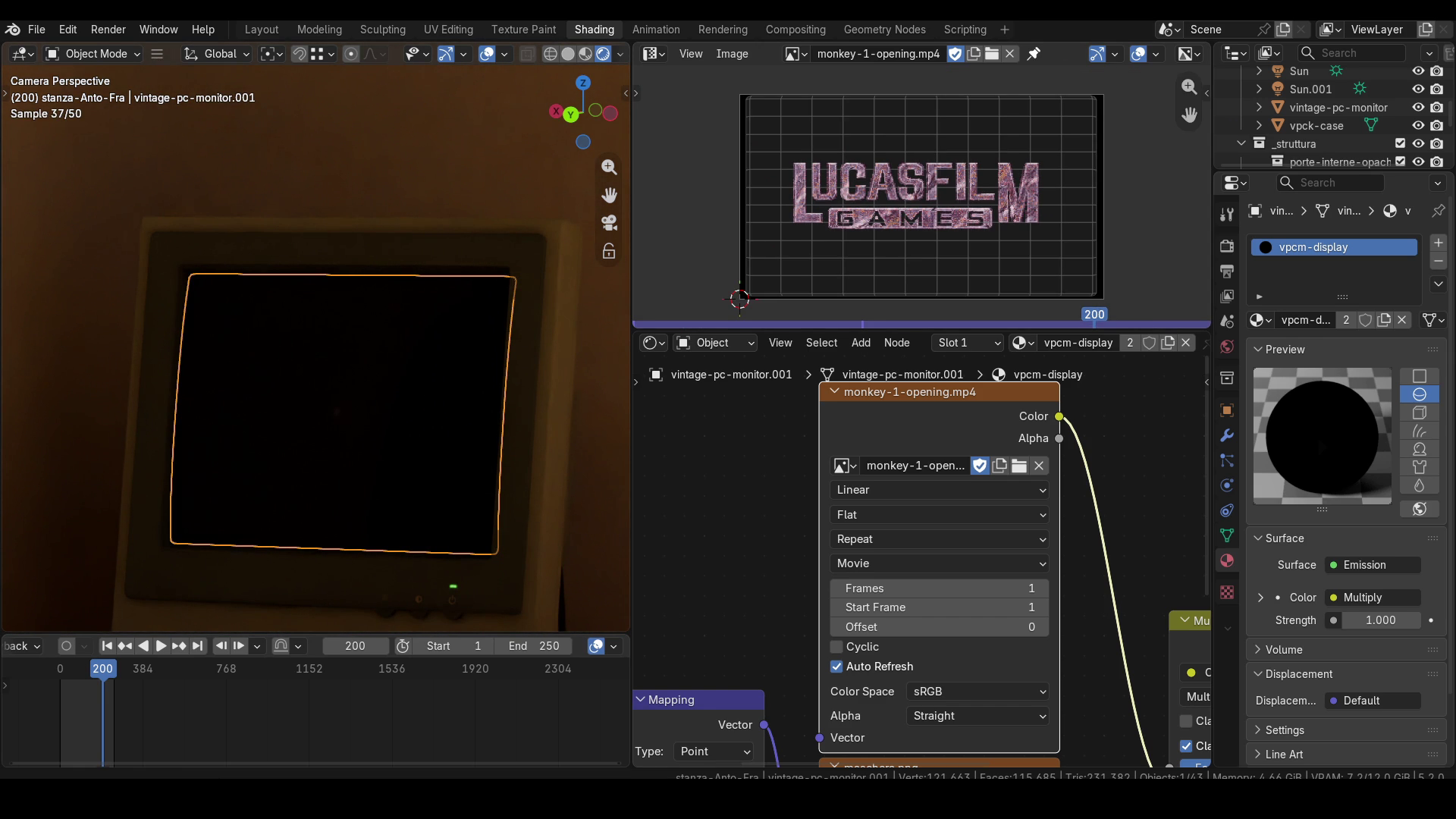
Esto se debe a que, además de Auto Refresh, también tenemos que establecer el valor correcto para el campo Frames del nodo Texture, que especifica cuántos fotogramas del vídeo queremos poder reproducir. Para saber cuántos fotogramas contiene el clip, podemos abrirlo en el UV Editor y abrir la Sidebar pulsando N. En la pestaña Image encontraremos el valor que necesitamos, que en mi caso es 2843. Una vez que también hayamos configurado este parámetro, podremos ver la vista previa correcta en el 3D Viewport.
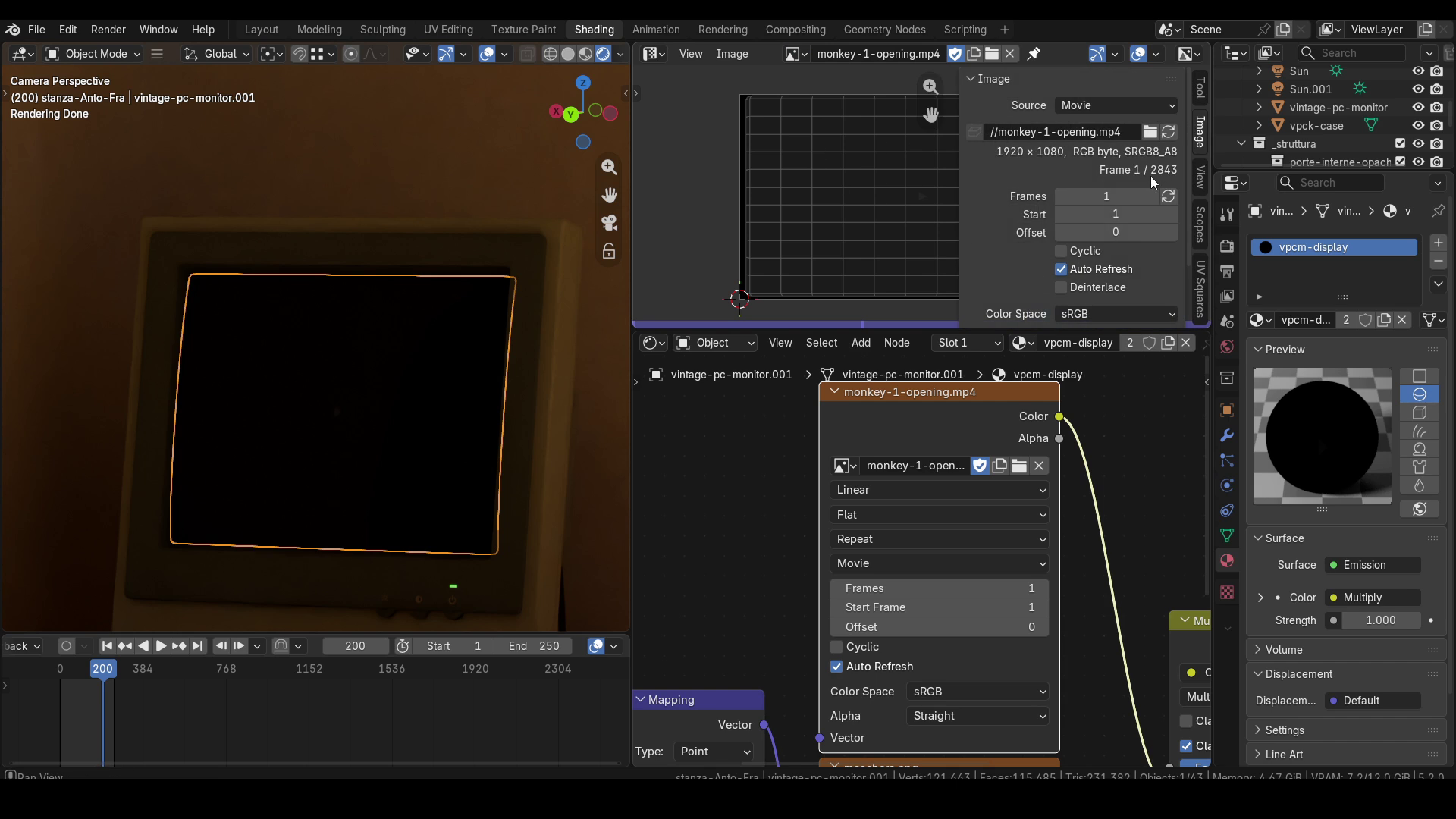
Observen que la vista previa del 3D Viewport ahora se actualiza correctamente, pero la del UV Editor no. Esto se debe a que, también en el UV Editor, concretamente en la pestaña Image de su Sidebar, tenemos que establecer en el campo Frames el número de fotogramas del vídeo que queremos mostrar. Afortunadamente, en la pestaña Image hay un botón Match Movie Length junto al campo Frames, que nos permite establecer rápidamente este valor.
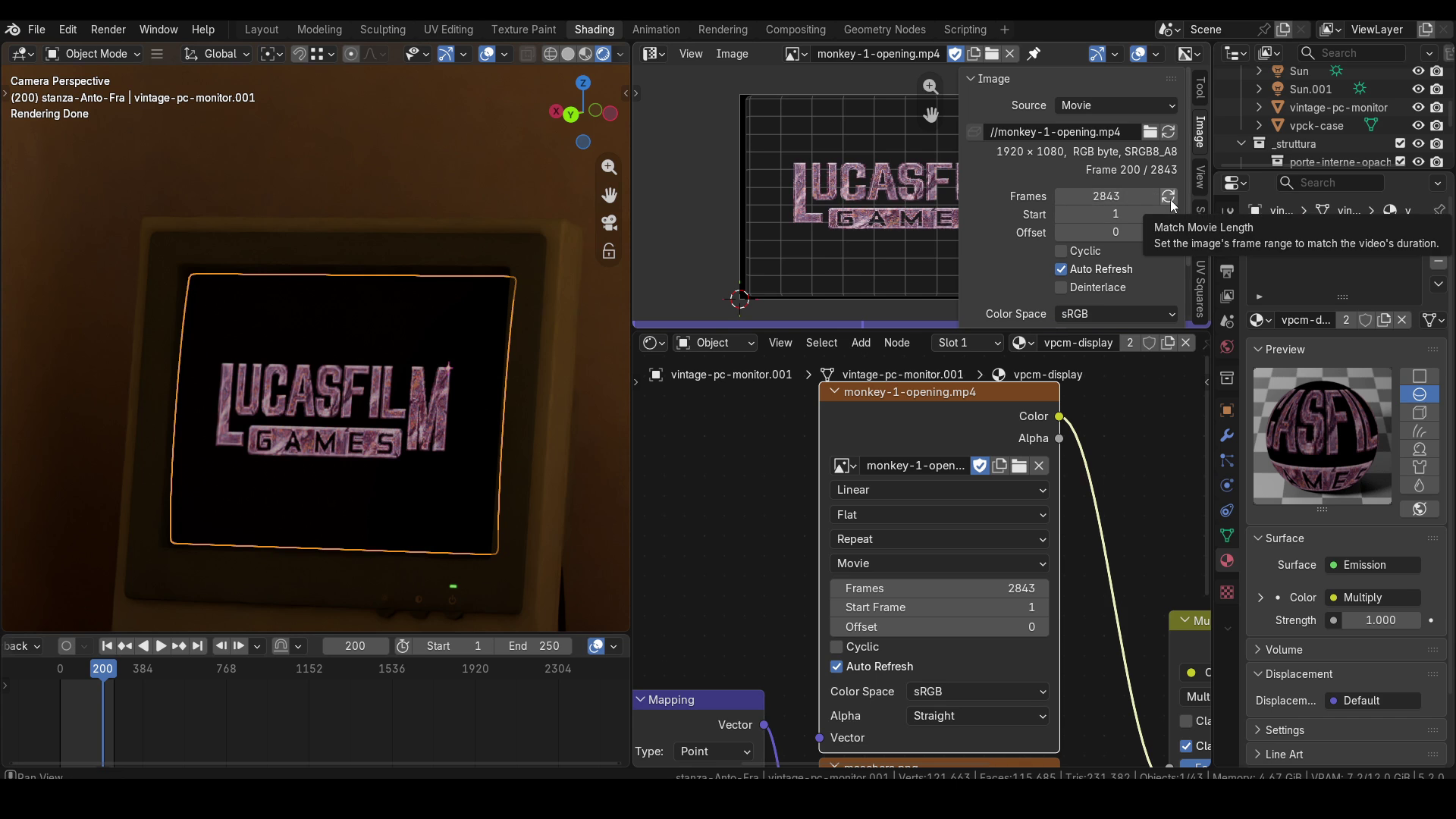
Poder ver el fotograma actual tanto en el 3D Viewport como en el UV Editor también nos ayudará a configurar correctamente el UV mapping, igual que haríamos con cualquier Texture de imagen. Aquí es donde el menú Extension adquiere especial importancia. De forma predeterminada, está configurado en Repeat. Con este modo, si la UV island es más grande que el fotograma, la imagen del fotograma se repetirá varias veces sobre la geometría.
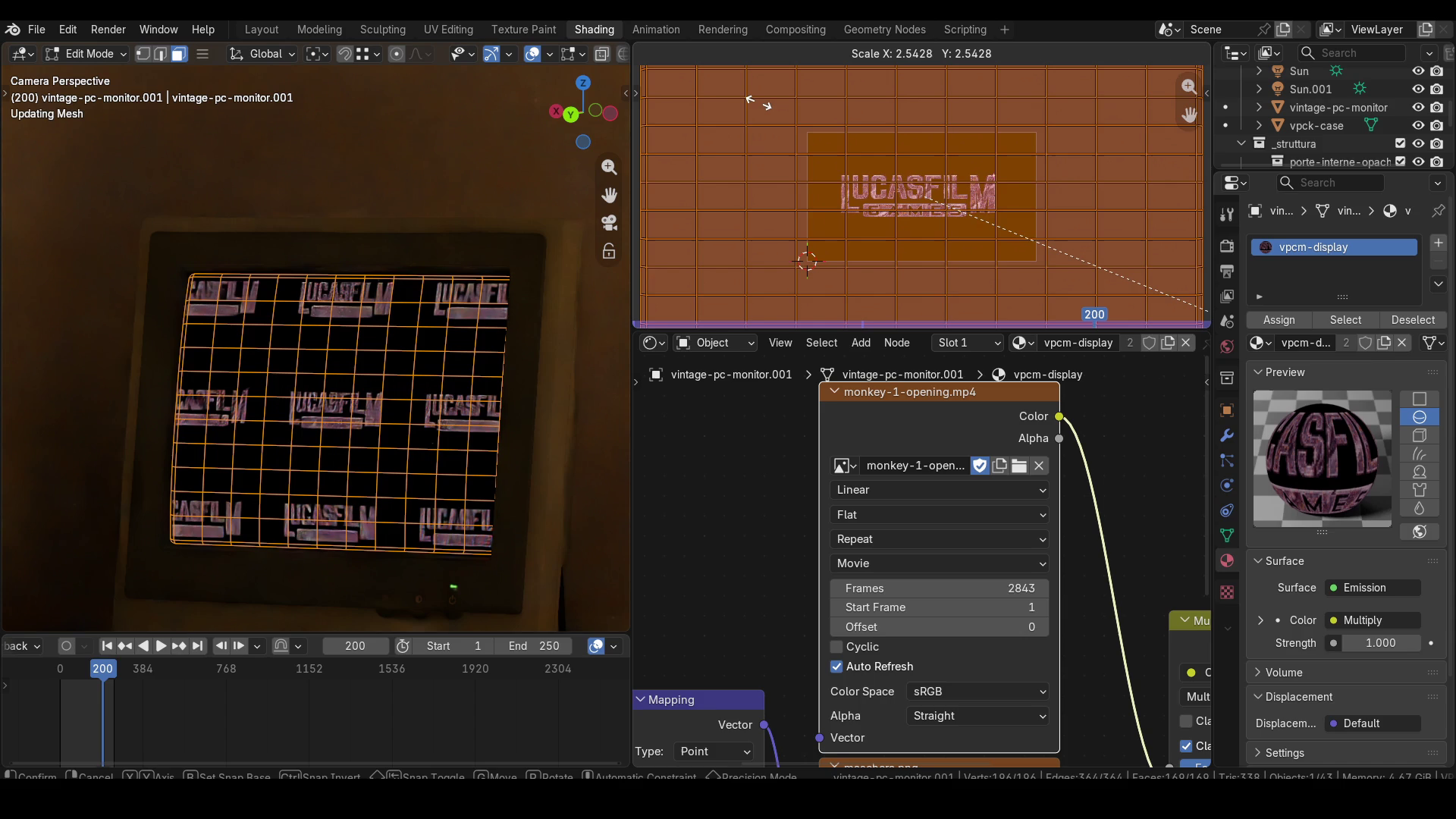
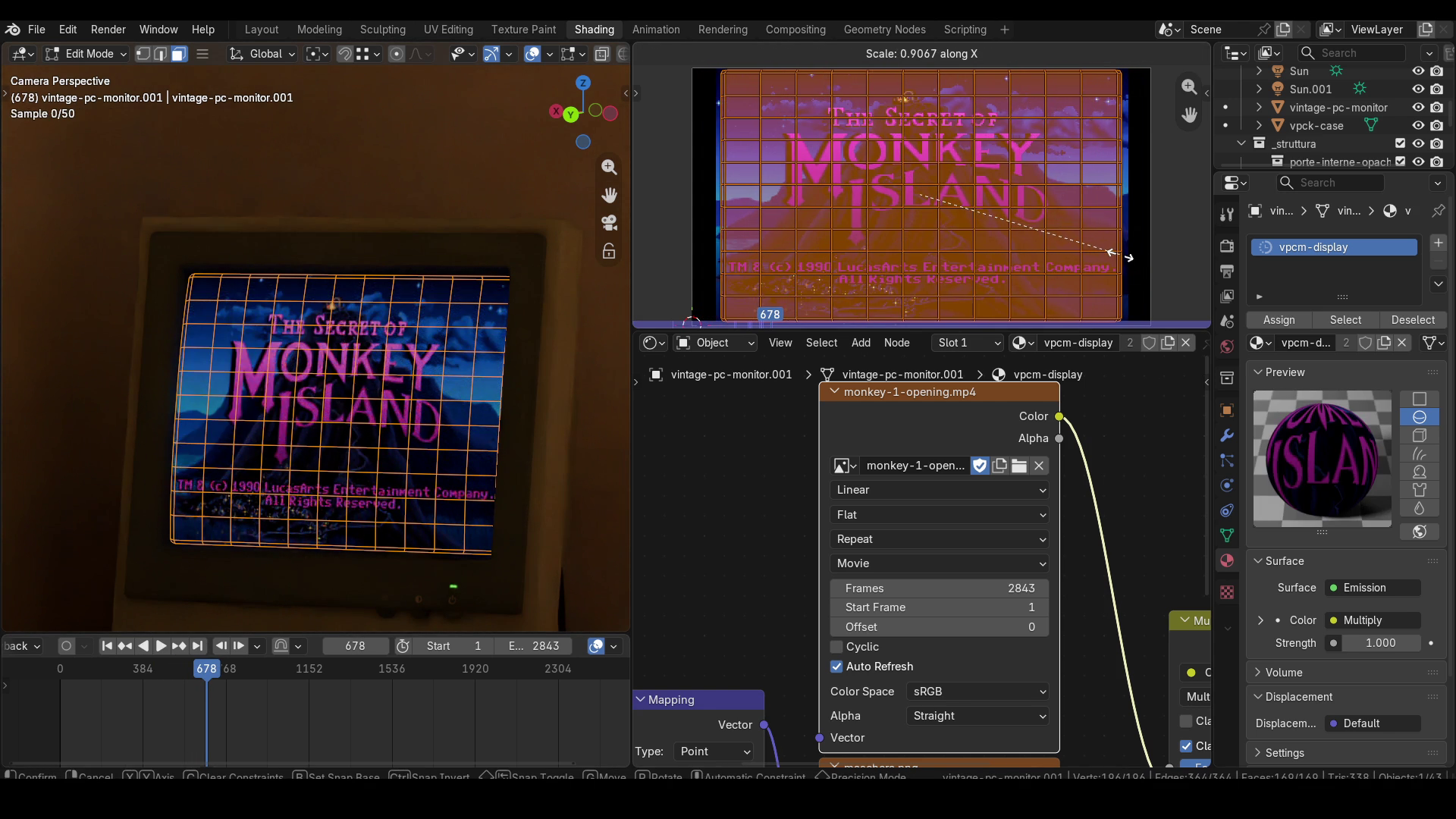
En mi caso, la UV island será en realidad más pequeña que el fotograma, por lo que la configuración predeterminada funciona bien. Sin embargo, si es necesario, pueden cambiar el modo Extension a Clip, lo que evitará que la Texture se repita en las demás áreas. Avanzaré unos cuantos fotogramas para ajustar la UV island de manera que funcione mejor con el resto del vídeo.
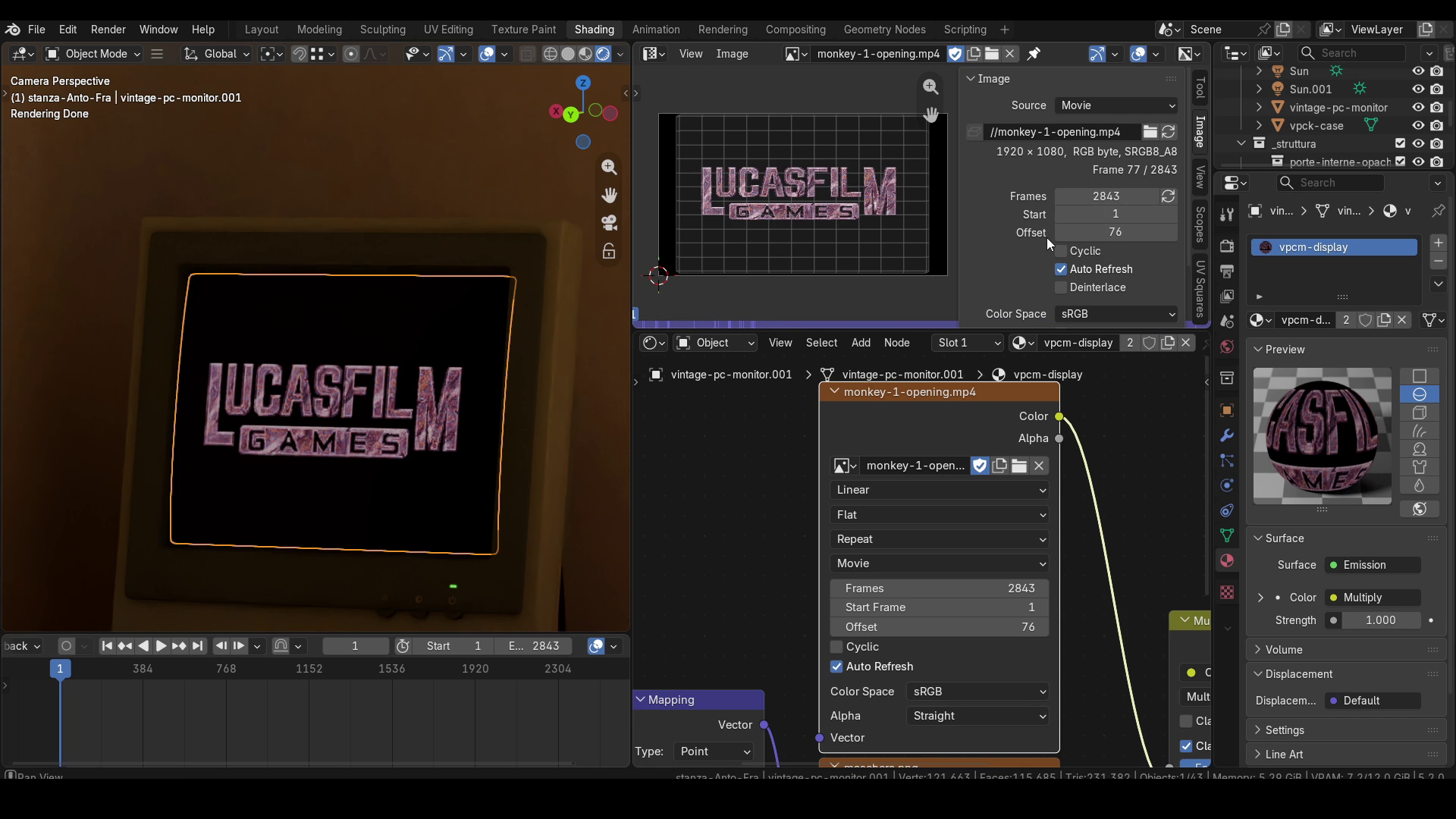
Ahora veamos los parámetros Start Frame y Offset. Empecemos por Offset. Como pueden ver, en mi caso el logotipo de Lucasfilm Games aparece en el fotograma 77 de la Timeline. Para hacer que aparezca inmediatamente en el primer fotograma de la Timeline, tenemos que introducir 76 en el campo Offset. Esto indica al nodo Texture que contiene el vídeo que salte directamente al fotograma 77 del vídeo.
Sin embargo, tengan en cuenta que, también en este caso, los valores son independientes para la vista previa Rendered y el UV Editor. Por lo tanto, para obtener un resultado coherente en el UV Editor, también tendremos que cambiar allí el valor de Offset a 76.
Volvamos a establecer Offset en 0 tanto en el nodo Image Texture como en el UV Editor, para que ahora podamos hablar del parámetro Start Frame, cuyo valor predeterminado es 1.
En este caso, le estamos indicando a Blender que empiece a reproducir el vídeo en un fotograma específico de la Timeline de la animación general. De forma predeterminada, este valor es 1 porque las Movie Textures normalmente empiezan a reproducirse en el primer fotograma de la animación de Blender. Sin embargo, supongamos que quieren que el vídeo empiece a reproducirse en el fotograma 100 de la Timeline porque, por ejemplo, durante los primeros 100 fotogramas quieren acercar la cámara a la pantalla y solo entonces empezar a reproducir el vídeo. Dijimos que el logotipo de Lucasfilm Games aparece en el fotograma 77 de la Texture, ¿verdad? Pues bien, si introducimos 100 en el campo Start Frame del nodo, el logotipo aparecerá ahora en el fotograma 176 de la Timeline porque hemos retrasado el inicio 100 fotogramas. De nuevo, para obtener un resultado coherente en el UV Editor, también tendremos que cambiar el valor de Start Frame en la pestaña Image. Observen que, en esta pestaña, Blender indica que estamos en el fotograma 77 del vídeo porque está teniendo en cuenta el desplazamiento de 100 fotogramas, aunque estemos en el fotograma 176 de la Timeline.
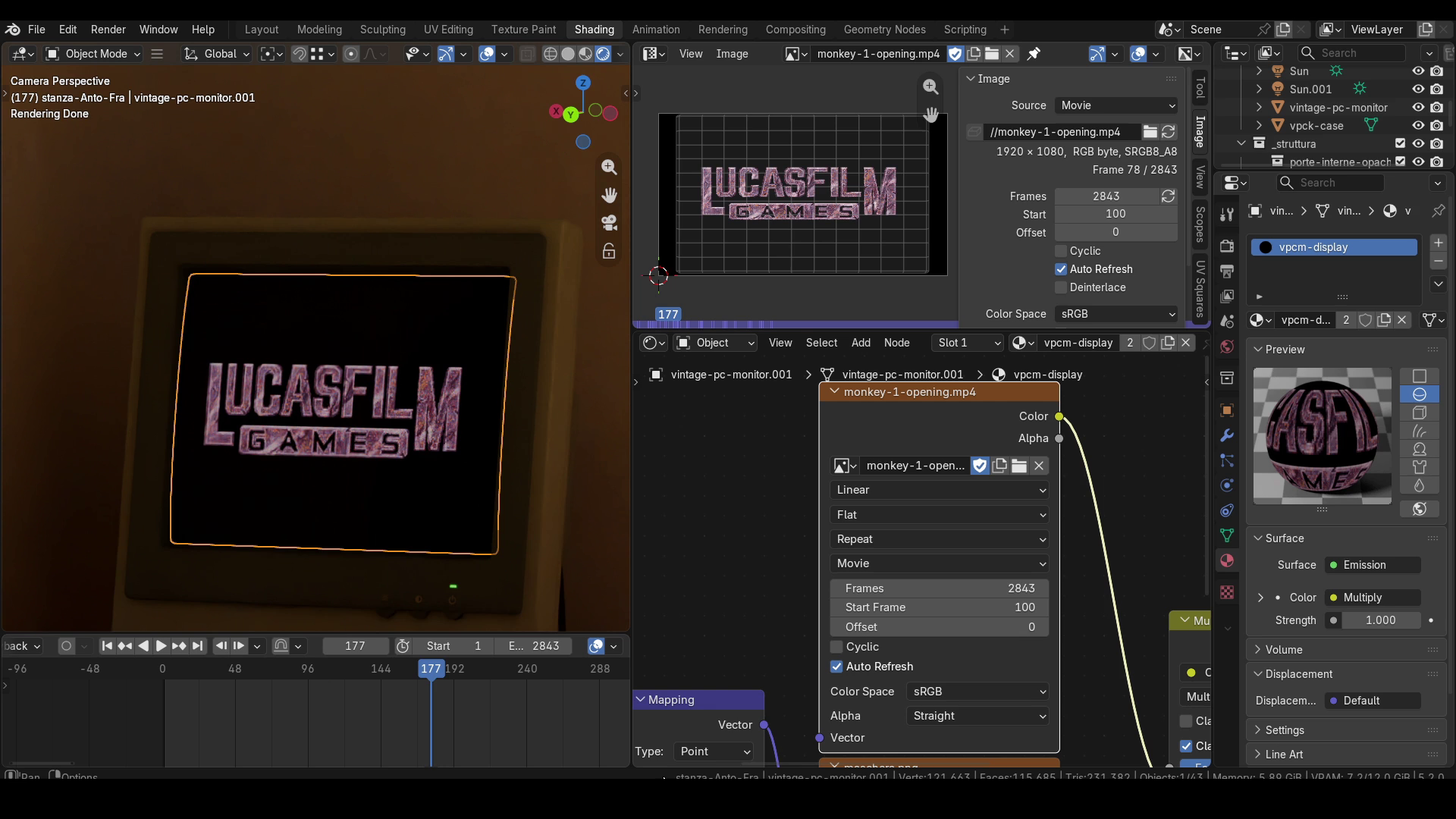
Por lo tanto, la diferencia entre Start Frame y Offset es la siguiente: con Start Frame hacemos que el vídeo del nodo Image Texture empiece a reproducirse en un punto diferente con respecto al primer fotograma de la Timeline de Blender, e incluso podemos utilizar valores negativos. Con Offset, en cambio, podemos omitir algunos fotogramas del vídeo en el nodo Image Texture y comenzar la reproducción desde un punto diferente del vídeo.
Permítanme mostrarles un último ejemplo práctico. Primero, restableceré los valores Start Frame y Offset del nodo a 1 y 0, respectivamente. Para mayor comodidad, me centraré en la vista previa Rendered, pero recuerden que, para ver el mismo resultado en el UV Editor, también tendrán que cambiar allí los valores.
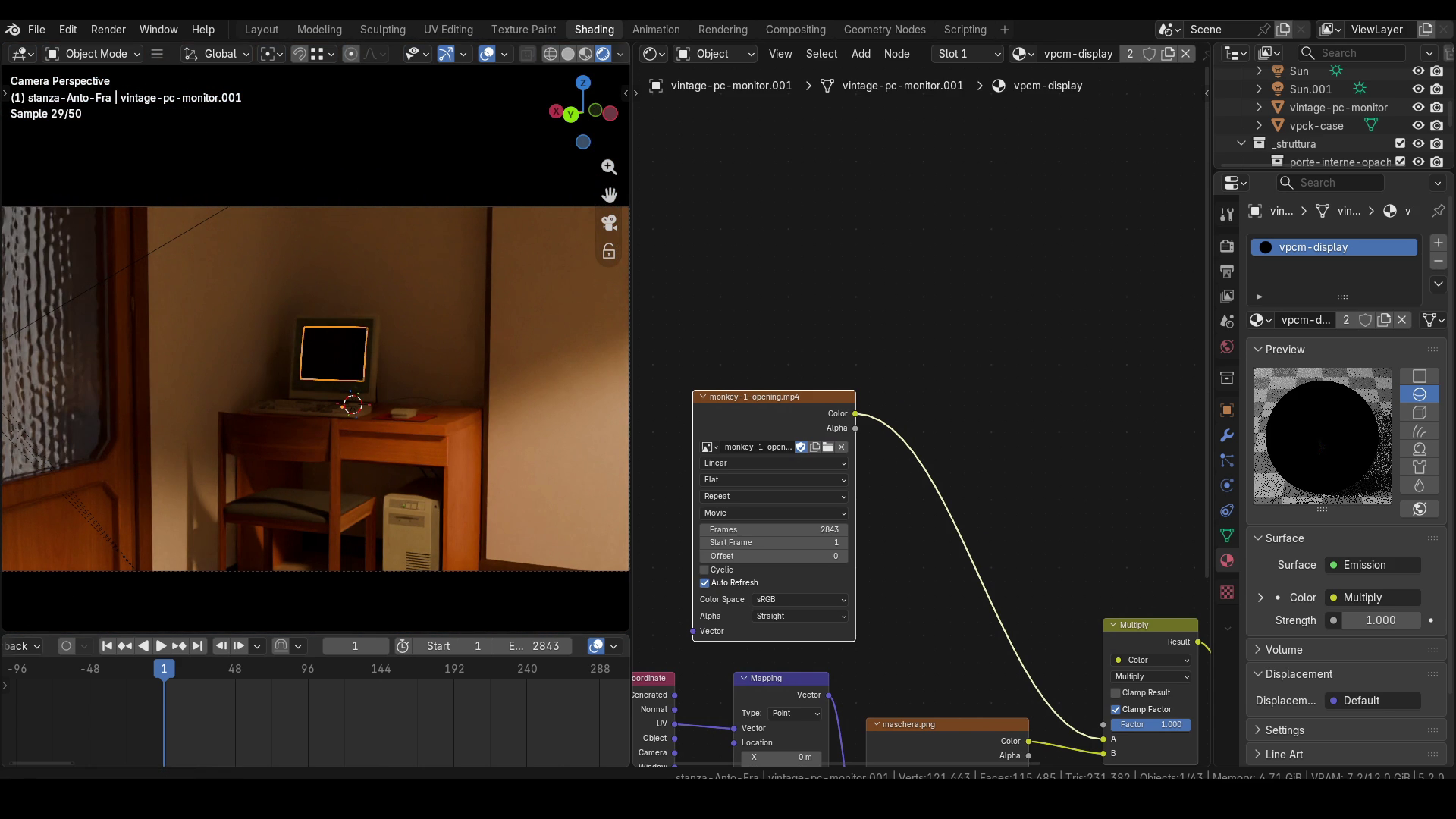
Sabemos que el logotipo de Lucasfilm aparece en el fotograma 77 de la Texture, mientras que la primera pantalla de la introducción propiamente dicha de The Secret of Monkey Island aparece en el fotograma 281. Queremos crear una animación en la que la cámara se acerque a la pantalla durante los primeros 100 fotogramas. Durante este tiempo, la intensidad de la luz de la habitación disminuye hasta 0 y la pantalla debe permanecer negra. Después, la pantalla de introducción debe aparecer inmediatamente, omitiendo la sección del logotipo de Lucasfilm Games. Crearé el movimiento de la cámara y el cambio de iluminación insertando los Keyframes necesarios.
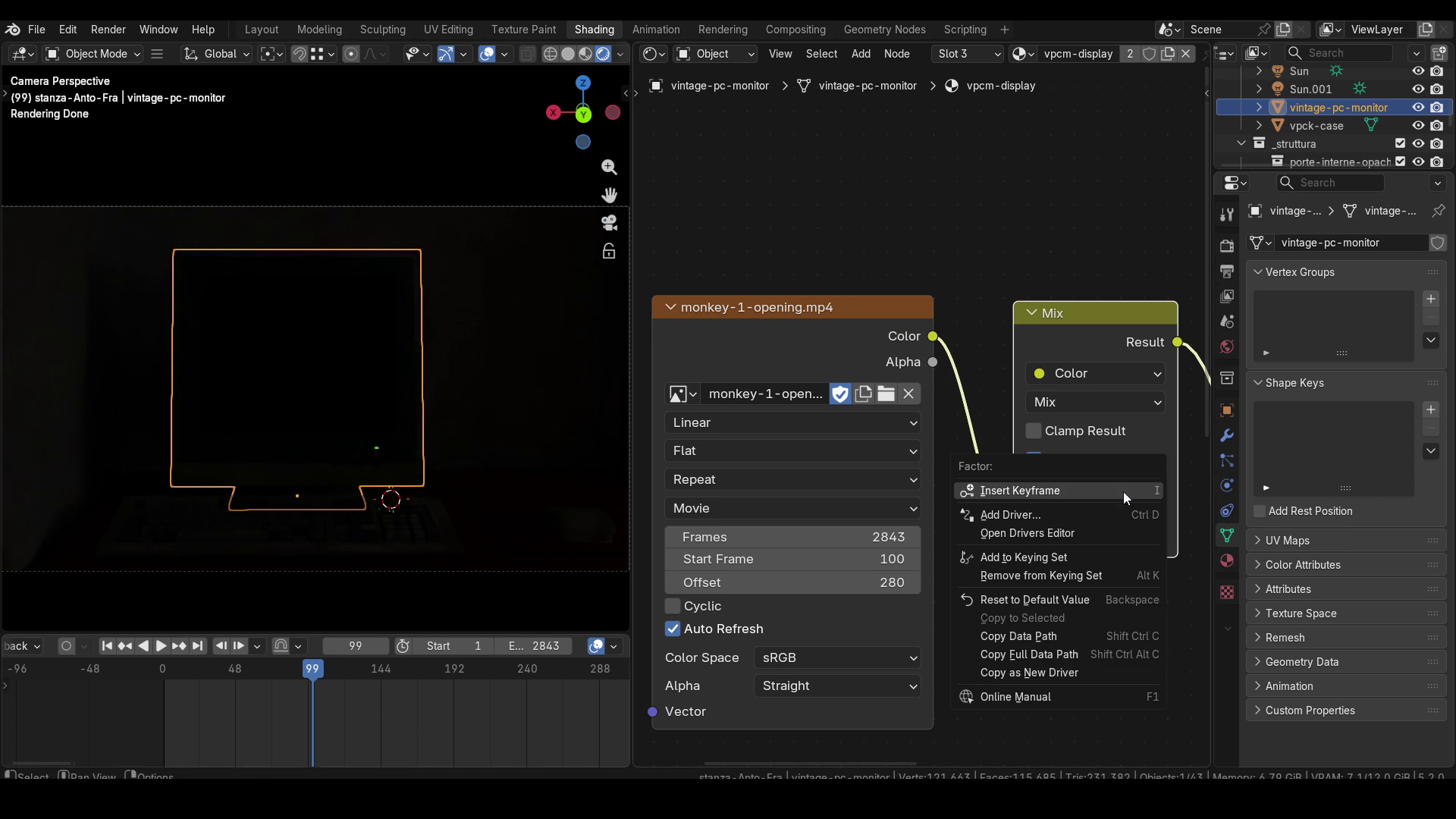
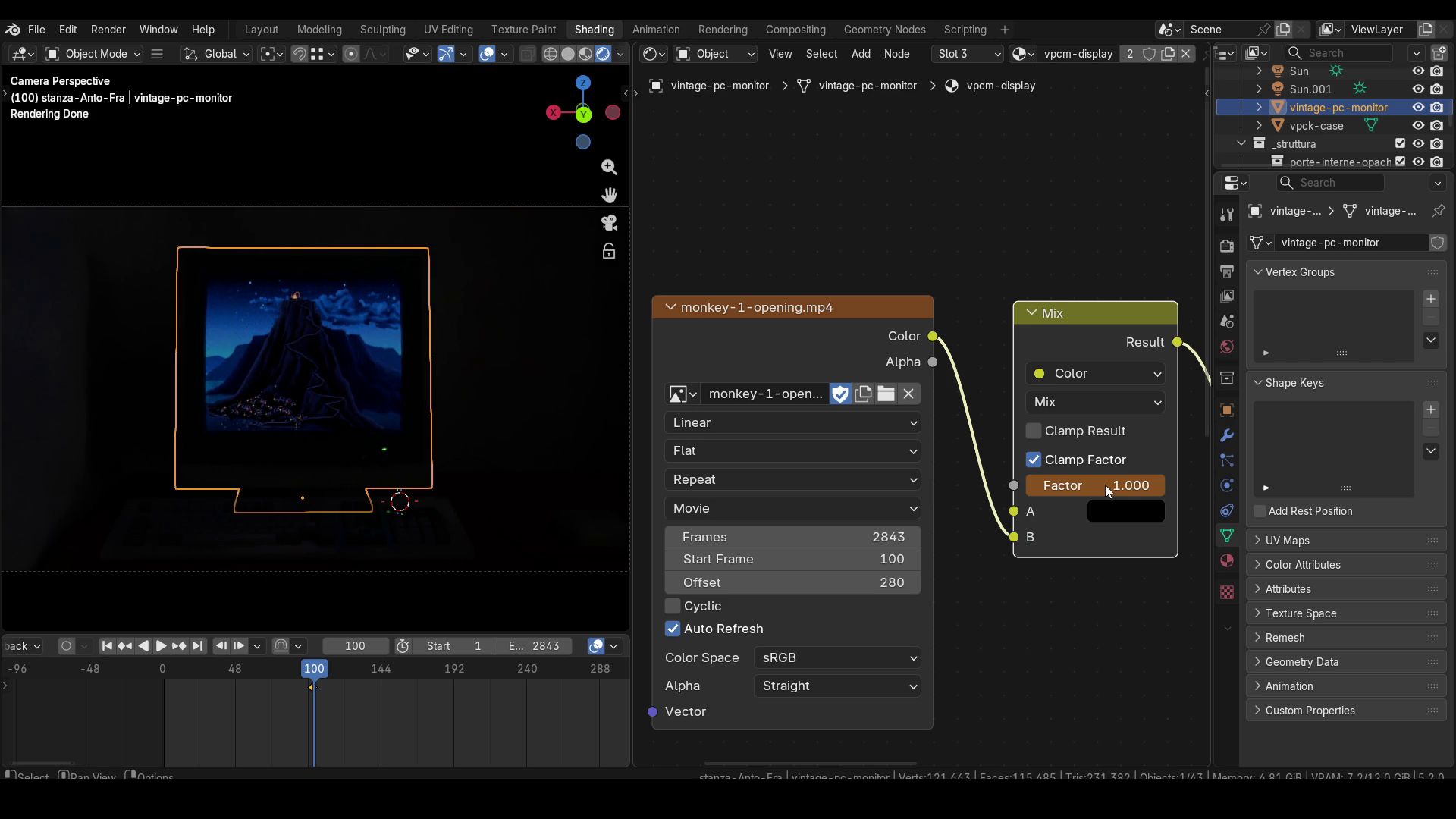
Como queremos reproducir el vídeo a partir del fotograma 280, tenemos que introducir 280 en el campo Offset. Además, como la reproducción debe comenzar en el fotograma 100 de la Timeline de Blender, tenemos que introducir 100 en el campo Start Frame.
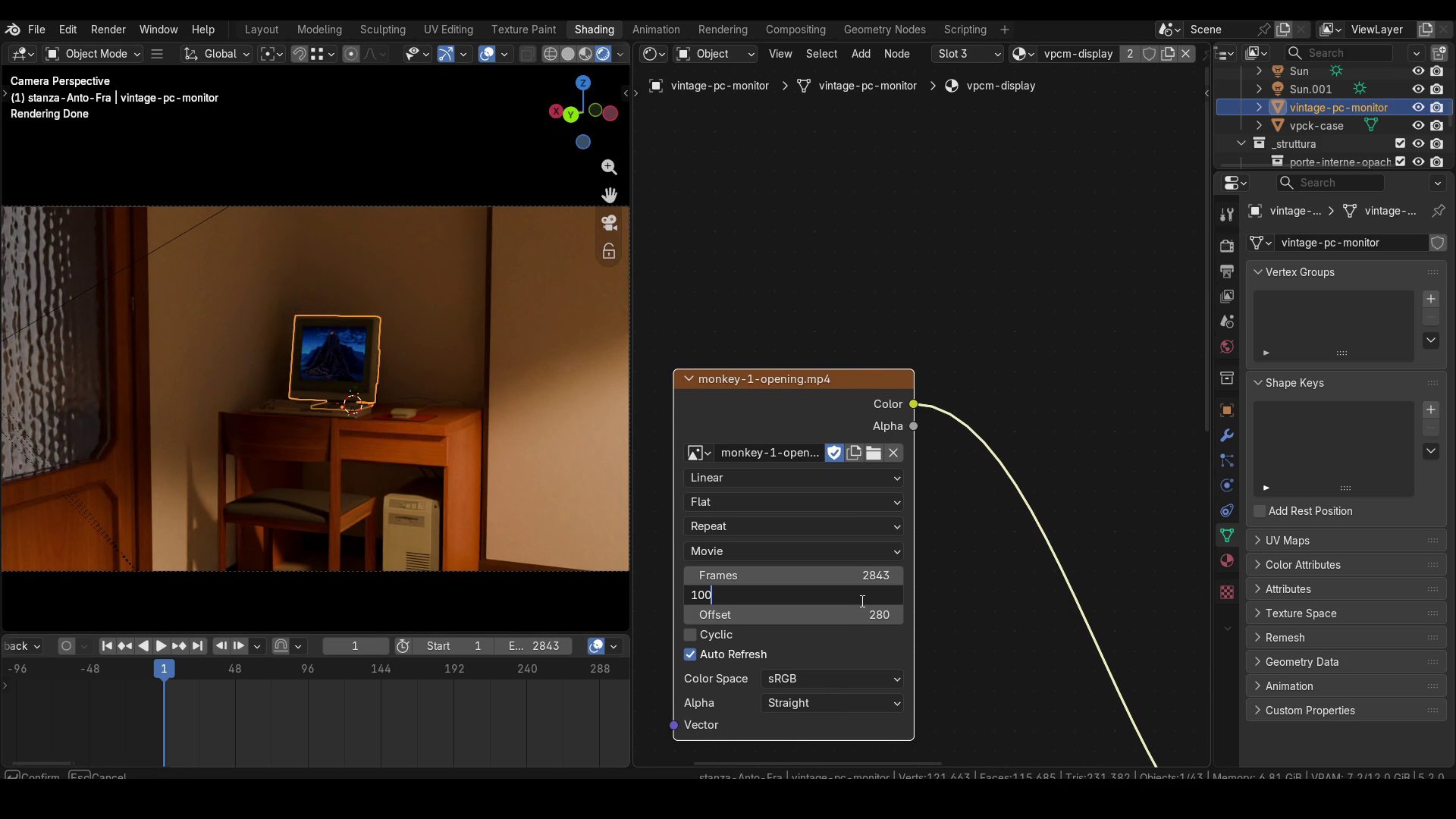
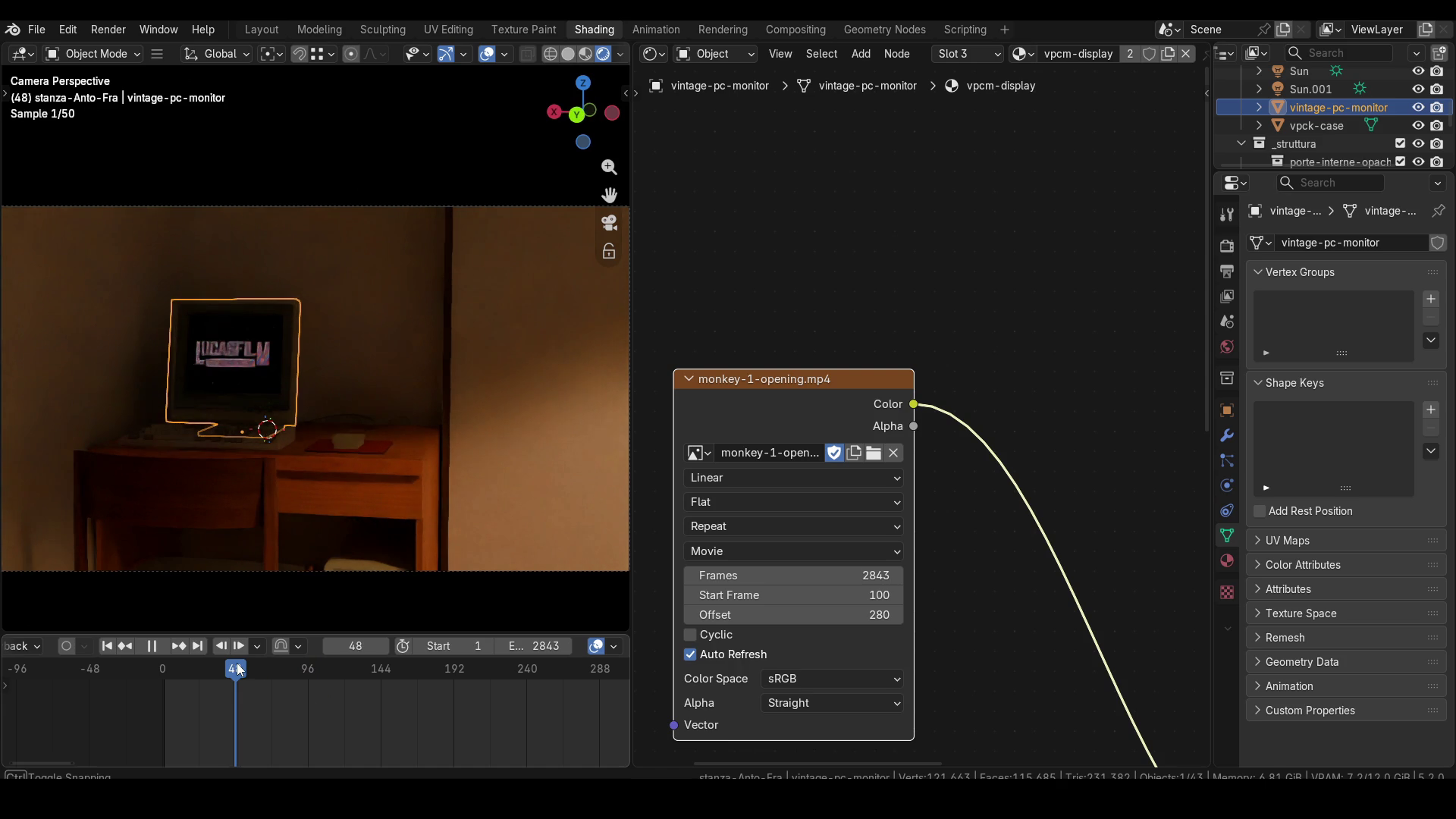
Sin embargo, si previsualizamos la animación, podemos ver que los fotogramas anteriores al fotograma 100 siguen siendo visibles, mientras que queremos que la pantalla esté negra en ese momento. Para solucionar este problema, podemos mezclar la salida del vídeo con negro utilizando un nodo Mix y animar el Factor de este nodo Mix. Concretamente, lo establecemos en 0 hasta el fotograma 99, insertando un keyframe en el fotograma 99, y después lo establecemos en 1 en el fotograma 100, insertando otro keyframe en el fotograma 100. De esta forma obtenemos una transición instantánea entre los dos fotogramas. El Factor debe establecerse inicialmente en 0 y después en 1 si el negro es la primera entrada del nodo Mix, porque un Factor de 0 utiliza únicamente la primera entrada, mientras que un Factor de 1 utiliza únicamente la segunda.
¡Eso es todo por este tutorial! Si les ha resultado útil, pueden apoyarme dejando un Like y suscribiéndose al canal. ¡Hasta pronto!