


In questo tutorial vedremo come utilizzare una texture di tipo Movie in Blender. Tra le altre cose, vedremo come visualizzare i vari fotogrammi del filmato già nell'anteprima 3D e come impostarne il fotogramma iniziale all'interno della nostra Timeline.
L'audio di questo tutorial non è disponibile in Italiano. Qui sotto puoi guardare il video con audio in Inglese e sottotitoli in Italiano, Inglese e altre lingue. Sotto il video trovi la trascrizione tradotta in Italiano.
Trascrizione del video
Salve a tutti! In questo tutorial vedremo come utilizzare una texture di tipo Movie in Blender. Tra le altre cose, vedremo come visualizzare i vari fotogrammi del filmato già nell'anteprima 3D e come impostarne il fotogramma iniziale all'interno della nostra Timeline.
Prima di iniziare vi ricordo che, come avviene per altri miei video, la versione testuale di questo tutorial e altre risorse sono disponibili sul mio sito web, anche in altre lingue, al link che trovate in descrizione.
Nel progetto che sto utilizzando per questo tutorial ho messo una vista 3D e una Timeline a sinistra, mentre al centro abbiamo una vista UV per la mappatura delle Textures e un editor dei Materiali, infine a destra abbiamo i soliti Outliner e Properties Editor. Il modello 3D dello schermo del pc ha un suo Material dedicato ed è già provvisto di una mappatura UV adatta alla Texture.
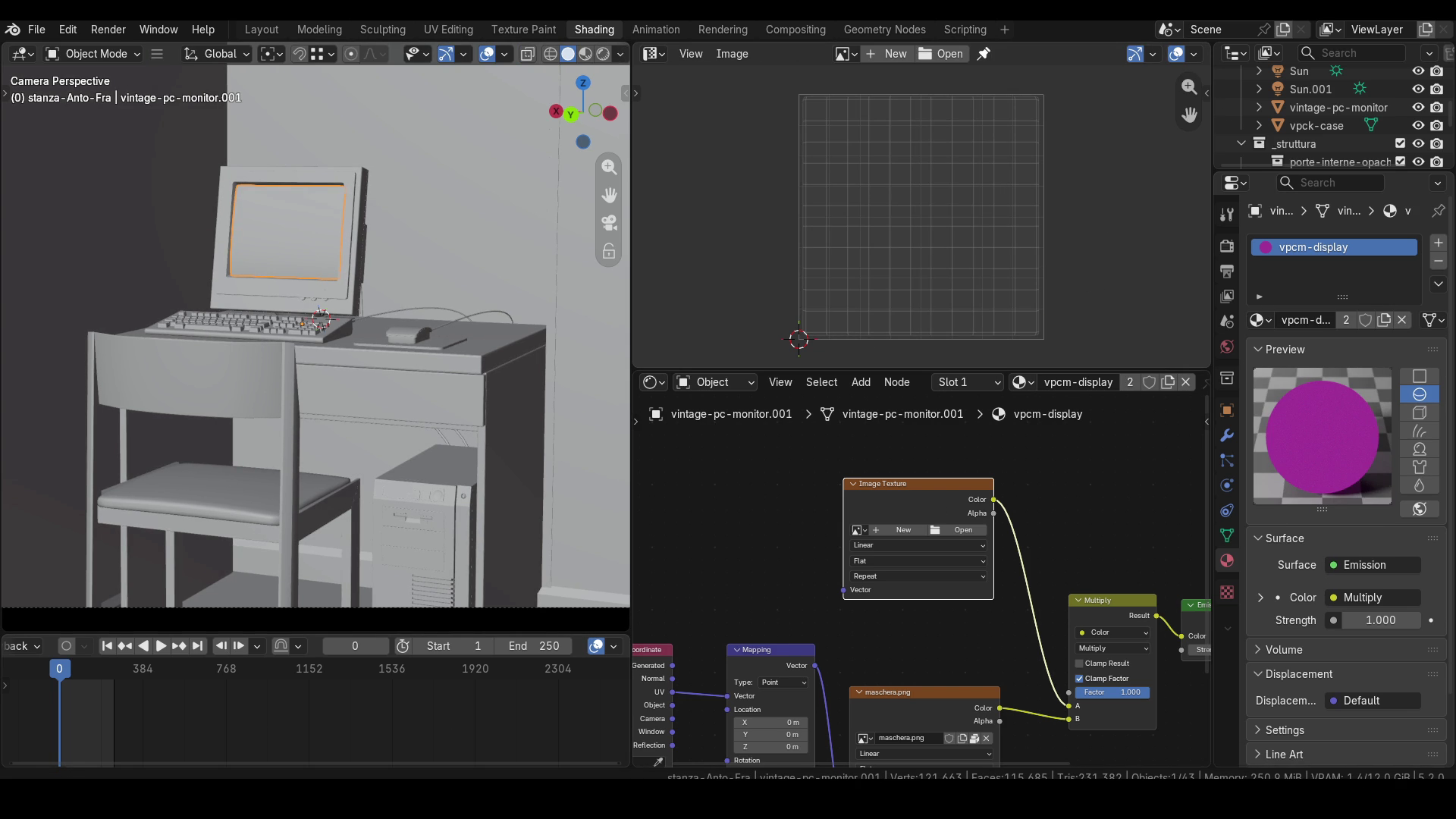
Il Material, in particolare, è realizzato moltiplicando l'immagine o il filmato che vogliamo mostrare con una maschera rappresentante dei cerchi colorati. Questa moltiplicazione contribuisce a simulare l'aspetto dei vecchi monitor con tubo catodico. Ho parlato di questa tecnica in un tutorial pubblicato precedentemente sul canale e sul mio sito web.
Il filmato può essere importato con un normalissimo nodo Image Texture, oppure trascinando direttamente il suo file nell'editor del Material, il che porterà automaticamente alla creazione di un nodo Image Texture in modalità Movie.
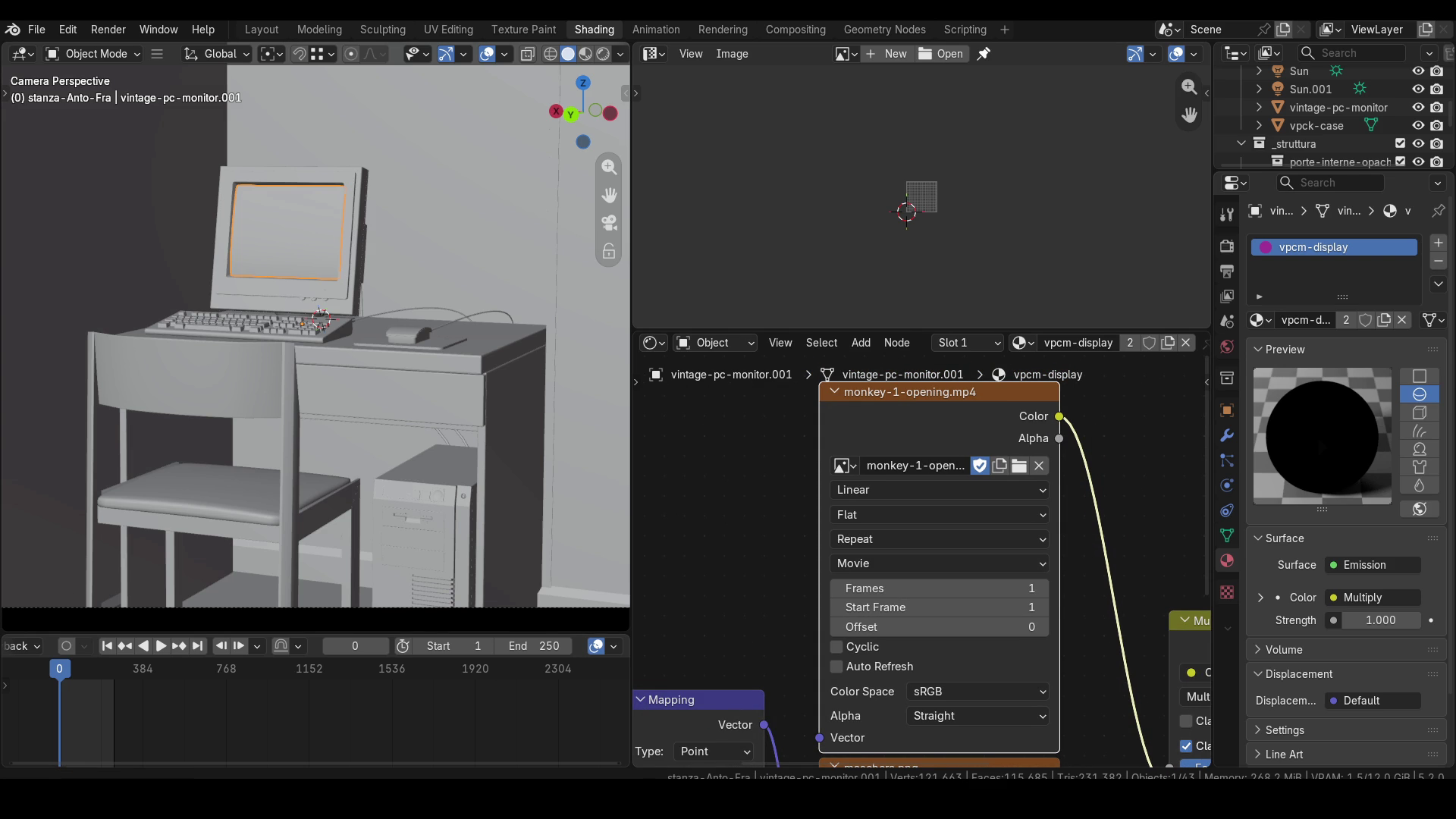
Nella scheda della Texture ci interessano soprattutto il menù Extension, i tre parametri numerici Frames, Start Frame e Offset, e l'opzione Auto Refresh.
Quest'ultima opzione è utile se vogliamo vedere il filmato scorrere già nell'anteprima Rendered della 3D Viewport, quando passiamo da un fotogramma ad un altro della Timeline; tuttavia, se andiamo ad esempio al frame 200 della Timeline, anche dopo aver attivato la casella Auto Refresh non vedremo alcun cambiamento nella Texture in modalità Rendered nella 3D Viewport.
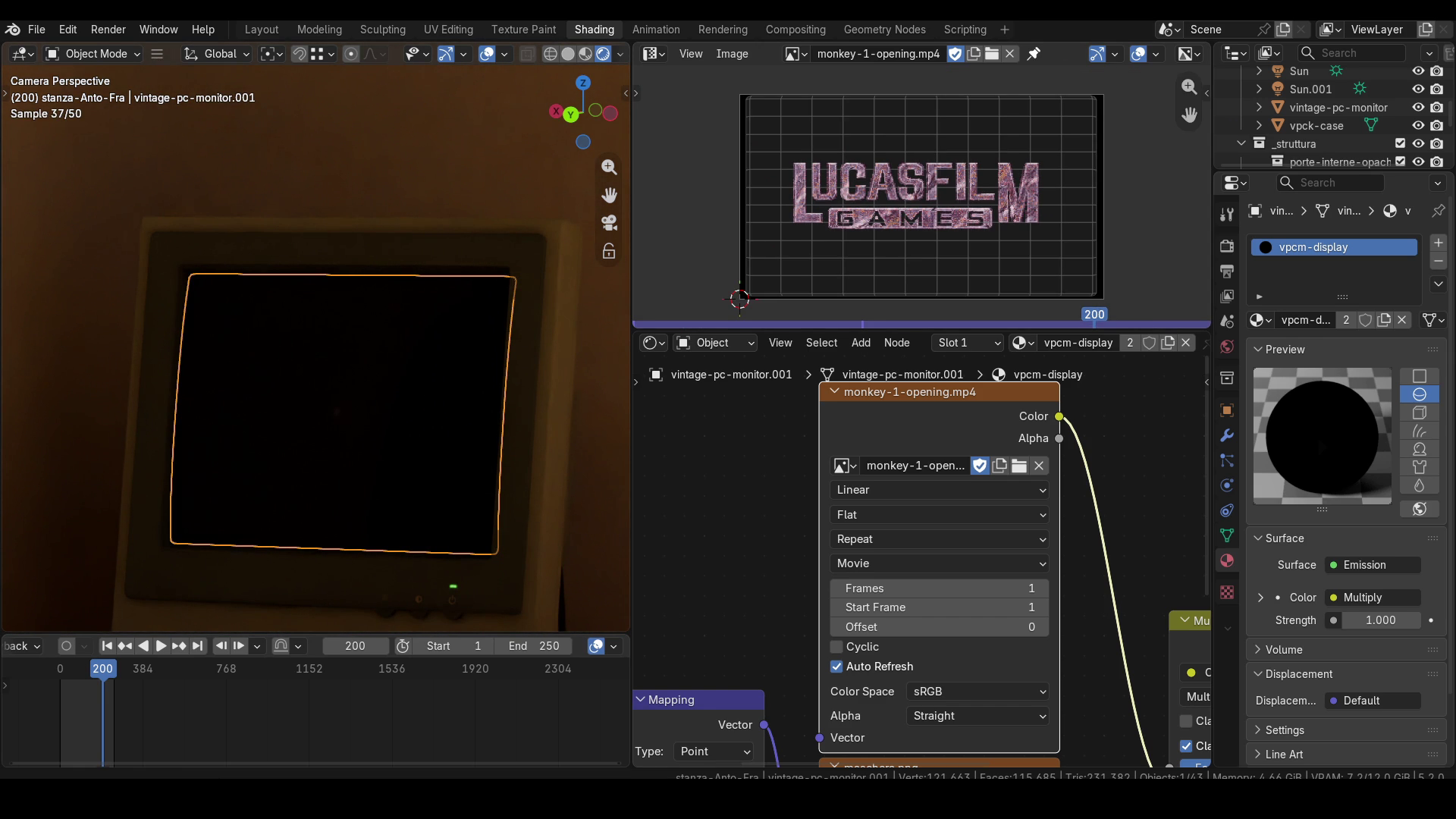
Ciò è dovuto al fatto che, oltre ad Auto Refresh, dobbiamo impostare anche il giusto valore per il campo Frames, nel nodo della Texture, che indica quanti fotogrammi del filmato vogliamo poter riprodurre. Per scoprire quanti sono i fotogrammi che compongono la clip, possiamo aprire la clip nell'editor UV e, in quell'editor, aprire la Sidebar, mediante pressione del tasto N. Nella scheda Image troveremo il valore che ci interessa, che nel mio caso è 2843. Dopo aver impostato anche questo parametro, potremo vedere l'anteprima corretta nella 3D Viewport.
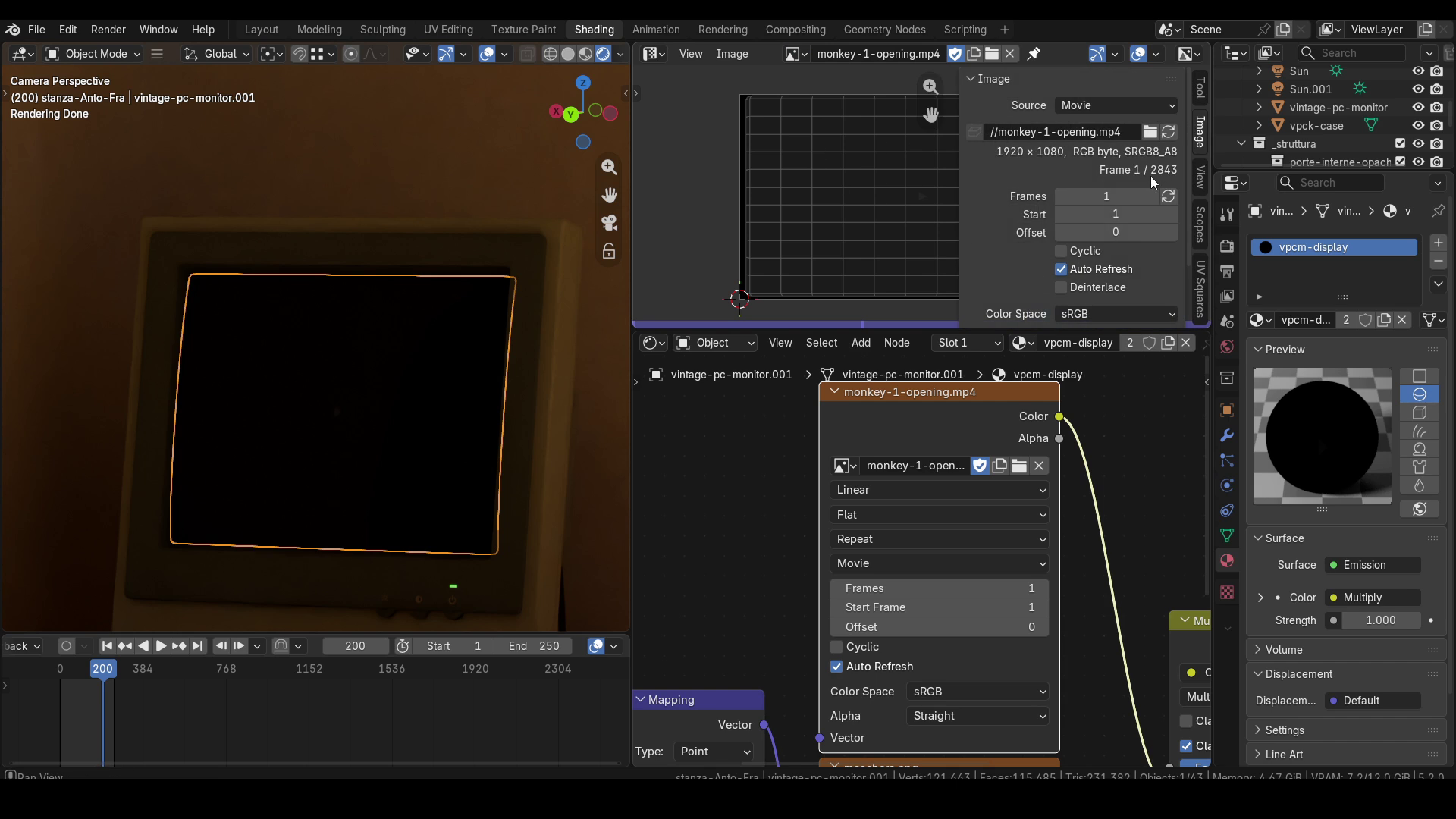
Da notare che adesso l'anteprima nella 3D Viewport è aggiornata correttamente, ma non lo è quella nell'editor UV! Ciò è dovuto al fatto che anche nell'editor UV, ed in particolare nella scheda Image della sua Sidebar, dovremo impostare il numero di fotogrammi del filmato da mostrare, nel campo Frames! Almeno nella scheda Image, però, c'è il tasto Match Movie Length accanto al campo Frames, proprio per impostare velocemente questo valore.
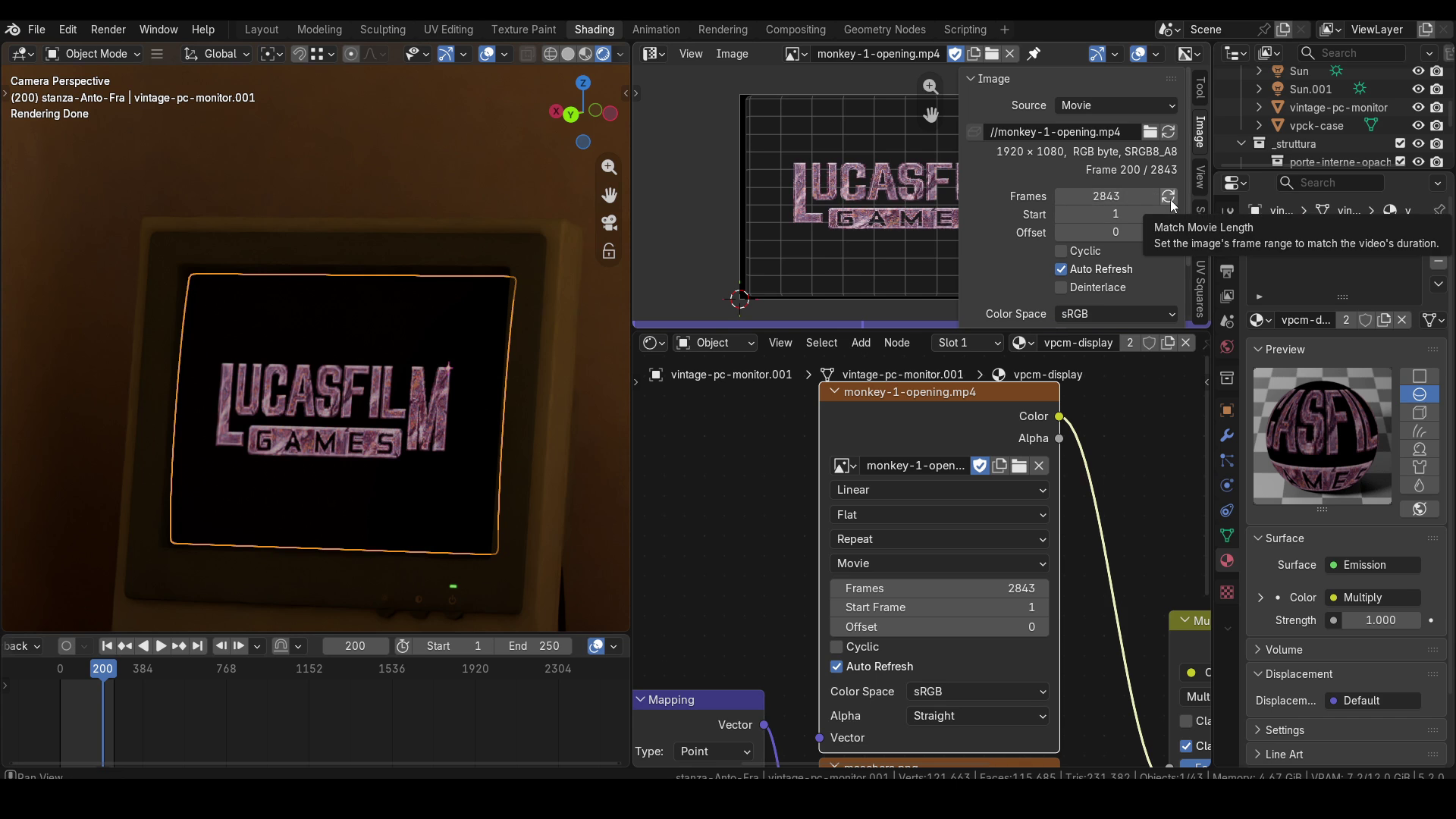
Poter vedere il fotogramma corrente, sia nella 3D Viewport che nell'editor UV, ci aiuterà anche ad effettuare correttamente la mappatura UV, che avviene come per una qualsiasi Texture di tipo immagine. Qui entra in gioco, più che altro, il menù Extension, che di default ha valore Repeat. Con questa modalità, qualora la scucitura UV dovesse essere più grande del fotogramma, l'immagine del fotogramma verrà ripetuta più volte sulla geometria.
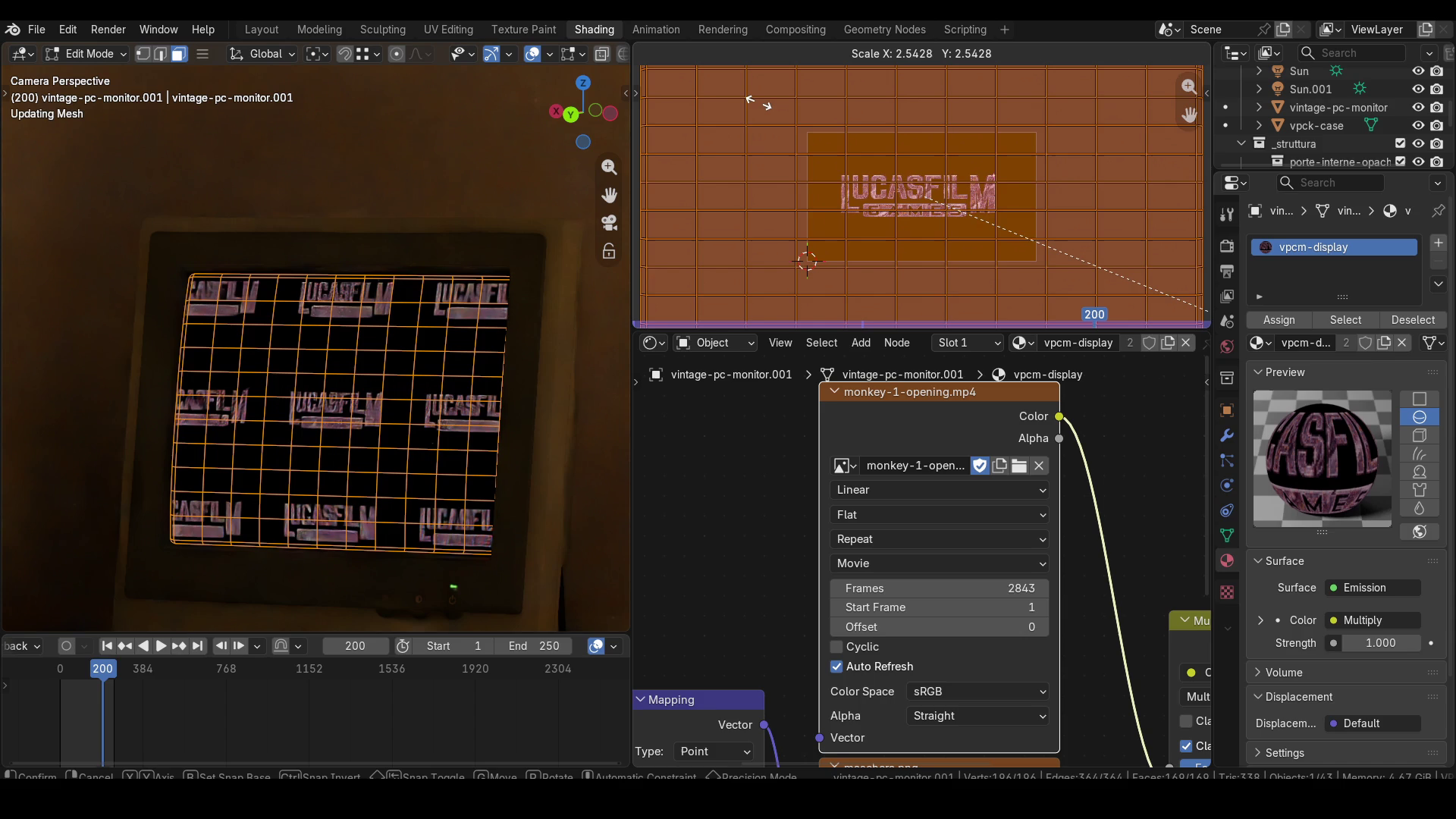
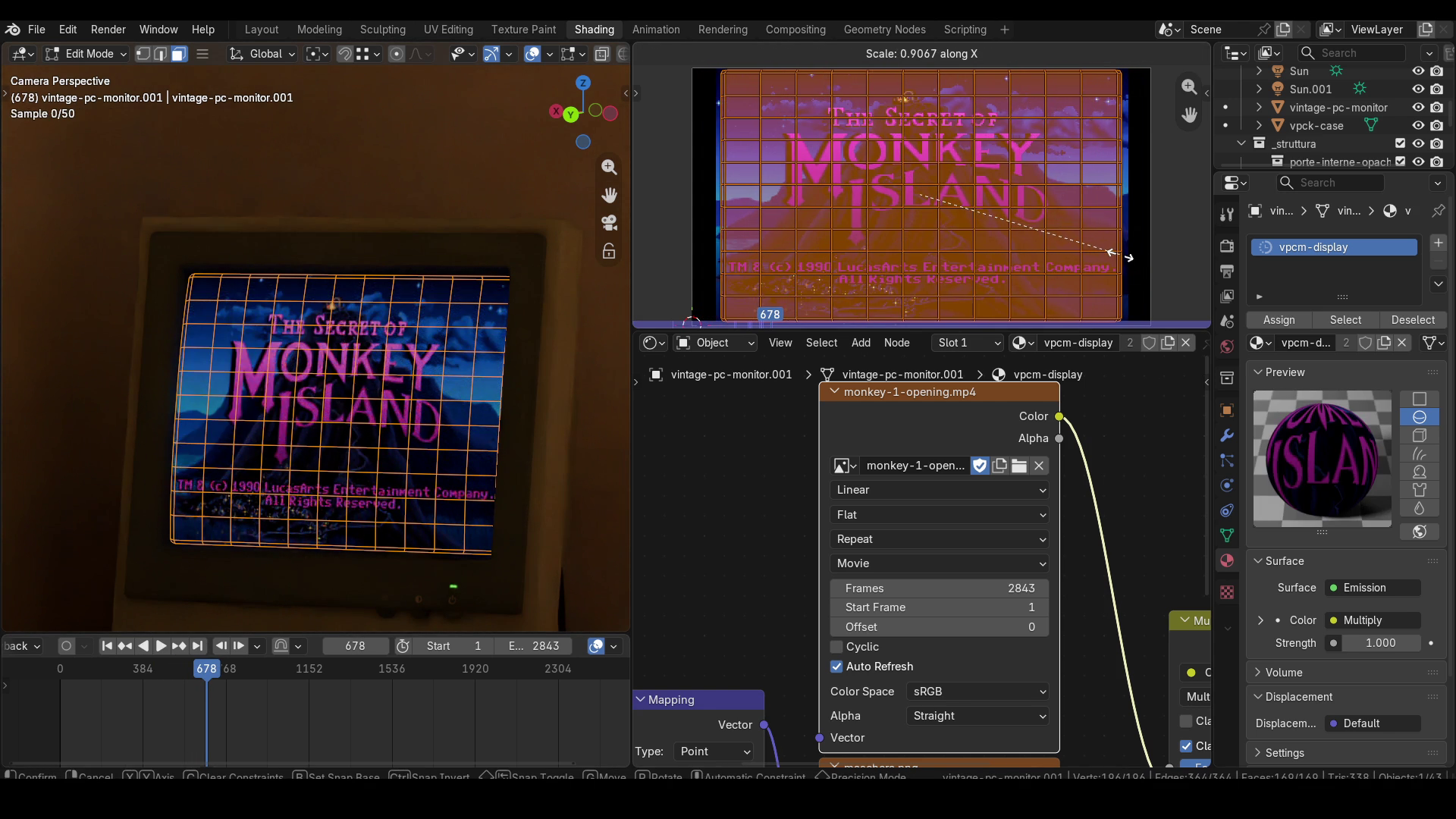
Nel mio caso, la scucitura sarà in realtà più piccola del fotogramma, quindi va bene così, ma eventualmente potrete cambiare la modalità di Extension in Clip, che non ripeterà la Textures nelle altre parti. Mi sposto avanti di qualche fotogramma per sistemare meglio la scucitura UV per il resto del filmato.
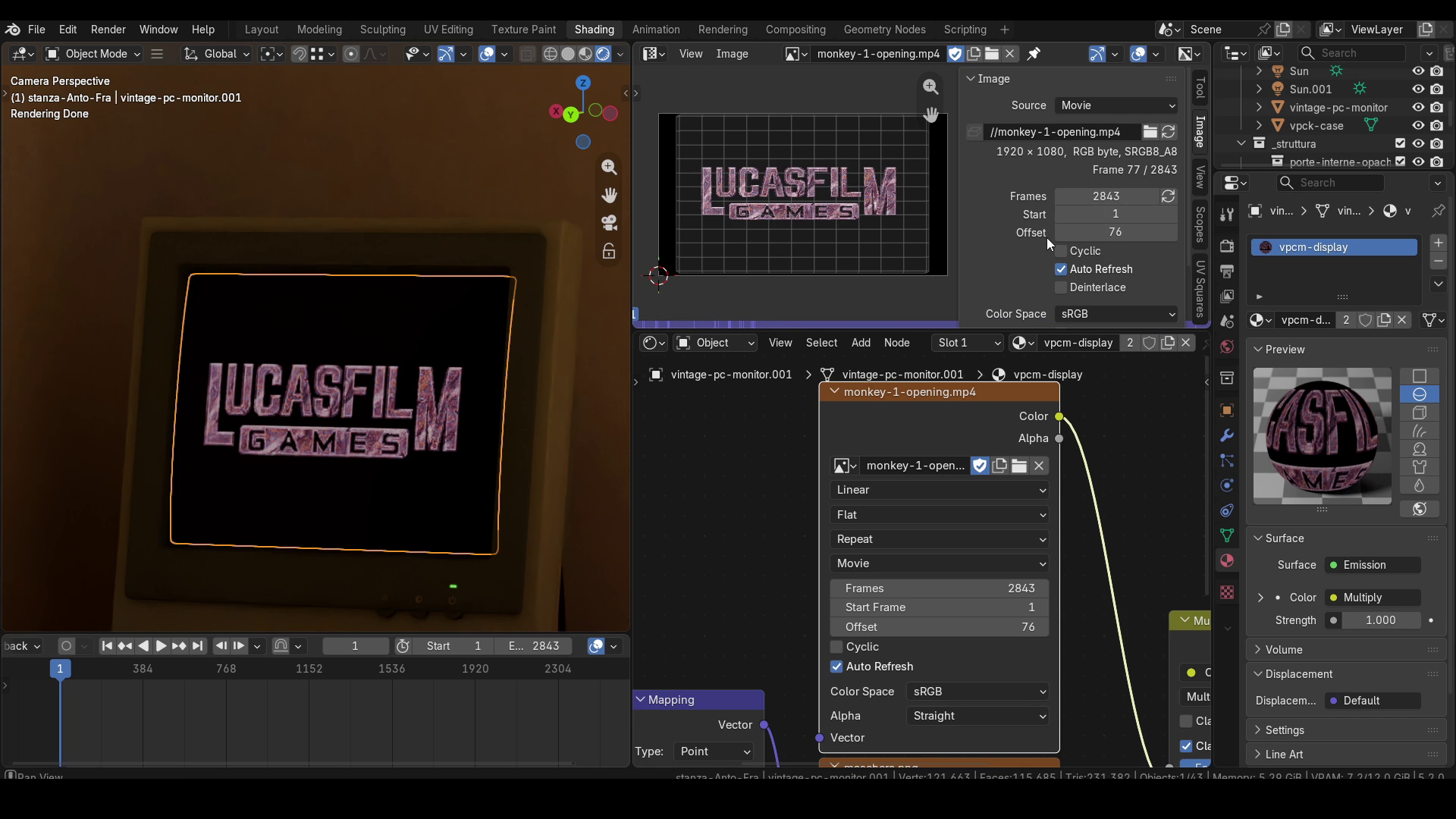
Diamo ora un'occhiata ai parametri Start Frame e Offset. Iniziamo da Offset. Come potete vedere, nel mio caso il logo della Lucasfilm Games appare al settantasettesimo frame della Timeline. Per farlo partire subito al primo frame della Timeline, dobbiamo scrivere 76 nel campo Offset. In questo modo, diremo al nodo della Texture col filmato di saltare direttamente al settantasettesimo fotogramma del filmato.
Attenzione, però, perché anche in questo caso i valori sono diversi per l'anteprima Rendered e per l'editor UV, per cui per ottenere un risultato coerente anche nell'editor UV dovremo cambiare anche lì il valore del parametro Offset in 76.
Riportiamo Offset a 0, sia nel nodo Image Texture che nell'editor UV, per parlare adesso del parametro Start Frame, che ha 1 come valore di default.
In questo caso, stiamo dicendo a Blender di far partire la riproduzione del filmato ad un determinato frame della Timeline dell'animazione generale. Di default questo valore è 1 perché, normalmente, i filmati textures partiranno proprio al primo fotogramma dell'animazione Blender. Supponete, però, di voler far partire la riproduzione del filmato, ad esempio, al centesimo frame della Timeline, perché ad esempio nei primi 100 frame volete spostare la telecamera avvicinandola allo schermo e solo a quel punto far partire l'esecuzione del filmato. Abbiamo detto che il logo Lucasfilm Games appare al settasettesimo frame, della Texture, giusto? Bene, se impostiamo 100 nel campo Start Frame del nodo, il logo apparirà adesso al frame 176 della Timeline, perché ne avremo ritardato l'avvio di 100 fotogrammi. Anche in questo caso, per avere un risultato coerente nella finestra UV, dovremo modificare anche il valore di Start Frame anche nella scheda Image. Notate, in questa scheda, che Blender vi dirà che siete al frame 77 del filmato, proprio perché sta considerando l'offset di 100 frame, anche se nella timeline siamo al frame 176.
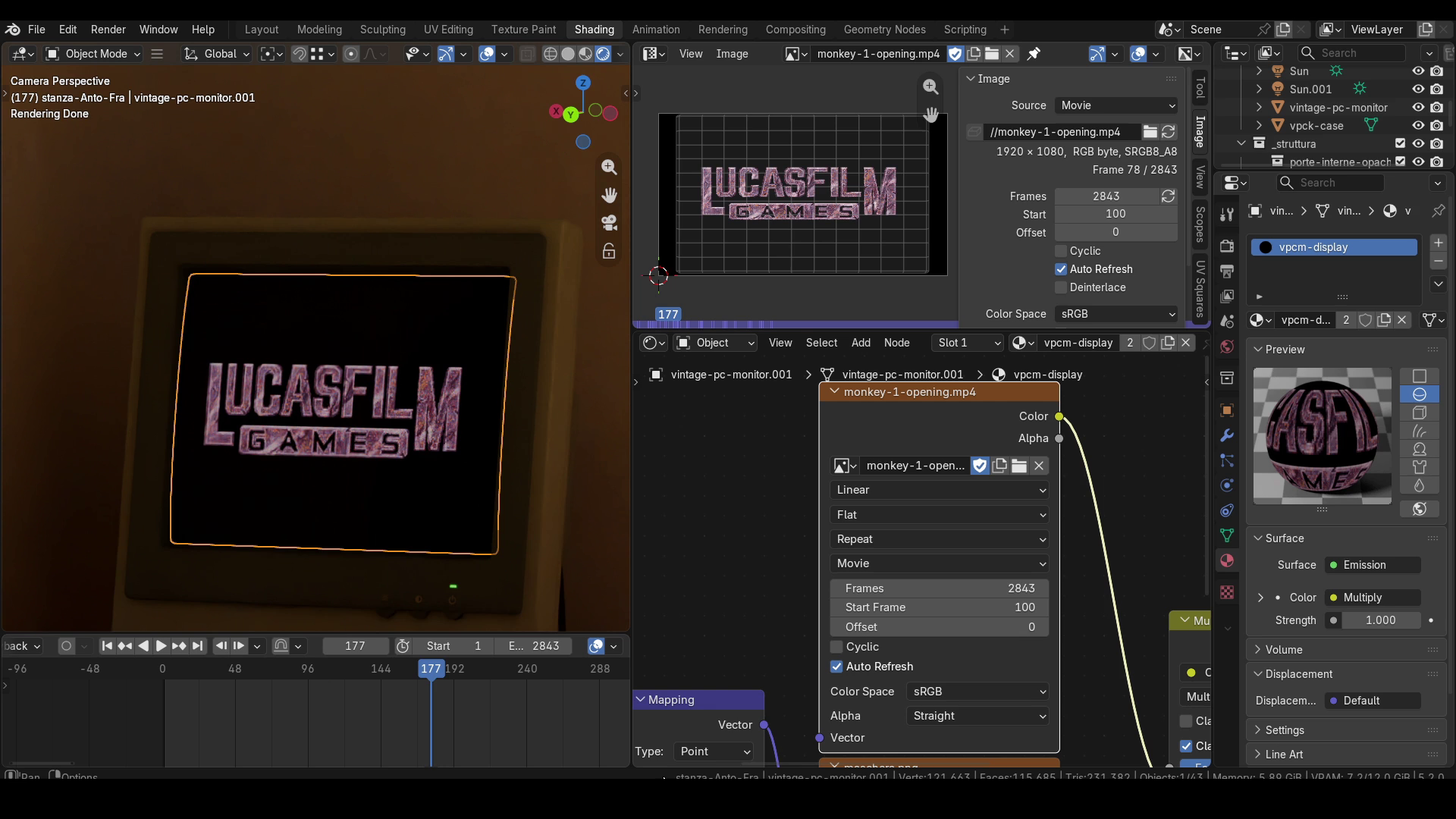
La differenza tra Start Frame e Offset è quindi questa: con Start Frame, noi facciamo partire l'esecuzione del filmato del nodo Image in un momento diverso, anche con valori negativi, rispetto al primo fotogramma della Timeline di Blender. Con Offset, invece, possiamo scartare alcuni fotogrammi del nodo Image, facendo partire l'esecuzione da un altro punto del filmato.
Vi faccio un ultimo esempio pratico, riportando innanzitutto i valori Start Frame e Offset del nodo rispettivamente a 1 e 0. Per comodità, mi concentrerò sull'anteprima Rendered, ma ricordate che per vedere lo stesso risultato nella finestra UV dovrete modificare anche lì i valori.
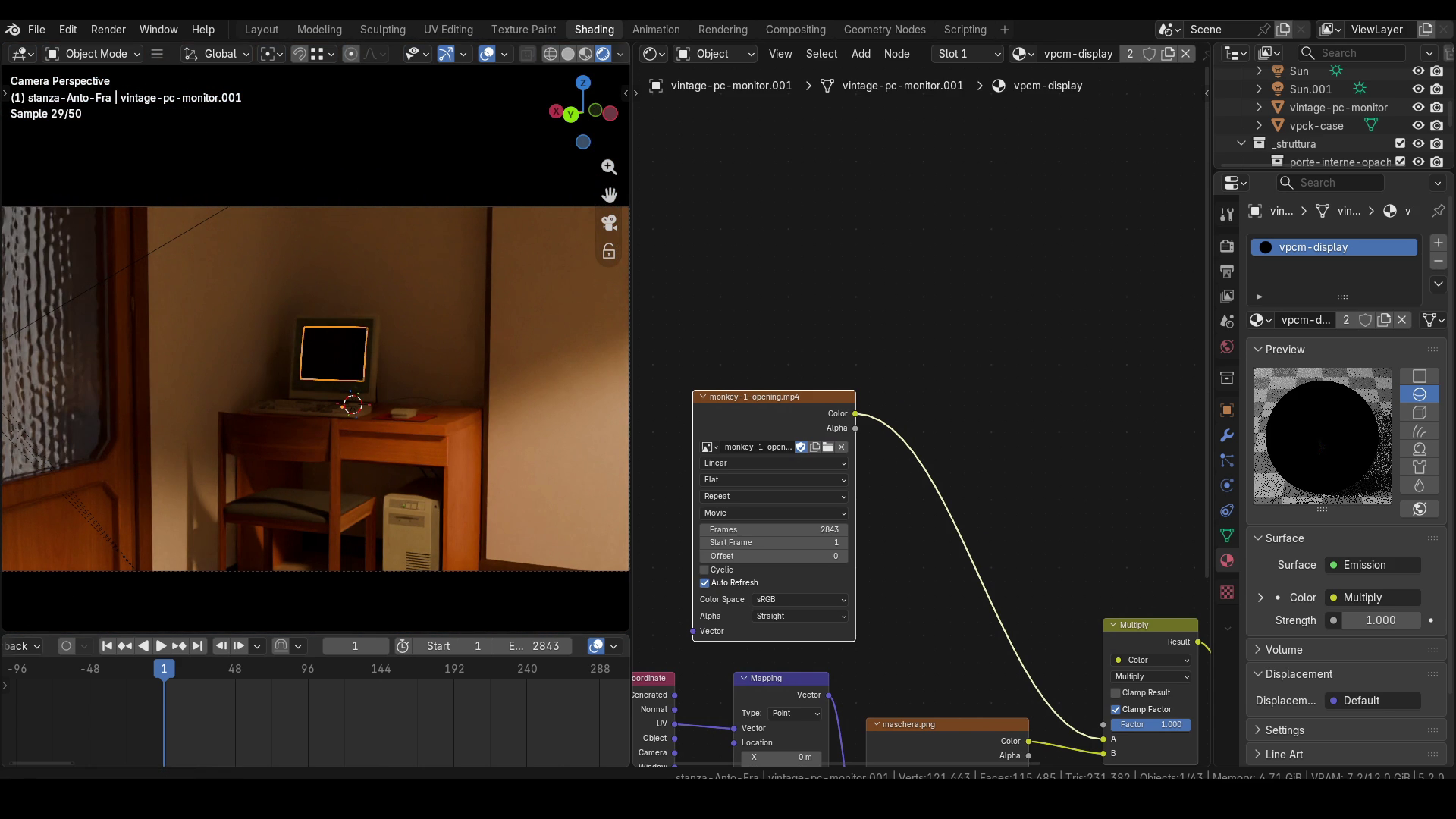
Sappiamo che il logo Lucasfilm appare al fotogramma 77 della Texture, mentre la schermata iniziale della sigla vera e propria di The Secret of Monkey Island appare al fotogramma 281. Vogliamo realizzare un'animazione in cui la telecamera si avvicina allo schermo nei primi 100 frames, durante i quali l'intensità della luce nella stanza scende a 0 e lo schermo deve essere nero, dopodiché deve apparire subito la schermata della sigla, saltando la parte del logo Lucasfilm Games. Realizzo il movimento della telecamera e la variazione di illuminazione inserendo i Keyframes necessari.
Dal momento che vogliamo riprodurre il filmato a partire dal suo fotogramma numero 280, dobbiamo impostare 280 nel campo Offset. Inoltre, poiché la riproduzione deve iniziare al frame 100 della Timeline di Blender, dobbiamo impostare 100 nel campo Start Frame.
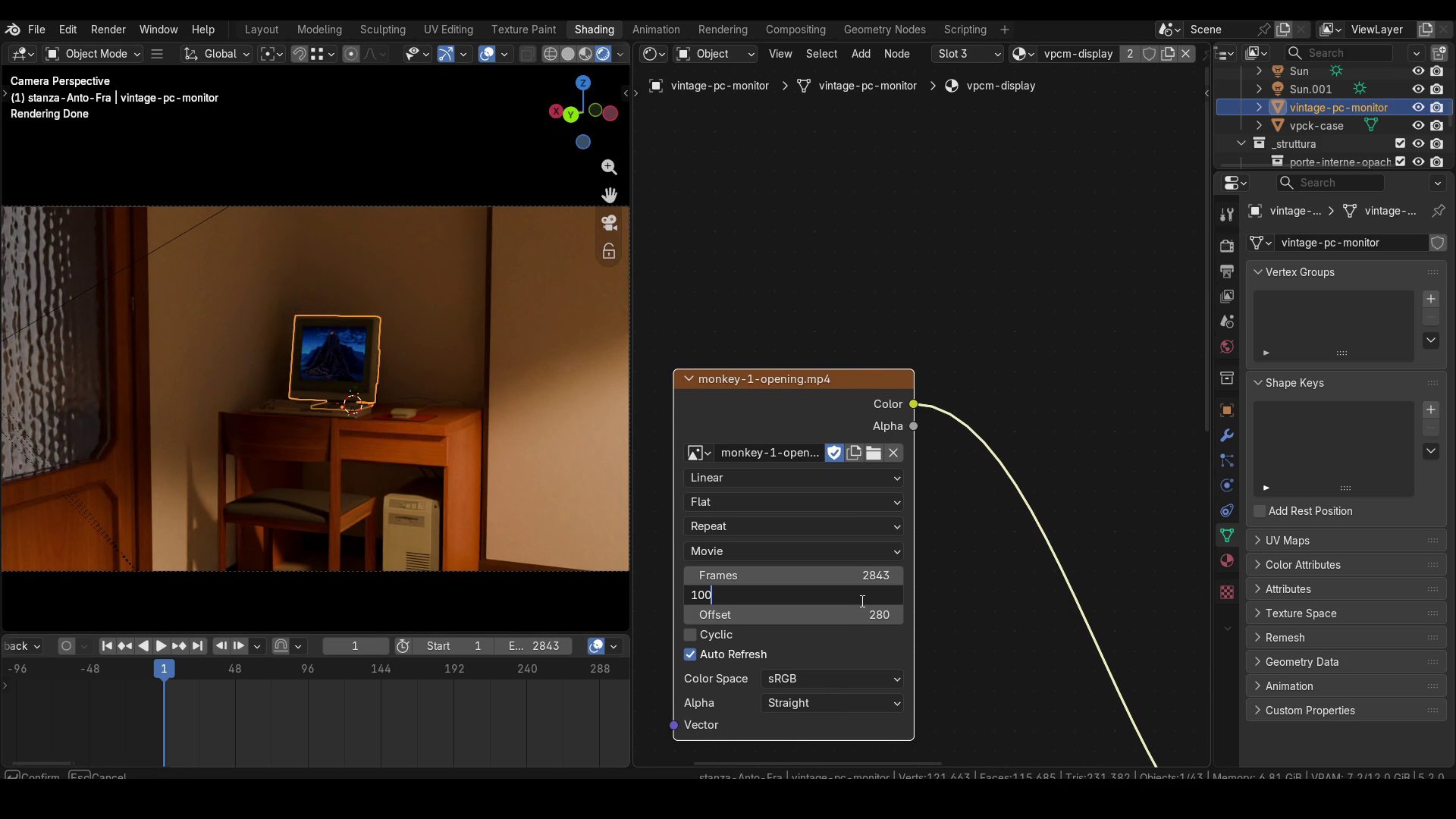
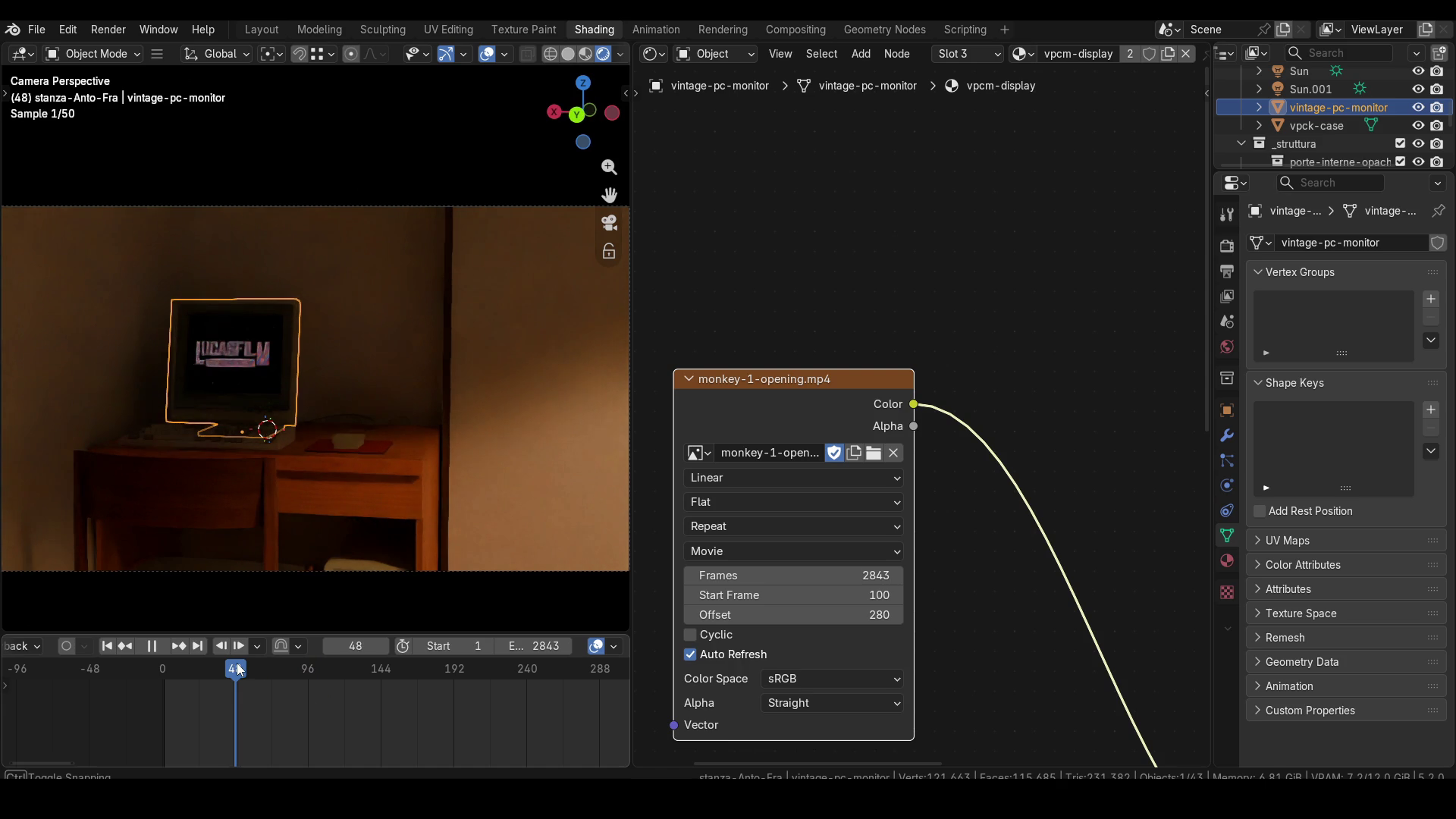
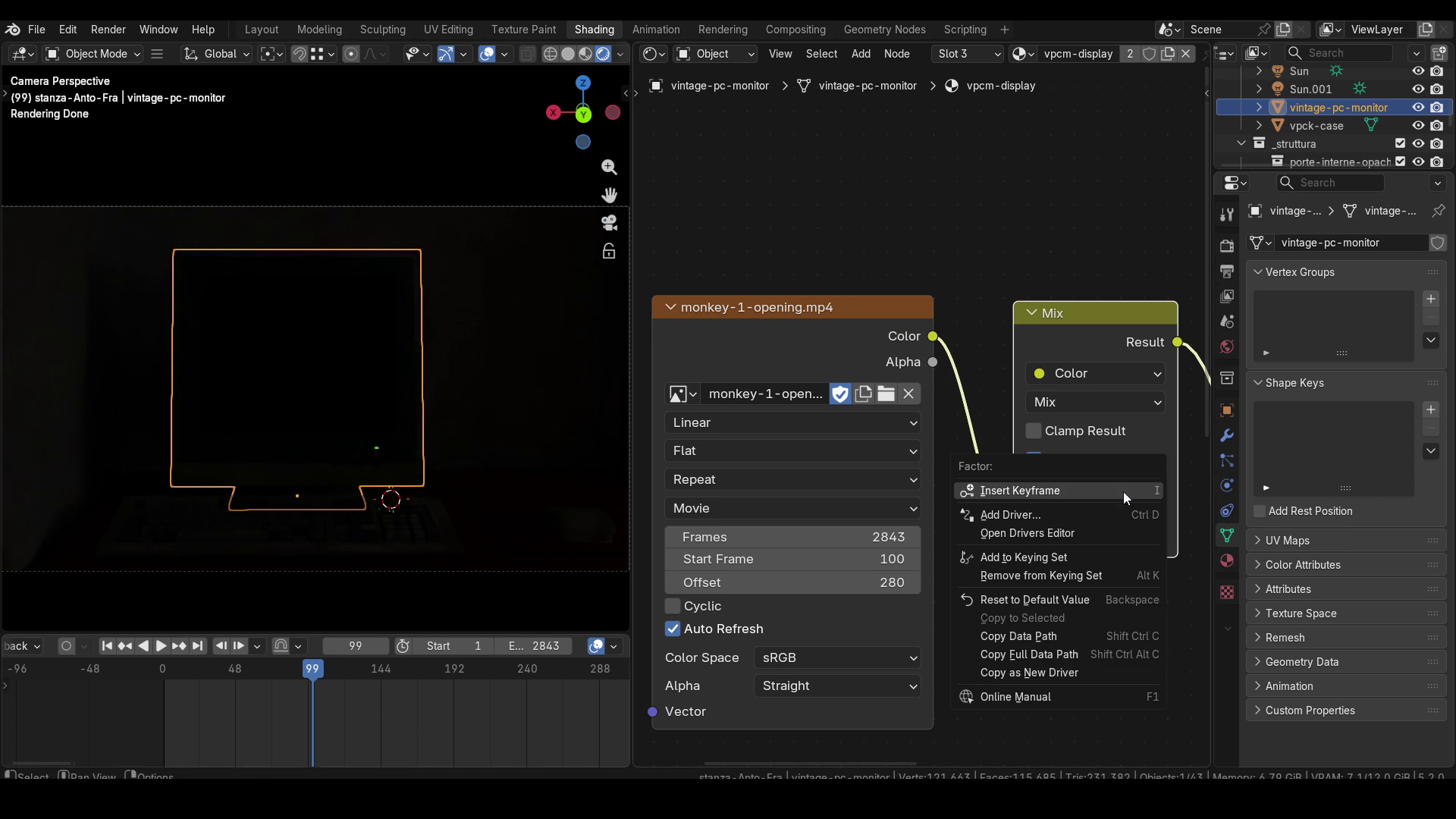
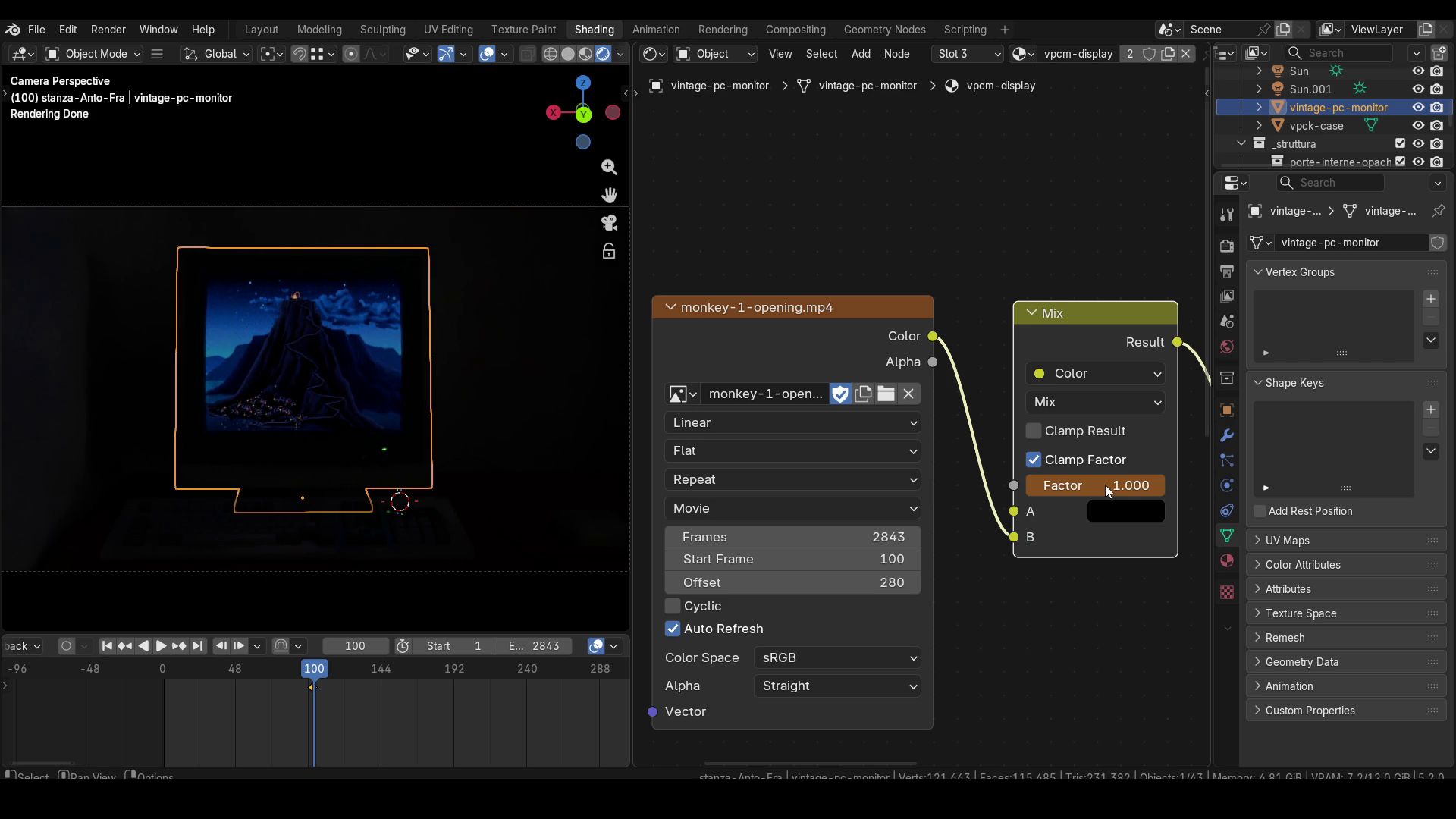
Se però esaminiamo l'anteprima dell'animazione, notiamo che i fotogrammi precedenti al centesimo sono comunque visibili, mentre noi vorremmo la schermata nera in quel punto. Per risolvere questo problema, possiamo miscelare il risultato del filmato con il colore nero mediante un nodo Mix e animare il Factor di questo nodo Mix, in particolare 0 fino al frame 99, inserendo un keyframe al novantanovesimo frame, e 1 al frame 100, mettendo un altro keyframe al frame 100, ottenendo così un passaggio instantaneo tra i due fotogrammi. Il factor va impostato inizialmente a 0 e poi a 1 se il colore nero è il primo ingresso di Mix, in quanto un Factor a 0 fa utilizzare solo il primo ingresso e un Factor a 1 solo il secondo.
Bene, anche per questo tutorial è tutto! Se vi è stato utile, potete ringraziarmi con un bel Like e iscrivendovi al canale! A presto!