


Neste tutorial, veremos como usar uma Movie Texture no Blender. Entre outras coisas, veremos como visualizar os diferentes frames do vídeo diretamente na 3D Viewport e como definir seu frame inicial dentro da nossa Timeline.
O áudio deste tutorial não está disponível em Português. Abaixo, você pode assistir ao vídeo com áudio em Inglês e legendas em Português, Inglês e outros idiomas. Abaixo do vídeo, você encontrará a transcrição traduzida para o Português.
Transcrição do vídeo
Olá a todos! Neste tutorial, veremos como usar uma Movie Texture no Blender. Entre outras coisas, veremos como visualizar os diferentes frames do vídeo diretamente na 3D Viewport e como definir seu frame inicial dentro da nossa Timeline.
Antes de começarmos, gostaria de lembrar que, assim como nos meus outros vídeos, a versão em texto deste tutorial e outros recursos estão disponíveis no meu site, também em outros idiomas, no link na descrição.
No projeto que estou usando para este tutorial, coloquei uma 3D Viewport e uma Timeline à esquerda, enquanto no centro temos um UV Editor para o mapeamento da Texture e um Material editor. Por fim, à direita, temos os habituais Outliner e Properties Editor. O modelo 3D da tela do computador tem seu próprio Material dedicado e já possui um UV mapping adequado para a Texture.
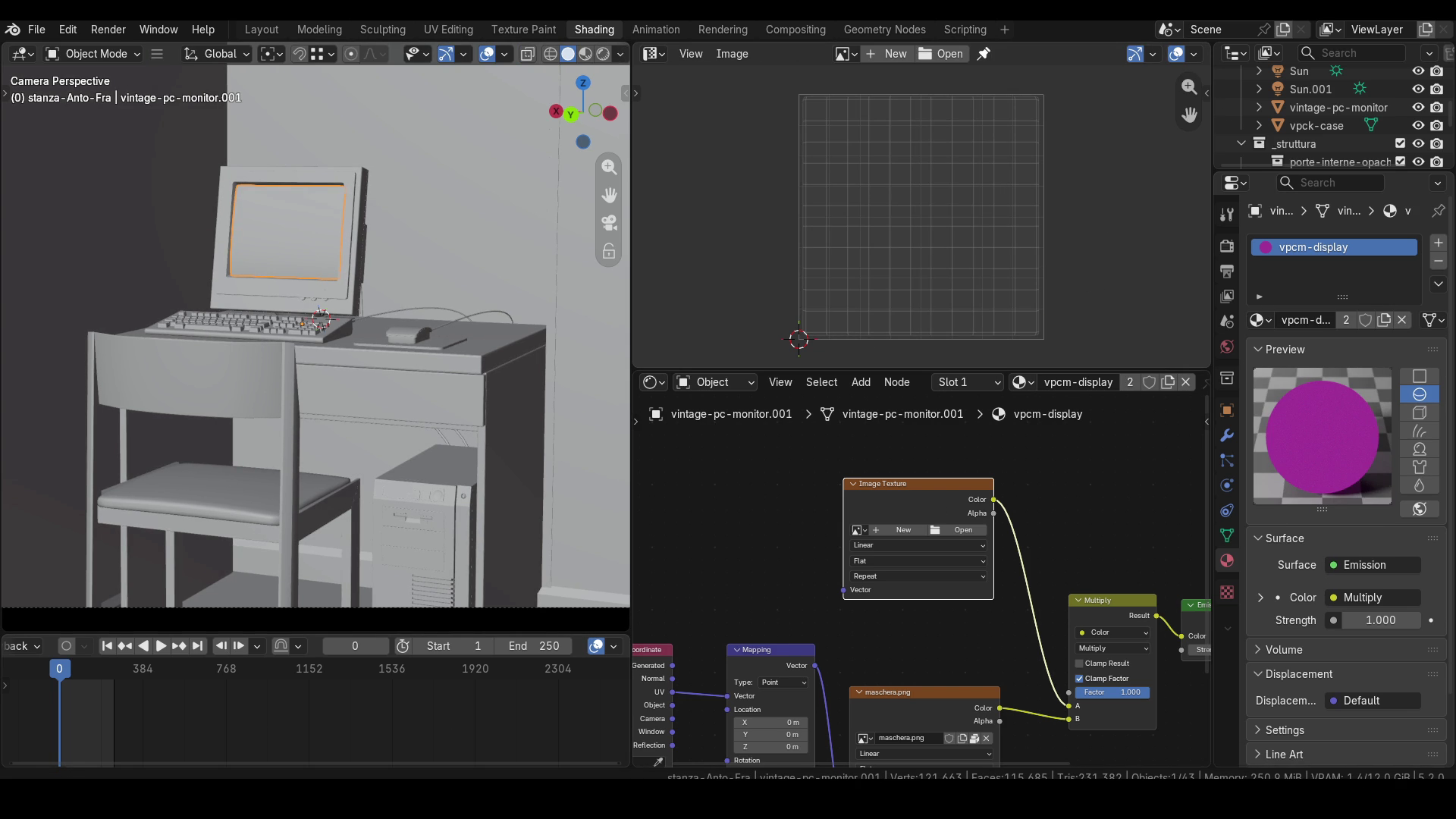
Em particular, o Material é criado multiplicando a imagem ou o vídeo que queremos exibir por uma máscara que representa círculos coloridos. Essa multiplicação ajuda a simular a aparência dos antigos monitores CRT. Falei sobre essa técnica em um tutorial publicado anteriormente no canal e no meu site.
O vídeo pode ser importado usando um node Image Texture padrão ou arrastando seu arquivo diretamente para o Material editor, o que criará automaticamente um node Image Texture no modo Movie.
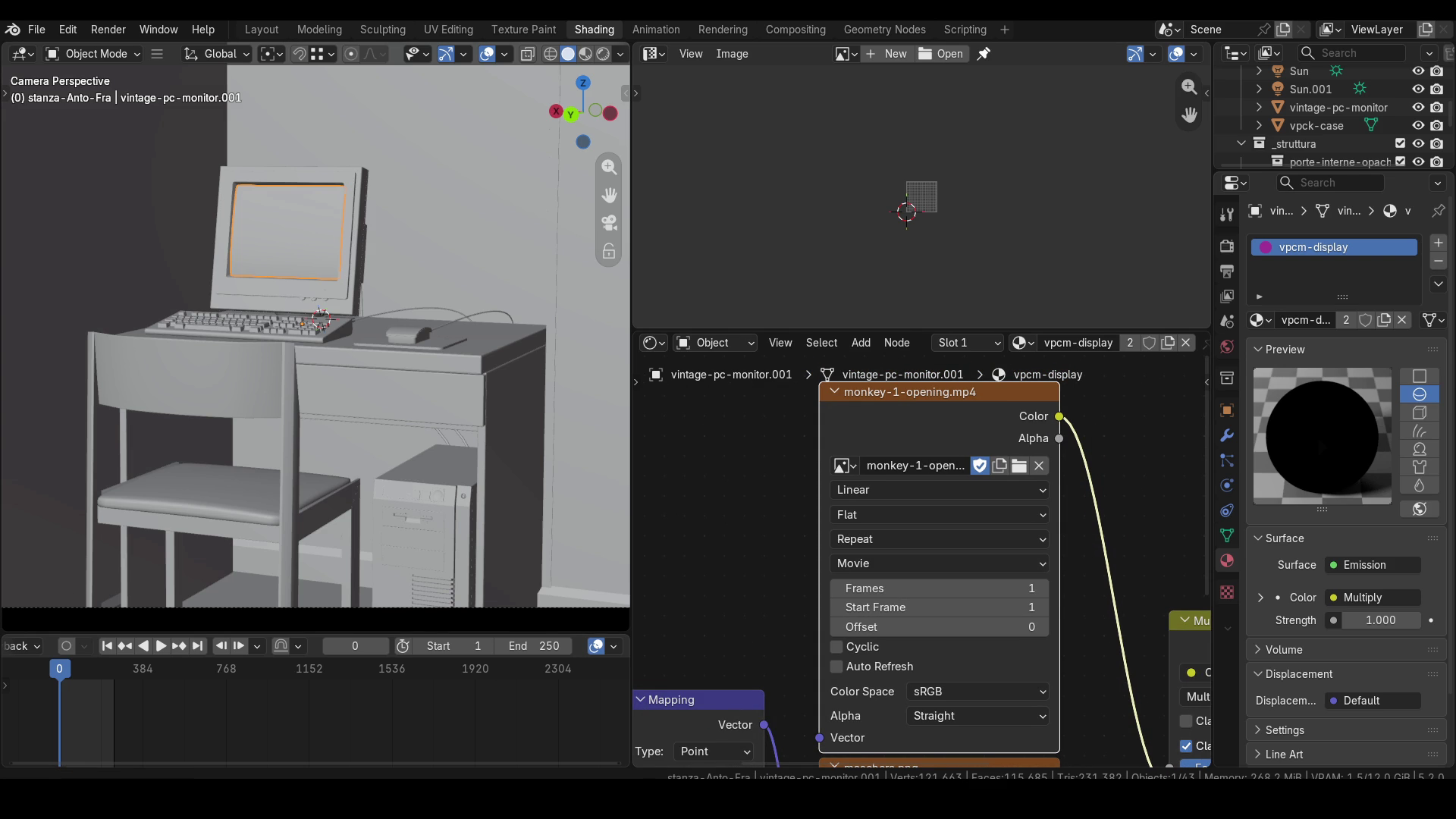
Nas configurações da Texture, estamos interessados principalmente no menu Extension, nos três parâmetros numéricos Frames, Start Frame e Offset, e na opção Auto Refresh.
A opção Auto Refresh é útil se quisermos ver o vídeo sendo reproduzido diretamente na visualização Rendered da 3D Viewport enquanto passamos de um frame para outro na Timeline. No entanto, se formos, por exemplo, para o frame 200 na Timeline, mesmo depois de ativar Auto Refresh, não veremos nenhuma alteração na Texture na visualização Rendered da 3D Viewport.
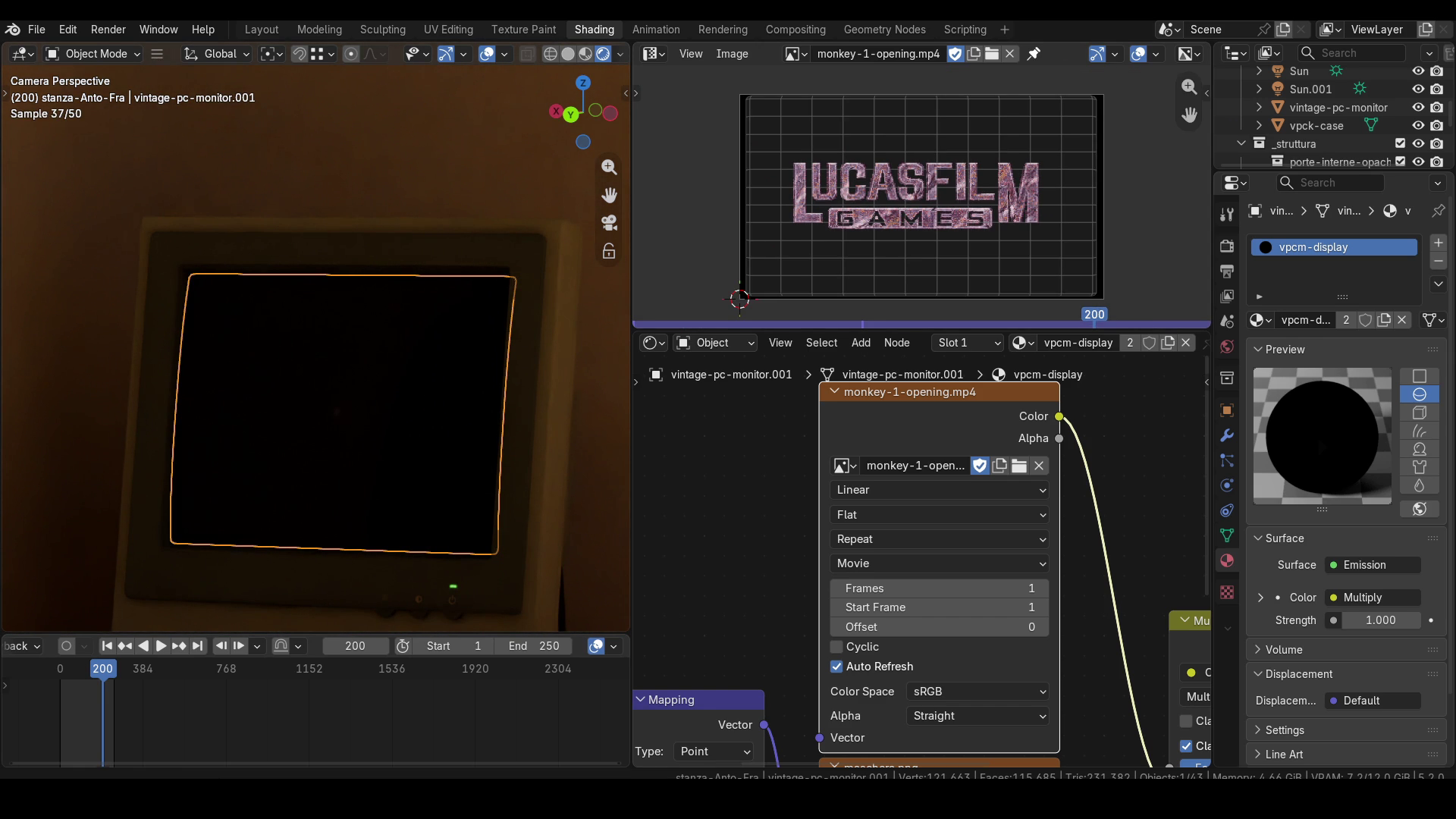
Isso acontece porque, além de Auto Refresh, também precisamos definir o valor correto para o campo Frames no node da Texture, que especifica quantos frames do vídeo queremos poder reproduzir. Para descobrir quantos frames o clipe contém, podemos abri-lo no UV Editor e abrir a Sidebar pressionando N. Na aba Image, encontraremos o valor de que precisamos, que no meu caso é 2843. Depois de definir também esse parâmetro, poderemos ver a visualização correta na 3D Viewport.
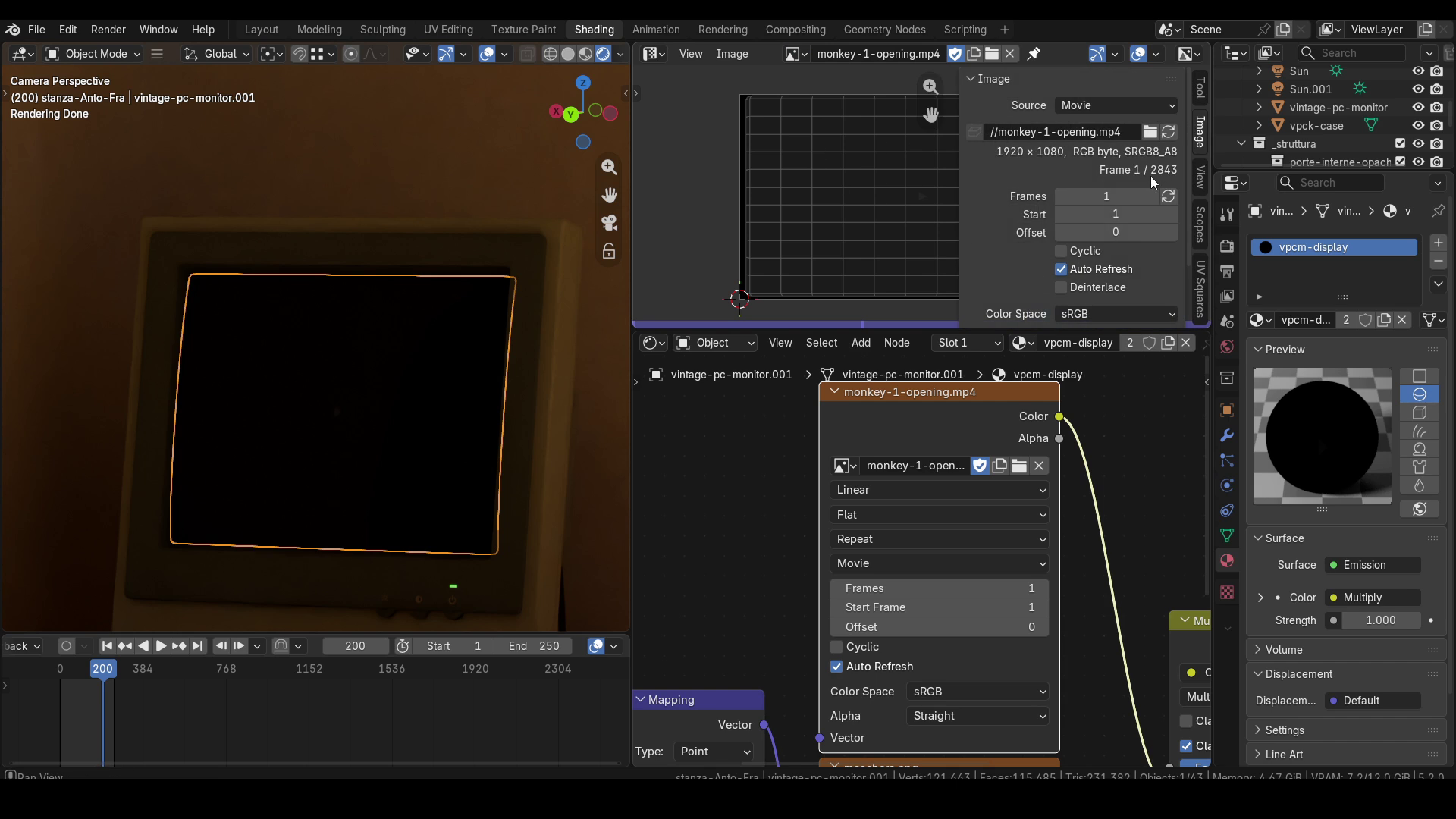
Observe que a visualização na 3D Viewport agora é atualizada corretamente, mas a do UV Editor não! Isso acontece porque, também no UV Editor, especificamente na aba Image da sua Sidebar, precisamos definir no campo Frames o número de frames do vídeo que serão exibidos. Felizmente, na aba Image há um botão Match Movie Length ao lado do campo Frames, que nos permite definir rapidamente esse valor.
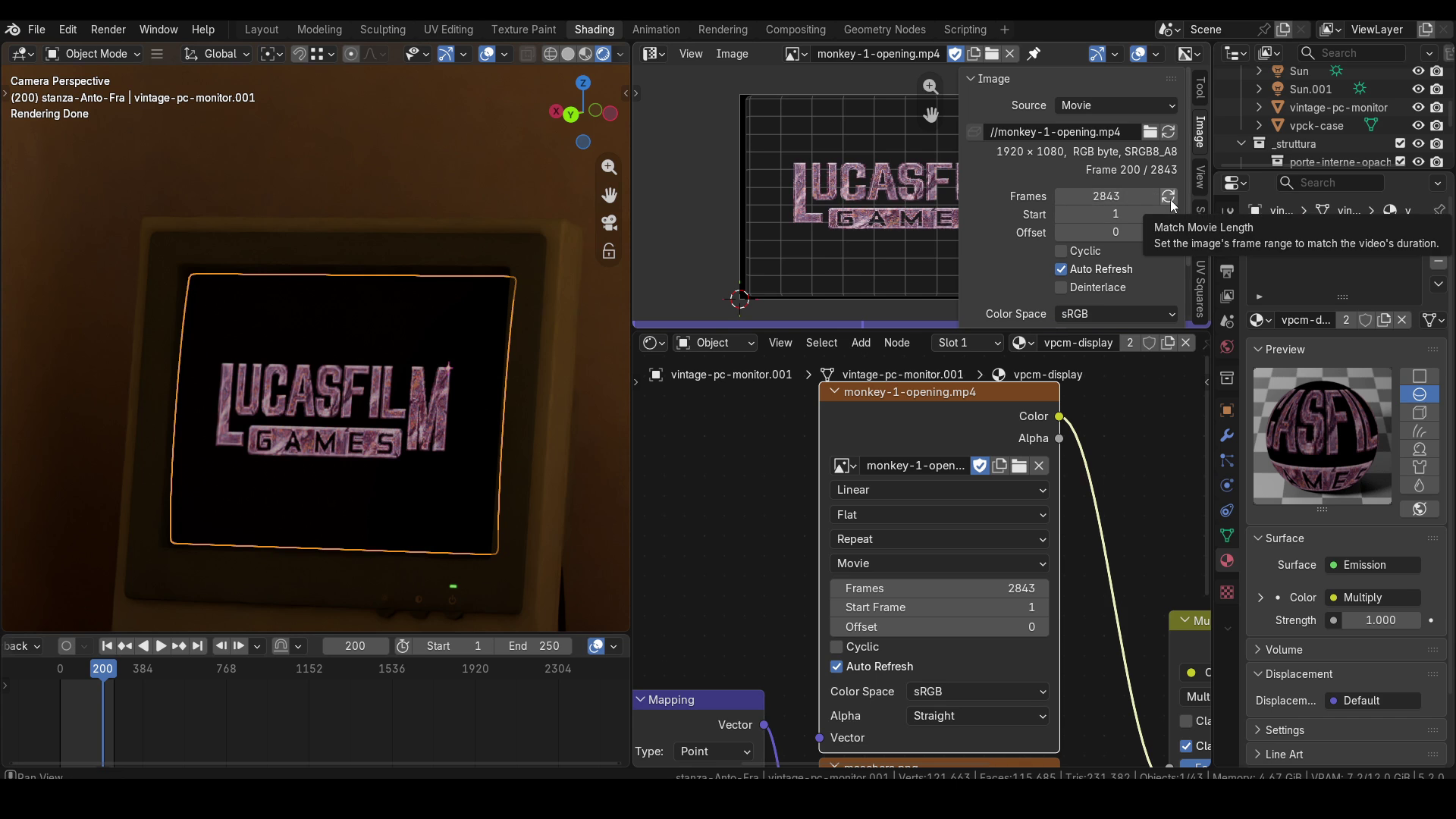
Poder ver o frame atual tanto na 3D Viewport quanto no UV Editor também nos ajudará a configurar corretamente o UV mapping, assim como faríamos com qualquer Texture de imagem. É aqui que o menu Extension se torna especialmente importante. Por padrão, ele está definido como Repeat. Com esse modo, se a UV island for maior do que o frame, a imagem do frame será repetida várias vezes sobre a geometria.
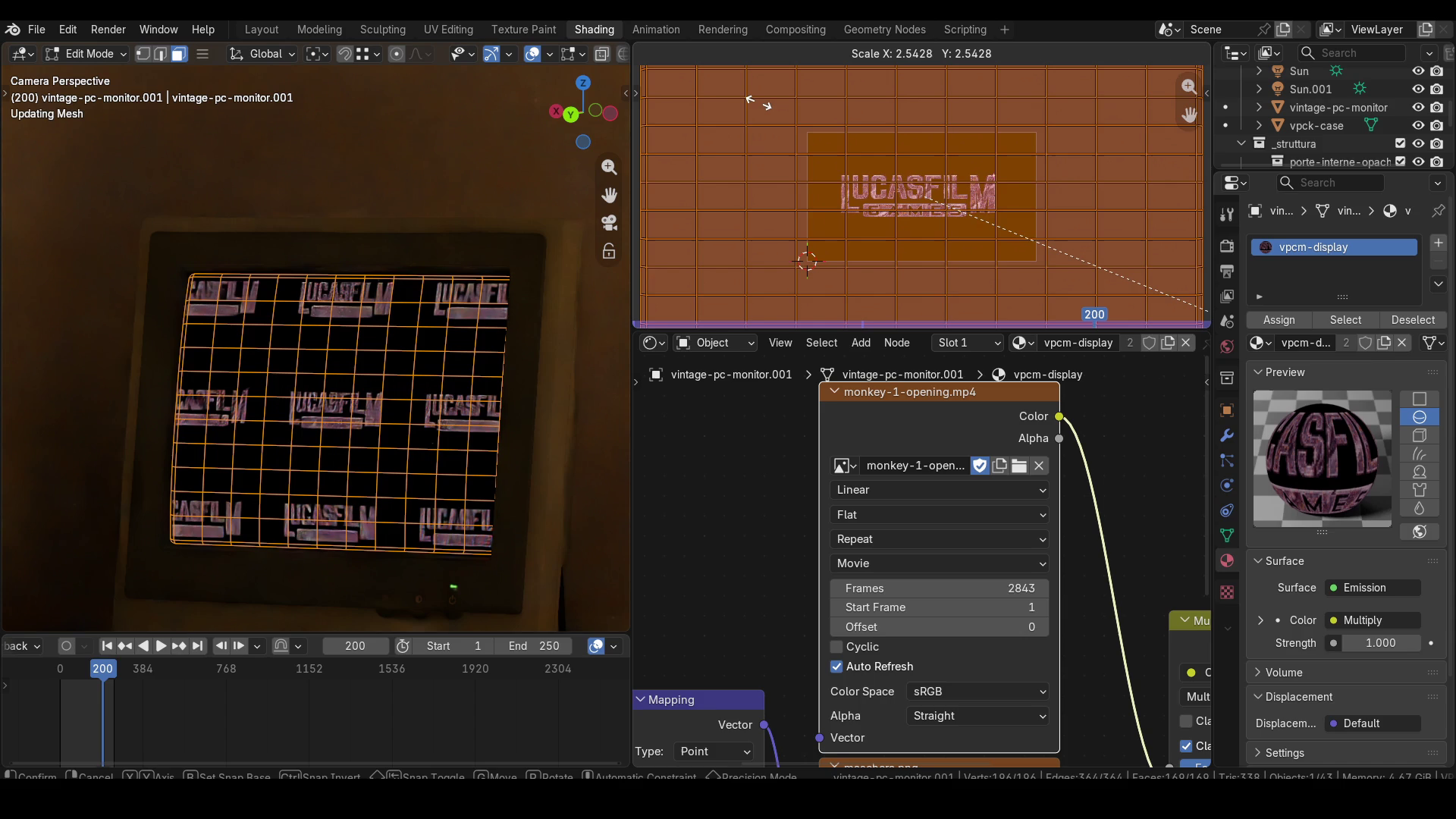
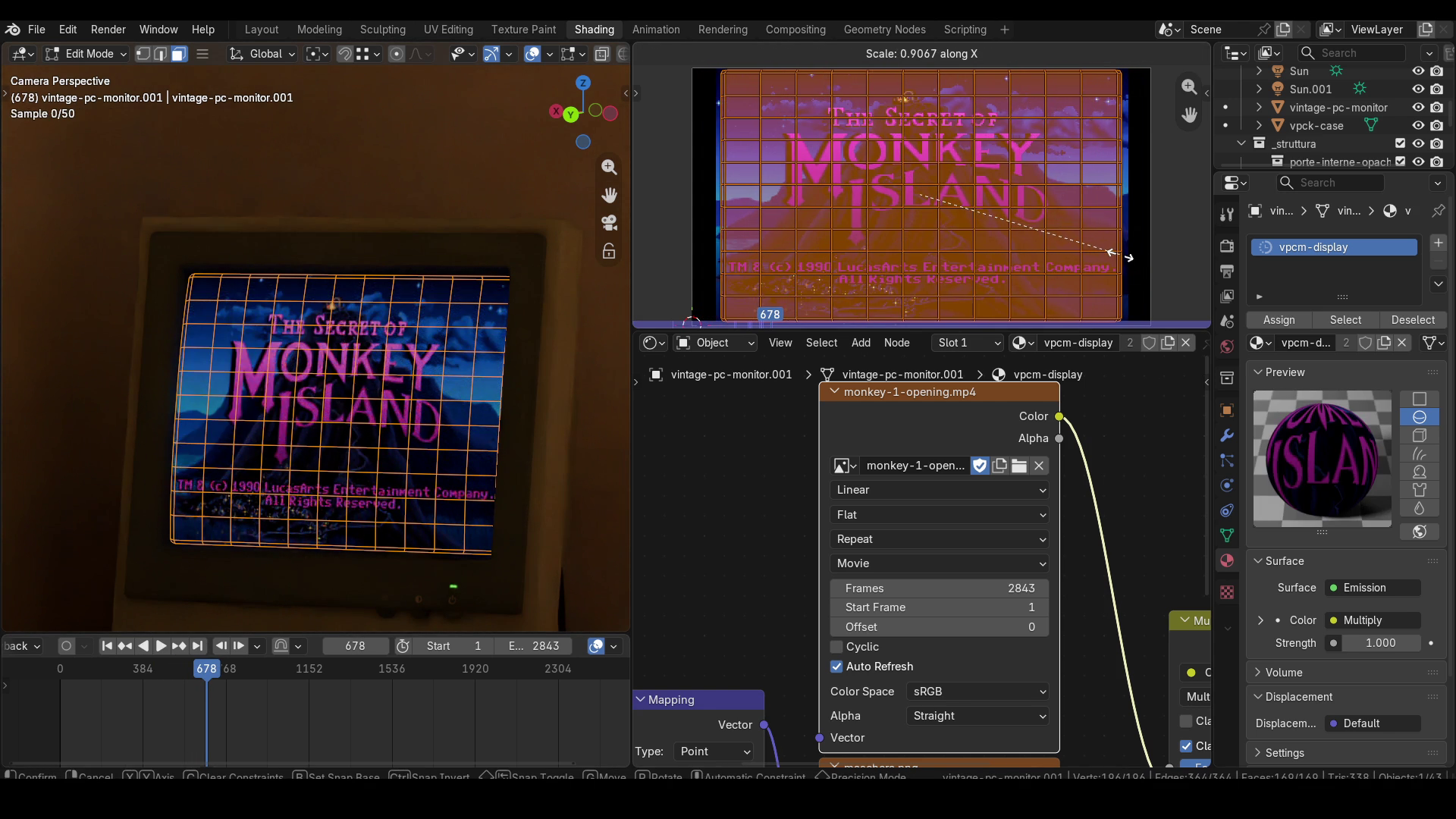
No meu caso, a UV island será, na verdade, menor do que o frame, então a configuração padrão funciona bem. Se necessário, porém, você pode alterar o modo Extension para Clip, o que impedirá que a Texture seja repetida nas outras áreas. Vou avançar alguns frames para ajustar a UV island de modo que ela funcione melhor para o restante do vídeo.
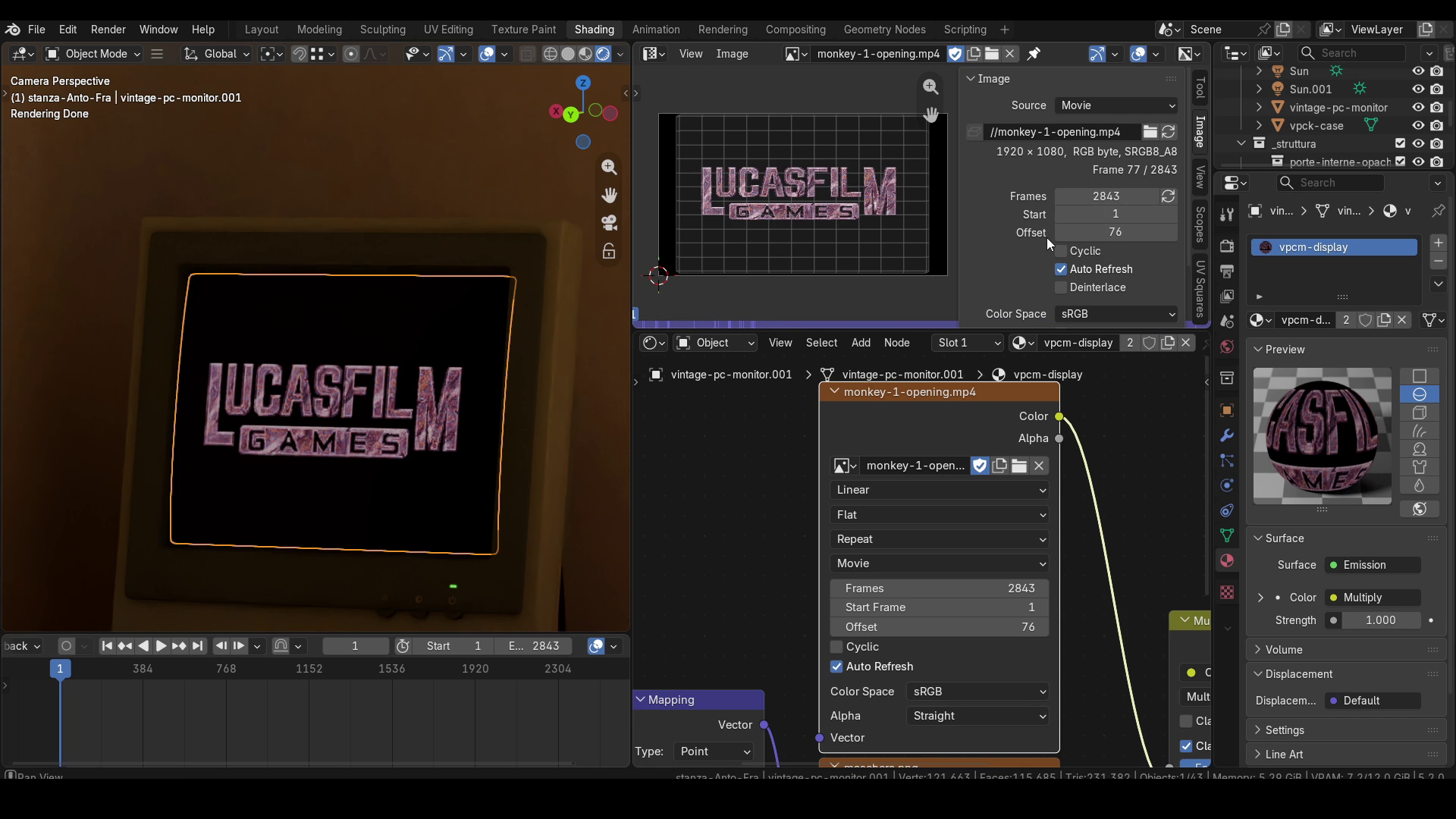
Agora vamos dar uma olhada nos parâmetros Start Frame e Offset. Vamos começar com Offset. Como você pode ver, no meu caso o logotipo da Lucasfilm Games aparece no frame 77 da Timeline. Para fazê-lo aparecer imediatamente no primeiro frame da Timeline, precisamos inserir 76 no campo Offset. Isso instrui o node da Texture que contém o vídeo a pular diretamente para o frame 77 do vídeo.
Tenha em mente, porém, que os valores também são separados para a visualização Rendered e para o UV Editor neste caso. Portanto, para obter um resultado consistente no UV Editor, também precisaremos alterar o valor de Offset para 76.
Vamos definir Offset novamente como 0 tanto no node Image Texture quanto no UV Editor, para que possamos falar agora sobre o parâmetro Start Frame, que tem o valor padrão de 1.
Neste caso, estamos dizendo ao Blender para começar a reproduzir o vídeo em um frame específico da Timeline da animação geral. Por padrão, esse valor é 1 porque as Movie Textures normalmente começam a ser reproduzidas no primeiro frame da animação do Blender. Suponha, porém, que você queira que o vídeo comece a ser reproduzido no frame 100 da Timeline porque, por exemplo, durante os primeiros 100 frames você quer aproximar a câmera da tela e só então começar a reproduzir o vídeo. Dissemos que o logotipo da Lucasfilm Games aparece no frame 77 da Texture, certo? Bem, se inserirmos 100 no campo Start Frame do node, o logotipo agora aparecerá no frame 176 da Timeline porque atrasamos o início em 100 frames. Novamente, para obter um resultado consistente no UV Editor, também precisaremos alterar o valor de Start Frame na aba Image. Observe que, nessa aba, o Blender informa que você está no frame 77 do vídeo porque está levando em consideração o deslocamento de 100 frames, mesmo que estejamos no frame 176 da Timeline.
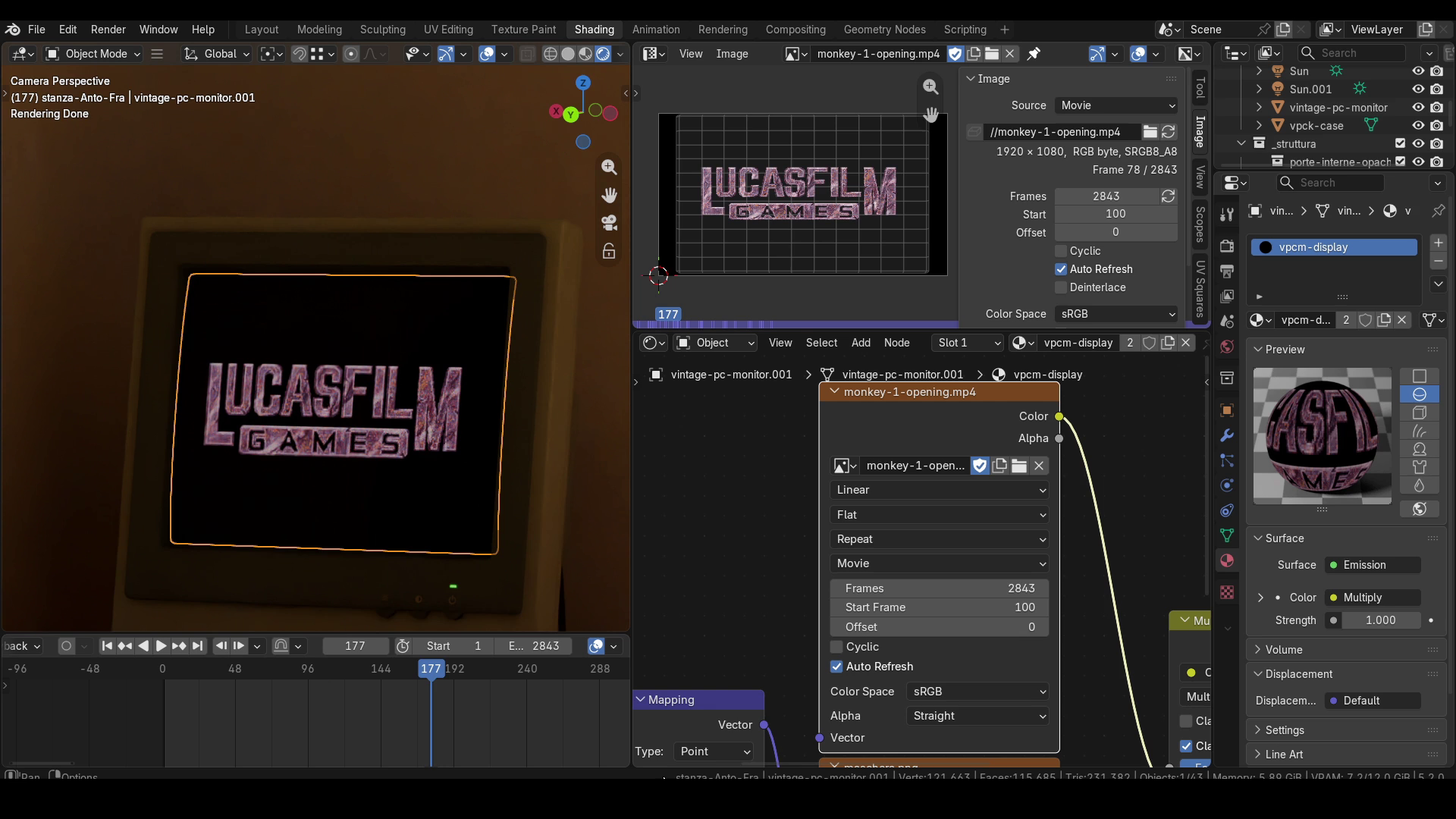
Portanto, a diferença entre Start Frame e Offset é a seguinte: com Start Frame, fazemos com que o vídeo no node Image Texture comece a ser reproduzido em um ponto diferente em relação ao primeiro frame da Timeline do Blender, e podemos até usar valores negativos. Com Offset, por outro lado, podemos pular alguns frames do vídeo no node Image Texture e iniciar a reprodução a partir de um ponto diferente do vídeo.
Vou mostrar um último exemplo prático. Primeiro, vou redefinir os valores de Start Frame e Offset do node para 1 e 0, respectivamente. Por conveniência, vou me concentrar na visualização Rendered, mas lembre-se de que, para ver o mesmo resultado no UV Editor, você também precisará alterar os valores lá.
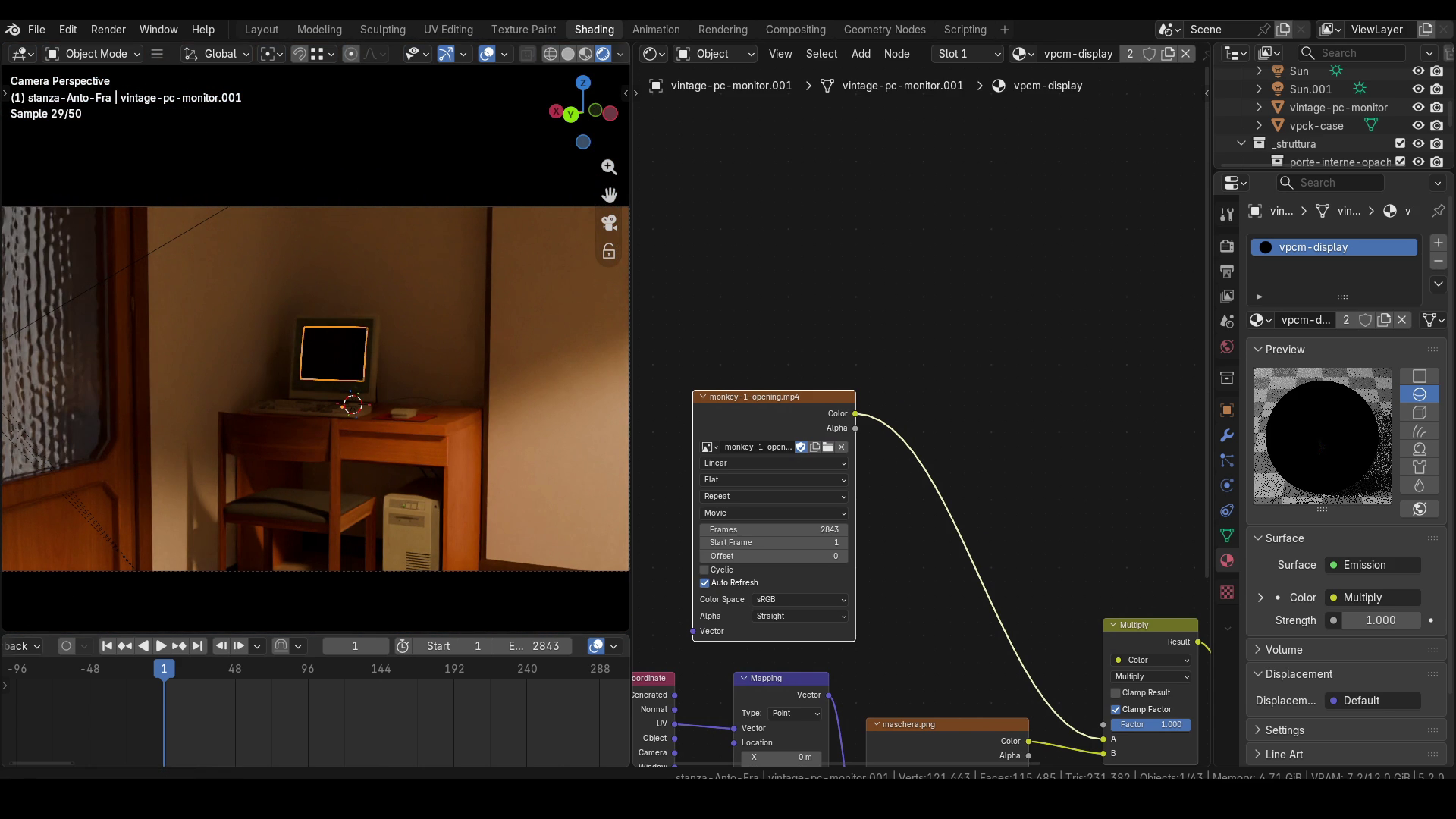
Sabemos que o logotipo da Lucasfilm aparece no frame 77 da Texture, enquanto a primeira tela da introdução propriamente dita de The Secret of Monkey Island aparece no frame 281. Queremos criar uma animação em que a câmera se aproxime da tela durante os primeiros 100 frames. Durante esse período, a intensidade da luz no ambiente diminui até 0 e a tela deve permanecer preta. Em seguida, a tela da introdução deve aparecer imediatamente, pulando a parte do logotipo da Lucasfilm Games. Vou criar o movimento da câmera e a alteração da iluminação inserindo os Keyframes necessários.
Como queremos reproduzir o vídeo a partir do frame 280, precisamos inserir 280 no campo Offset. Além disso, como a reprodução precisa começar no frame 100 da Timeline do Blender, precisamos inserir 100 no campo Start Frame.
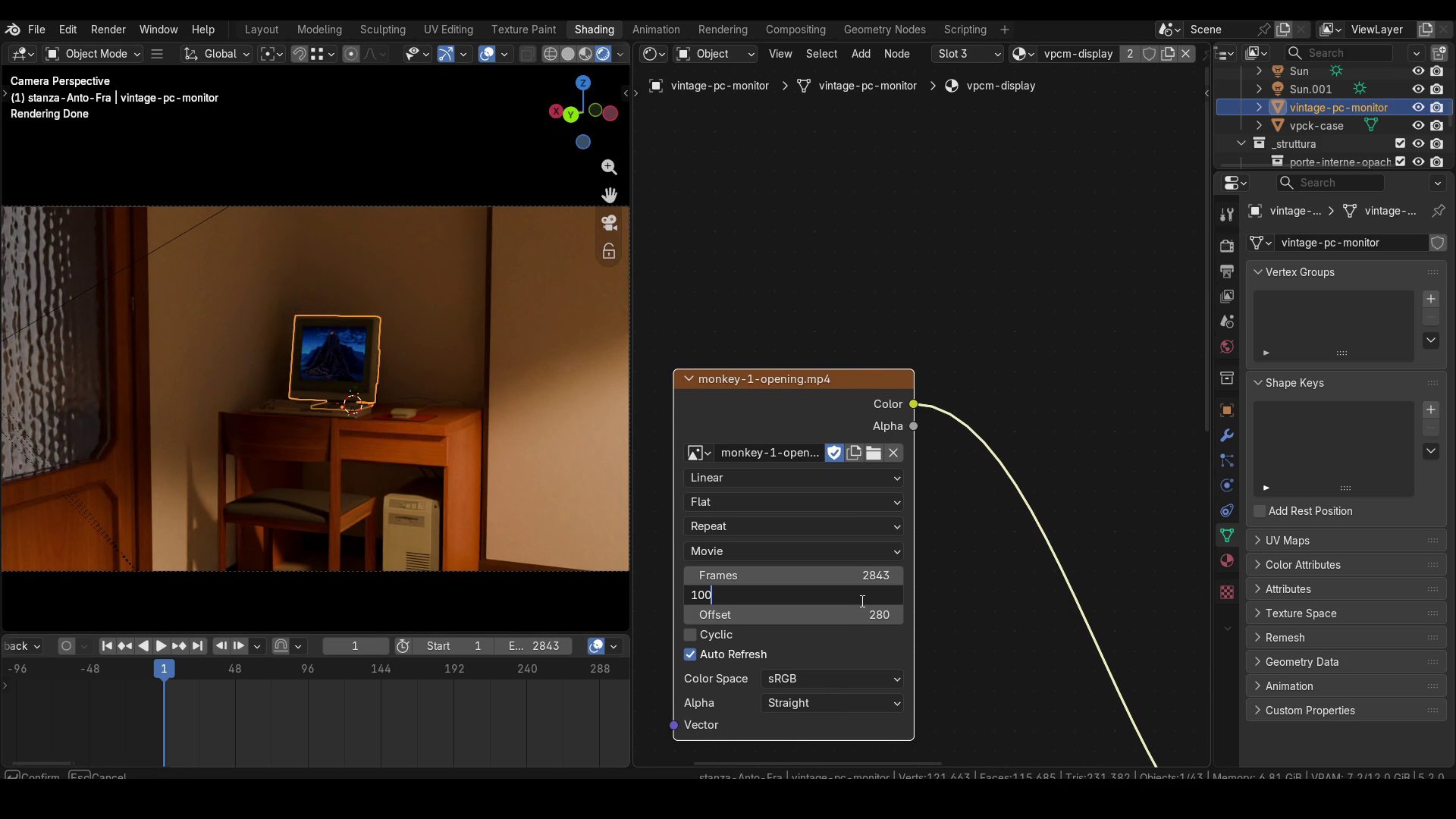
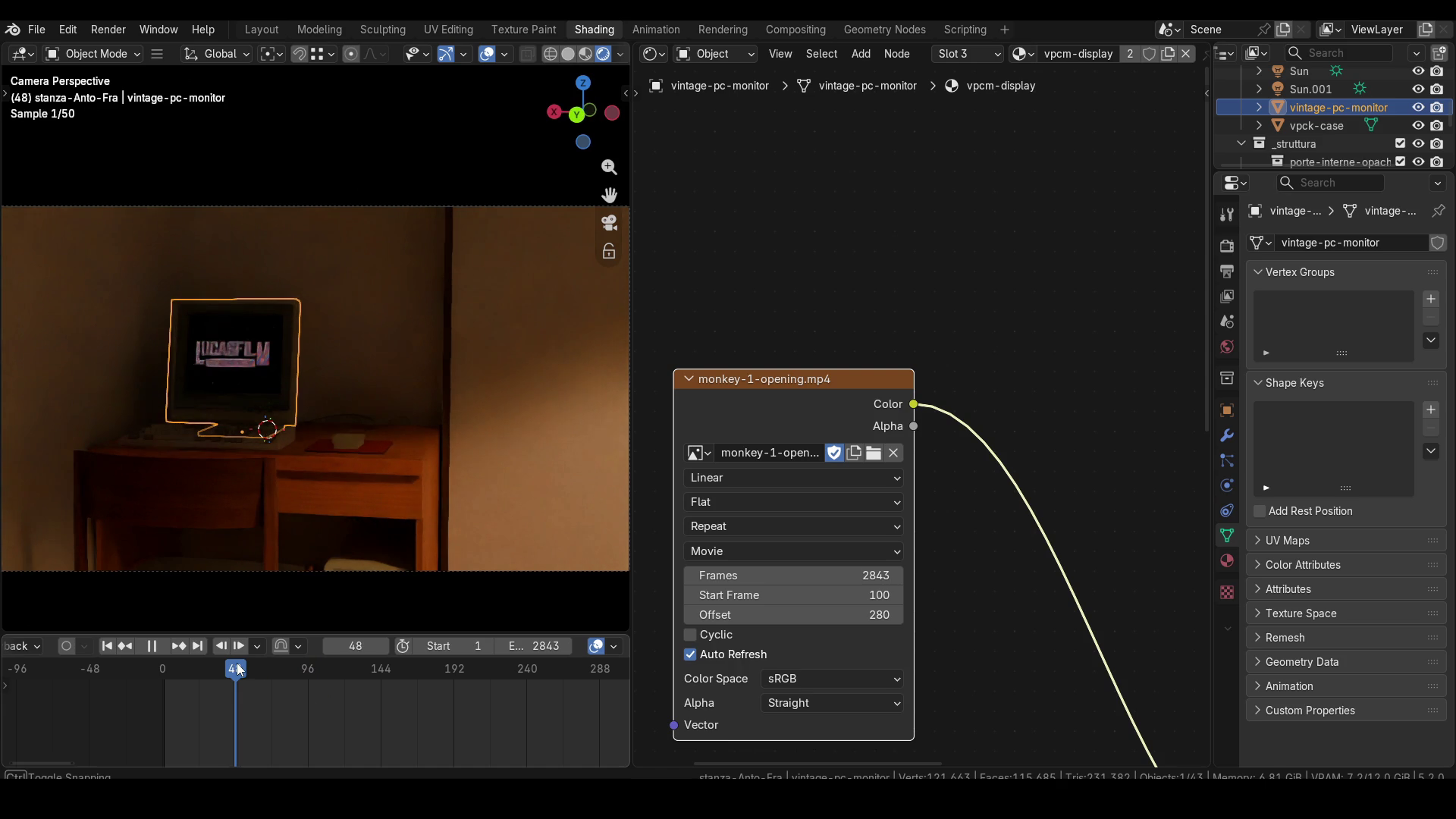
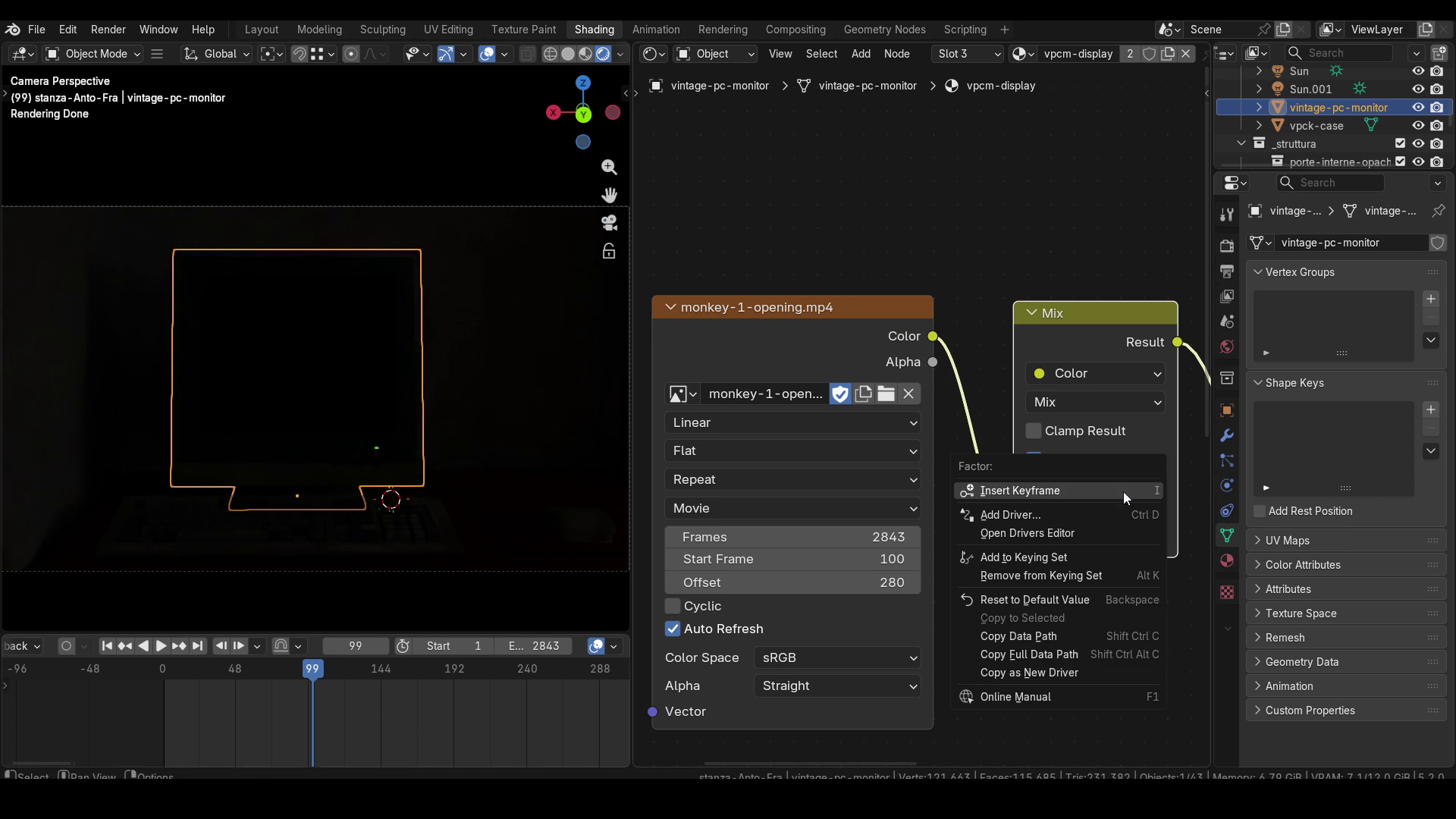
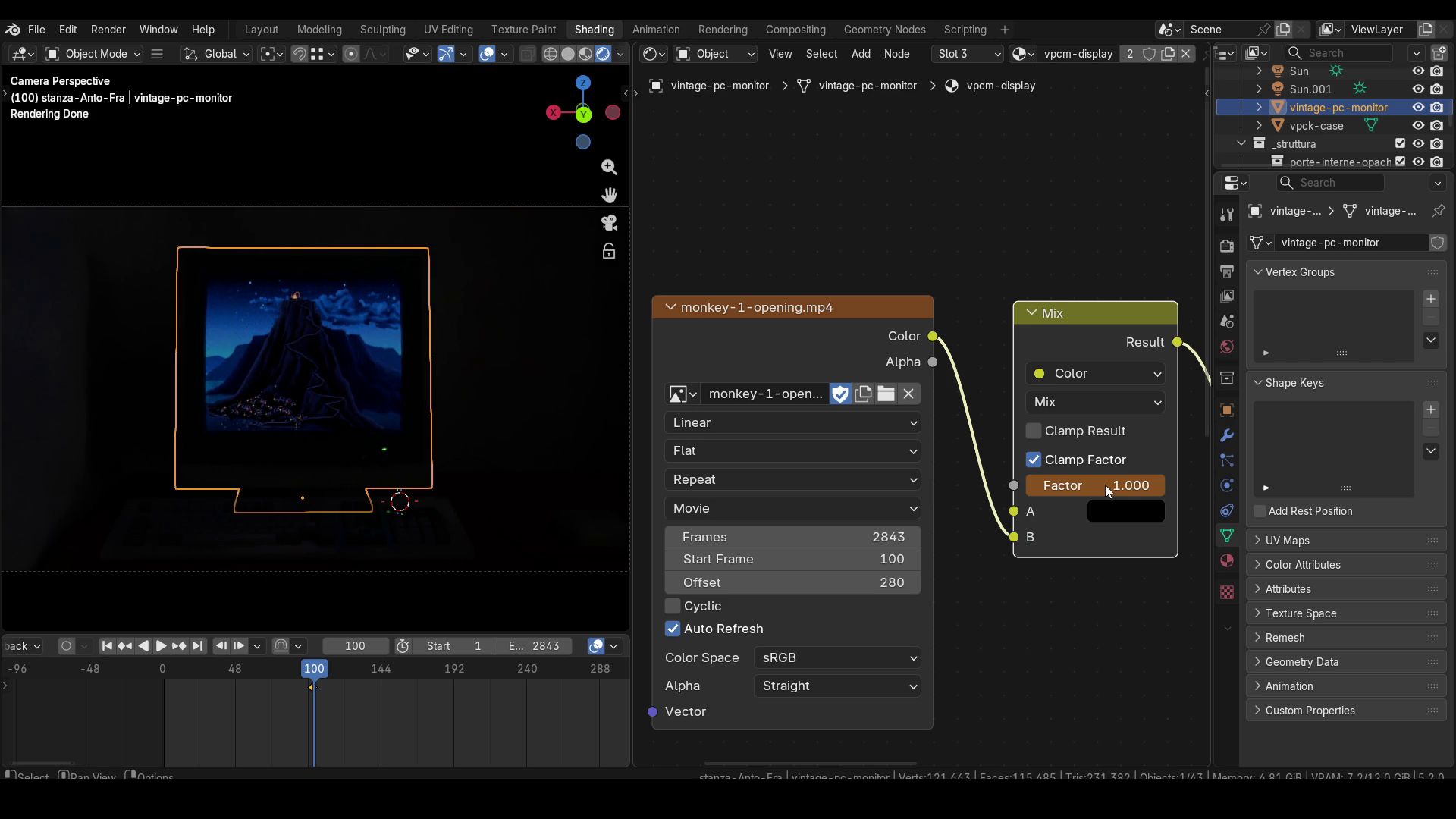
No entanto, se visualizarmos a animação, podemos ver que os frames anteriores ao frame 100 ainda estão visíveis, enquanto queremos que a tela fique preta nesse momento. Para resolver esse problema, podemos misturar a saída do vídeo com preto usando um node Mix e animar o Factor desse node Mix. Especificamente, definimos seu valor como 0 até o frame 99, inserindo um keyframe no frame 99, e depois o definimos como 1 no frame 100, inserindo outro keyframe no frame 100. Isso nos proporciona uma transição instantânea entre os dois frames. O Factor deve ser inicialmente definido como 0 e depois como 1 se o preto for a primeira entrada do node Mix, porque um Factor de 0 usa apenas a primeira entrada, enquanto um Factor de 1 usa apenas a segunda.
Isso é tudo para este tutorial! Se você achou útil, pode me apoiar deixando um Like e se inscrevendo no canal! Até breve!