


Dans ce tutoriel, nous allons voir comment utiliser une Movie Texture dans Blender. Nous verrons notamment comment prévisualiser les différentes images de la vidéo directement dans la 3D Viewport et comment définir son image de départ dans notre Timeline.
L'audio de ce tutoriel n'est pas disponible en Français. Vous pouvez regarder ci-dessous la vidéo avec l'audio en Anglais et des sous-titres en Français, en Anglais et dans d’autres langues. Sous la vidéo, vous trouverez la transcription traduite en Français.
Transcription de la vidéo
Bonjour à tous ! Dans ce tutoriel, nous allons voir comment utiliser une Movie Texture dans Blender. Nous verrons notamment comment prévisualiser les différentes images de la vidéo directement dans la 3D Viewport et comment définir son image de départ dans notre Timeline.
Avant de commencer, je vous rappelle que, comme pour mes autres vidéos, la version texte de ce tutoriel ainsi que d’autres ressources sont disponibles sur mon site web, également dans d’autres langues, via le lien dans la description.
Dans le projet que j’utilise pour ce tutoriel, j’ai placé une 3D Viewport et une Timeline à gauche, tandis qu’au centre, nous avons un UV Editor pour le Texture mapping et un Material editor. Enfin, à droite, nous avons les habituels Outliner et Properties Editor. Le modèle 3D de l’écran d’ordinateur possède son propre Material dédié et dispose déjà d’un UV mapping adapté à la Texture.
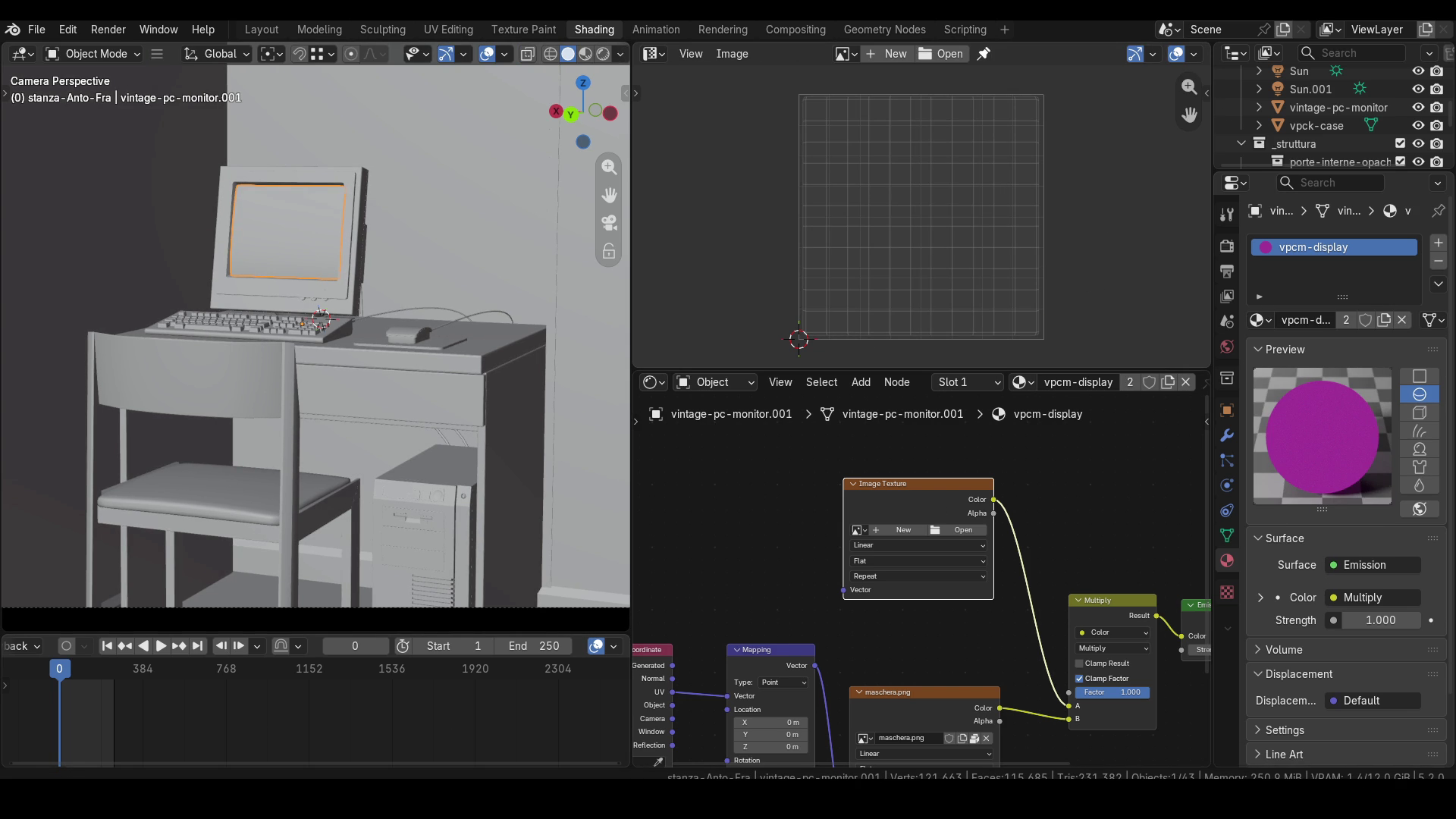
Plus précisément, le Material est créé en multipliant l’image ou la vidéo que nous voulons afficher par un masque représentant des cercles colorés. Cette multiplication permet de simuler l’apparence des anciens moniteurs CRT. J’ai présenté cette technique dans un tutoriel publié précédemment sur la chaîne et sur mon site web.
La vidéo peut être importée à l’aide d’un nœud Image Texture standard, ou en faisant directement glisser son fichier dans le Material editor, ce qui créera automatiquement un nœud Image Texture en mode Movie.
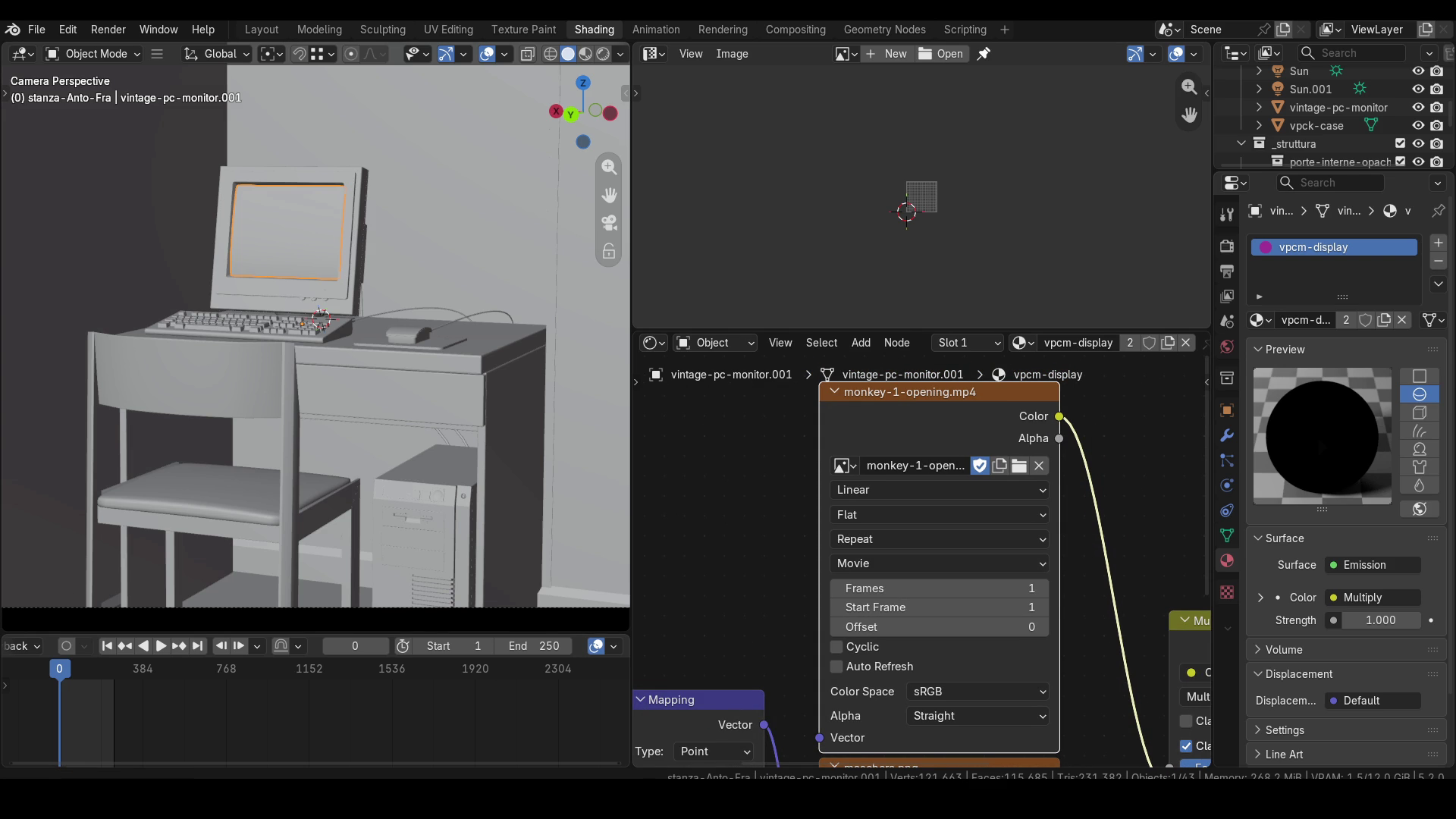
Dans les paramètres de la Texture, nous nous intéressons principalement au menu Extension, aux trois paramètres numériques Frames, Start Frame et Offset, ainsi qu’à l’option Auto Refresh.
L’option Auto Refresh est utile si nous voulons voir la vidéo se lire directement dans l’aperçu Rendered de la 3D Viewport lorsque nous passons d’une image à l’autre dans la Timeline. Cependant, si nous allons, par exemple, à l’image 200 dans la Timeline, même après avoir activé Auto Refresh, nous ne verrons aucun changement dans la Texture dans l’aperçu Rendered de la 3D Viewport.
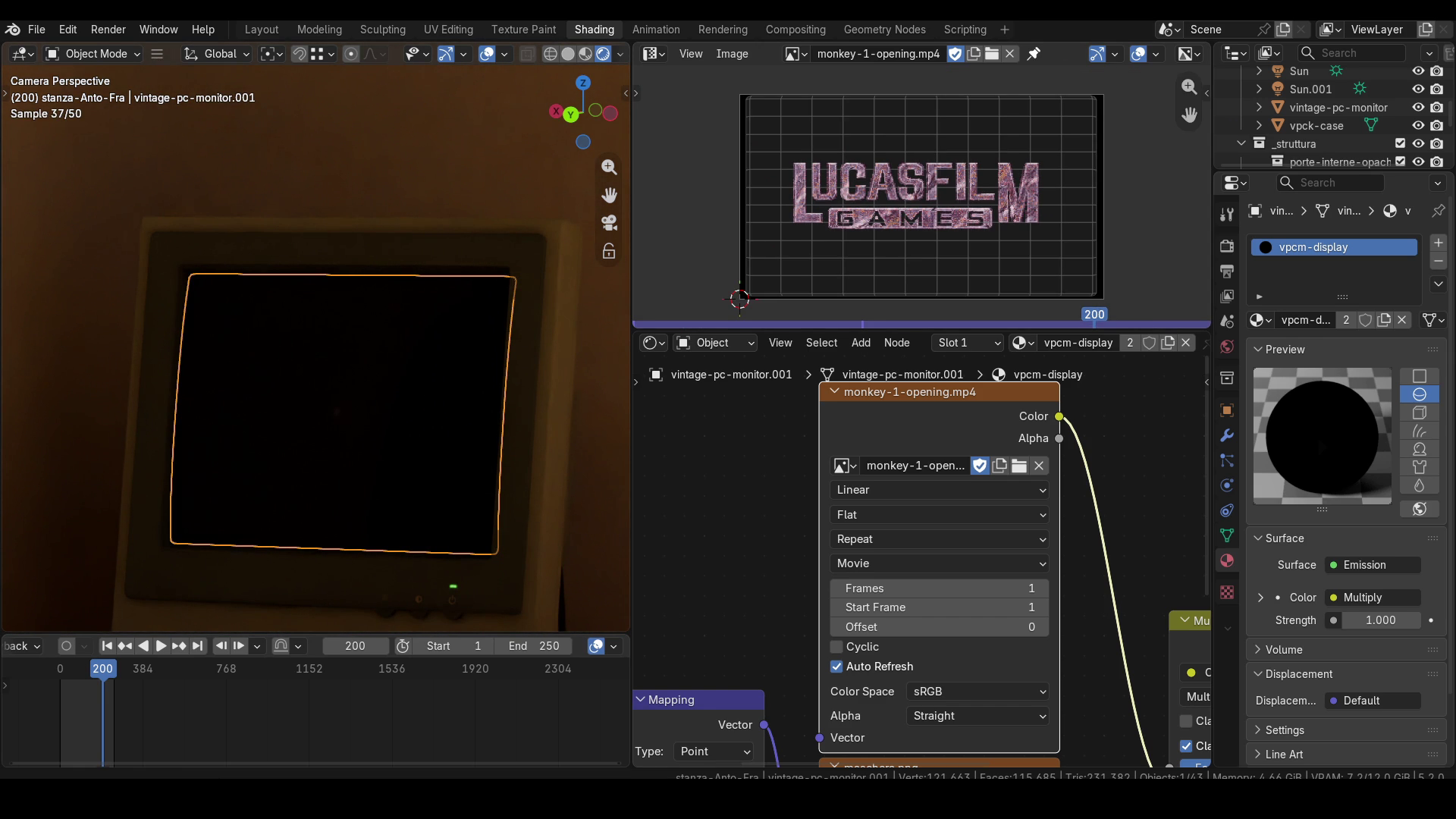
Cela s’explique par le fait qu’en plus d’Auto Refresh, nous devons également définir la valeur correcte du champ Frames dans le nœud Texture, qui indique combien d’images de la vidéo nous voulons pouvoir lire. Pour savoir combien d’images contient le clip, nous pouvons l’ouvrir dans le UV Editor et ouvrir la Sidebar en appuyant sur N. Dans l’onglet Image, nous trouverons la valeur dont nous avons besoin, qui est de 2843 dans mon cas. Une fois ce paramètre défini lui aussi, nous pourrons voir l’aperçu correct dans la 3D Viewport.
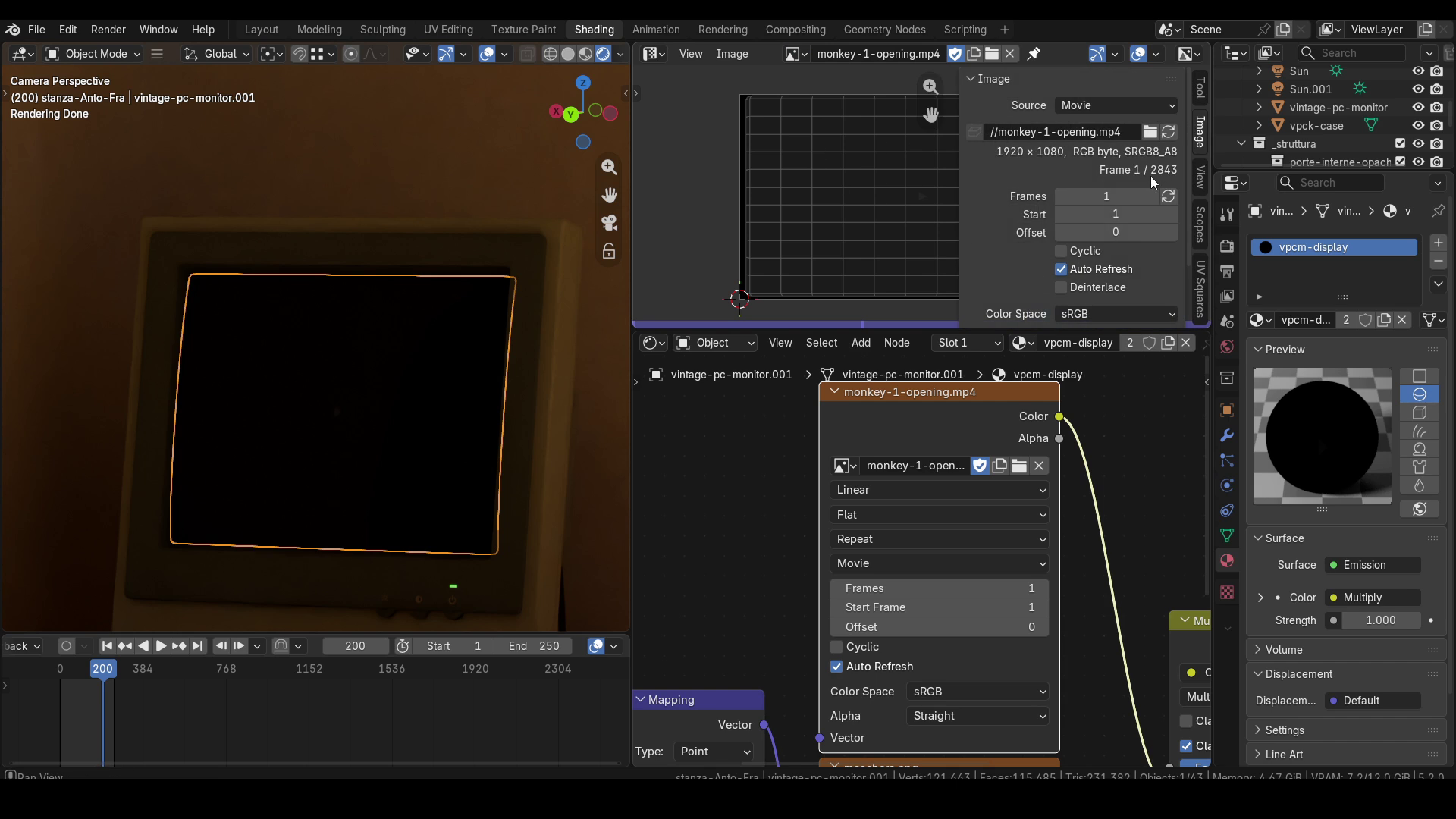
Remarquez que l’aperçu dans la 3D Viewport est maintenant correctement mis à jour, mais pas celui du UV Editor ! En effet, dans le UV Editor également, et plus précisément dans l’onglet Image de sa Sidebar, nous devons définir le nombre d’images de la vidéo à afficher dans le champ Frames. Heureusement, dans l’onglet Image, un bouton Match Movie Length se trouve à côté du champ Frames et nous permet de définir rapidement cette valeur.
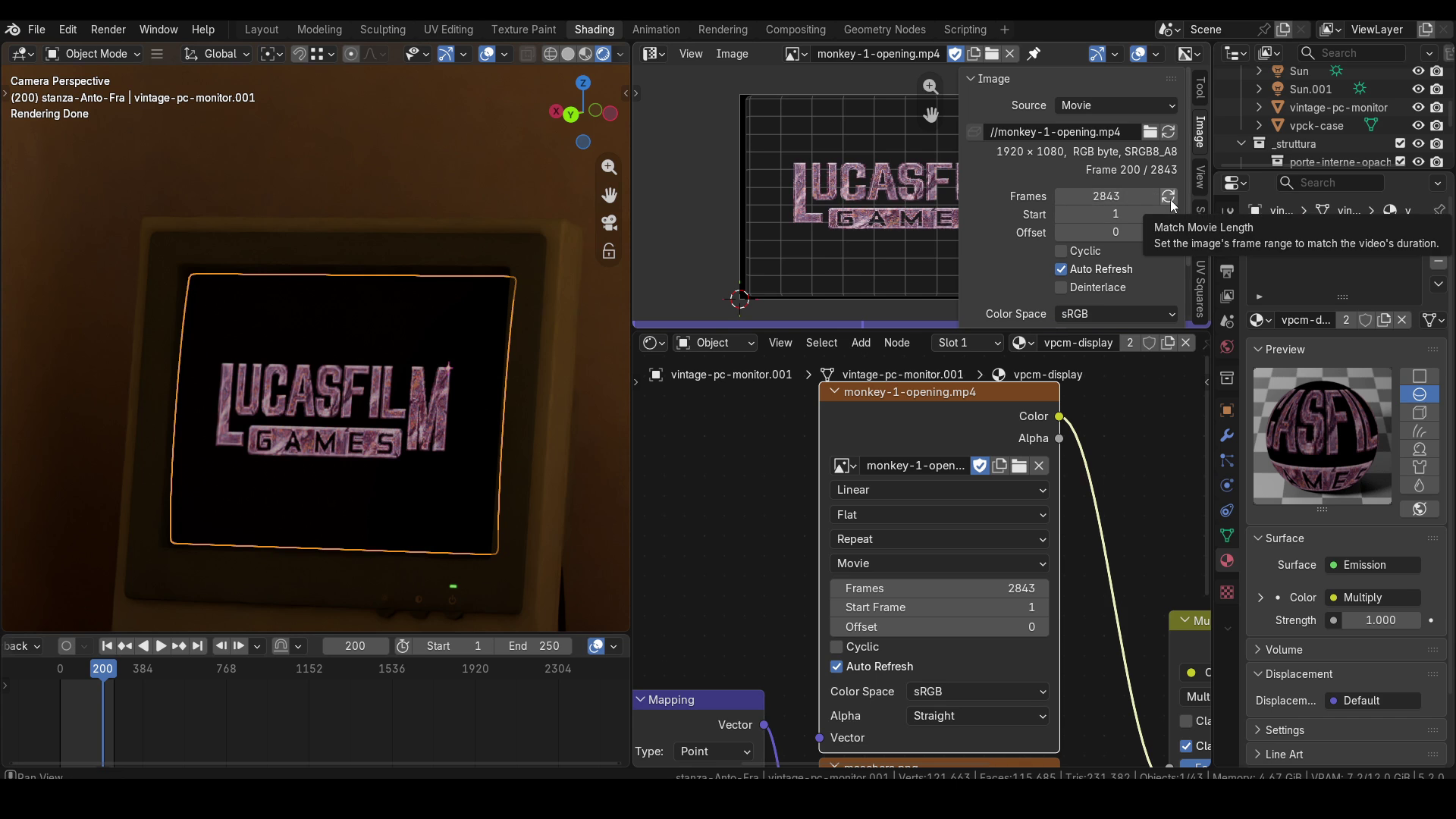
Le fait de pouvoir voir l’image actuelle à la fois dans la 3D Viewport et dans le UV Editor nous aidera également à configurer correctement le UV mapping, exactement comme nous le ferions pour n’importe quelle Texture d’image. C’est ici que le menu Extension devient particulièrement important. Par défaut, il est réglé sur Repeat. Avec ce mode, si l’îlot UV est plus grand que l’image, l’image sera répétée plusieurs fois sur la géométrie.
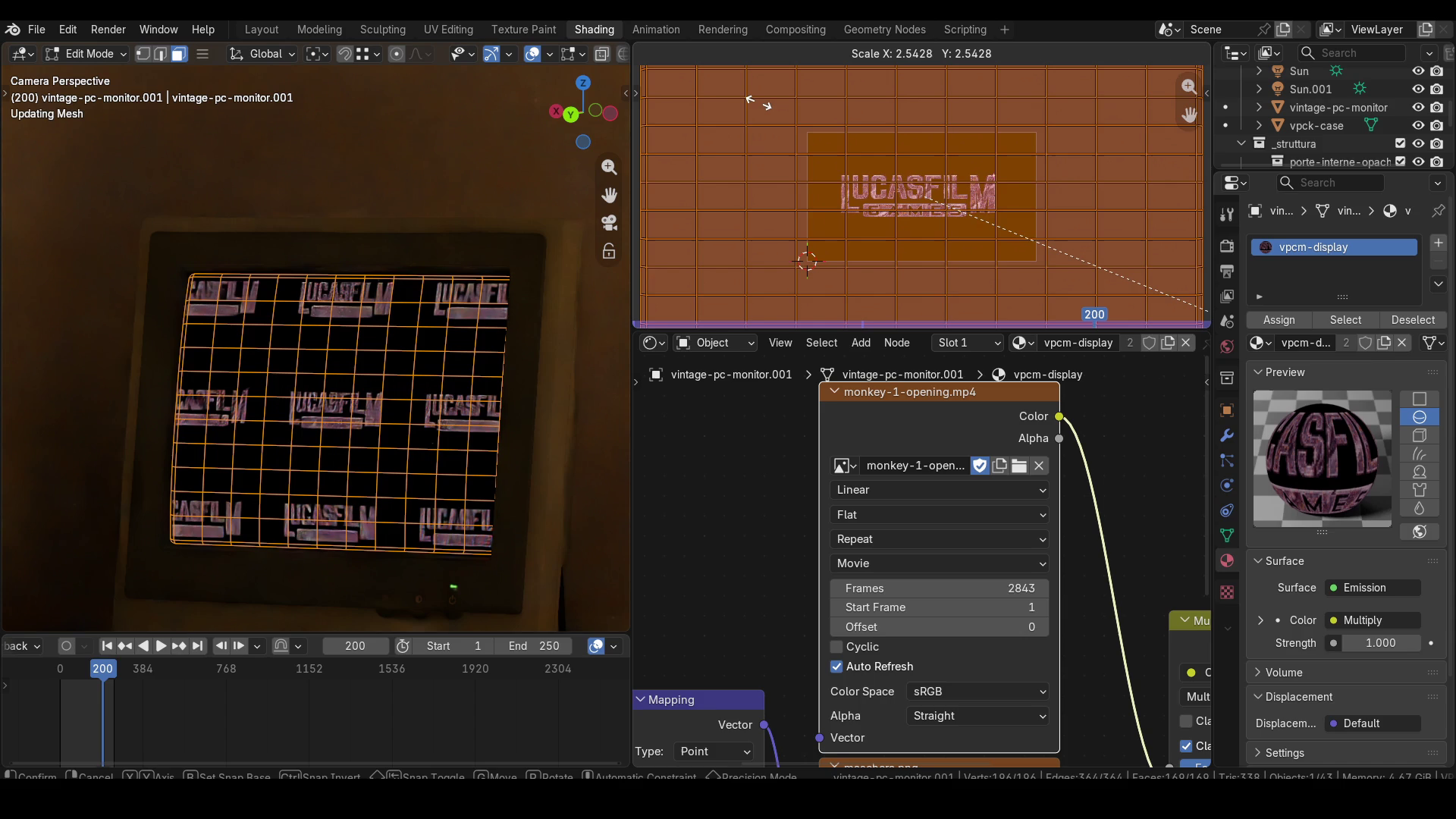
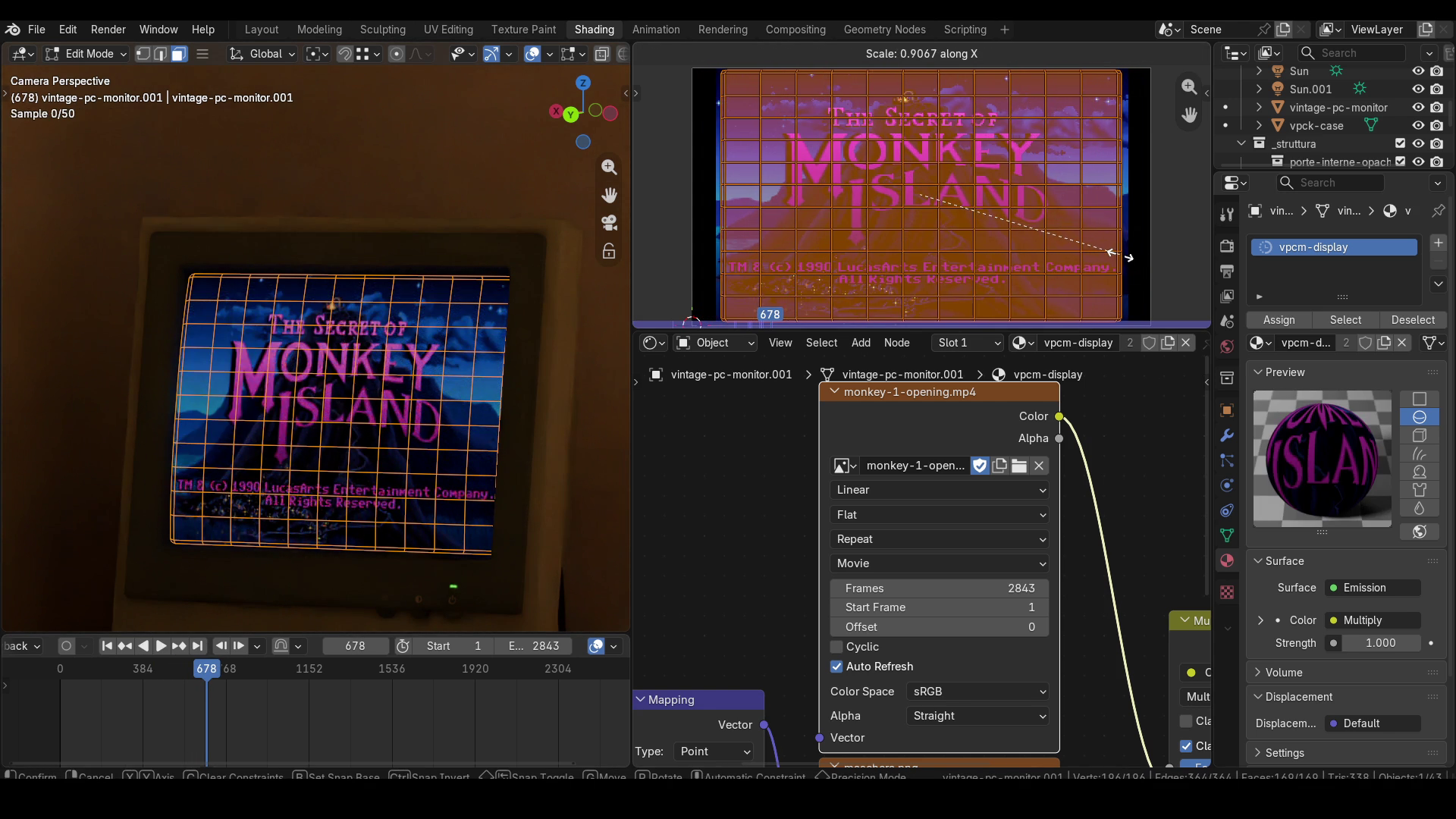
Dans mon cas, l’îlot UV sera en réalité plus petit que l’image, donc le réglage par défaut convient. Si nécessaire, vous pouvez toutefois modifier le mode Extension et choisir Clip, ce qui empêchera la Texture d’être répétée dans les autres zones. Je vais avancer de quelques images afin d’ajuster l’îlot UV pour qu’il fonctionne mieux avec le reste de la vidéo.
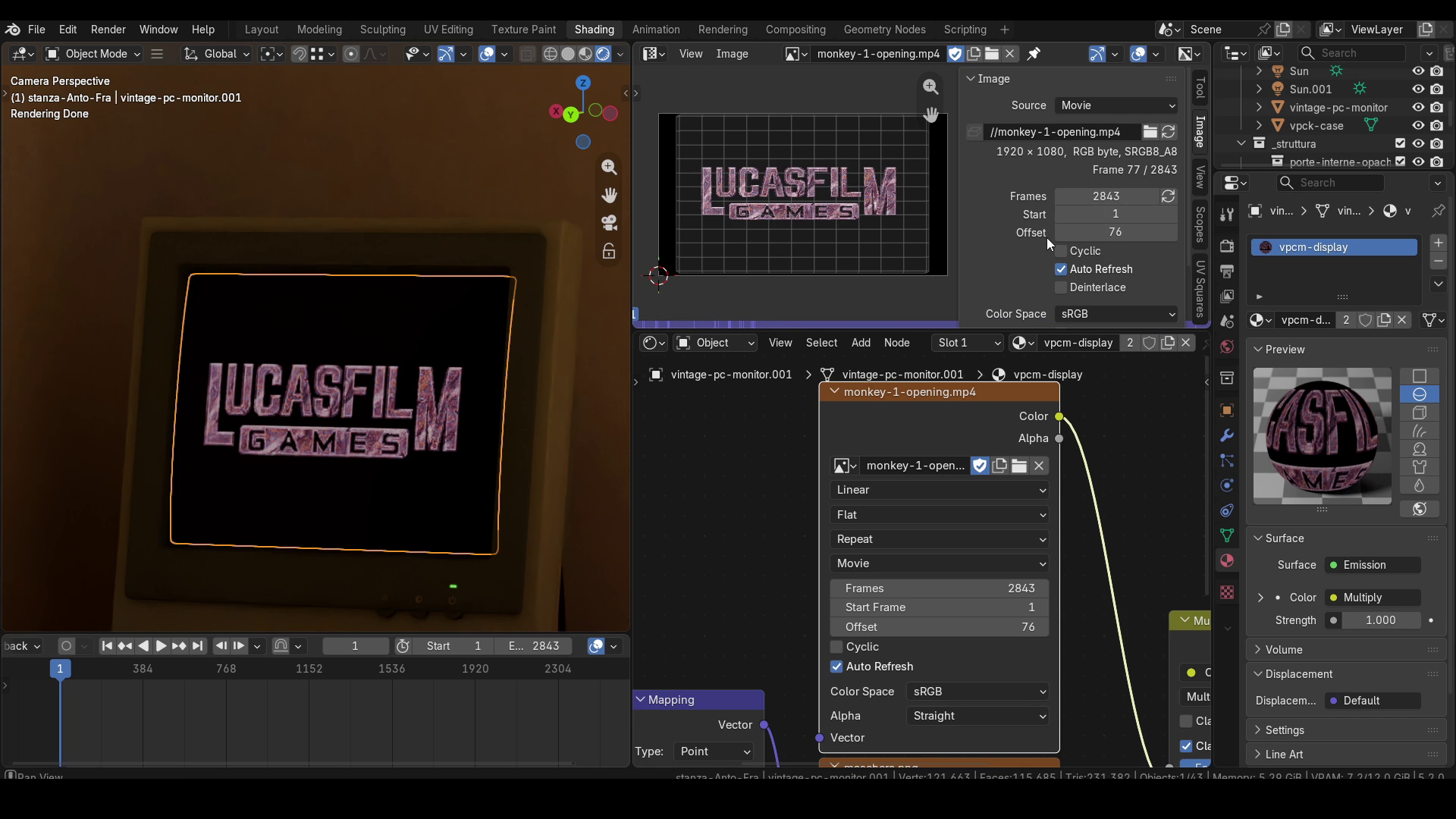
Examinons maintenant les paramètres Start Frame et Offset. Commençons par Offset. Comme vous pouvez le voir, dans mon cas, le logo Lucasfilm Games apparaît à l’image 77 de la Timeline. Pour qu’il apparaisse immédiatement à la première image de la Timeline, nous devons saisir 76 dans le champ Offset. Cela indique au nœud Texture contenant la vidéo de passer directement à l’image 77 de la vidéo.
Gardez toutefois à l’esprit que, dans ce cas également, les valeurs sont distinctes pour l’aperçu Rendered et le UV Editor. Pour obtenir un résultat cohérent dans le UV Editor, nous devrons donc également y définir la valeur Offset sur 76.
Remettons Offset à 0 à la fois dans le nœud Image Texture et dans le UV Editor, afin de pouvoir maintenant parler du paramètre Start Frame, dont la valeur par défaut est 1.
Dans ce cas, nous indiquons à Blender de commencer la lecture de la vidéo à une image précise de la Timeline de l’animation globale. Par défaut, cette valeur est 1, car les Movie Textures commencent normalement leur lecture à la première image de l’animation Blender. Supposons toutefois que vous souhaitiez que la vidéo commence à être lue à l’image 100 de la Timeline parce que, par exemple, pendant les 100 premières images, vous voulez rapprocher la caméra de l’écran et seulement ensuite lancer la vidéo. Nous avons dit que le logo Lucasfilm Games apparaît à l’image 77 de la Texture, n’est-ce pas ? Eh bien, si nous saisissons 100 dans le champ Start Frame du nœud, le logo apparaîtra désormais à l’image 176 de la Timeline, car nous avons retardé le début de 100 images. Là encore, pour obtenir un résultat cohérent dans le UV Editor, nous devrons également modifier la valeur Start Frame dans l’onglet Image. Remarquez que, dans cet onglet, Blender indique que vous êtes à l’image 77 de la vidéo, car il tient compte du décalage de 100 images, même si nous sommes à l’image 176 de la Timeline.
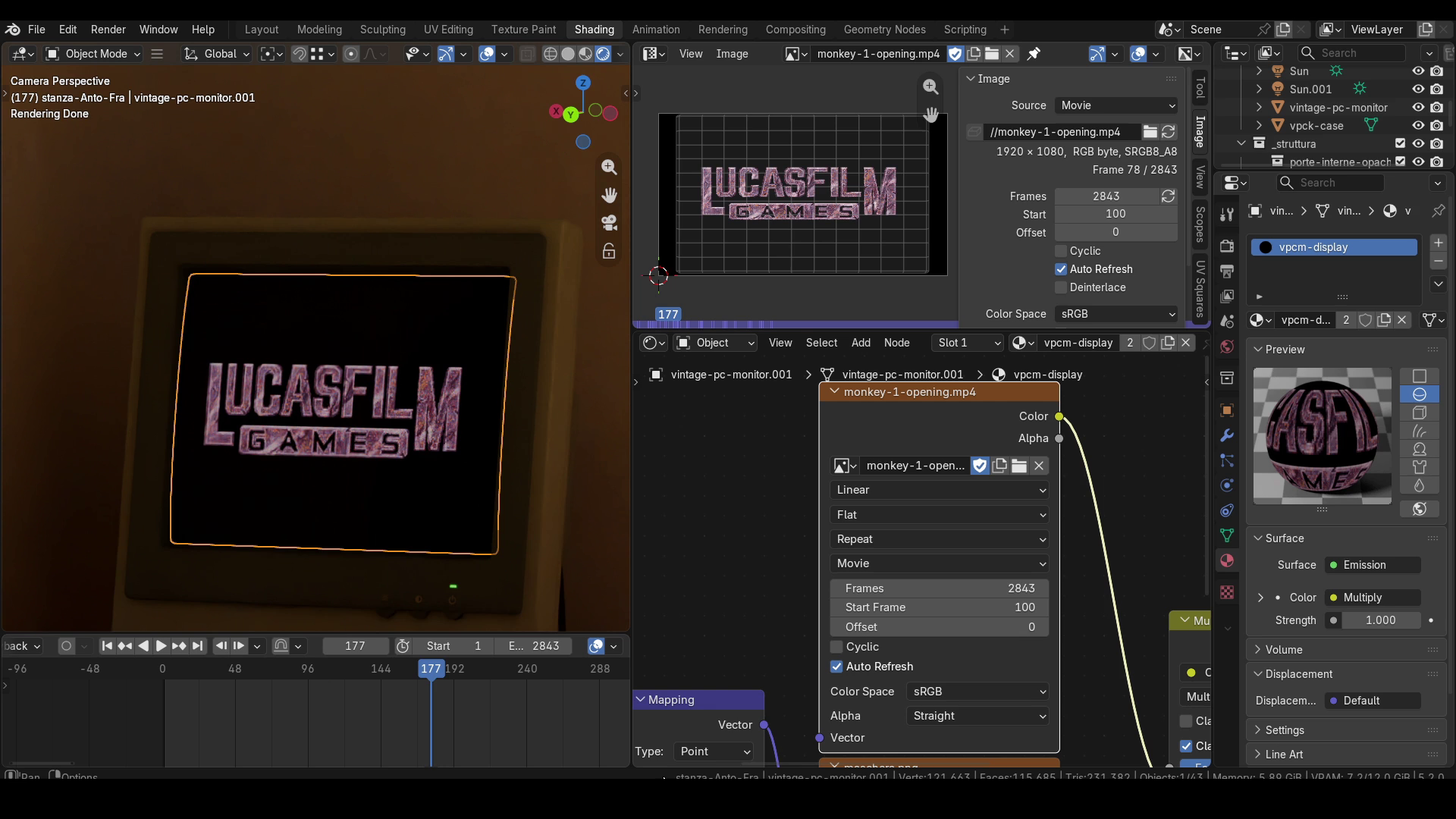
La différence entre Start Frame et Offset est donc la suivante : avec Start Frame, nous faisons commencer la lecture de la vidéo du nœud Image Texture à un point différent par rapport à la première image de la Timeline de Blender, et nous pouvons même utiliser des valeurs négatives. Avec Offset, en revanche, nous pouvons ignorer certaines images de la vidéo dans le nœud Image Texture et commencer la lecture à un autre point de la vidéo.
Je vais vous montrer un dernier exemple pratique. Tout d’abord, je vais réinitialiser les valeurs Start Frame et Offset du nœud à 1 et 0, respectivement. Pour plus de simplicité, je vais me concentrer sur l’aperçu Rendered, mais n’oubliez pas que pour voir le même résultat dans le UV Editor, vous devrez également y modifier les valeurs.
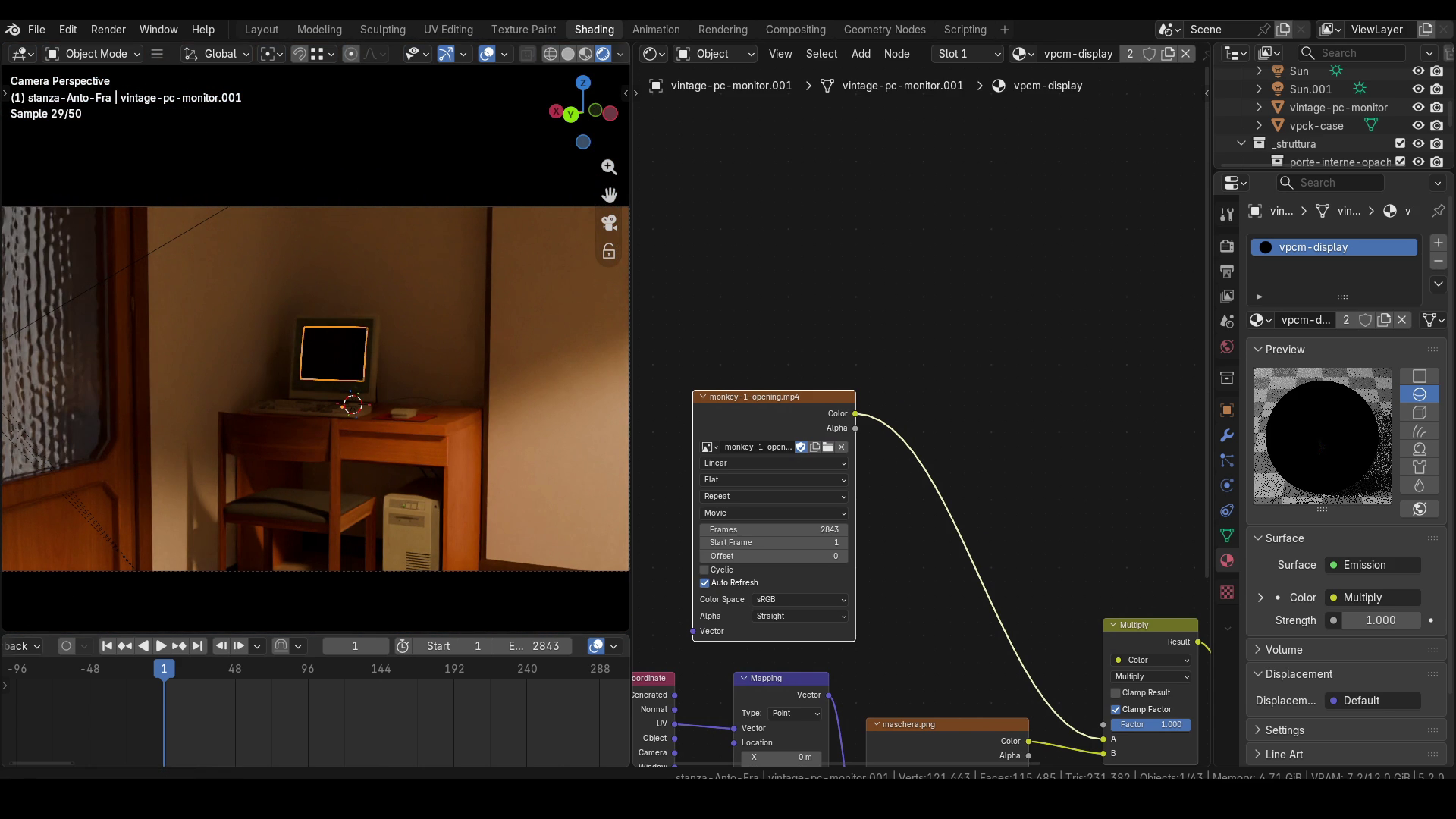
Nous savons que le logo Lucasfilm apparaît à l’image 77 de la Texture, tandis que le premier écran de la véritable introduction de The Secret of Monkey Island apparaît à l’image 281. Nous voulons créer une animation dans laquelle la caméra se rapproche de l’écran pendant les 100 premières images. Pendant ce temps, l’intensité de la lumière dans la pièce diminue jusqu’à 0 et l’écran doit rester noir. Ensuite, l’écran d’introduction doit apparaître immédiatement, en sautant la séquence du logo Lucasfilm Games. Je vais créer le mouvement de la caméra et le changement d’éclairage en insérant les Keyframes nécessaires.
Puisque nous voulons lire la vidéo à partir de l’image 280, nous devons saisir 280 dans le champ Offset. De plus, puisque la lecture doit commencer à l’image 100 de la Timeline de Blender, nous devons saisir 100 dans le champ Start Frame.
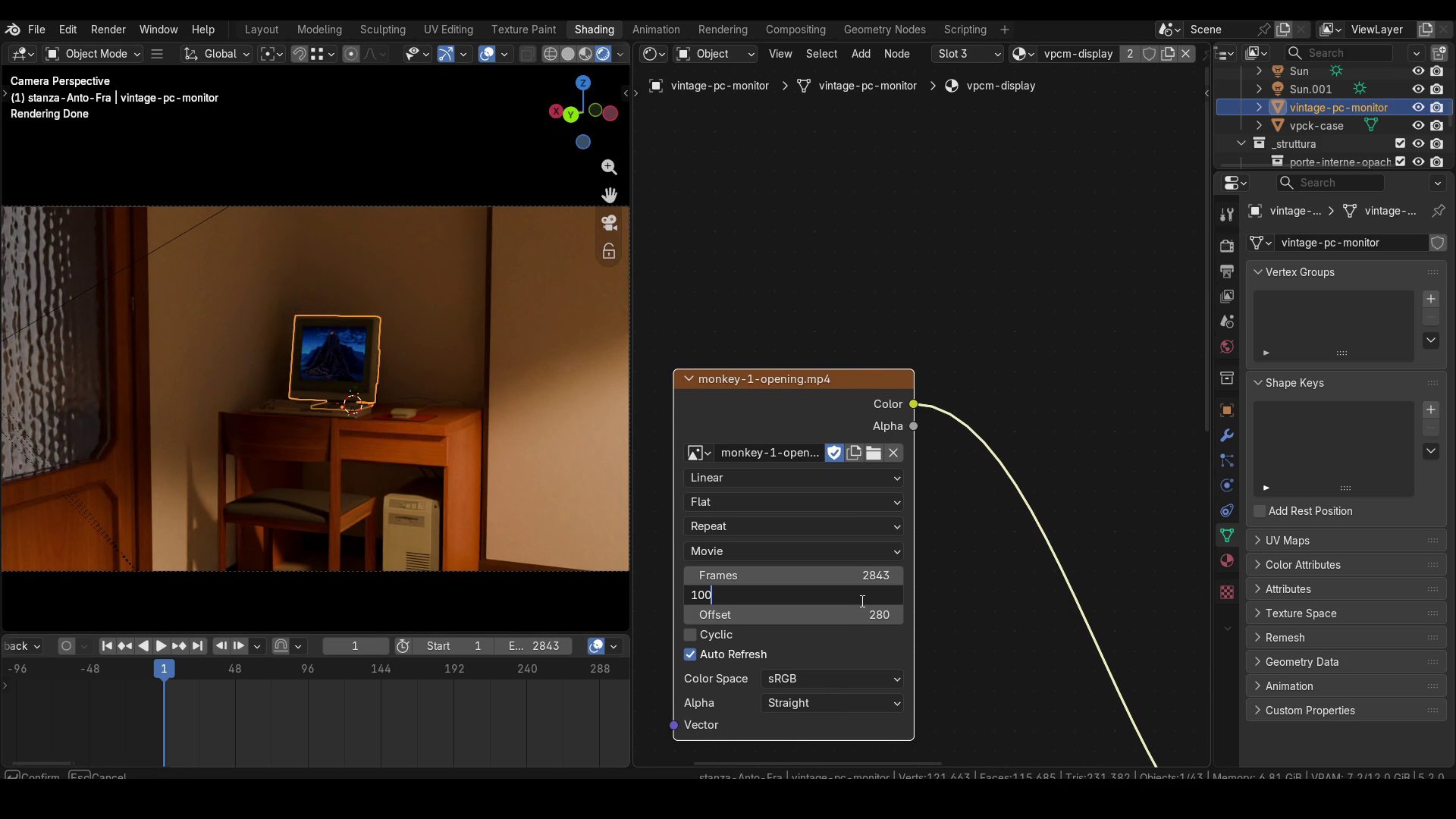
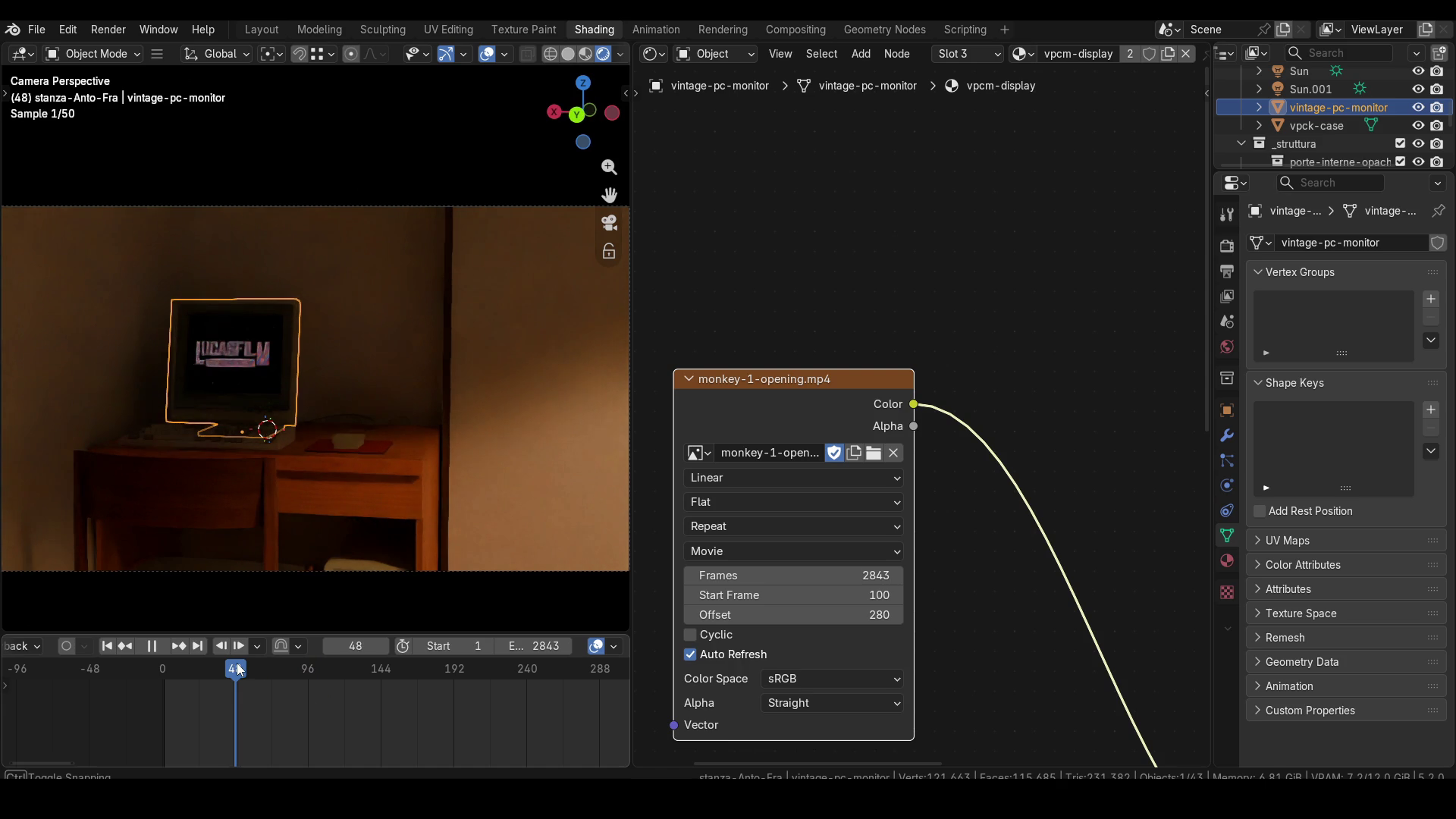
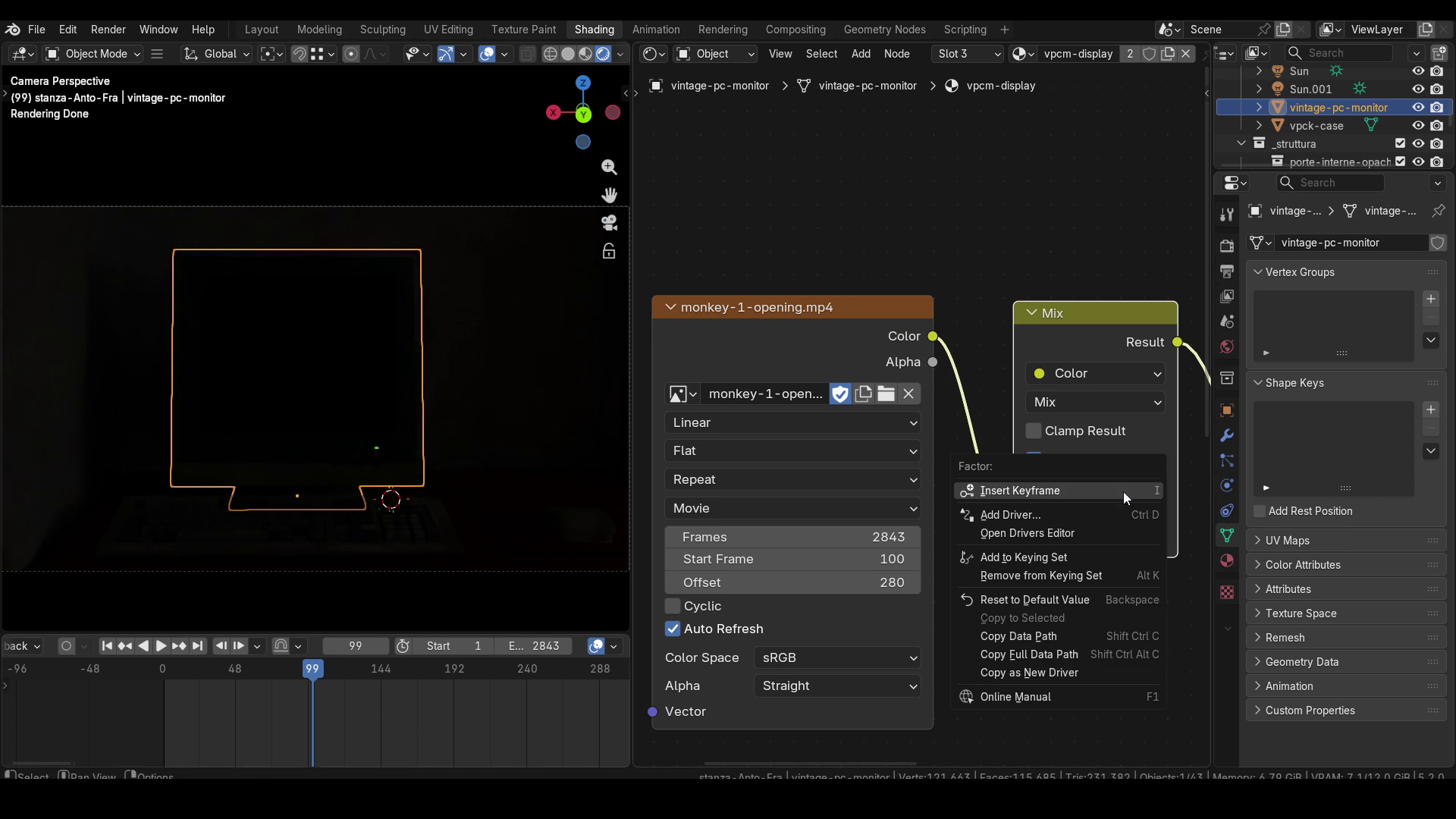
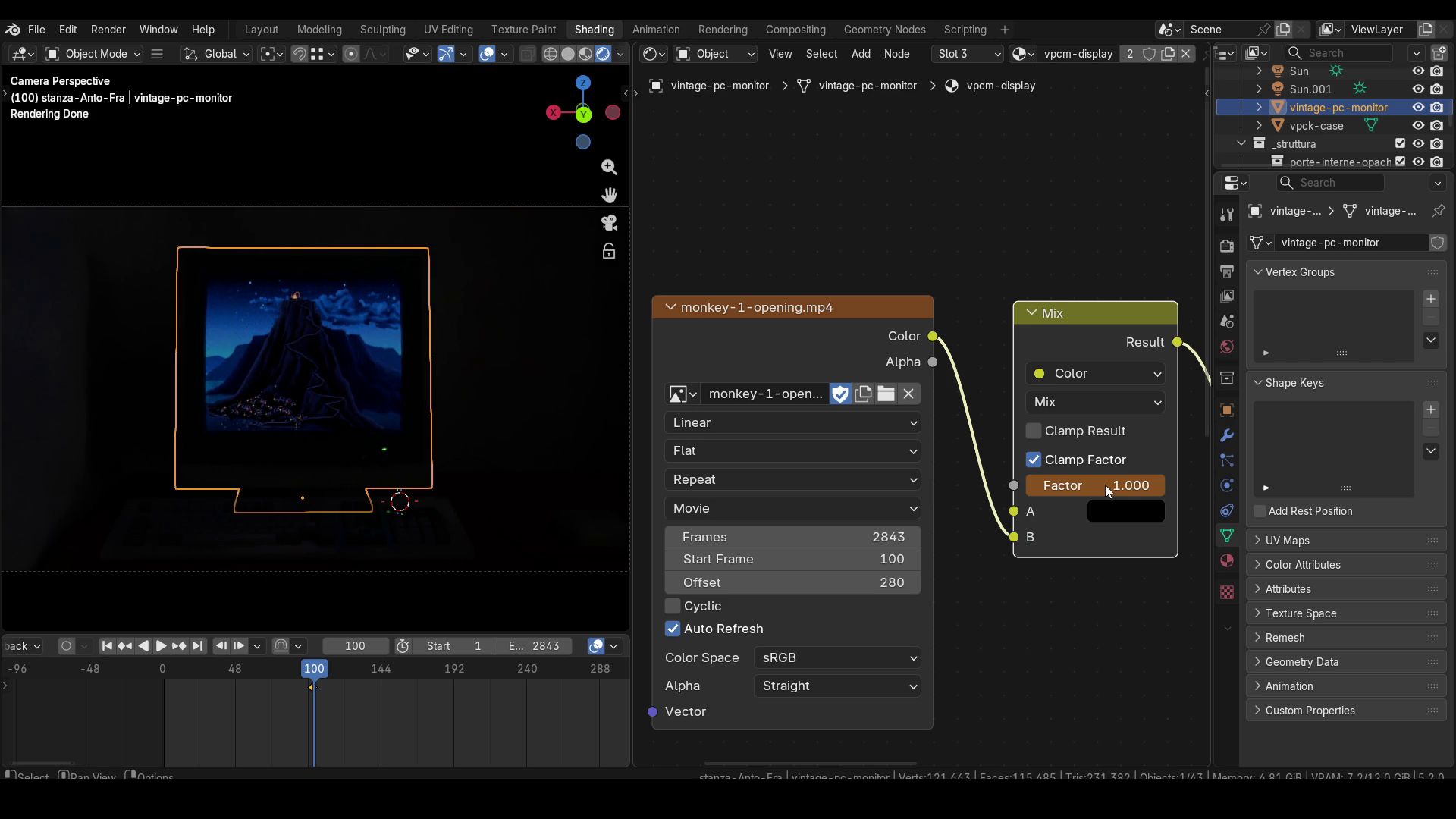
Cependant, si nous prévisualisons l’animation, nous pouvons constater que les images précédant l’image 100 sont toujours visibles, alors que nous voulons que l’écran soit noir à ce moment-là. Pour résoudre ce problème, nous pouvons mélanger la sortie de la vidéo avec du noir à l’aide d’un nœud Mix et animer le Factor de ce nœud Mix. Plus précisément, nous le réglons sur 0 jusqu’à l’image 99 incluse, en insérant une keyframe à l’image 99, puis nous le réglons sur 1 à l’image 100, en insérant une autre keyframe à l’image 100. Nous obtenons ainsi une transition instantanée entre les deux images. Le Factor doit initialement être réglé sur 0, puis sur 1 si le noir est la première entrée du nœud Mix, car un Factor de 0 utilise uniquement la première entrée, tandis qu’un Factor de 1 utilise uniquement la seconde.
C’est tout pour ce tutoriel ! Si vous l’avez trouvé utile, vous pouvez me soutenir en laissant un Like et en vous abonnant à la chaîne ! À bientôt !