


В этом уроке мы рассмотрим, как использовать Movie Texture в Blender. Помимо прочего, мы увидим, как просматривать разные кадры видео непосредственно в 3D Viewport и как задавать начальный кадр видео на нашей Timeline.
У этого урока нет озвучки на русском языке. Ниже вы можете посмотреть видео с английской озвучкой и субтитрами на русском, английском и других языках. Под видео вы найдёте текстовую расшифровку, переведённую на русский язык.
Текстовая расшифровка видео
Всем привет! В этом уроке мы рассмотрим, как использовать Movie Texture в Blender. Помимо прочего, мы увидим, как просматривать разные кадры видео непосредственно в 3D Viewport и как задавать начальный кадр видео на нашей Timeline.
Прежде чем начать, хочу напомнить, что, как и в случае с другими моими видео, текстовая версия этого урока и другие материалы доступны на моем сайте, в том числе на других языках, по ссылке в описании.
В проекте, который я использую для этого урока, слева я разместил 3D Viewport и Timeline, а в центре находятся UV Editor для Texture mapping и Material editor. Наконец, справа расположены привычные Outliner и Properties Editor. 3D-модель экрана компьютера имеет собственный Material и уже содержит UV mapping, подходящий для Texture.
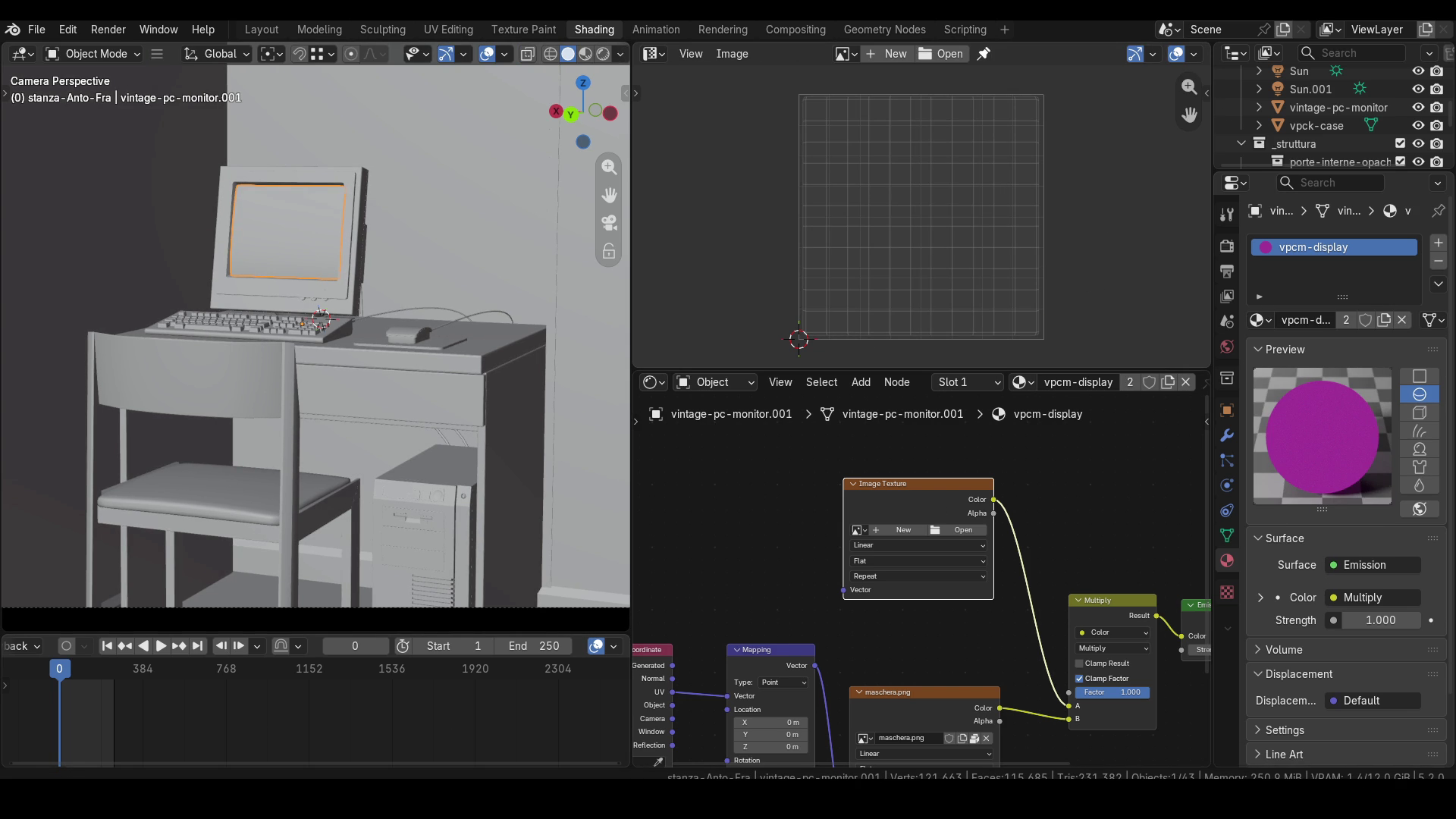
В частности, Material создан путем умножения изображения или видео, которое мы хотим отобразить, на маску, представляющую собой цветные круги. Это умножение помогает имитировать внешний вид старых CRT-мониторов. Эту технику я рассматривал в одном из уроков, ранее опубликованных на канале и на моем сайте.
Видео можно импортировать с помощью стандартного узла Image Texture или просто перетащить его файл непосредственно в Material editor. В этом случае автоматически будет создан узел Image Texture в режиме Movie.
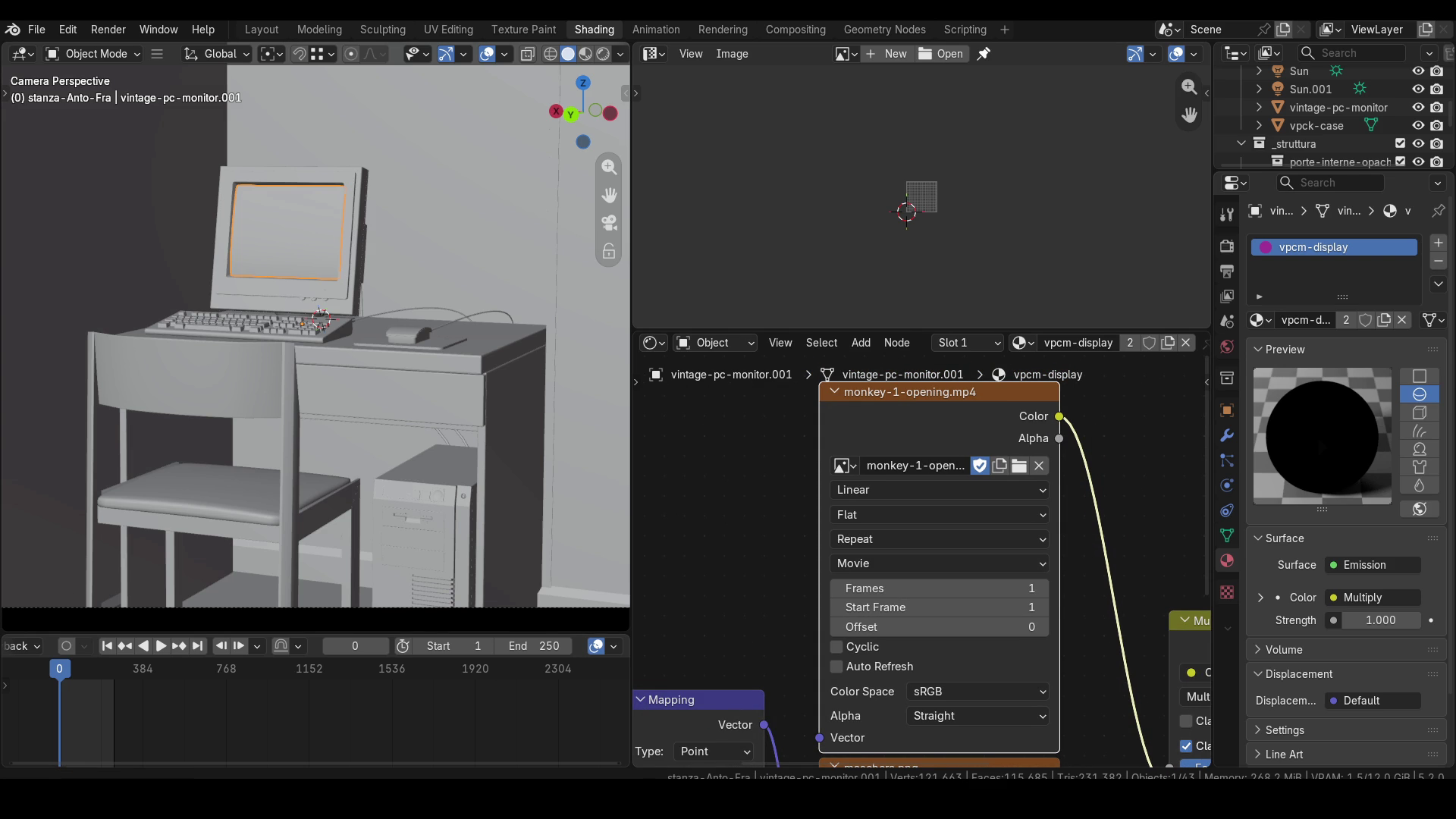
В настройках Texture нас в основном интересуют меню Extension, три числовых параметра Frames, Start Frame и Offset, а также опция Auto Refresh.
Опция Auto Refresh полезна, если мы хотим видеть воспроизведение видео непосредственно в режиме Rendered в 3D Viewport при переходе от одного кадра к другому на Timeline. Однако если мы, например, перейдем к кадру 200 на Timeline, то даже после включения Auto Refresh не увидим никаких изменений в Texture в режиме Rendered в 3D Viewport.
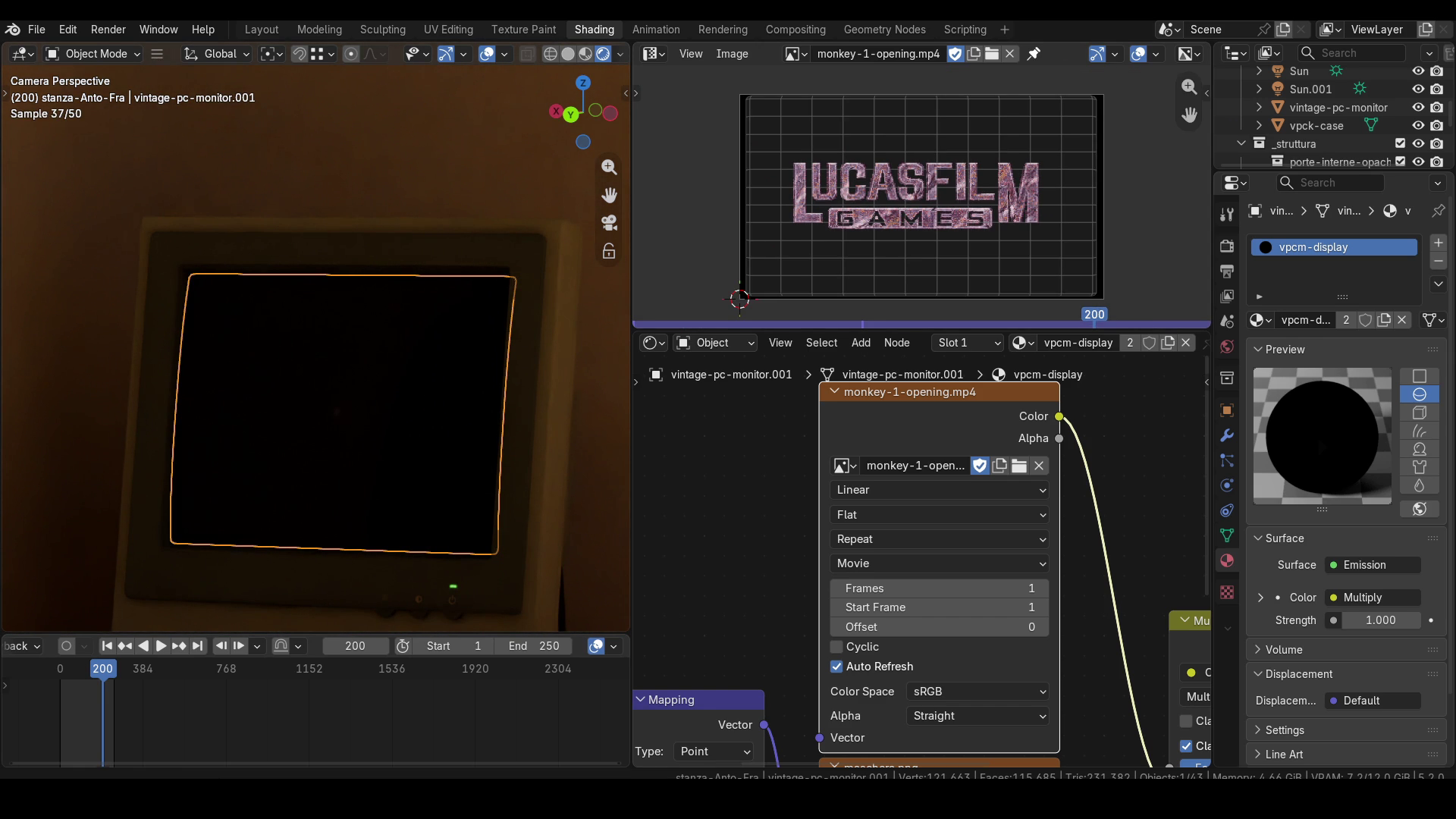
Причина в том, что помимо Auto Refresh нам также нужно задать правильное значение в поле Frames узла Texture, которое определяет, сколько кадров видео мы хотим иметь возможность воспроизвести. Чтобы узнать, сколько кадров содержит клип, можно открыть его в UV Editor и открыть Sidebar, нажав N. На вкладке Image мы найдем нужное значение, которое в моем случае равно 2843. После того как мы зададим и этот параметр, в 3D Viewport будет отображаться правильный предпросмотр.
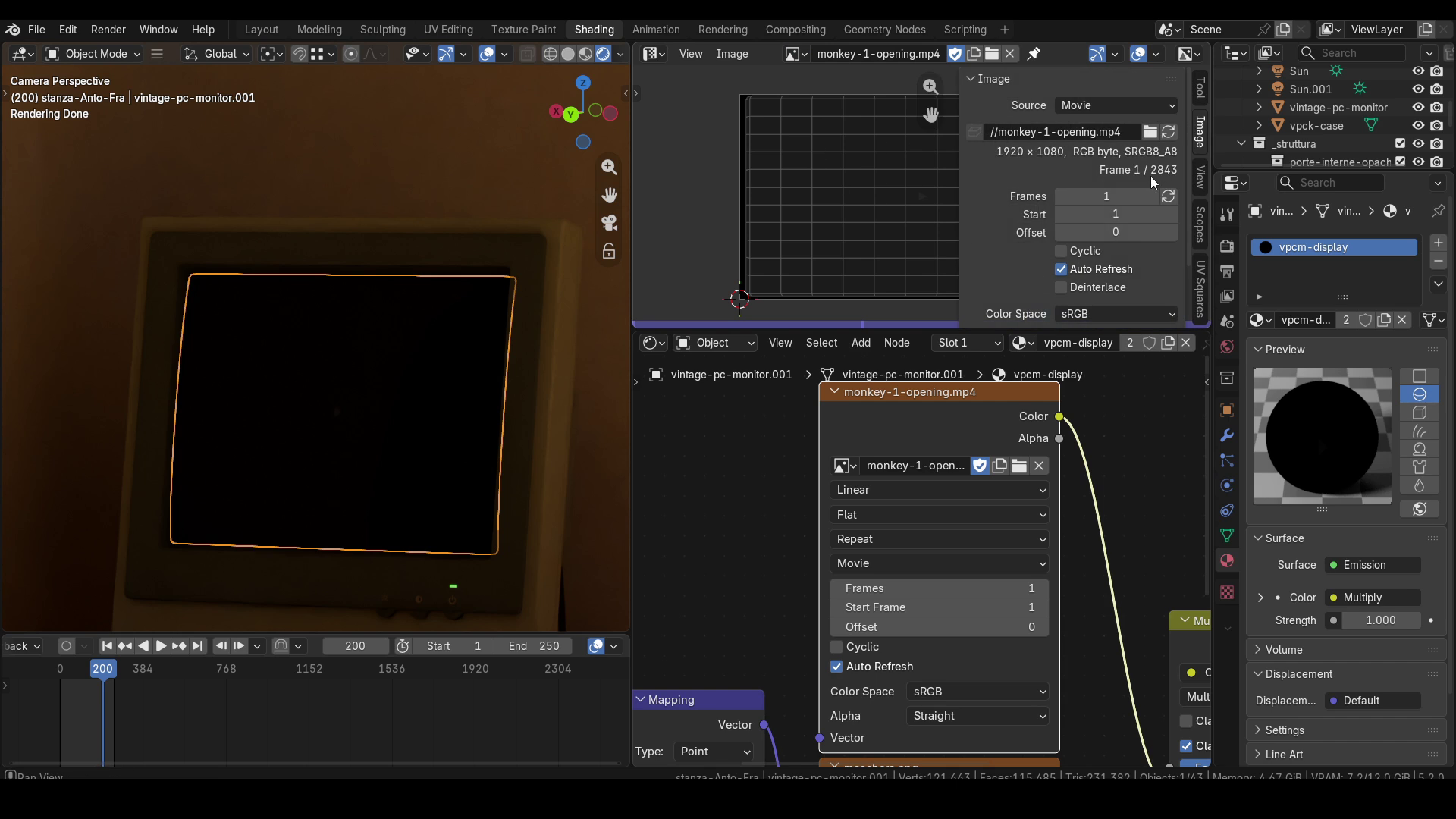
Обратите внимание, что теперь предпросмотр в 3D Viewport обновляется правильно, а в UV Editor нет! Причина в том, что и в UV Editor, а именно на вкладке Image его Sidebar, нам нужно указать количество отображаемых кадров видео в поле Frames. К счастью, на вкладке Image рядом с полем Frames есть кнопка Match Movie Length, которая позволяет быстро задать это значение.
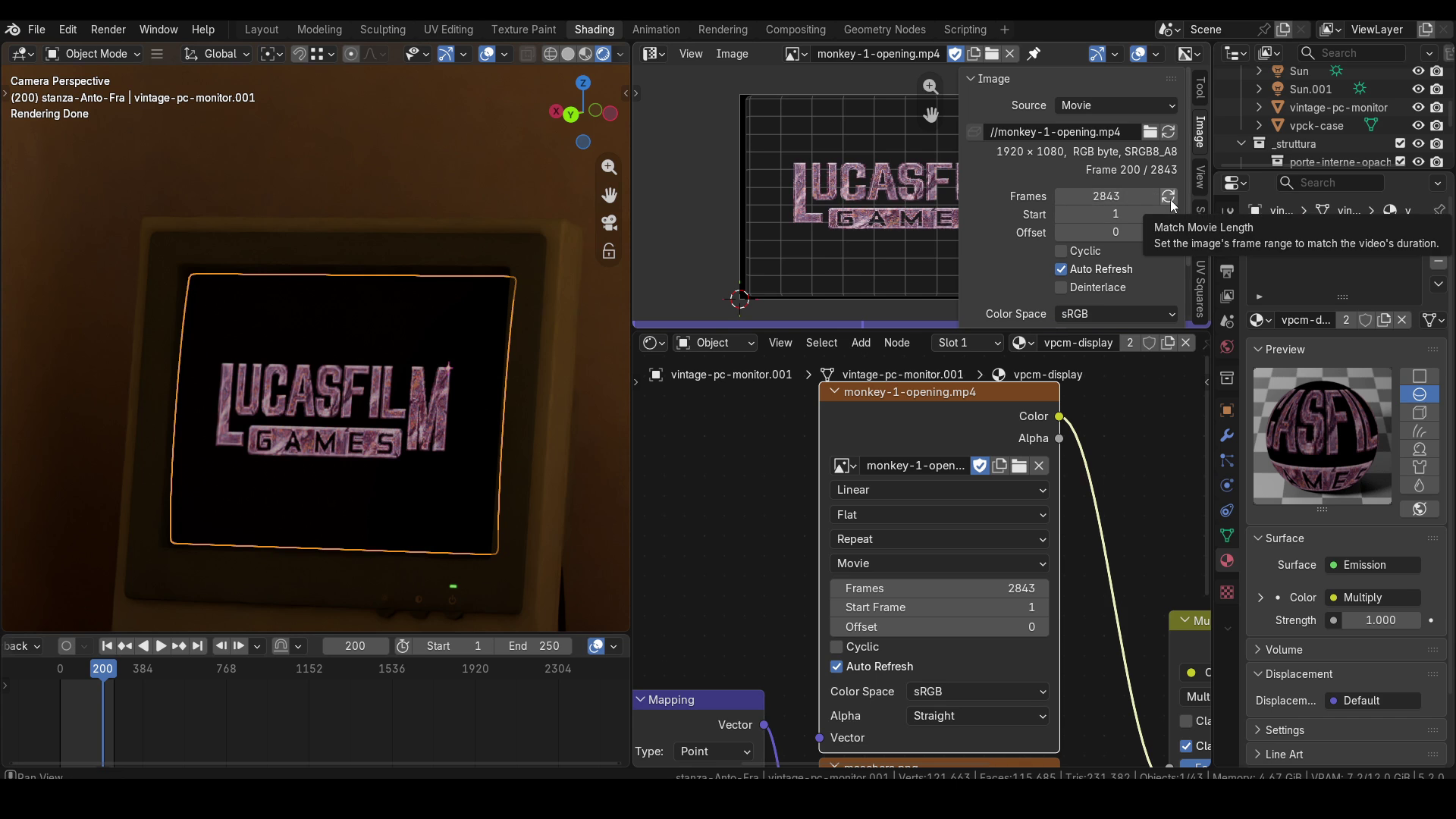
Возможность видеть текущий кадр как в 3D Viewport, так и в UV Editor также поможет нам правильно настроить UV mapping, как мы сделали бы это с любой Texture изображения. Именно здесь особенно важным становится меню Extension. По умолчанию для него установлено значение Repeat. В этом режиме, если UV island больше кадра, изображение кадра будет несколько раз повторяться на геометрии.
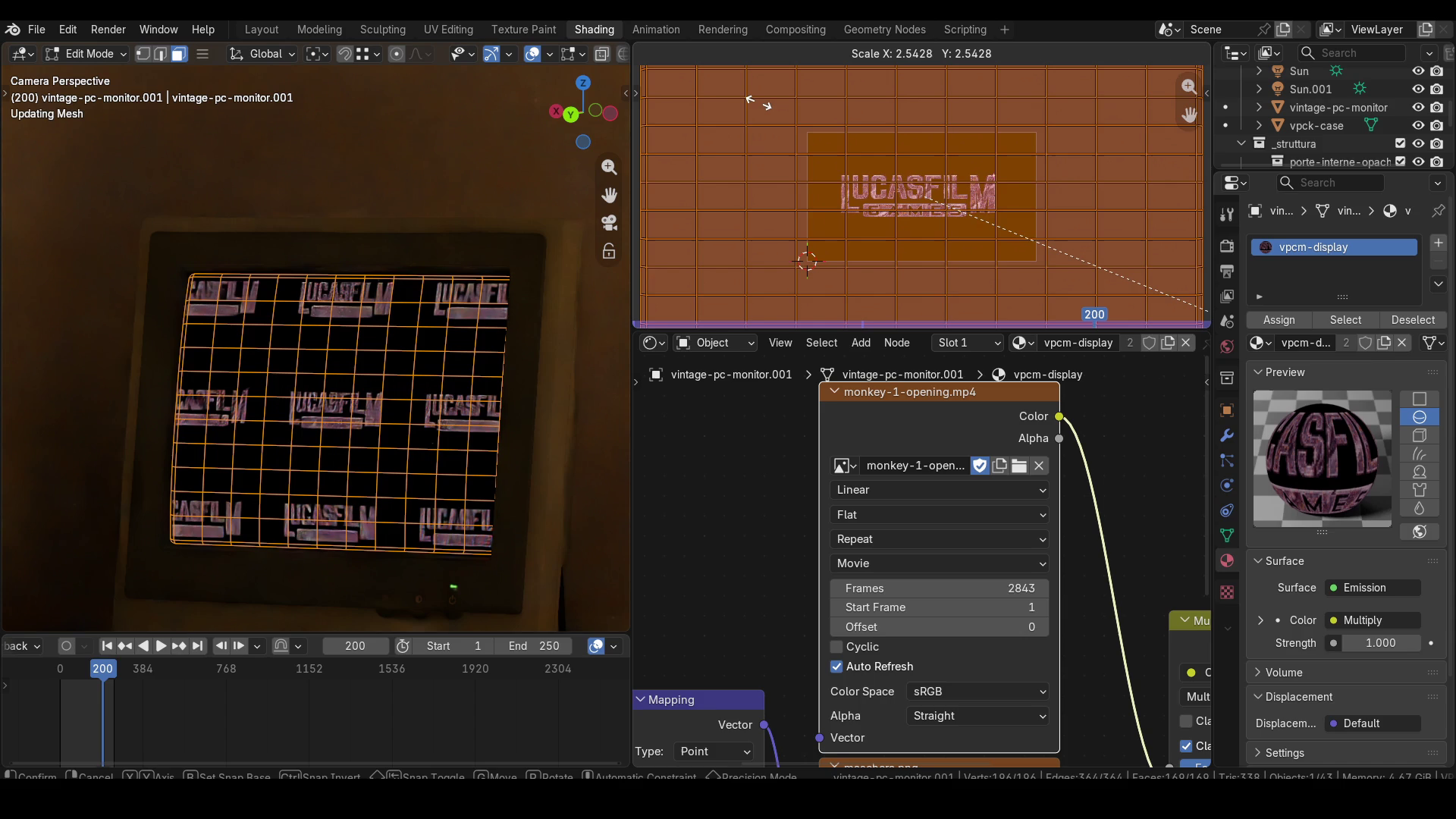
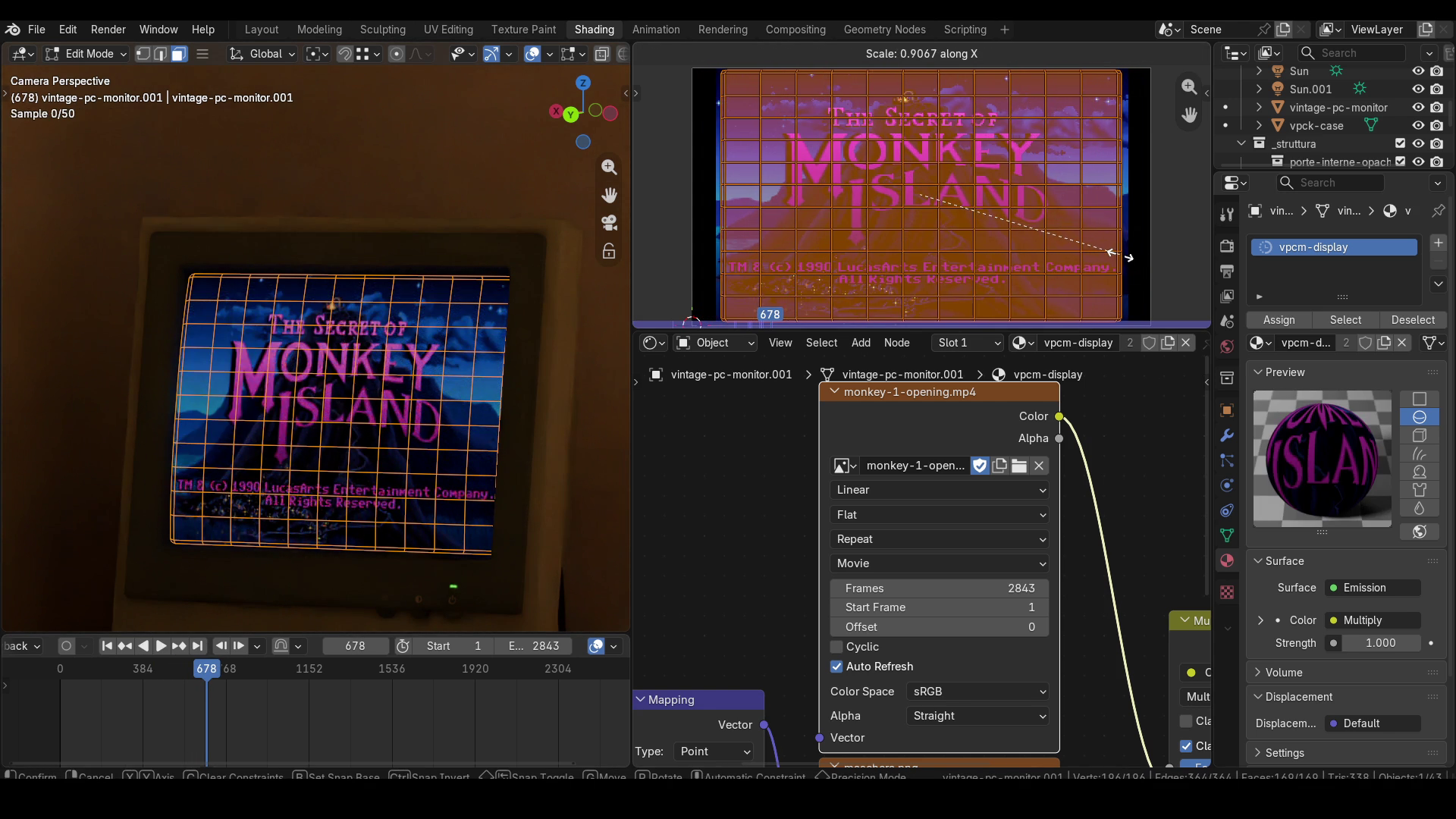
В моем случае UV island на самом деле будет меньше кадра, поэтому настройка по умолчанию вполне подходит. Однако при необходимости можно изменить режим Extension на Clip, чтобы Texture не повторялась в других областях. Я перейду на несколько кадров вперед, чтобы настроить UV island так, чтобы он лучше подходил для остальной части видео.
Теперь рассмотрим параметры Start Frame и Offset. Начнем с Offset. Как видите, в моем случае логотип Lucasfilm Games появляется на кадре 77 на Timeline. Чтобы он появился сразу на первом кадре Timeline, нам нужно ввести 76 в поле Offset. Таким образом мы указываем узлу Texture, содержащему видео, сразу перейти к кадру 77 этого видео.
Однако имейте в виду, что и в этом случае значения для режима Rendered и UV Editor задаются отдельно. Поэтому, чтобы получить одинаковый результат в UV Editor, нам также нужно изменить там значение Offset на 76.
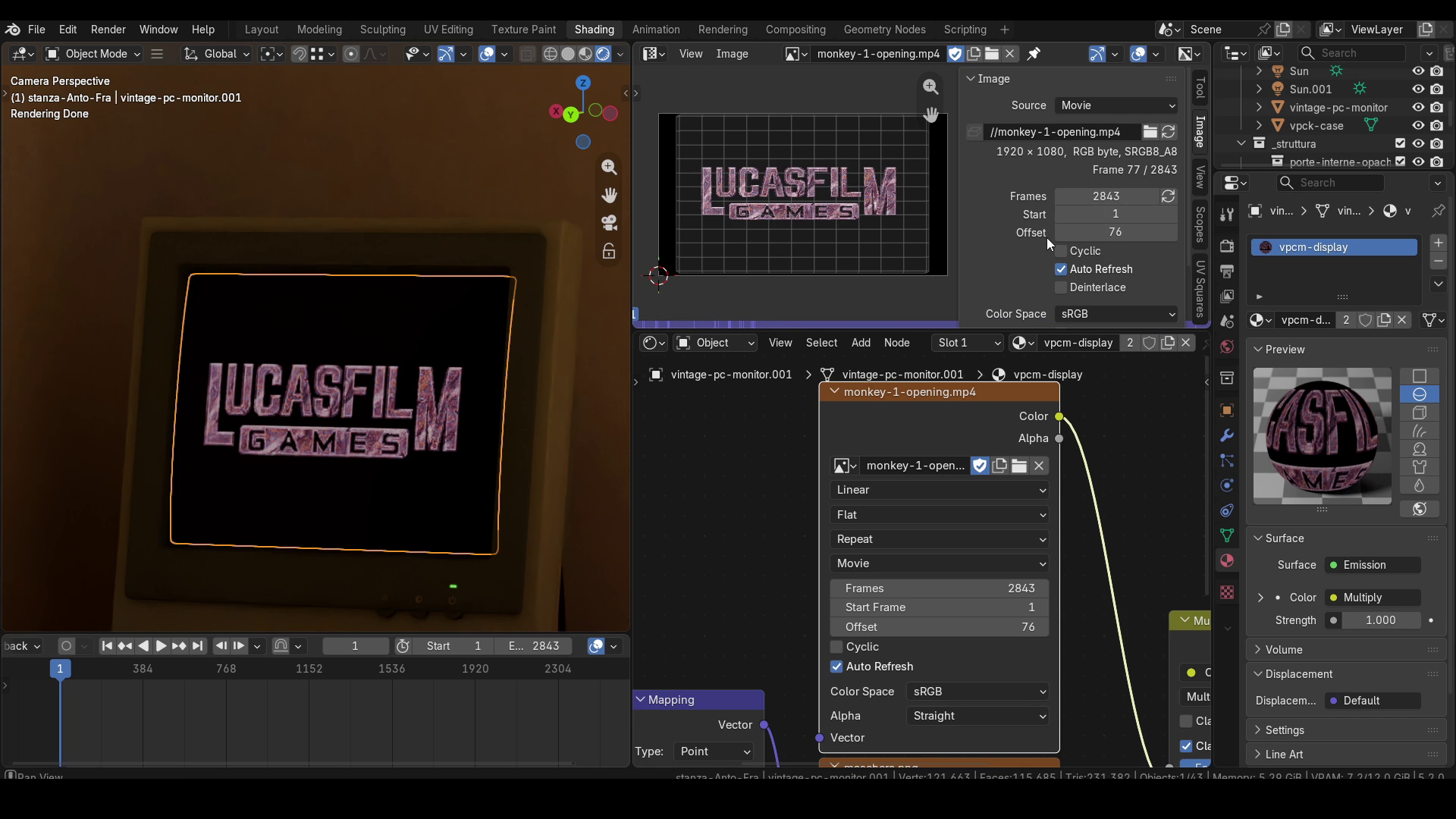
Вернем Offset к значению 0 как в узле Image Texture, так и в UV Editor, чтобы теперь перейти к параметру Start Frame, значение которого по умолчанию равно 1.
В данном случае мы указываем Blender начать воспроизведение видео с определенного кадра на Timeline всей анимации. По умолчанию это значение равно 1, поскольку Movie Textures обычно начинают воспроизводиться с первого кадра анимации Blender. Однако предположим, что вы хотите начать воспроизведение видео на кадре 100 на Timeline, например потому, что в течение первых 100 кадров вы хотите приблизить камеру к экрану и только после этого запустить видео. Мы говорили, что логотип Lucasfilm Games появляется на кадре 77 Texture, верно? Если мы введем 100 в поле Start Frame узла, логотип теперь появится на кадре 176 на Timeline, поскольку мы отложили начало воспроизведения на 100 кадров. И снова, чтобы получить одинаковый результат в UV Editor, нам также нужно изменить значение Start Frame на вкладке Image. Обратите внимание, что на этой вкладке Blender сообщает, что мы находимся на кадре 77 видео, поскольку он учитывает смещение на 100 кадров, хотя на Timeline мы находимся на кадре 176.
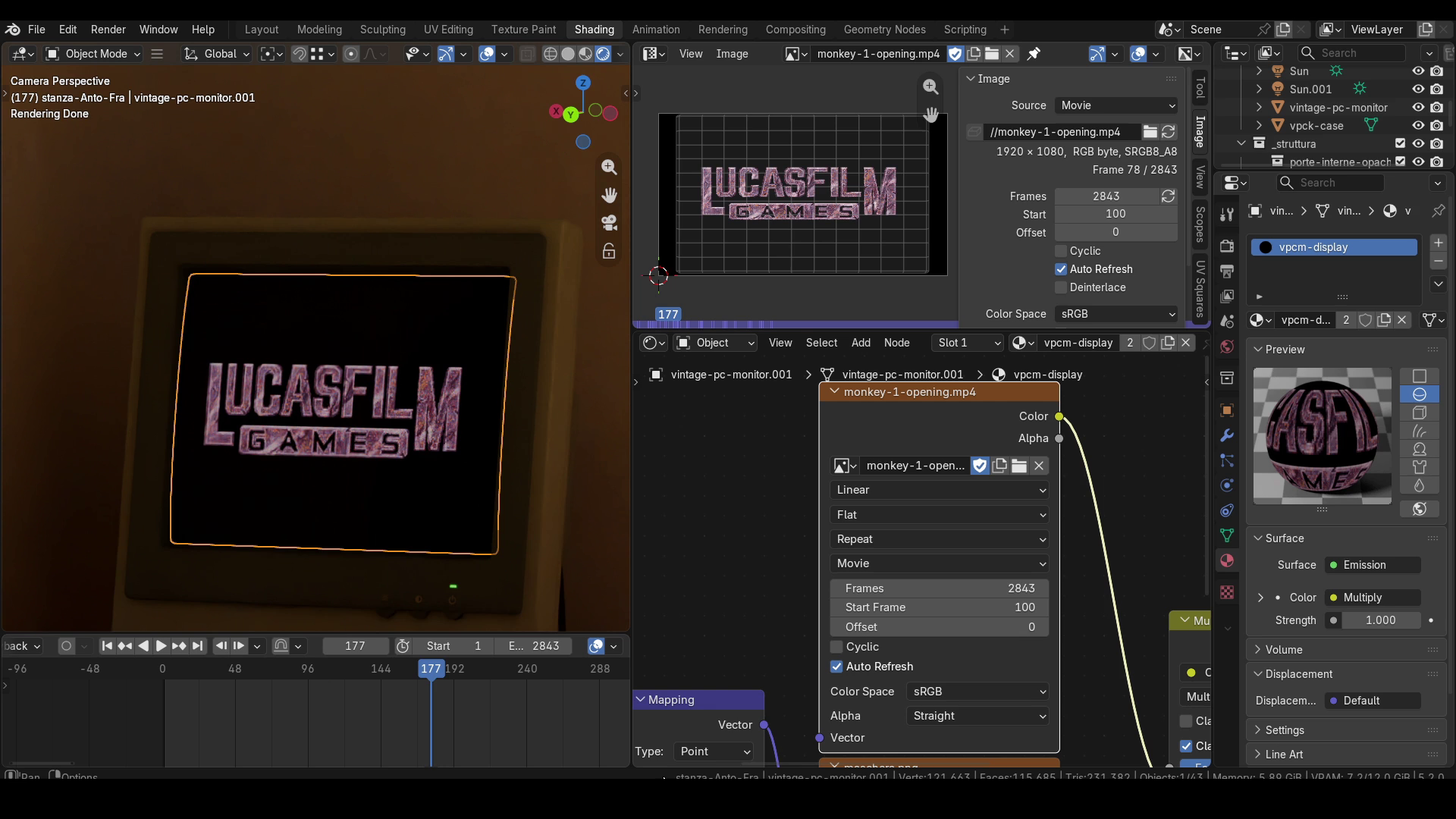
Итак, разница между Start Frame и Offset заключается в следующем. С помощью Start Frame мы заставляем видео в узле Image Texture начинать воспроизведение в другой момент относительно первого кадра Timeline Blender, причем можно использовать даже отрицательные значения. С помощью Offset, в свою очередь, можно пропустить несколько кадров видео в узле Image Texture и начать воспроизведение с другой точки самого видео.
Покажу вам последний практический пример. Сначала я верну значения Start Frame и Offset узла к 1 и 0 соответственно. Для удобства я сосредоточусь на режиме Rendered, но помните, что для получения такого же результата в UV Editor вам нужно будет изменить значения и там.
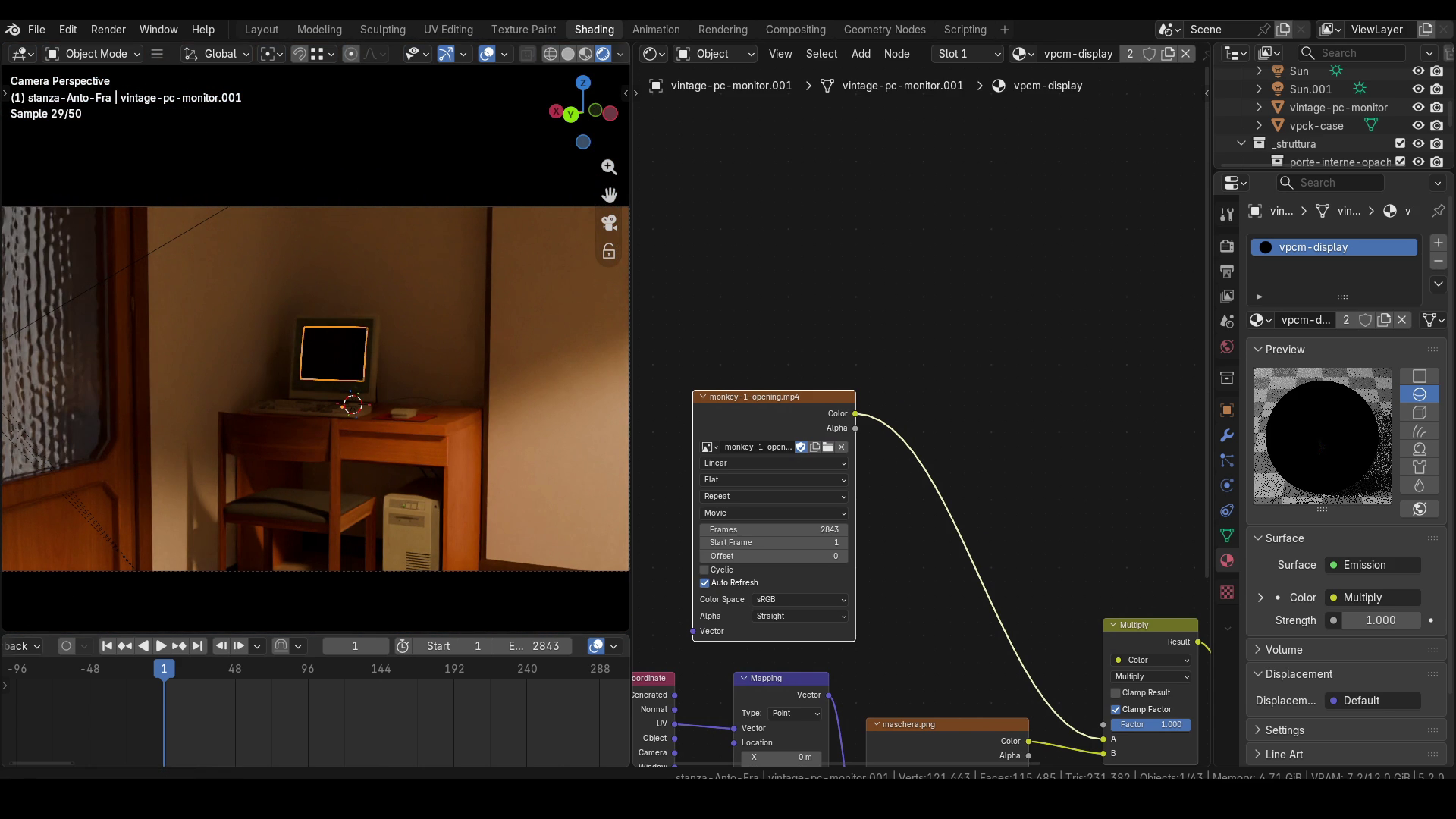
Мы знаем, что логотип Lucasfilm появляется на кадре 77 Texture, а первый экран непосредственно вступительной заставки The Secret of Monkey Island появляется на кадре 281. Мы хотим создать анимацию, в которой в течение первых 100 кадров камера приближается к экрану. В это время интенсивность освещения в комнате уменьшается до 0, а экран должен оставаться черным. Затем сразу должен появиться экран вступительной заставки, без части с логотипом Lucasfilm Games. Я создам движение камеры и изменение освещения, добавив необходимые Keyframes.
Поскольку мы хотим воспроизводить видео начиная с кадра 280, нам нужно ввести 280 в поле Offset. Кроме того, поскольку воспроизведение должно начаться на кадре 100 Timeline Blender, нам нужно ввести 100 в поле Start Frame.
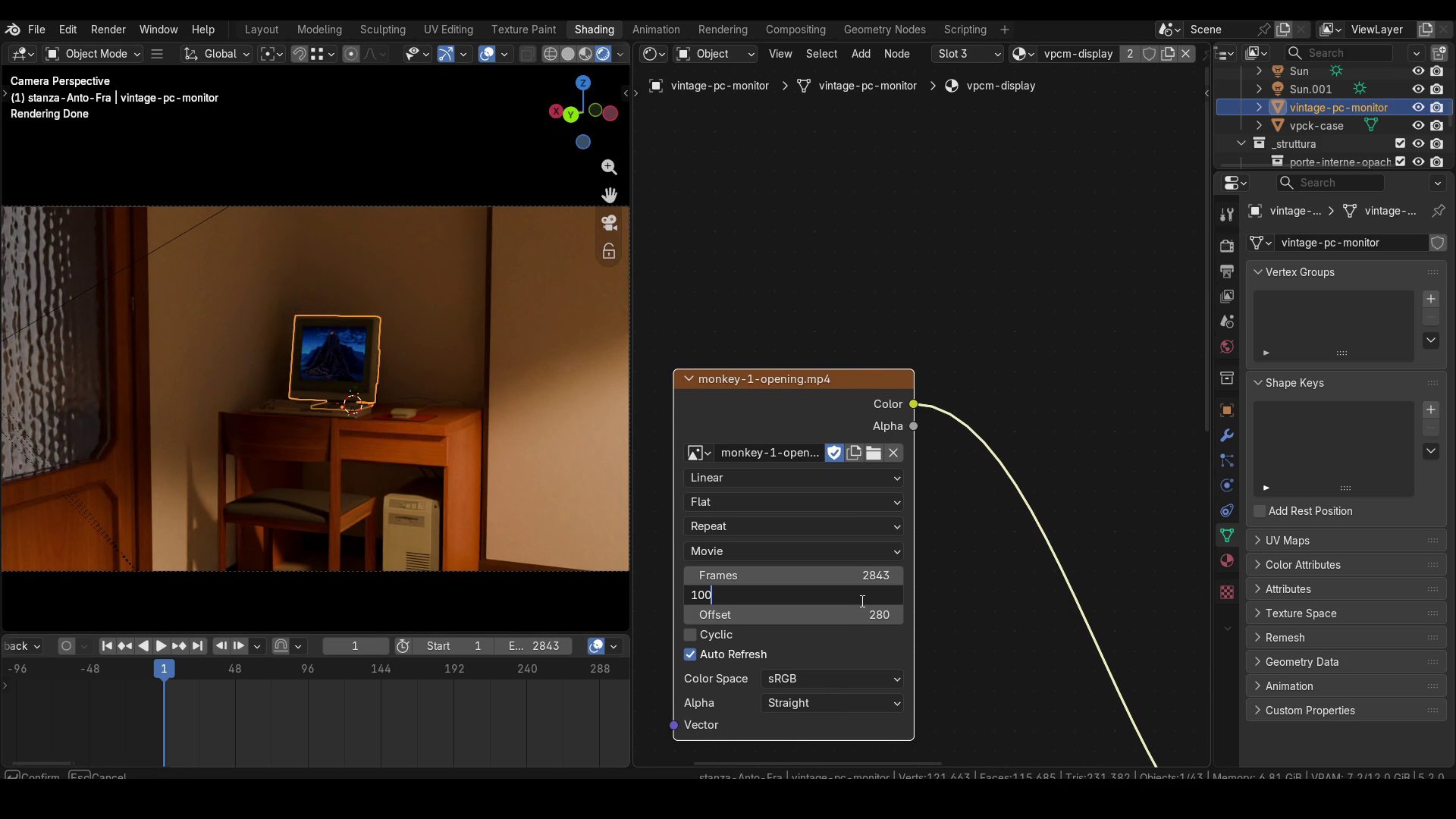
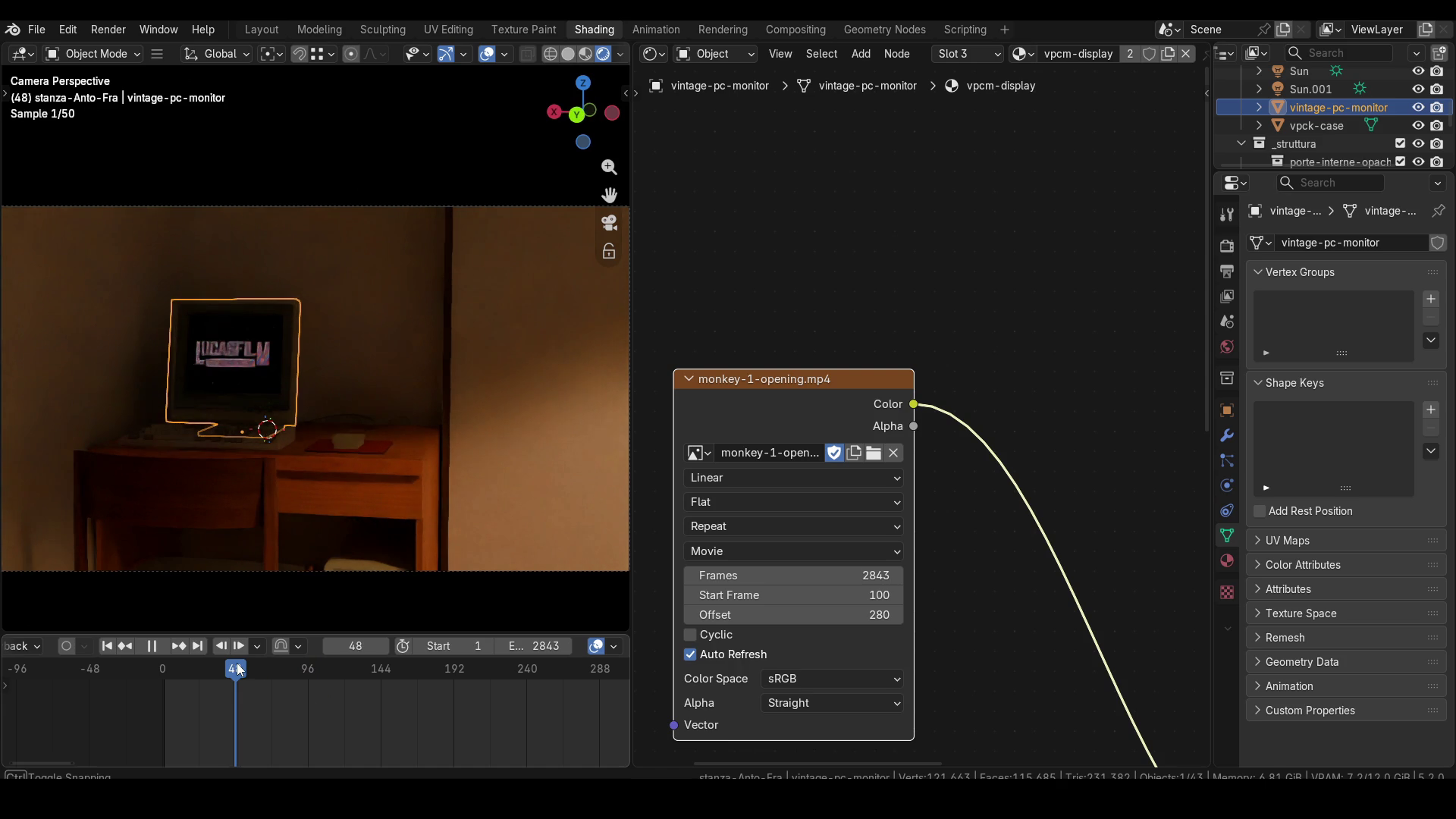
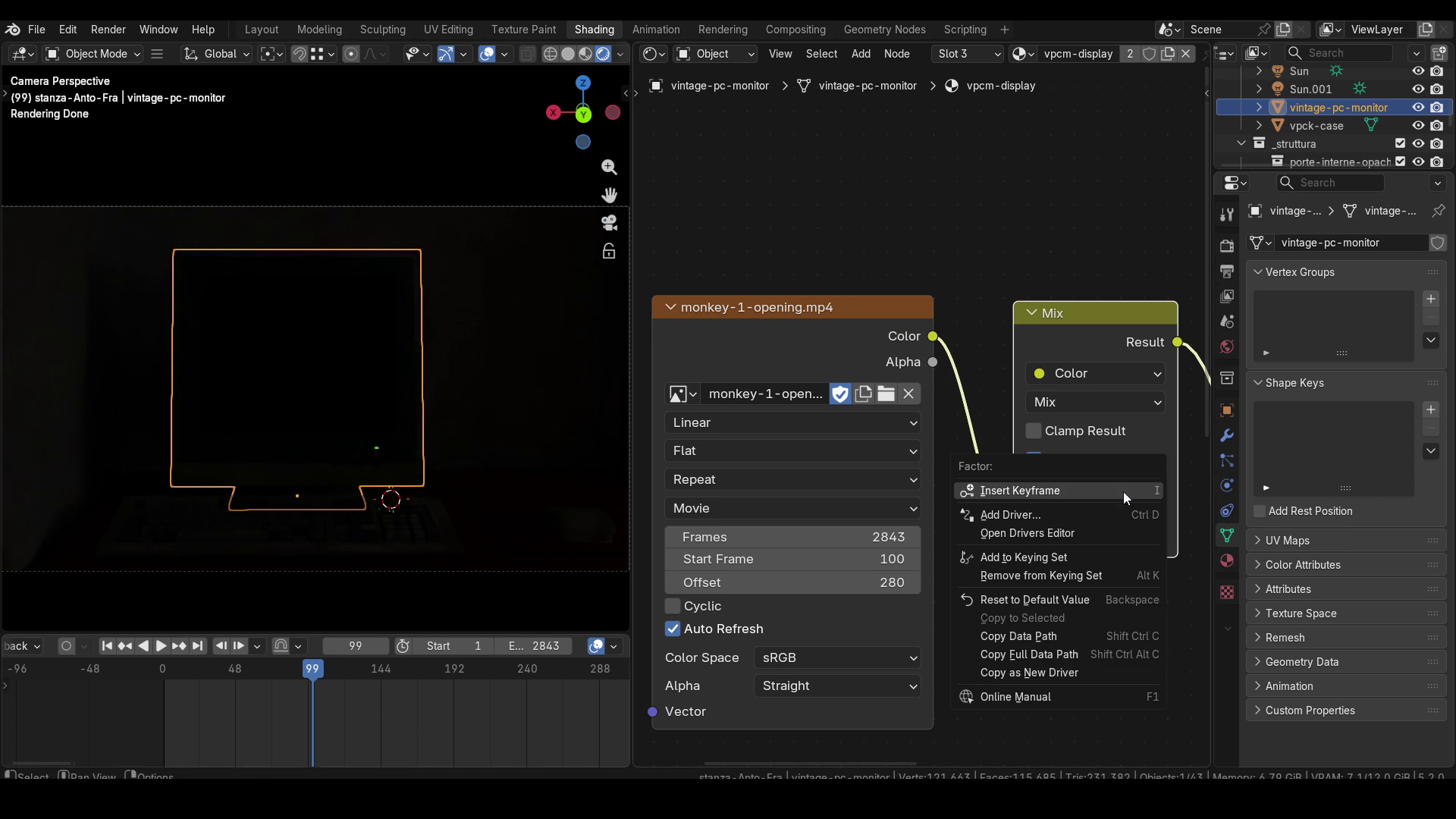
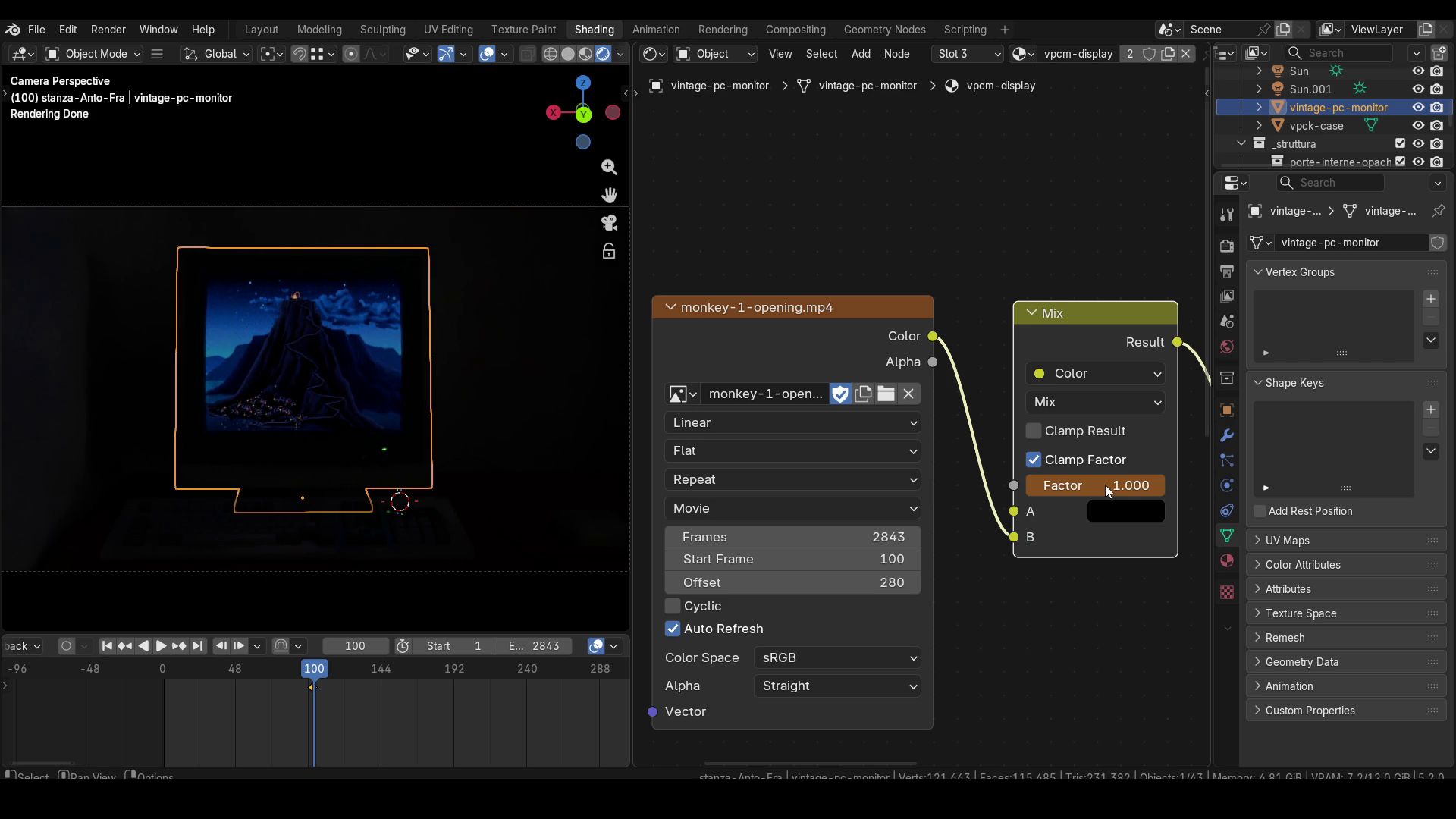
Однако если мы посмотрим предпросмотр анимации, то увидим, что кадры до кадра 100 все еще отображаются, тогда как в этот момент экран должен быть черным. Чтобы решить эту проблему, можно смешать выход видео с черным цветом с помощью узла Mix и анимировать Factor этого узла Mix. В частности, мы устанавливаем его равным 0 вплоть до кадра 99 включительно и добавляем Keyframe на кадре 99. Затем устанавливаем значение 1 на кадре 100 и добавляем еще один Keyframe на кадре 100. Таким образом мы получаем мгновенный переход между двумя кадрами. Сначала Factor следует установить на 0, а затем на 1, если черный цвет является первым входом узла Mix, поскольку при Factor, равном 0, используется только первый вход, а при Factor, равном 1, используется только второй.
На этом урок закончен! Если он оказался для вас полезным, вы можете поддержать меня, поставив Like и подписавшись на канал! До скорого!