


Raycastly Texture Ripper ist ein kostenloses Open-Source-Programm, mit dem wir Teile von Fotos extrahieren, entzerren und zu einem einzigen Bild zusammenfügen können. Dieses lässt sich als einzelne Textur oder als Texturatlas verwenden, um die Oberflächen unserer 3D-Objekte zu texturieren.
Die Videoversion dieses Tutorials ist derzeit in dieser Sprache nicht verfügbar. Unten kannst du dir die englische Version mit Untertiteln ansehen; unter dem Video findest du die ins Deutsche übersetzte Transkription.
Videotranskript
Raycastly Texture Ripper (GitHub)
Hallo zusammen! In diesem kurzen Tutorial stelle ich euch Raycastly Texture Ripper vor, ein kostenloses Open-Source-Programm, mit dem wir Teile von Fotos extrahieren und entzerren und zu einem Bild zusammenfügen können. Dieses lässt sich als einzelne Textur oder als Texturatlas verwenden, um die Oberflächen unserer 3D-Objekte zu texturieren.
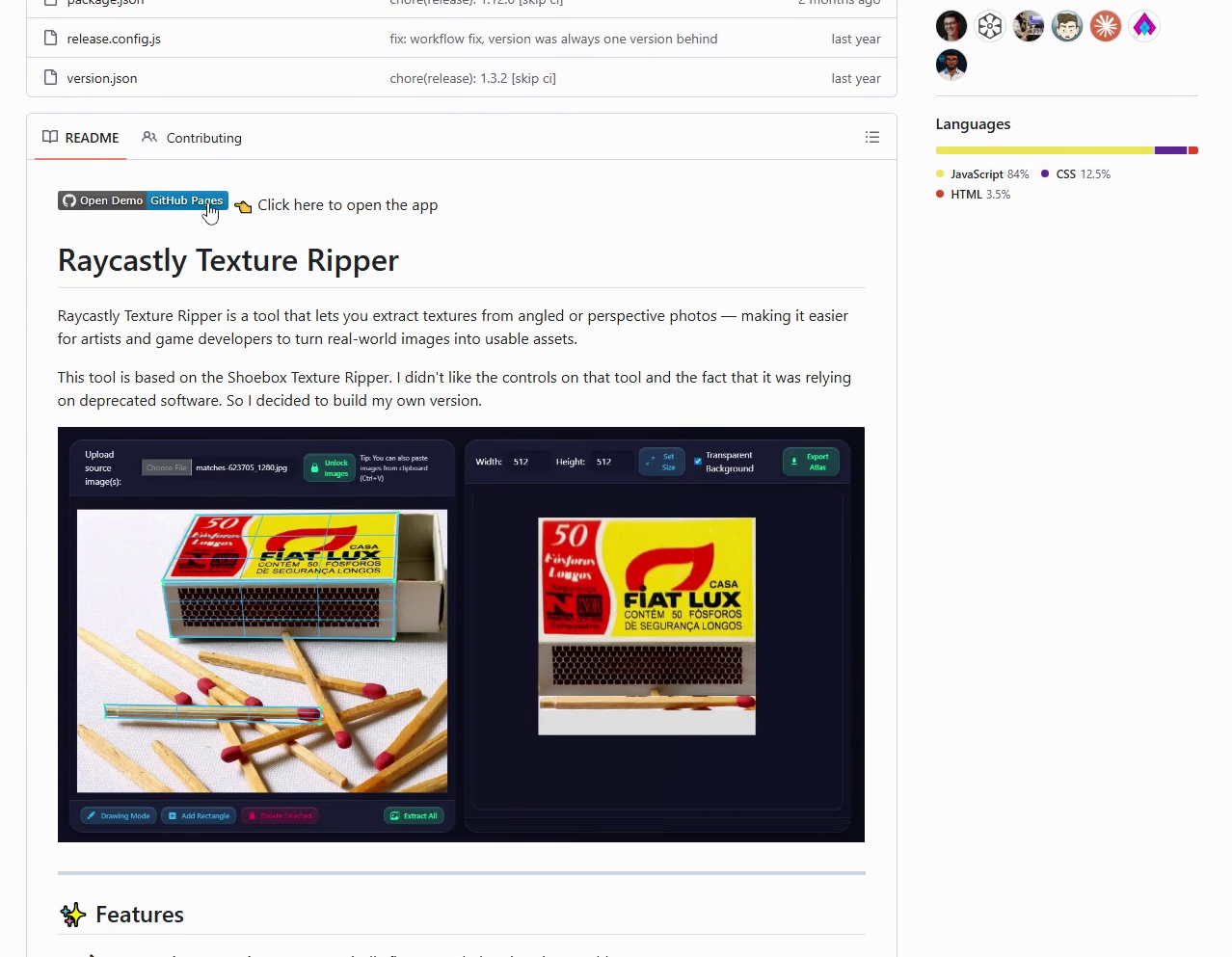
In der Beschreibung findet ihr einen Link zur GitHub-Seite von Texture Ripper. Dort könnt ihr das Paket mit dem Quellcode herunterladen oder nach unten scrollen und auf GitHub Pages klicken, um Texture Ripper direkt im Browser zu starten, ohne es herunterzuladen und zu installieren. Wenn ihr es aber herunterladen möchtet, klickt unten rechts auf Download Desktop App, um zur Downloadseite zu gelangen.
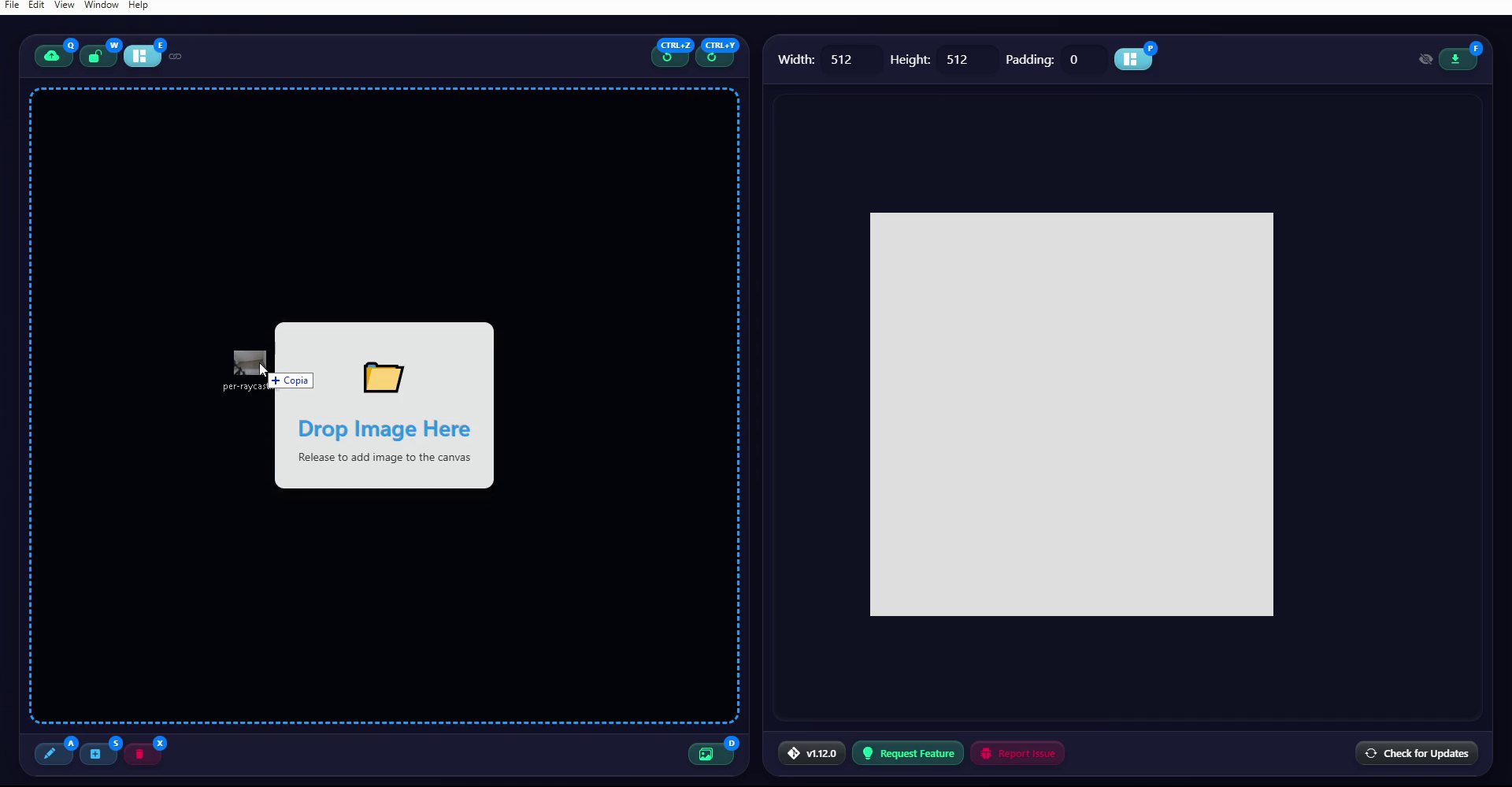
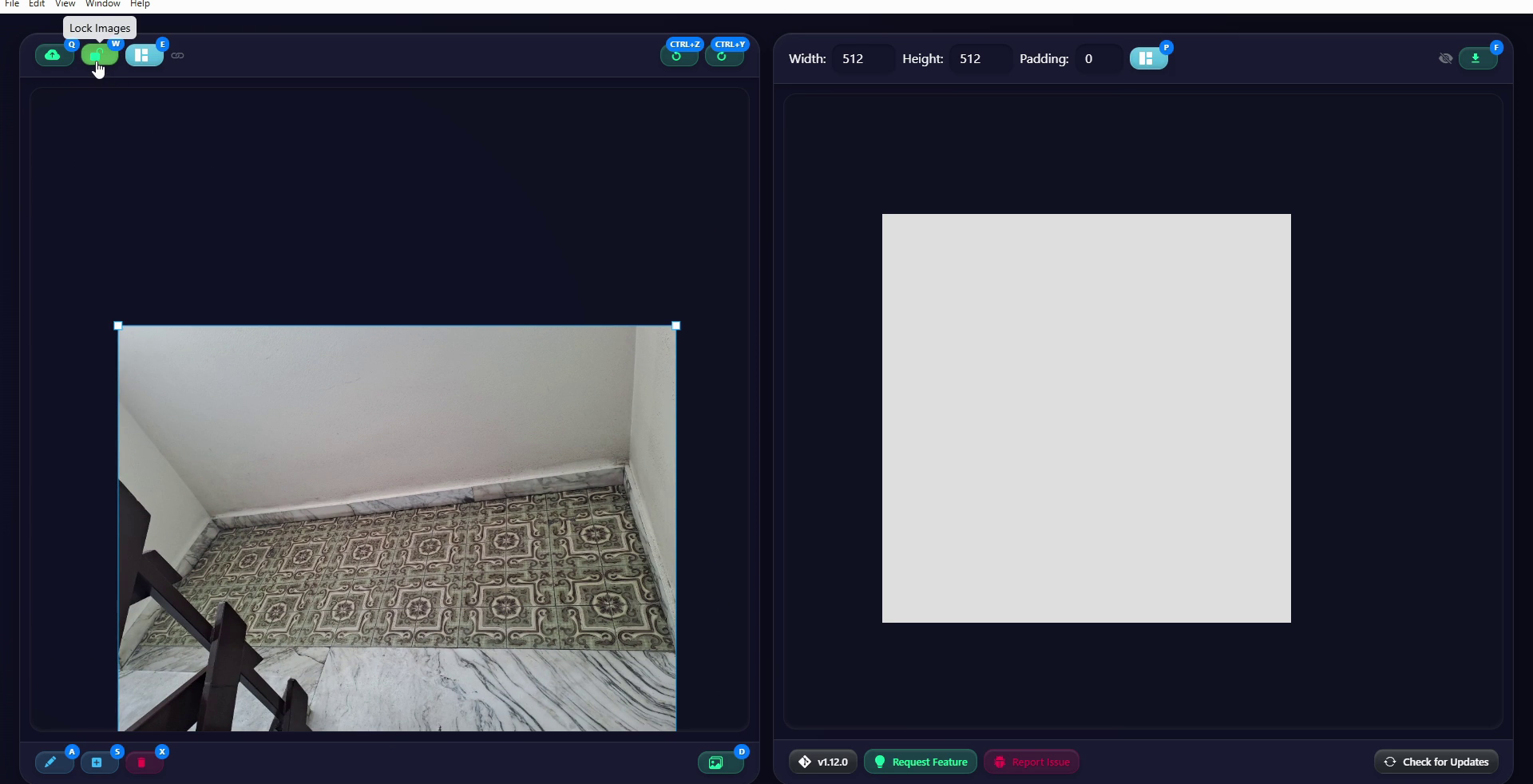
Sehen wir uns zunächst den Arbeitsbereich an. Er ist in zwei Bereiche unterteilt. Links können wir ein oder mehrere Fotos laden, entweder über die Schaltfläche Upload oder per Drag-and-drop. Hier importiere ich nur ein Foto, aber wir können mehrere Bilder pro Sitzung laden und von Texture Ripper anordnen lassen, und zwar mit Auto Pack. Jedes Foto lässt sich im Arbeitsbereich skalieren oder verschieben. Anschließend sperren wir die Anordnung mit Lock oben links.
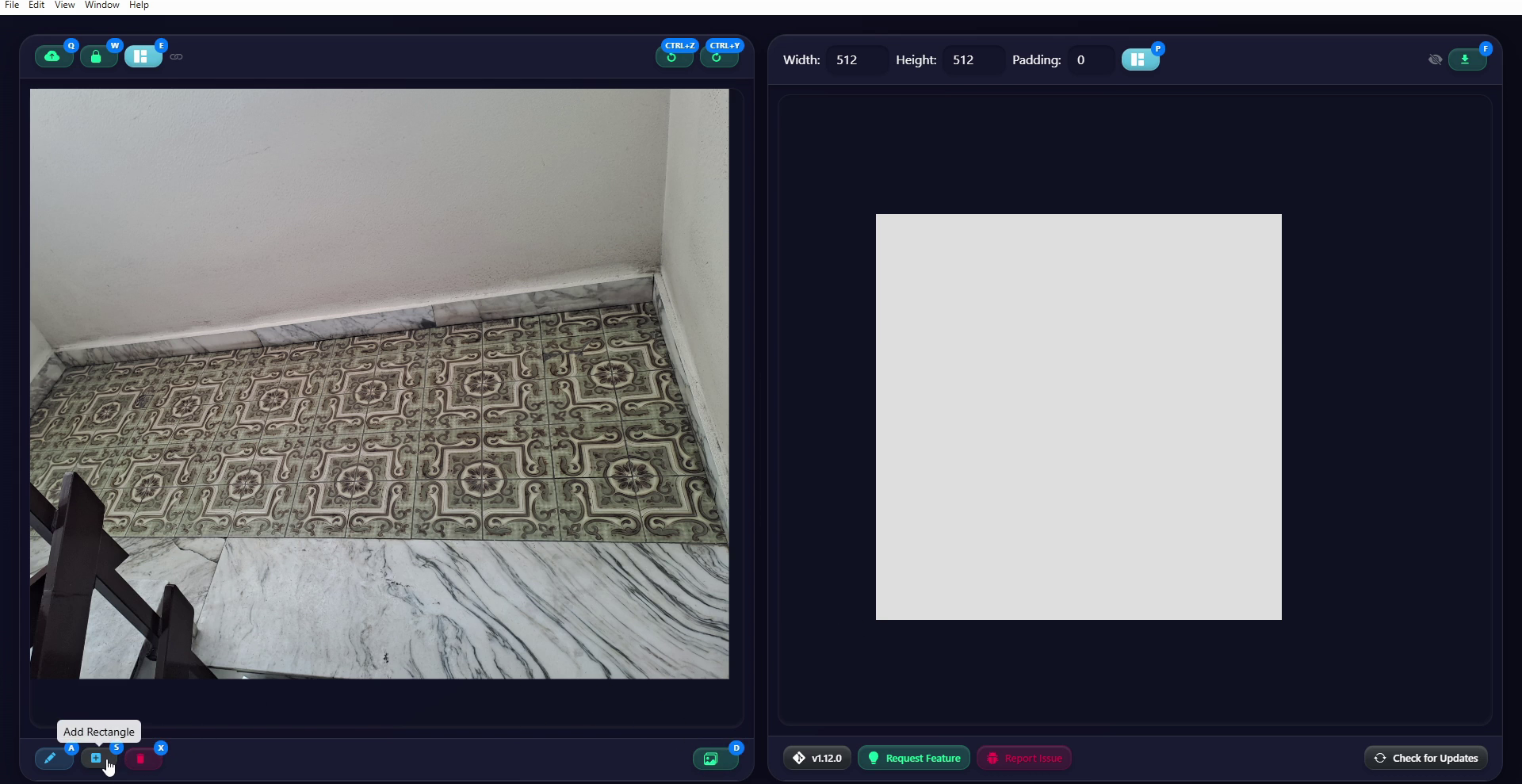
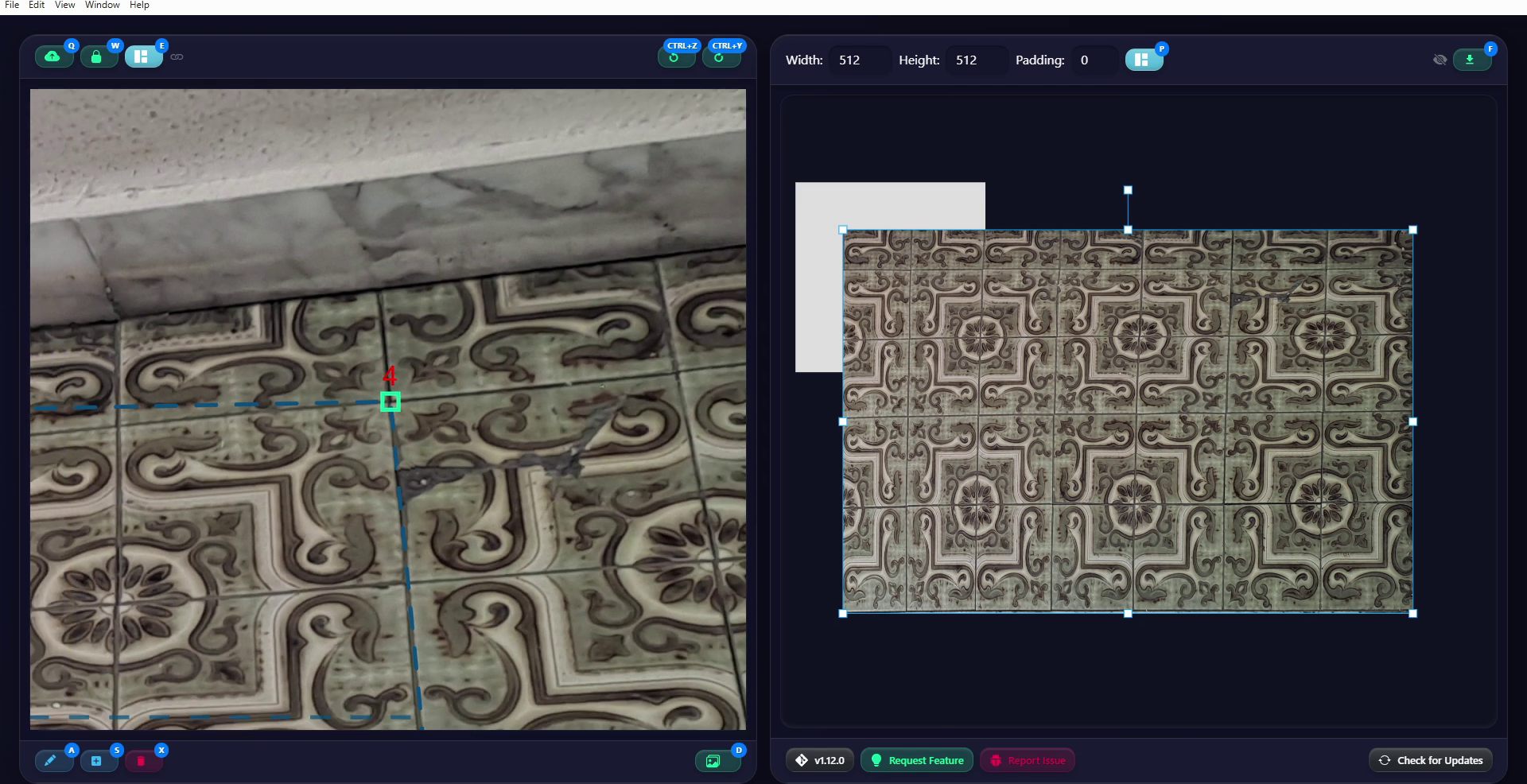
Unten links finden wir Schaltflächen, um die Extraktionsbereiche auf den Originalbildern zu zeichnen oder zu löschen. Zum Zeichnen gibt es Draw und Rectangle. Rectangle ist stabiler, deshalb nutze ich es hier. Mit Extract All können wir anschließend Texturen für die definierten Bereiche erstellen. Dazu kommen wir gleich. Ich füge ein erstes Rechteck hinzu. Es hat vier nummerierte Kontrollpunkte an den Ecken sowie weitere Kontrollpunkte entlang der Kanten, die wir später verwenden werden.
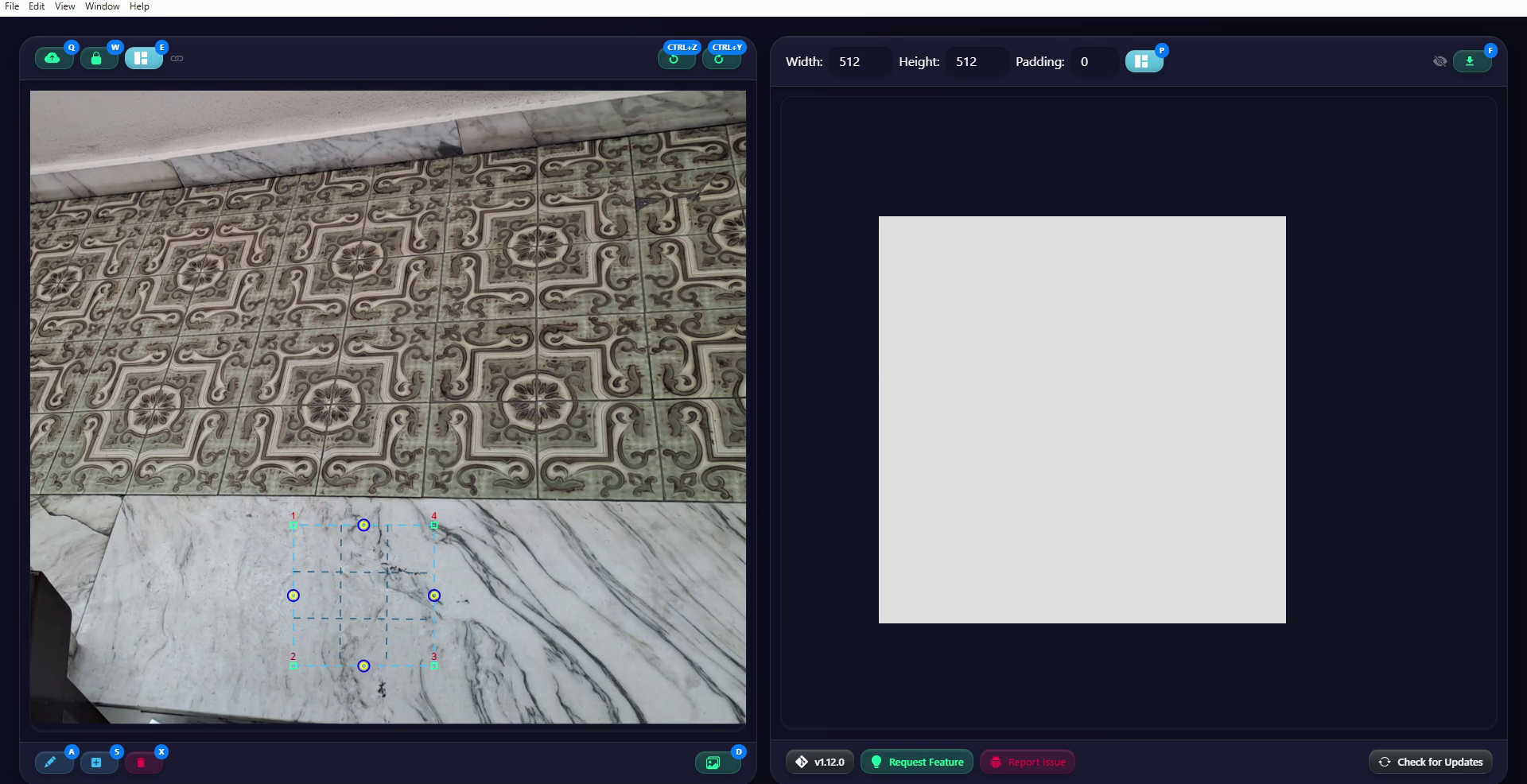
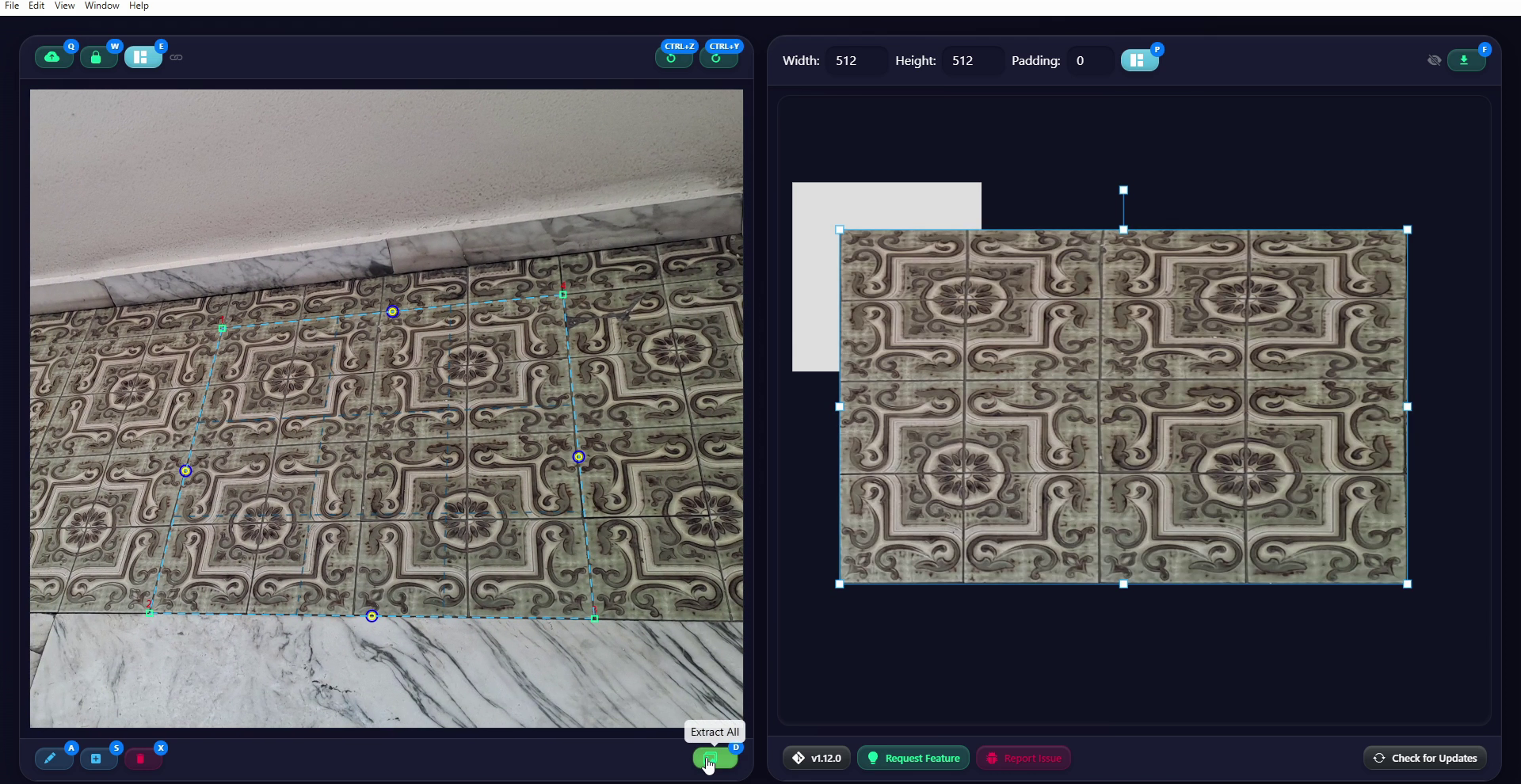
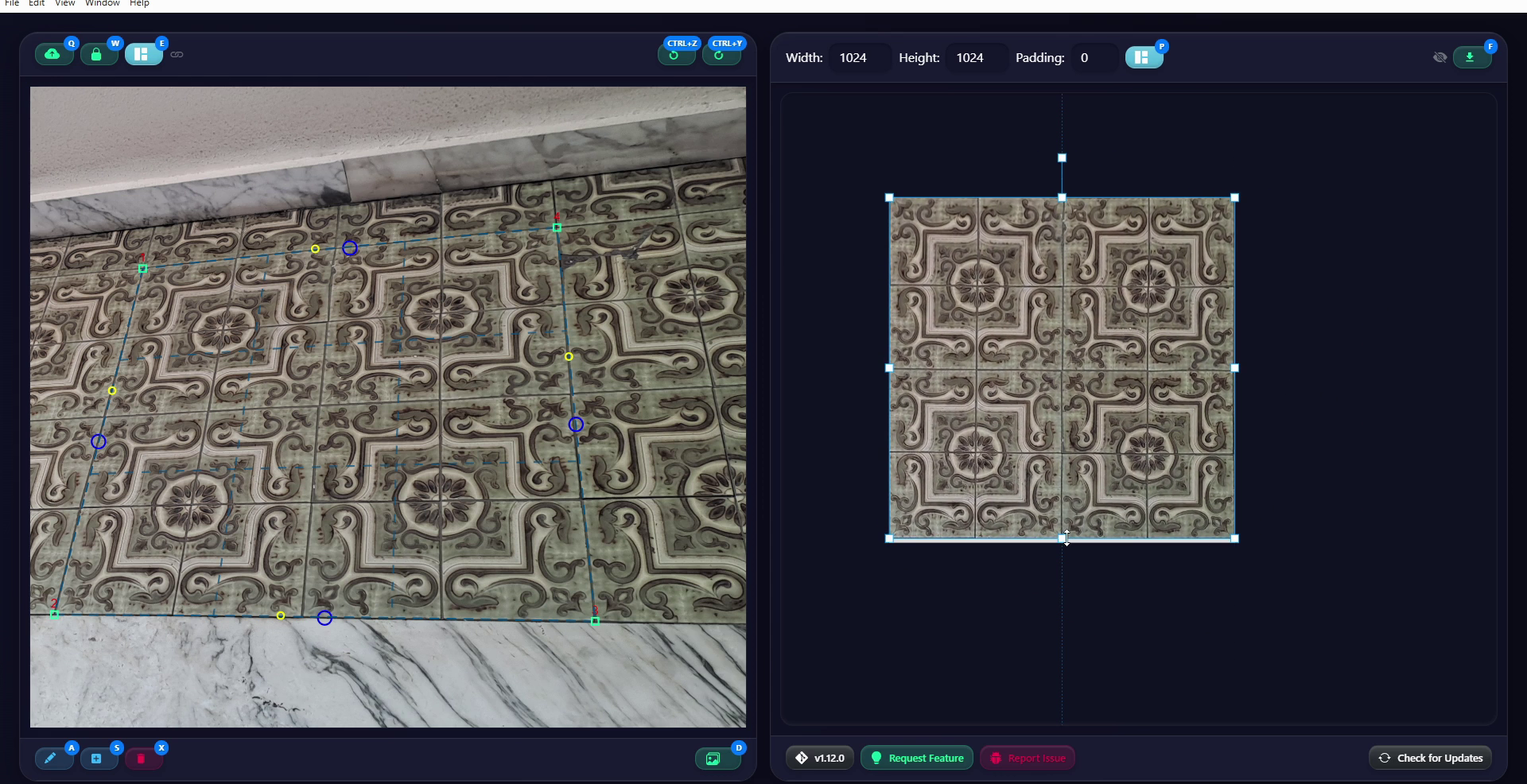
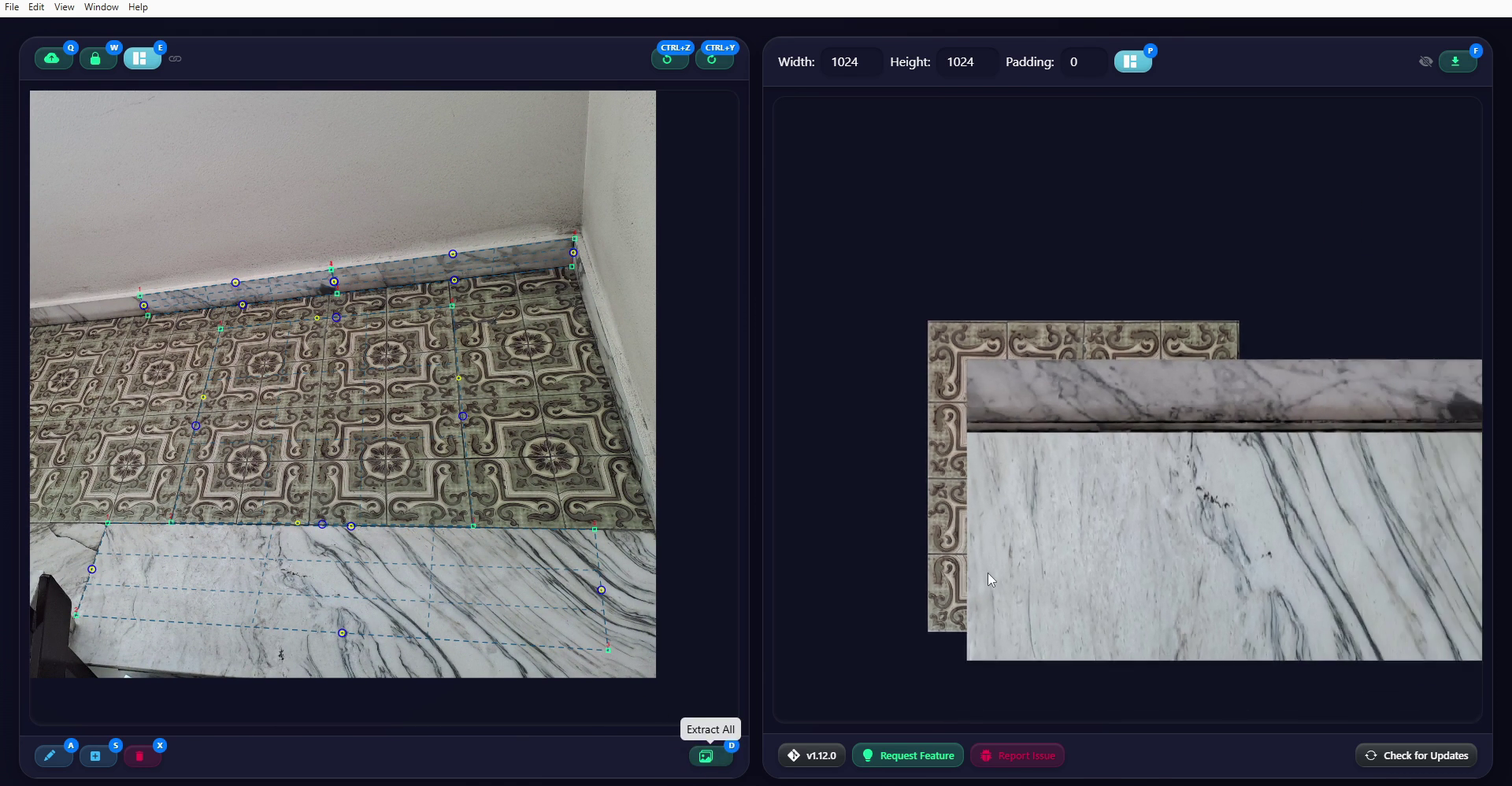
Ich definiere zunächst den Extraktionsbereich und positioniere die vier Kontrollpunkte an den Ecken. Anfangs scheint der Bereich passend, weil er eine gute Anzahl von Bodenfliesen umfasst. Das Foto eignet sich aber für eine kachelbare Textur. Deshalb passe ich ihn später an. Zunächst zeige ich euch das erste Ergebnis nach einem Klick auf Extract All. Dadurch entsteht das Bild im rechten Bereich, wo wir den zu exportierenden Texturatlas definieren.
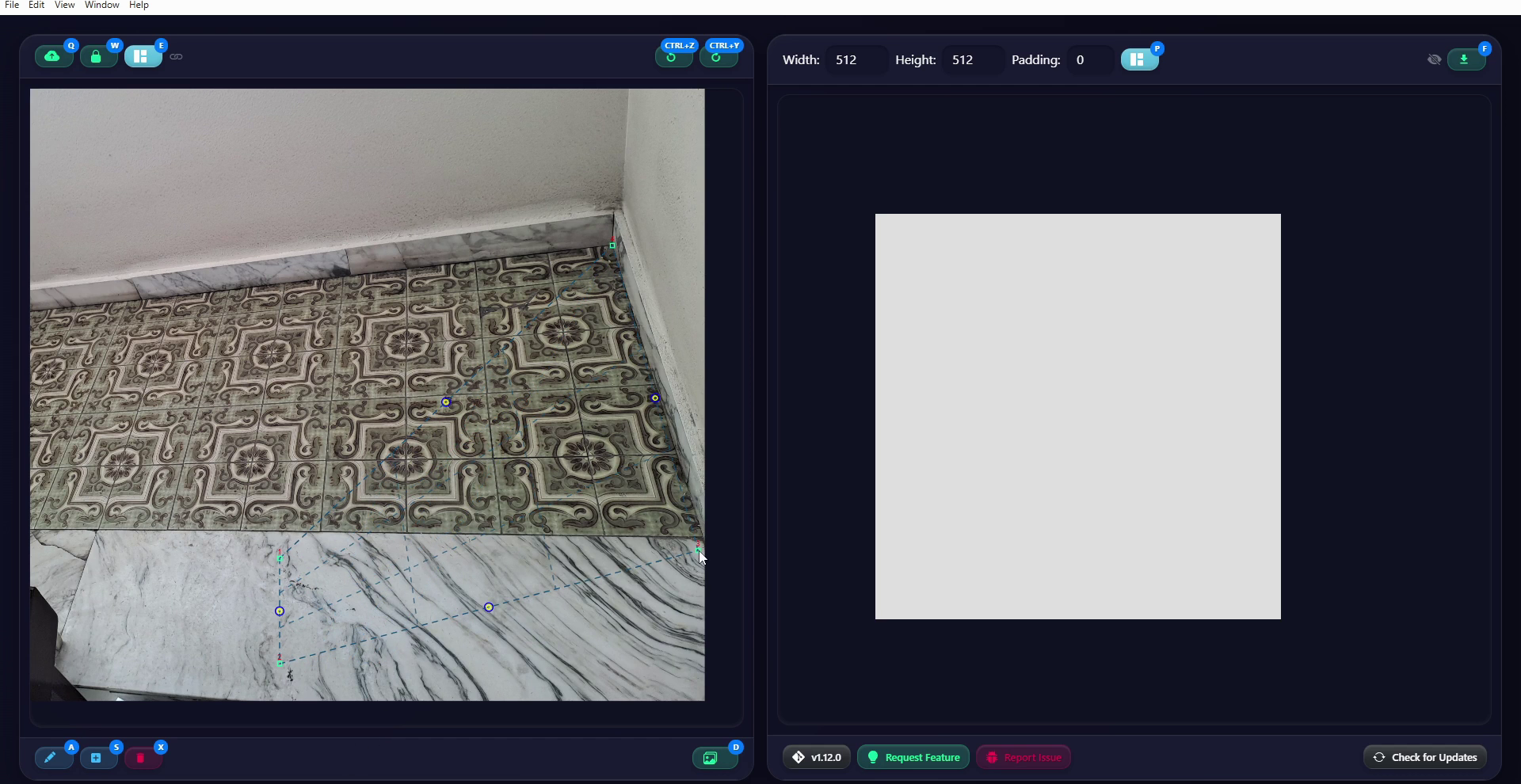
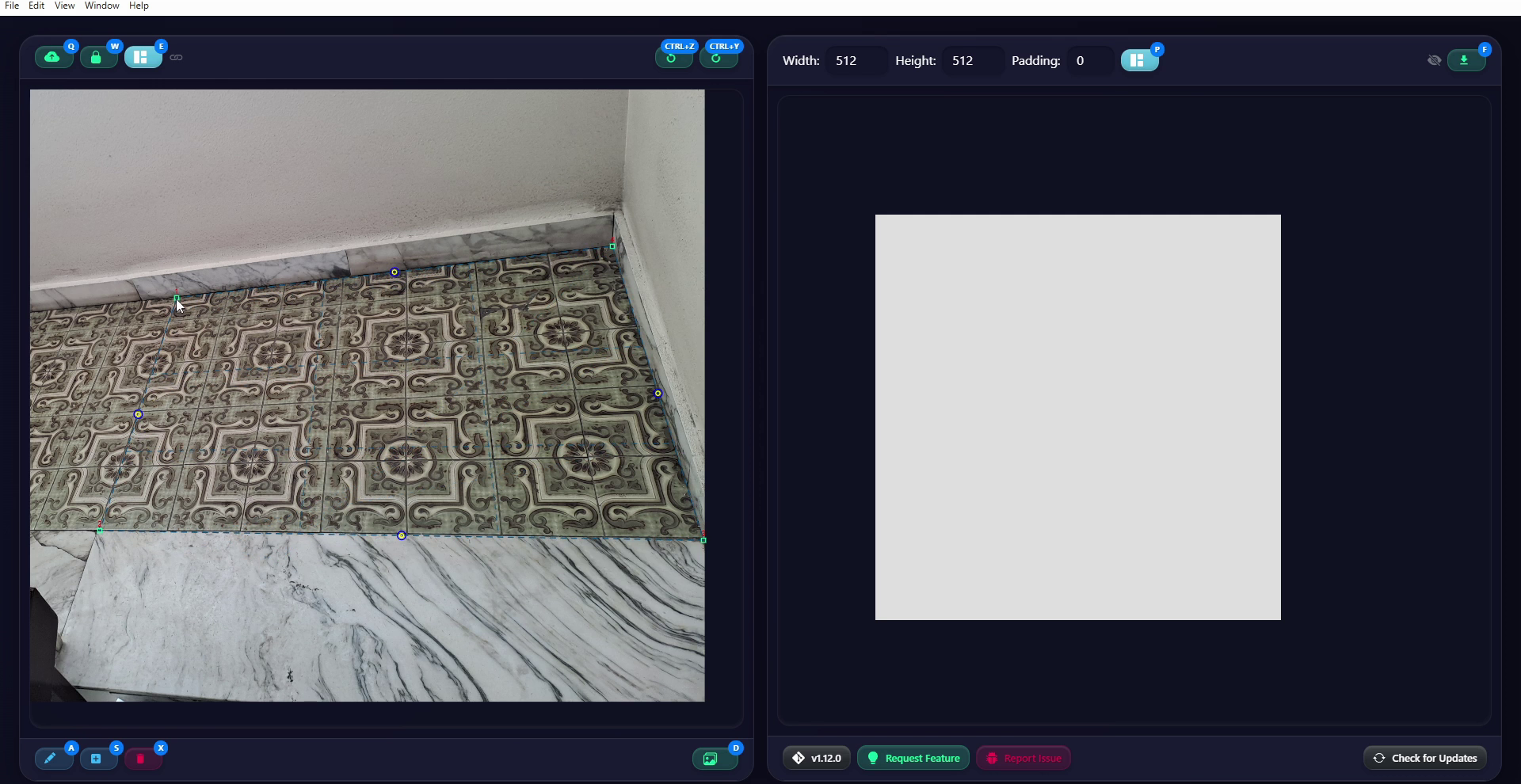
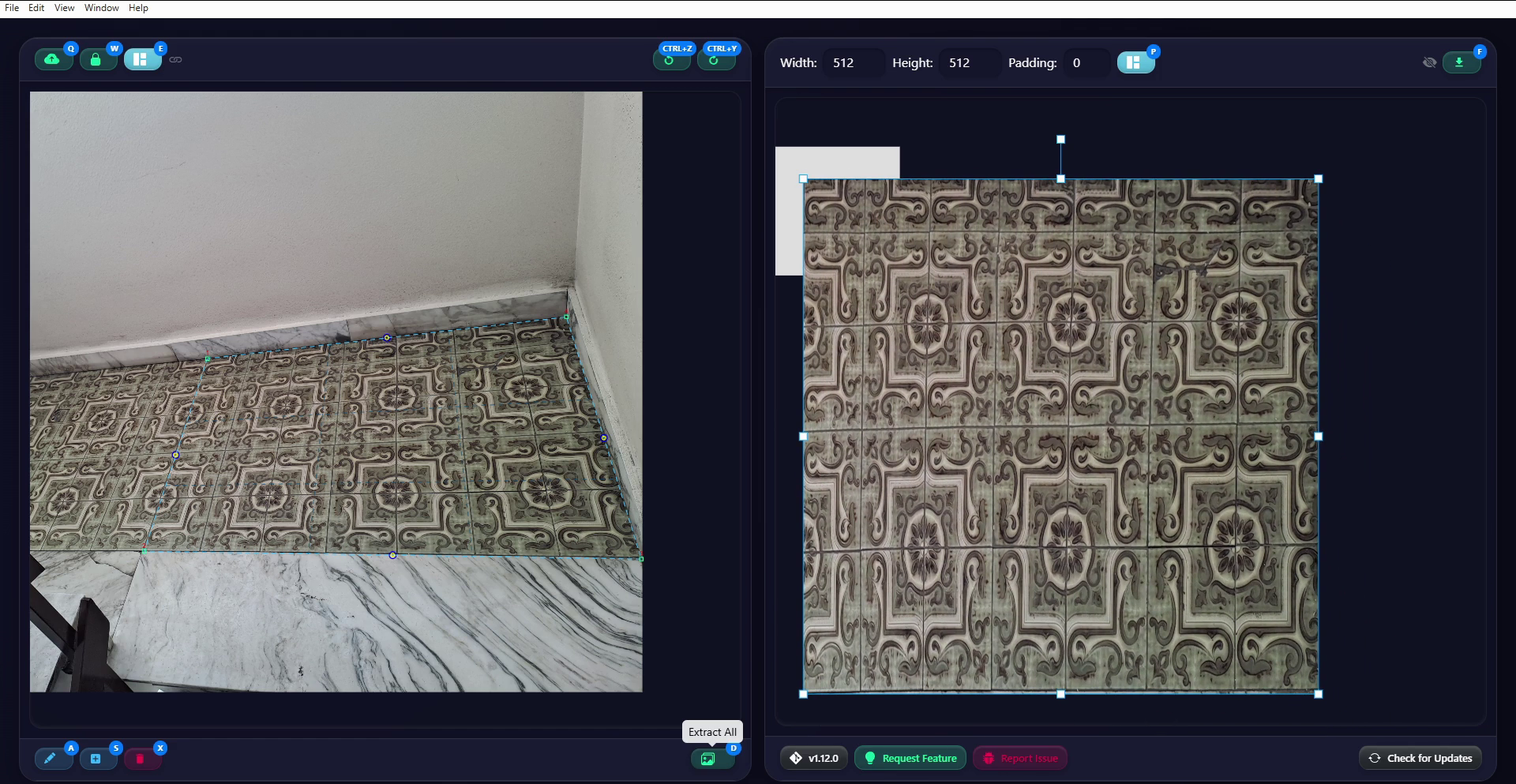
Das Bild hat deutliche Perspektivprobleme. Es ist oben stärker gestaucht und ebenso links. Gleich sehen wir uns an, wie wir mit den anderen Kontrollpunkten diese Probleme beheben. Zuerst definiere ich das Extraktionsrechteck links neu und versuche, ein Quadrat aus sechzehn ganzen, nahtlos kachelbaren Fliesen zu erfassen. Danach klicke ich erneut auf Extract All. Das Bild im rechten Bereich wird aktualisiert und das vorherige entfernt.
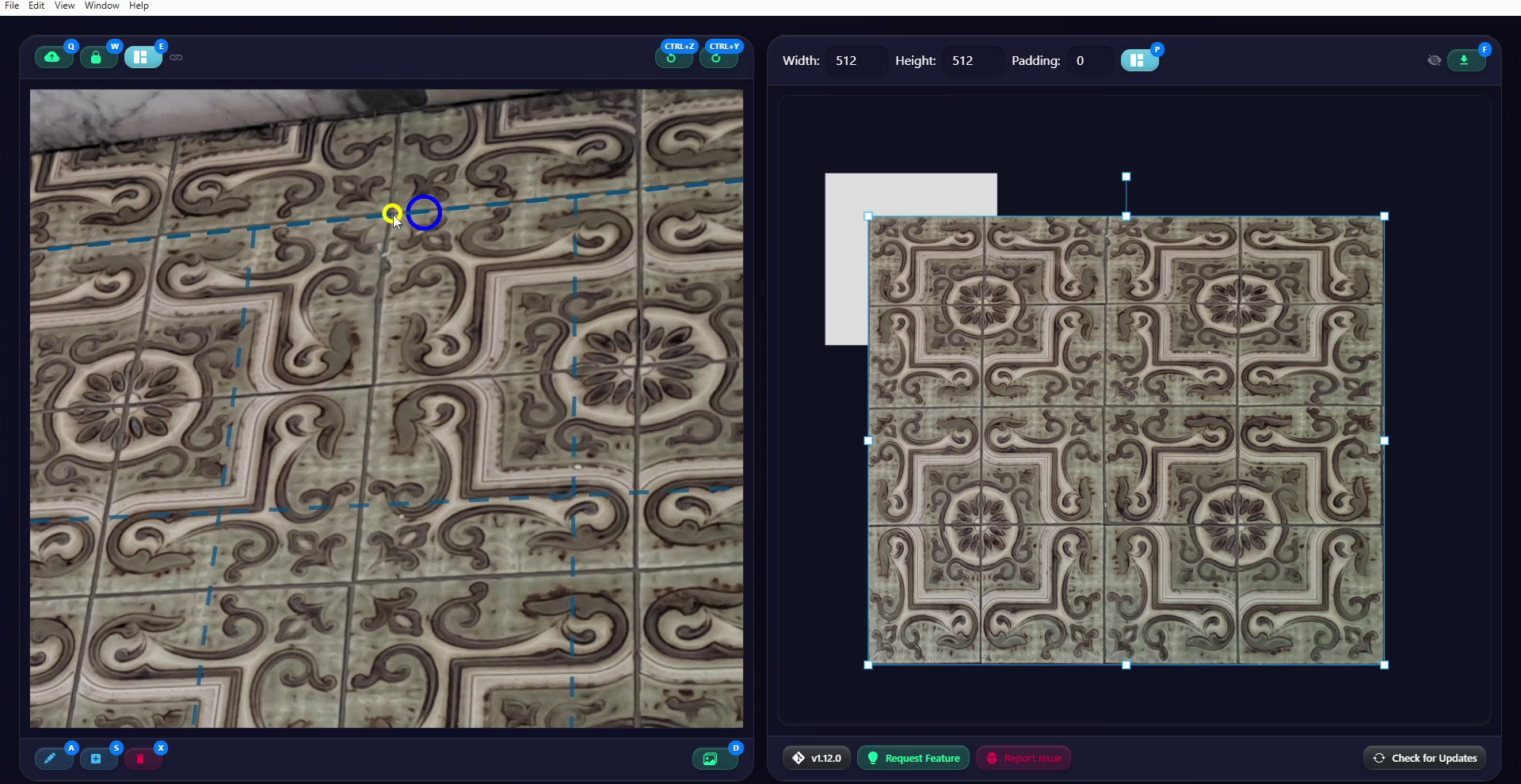
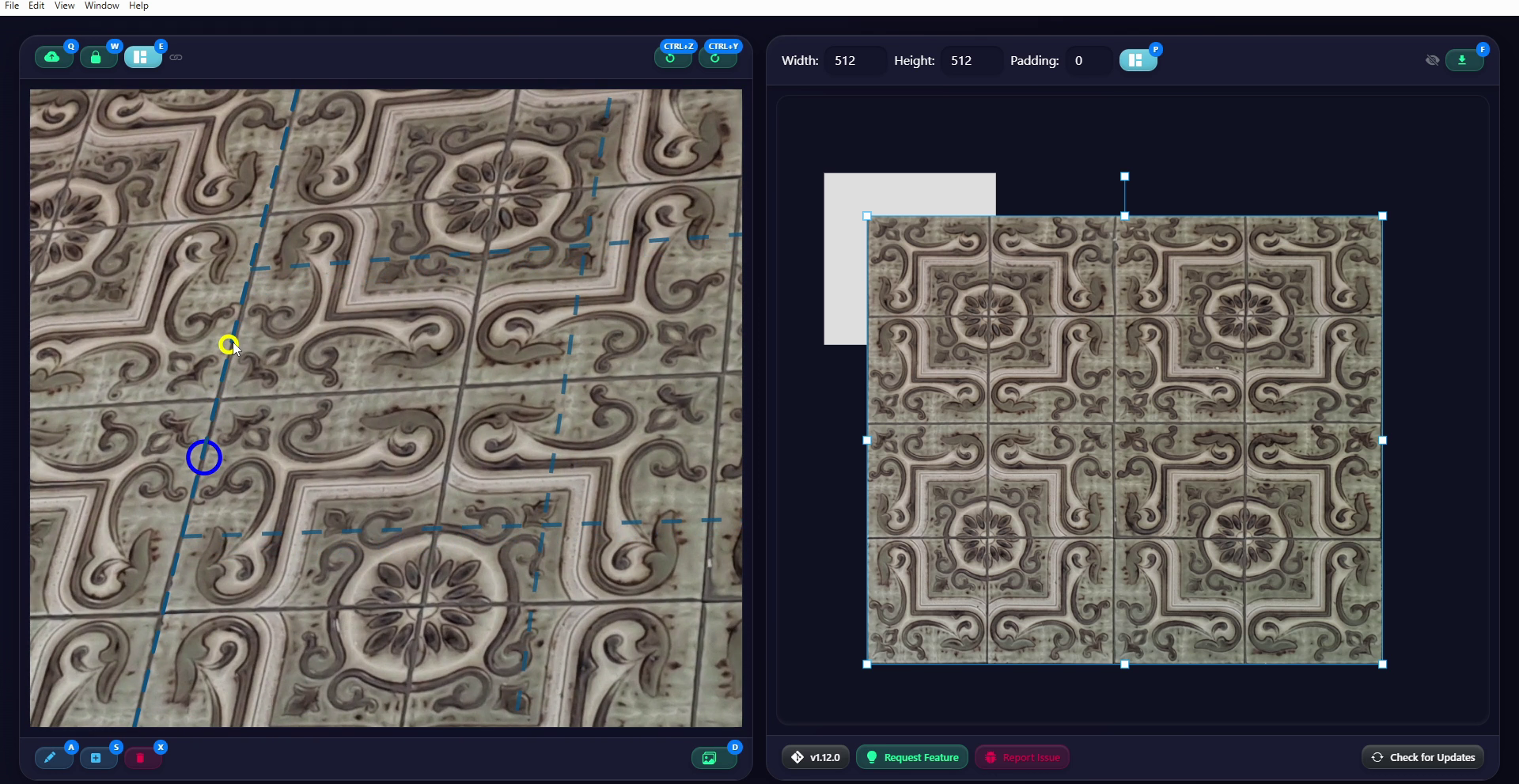
Auch dieses Bild hat zunächst falsche Proportionen und Perspektivprobleme. Sehen wir uns die Korrektur an. Zuerst verschieben wir die Kontrollpunkte an den Kanten des Rechtecks. Diese Kontrollpunkte helfen besonders bei Fotos mit stark verzerrten Rändern, etwa Aufnahmen mit Weitwinkelobjektiven, denn damit lässt sich das Extraktionsrechteck krümmen. Hier nutze ich sie jedoch, um die Abstände der gestrichelten Hilfslinien zu verbessern, zwei horizontalen und zwei vertikalen, und so die Stauchung oben und links in der Textur zu beseitigen. Wie ihr seht, bleiben die blauen Kreise dieser Kontrollpunkte an ihren ursprünglichen Positionen. Sie zeigen uns, wo die ursprünglichen Mittelpunkte der Seiten lagen. Wir verschieben dagegen die gelben Kreise, um die Extraktion anzupassen. Zwischendurch klicke ich auf Extract All, um die Textur zu aktualisieren, nehme weitere Anpassungen vor und klicke wieder auf Extract All, bis das Ergebnis zufriedenstellend ist. Jetzt fehlen nur noch die Gesamtproportionen, also die Breite und die Höhe des Bildes.
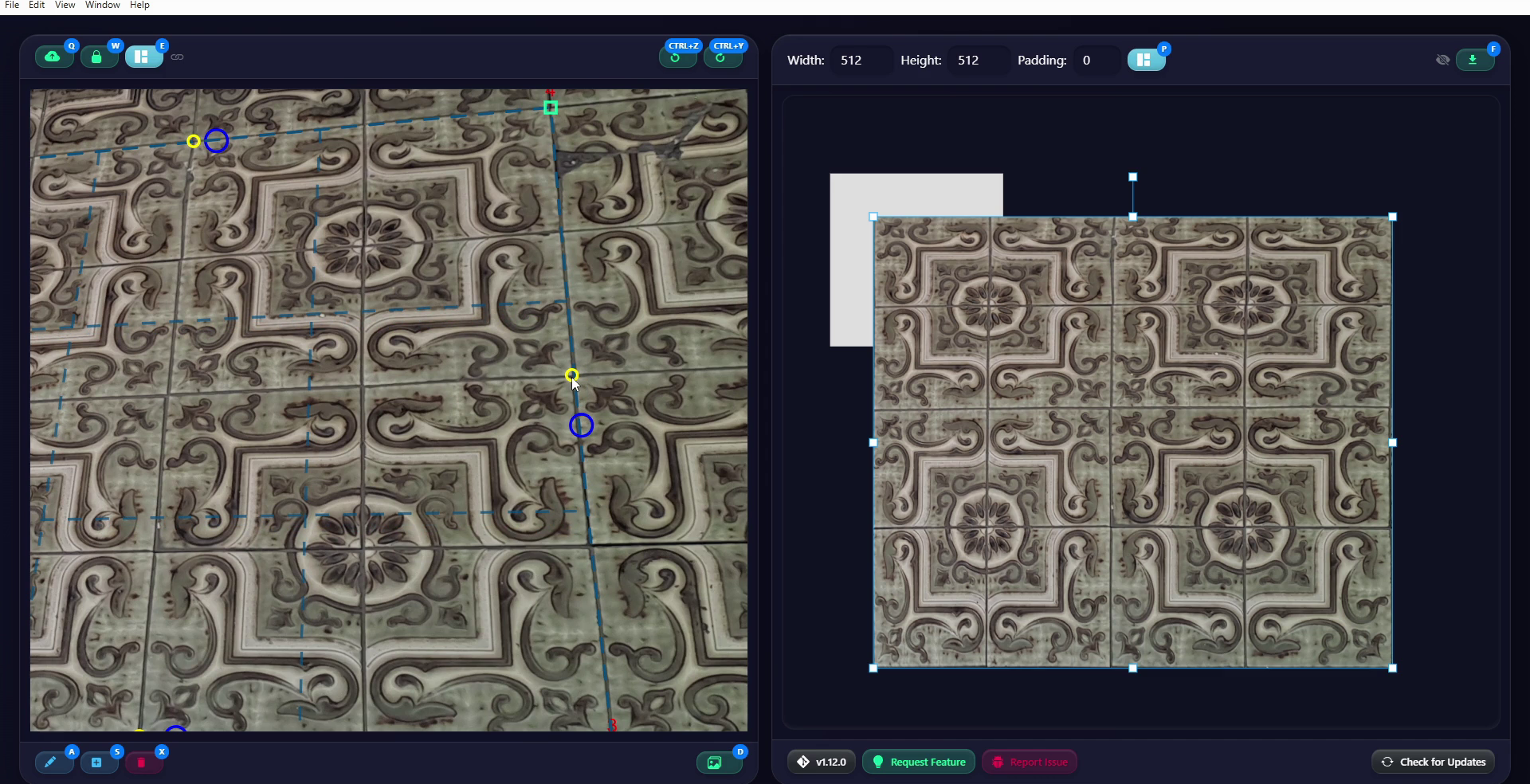
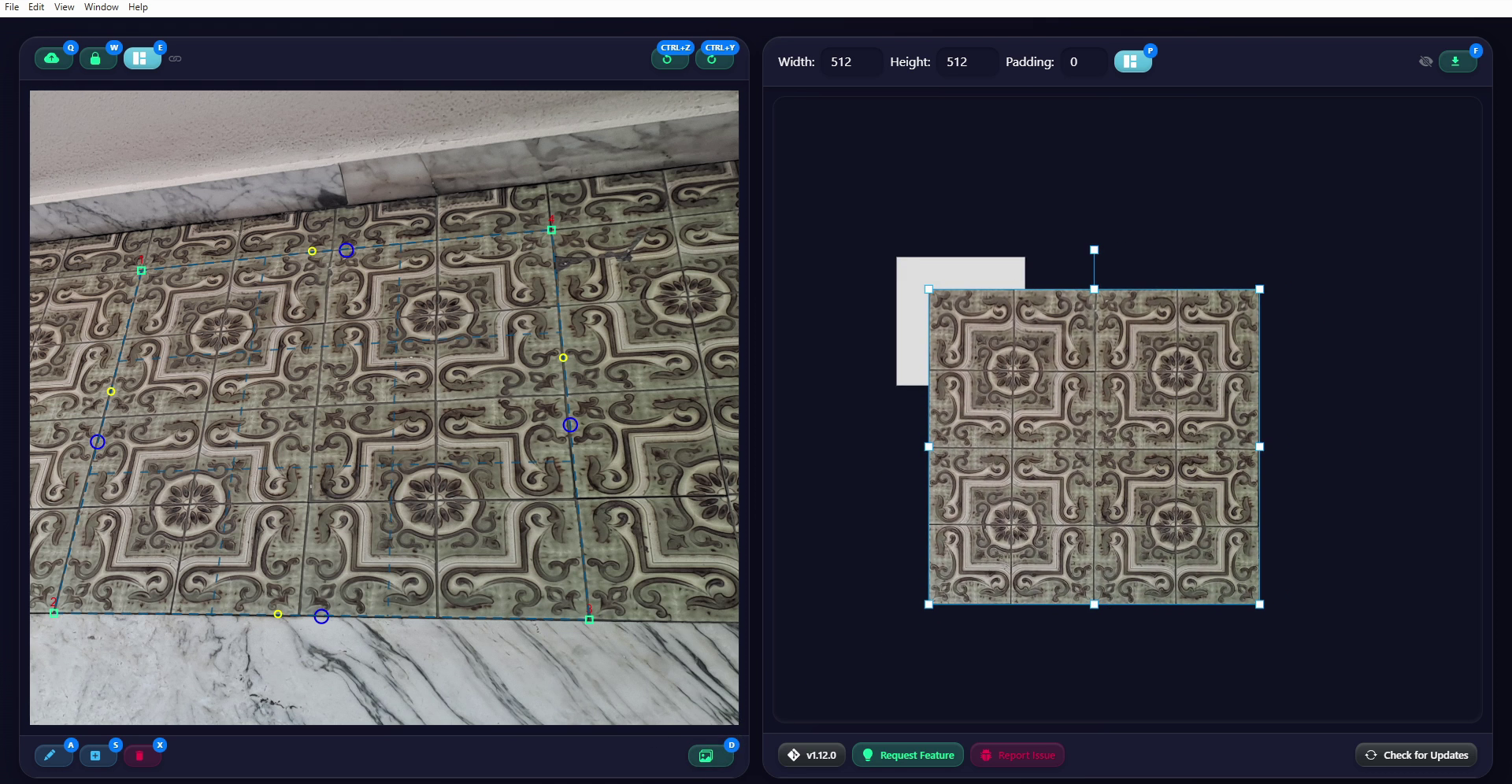
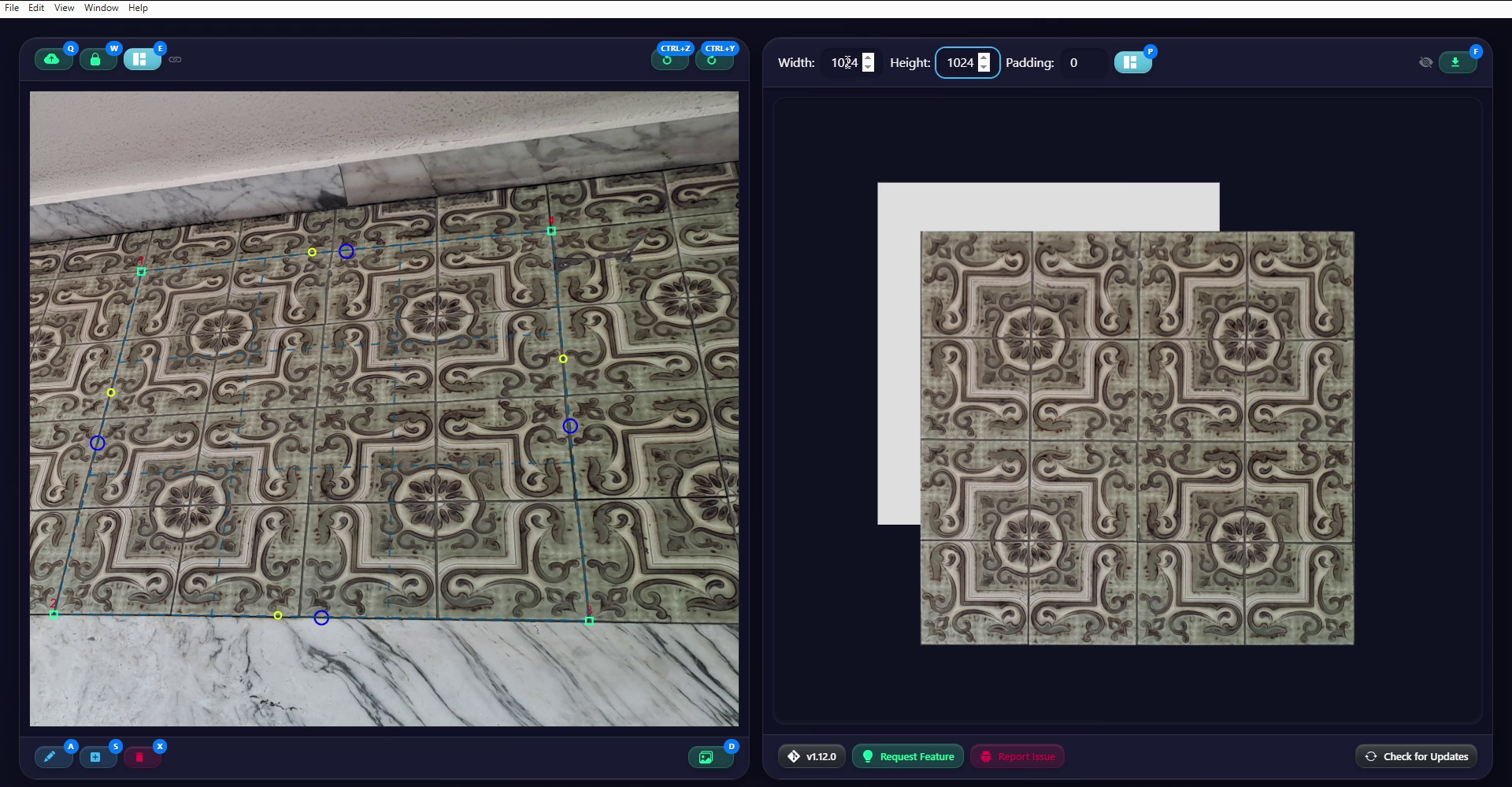
Dabei ist das helle Quadrat im Exportbereich rechts besonders hilfreich. Es zeigt den Bildbereich, der am Ende des Vorgangs exportiert wird. Seine Auflösung legen die beiden Felder oben im Fenster fest. Standardmäßig stehen sie auf 512 mal 512 Pixel. Zuerst wähle ich eine höhere Auflösung, zum Beispiel 1024 mal 1024. Das automatische Einrasten der Textur an den Kanten des Exportbereichs hilft bei der Platzierung. Da die Textur ein Quadrat aus 16 Fliesen zeigt, lassen sich Breite und Höhe korrekt einstellen, indem wir den Exportbereich ausfüllen. Danach haben wir eine Textur mit 1024 mal 1024 Pixeln. Sie lässt sich als PNG exportieren, indem wir auf Export Atlas oben rechts klicken. Vorher möchte ich euch aber zeigen, wie wir weitere Extraktionsbereiche und damit weitere Texturen zum Atlas hinzufügen.
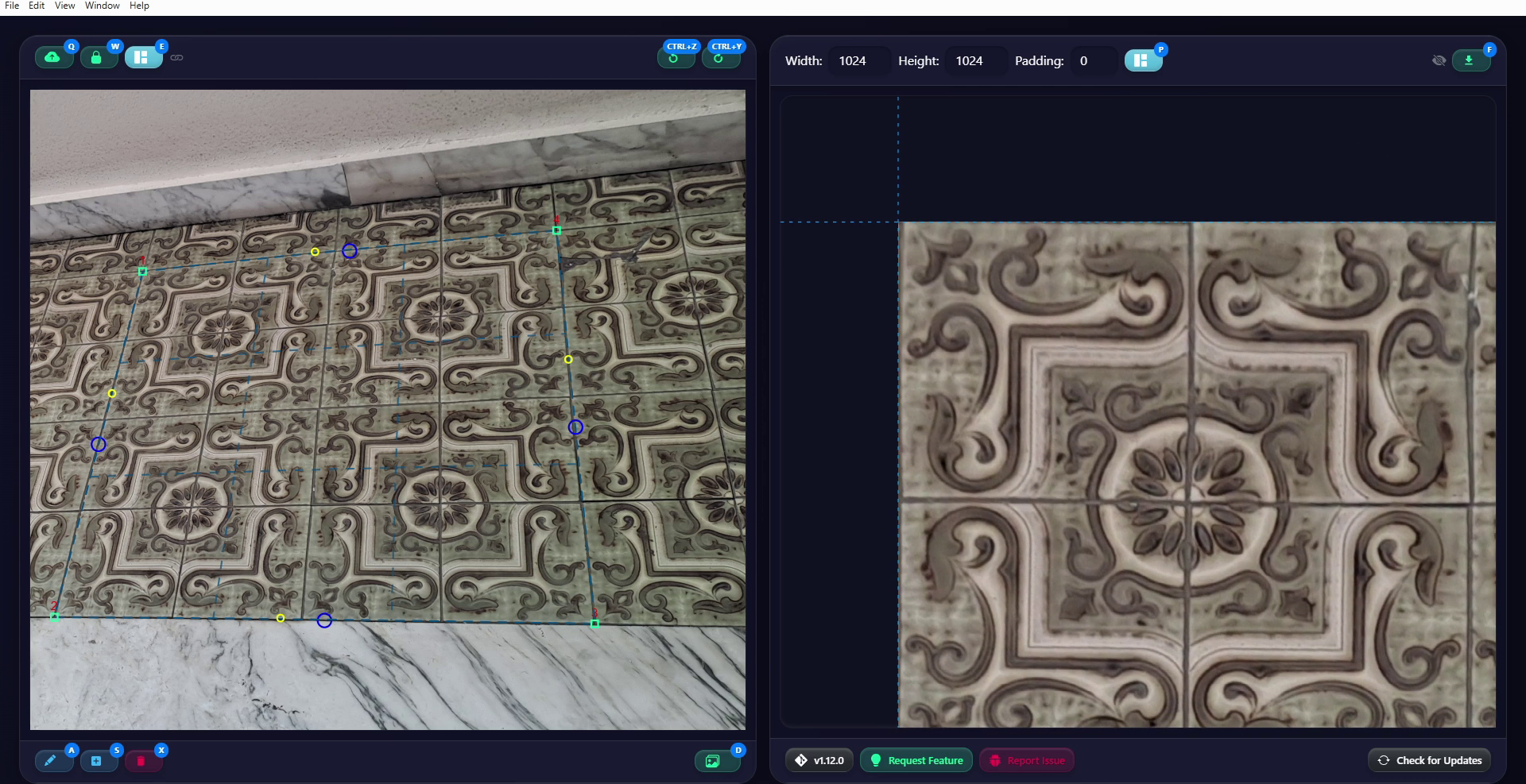
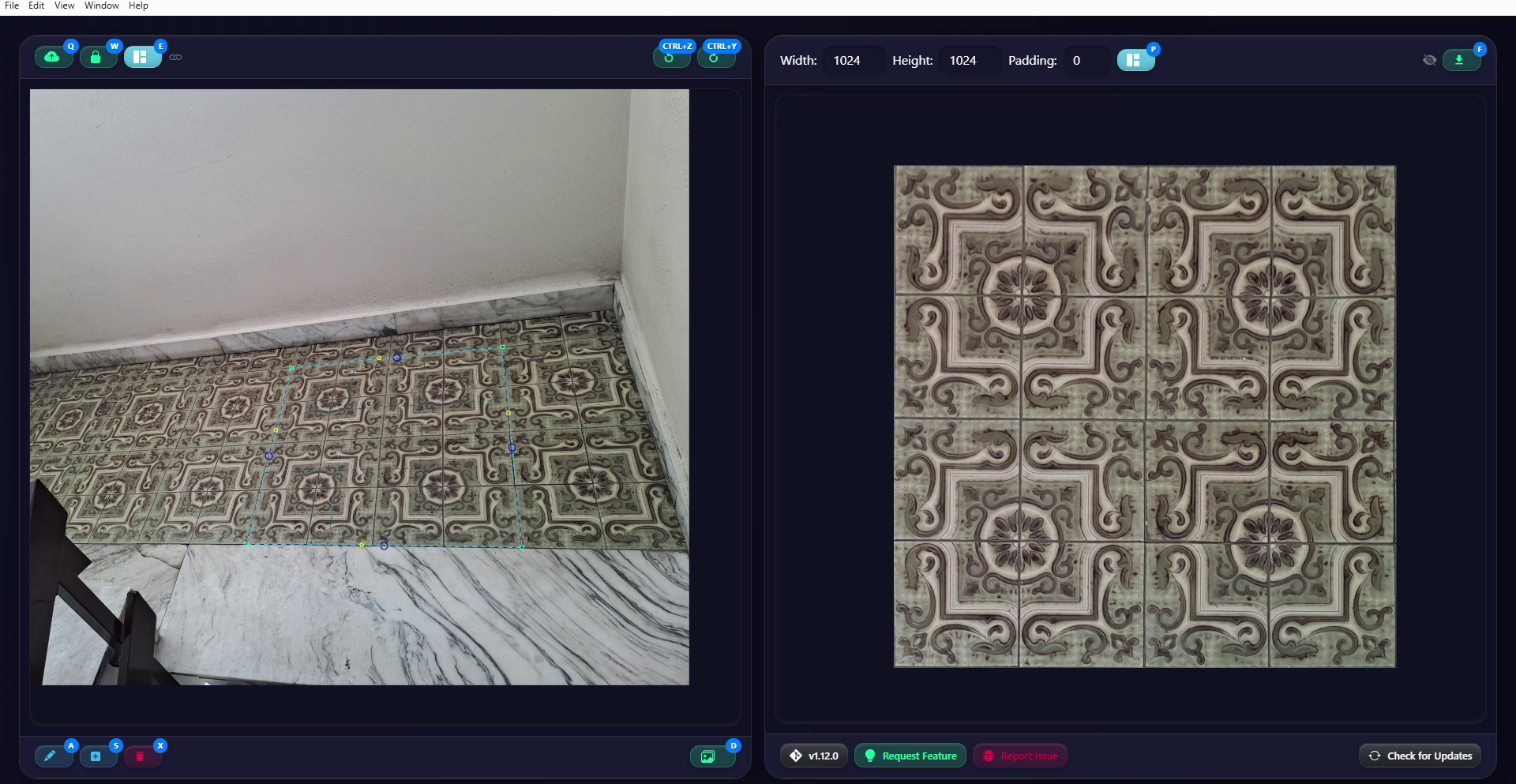
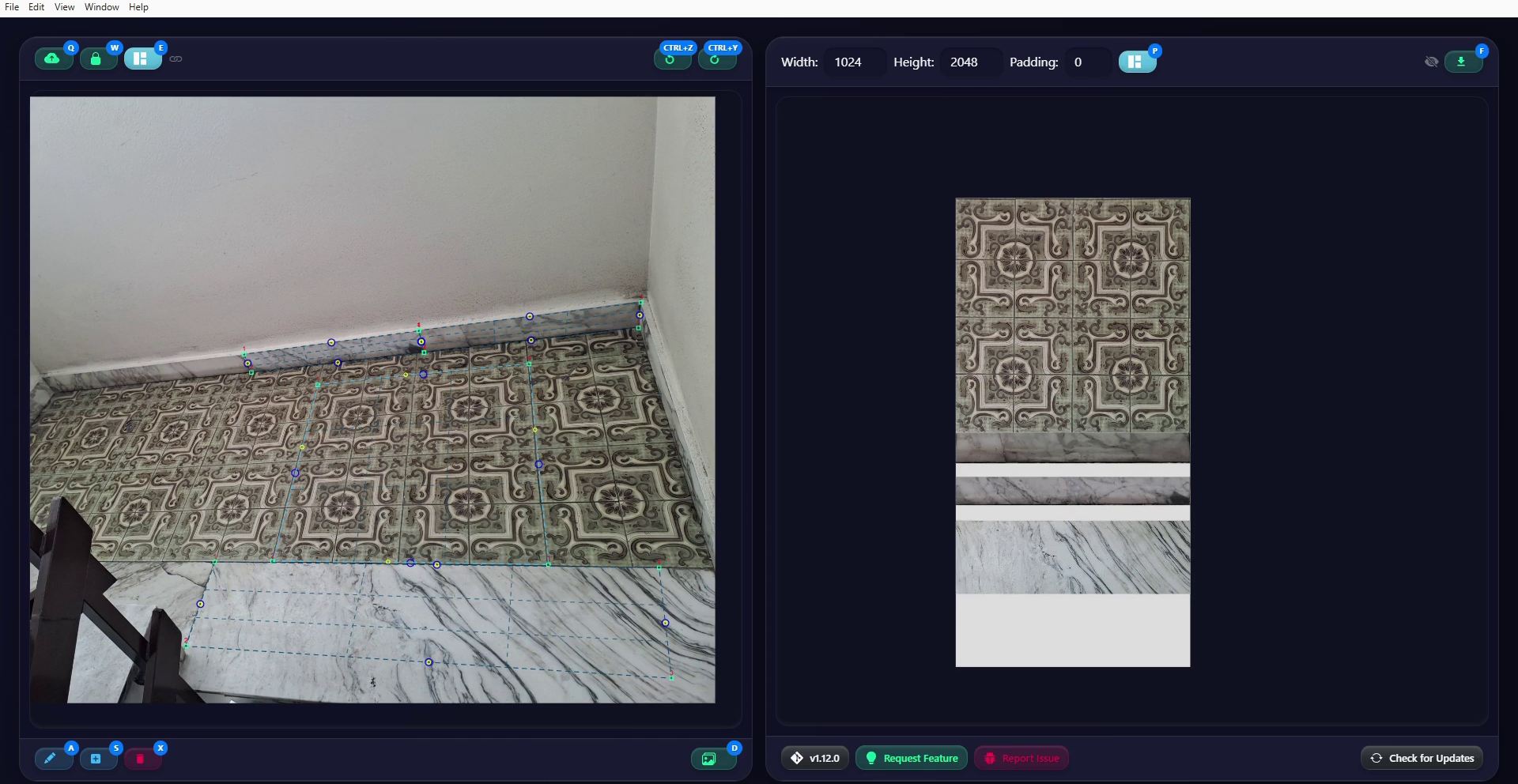
Im linken Arbeitsbereich klicke ich erneut auf Add Rectangle, um weitere Extraktionsrechtecke zu definieren und andere interessante Fotobereiche auszuwählen. Danach klicke ich auf Extract All, um die neuen Texturen zu erzeugen. Diese lassen sich im rechten Arbeitsbereich anordnen.
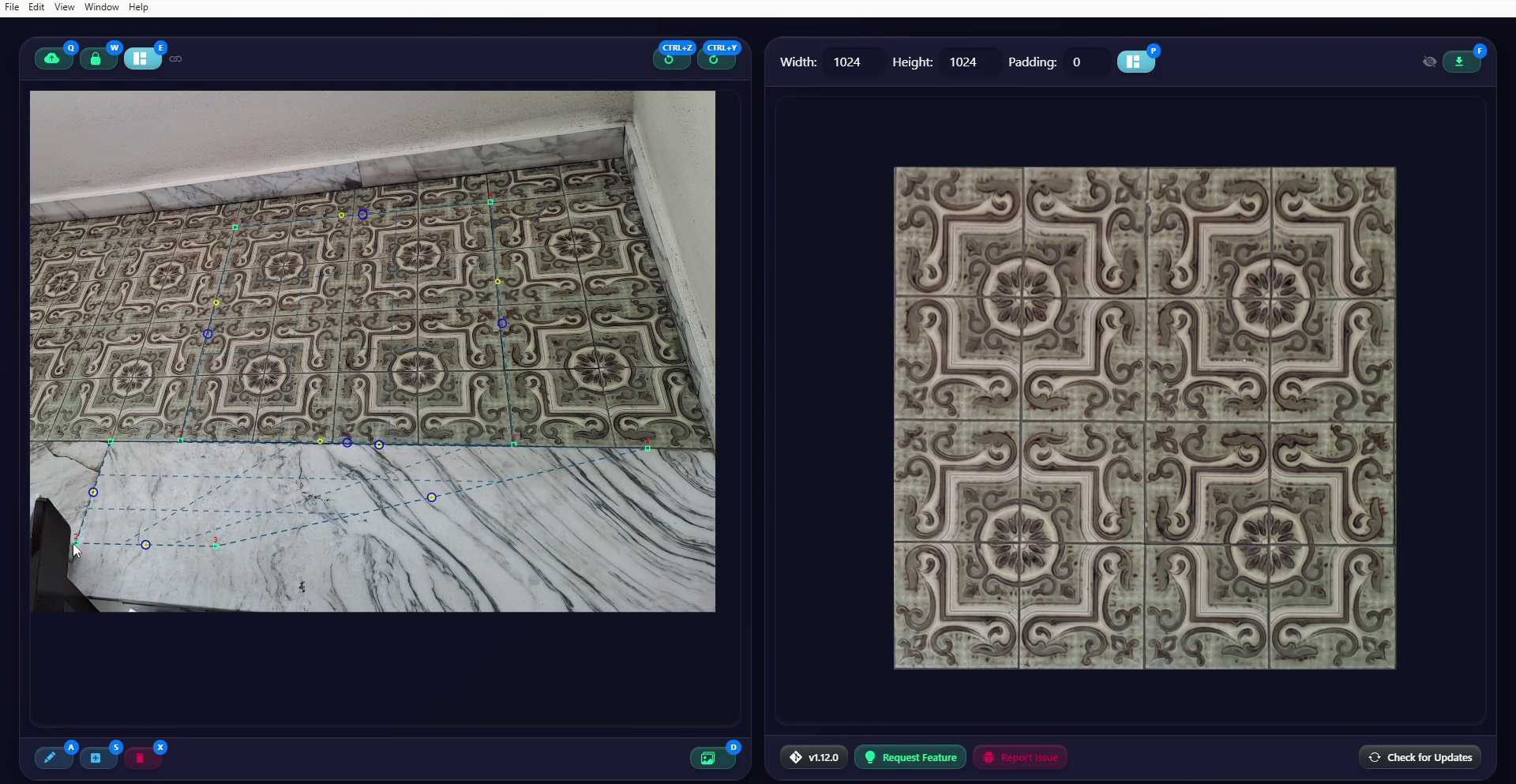
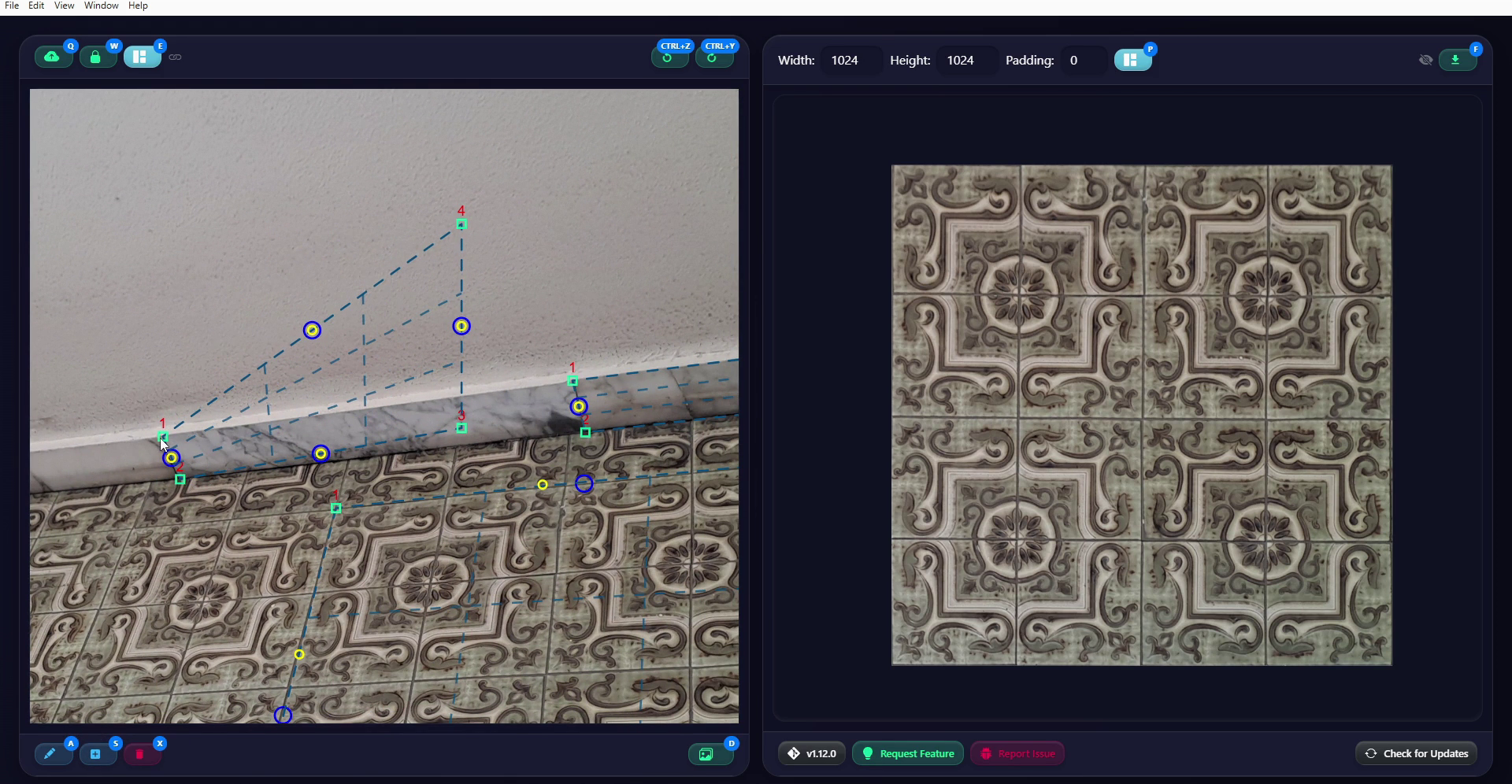
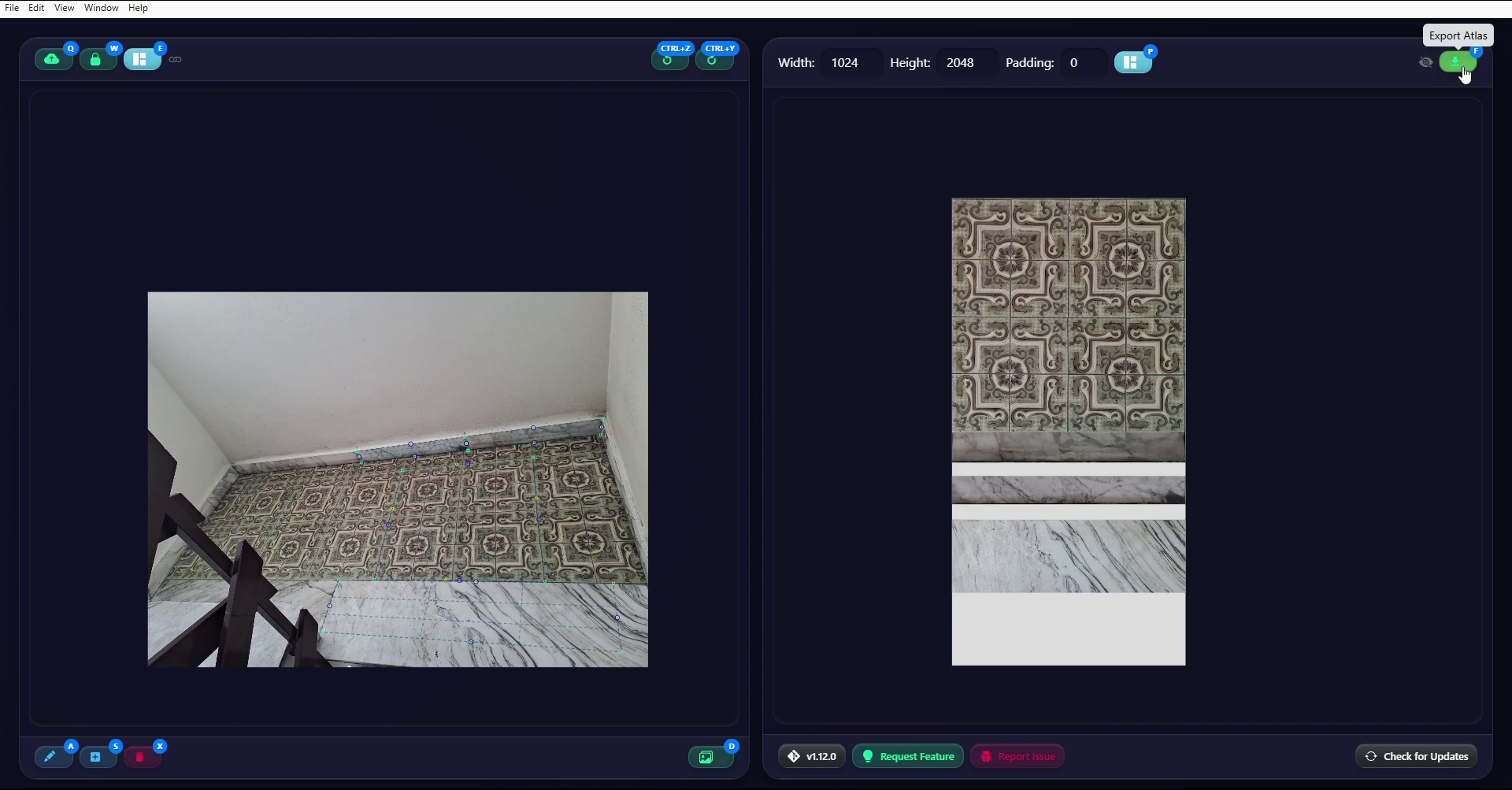
Auch diese Texturen ordne ich im Atlas an und ändere die Höhe des Exportbereichs, um Platz für die neuen Bilder zu schaffen. Die Funktion Auto Pack mit der Schaltfläche oben nutze ich hier nicht, weil sie mir nicht nötig erscheint. Gut zu wissen ist aber, dass es sie gibt. Eigentlich ist dieser Atlas nicht ideal, denn für diesen Einsatz wären quadratische Exportbilder in der Regel besser. Dazu könnten wir weitere Elemente aus zusätzlichen Fotos einfügen. Für dieses schnelle Beispiel ist es aber ausreichend. Wenn alles bereit ist, exportiere ich das Bild mit Export Atlas als PNG.
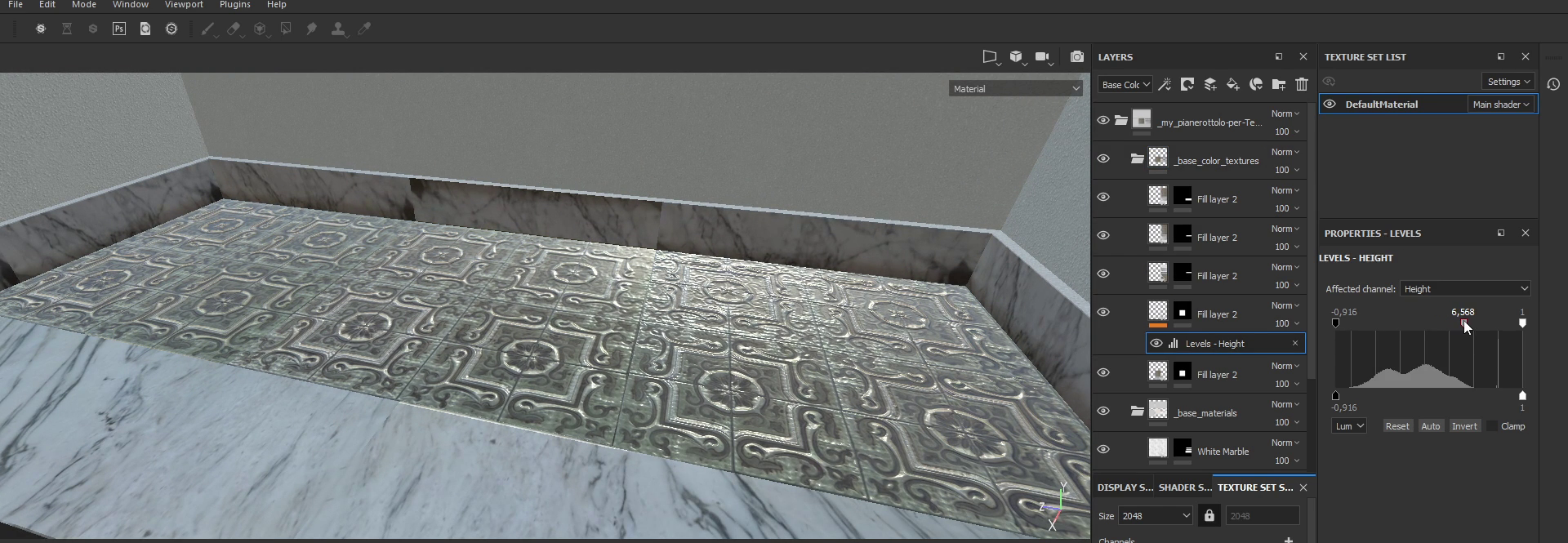
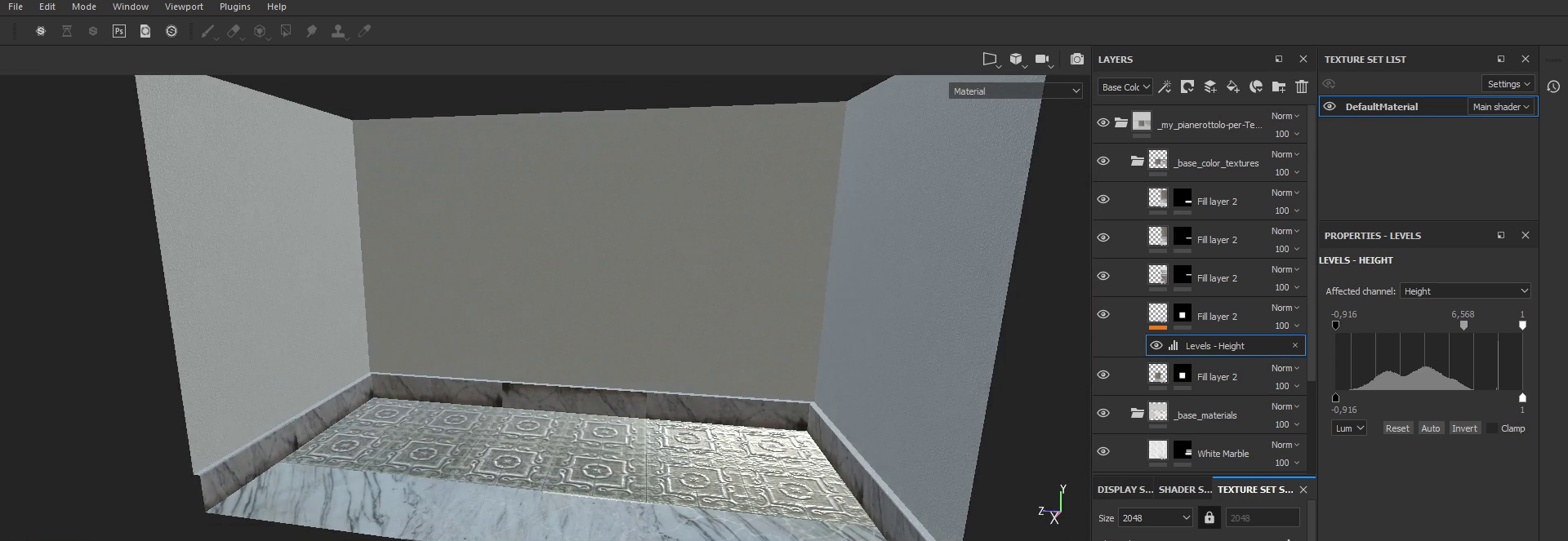
Die so erstellte Textur kann als Ausgangspunkt dienen, um in Software wie Substance Painter ein PBR-Material zu erstellen, wie ich hier zeige. Ich erzeuge rasch die Kanäle Roughness und Metallic aus einfachen Materialien und eine Höhenkarte direkt aus dem Texturatlas. Natürlich ist das keine fachgerecht erstellte Höhenkarte, für ein schnelles Beispiel reicht sie aber völlig aus.
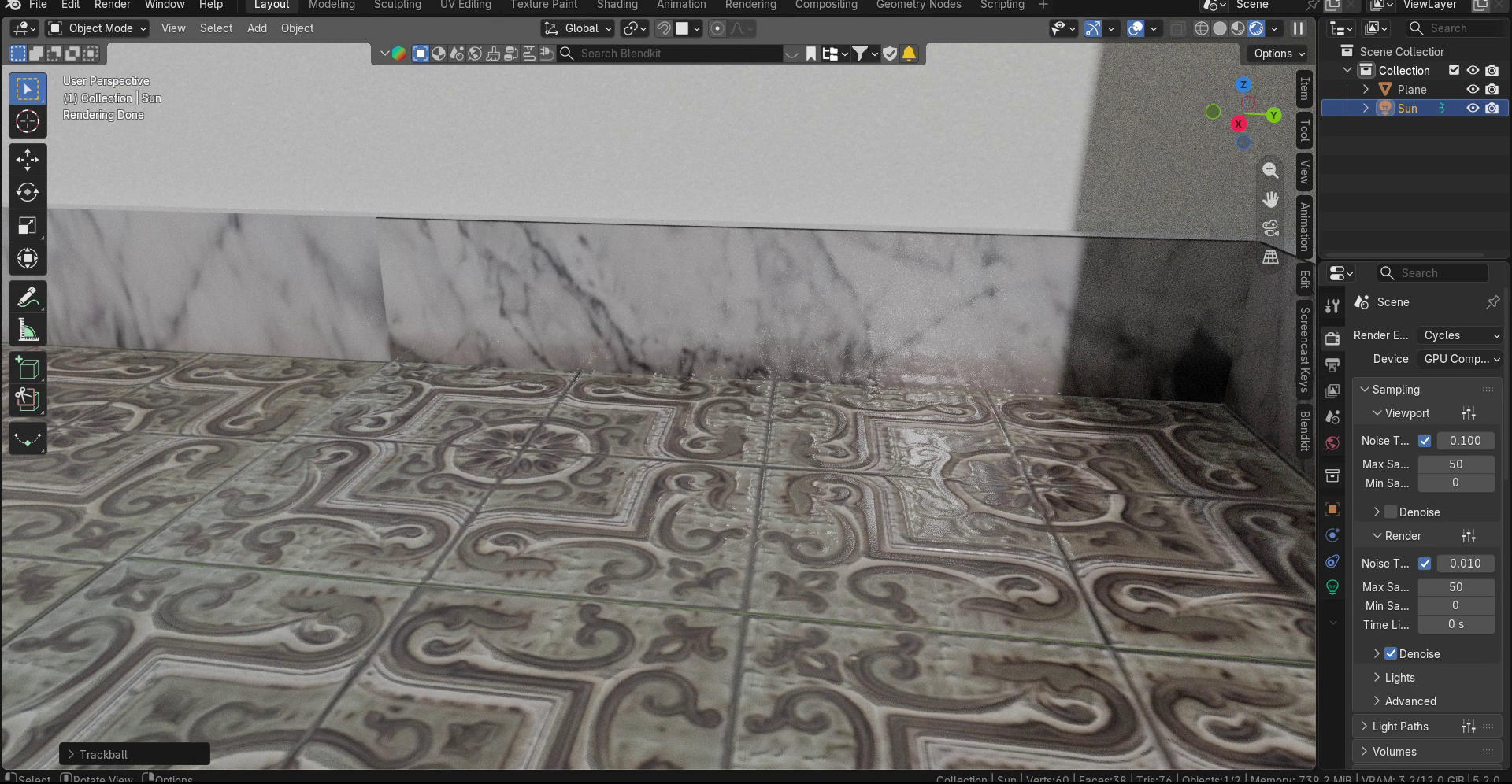
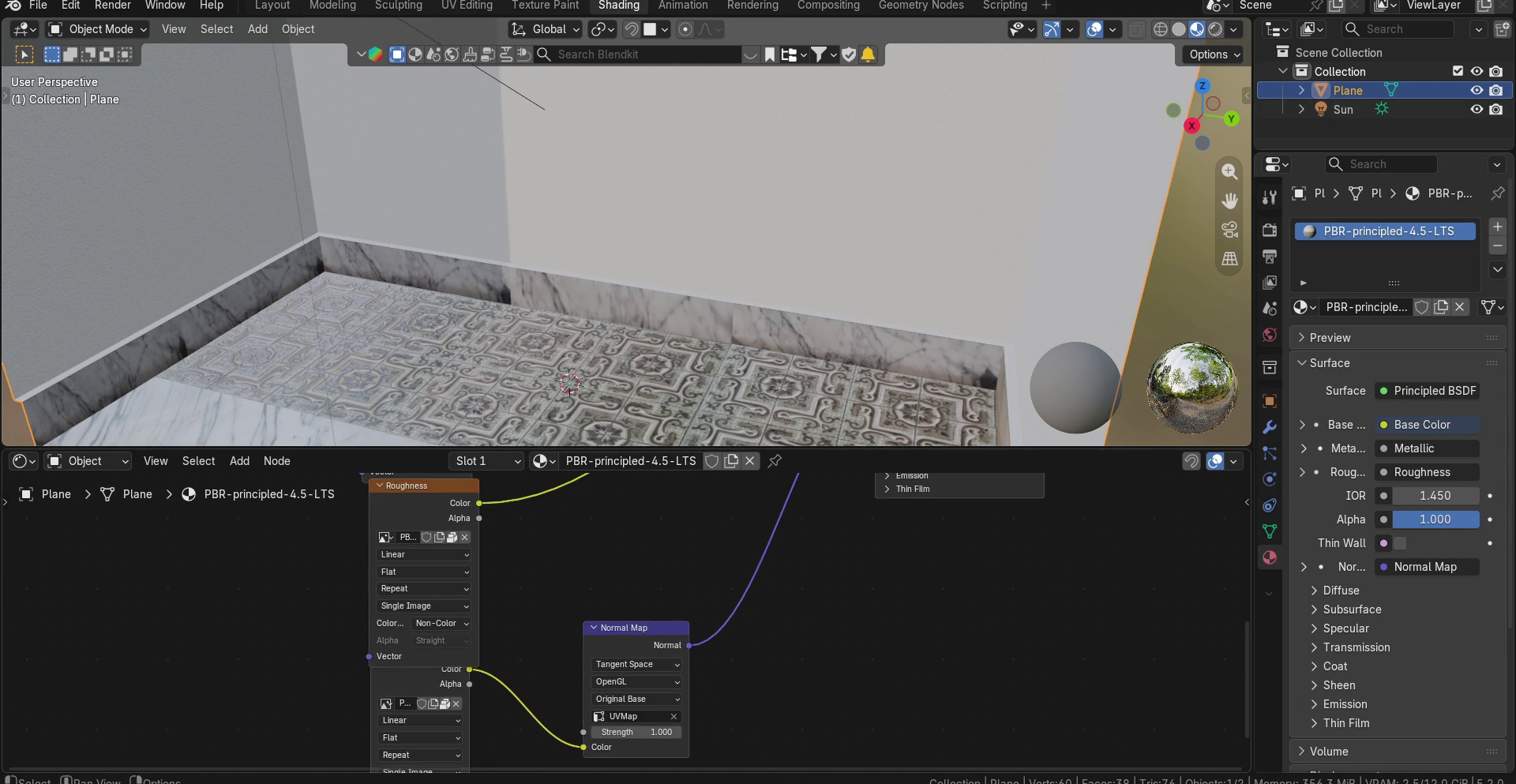
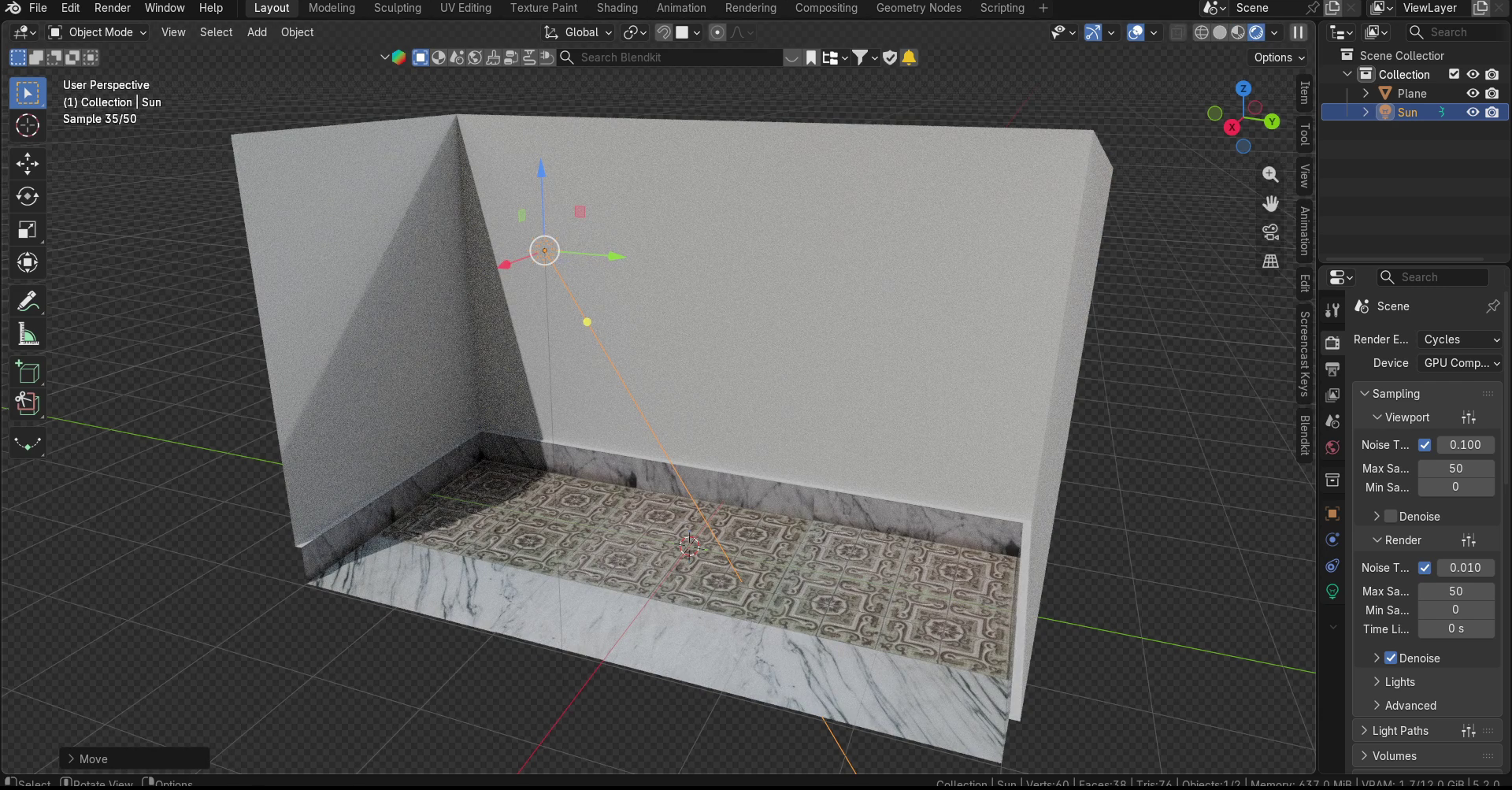
Hier sind schließlich die aus Substance Painter exportierten PBR-Texturen, angewendet auf ein einfaches 3D-Modell in Blender. Dort können wir UV-Nähte oder Überlappungen weiter anpassen, um unschöne Wiederholungen oder fehlerhafte Übergänge zu vermeiden. Die Höhenkarte wurde aus Substance Painter als Normal Map exportiert und hier auf den Principled-Shader in Cycles angewendet. So wirken die Fliesen erhaben.
Das war's für dieses Tutorial! Wie bei meinen anderen Videos findet ihr die Textfassung dieses Tutorials und weitere Materialien auf meiner Website, auch in anderen Sprachen, über den Link in der Beschreibung. Wenn das Tutorial hilfreich war, könnt ihr mich mit einem Like und einem Kanalabo unterstützen! Bis bald!