


Raycastly Texture Ripper est un logiciel gratuit et open source qui permet d'extraire et de redresser des portions de photographies, puis de les réunir dans une seule image, utilisable comme texture unique ou comme atlas de textures pour texturer les surfaces de nos objets 3D.
La version vidéo de ce tutoriel n’est actuellement pas disponible dans cette langue. Vous pouvez regarder ci-dessous la version en anglais avec des sous-titres ; sous la vidéo, vous trouverez la transcription traduite en français.
Transcription de la vidéo
Raycastly Texture Ripper (GitHub)
Bonjour à tous ! Dans ce court tutoriel, je vais vous parler de Raycastly Texture Ripper, un logiciel gratuit et open source permettant d'extraire et de redresser des portions de photographies, puis de les réunir dans une seule image, utilisable comme texture unique ou comme atlas de textures pour texturer les surfaces de nos objets 3D.
Dans la description, vous trouverez un lien vers la page GitHub de Texture Ripper, où vous pouvez télécharger le paquet contenant le code source ou, en faisant défiler la page vers le bas, cliquer sur GitHub Pages pour lancer Texture Ripper directement dans votre navigateur, sans téléchargement ni installation. Si vous préférez le télécharger, cliquez sur Download Desktop App, en bas à droite, pour accéder à la page des téléchargements.
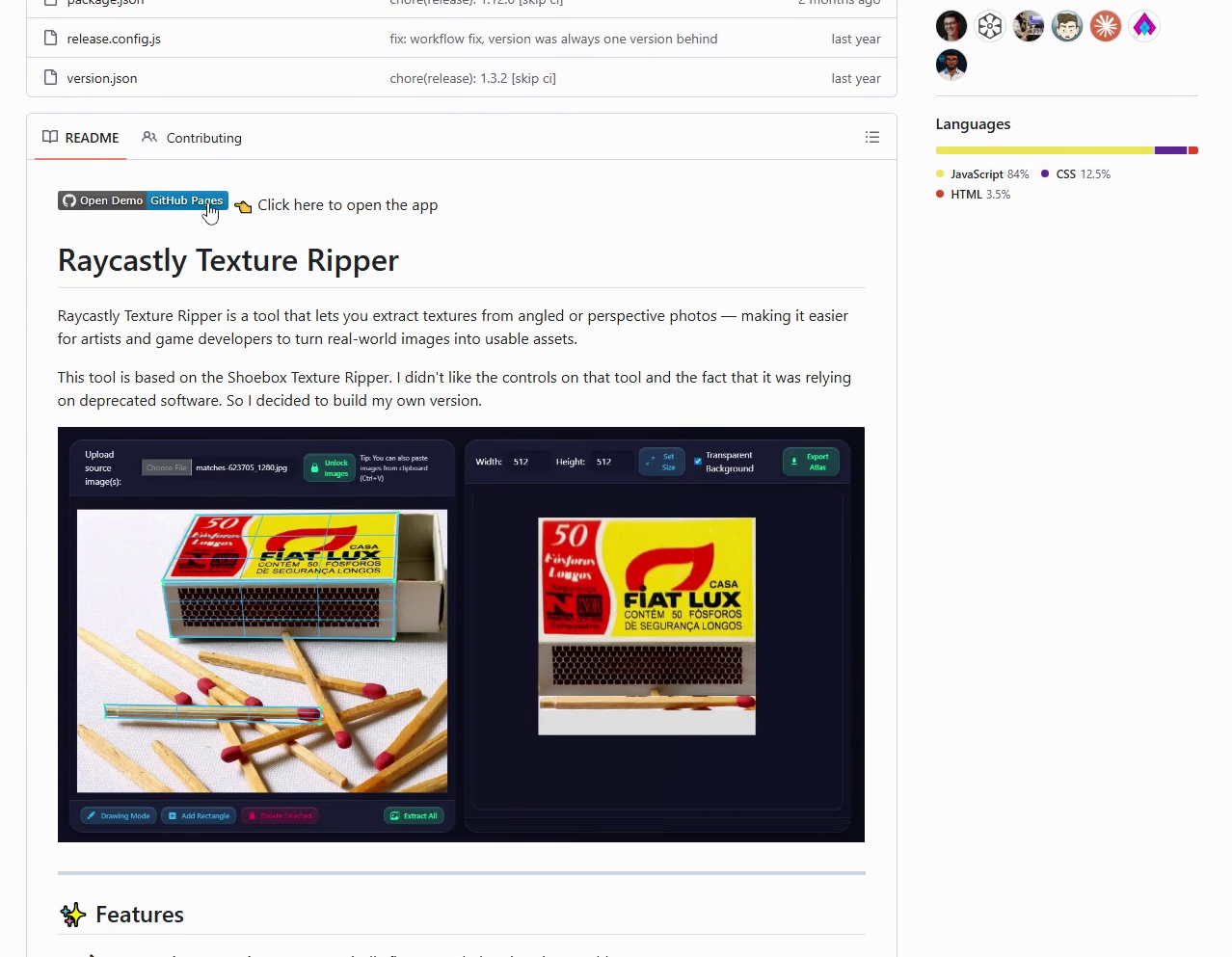
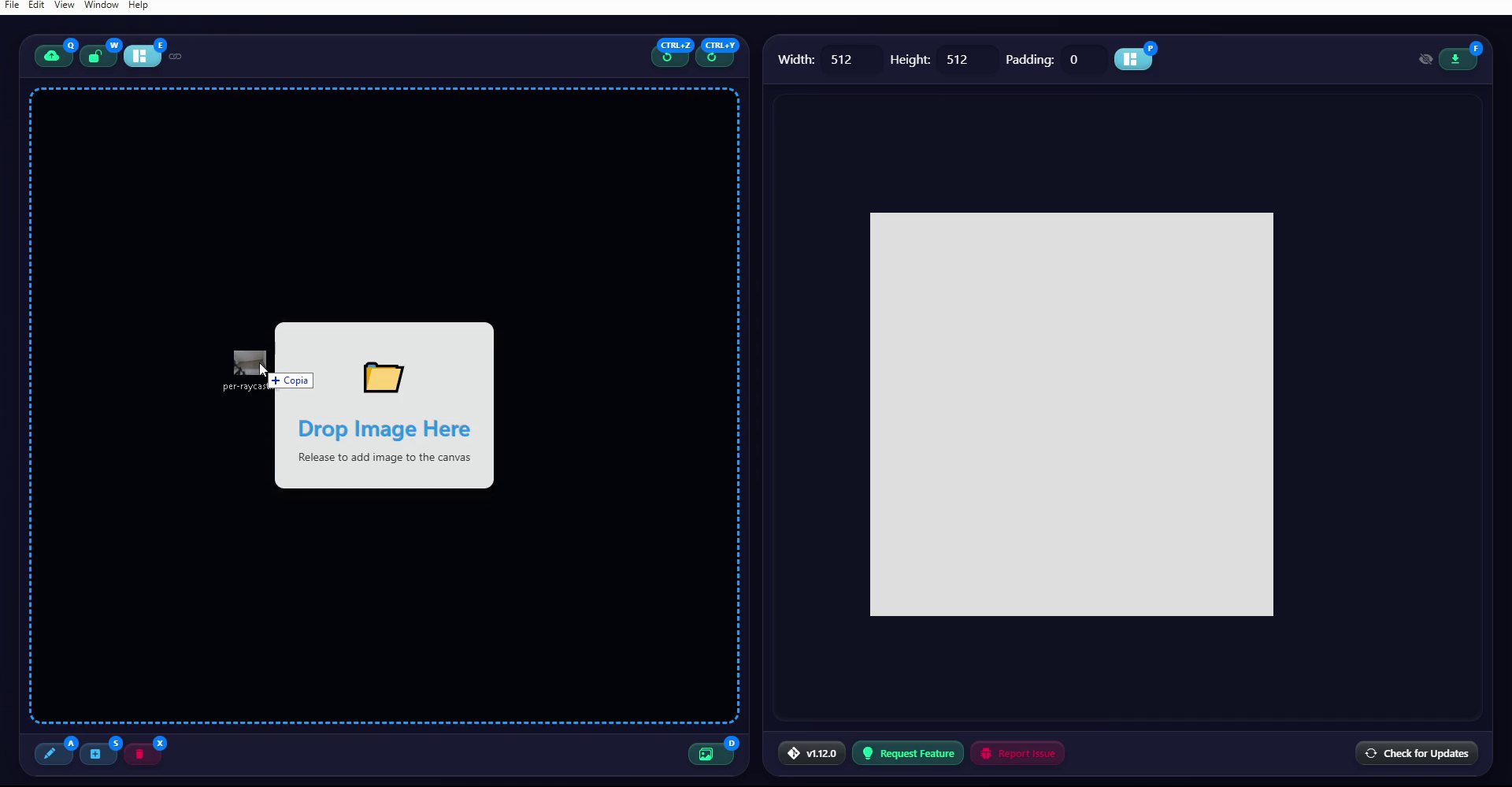
Observons d'abord l'espace de travail, qui est divisé en deux parties. À gauche, nous pouvons charger une ou plusieurs photos avec le bouton Upload ou par glisser-déposer. Pour cet exemple, je n'importe qu'une photographie, mais nous pouvons charger plusieurs images par session et laisser Texture Ripper les disposer avec Auto Pack. Chaque photo peut être redimensionnée ou déplacée dans l'espace de travail, puis nous pouvons verrouiller la disposition en cliquant sur Lock, en haut à gauche.
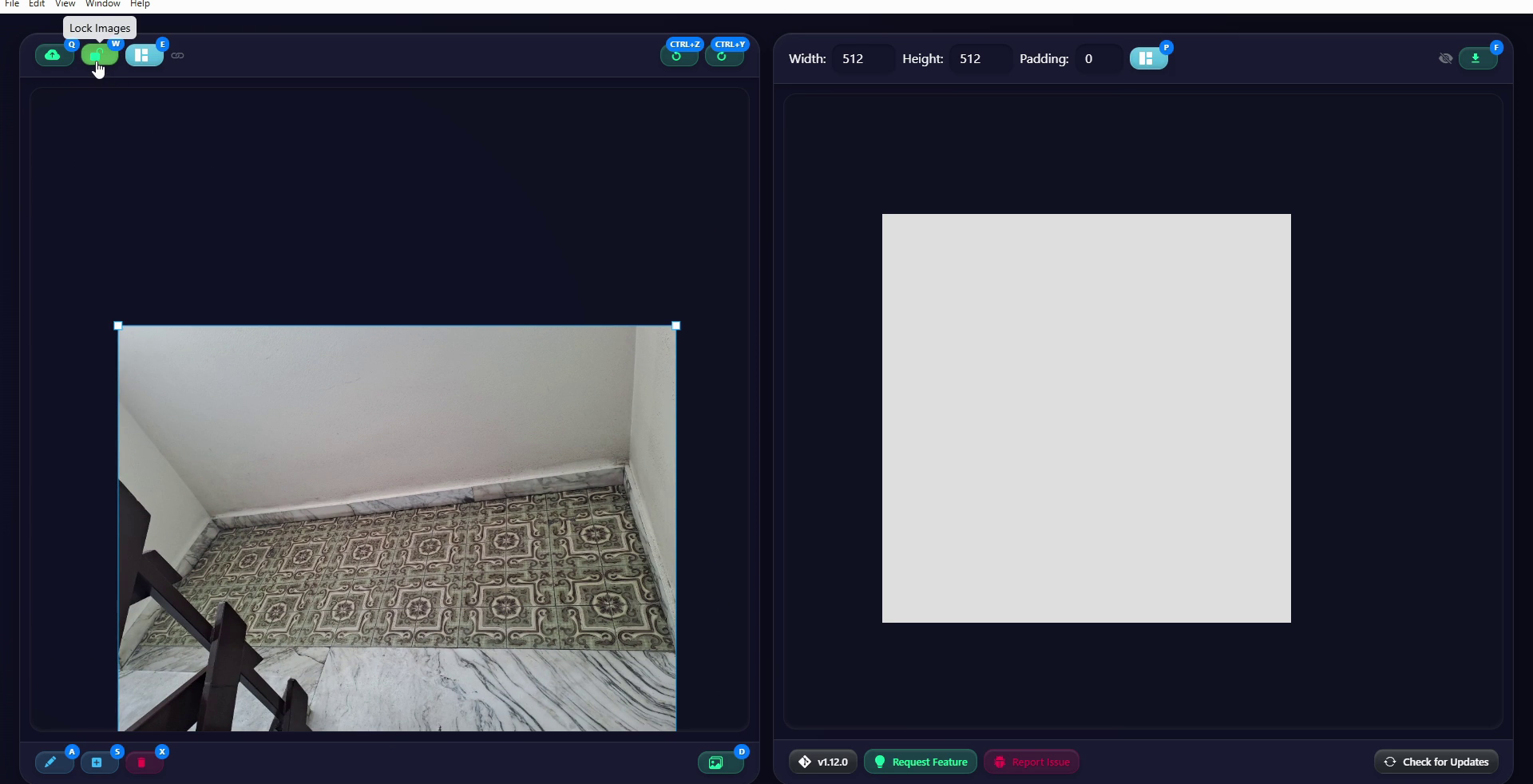
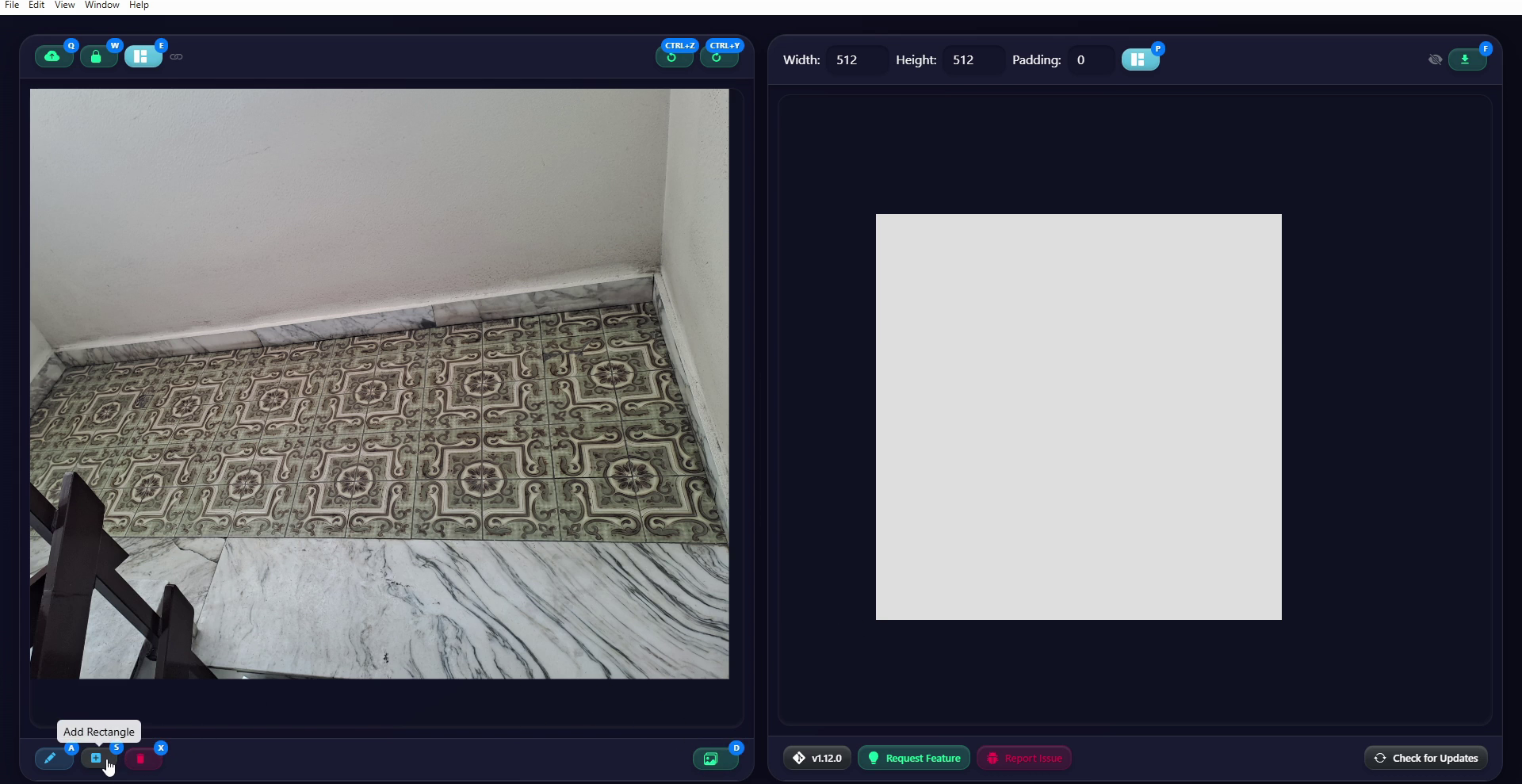
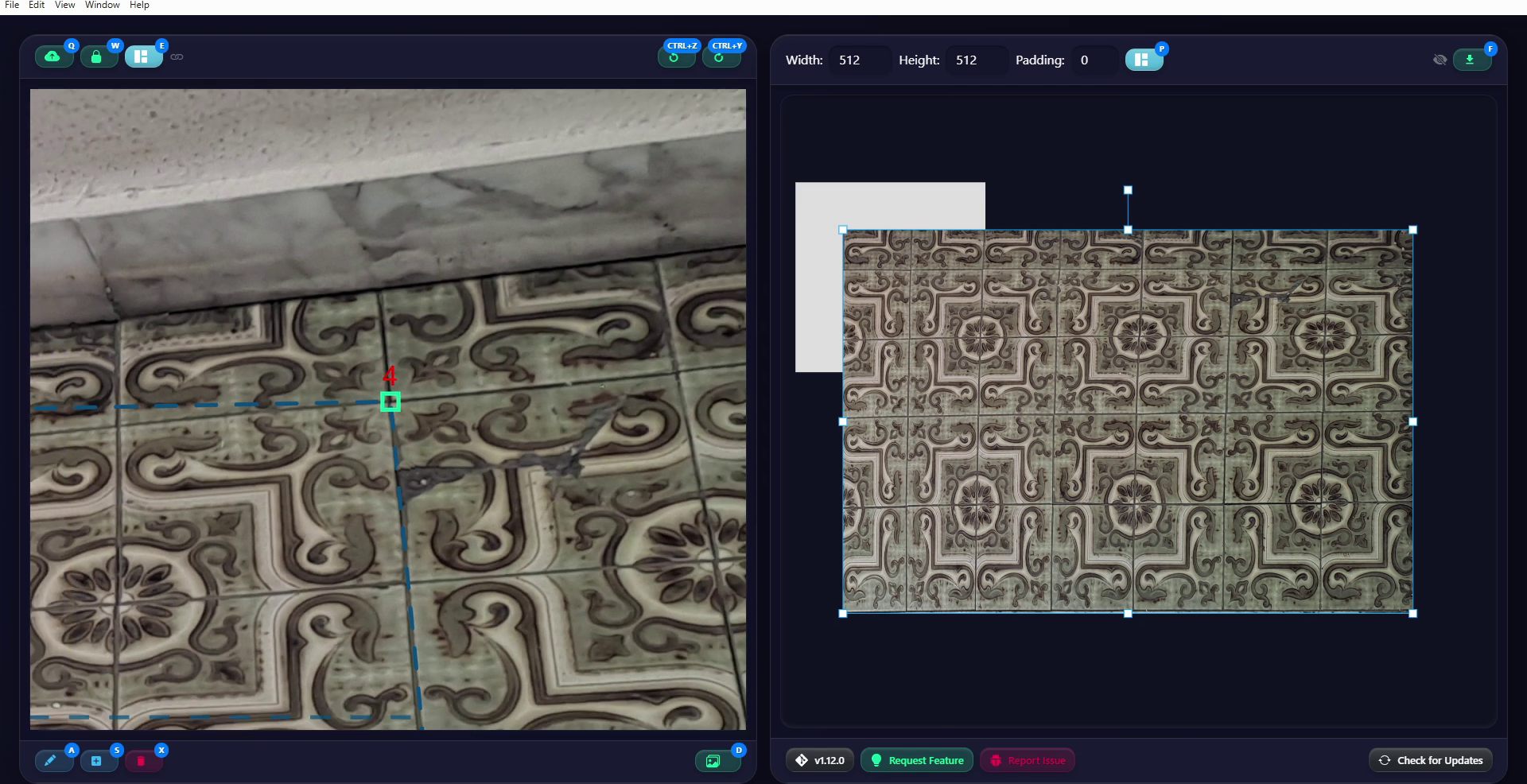
En bas à gauche, les boutons permettent de dessiner ou de supprimer les zones d'extraction sur les images d'origine. Pour les dessiner, nous avons les modes Draw et Rectangle, mais Rectangle est plus stable : je l'utiliserai donc ici. Le bouton Extract All permettra ensuite de créer les textures des différentes zones définies, mais nous y reviendrons dans un instant. J'ajoute un premier rectangle. Il possède quatre points de contrôle numérotés aux quatre coins, ainsi que des points de contrôle intermédiaires le long des bords, que nous utiliserons plus tard.
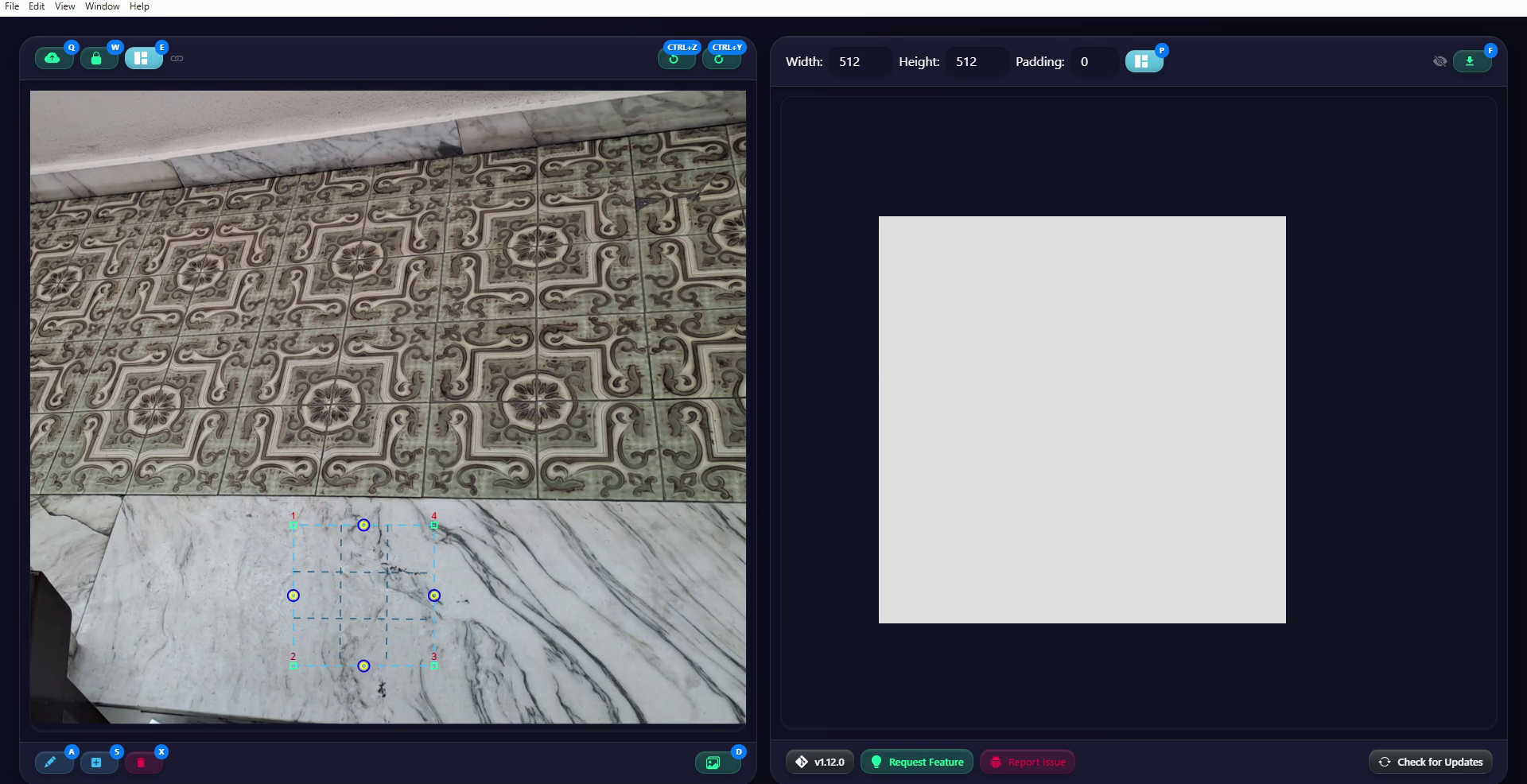
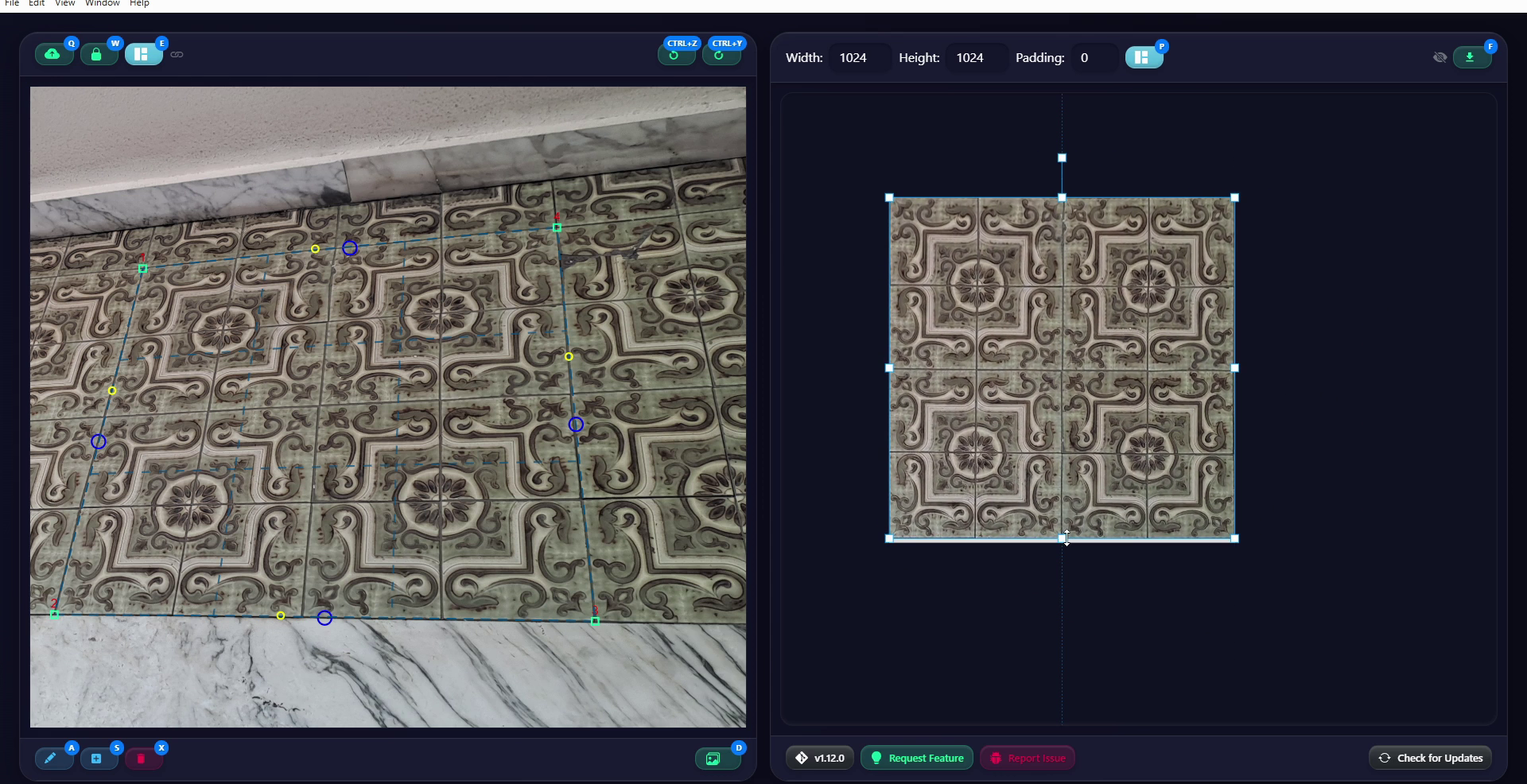
Je commence à définir la zone d'extraction en plaçant les quatre points de contrôle aux coins. Au départ, la zone semble convenir, car elle comprend un bon nombre de carreaux, mais cette photo permet de créer une texture répétable. Je l'ajusterai donc plus tard. Pour l'instant, voici le premier résultat obtenu en cliquant sur Extract All, qui génère l'image dans l'espace de droite, où nous définissons l'atlas de textures à exporter.
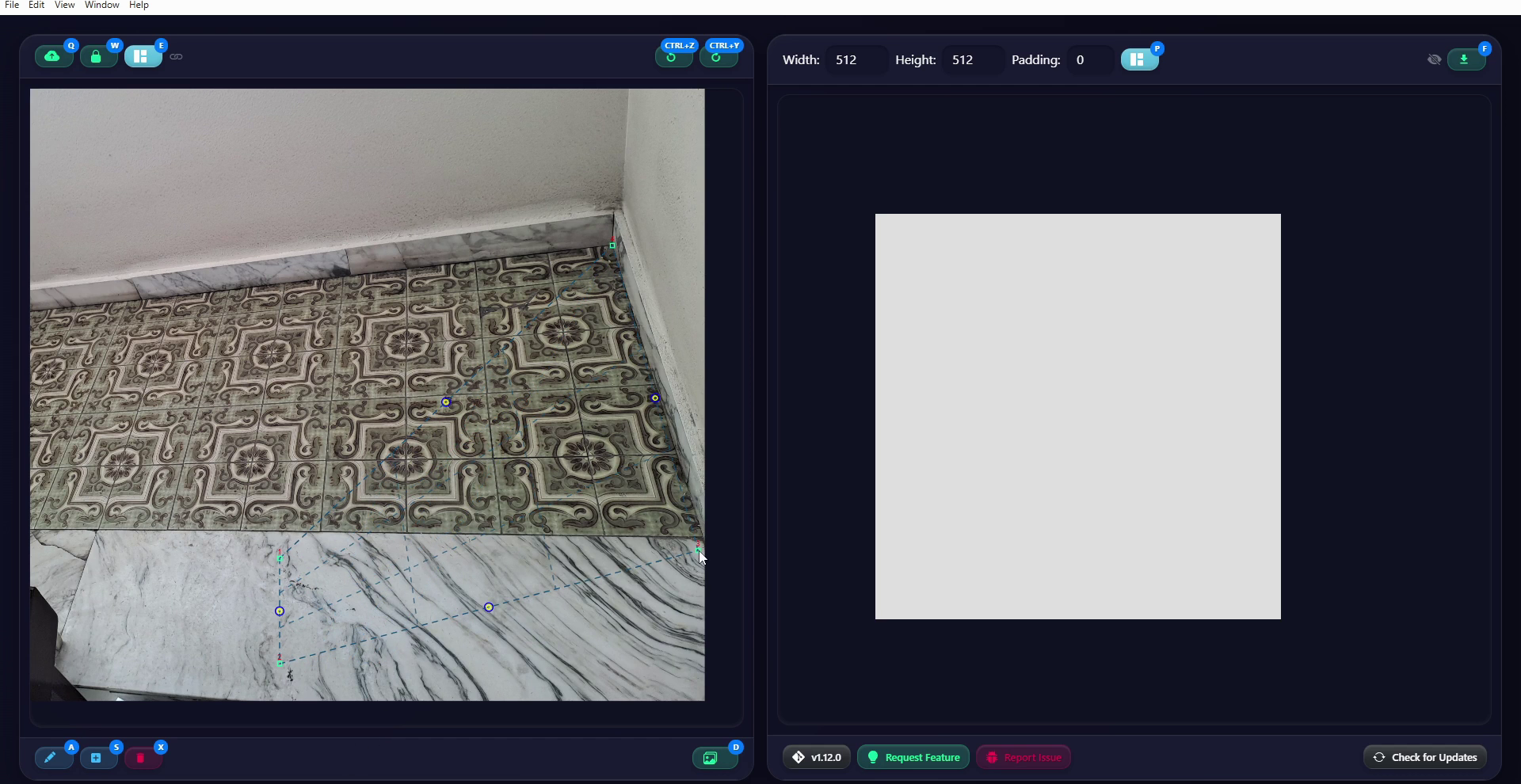
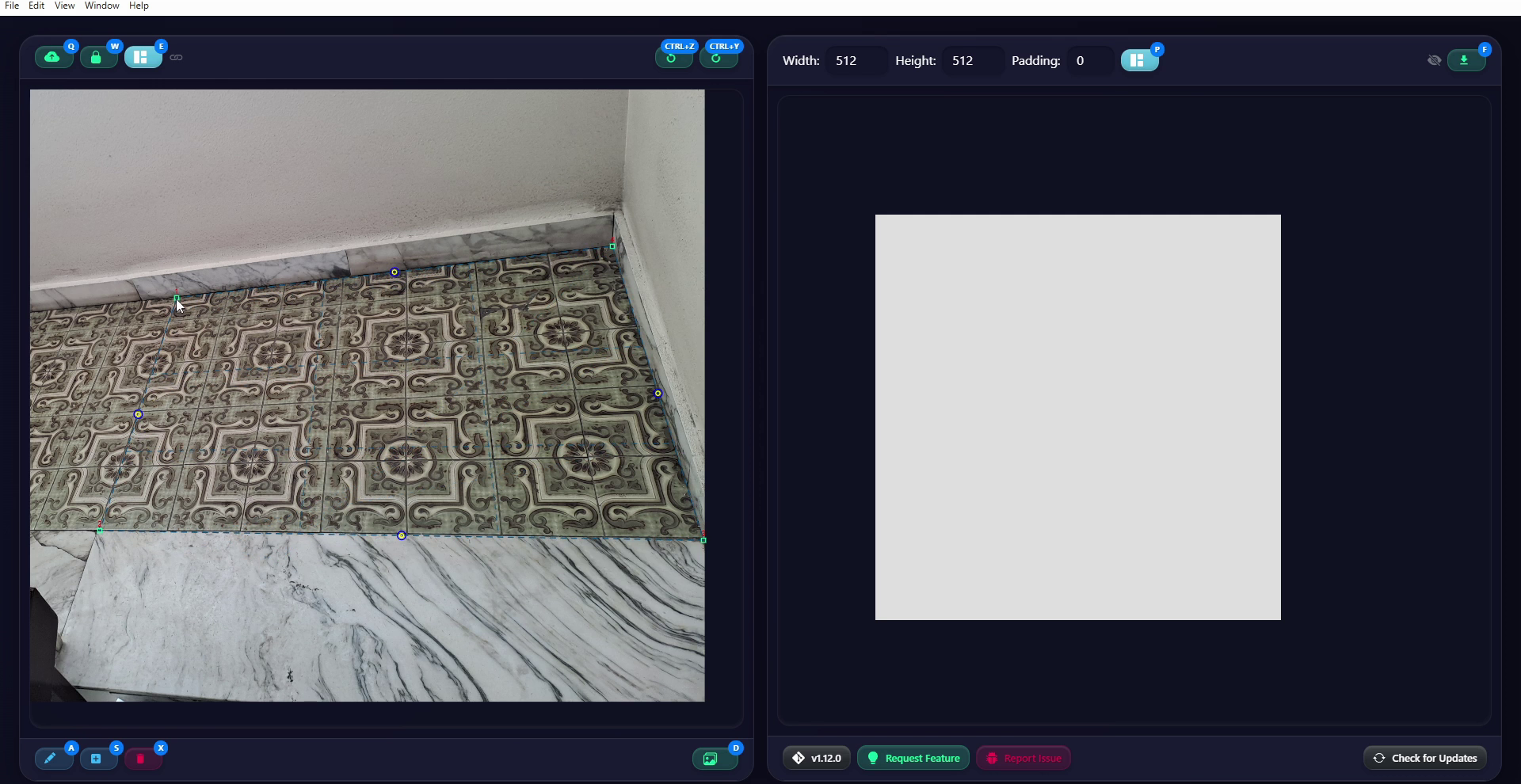
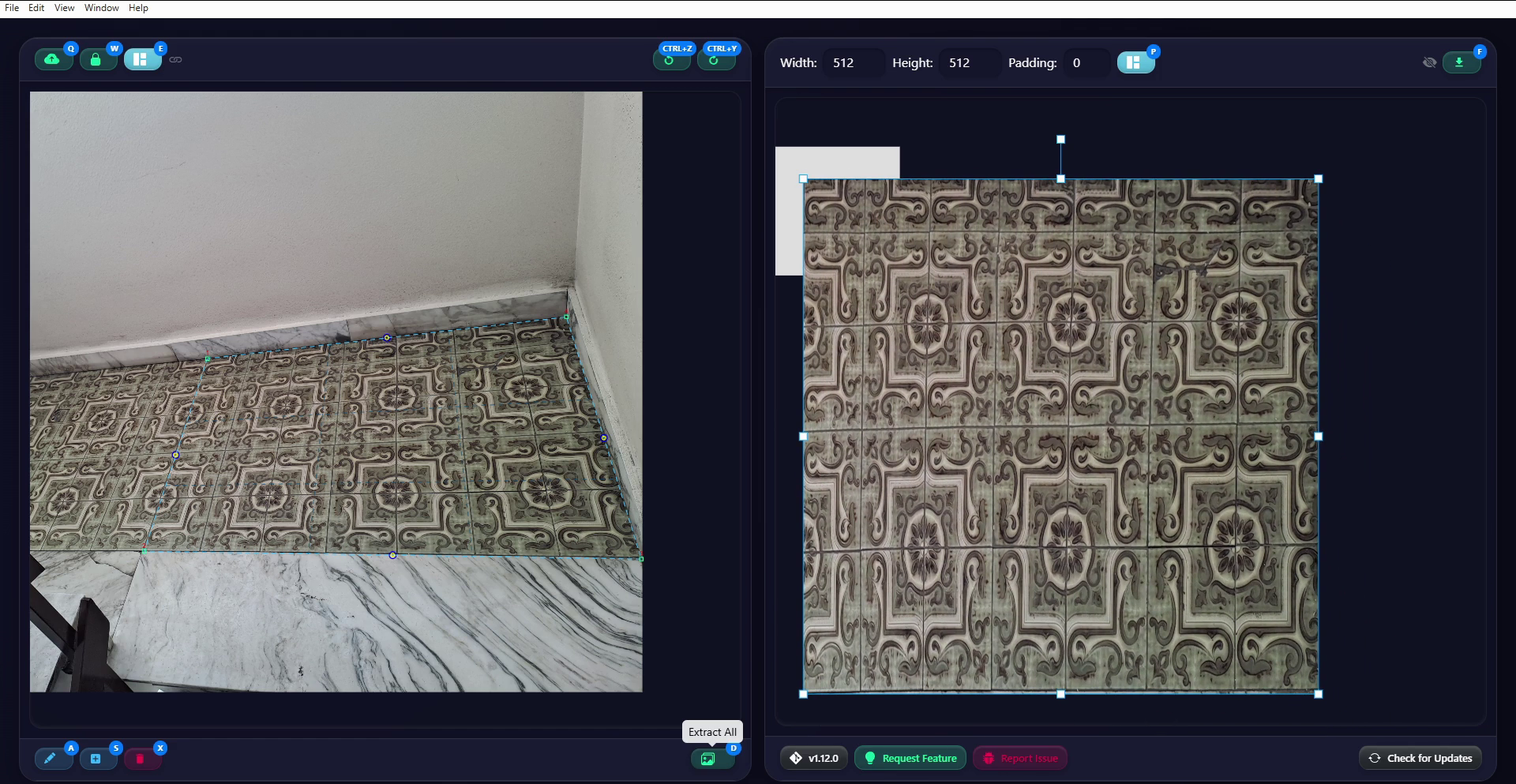
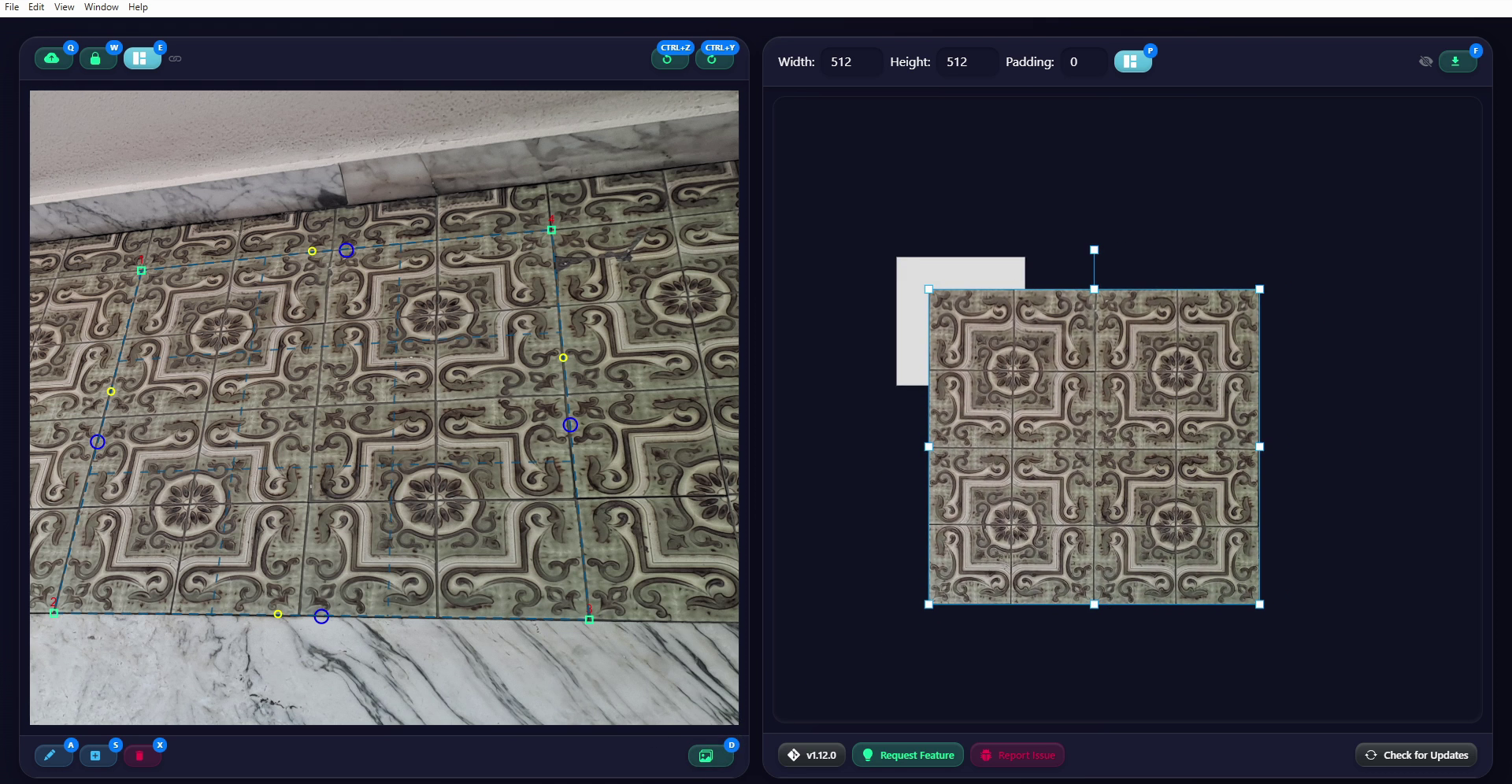
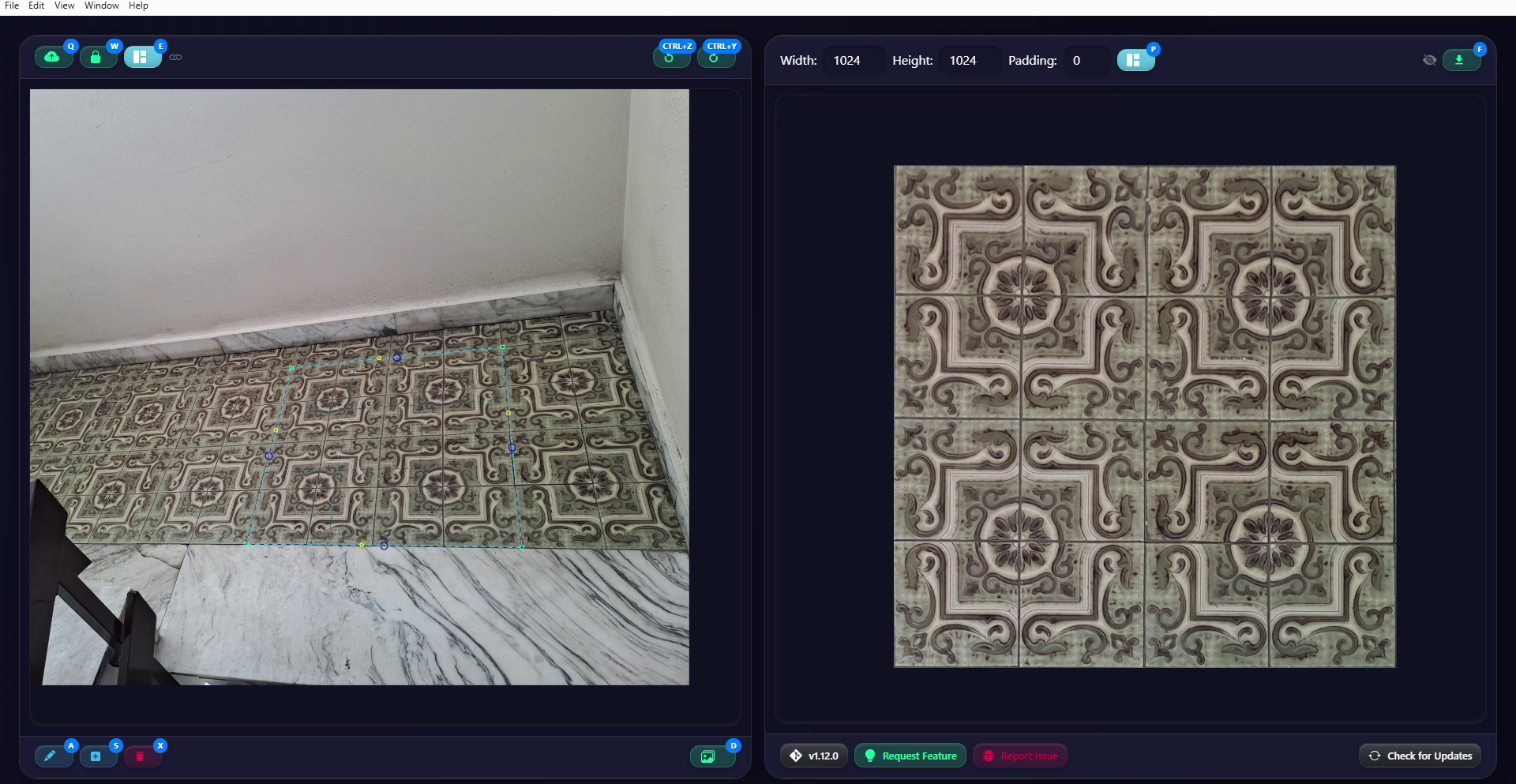
L'image obtenue présente des problèmes évidents de perspective : elle est plus comprimée en haut et à gauche. Nous verrons bientôt comment utiliser les autres points de contrôle pour corriger ces problèmes. D'abord, je redéfinis le rectangle d'extraction à gauche, en essayant de cadrer un carré de seize carreaux entiers, répétable sans raccord visible. Ensuite, je clique à nouveau sur Extract All, qui actualise l'image du panneau de droite et supprime la précédente.
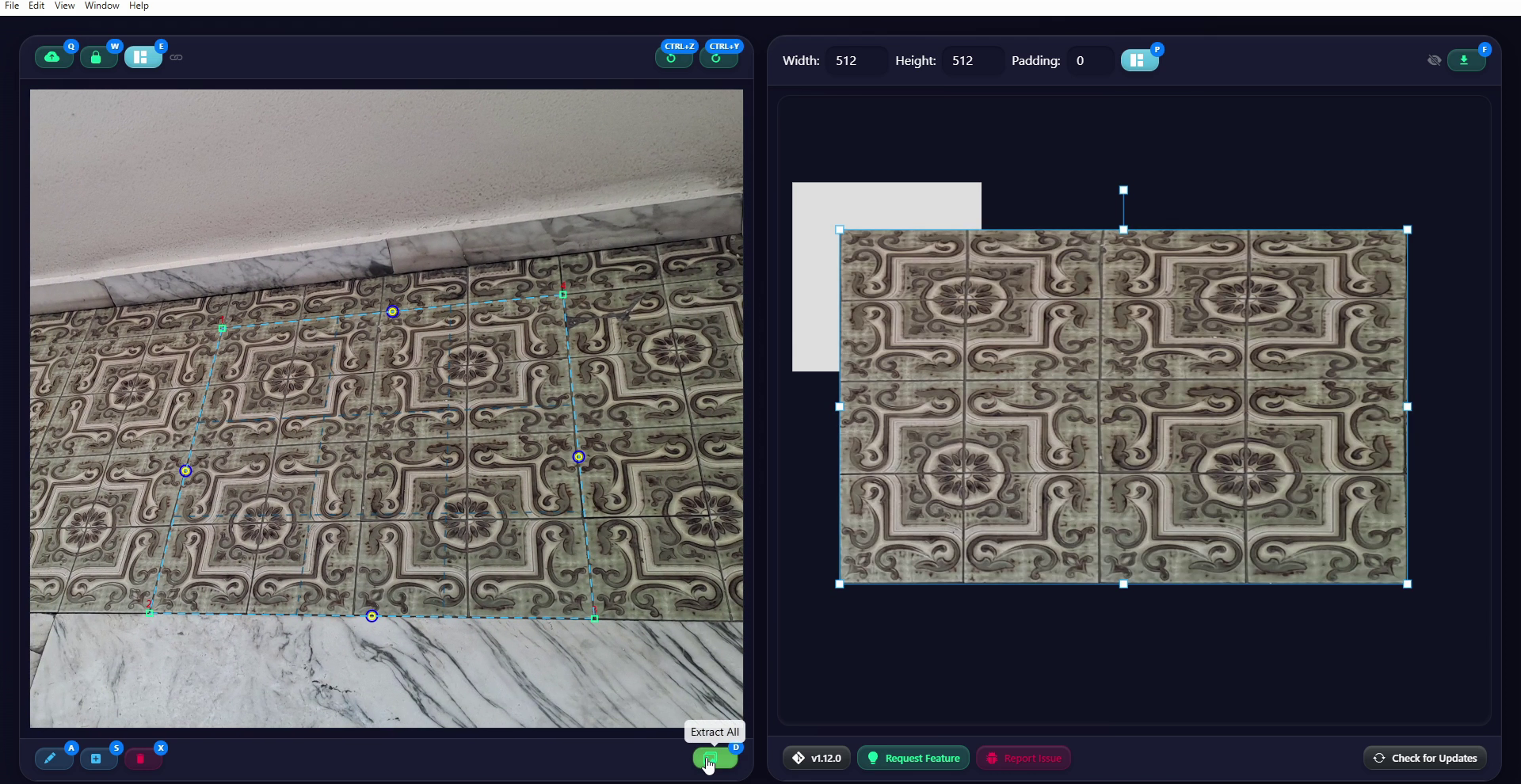
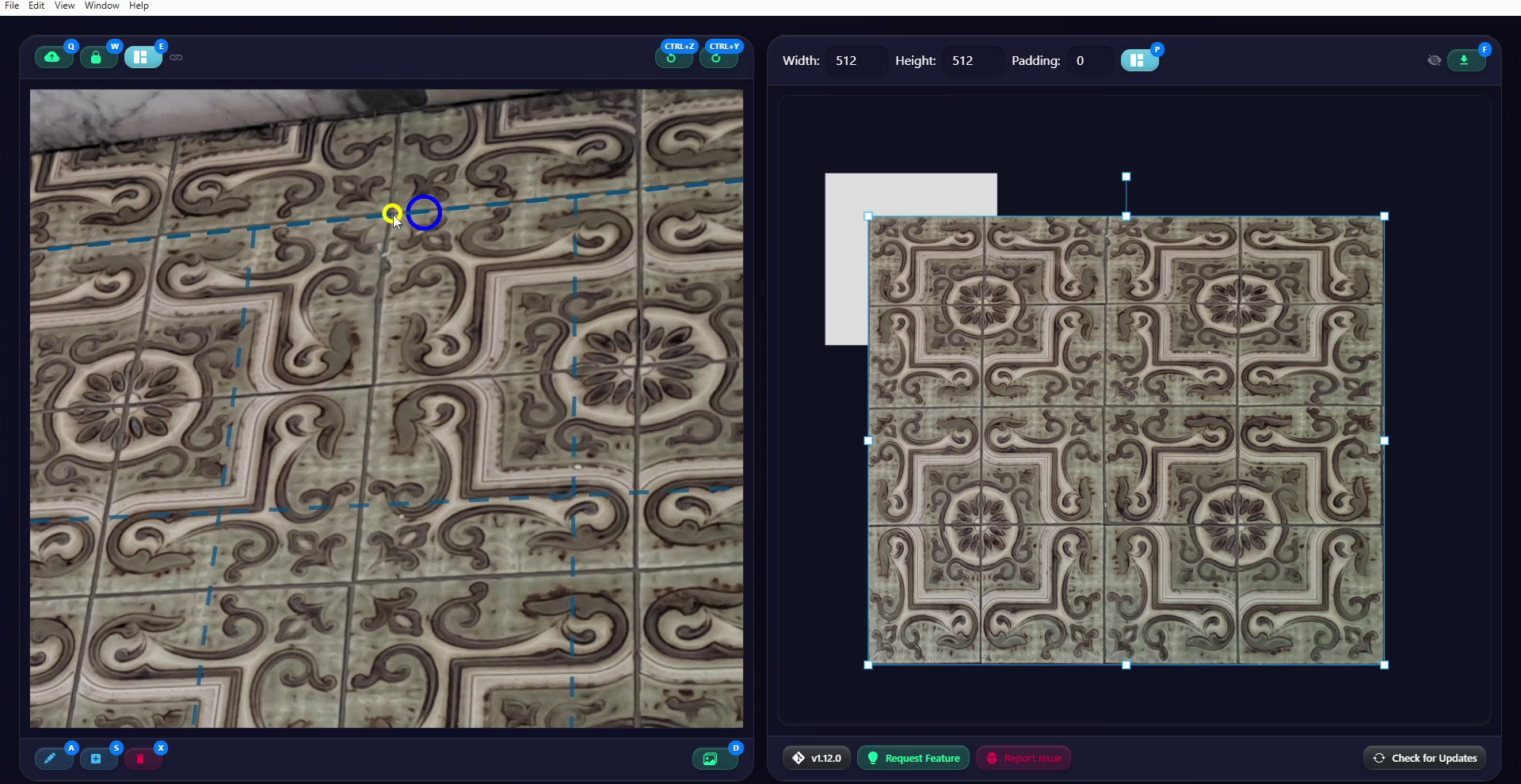
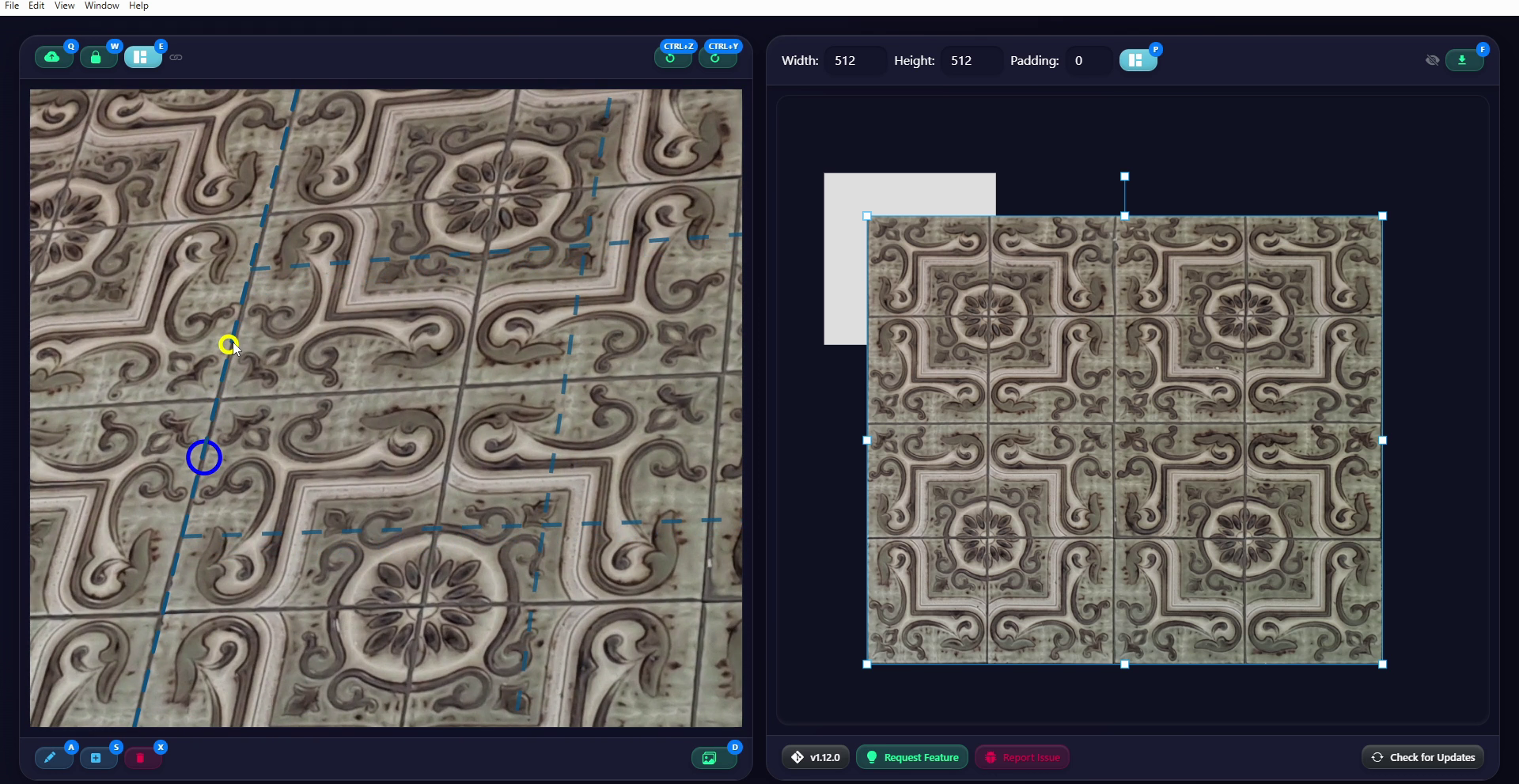
Cette image présente elle aussi, au départ, des proportions incorrectes et des problèmes de perspective. Voyons comment les corriger. D'abord, déplaçons les points de contrôle situés sur les bords du rectangle. Ces points sont particulièrement utiles pour les photographies où la distorsion des bords est très visible, comme celles prises avec un objectif grand-angle, car ils permettent de courber le rectangle d'extraction. Ici, toutefois, je les utilise pour mieux espacer les lignes pointillées intermédiaires, deux horizontales et deux verticales, afin d'éliminer la compression en haut et à gauche de la texture. Comme vous le voyez, les cercles bleus de ces points de contrôle restent à leur position initiale pour nous rappeler où se trouvaient les milieux des différents côtés, tandis que nous déplaçons les cercles jaunes pour modifier l'extraction. De temps à autre, je clique sur Extract All pour actualiser la texture, puis je fais quelques ajustements et reclique sur Extract All jusqu'à obtenir un résultat satisfaisant. Il ne reste qu'à corriger les proportions globales, c'est-à-dire la largeur et la hauteur de l'image.
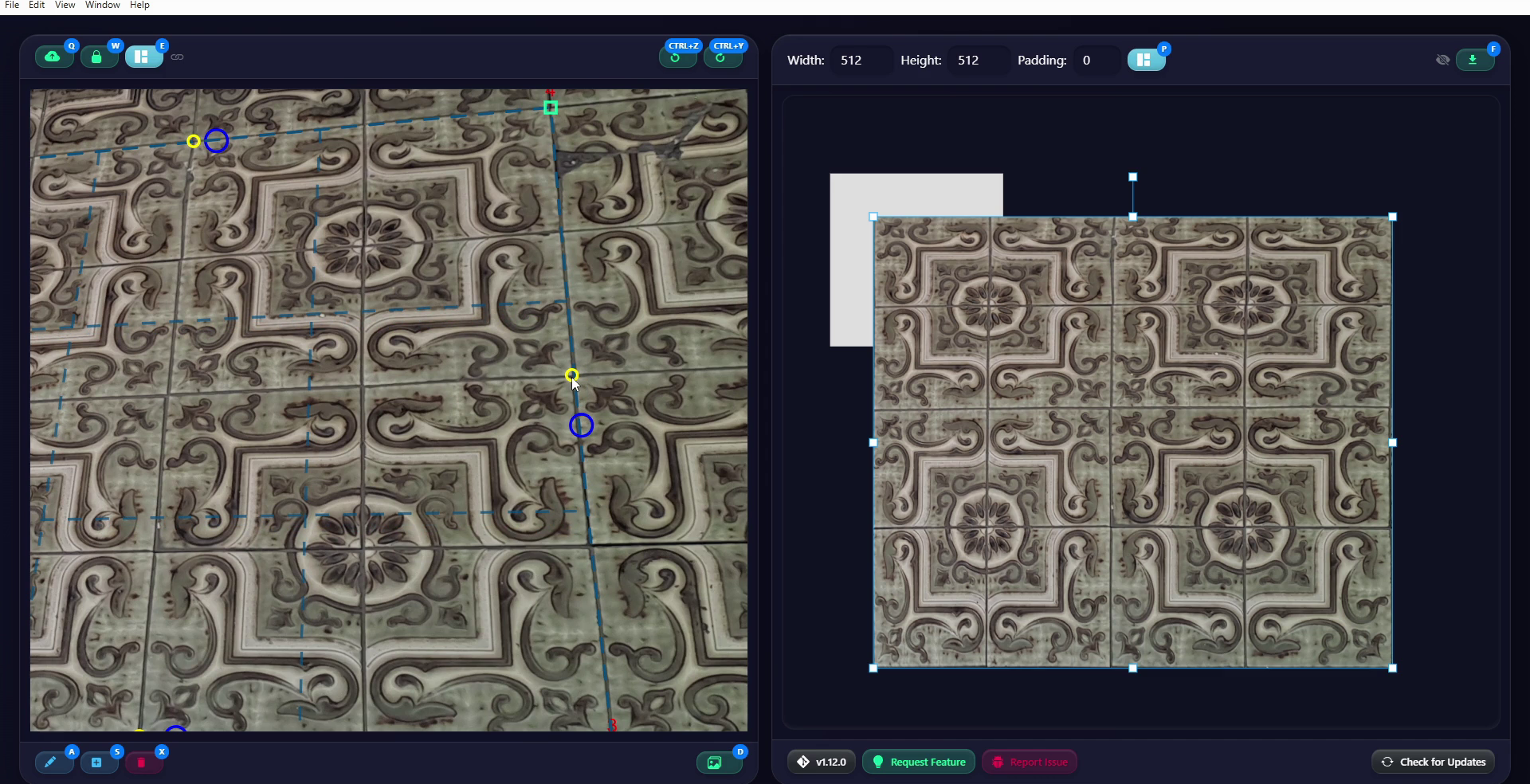
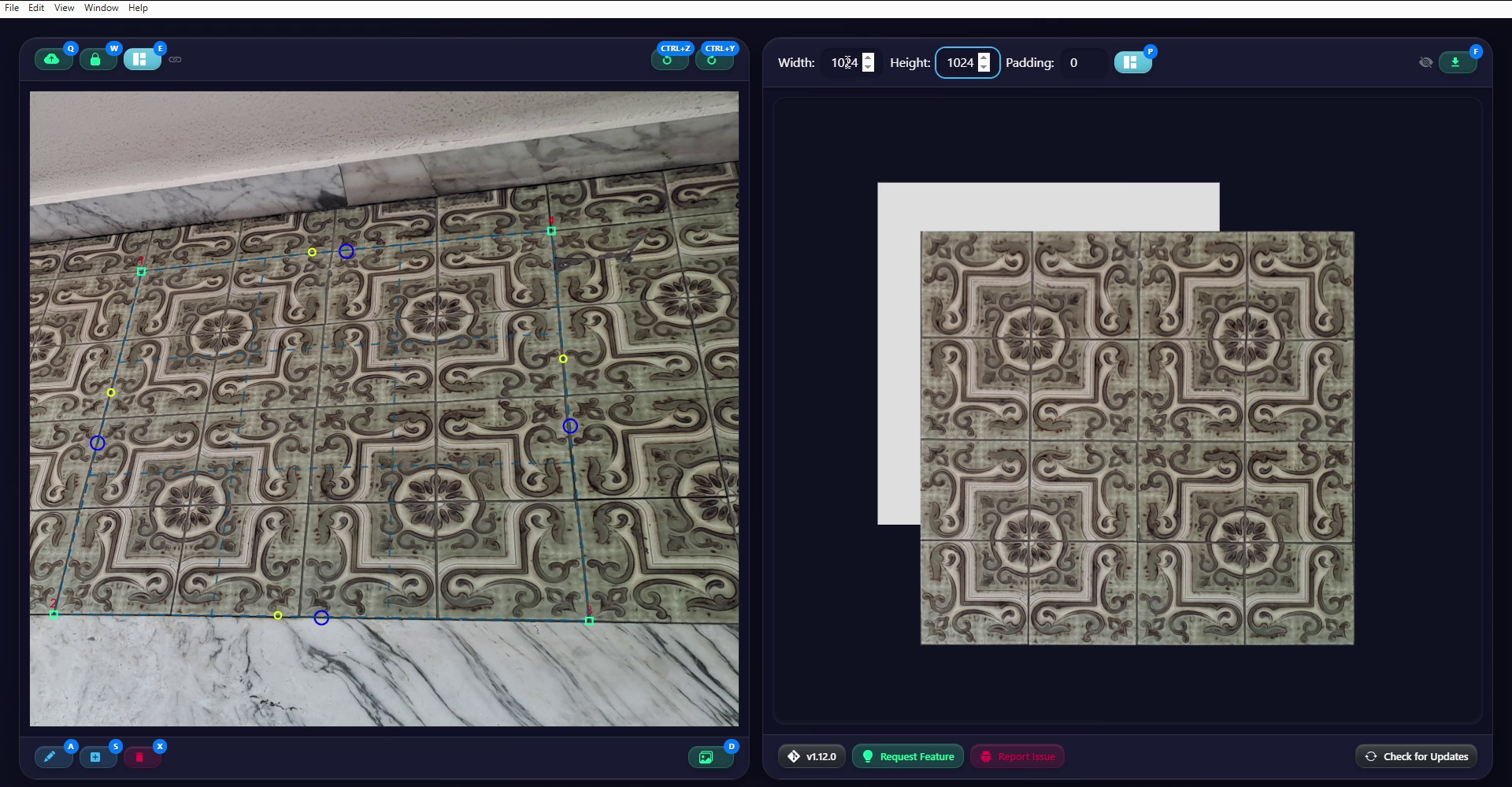
Pour cette étape, le carré clair dans l'espace d'exportation à droite est particulièrement utile. Ce carré représente la zone de l'image qui sera exportée à la fin du processus. Sa résolution est définie par les deux champs en haut de la fenêtre, réglés par défaut sur 512 par 512 pixels. Je commence par choisir une résolution supérieure, par exemple 1024 par 1024. L'accrochage automatique de la texture aux bords de cette zone d'exportation nous aide à la positionner. Comme elle représente un carré de 16 carreaux, nous pouvons régler sa largeur et sa hauteur en remplissant la zone d'exportation. Une fois cela fait, nous avons une texture de 1024 par 1024 prête à être exportée en PNG en cliquant sur Export Atlas, en haut à droite. Mais avant cela, je voudrais vous montrer comment ajouter des zones d'extraction, et donc des textures, à l'atlas.
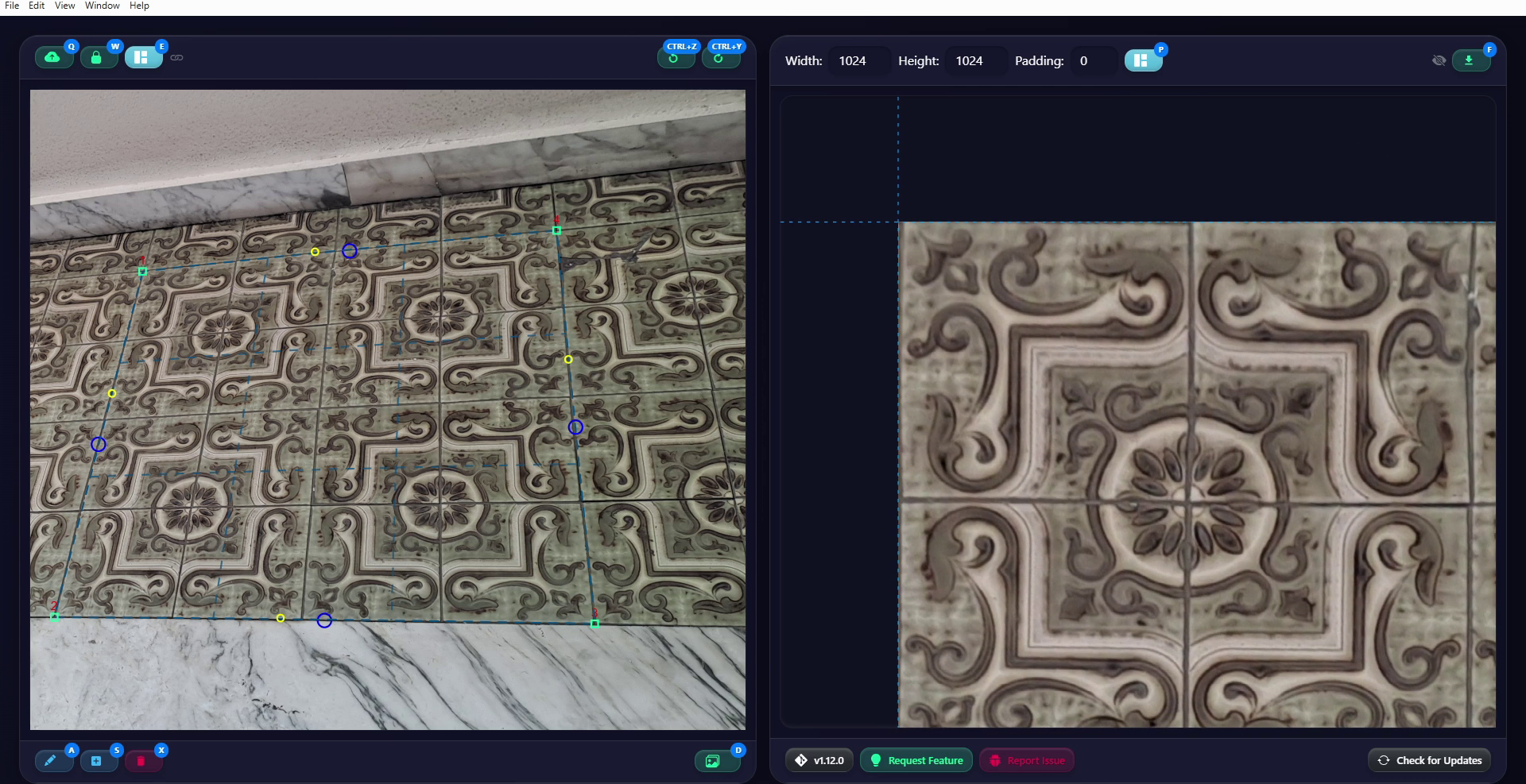
Dans l'espace de gauche, je clique à nouveau sur Add Rectangle pour définir d'autres rectangles d'extraction et sélectionner d'autres parties intéressantes de la photo. Puis je clique sur Extract All pour générer les nouvelles textures, que nous pouvons disposer dans l'espace de droite.
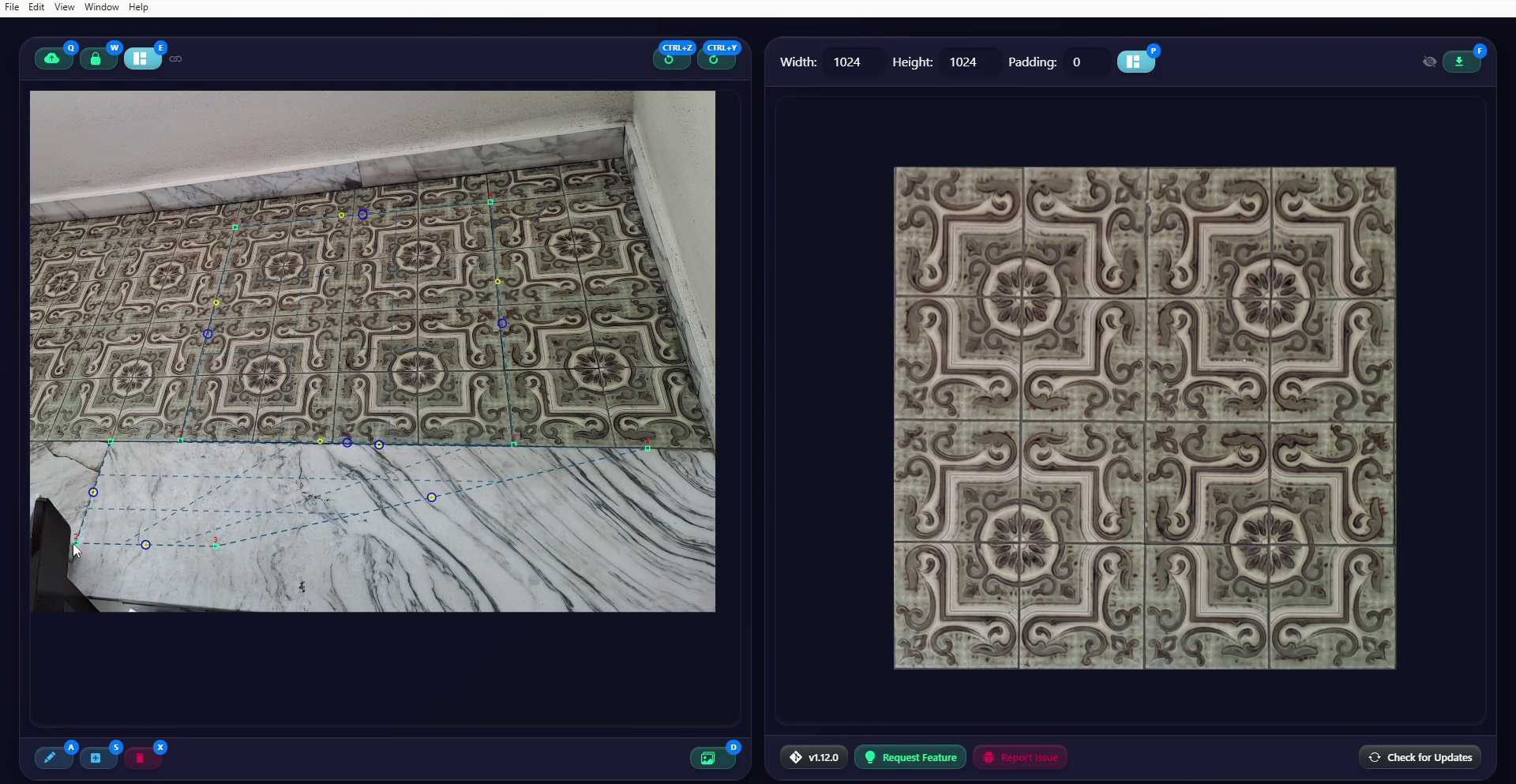
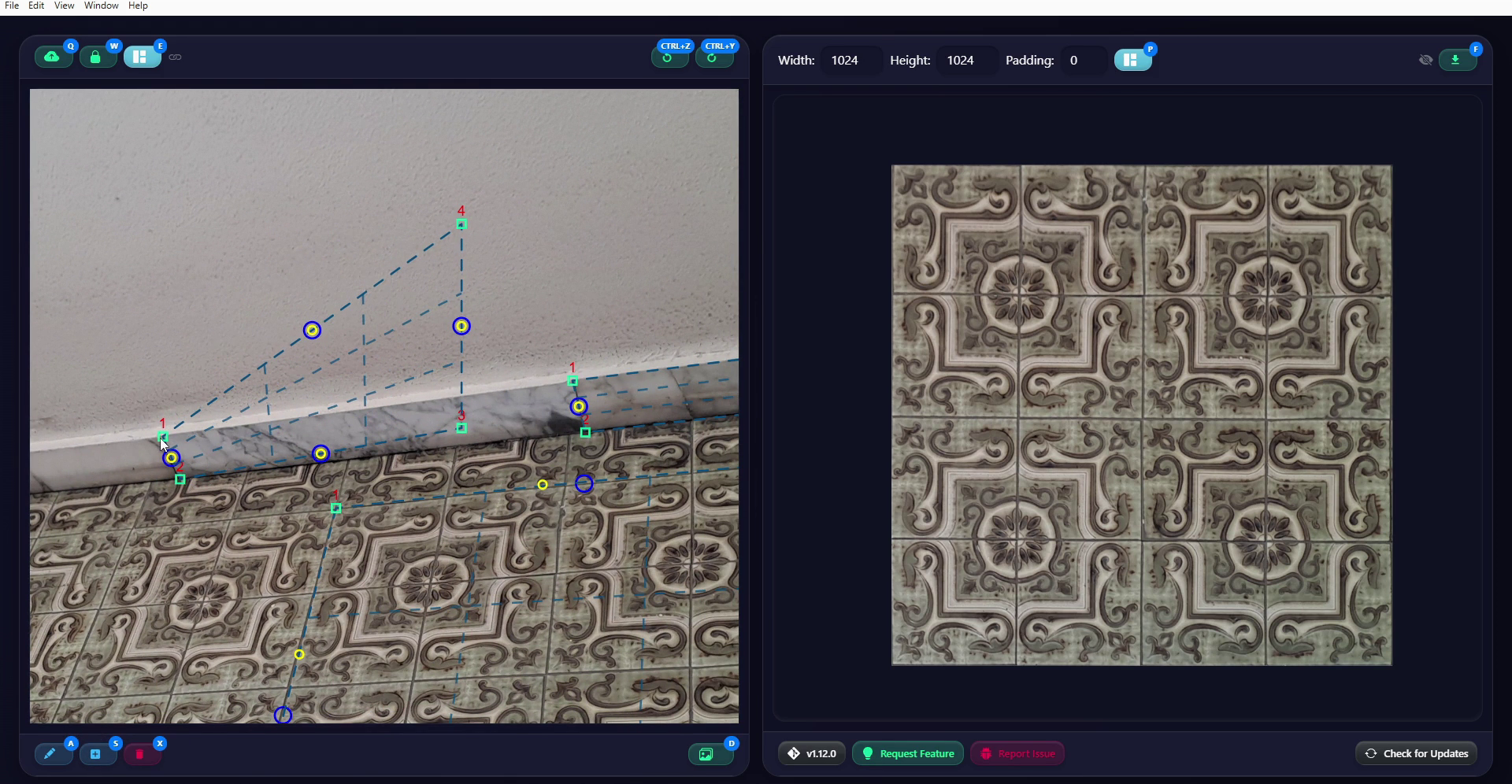
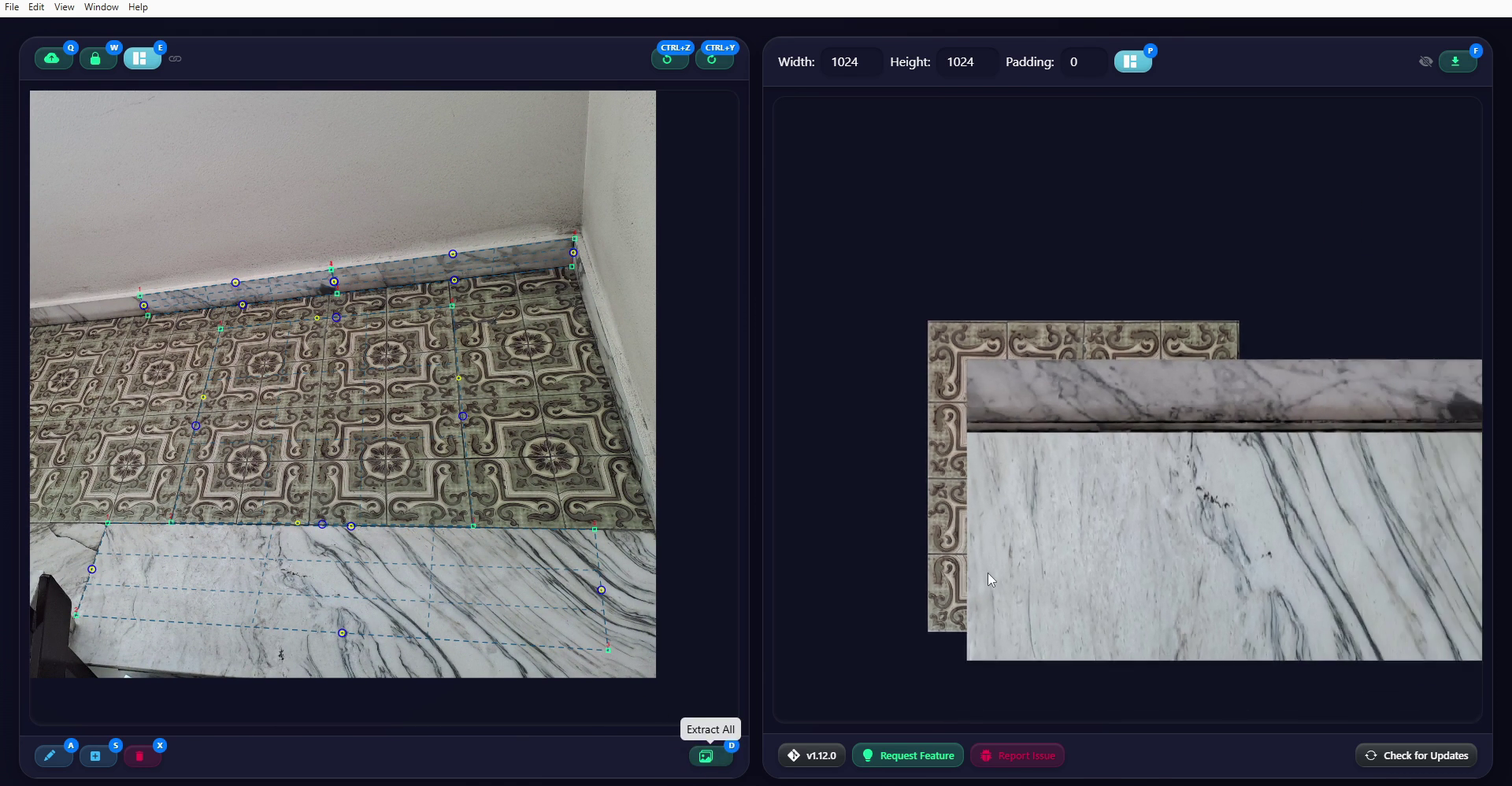
Je dispose aussi ces textures dans l'atlas, en modifiant la hauteur de la zone d'exportation pour faire de la place aux nouvelles images. Je n'utilise pas la fonction Auto Pack, avec le bouton en haut, car elle ne me semble pas nécessaire ici, mais il est utile de savoir qu'elle existe. En réalité, cet atlas n'est pas idéal, car pour ce type d'utilisation, il serait généralement préférable d'exporter des images carrées, en ajoutant éventuellement des éléments provenant d'autres photographies. Pour cet exemple rapide, toutefois, cela suffit. Une fois tout prêt, j'exporte l'image en PNG en cliquant sur Export Atlas.
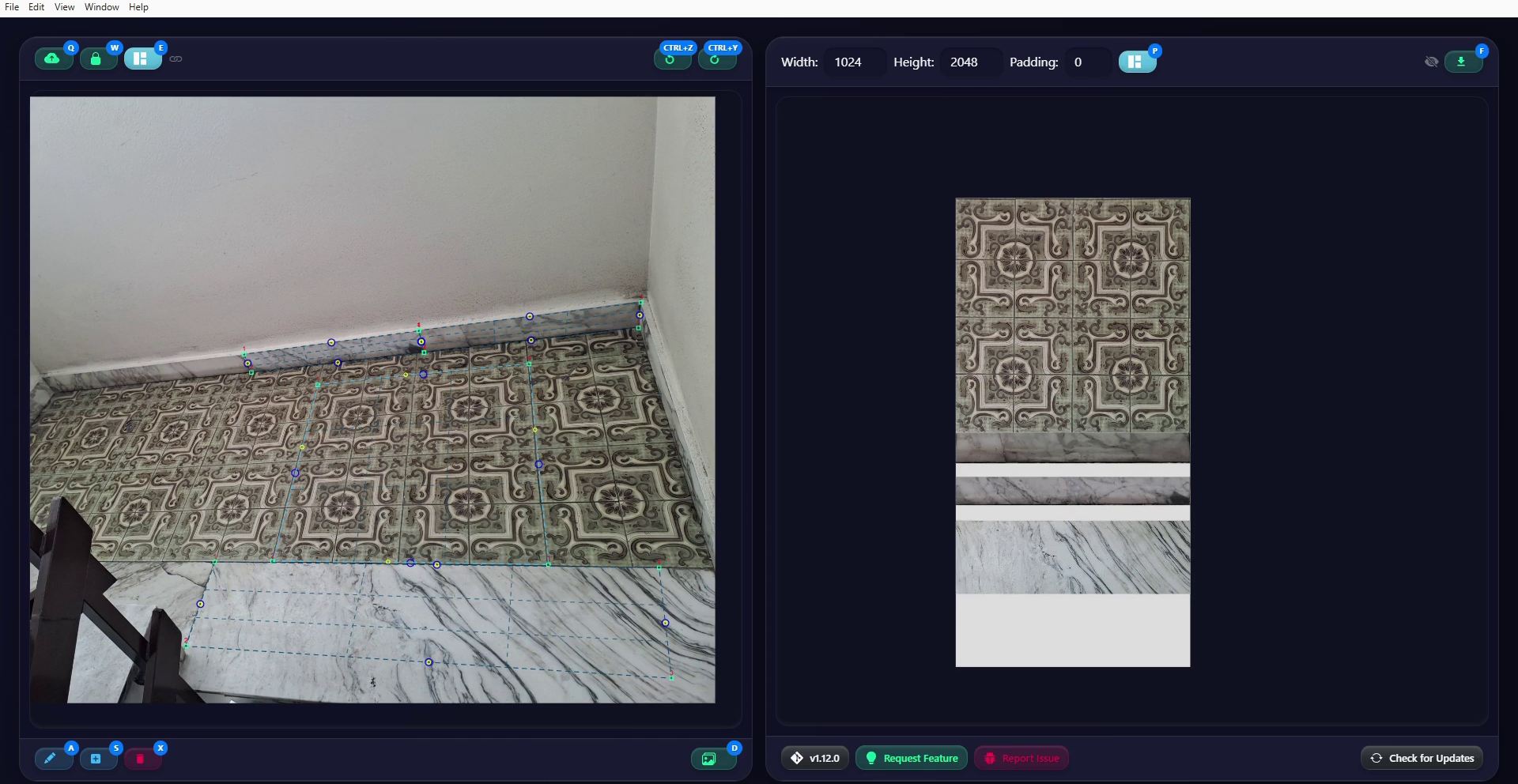
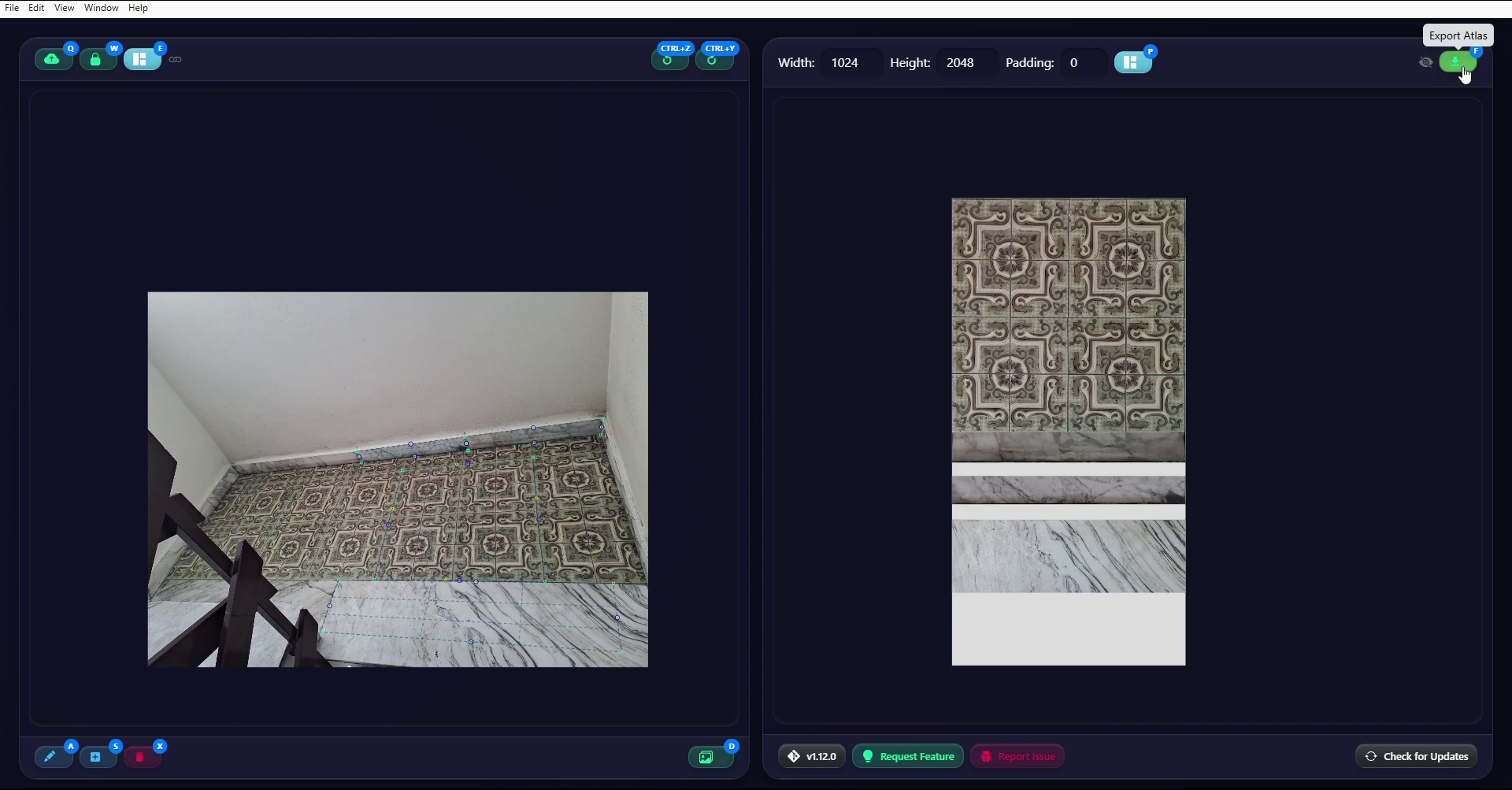
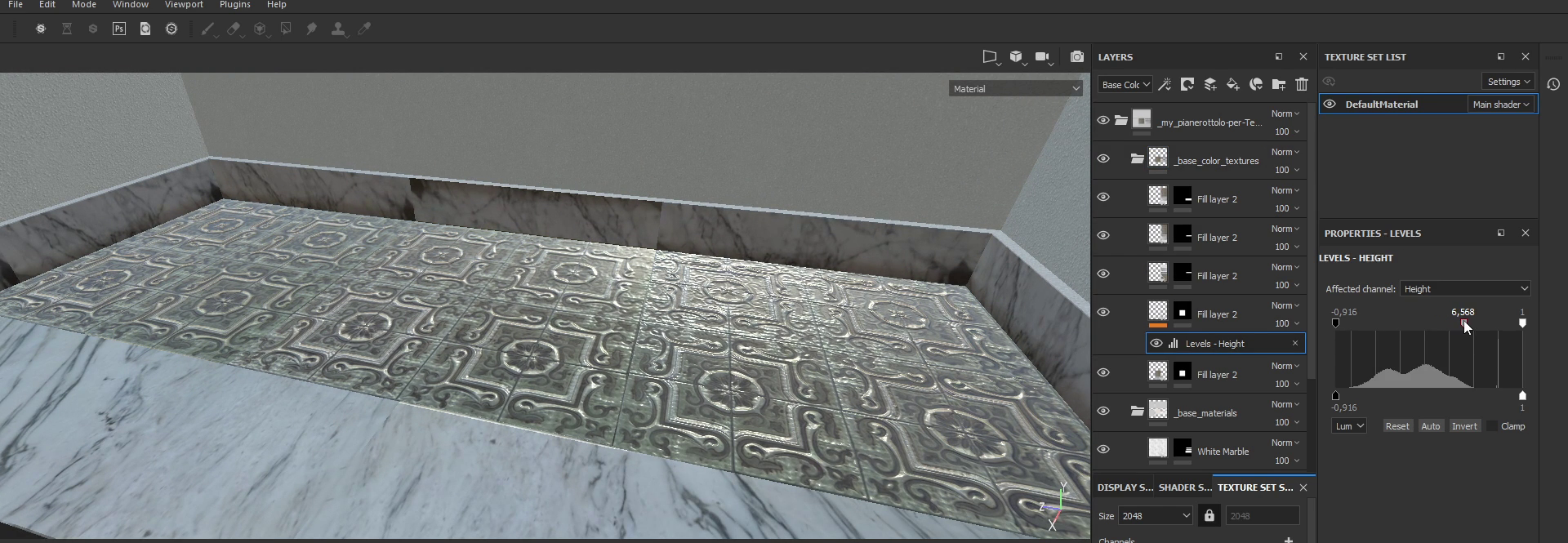
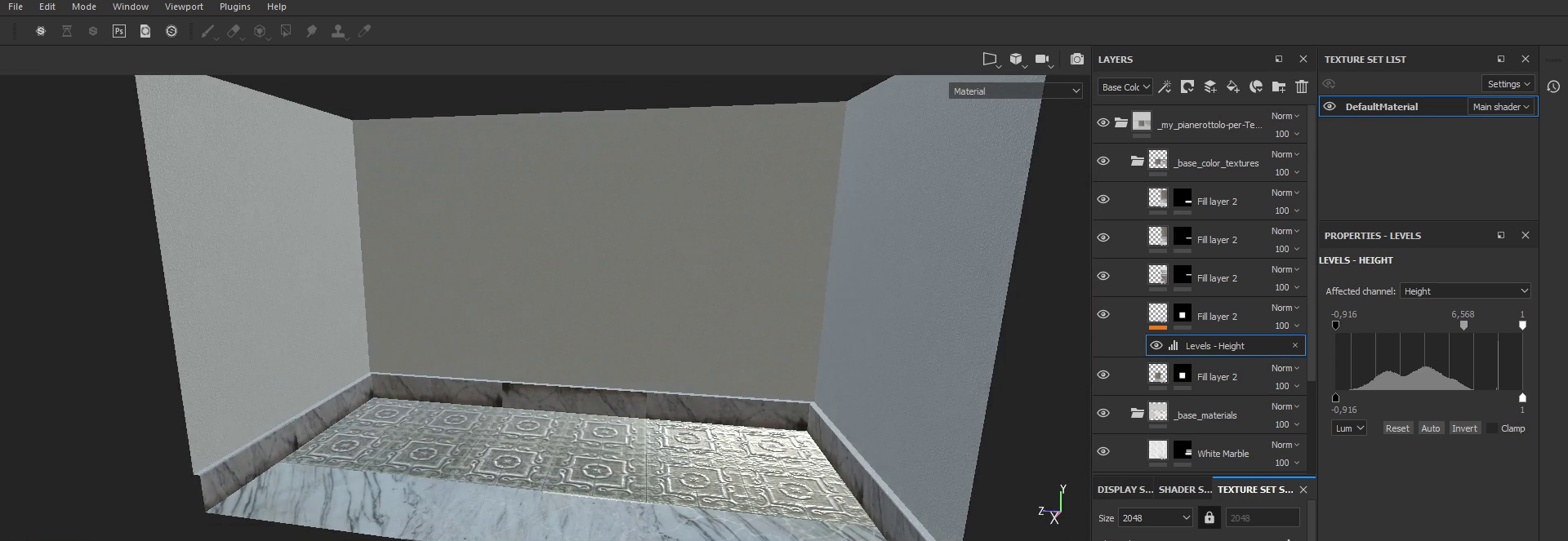
La texture ainsi créée peut servir de point de départ pour réaliser un matériau PBR dans un logiciel comme Substance Painter, comme je le montre à l'écran. Ici, je génère rapidement les canaux Roughness et Metallic à partir de matériaux de base, ainsi qu'une carte de hauteur directement à partir de l'atlas de textures. Bien sûr, ce n'est pas une carte de hauteur faite dans les règles de l'art, mais elle suffit largement pour cet exemple rapide.
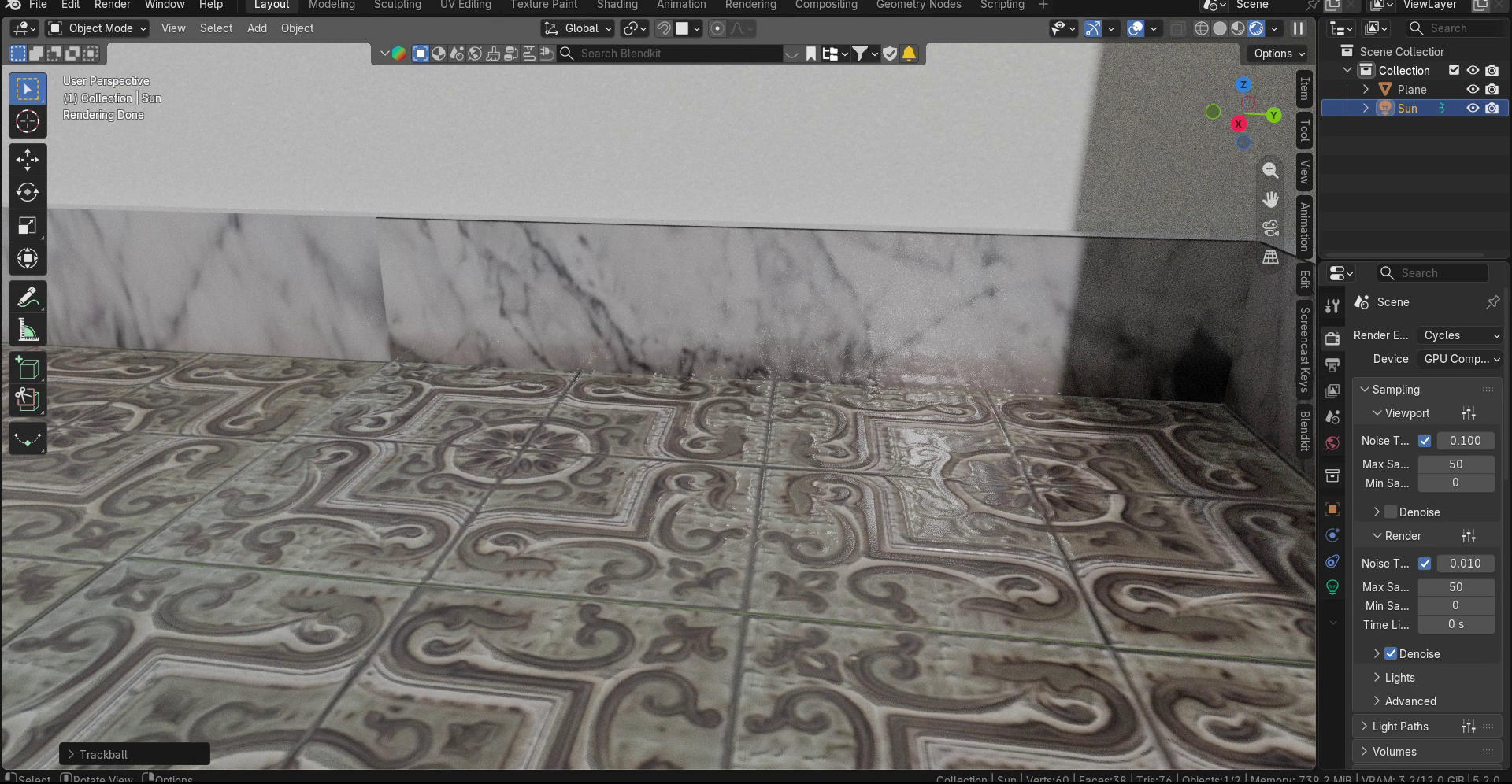
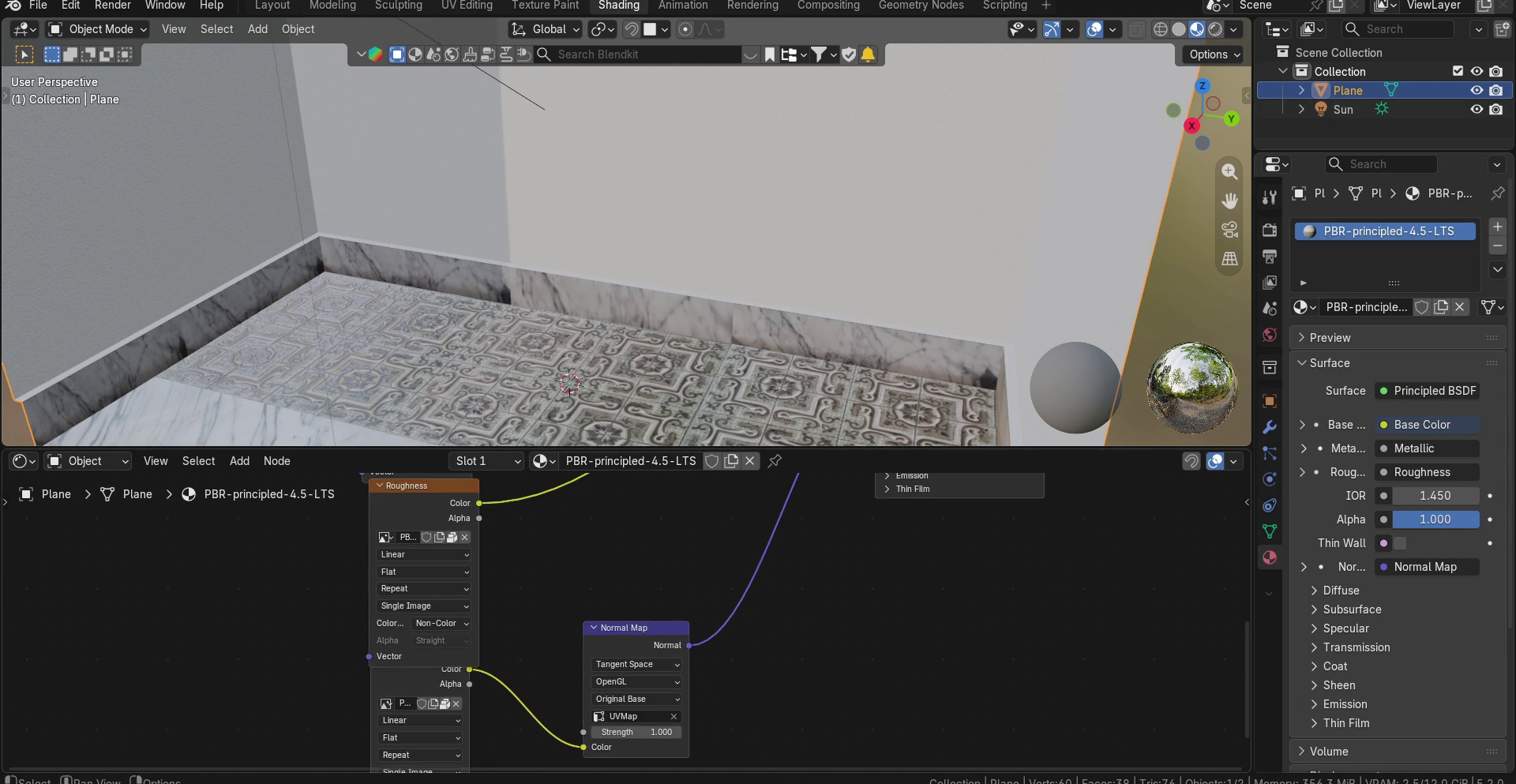
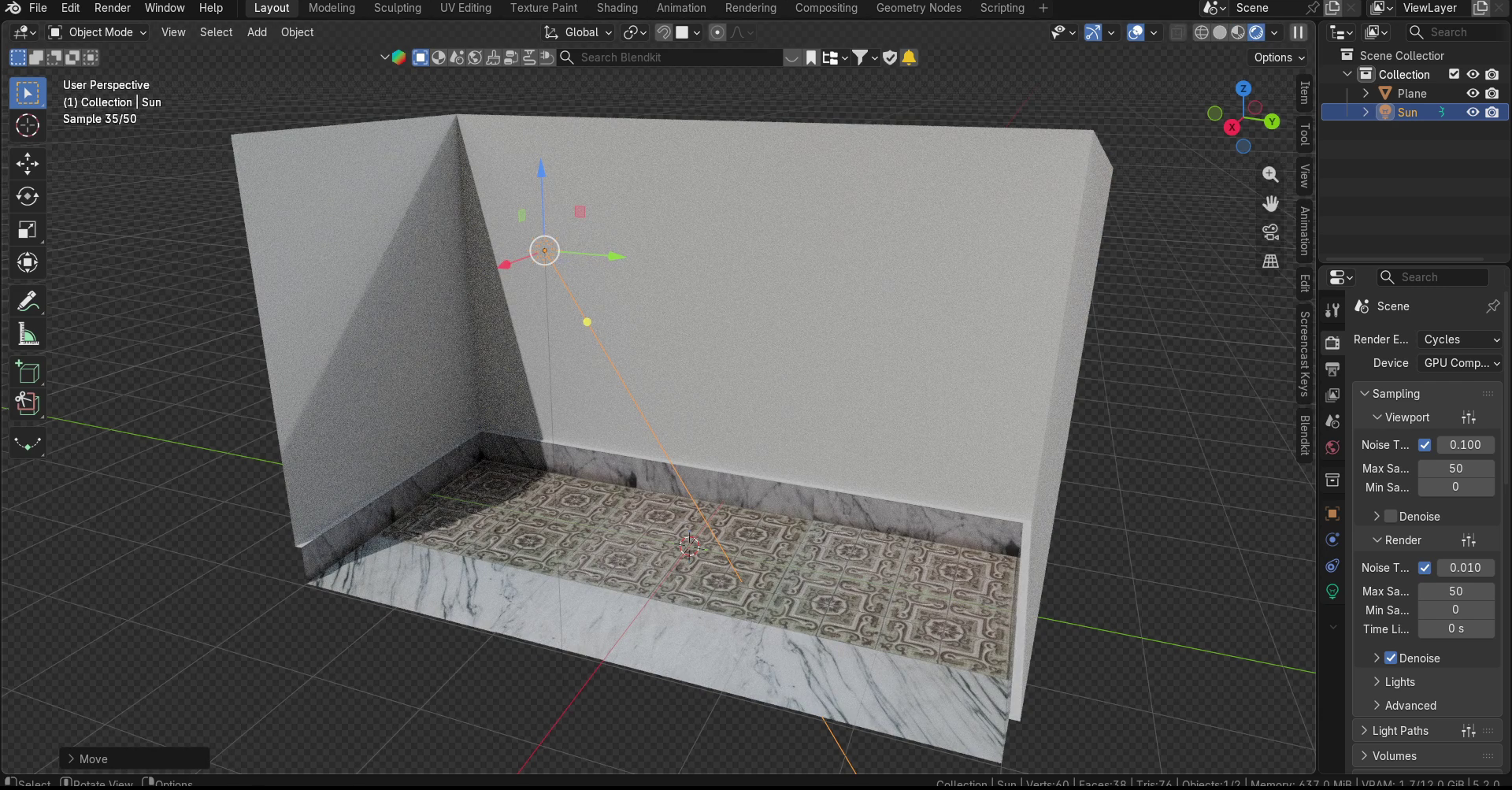
Enfin, voici les textures PBR exportées depuis Substance Painter et appliquées à un simple modèle 3D dans Blender, où nous pouvons encore ajuster les raccords ou les superpositions UV pour éviter les répétitions disgracieuses ou les mauvais raccords. La carte de hauteur a été exportée de Substance Painter en carte de normales et appliquée ici au shader Principled de Cycles, pour donner cet effet de relief aux carreaux.
Voilà, c'est tout pour ce tutoriel ! Comme pour mes autres vidéos, la version écrite du tutoriel et des ressources supplémentaires sont disponibles sur mon site, également dans d'autres langues, via le lien dans la description. Si ce tutoriel vous a été utile, vous pouvez me soutenir avec un Like et en vous abonnant à la chaîne ! À bientôt !