


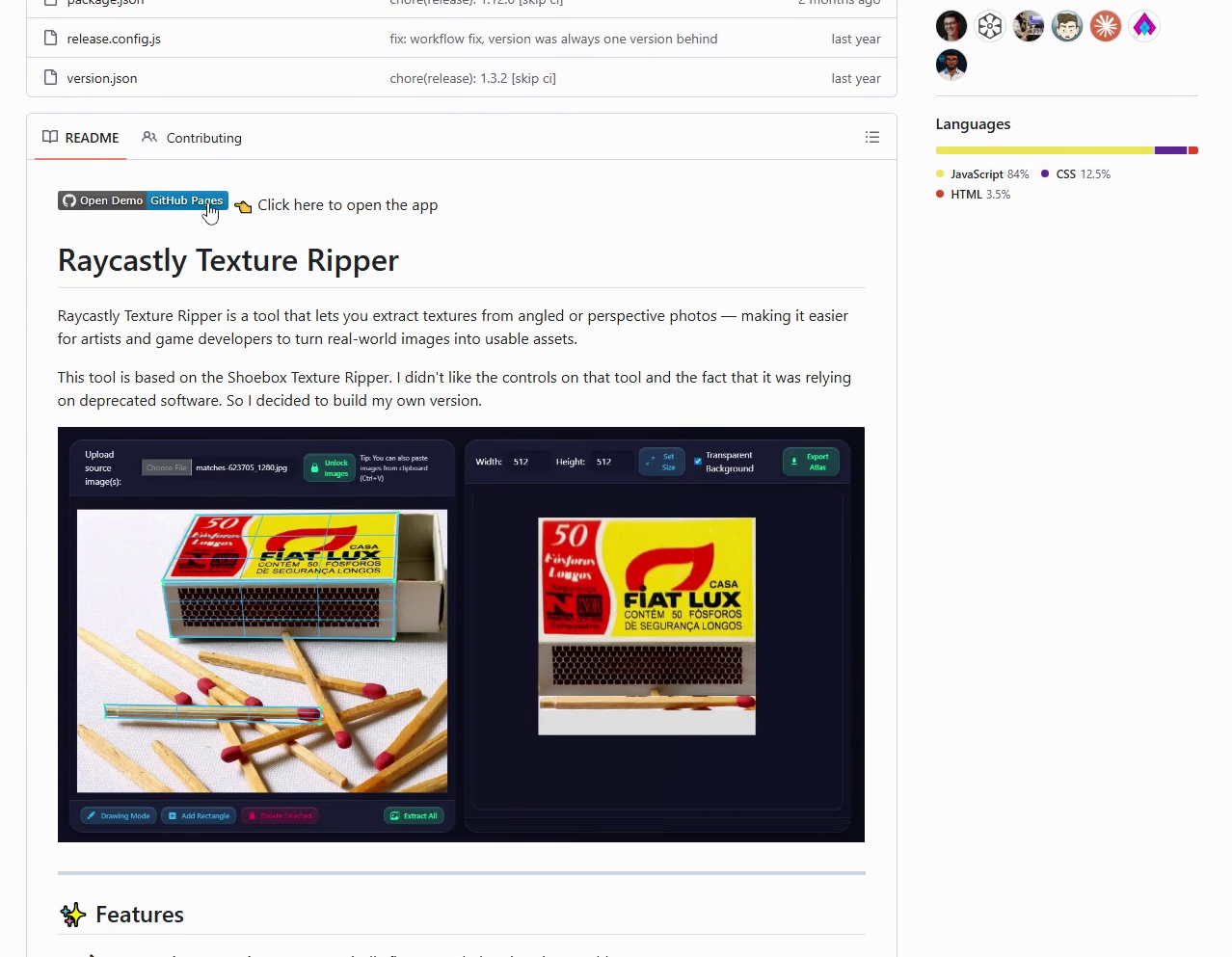
Raycastly Texture Ripper es un programa gratuito y de código abierto que permite extraer y enderezar partes de fotografías y combinarlas en una sola imagen, que puede usarse como textura individual o como atlas de texturas para texturizar las superficies de nuestros objetos 3D.
La versión en video de este tutorial no está disponible actualmente en este idioma. A continuación puedes ver la versión en inglés con subtítulos; debajo del video encontrarás la transcripción traducida al español.
Transcripción del video
Raycastly Texture Ripper (GitHub)
¡Hola a todos! En este breve tutorial les hablaré de Raycastly Texture Ripper, un programa gratuito y de código abierto que permite extraer y enderezar partes de fotografías, combinándolas en una sola imagen que puede usarse como textura individual o como atlas de texturas para texturizar las superficies de nuestros objetos 3D.
En la descripción encontrarán un enlace a la página de Texture Ripper en GitHub, donde pueden descargar el paquete con el código fuente o, al desplazarse hacia abajo, hacer clic en GitHub Pages para abrir Texture Ripper directamente en el navegador, sin tener que descargarlo e instalarlo. Si prefieren descargarlo, pueden hacer clic en Download Desktop App, abajo a la derecha, para ir a la página de descargas.
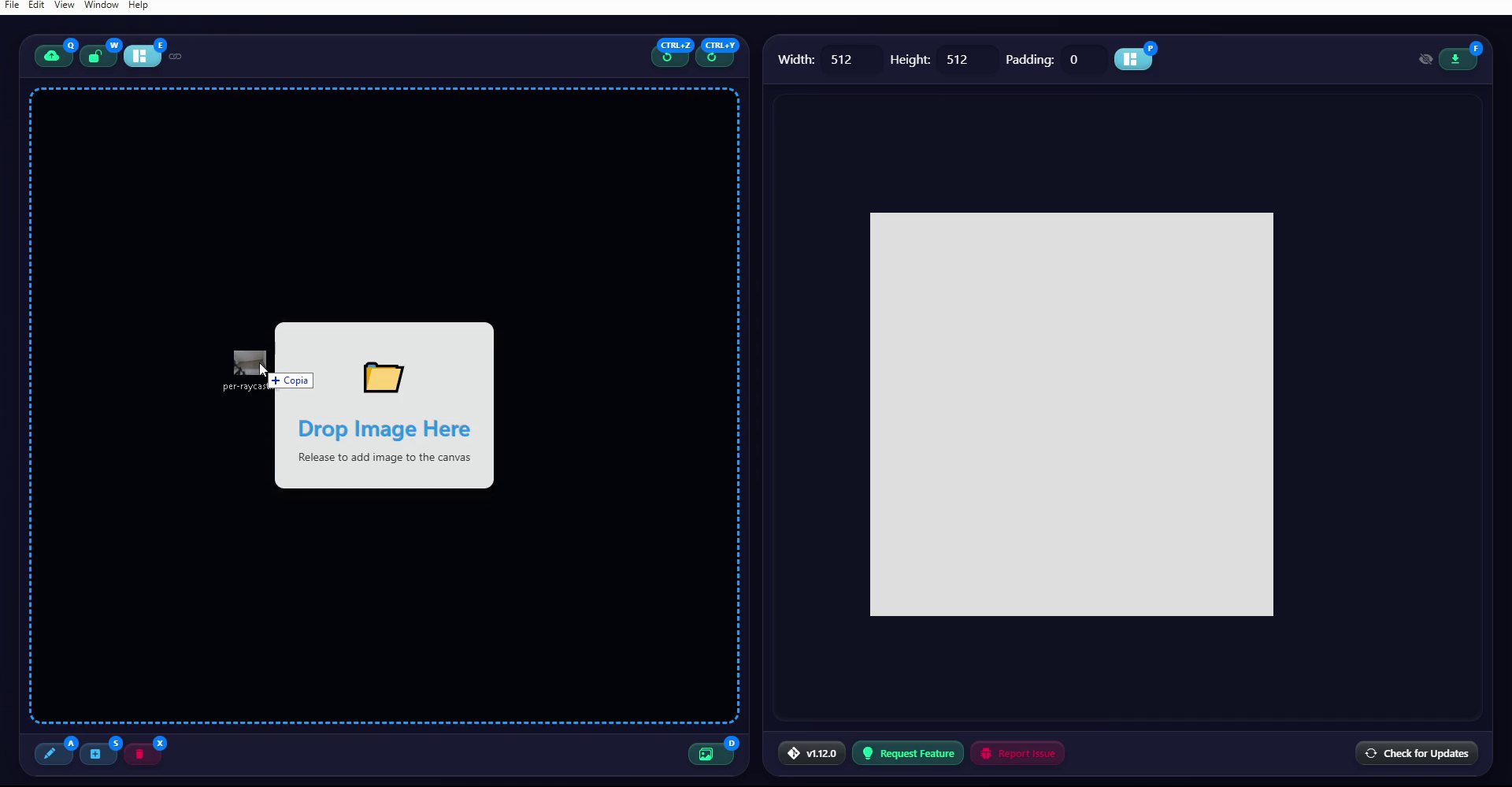
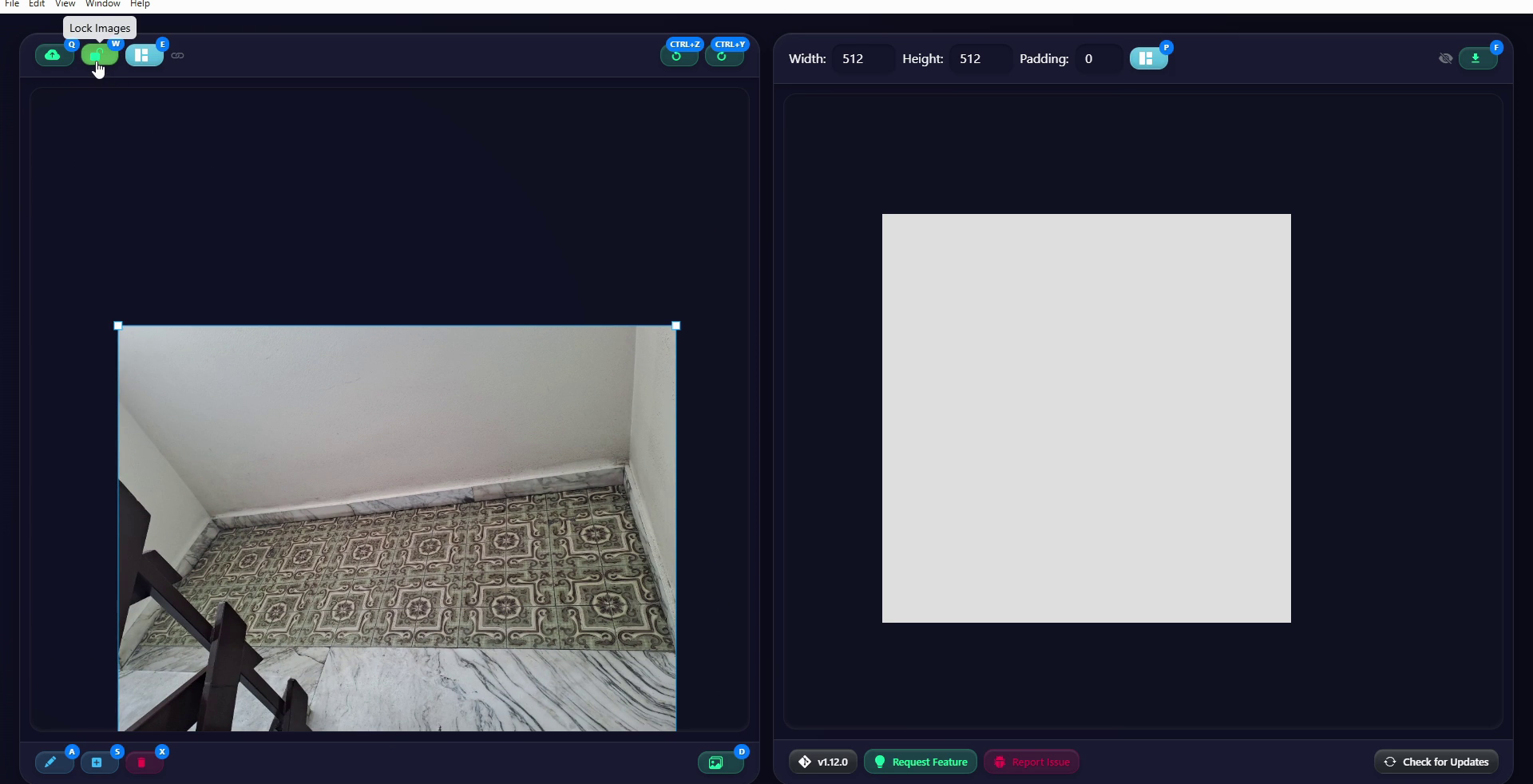
Primero, veamos el espacio de trabajo, que está dividido en dos secciones. A la izquierda está el área donde podemos cargar una o varias fotos con el botón Upload o arrastrándolas y soltándolas. En este ejemplo solo importo una fotografía, pero podemos cargar varias imágenes en una sesión y dejar que Texture Ripper las acomode con Auto Pack. Cada foto se puede cambiar de tamaño o mover en el espacio de trabajo, y después podemos bloquear la distribución con Lock, en la esquina superior izquierda.
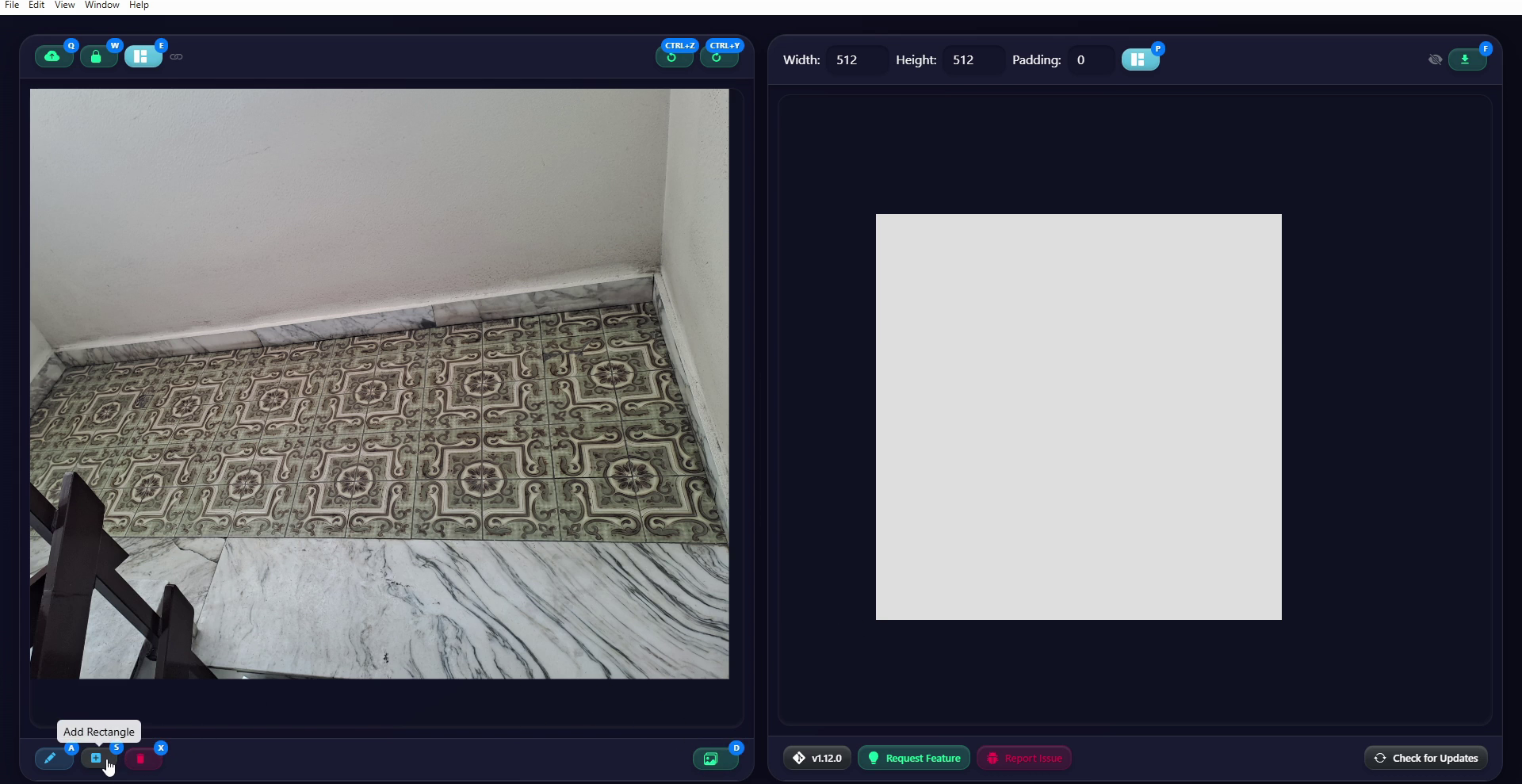
Abajo a la izquierda están los botones para dibujar o eliminar las áreas de extracción en las imágenes originales. Para dibujar tenemos los modos Draw y Rectangle, pero Rectangle es el más estable, así que lo usaré en este tutorial. El botón Extract All nos permitirá crear las texturas de las áreas que definamos, pero veremos eso en un momento. Agrego un primer rectángulo. Como ven, tiene cuatro puntos de control numerados en las esquinas, además de otros puntos de control intermedios a lo largo de los bordes, que usaremos después.
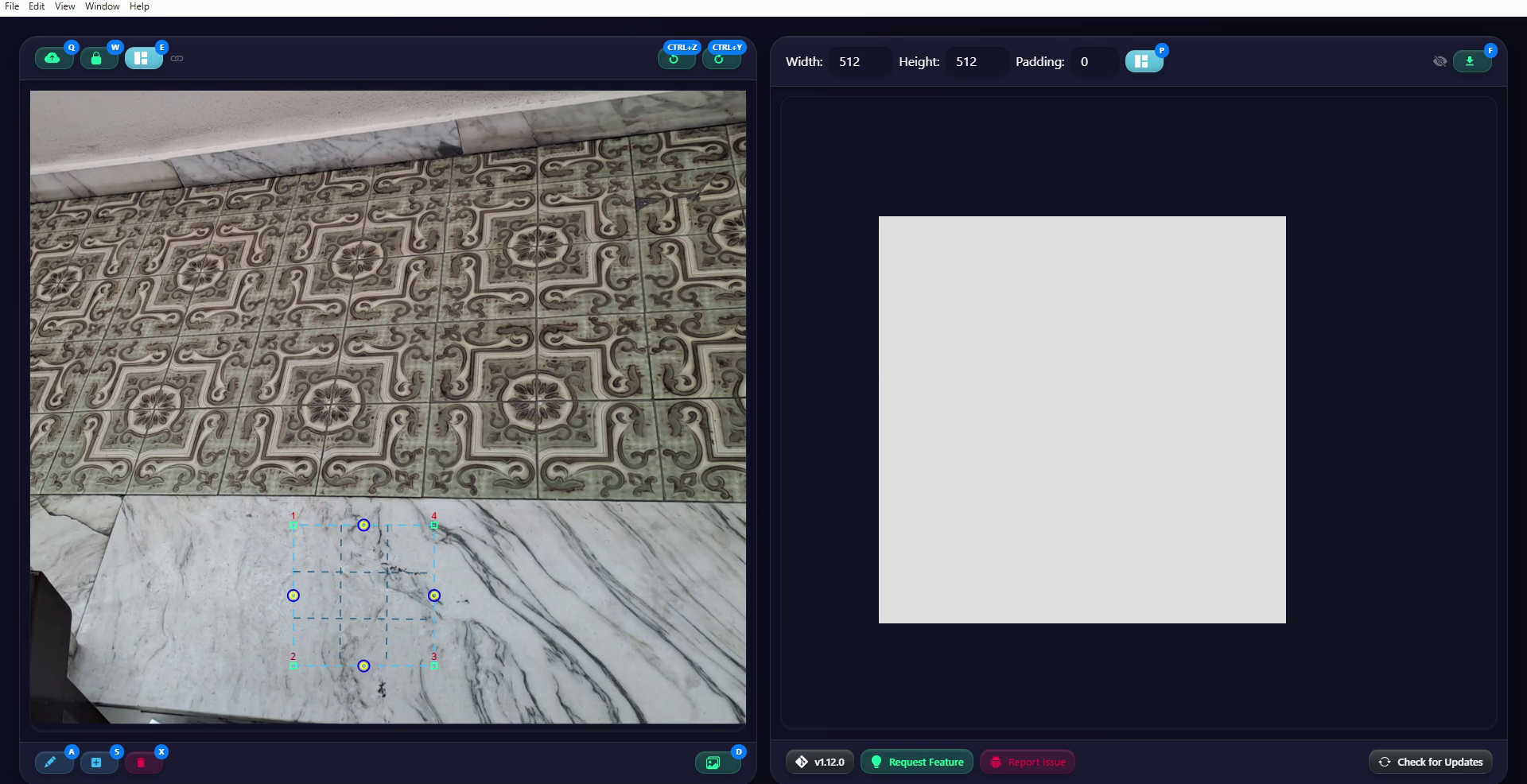
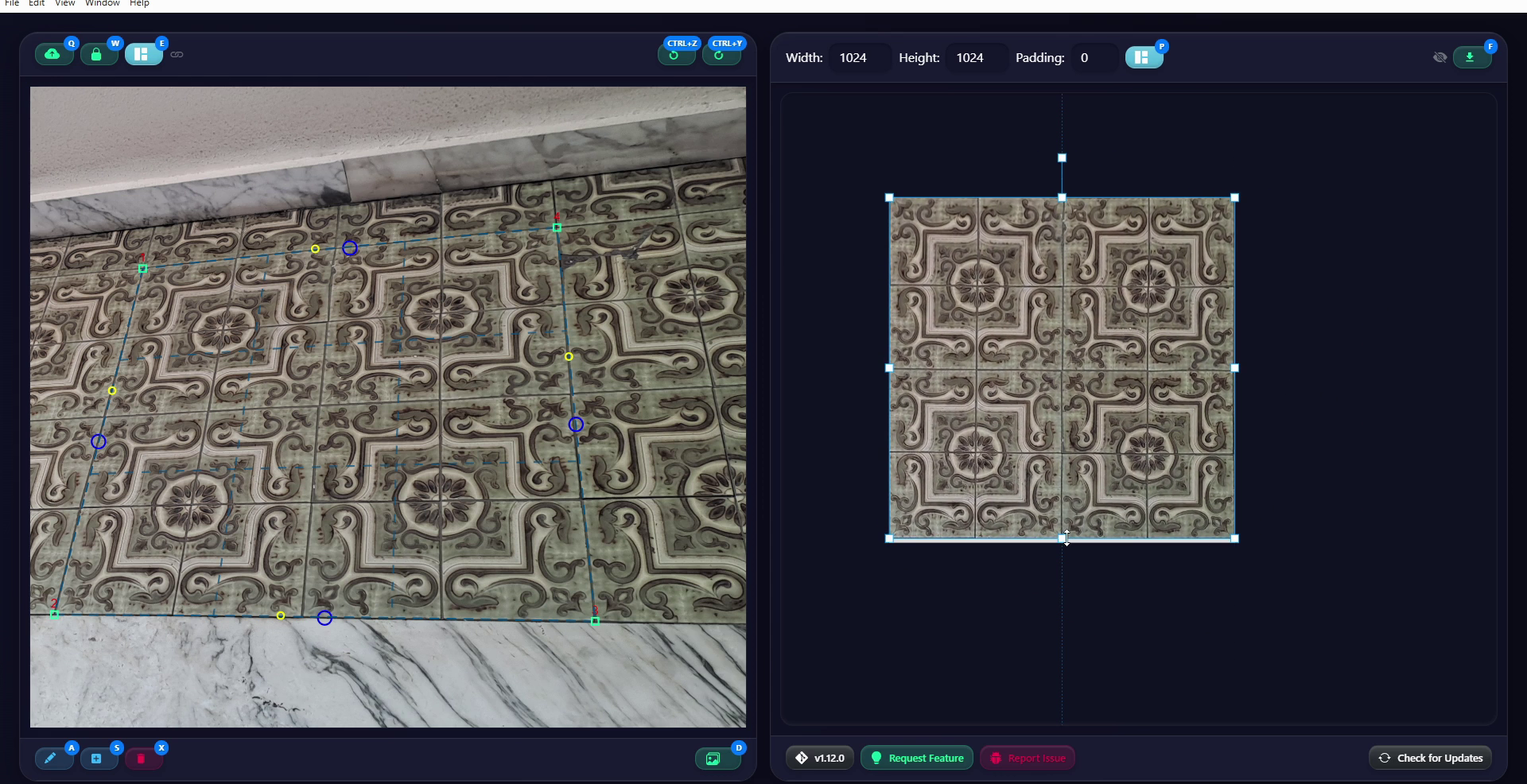
Empiezo a definir el área de extracción colocando los cuatro puntos de control en las esquinas. Al principio, el área parece adecuada porque incluye una buena cantidad de baldosas, pero esta foto permite crear una textura repetible, así que la ajustaré más adelante. Por ahora les muestro el primer resultado al hacer clic en Extract All, que genera la imagen en el espacio de la derecha, donde definimos el atlas de texturas para exportar.
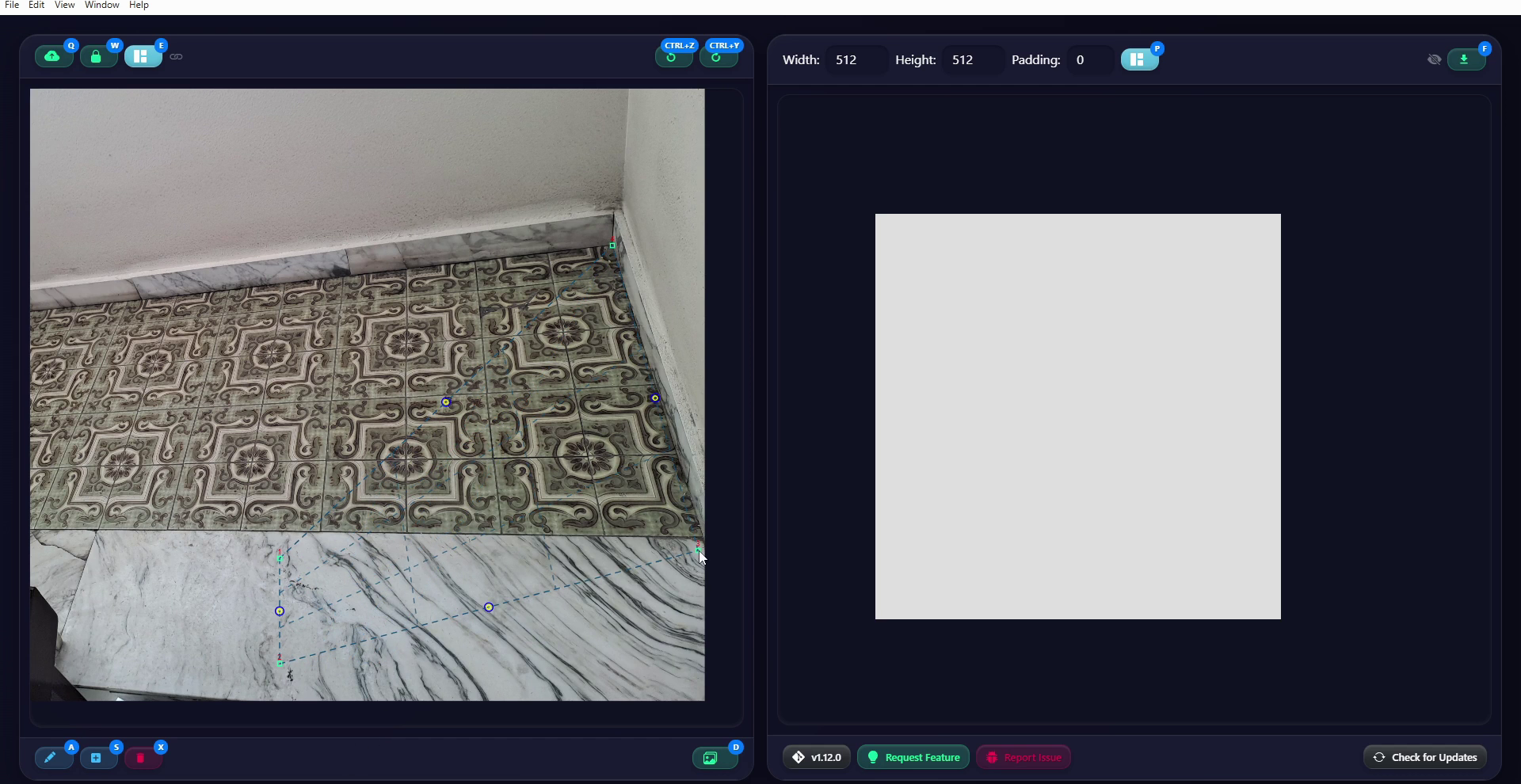
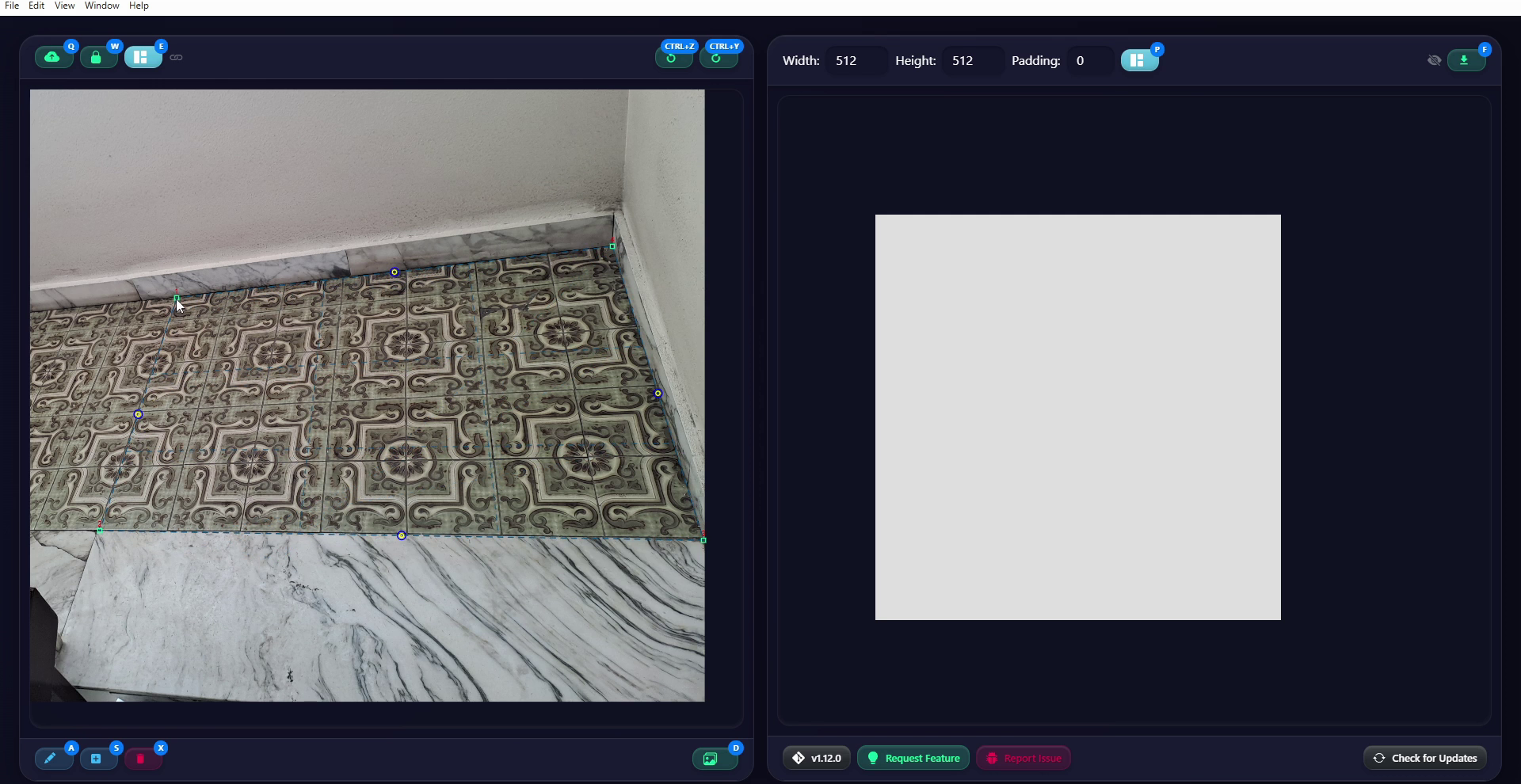
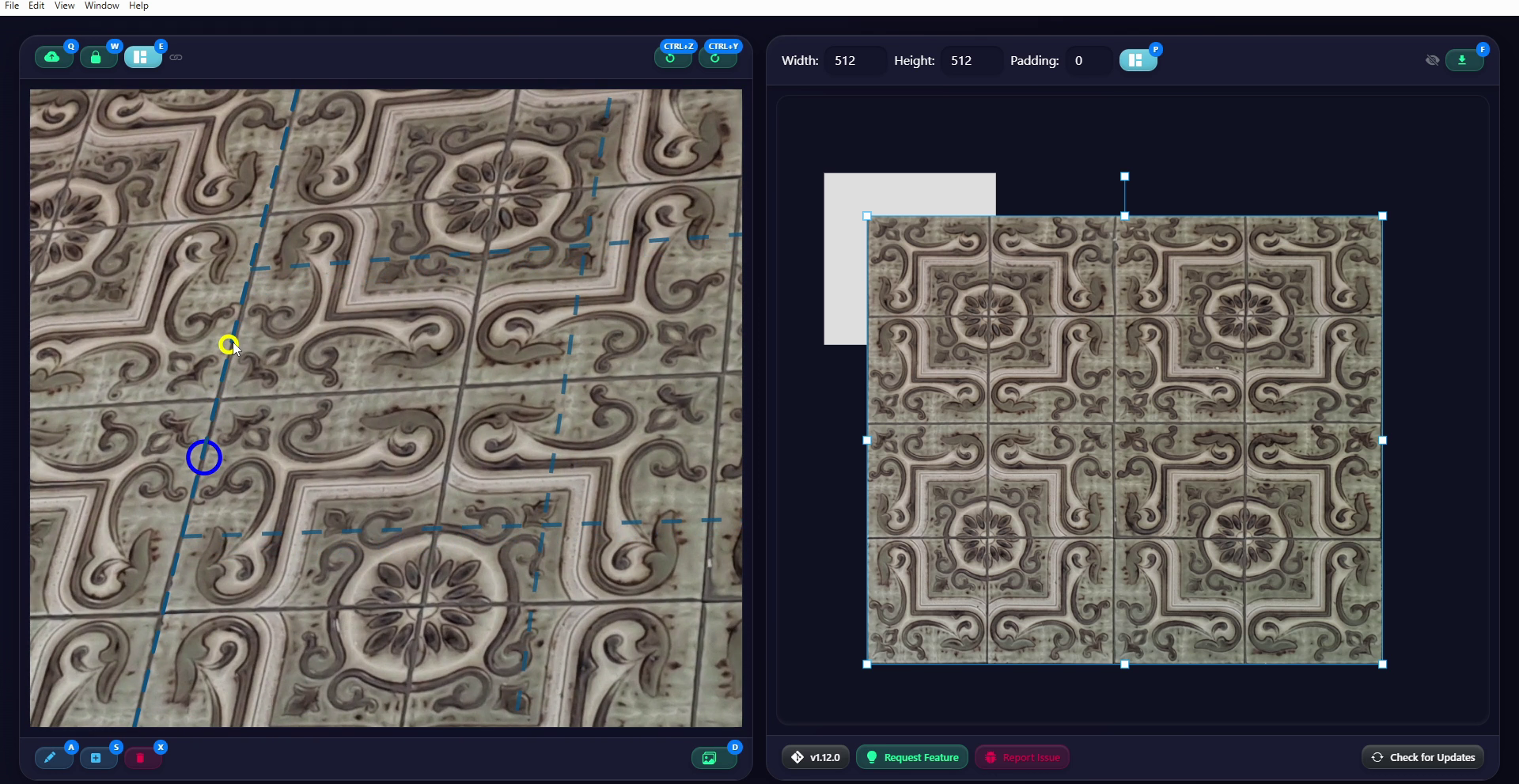
La imagen resultante tiene problemas claros de perspectiva: está más comprimida arriba y a la izquierda. En un momento veremos cómo usar los otros puntos de control para corregir estos problemas. Primero, redefino el rectángulo de extracción de la izquierda, intentando abarcar un cuadrado de dieciséis baldosas completas, sin juntas visibles al repetirlo. Luego pulso Extract All de nuevo, que actualiza la imagen del panel derecho y elimina la anterior.
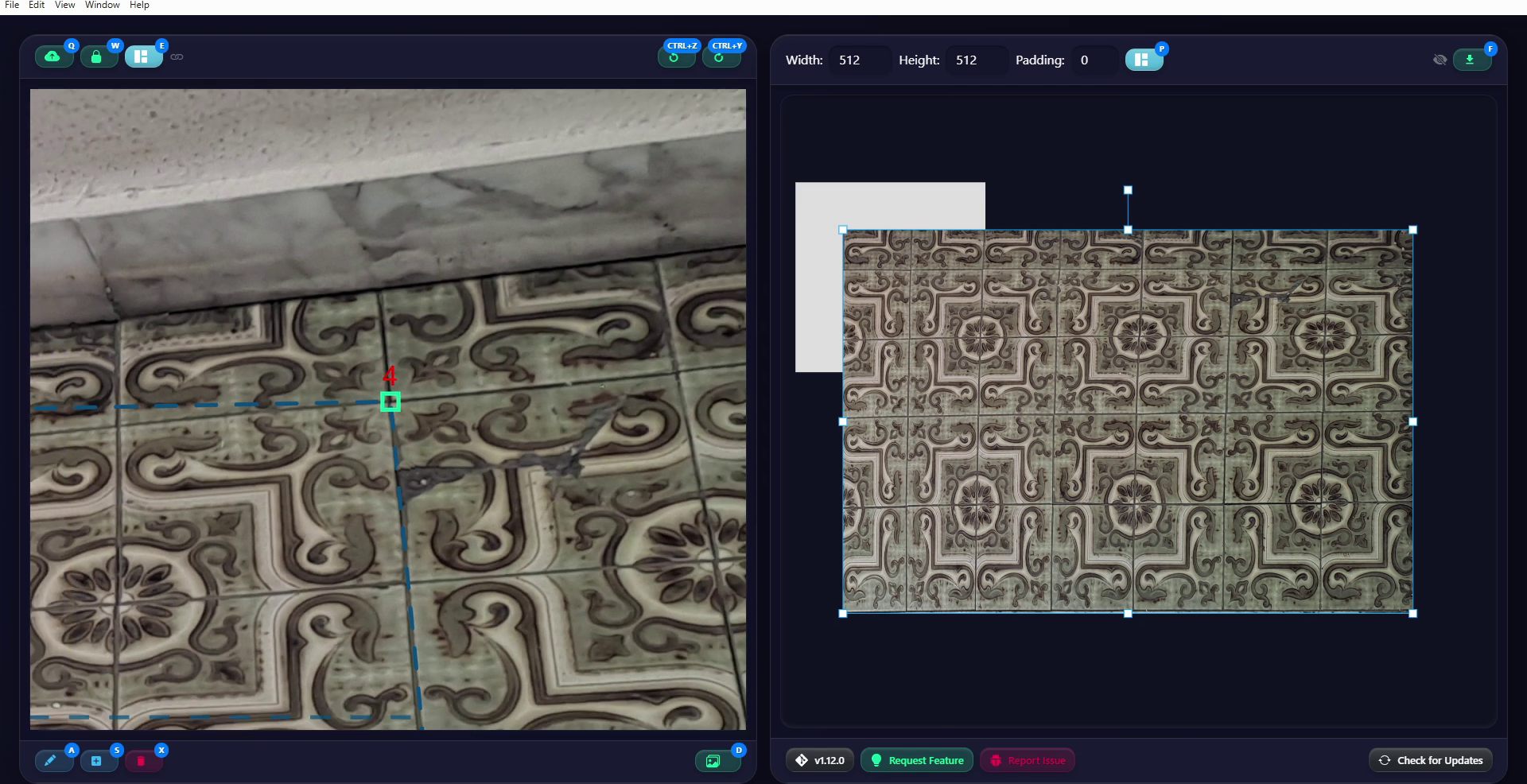
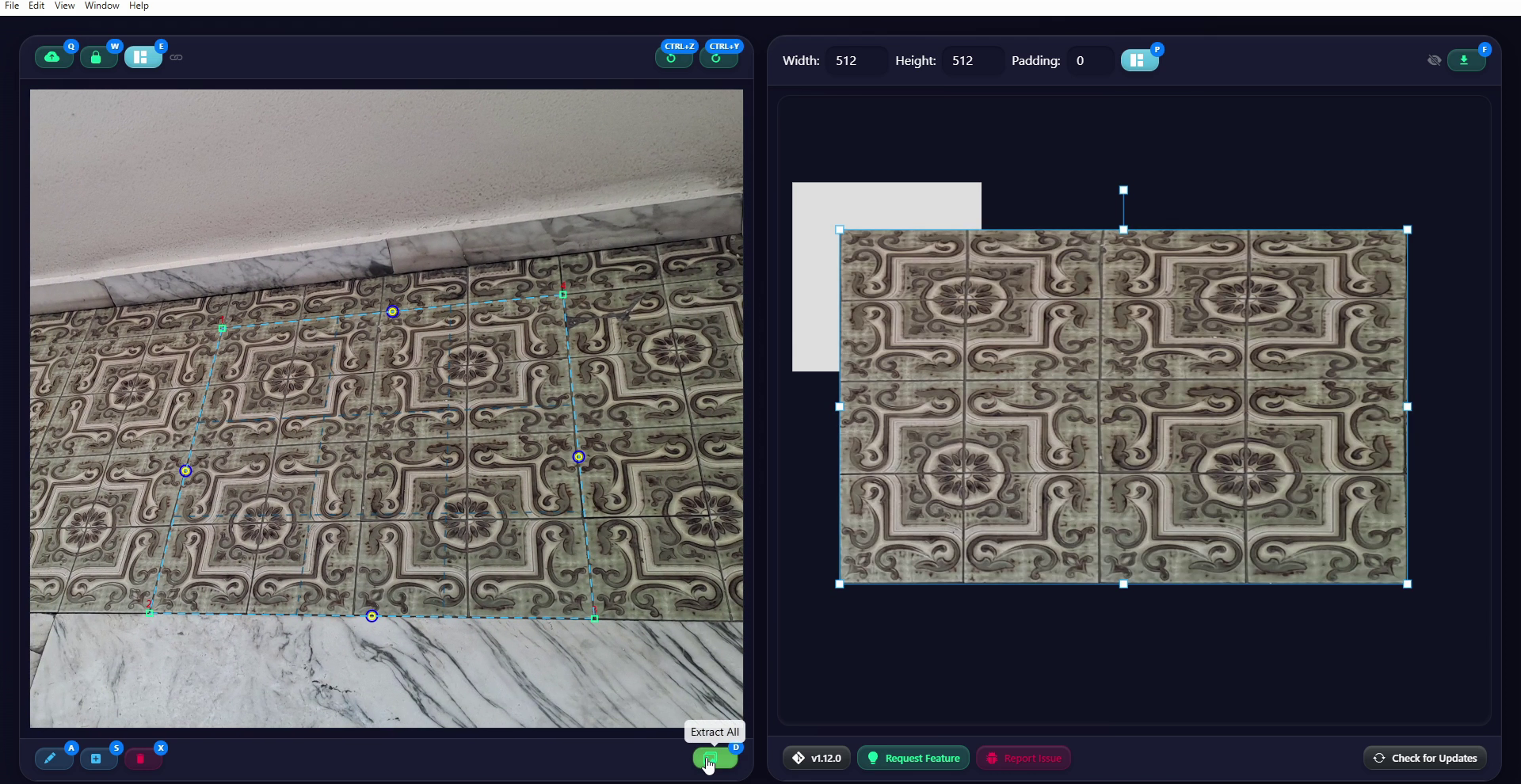
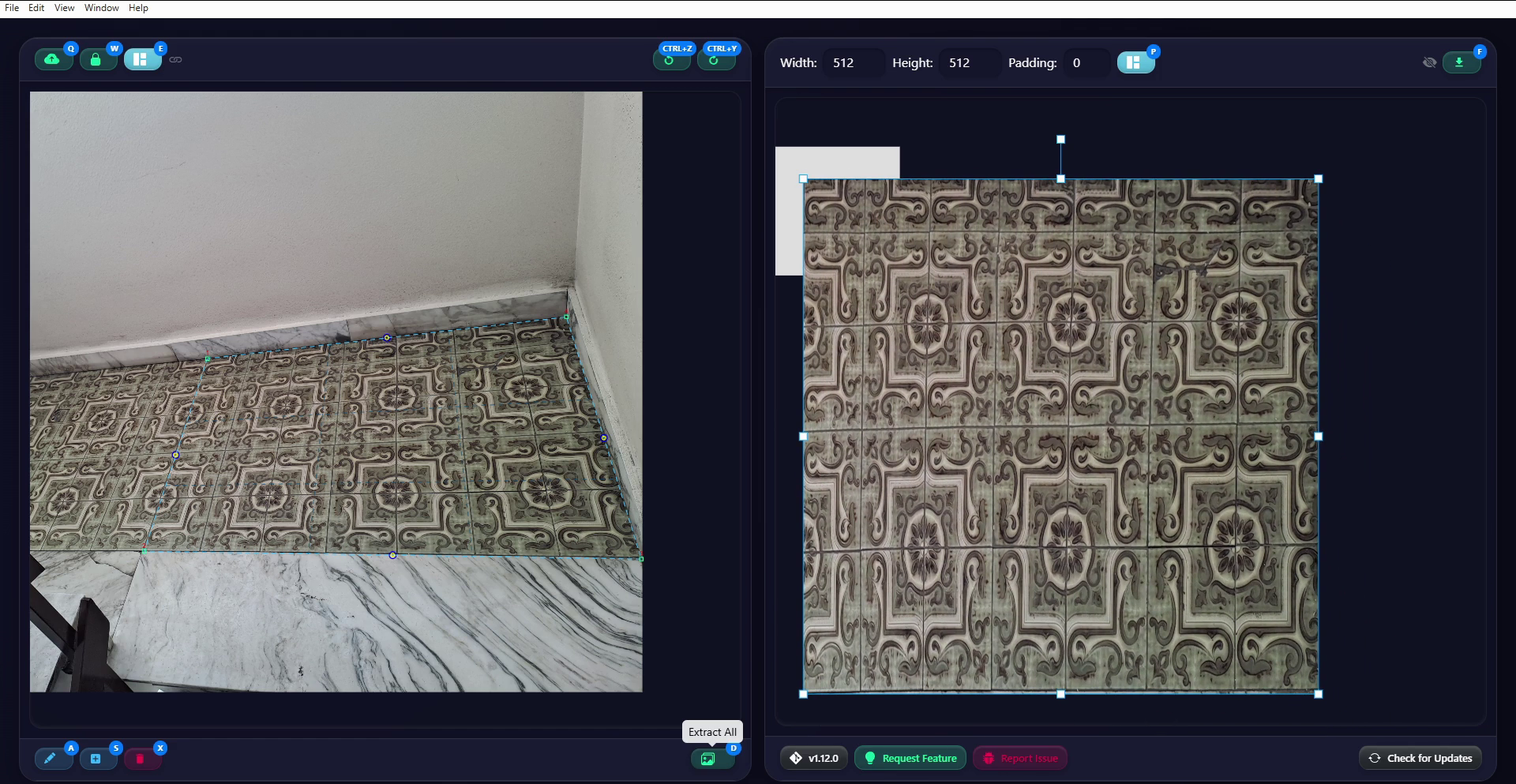
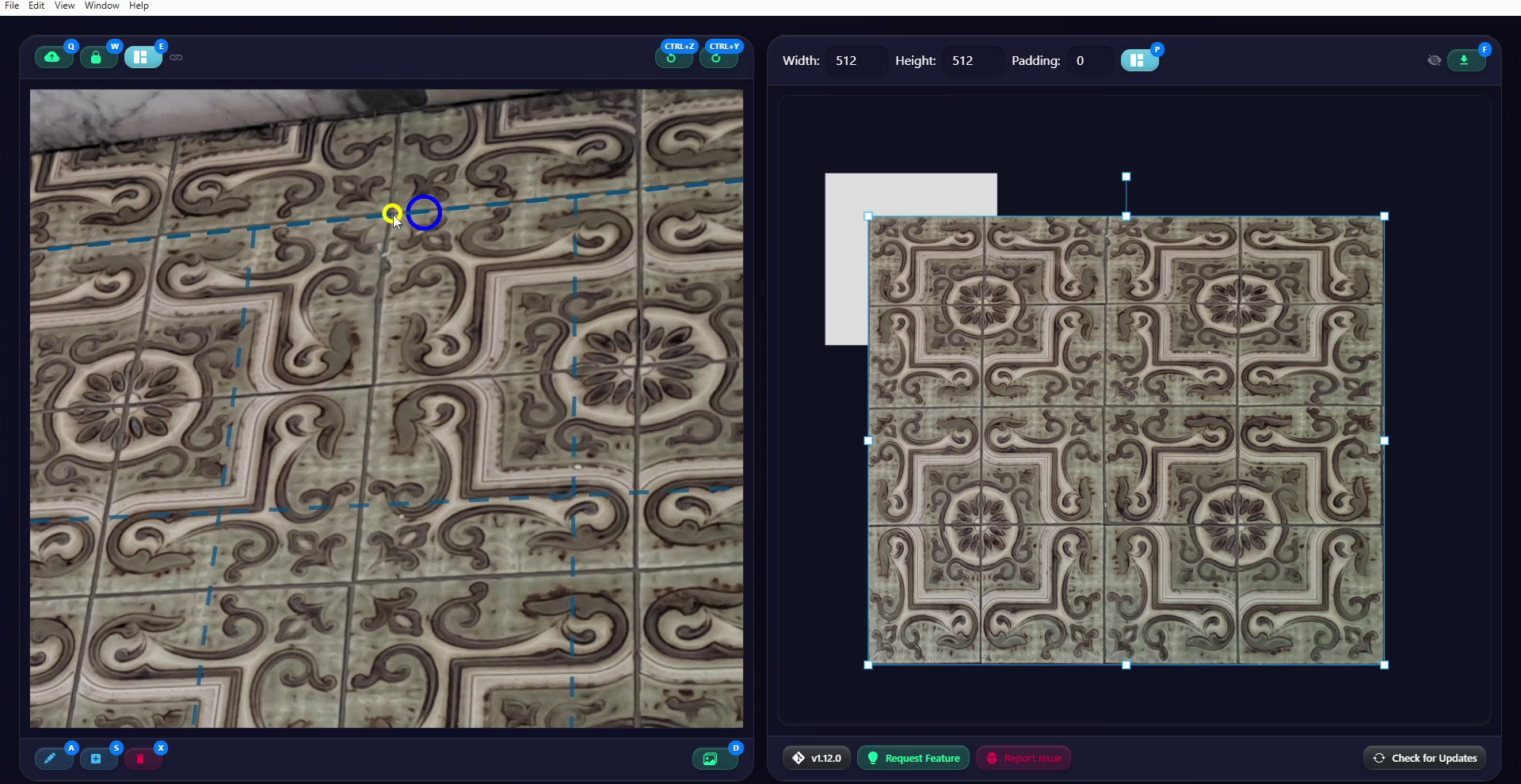
Esta imagen también tiene inicialmente proporciones incorrectas y problemas de perspectiva, así que veamos cómo corregirlos. Primero, movamos los puntos de control de los bordes del rectángulo. Estos puntos de control son especialmente útiles en fotografías donde la distorsión de los bordes es muy visible, como las tomadas con lentes gran angular, porque permiten curvar el rectángulo de extracción. En este caso los uso para mejorar el espaciado de las líneas discontinuas intermedias, dos horizontales y dos verticales, y eliminar la compresión de la parte superior y del lado izquierdo de la textura. Como ven, los círculos azules de estos puntos de control se quedan en su posición original para recordarnos dónde estaban los puntos medios de cada lado, mientras movemos los círculos amarillos para modificar la extracción. De vez en cuando pulso Extract All para actualizar la textura, hago algunos ajustes y vuelvo a pulsar Extract All hasta obtener un resultado satisfactorio. Solo faltan las proporciones generales, es decir, el ancho y la altura de la imagen.
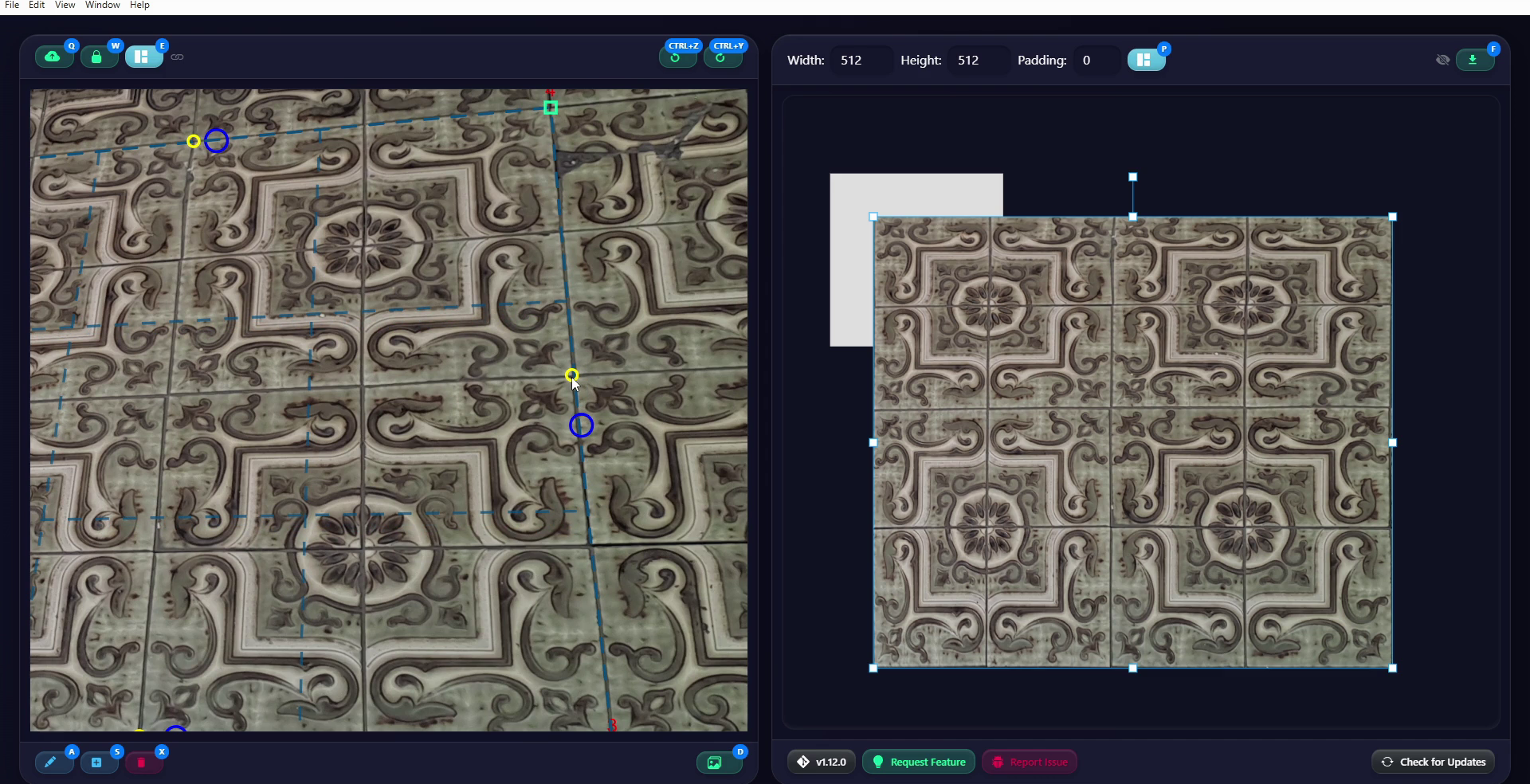
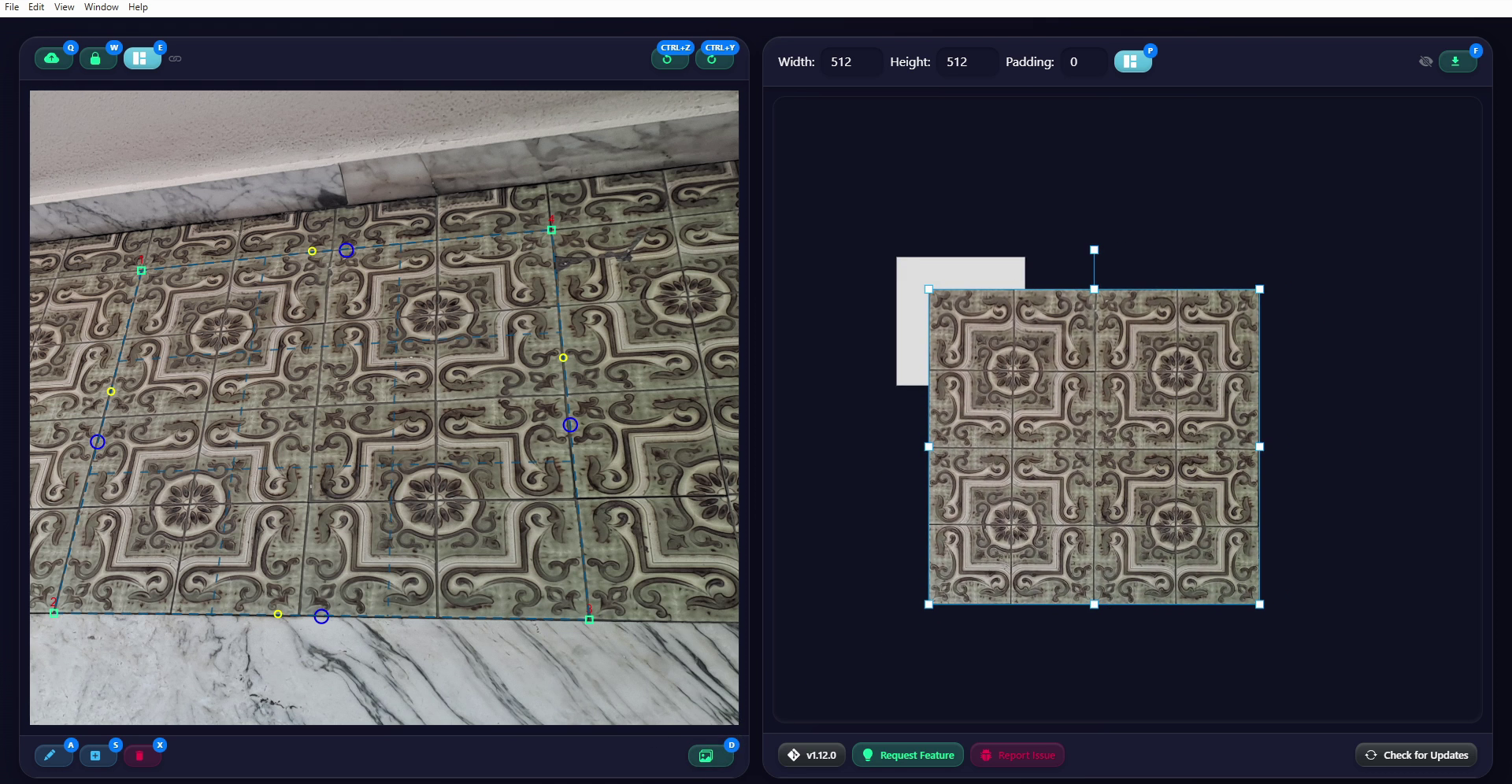
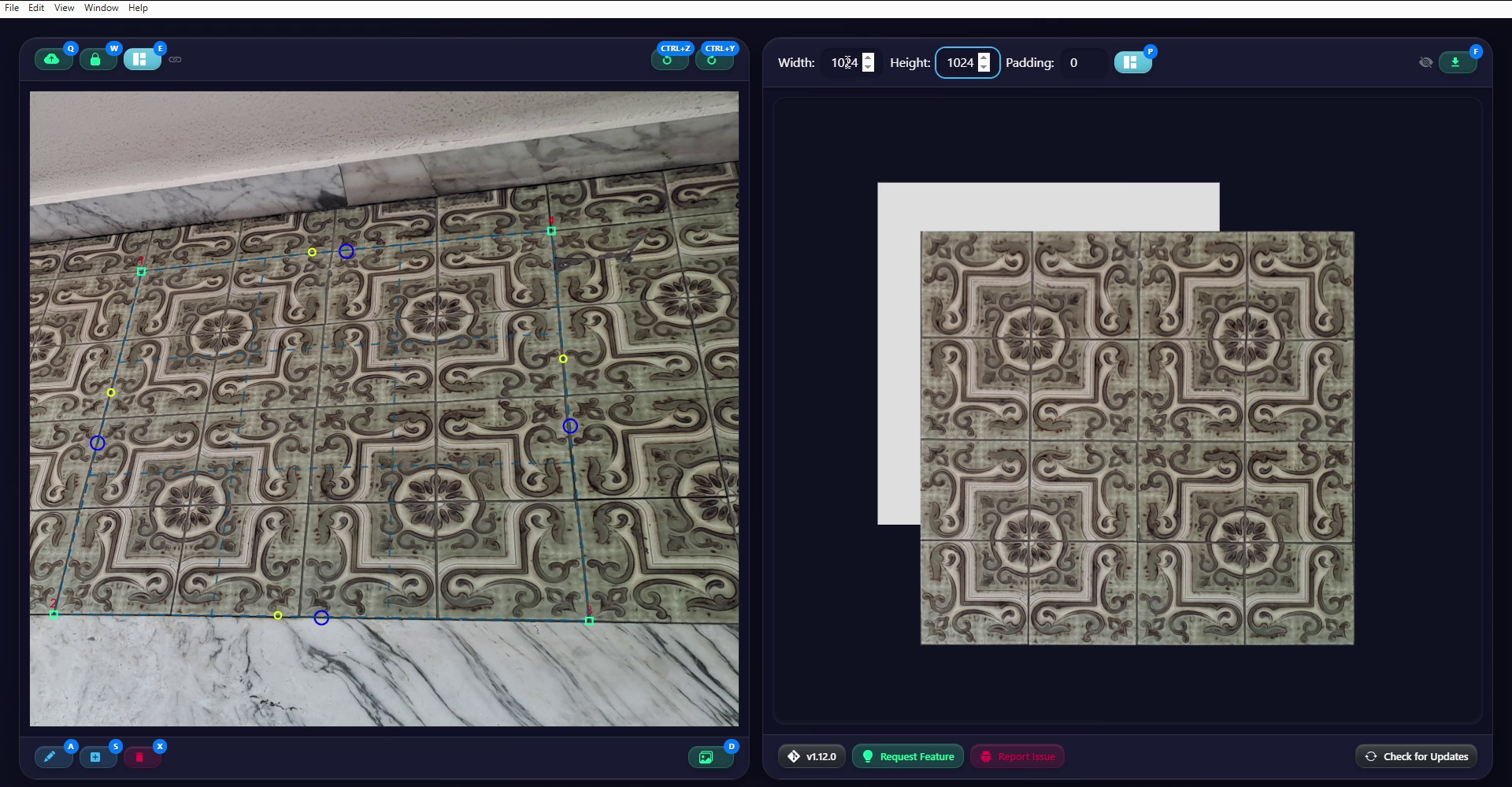
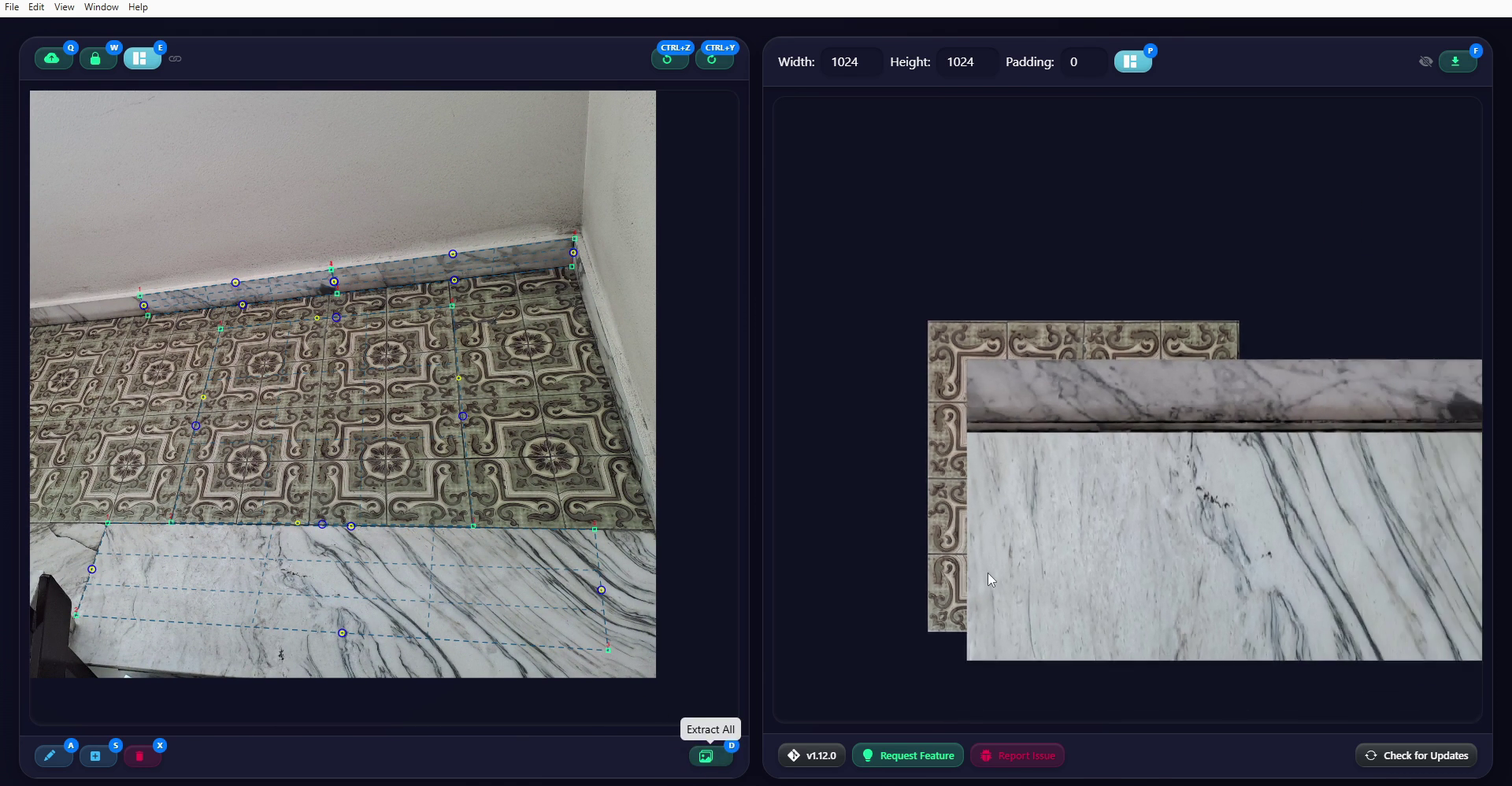
En este paso resulta muy útil el cuadrado claro del espacio de exportación de la derecha. Ese cuadrado representa el área de la imagen que se exportará al final del proceso. Su resolución se define con los dos campos de la parte superior de la ventana, que por defecto indican 512 por 512 píxeles. Primero establezco una resolución mayor, como 1024 por 1024. El ajuste automático de la textura a los bordes del área de exportación nos ayuda a colocarla y, como representa un cuadrado de 16 baldosas, podemos ajustar su ancho y altura llenando el área de exportación. Al terminar, tendremos una textura de 1024 por 1024 lista para exportar como PNG haciendo clic en Export Atlas, en la esquina superior derecha. Pero antes, quiero mostrarles cómo agregar más áreas de extracción y, por tanto, más texturas al atlas.
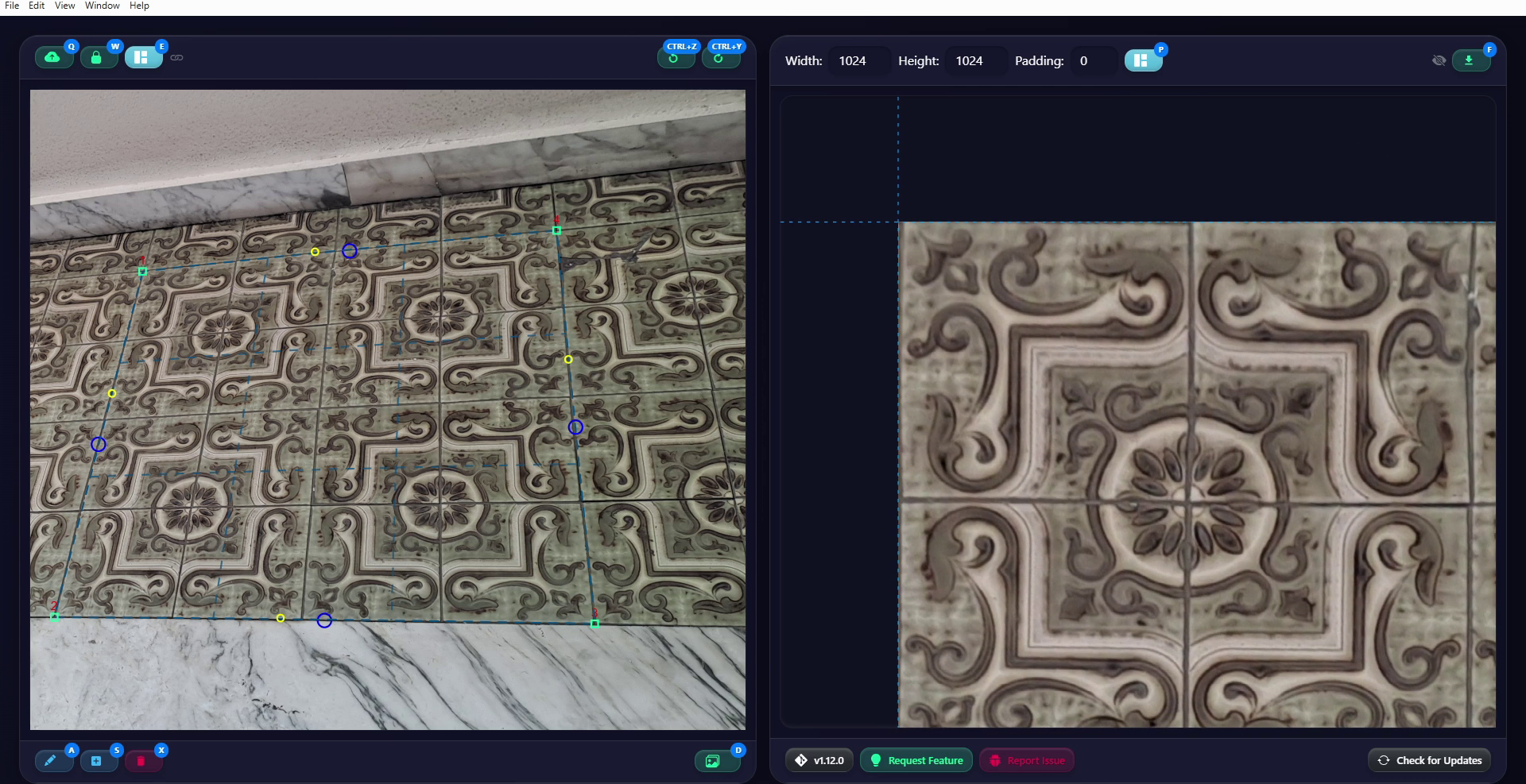
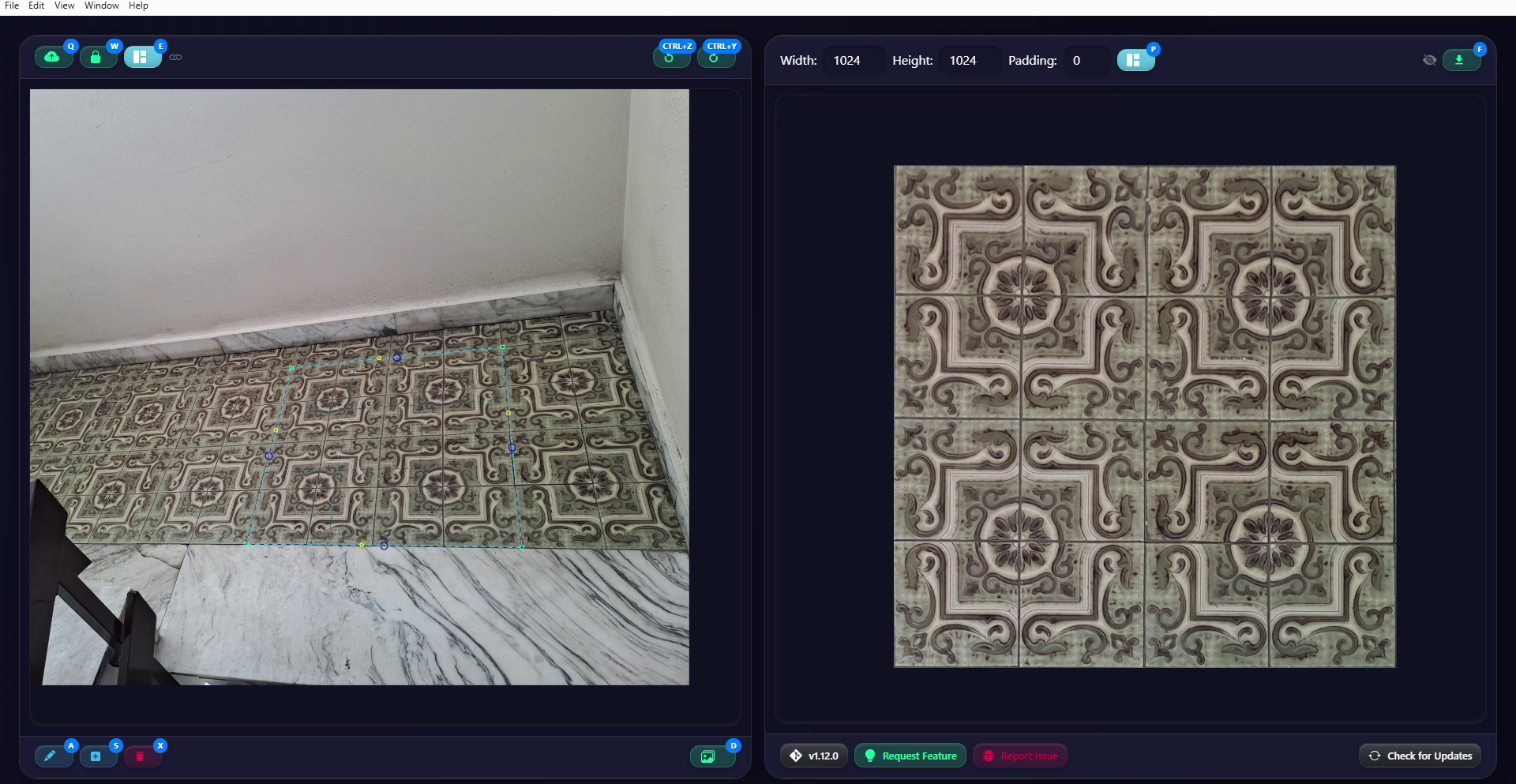
En el espacio de la izquierda, vuelvo a pulsar Add Rectangle para definir más rectángulos de extracción y seleccionar otras partes interesantes de la foto. Luego pulso Extract All para generar las nuevas texturas, que podemos acomodar en el espacio de la derecha.
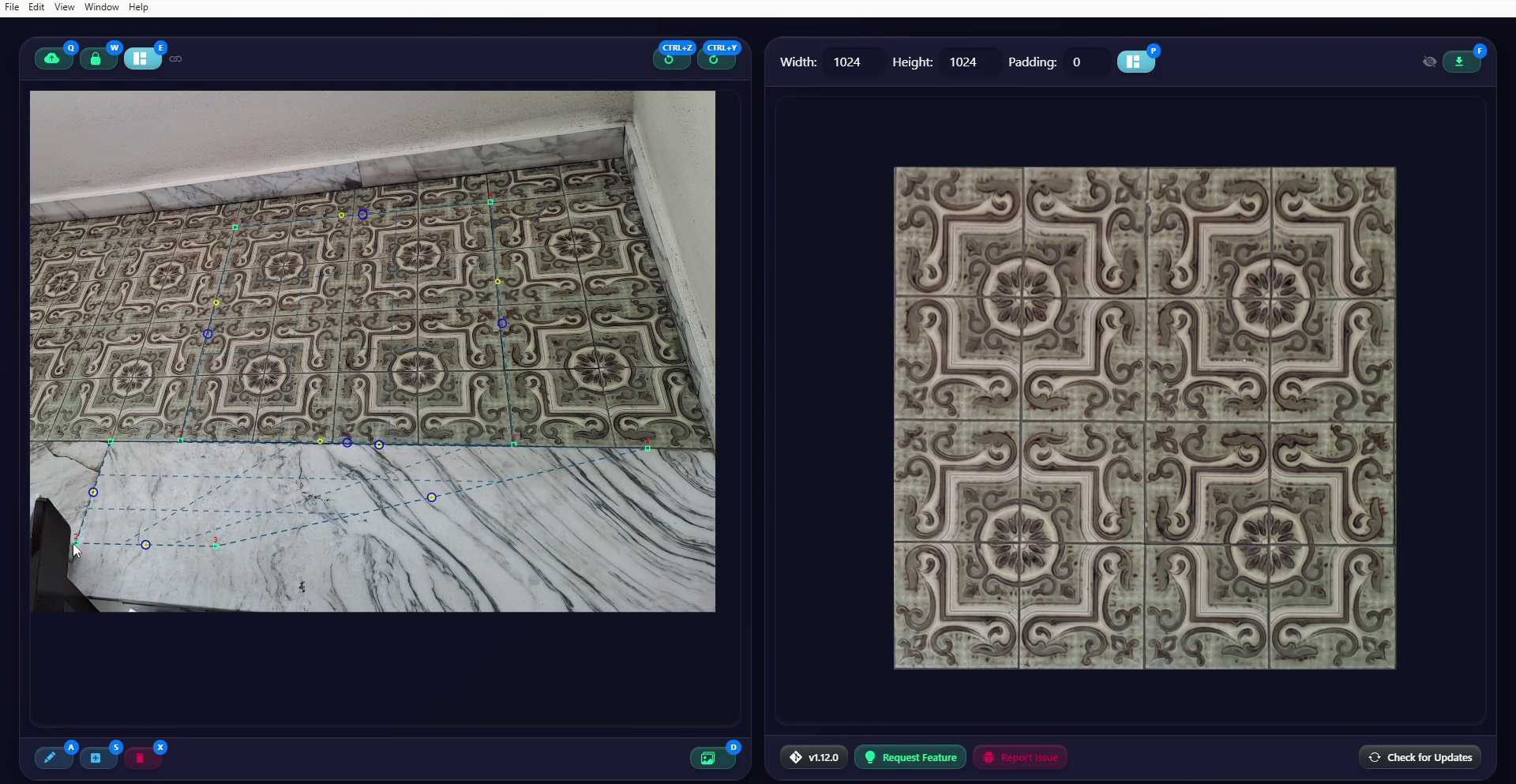
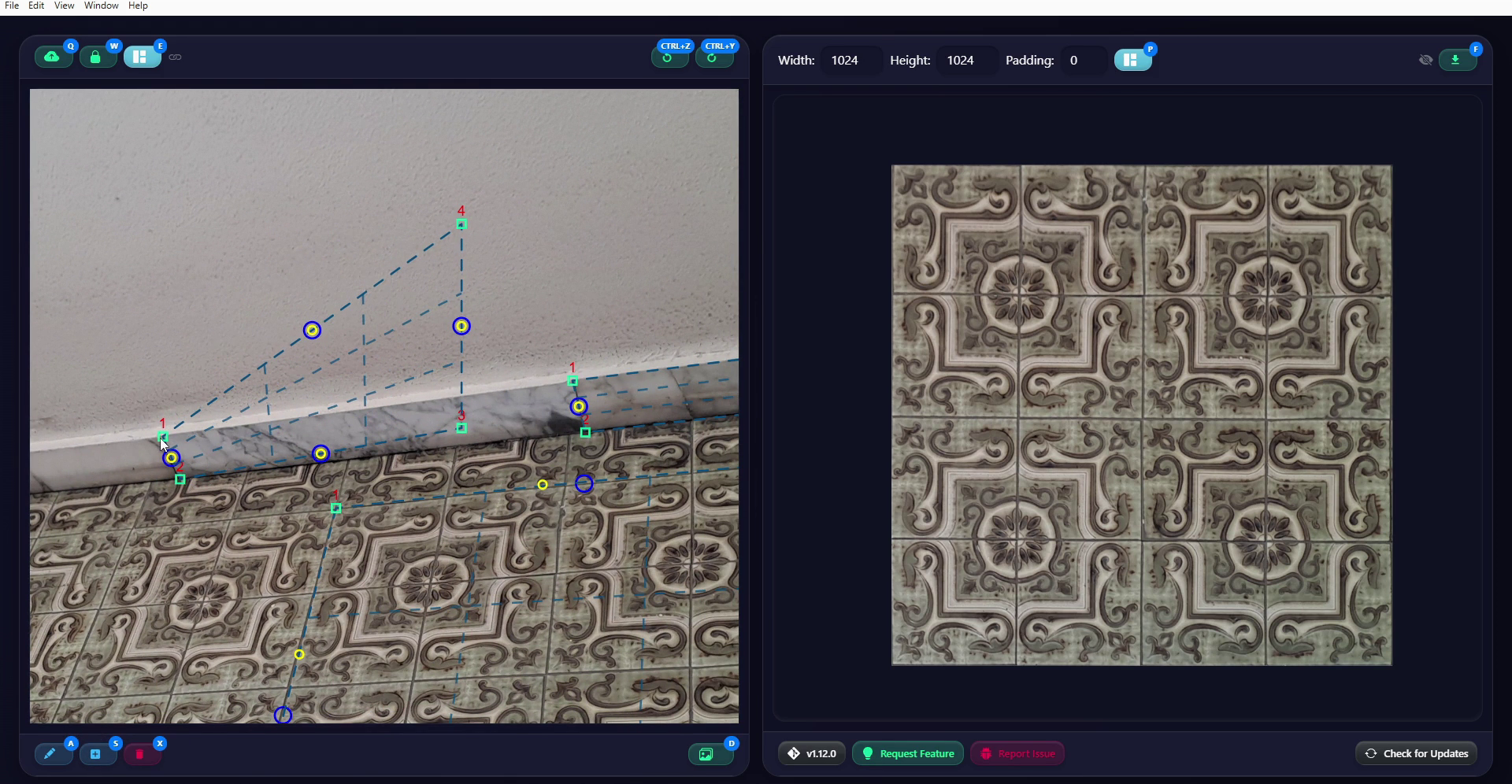
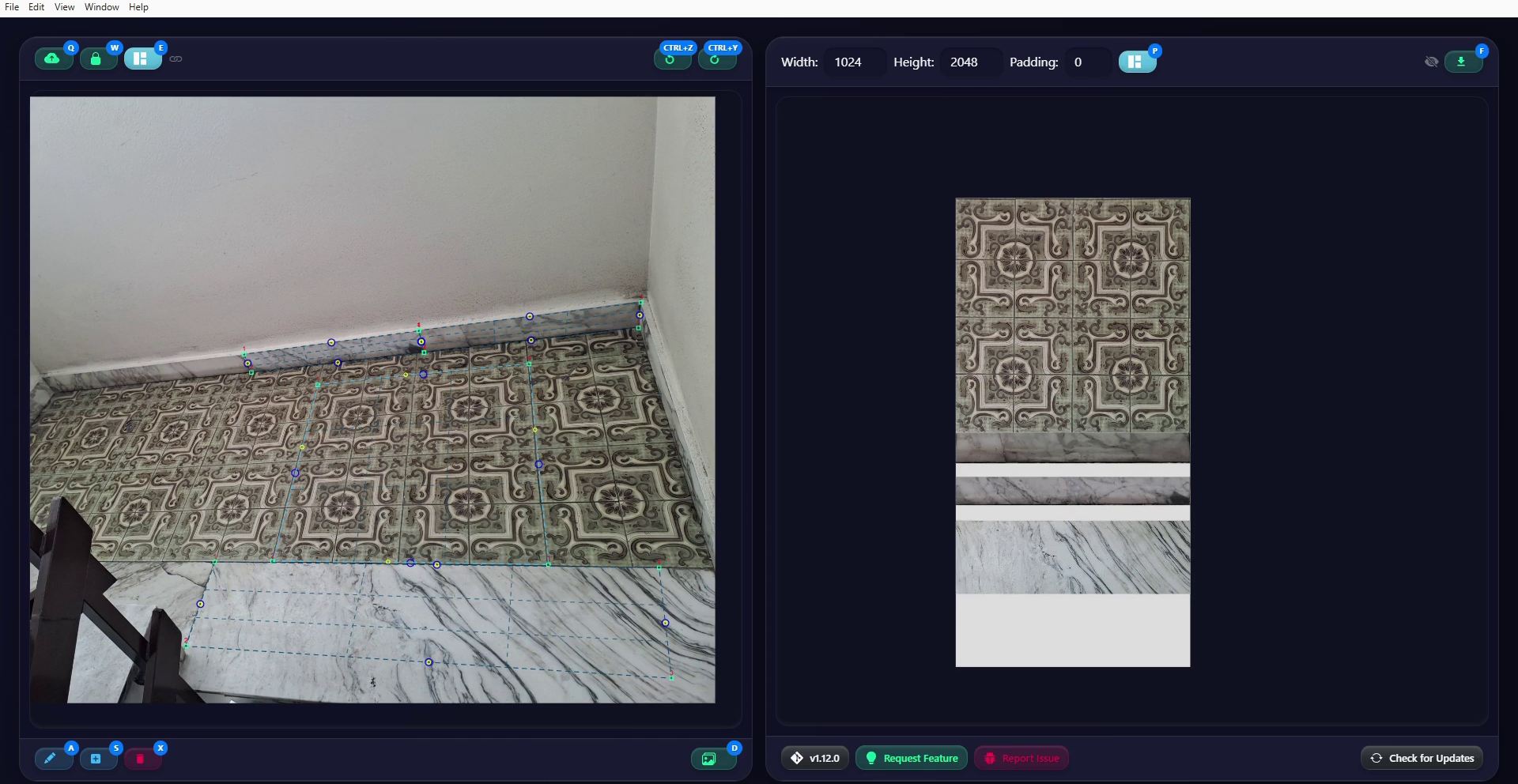
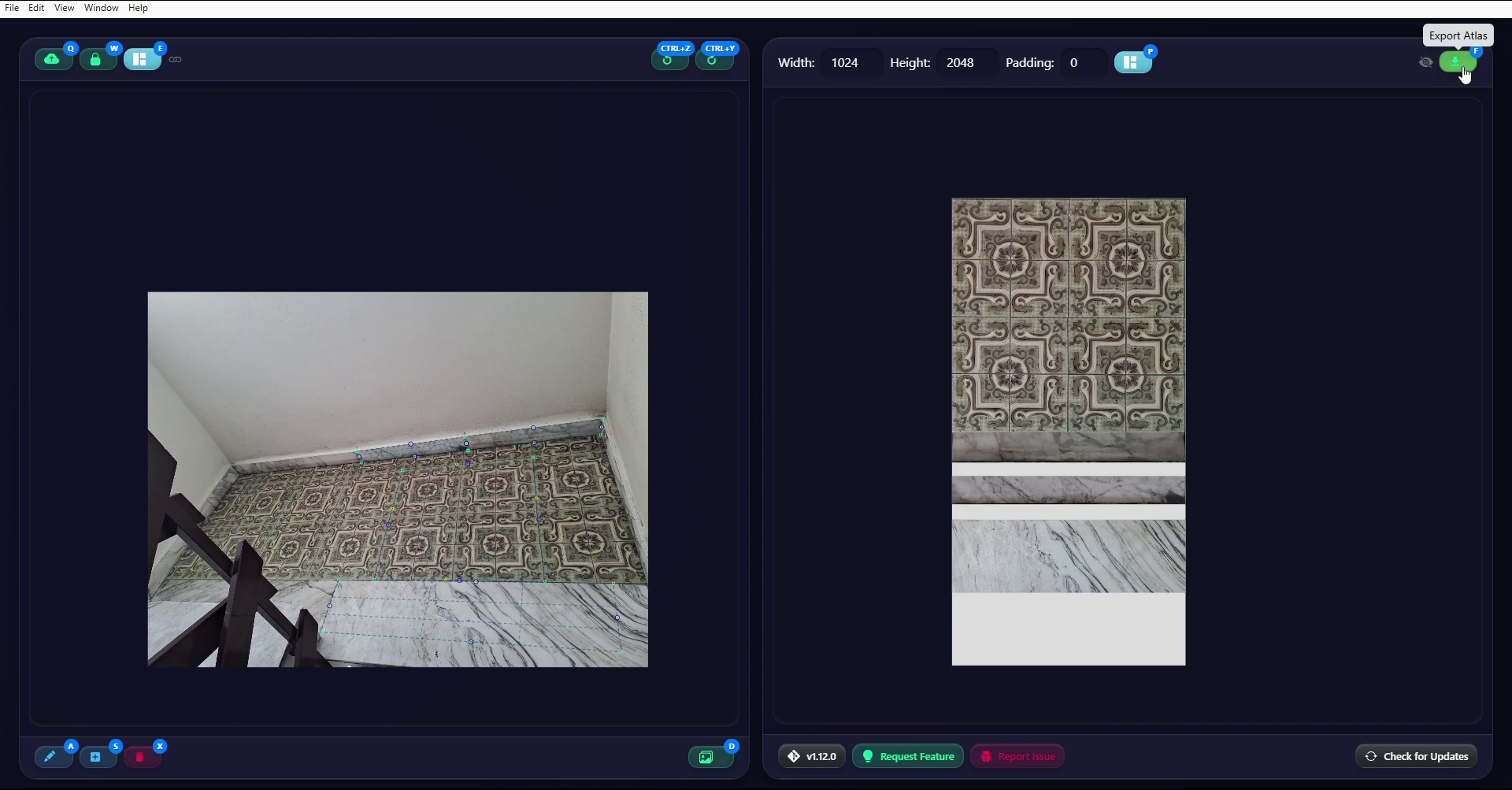
También acomodo estas texturas en el atlas y cambio la altura del área de exportación para dejar espacio a las nuevas imágenes. No uso la función Auto Pack con el botón de arriba porque no la considero necesaria aquí, pero conviene saber que esta función está disponible. En realidad, este atlas no es ideal, porque para este tipo de uso generalmente sería preferible exportar imágenes cuadradas, quizá agregando elementos tomados de otras fotografías. Sin embargo, para este ejemplo rápido es suficiente. Cuando todo está listo, exporto la imagen como PNG haciendo clic en Export Atlas.
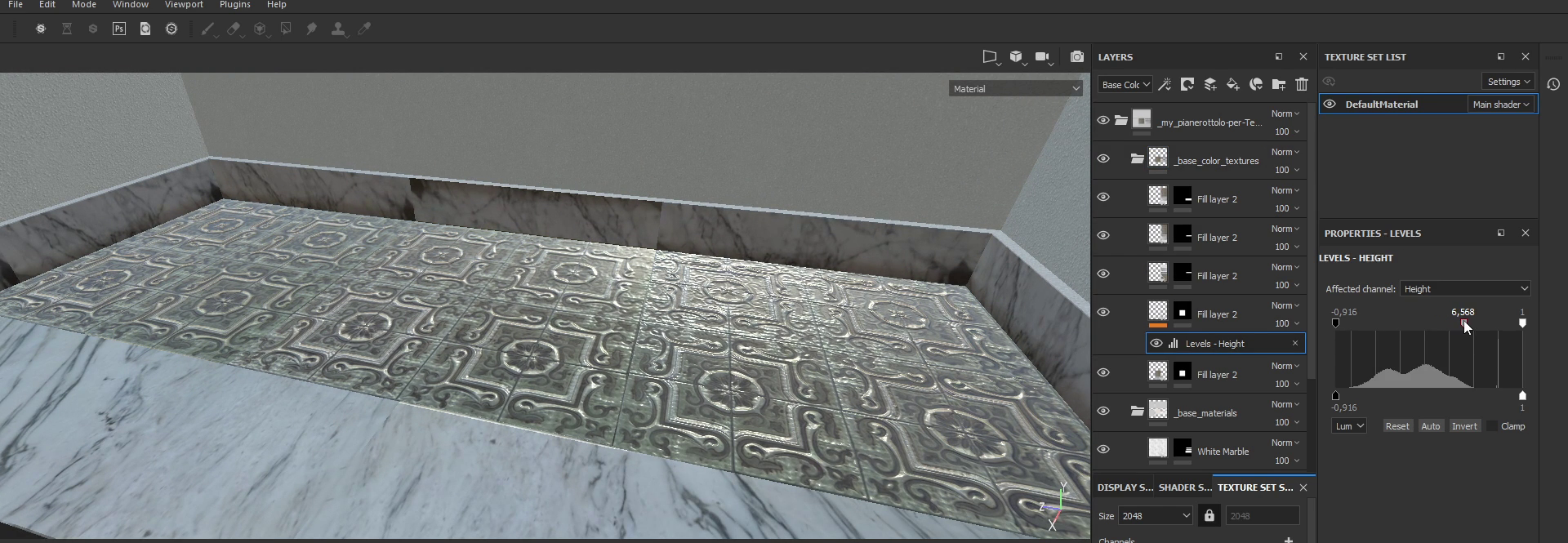
La textura creada así puede servir como punto de partida para crear un material PBR en programas como Substance Painter, como muestro ahora en pantalla. Aquí genero rápidamente los canales Roughness y Metallic a partir de materiales básicos, así como un mapa de altura basado directamente en el atlas de texturas. Claro, no es un mapa de altura creado correctamente, pero es más que suficiente para un ejemplo rápido.
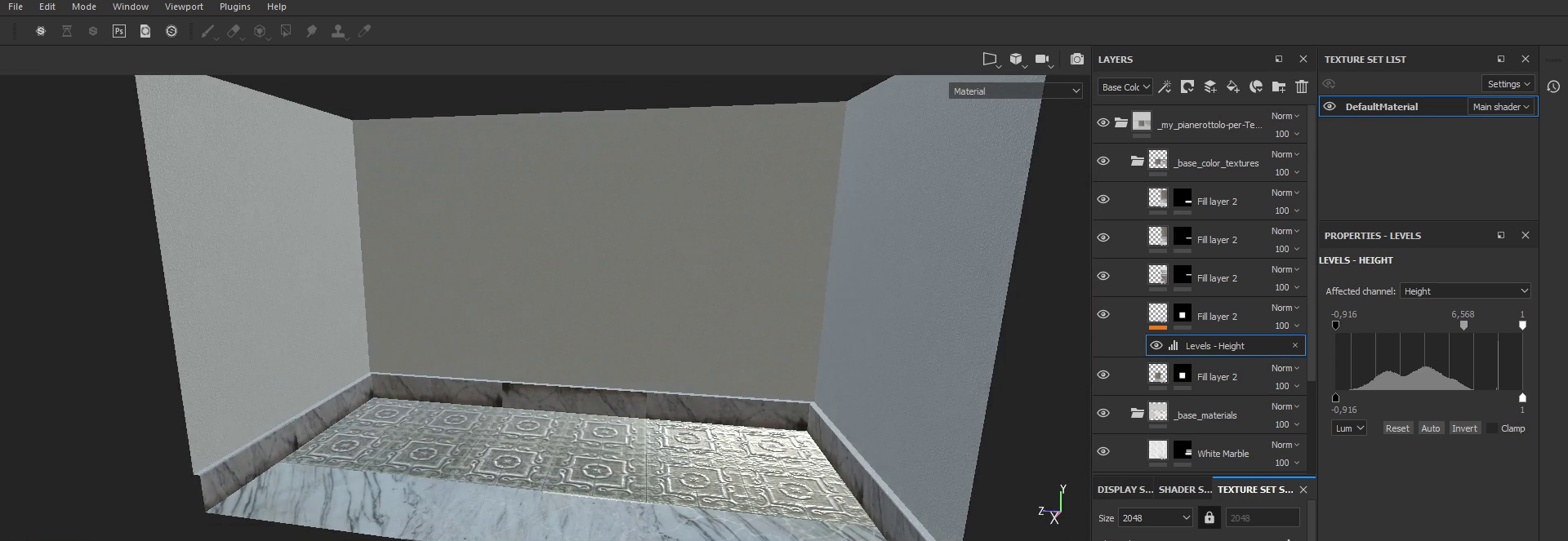
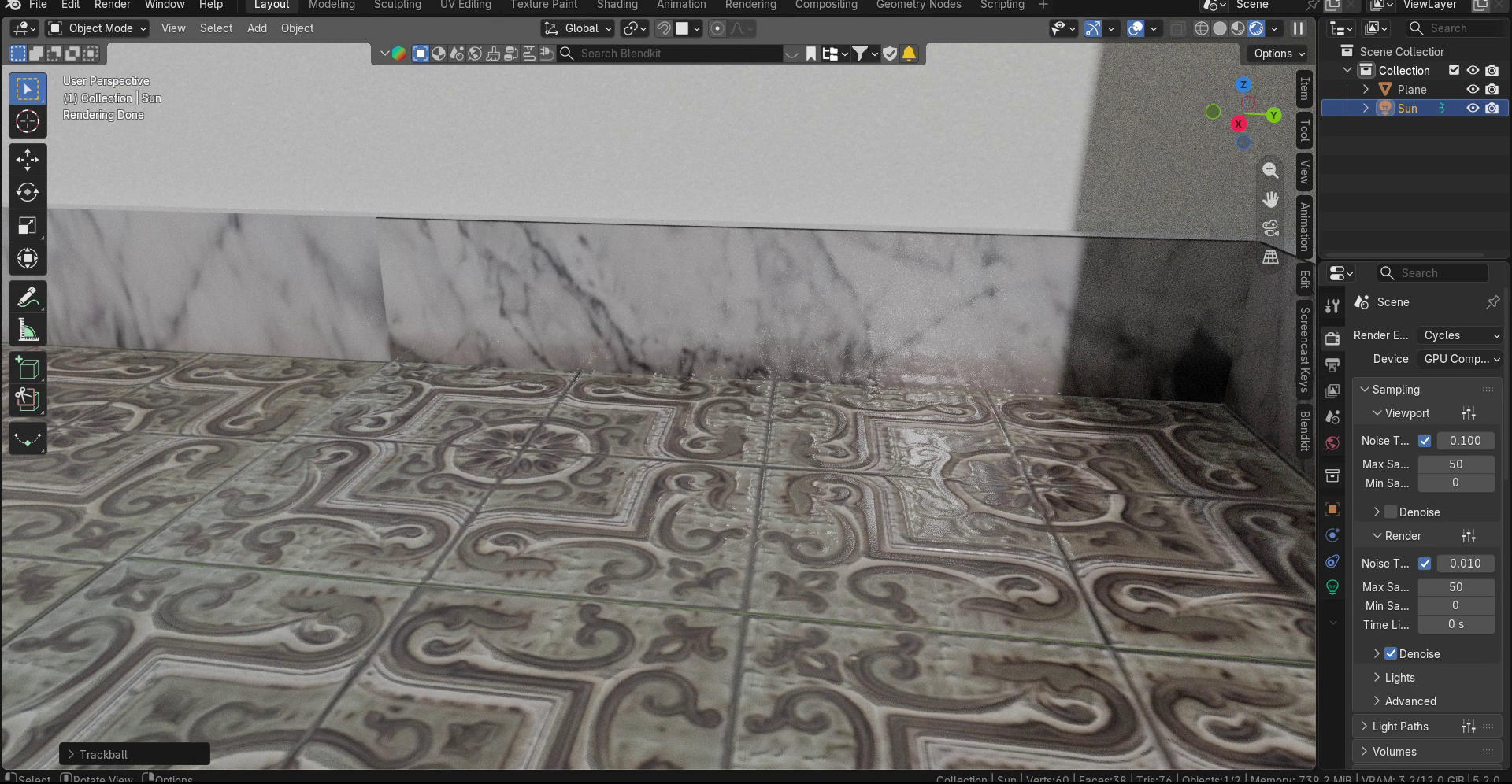
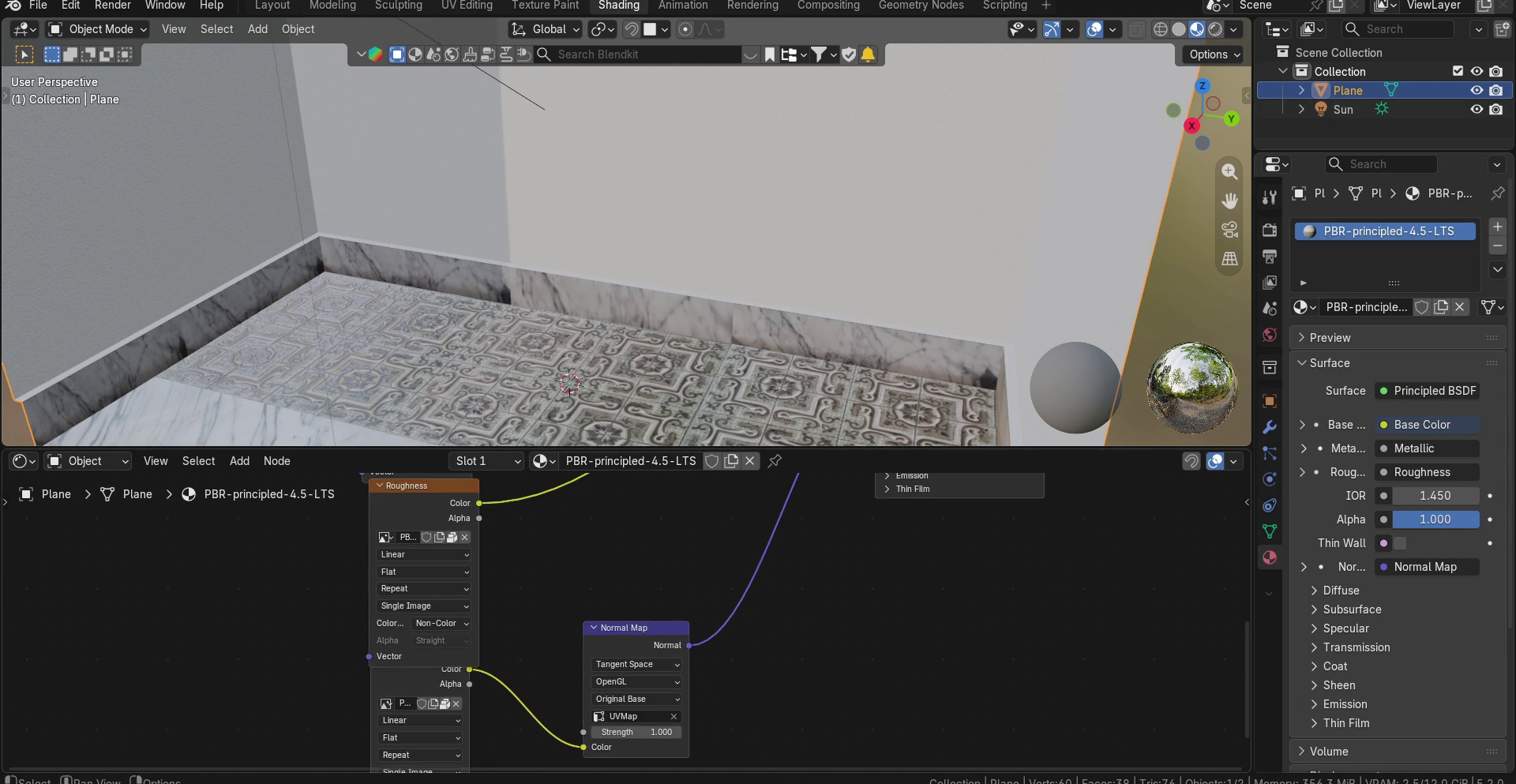
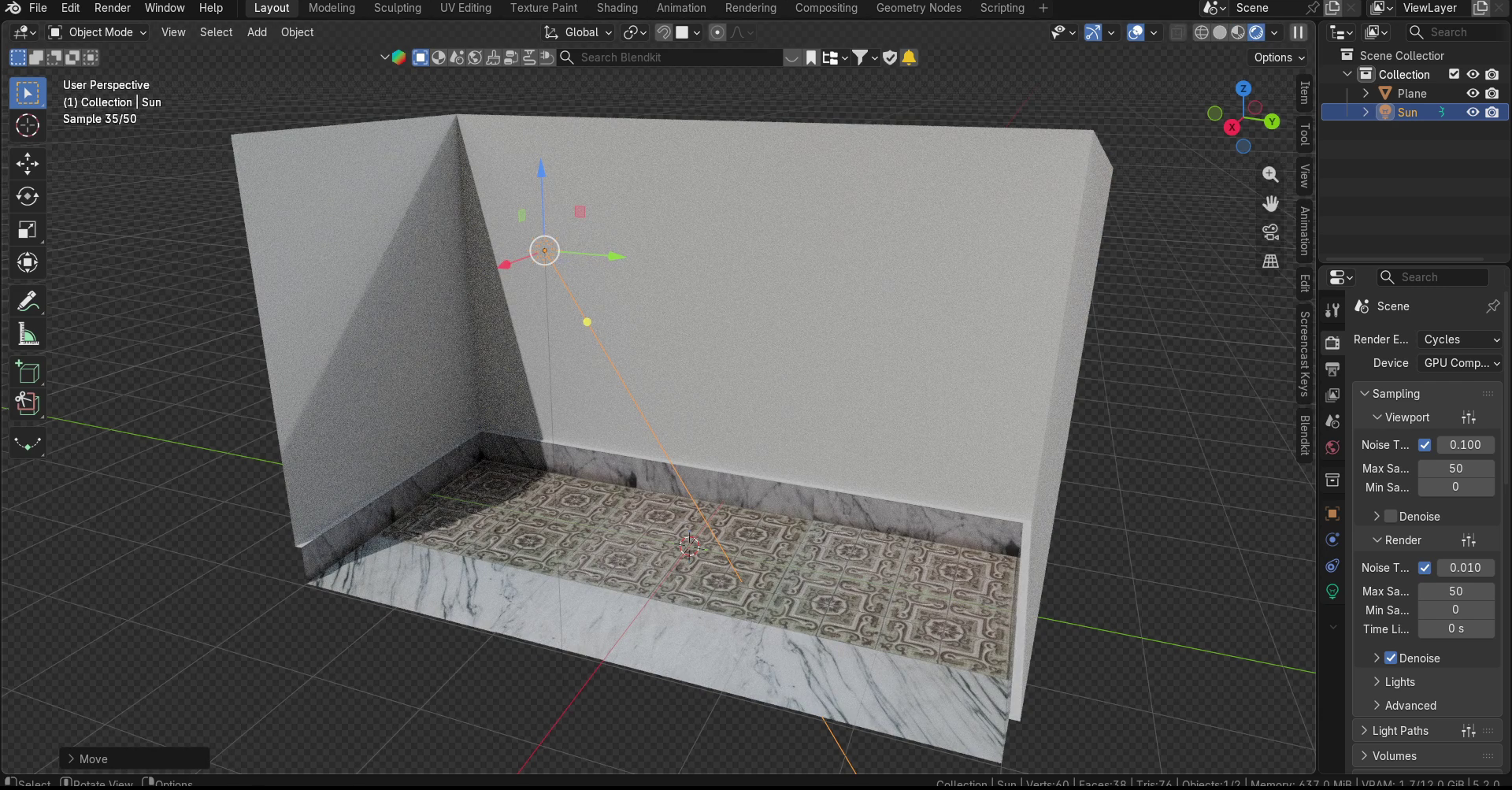
Por último, aquí están las texturas PBR exportadas de Substance Painter y aplicadas a un sencillo modelo 3D en Blender, donde aún podemos ajustar las uniones o superposiciones UV para evitar repeticiones poco atractivas o uniones incorrectas. El mapa de altura se exportó de Substance Painter como mapa de normales y se aplicó al shader Principled de Cycles, dando a las baldosas ese efecto de relieve.
¡Eso es todo por este tutorial! Como con mis otros videos, la versión escrita del tutorial y otros recursos están disponibles en mi sitio web, también en otros idiomas, mediante el enlace de la descripción. Si les resultó útil, pueden apoyarme dejando un Like y suscribiéndose al canal. ¡Hasta pronto!