


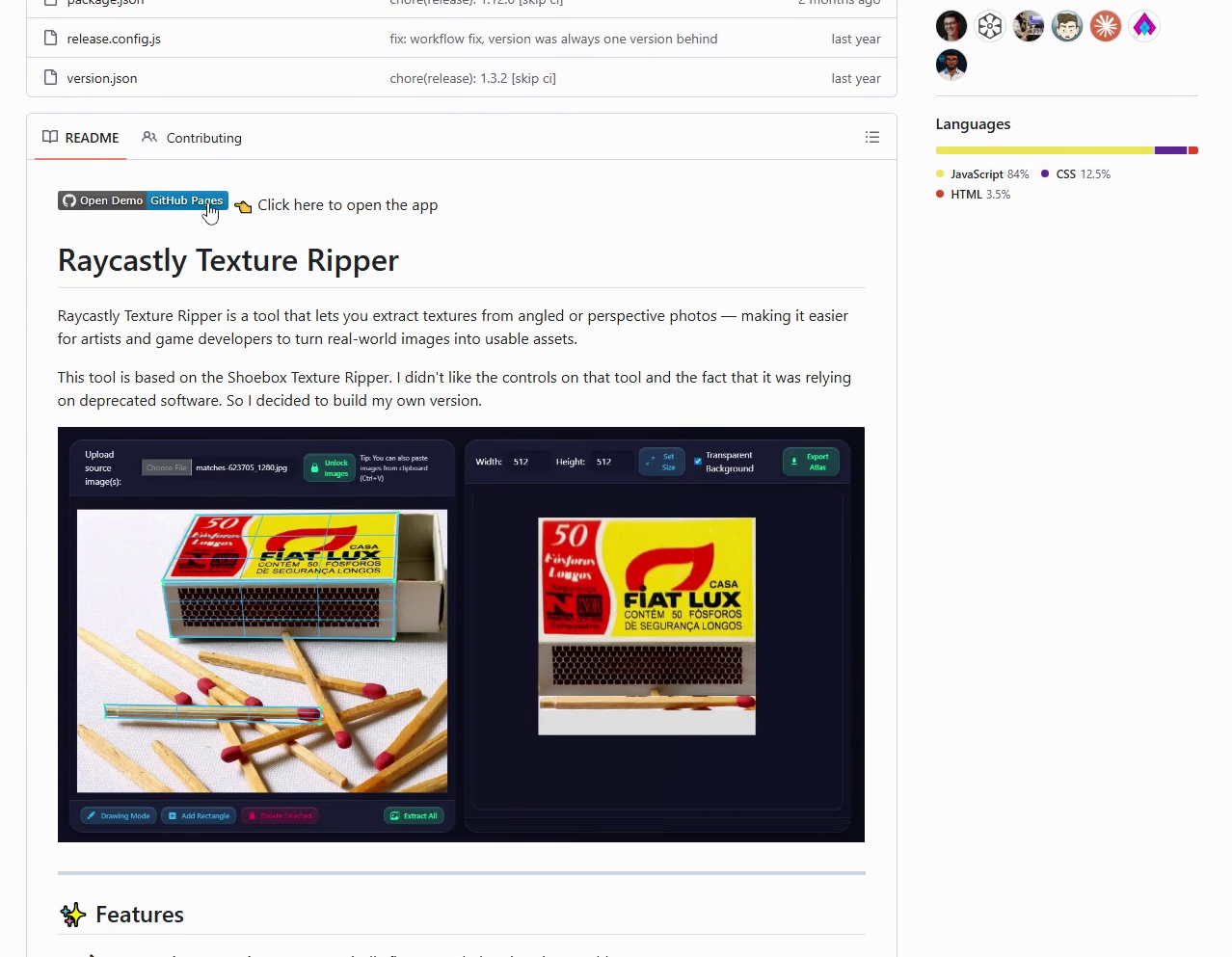
Raycastly Texture Ripper è un programma gratuito e open source che consente di estrarre e raddrizzare porzioni di fotografie, combinandole in un'unica immagine da usare come singola texture o come atlante di texture per texturizzare le superfici dei nostri oggetti 3D.
La versione video di questo tutorial non è attualmente disponibile in questa lingua. Qui sotto puoi guardare la versione in inglese con sottotitoli; sotto il video trovi la trascrizione tradotta in italiano.
Trascrizione del video
Raycastly Texture Ripper (GitHub)
Salve a tutti! In questo breve tutorial vi parlerò di Raycastly Texture Ripper, un programma gratuito e open source per estrarre e raddrizzare porzioni di fotografie, combinandole in un'unica immagine da usare come singola texture oppure come atlante di texture per texturizzare le superfici dei nostri oggetti 3D.
In descrizione trovate il link alla pagina di Texture Ripper su GitHub, dove potete scaricare il pacchetto con il codice sorgente oppure, scorrendo in basso, cliccare su GitHub Pages per avviare Texture Ripper direttamente nel browser, senza scaricarlo e installarlo. Se invece volete scaricarlo, cliccate su Download Desktop App in basso a destra per accedere alla pagina dei download.
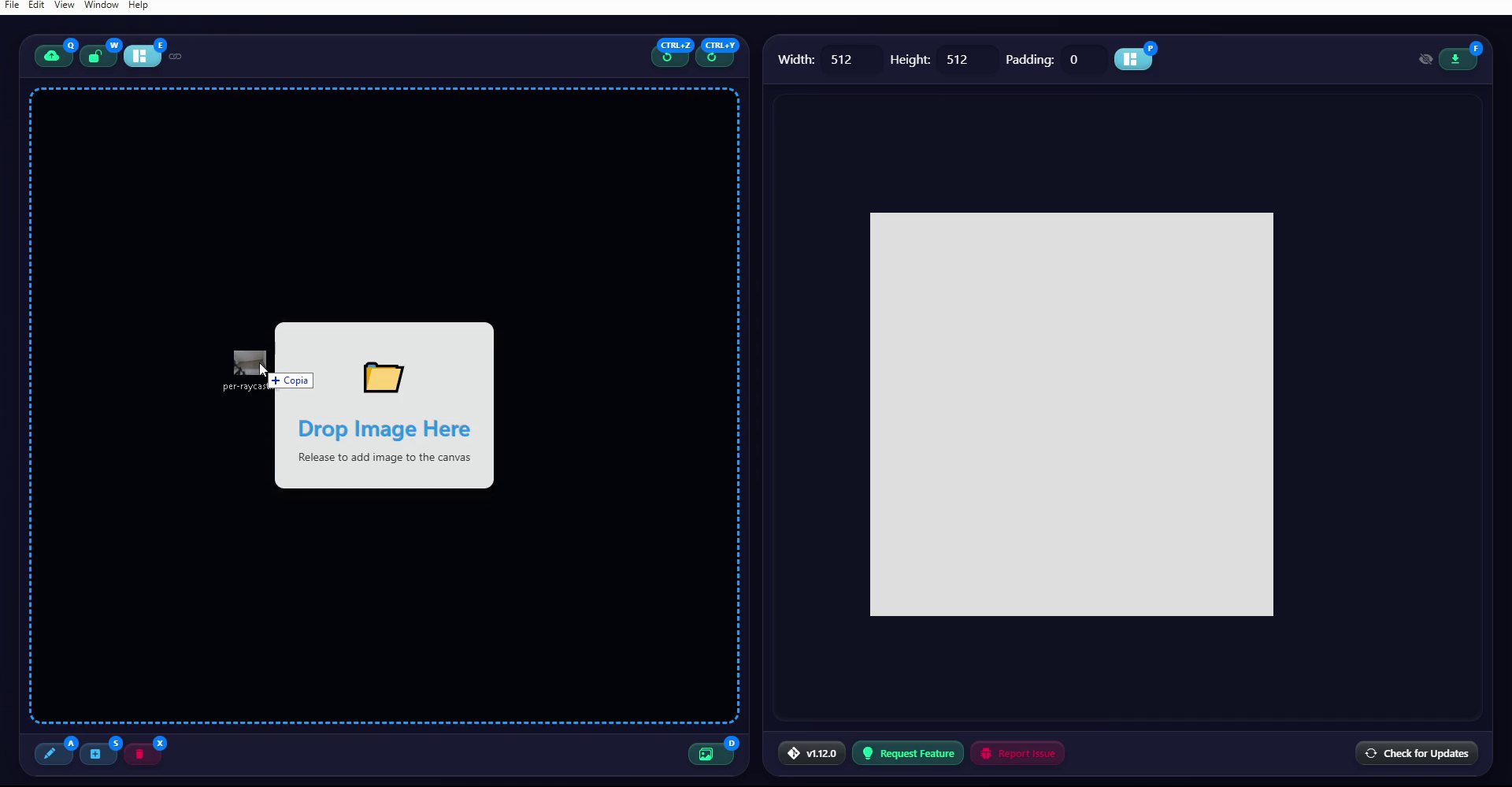
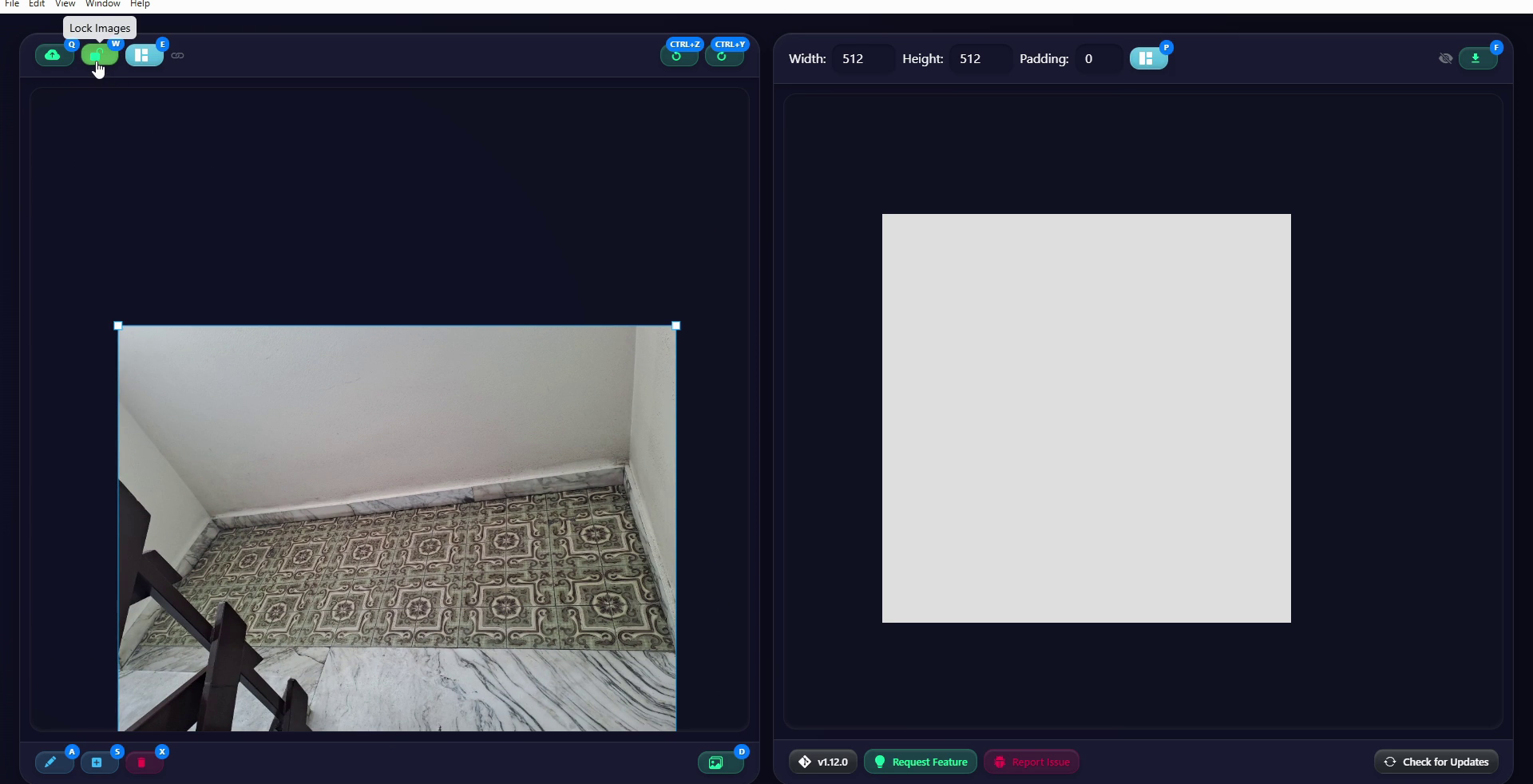
Per prima cosa, osserviamo l'area di lavoro, suddivisa in due sezioni. A sinistra possiamo caricare una o più foto mediante il pulsante Upload o trascinandole nell'area. In questo esempio importo una sola fotografia, ma possiamo caricare più immagini nella stessa sessione e farle disporre a Texture Ripper con Auto Pack. Possiamo ridimensionare o spostare ogni foto nell'area di lavoro, poi bloccare la disposizione cliccando su Lock, nell'angolo in alto a sinistra.
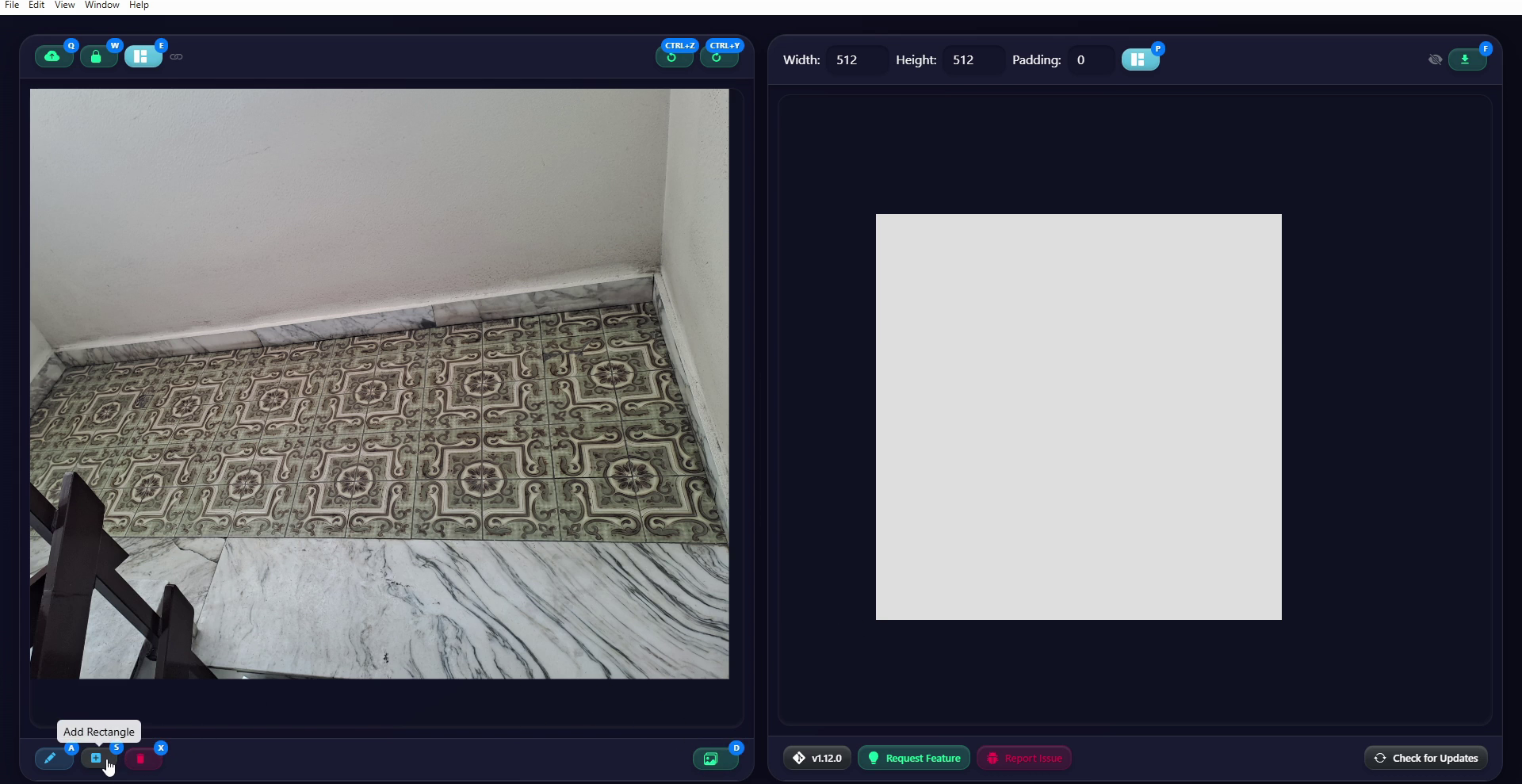
In basso a sinistra troviamo i pulsanti per disegnare o eliminare le aree di estrazione sulle immagini originali. Per disegnarle abbiamo le modalità Draw e Rectangle, ma Rectangle è più stabile, quindi la userò in questo tutorial. Il pulsante Extract All ci consentirà di creare le texture delle varie aree definite, ma ci arriveremo tra poco. Aggiungo un primo rettangolo. Come vedete, ha quattro punti di controllo numerati agli angoli, oltre ad altri punti di controllo intermedi lungo i bordi, che useremo più avanti.
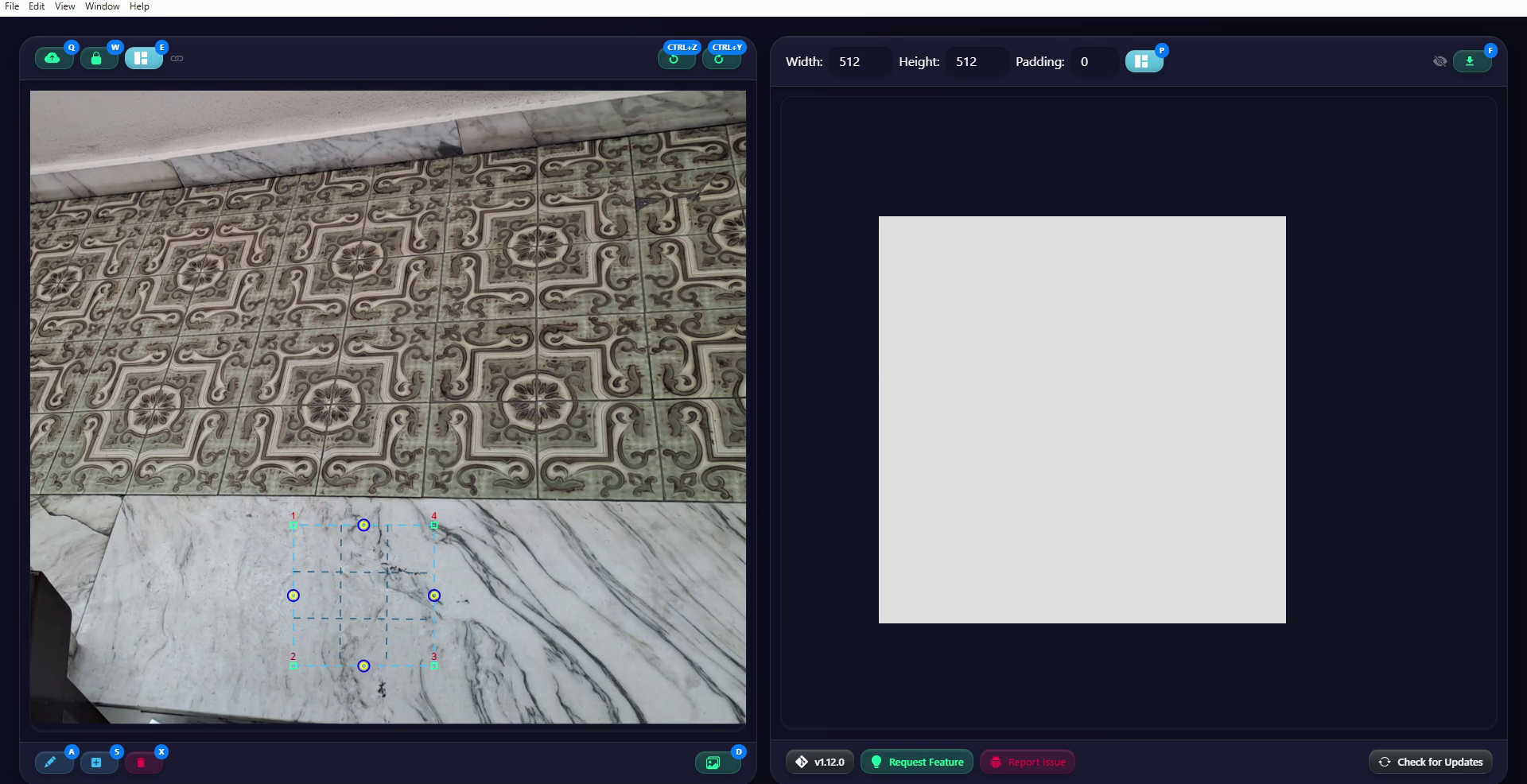
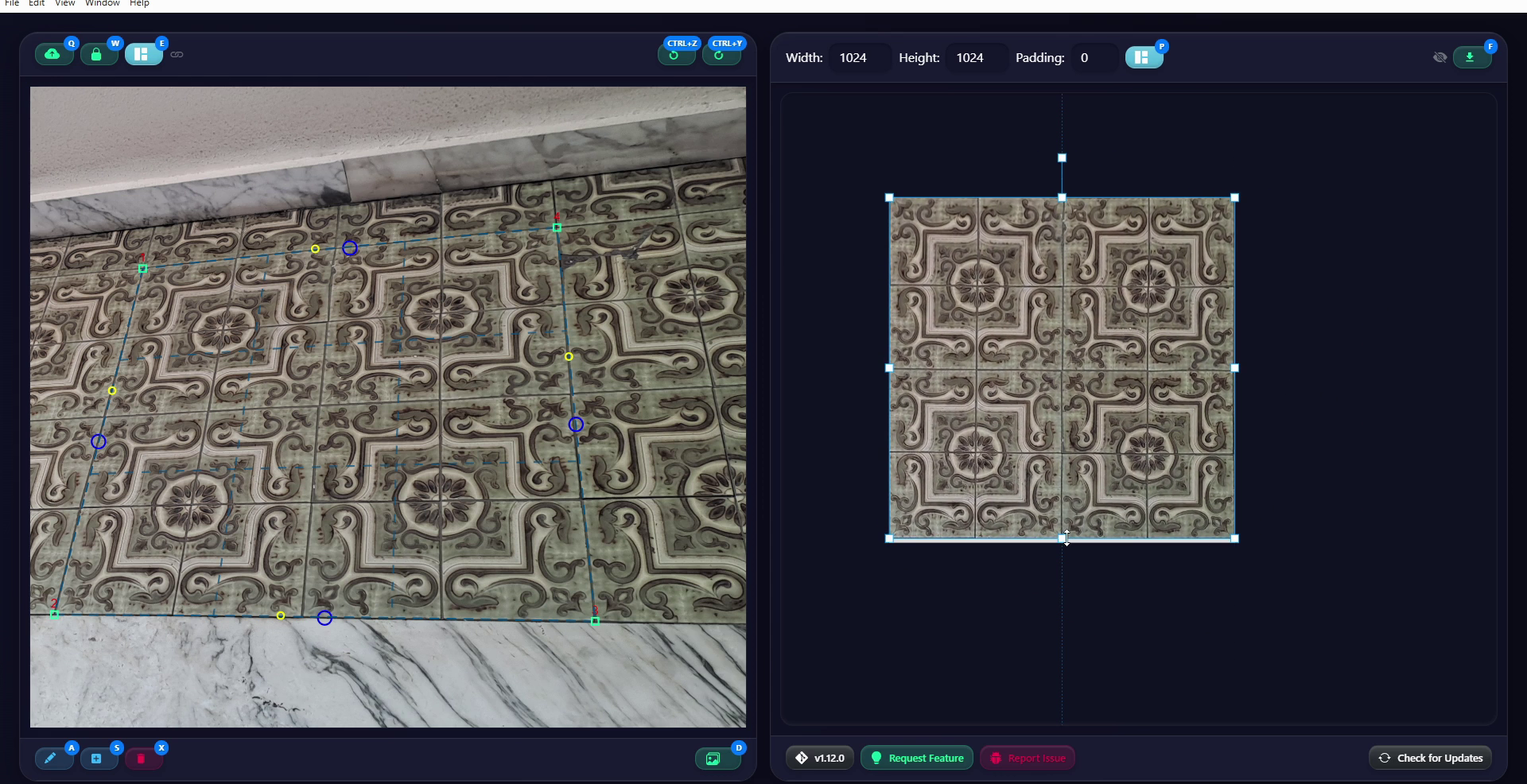
Inizio a definire l'area di estrazione posizionando i quattro punti di controllo agli angoli. All'inizio l'area sembra adatta, perché comprende un buon numero di piastrelle, ma questa foto permette di creare una texture ripetibile, quindi la correggerò più avanti. Per ora vi mostro il primo risultato ottenuto cliccando su Extract All, che genera l'immagine nell'area di lavoro a destra, dove definiamo l'atlante di texture da esportare.
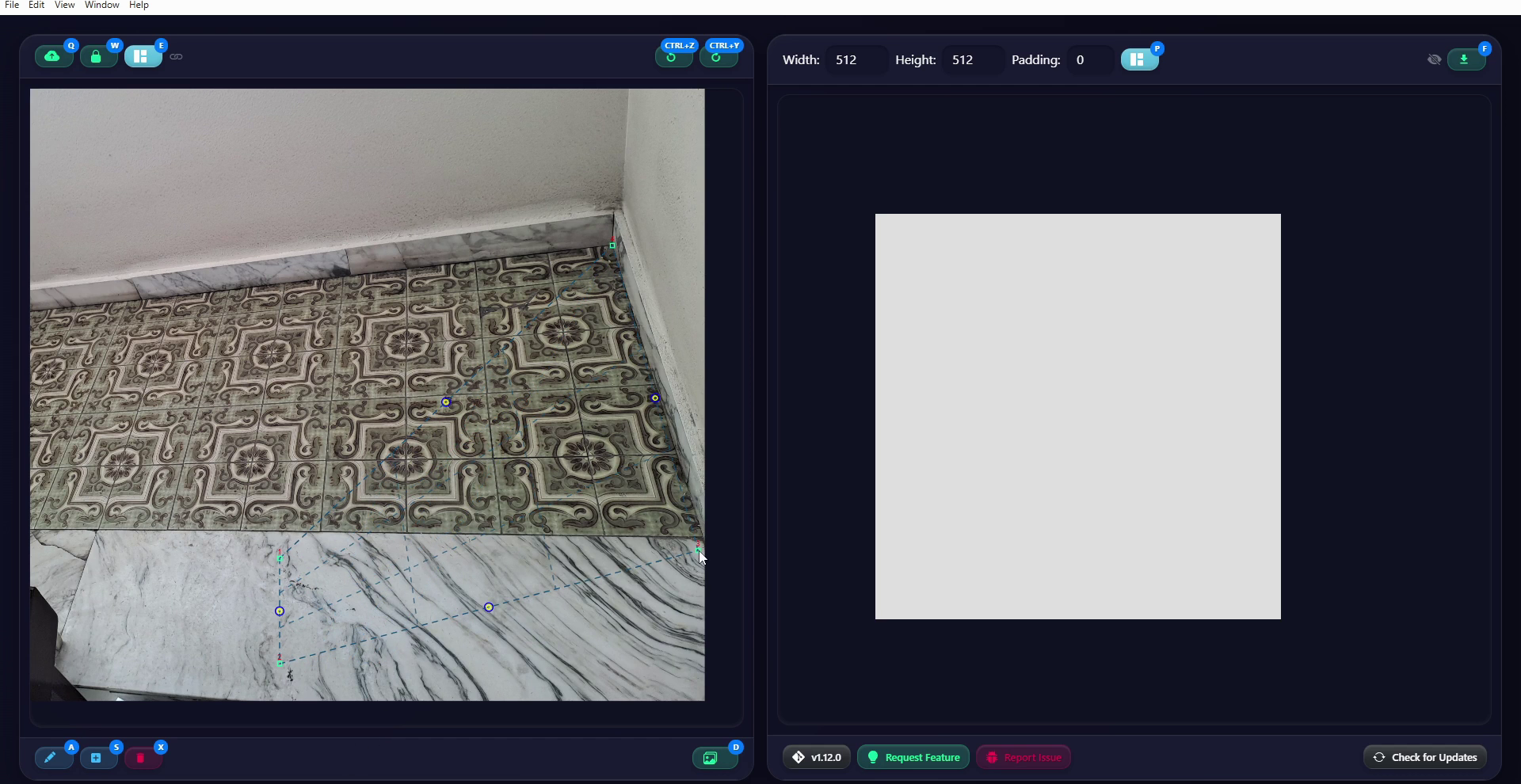
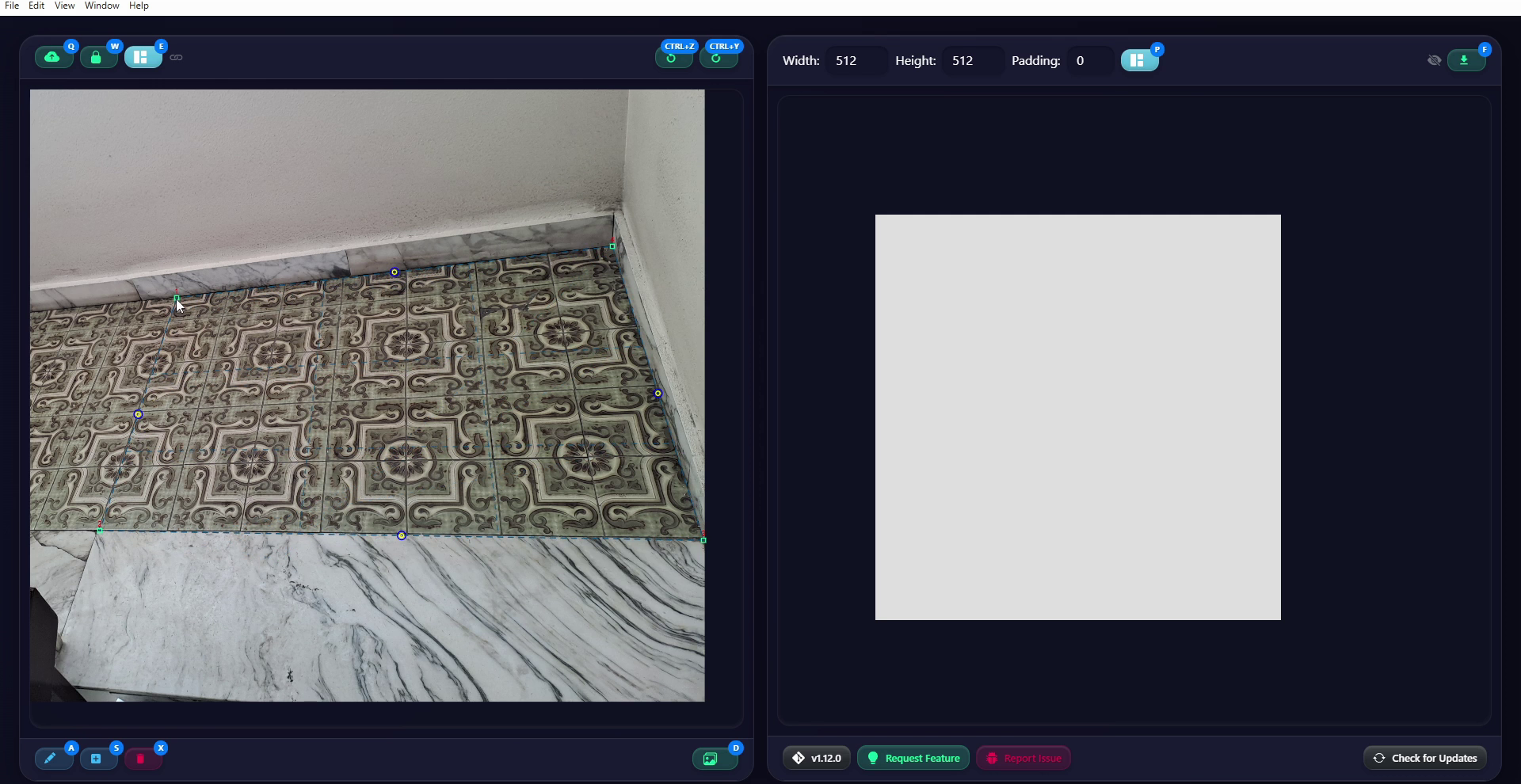
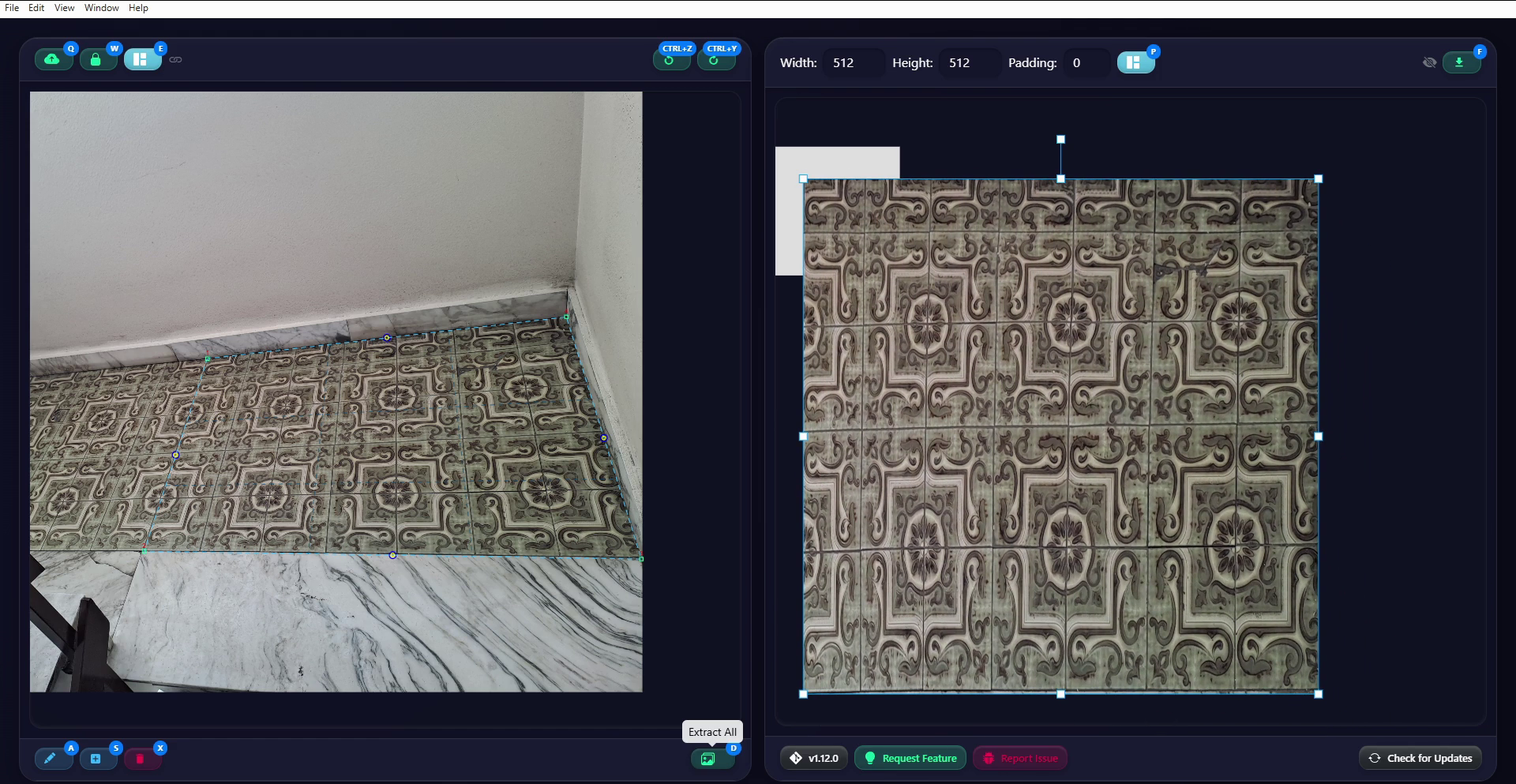
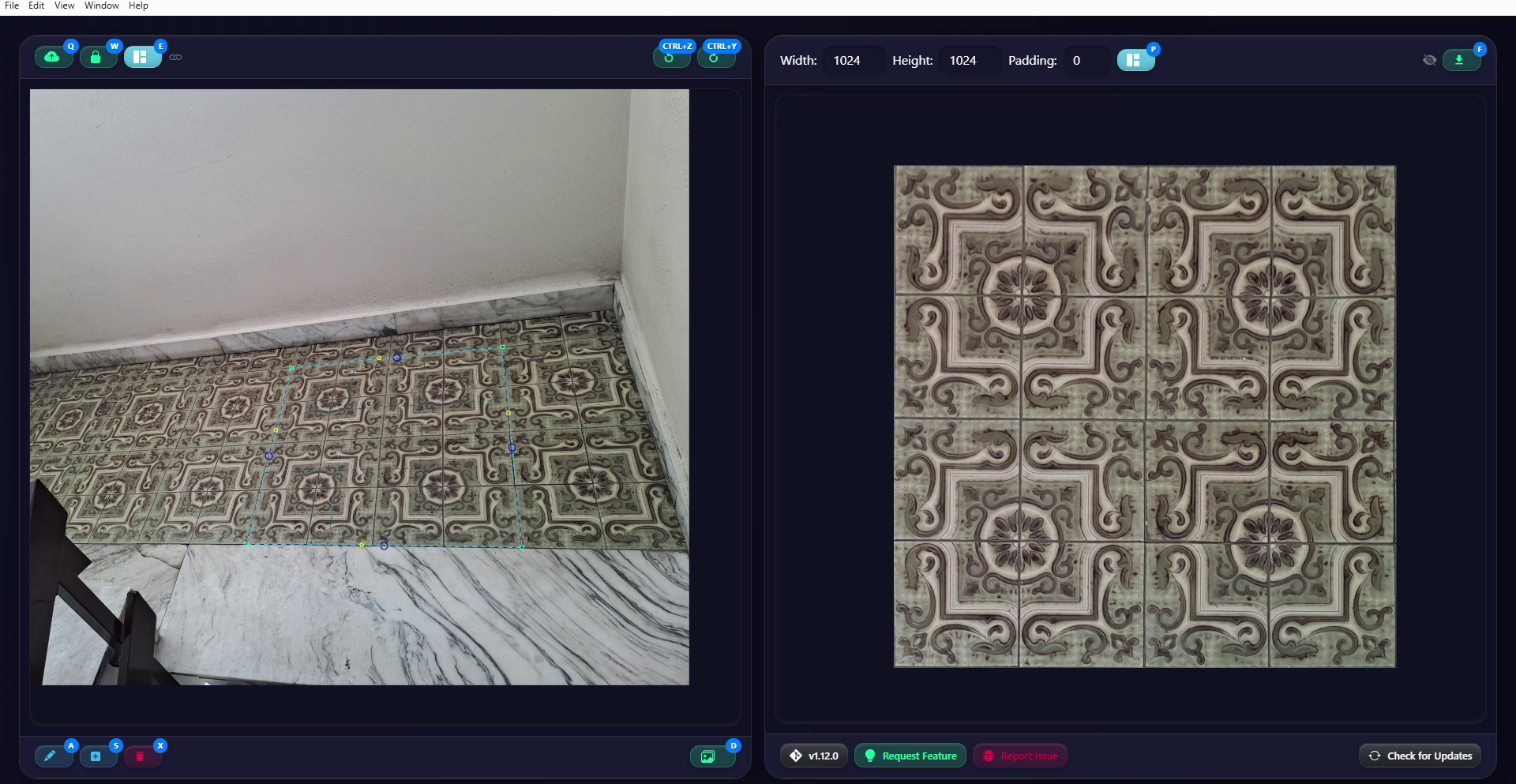
L'immagine ottenuta ha evidenti problemi di prospettiva: è più compressa in alto e a sinistra. Tra poco vedremo come usare gli altri punti di controllo per correggere questi problemi. Prima, però, ridefinisco il rettangolo di estrazione a sinistra, cercando di includere un quadrato di sedici piastrelle complete e ripetibili senza giunzioni. Poi clicco di nuovo su Extract All, che aggiorna l'immagine nel pannello a destra ed elimina la precedente.
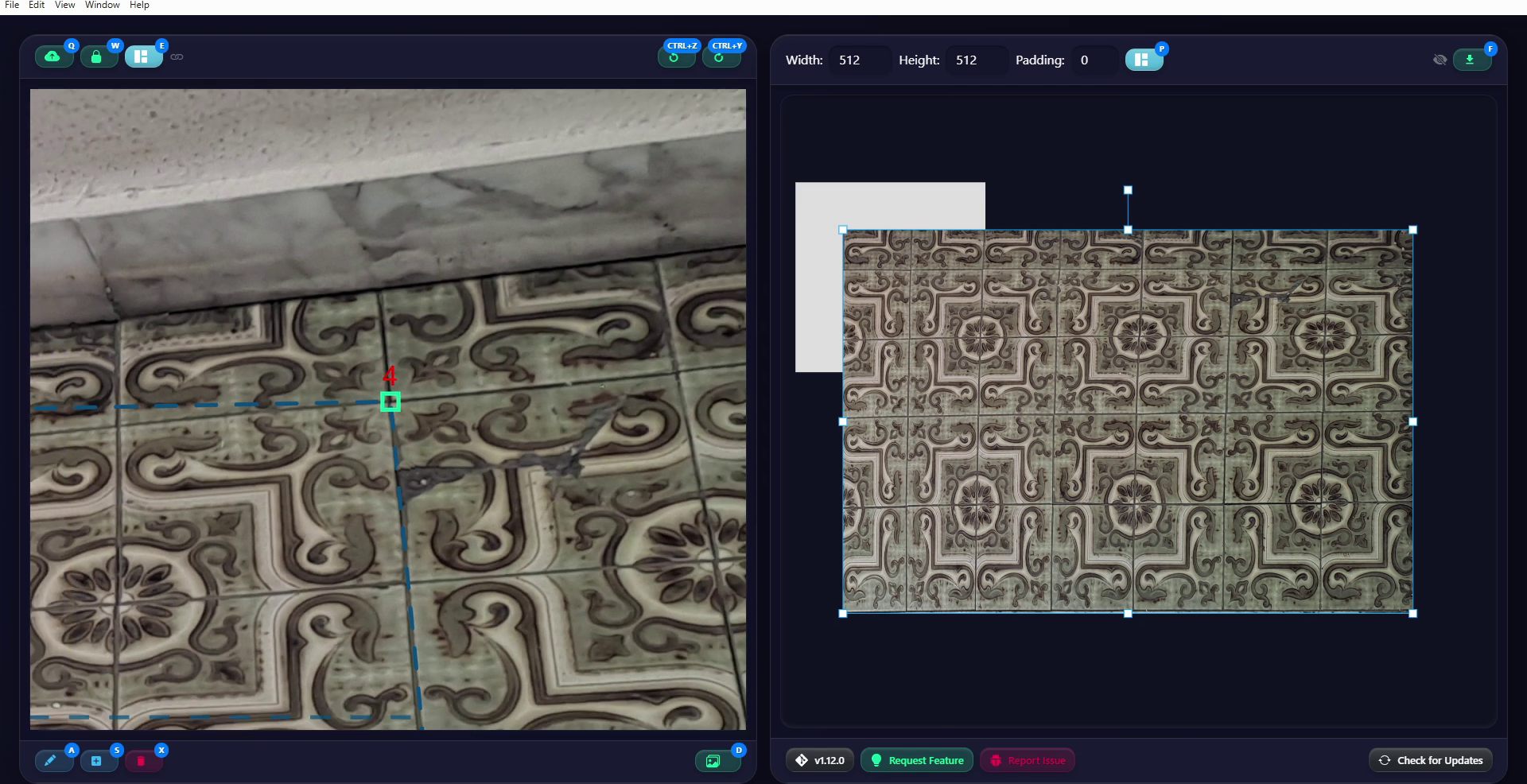
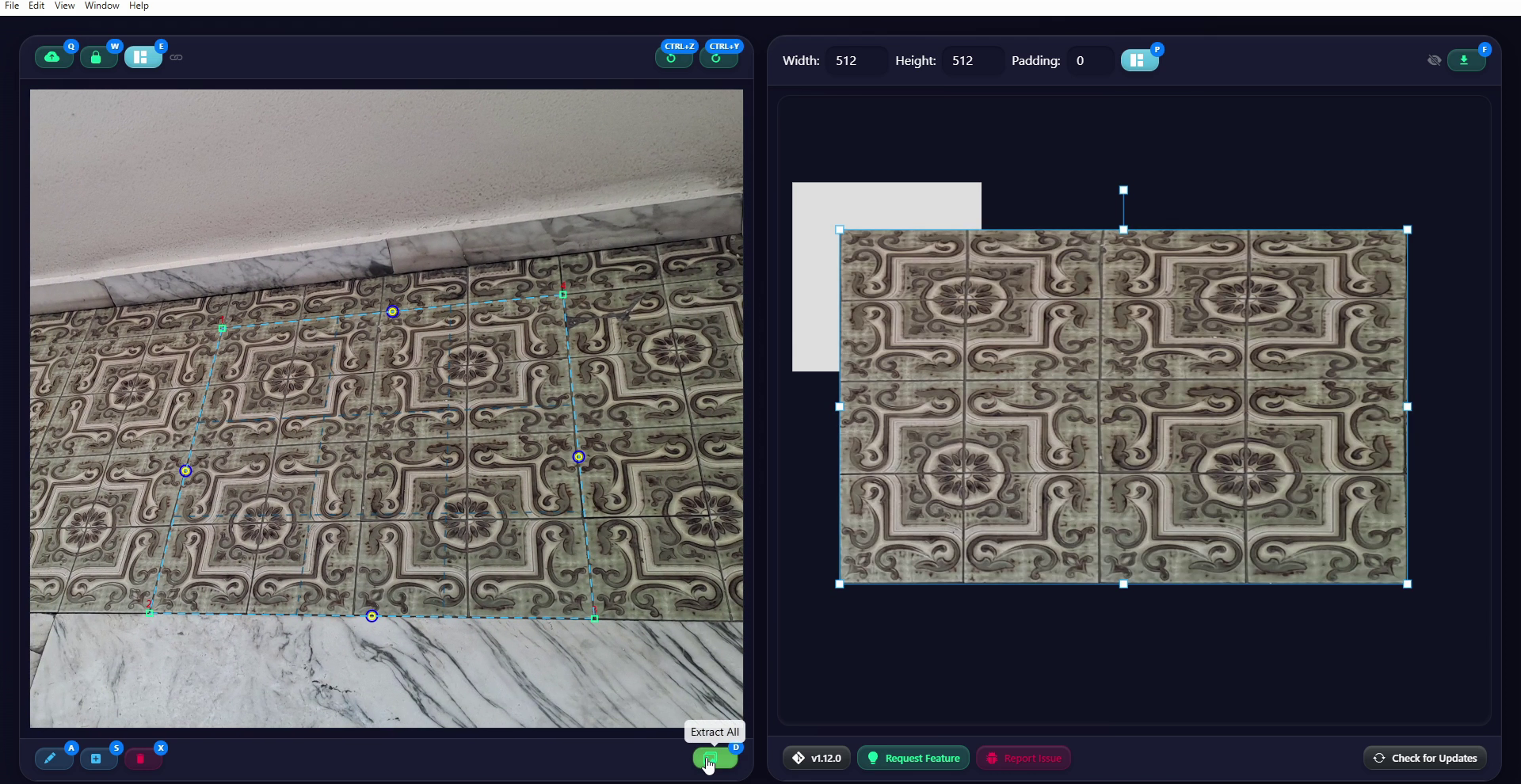
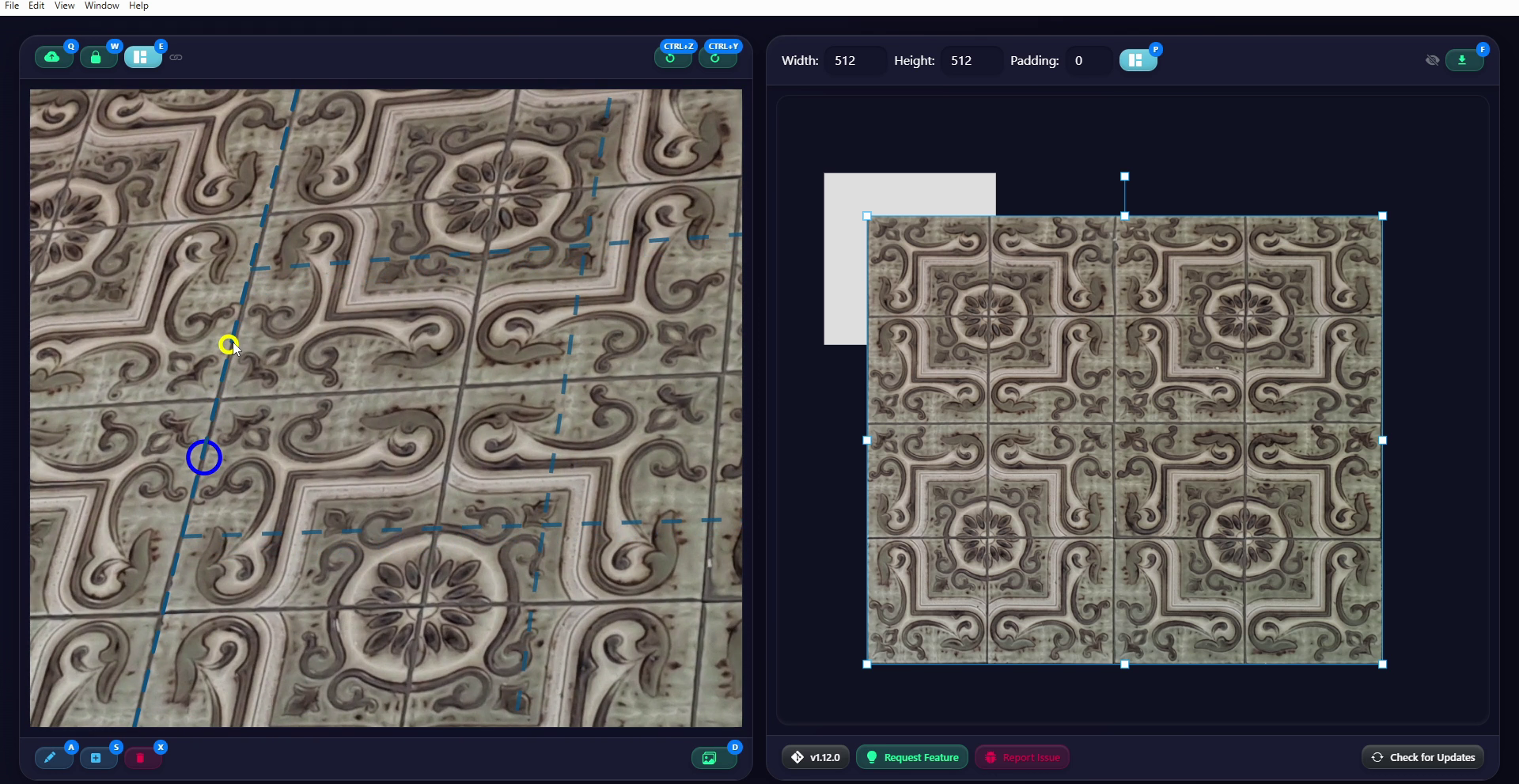
Anche questa immagine ha inizialmente proporzioni errate e problemi di prospettiva, quindi vediamo come correggerli. Per prima cosa, spostiamo i punti lungo i bordi del rettangolo. Questi punti di controllo sono particolarmente utili nelle fotografie con distorsioni molto evidenti lungo i bordi, come quelle scattate con obiettivi grandangolari, perché consentono di curvare il rettangolo di estrazione. Qui, però, li uso per migliorare la spaziatura delle linee tratteggiate intermedie, due orizzontali e due verticali, così da eliminare la compressione in alto e a sinistra della texture. Come vedete, i cerchi blu di questi punti di controllo restano nelle posizioni originali per ricordarci dove si trovavano i punti medi originali dei lati, mentre spostiamo i cerchi gialli per modificare l'estrazione. Di tanto in tanto clicco su Extract All per aggiornare la texture, poi faccio qualche modifica e clicco ancora su Extract All fino a ottenere un risultato soddisfacente. Restano da correggere solo le proporzioni complessive, cioè larghezza e altezza dell'immagine.
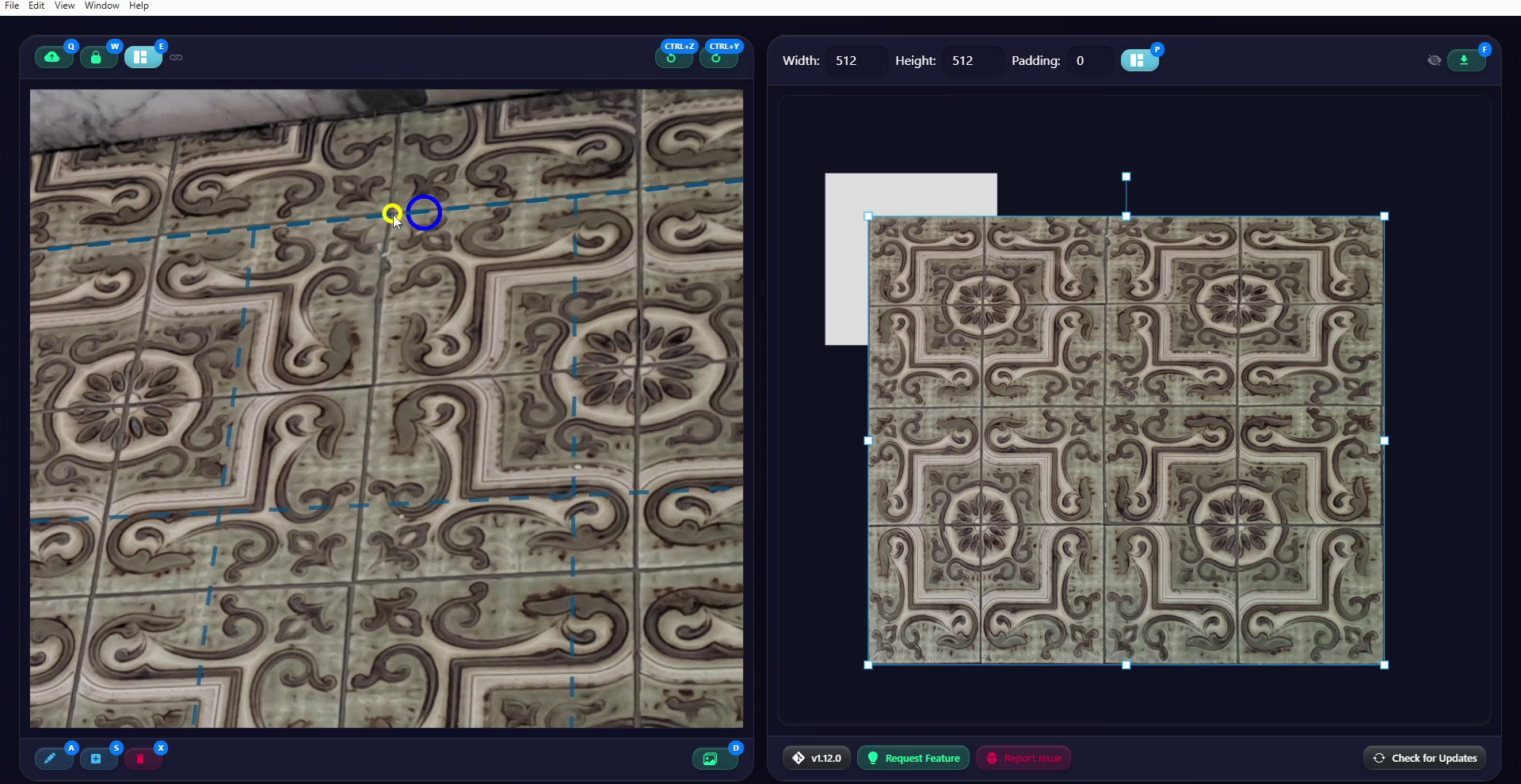
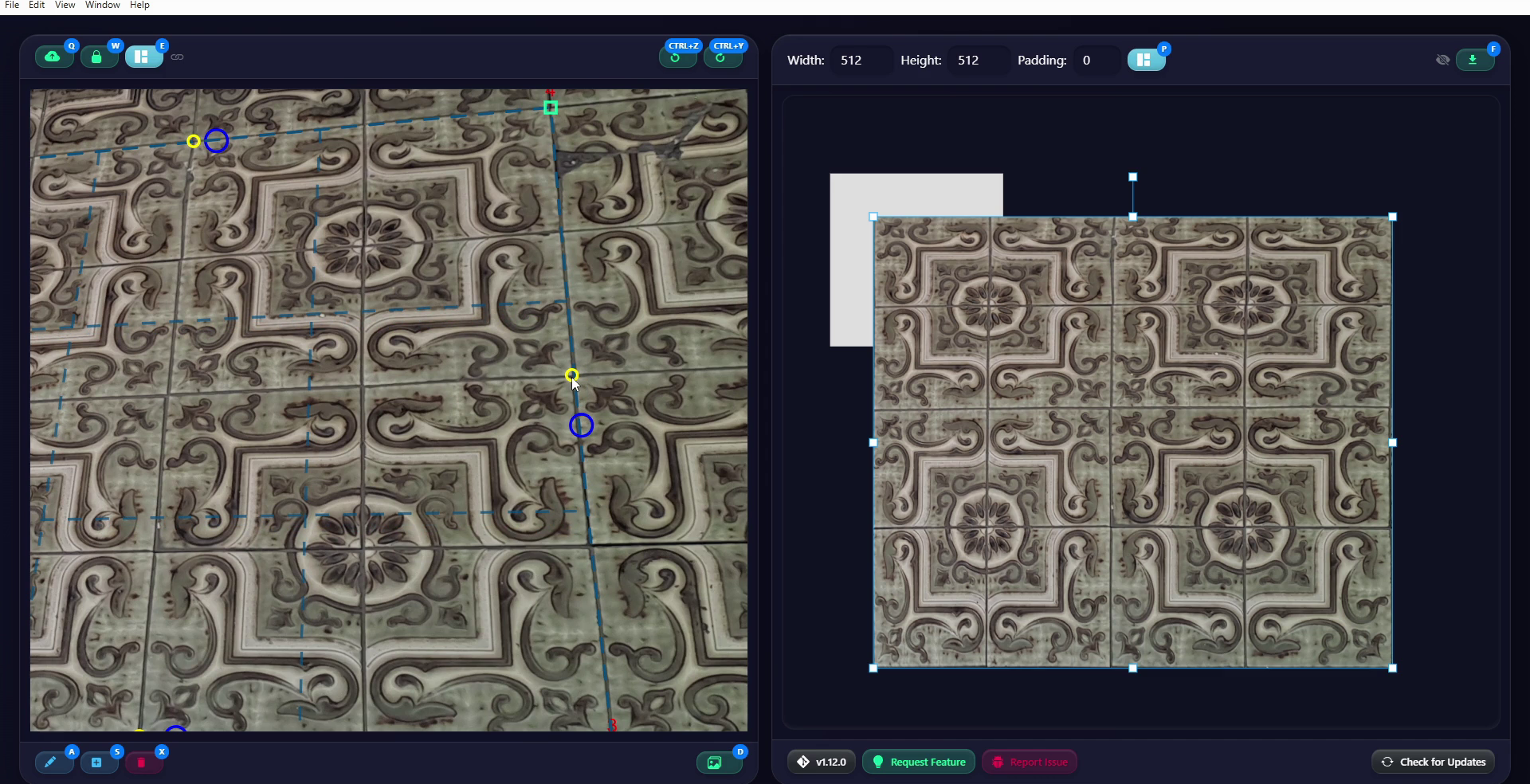
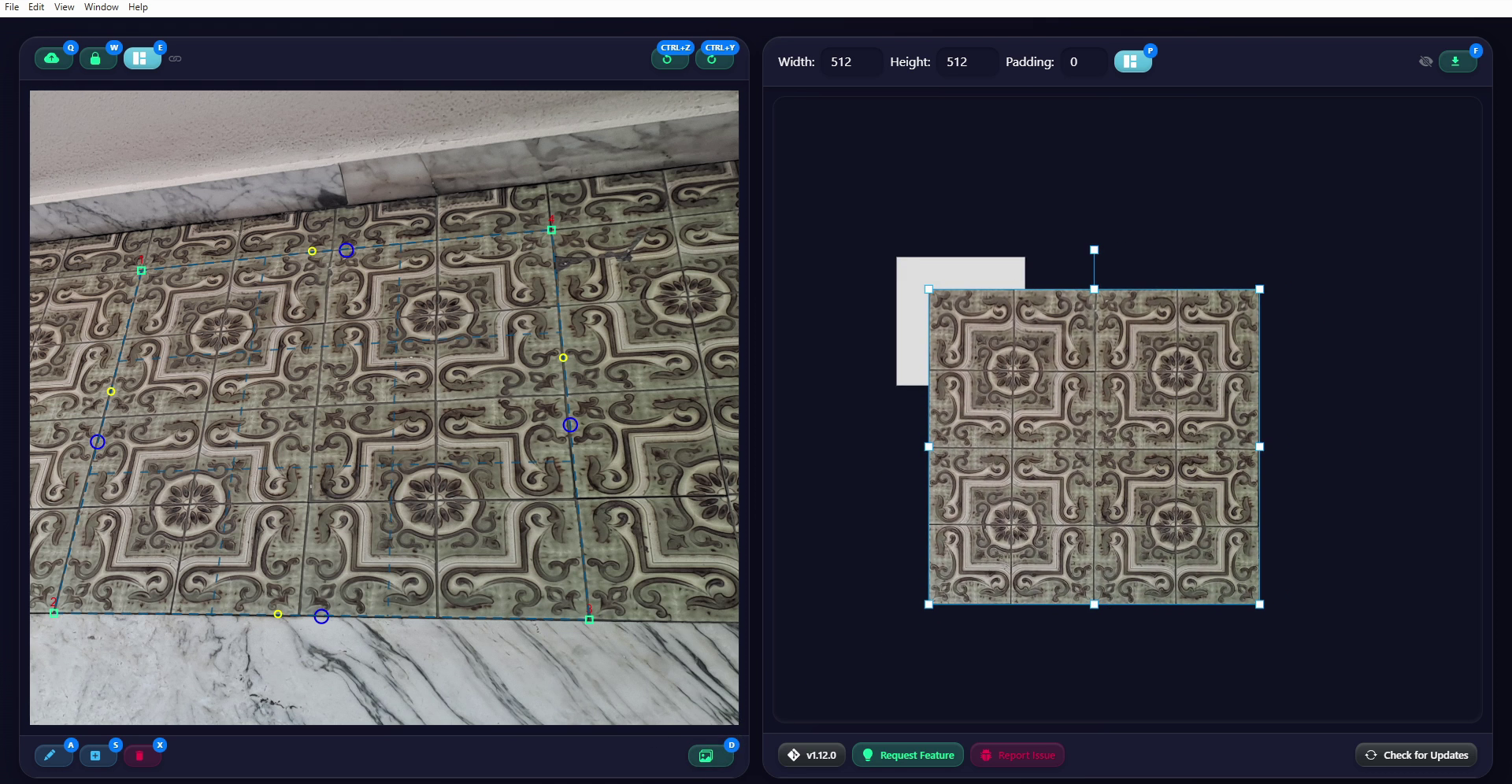
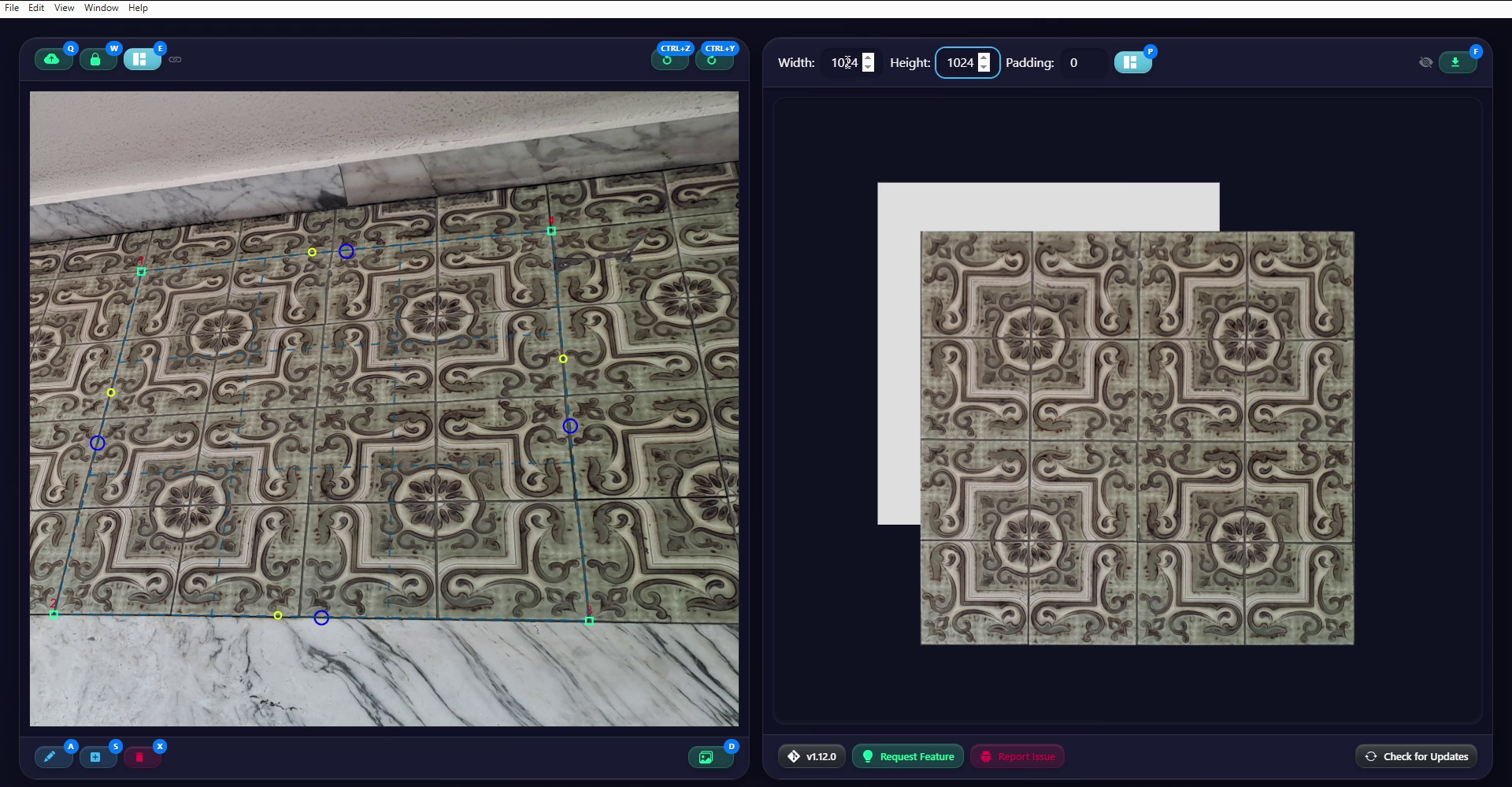
Per questo passaggio è particolarmente utile il quadrato chiaro nell'area di esportazione a destra. Rappresenta l'area dell'immagine che verrà esportata al termine del processo. La sua risoluzione è definita dai due campi nella parte alta della finestra, impostati a 512 per 512 pixel per default. Per prima cosa imposto una risoluzione maggiore, per esempio 1024 per 1024. L'aggancio automatico della texture ai bordi dell'area di esportazione aiuta a posizionarla e, poiché rappresenta un quadrato di 16 piastrelle, possiamo impostarne correttamente larghezza e altezza riempiendo l'area di esportazione. Così avremo una texture da 1024 per 1024 pronta da esportare in PNG cliccando sul pulsante Export Atlas, in alto a destra. Prima, però, voglio mostrarvi come aggiungere altre aree di estrazione, e quindi altre texture, all'atlante.
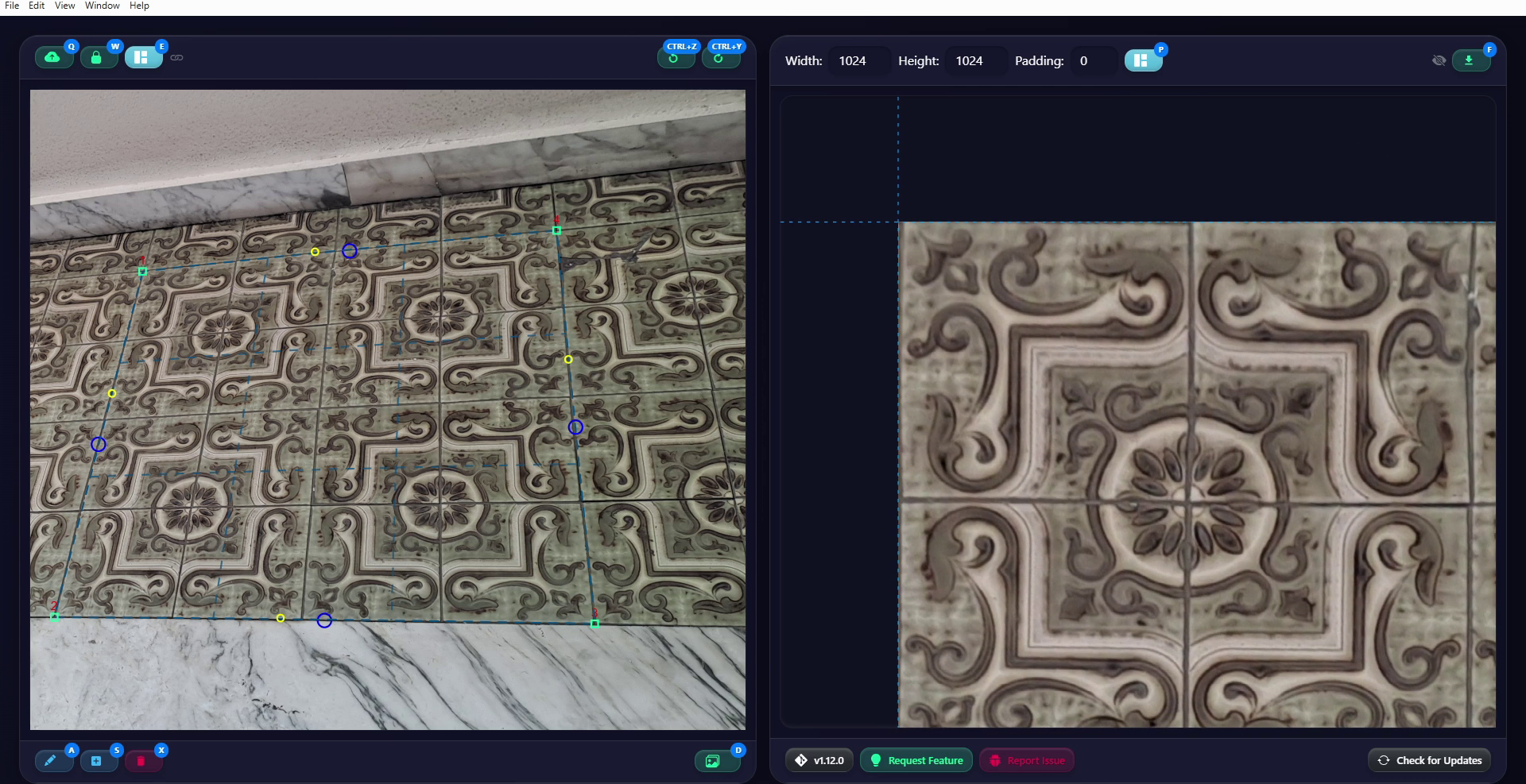
Nell'area di lavoro a sinistra clicco di nuovo su Add Rectangle per definire altri rettangoli di estrazione, scegliendo altre parti interessanti della foto. Una volta finito, clicco su Extract All per generare le nuove texture, da disporre poi nell'area di lavoro a destra.
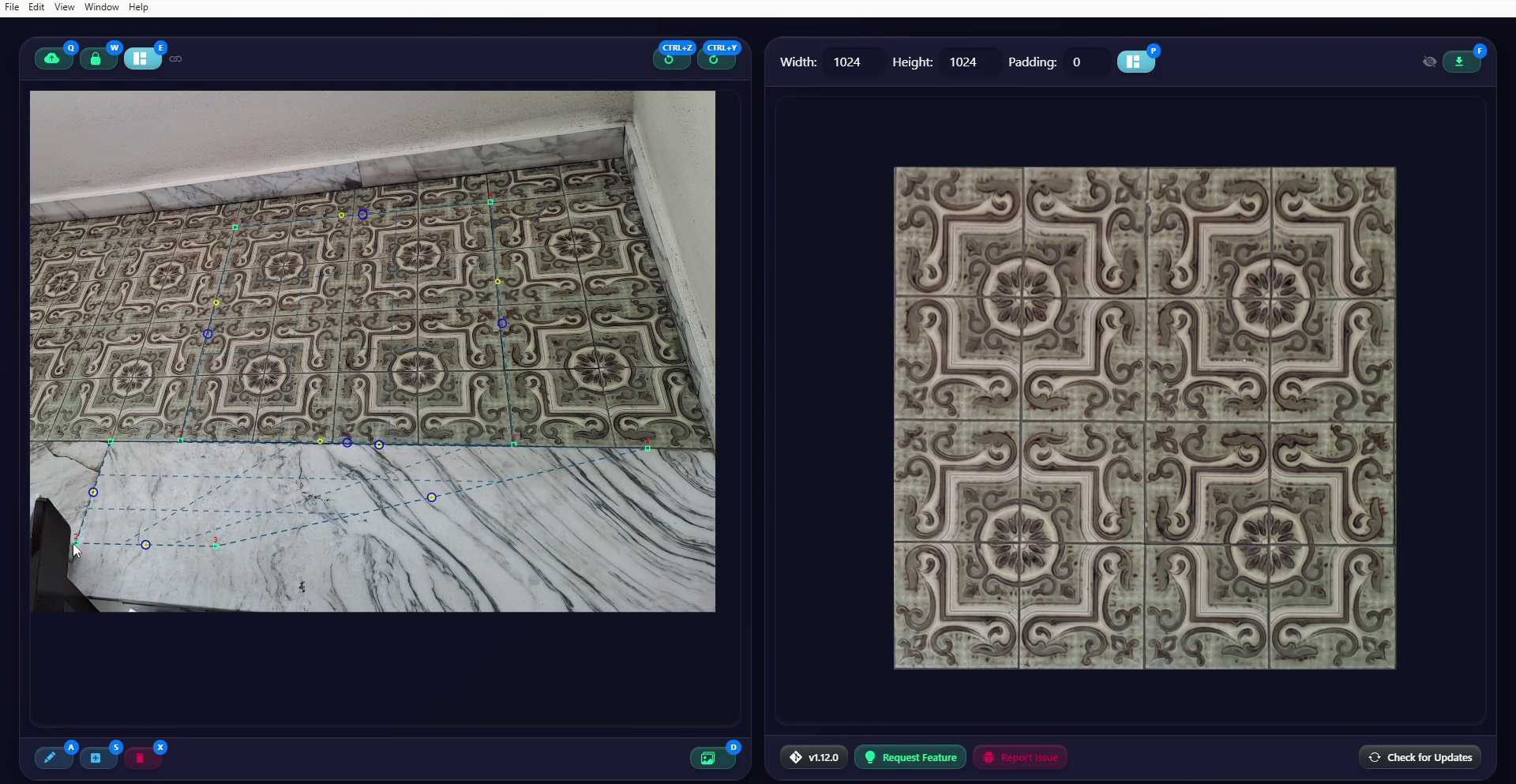
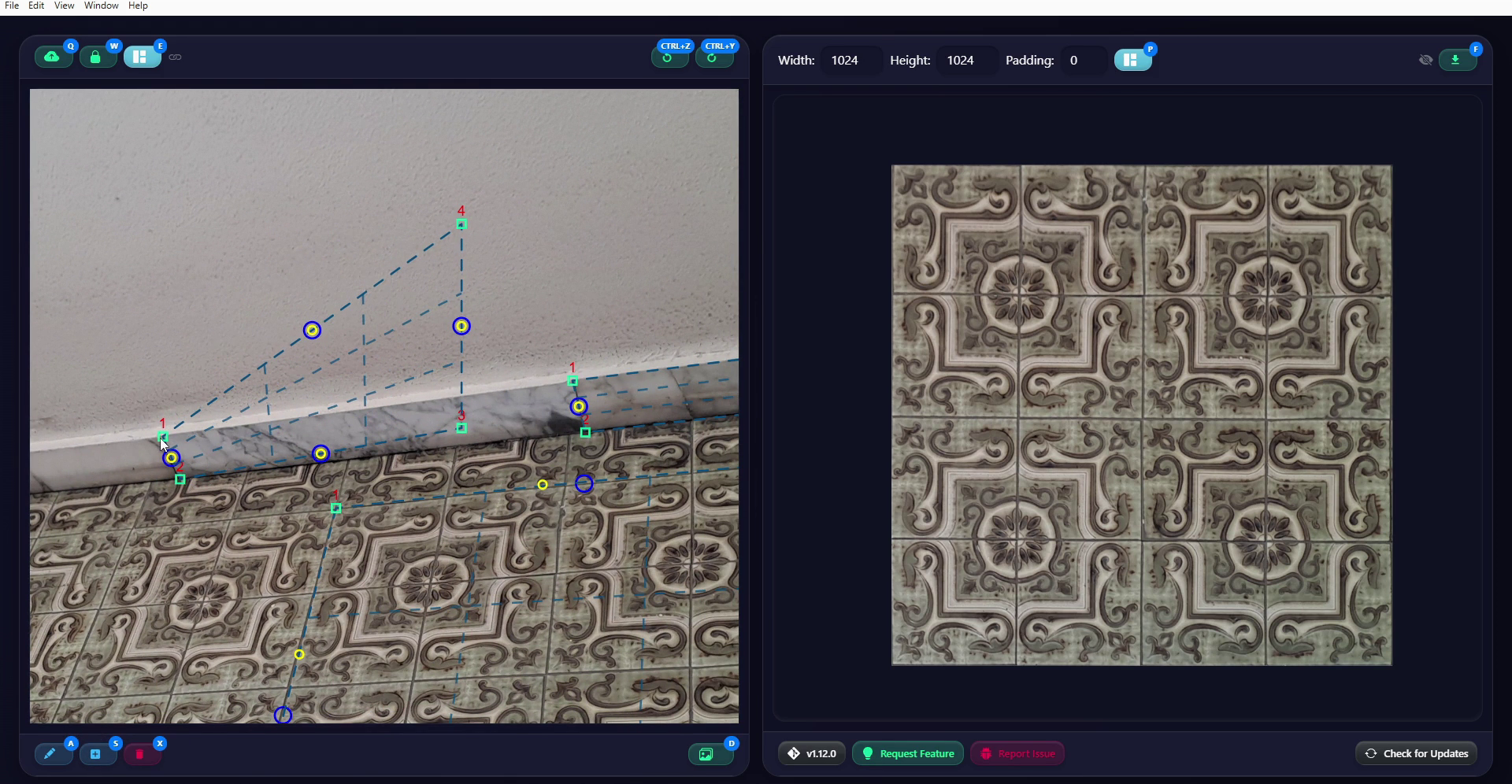
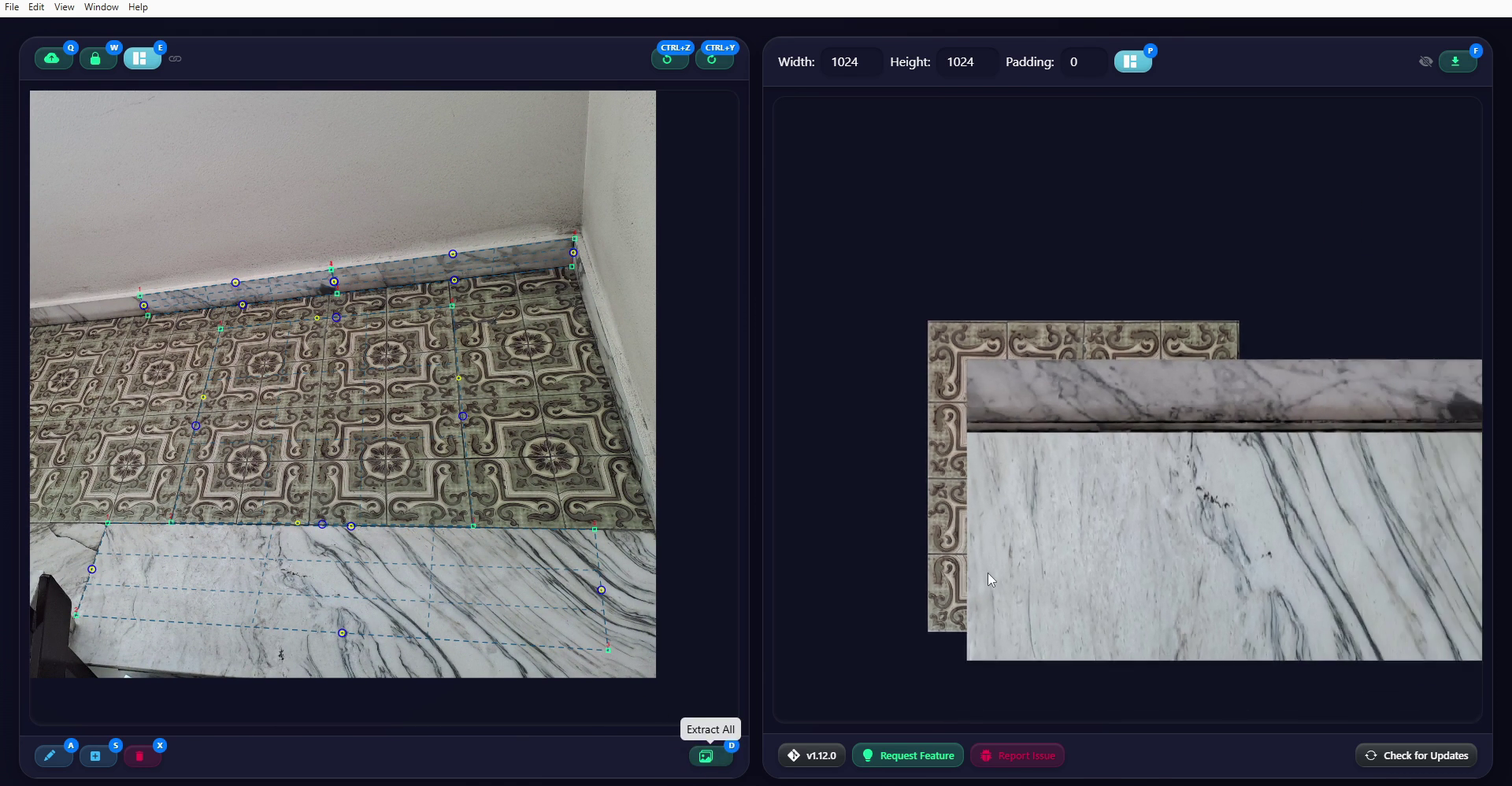
Dispongo anche queste texture nell'atlante, modificando l'altezza dell'area di esportazione per fare spazio alle nuove immagini. Non uso la funzione Auto Pack, con il pulsante in alto, perché qui non la ritengo necessaria, ma è utile sapere che questa funzione è disponibile. In realtà non sto creando un atlante ideale, perché per questo uso sarebbero generalmente preferibili immagini quadrate, magari aggiungendo altri elementi presi da altre fotografie. Per questo esempio veloce, però, va bene così. Quando tutto è pronto, esporto l'immagine in PNG cliccando su Export Atlas.
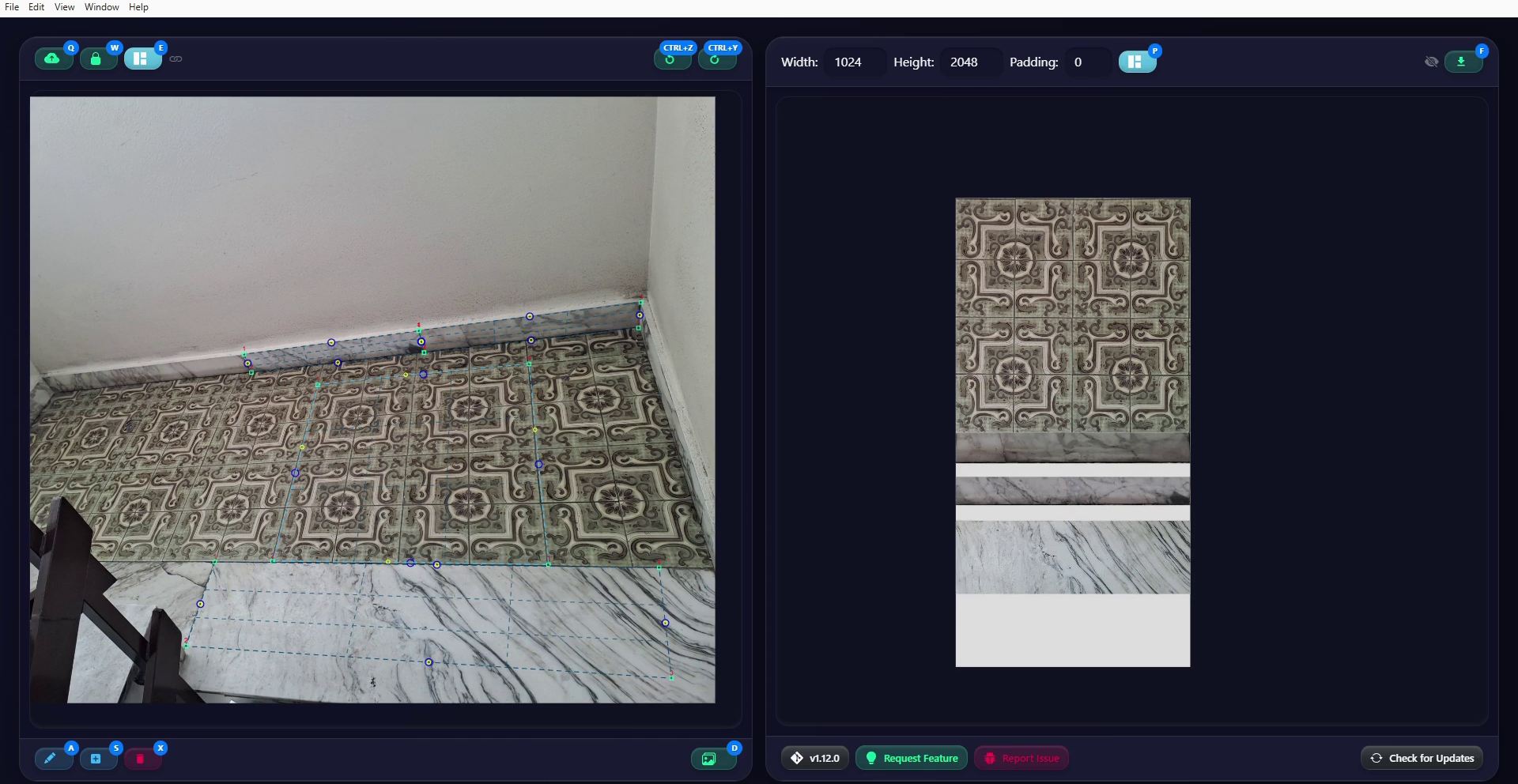
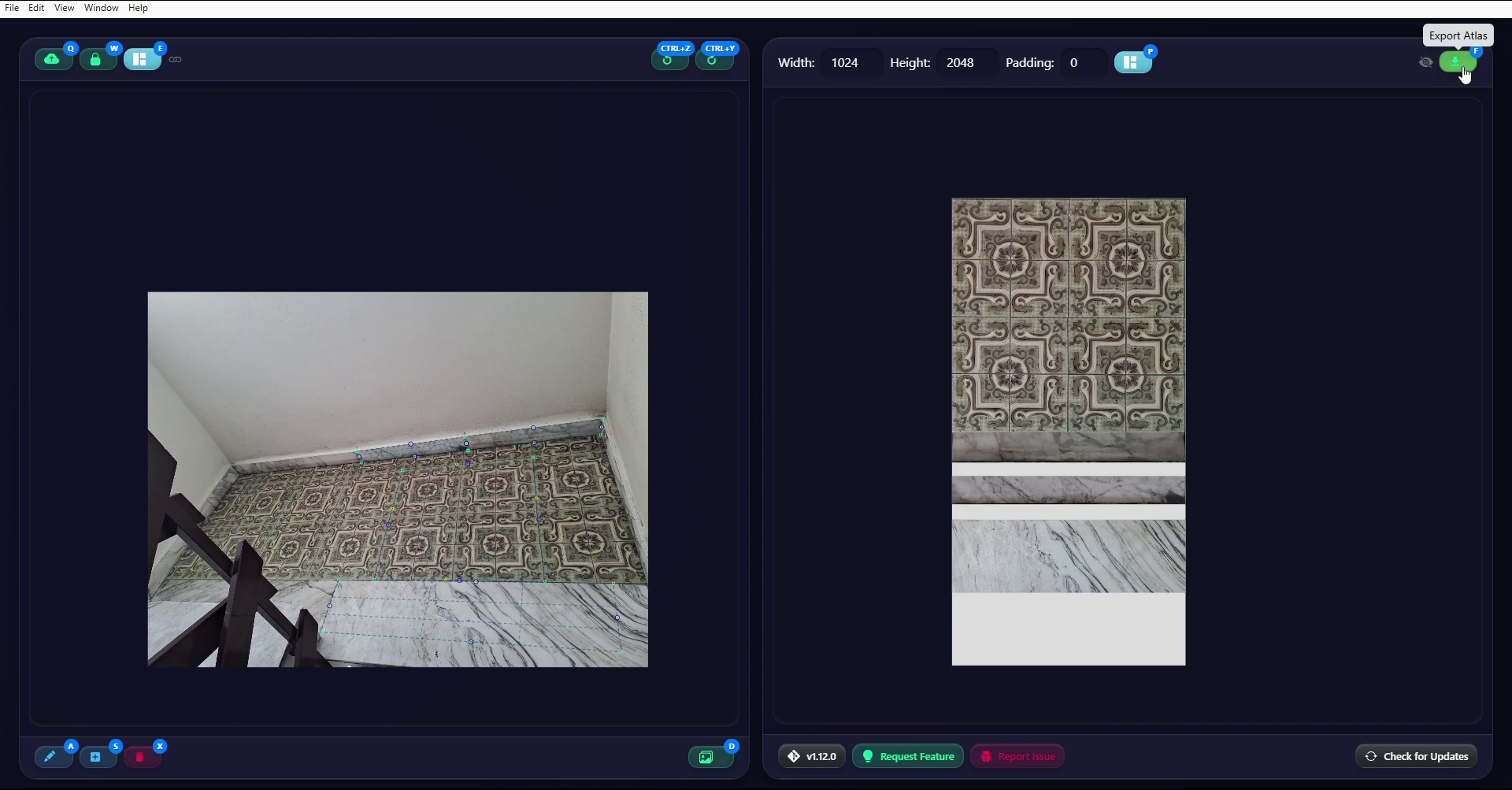
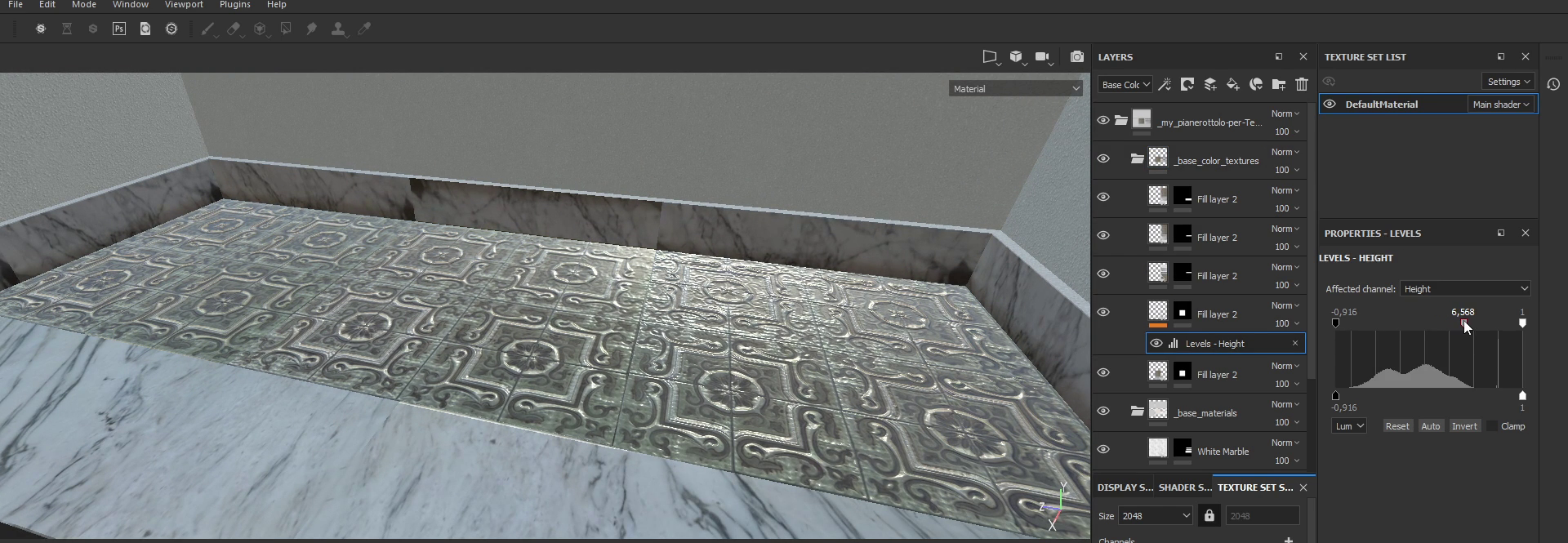
La texture così creata può servire come punto di partenza per realizzare un materiale PBR in programmi come Substance Painter, come mostro ora sullo schermo. Qui genero velocemente i canali Roughness e Metallic partendo da materiali di base, oltre a una mappa Height ricavata direttamente dall'atlante di texture. Naturalmente, non è una mappa Height creata a regola d'arte, ma è più che sufficiente per un rapido esempio.
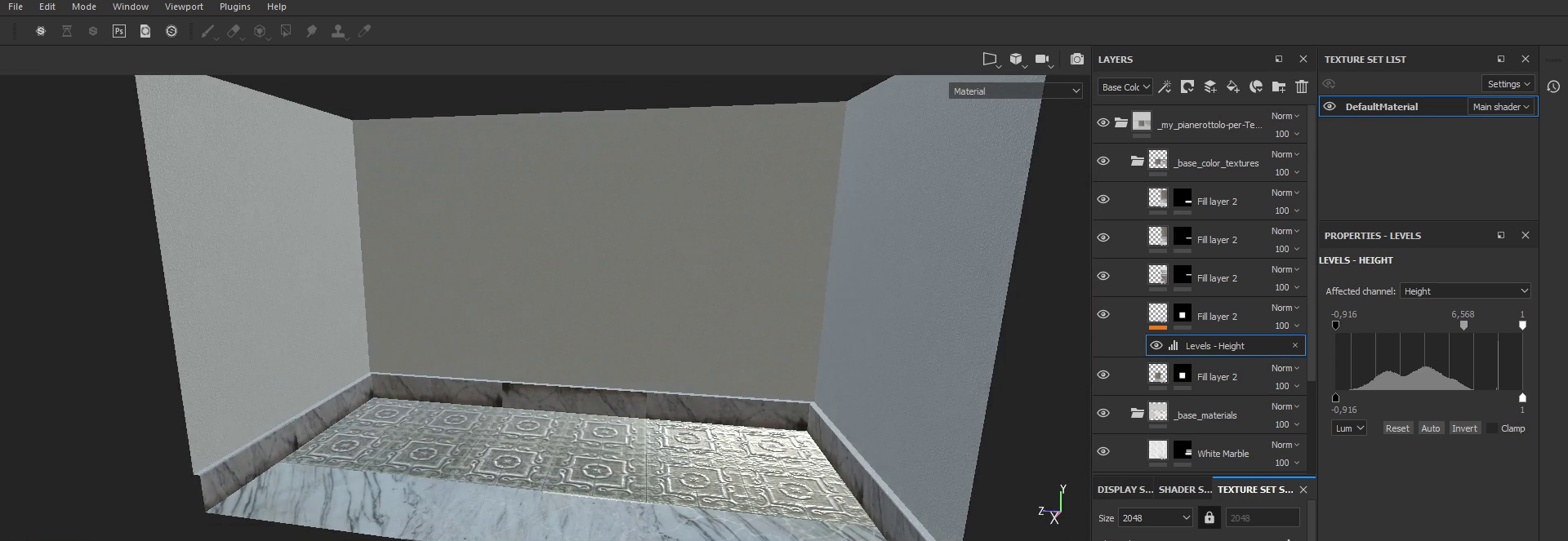
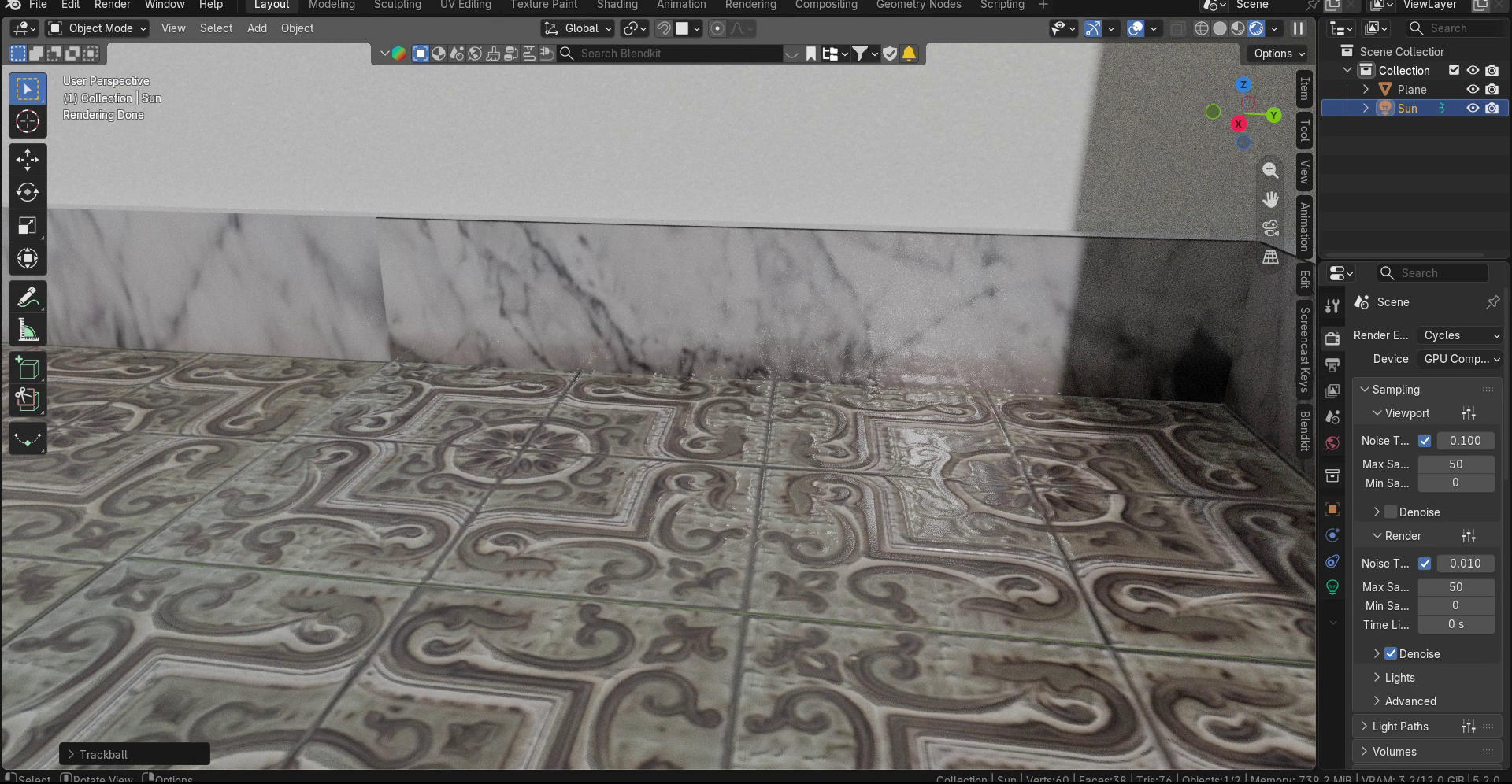
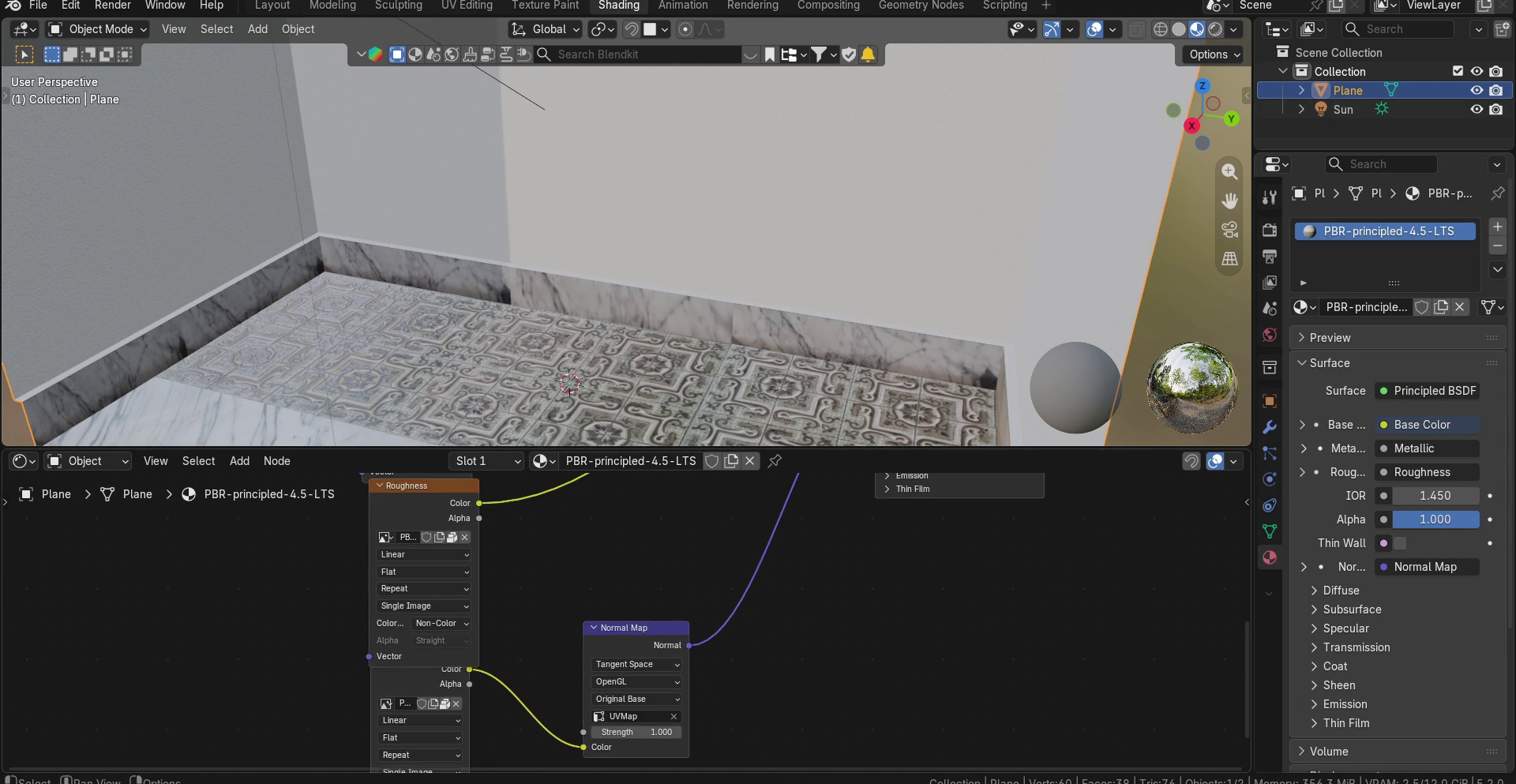
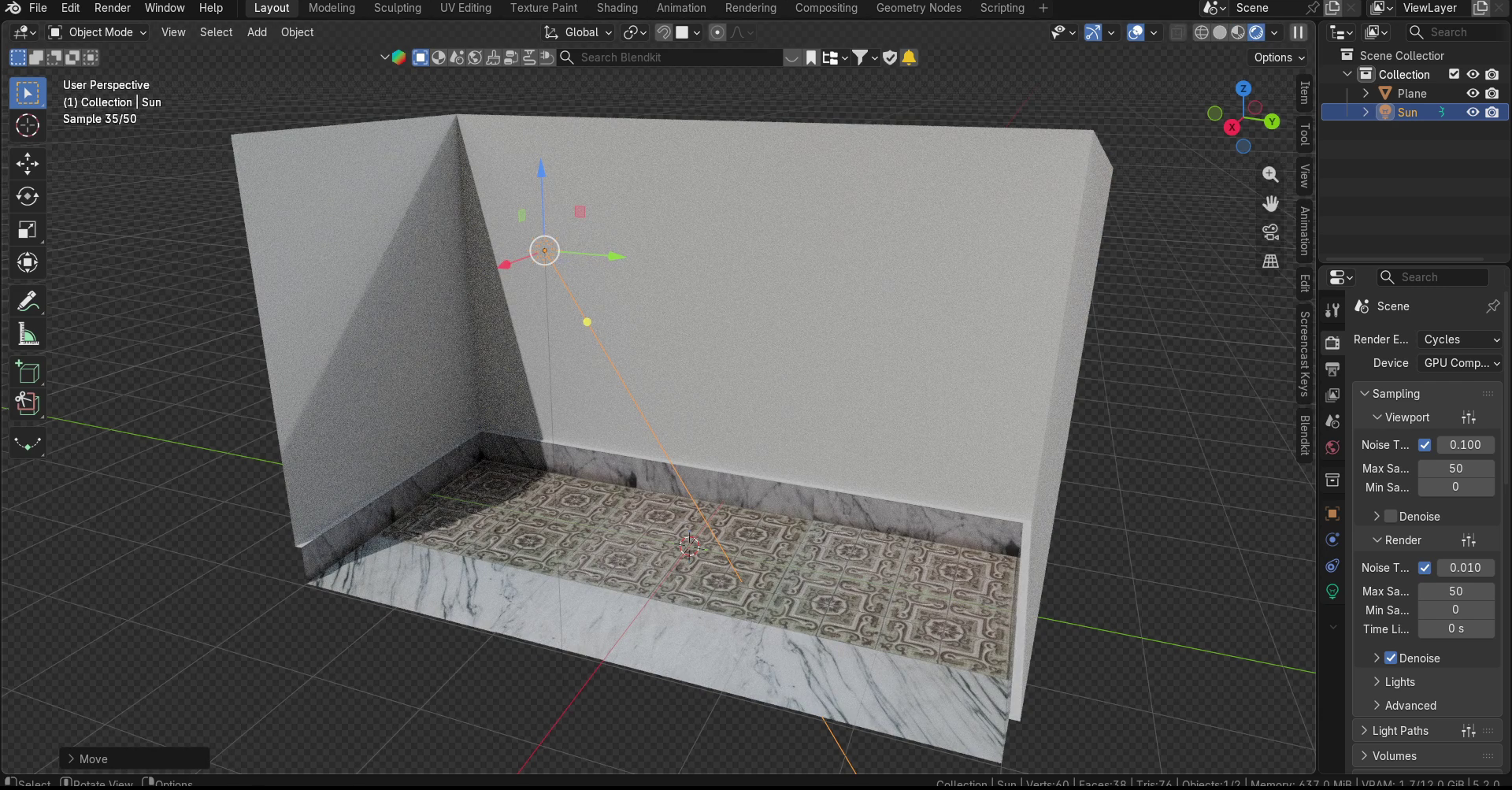
Ecco, infine, le texture PBR esportate da Substance Painter e applicate a un semplice modello 3D in Blender, dove possiamo ancora rifinire le giunzioni o le sovrapposizioni UV per evitare ripetizioni sgradevoli o giunzioni errate. La mappa Height è stata esportata da Substance Painter come Normal Map e applicata qui allo shader Principled di Cycles, dando alle piastrelle l'effetto di rilievo.
Bene, per questo tutorial è tutto! Come per gli altri miei video, la versione scritta del tutorial e altre risorse sono disponibili sul mio sito, anche in altre lingue, tramite il link in descrizione. Se il tutorial vi è stato utile, potete sostenermi lasciando un Like e iscrivendovi al canale! A presto!