


Raycastly Texture Ripperは、写真の一部を抽出して歪みを補正し、1枚の画像にまとめられる無料のオープンソースソフトです。作成した画像は、3Dオブジェクトの表面に貼る単一のテクスチャとしても、テクスチャアトラスとしても使用できます。
このチュートリアルの動画版は現在この言語では利用できません。以下で字幕付きの英語版をご覧いただけます。動画の下には日本語に翻訳された文字起こしがあります。
動画の書き起こし
Raycastly Texture Ripper (GitHub)
皆さん、こんにちは!この短いチュートリアルでは、Raycastly Texture Ripperを紹介します。写真の一部を抽出して歪みを補正できる、無料のオープンソースソフトです。抽出した部分を1枚の画像にまとめ、単一のテクスチャとして、あるいは3Dオブジェクトの表面にテクスチャを貼るためのテクスチャアトラスとして使用できます。
説明欄には、GitHubのTexture Ripperのページへのリンクがあります。そこからソースコードのパッケージをダウンロードするか、ページを下にスクロールしてGitHub Pagesをクリックすると、ブラウザで直接Texture Ripperを起動できます。ダウンロードやインストールは不要です。ダウンロードして使いたい場合は、右下のDownload Desktop Appをクリックすると、ダウンロードページに移動できます。
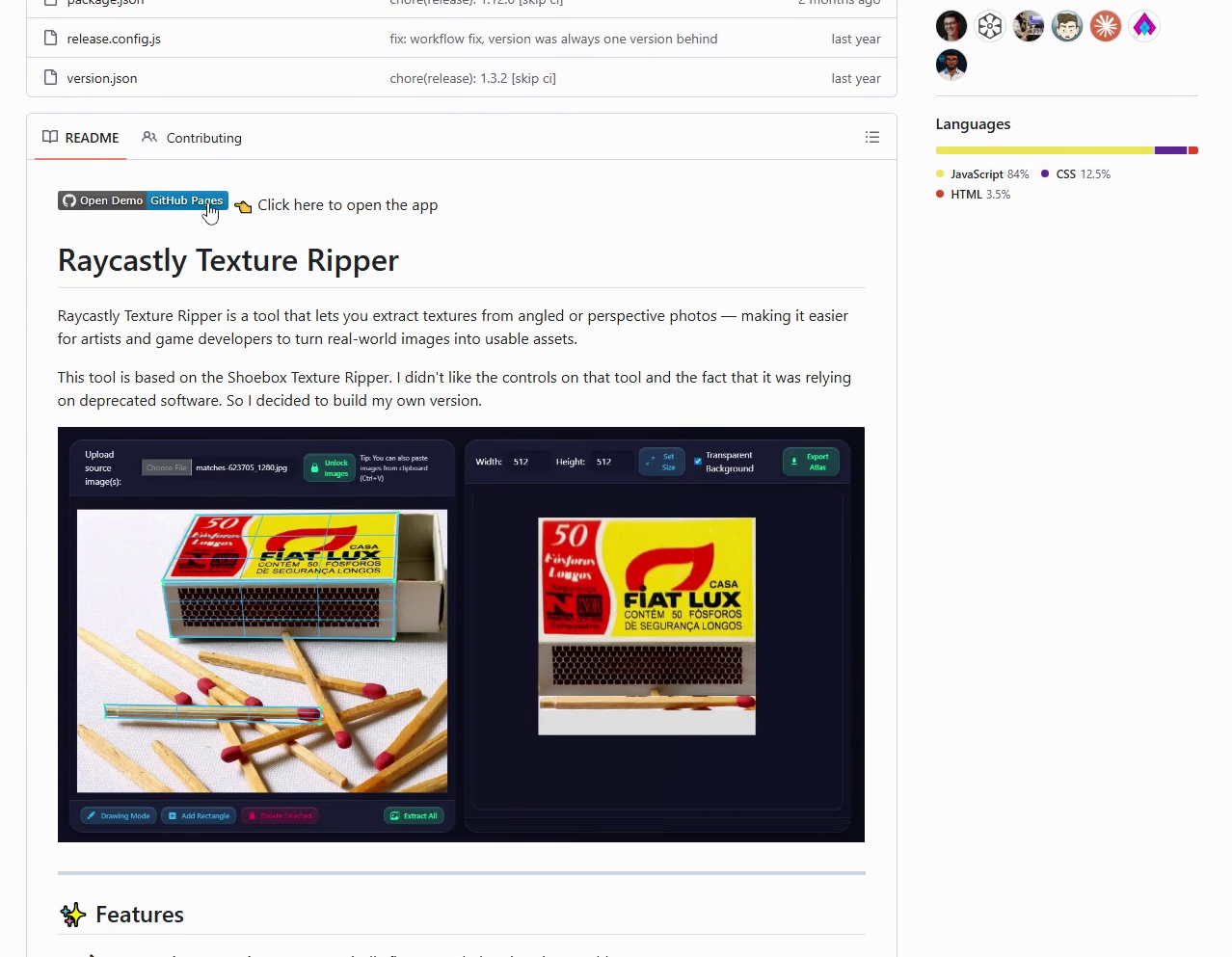
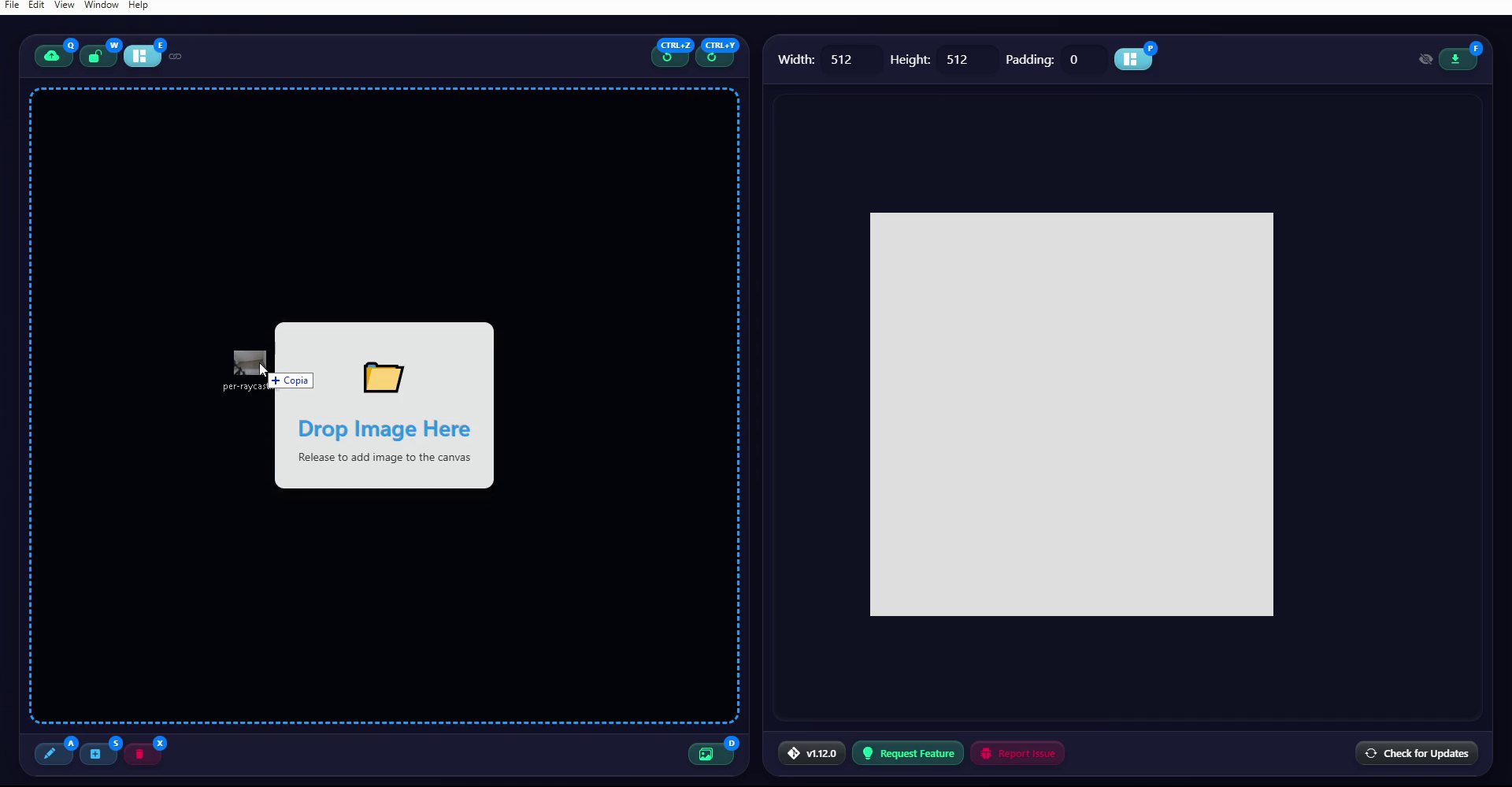
まず、作業エリアを見てみましょう。2つのエリアに分かれています。左側は、1枚または複数の写真を読み込むエリアです。Uploadボタンかドラッグ&ドロップで読み込めます。ここでは写真を1枚だけ読み込みますが、1回のセッションで複数の画像を読み込み、Texture Ripperに配置させることもできます。その際はAuto Packを使います。各写真は、作業エリア内で拡大縮小や移動ができ、配置ができたら、左上のLockをクリックしてレイアウトを固定できます。
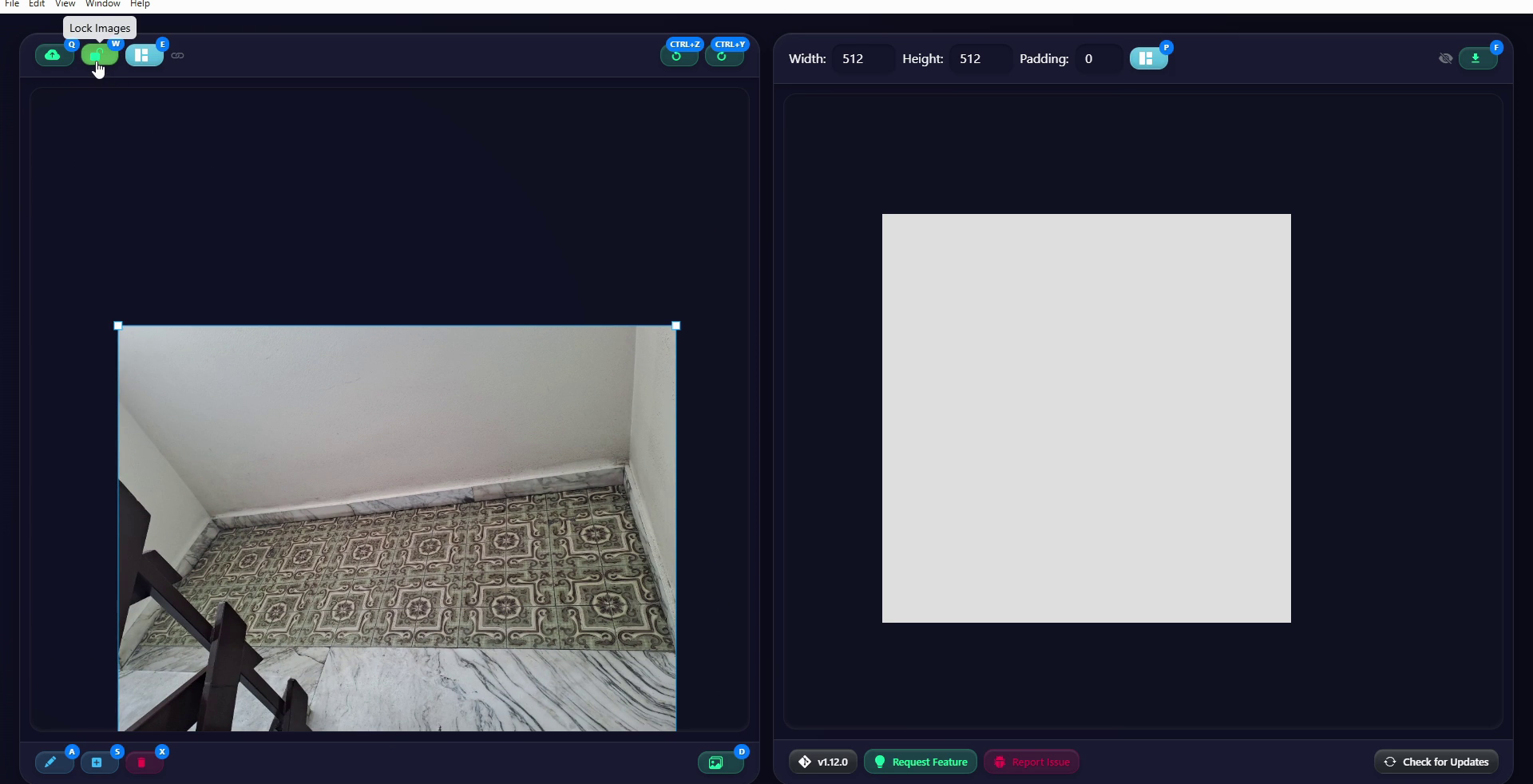
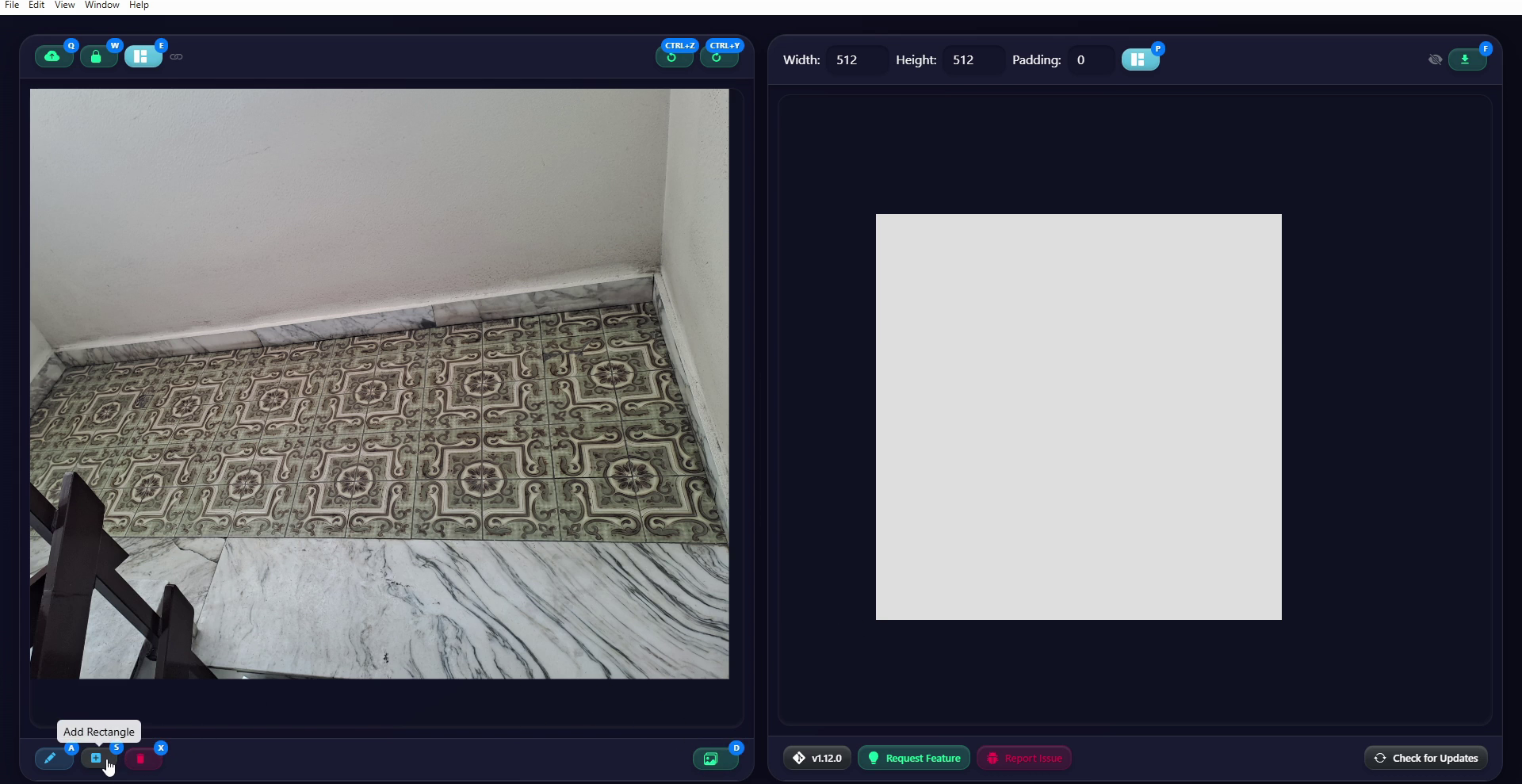
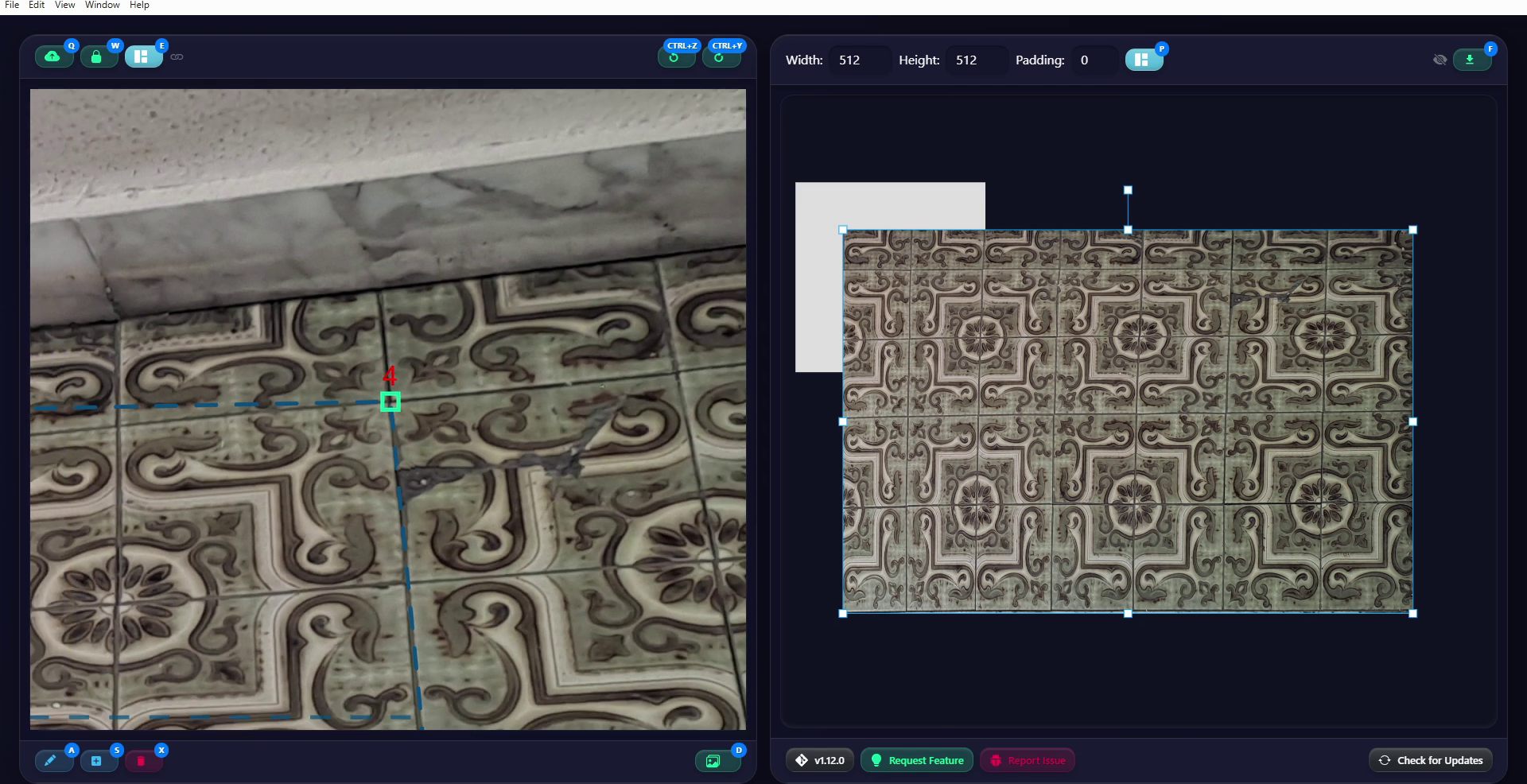
左下には、元画像の抽出領域を描いたり削除したりするボタンがあります。領域を描くにはDrawとRectangleの2つのモードがありますが、Rectangleの方が安定しているので、このチュートリアルではこちらを使います。Extract Allボタンでは、定義した各領域のテクスチャを作成できます。これは後ほど見ていきます。最初の長方形を追加します。四隅には、番号の付いた4つの主な制御点があります。さらに辺の途中にも制御点があり、こちらは後で使います。
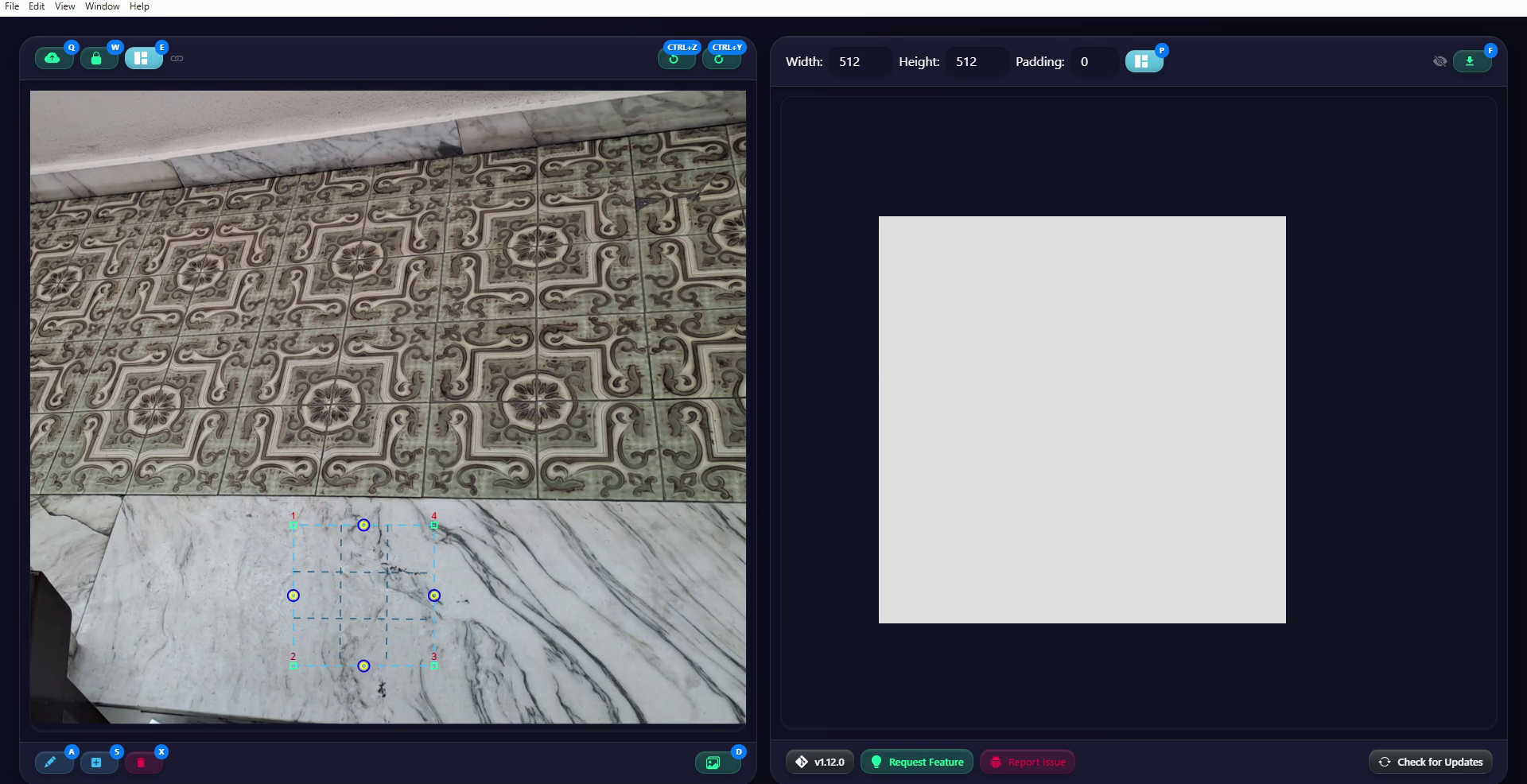
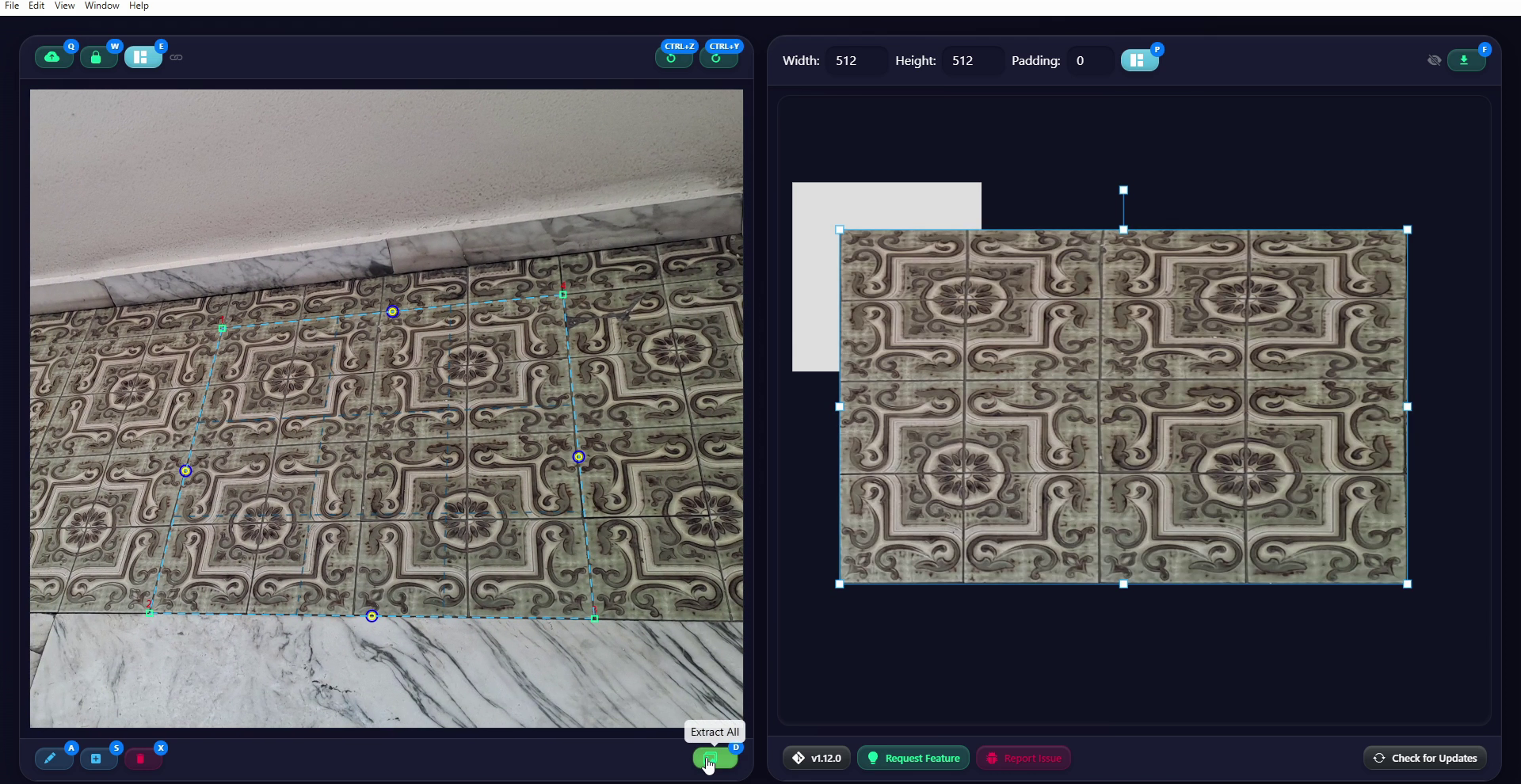
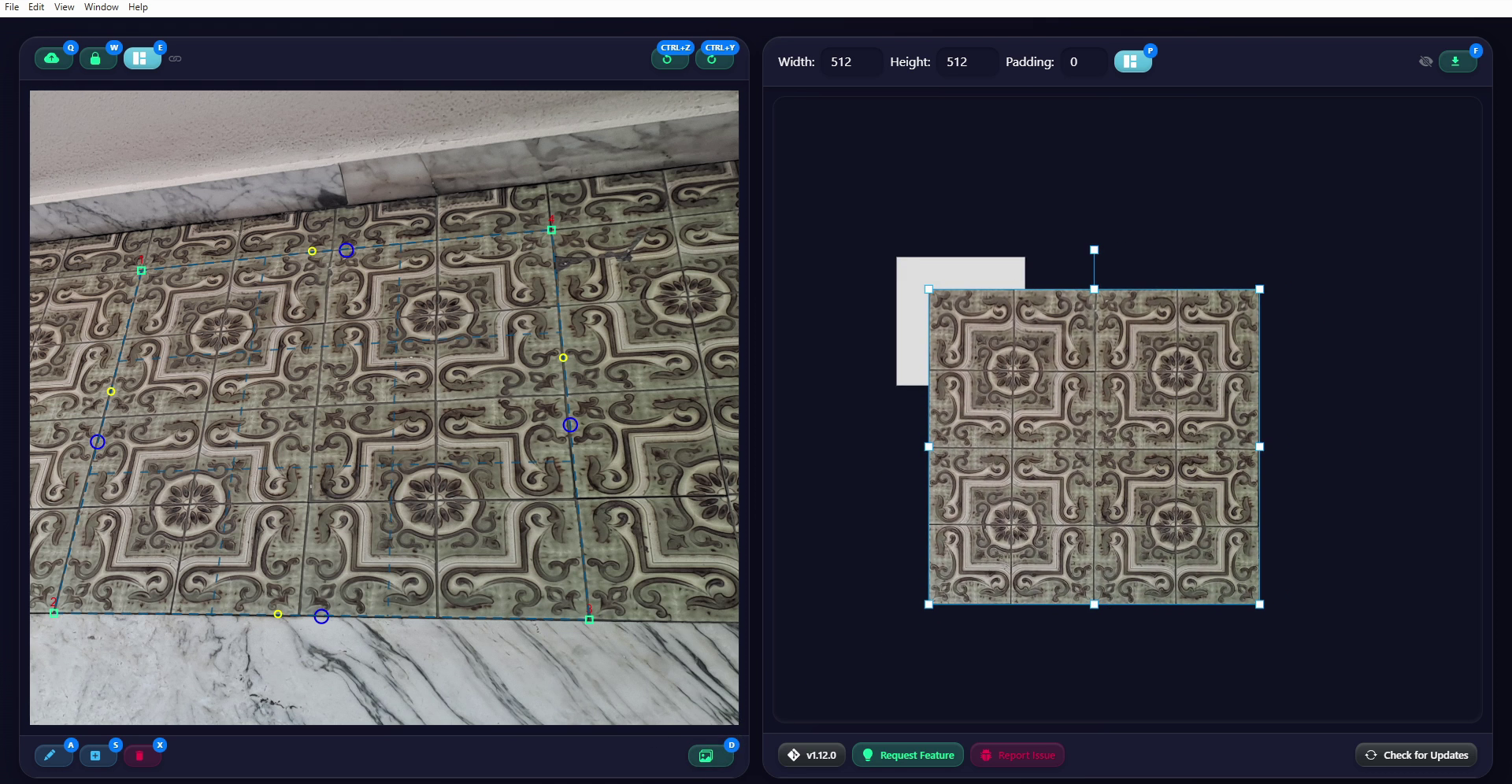
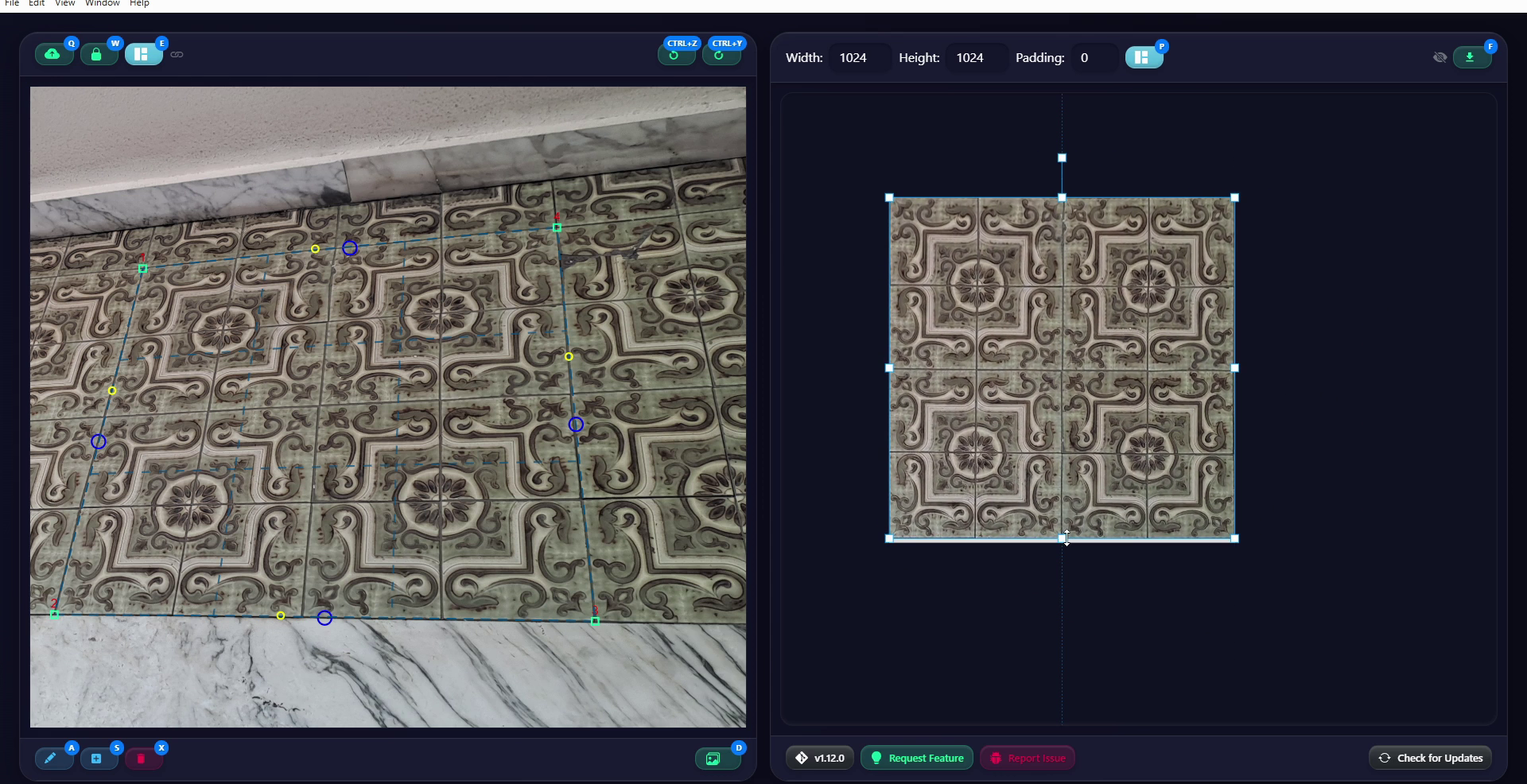
まず、4つの制御点を隅に配置して、抽出領域を定義します。最初は、この領域でよさそうに見えます。床のタイルを十分な枚数含んでいるからです。ただ、この写真からは繰り返し使えるテクスチャを作れるので、後で調整します。まずはExtract Allをクリックして得られる、最初の結果をお見せします。右の作業エリアに画像が生成されます。ここで書き出すテクスチャアトラスを定義します。
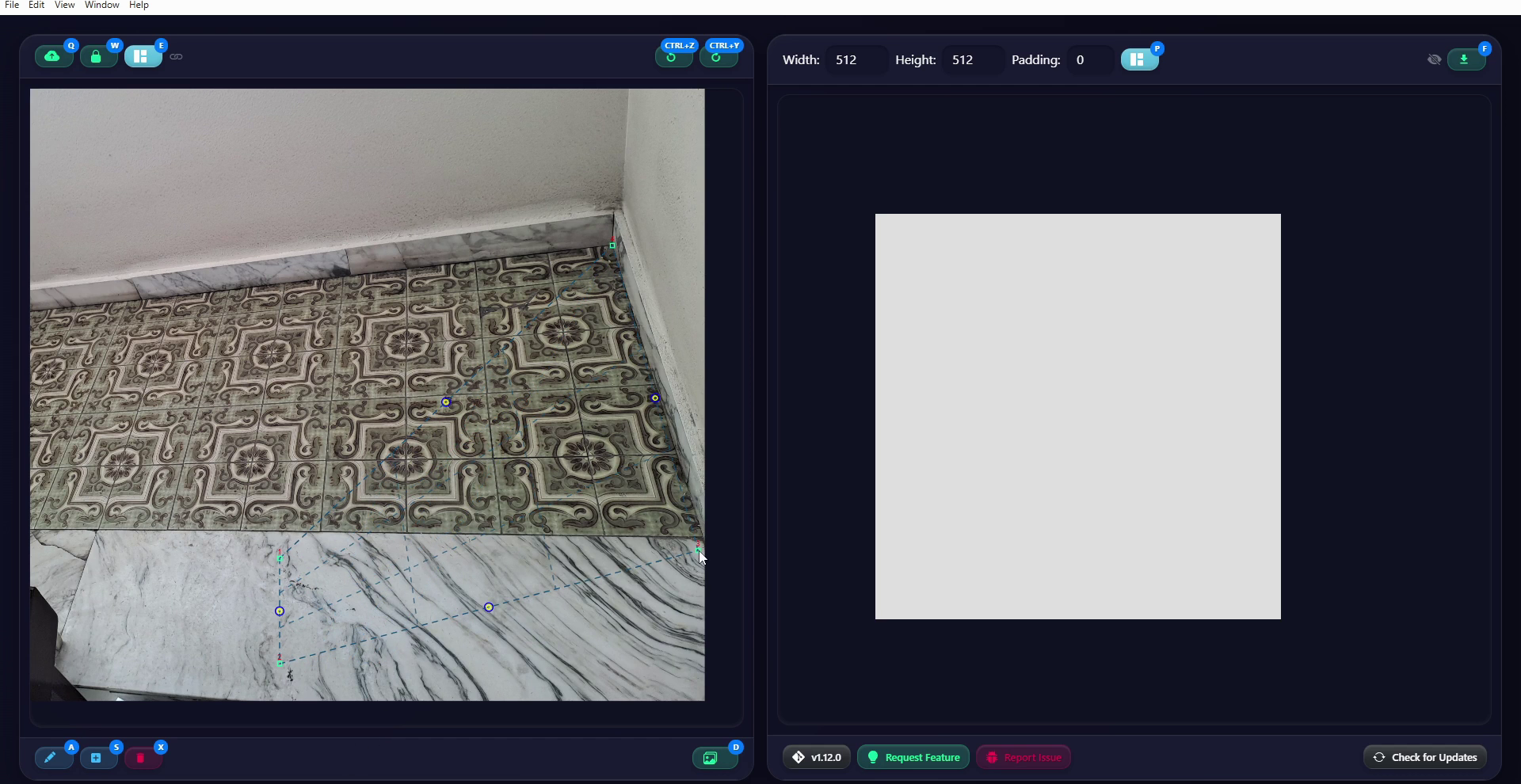
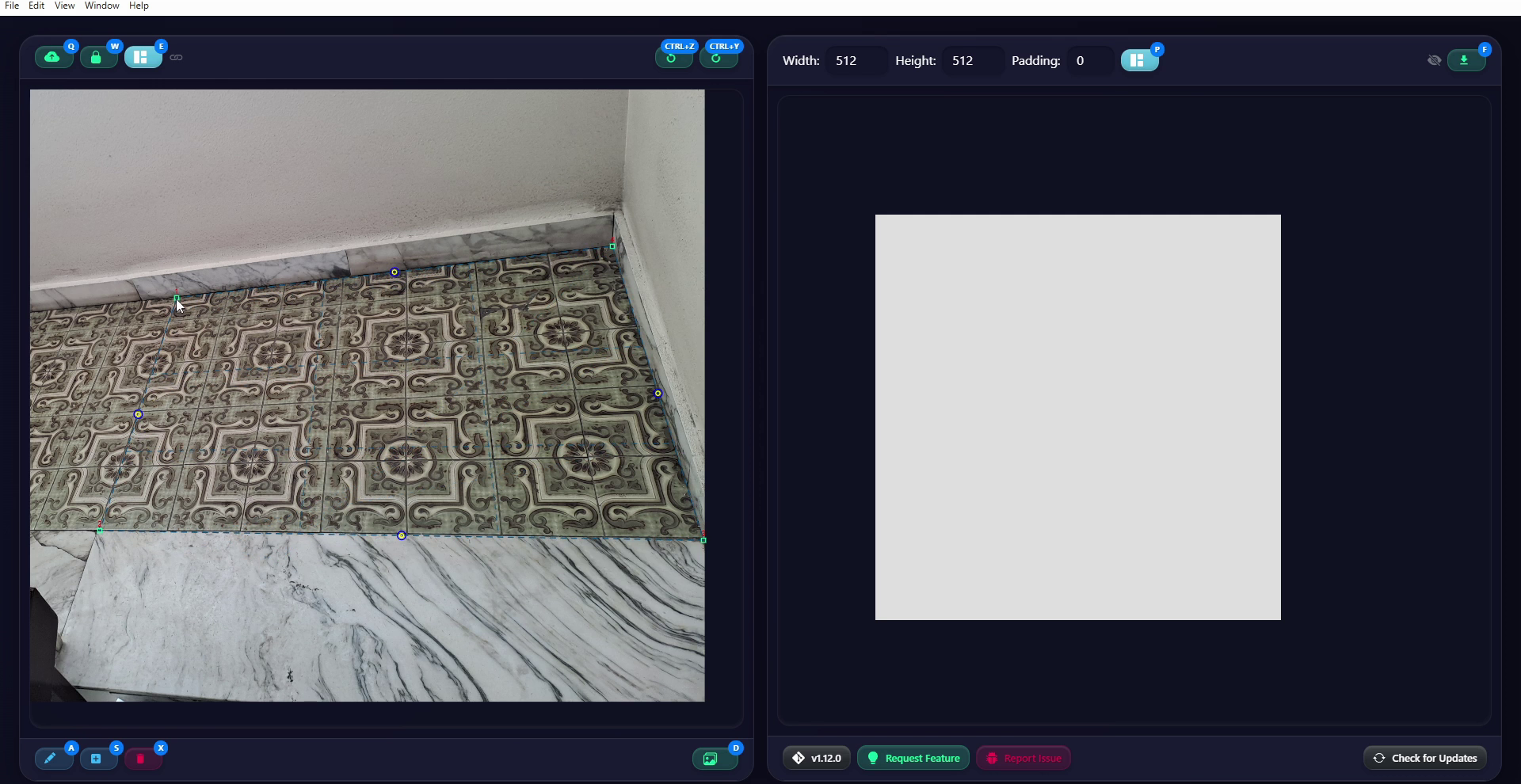
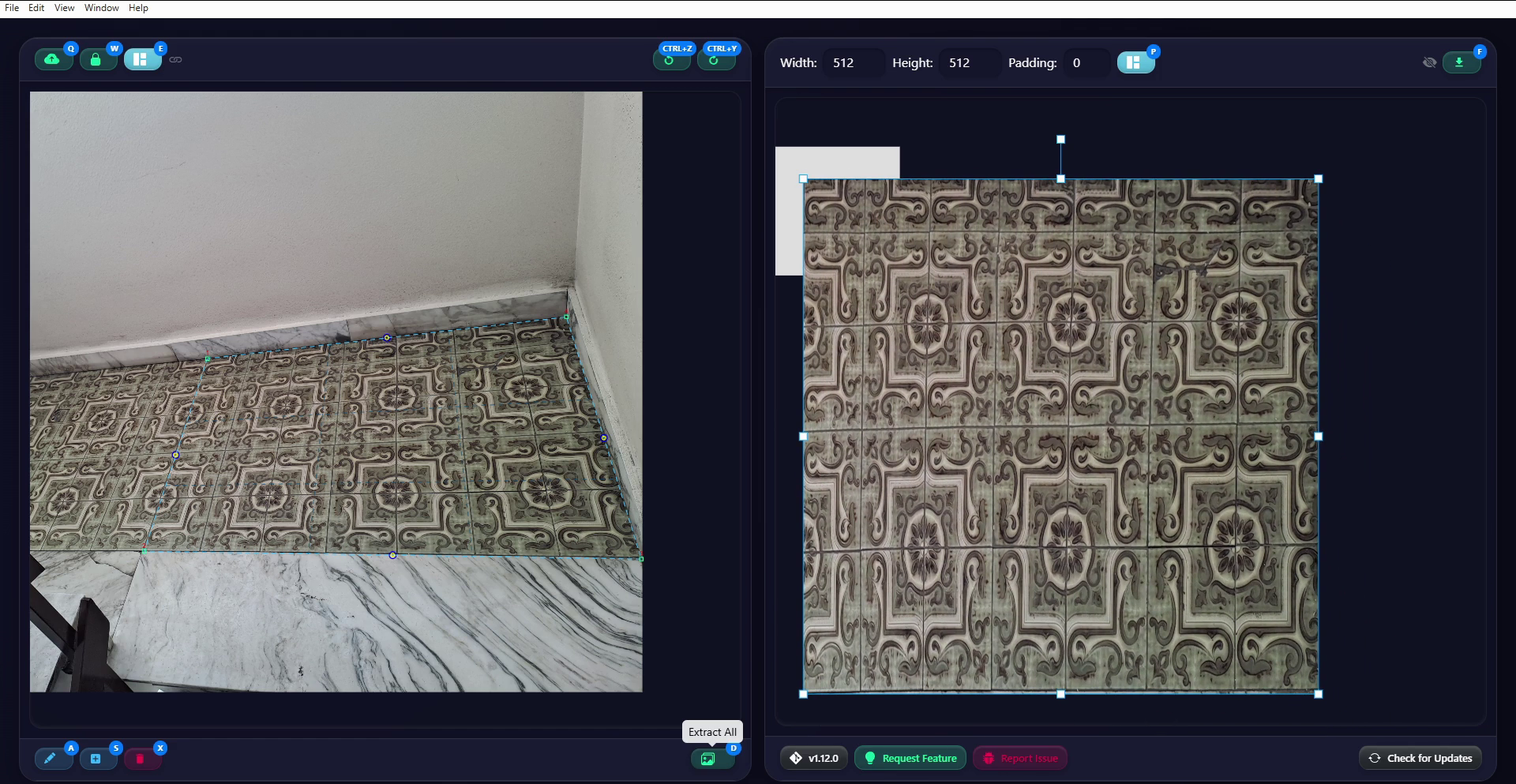
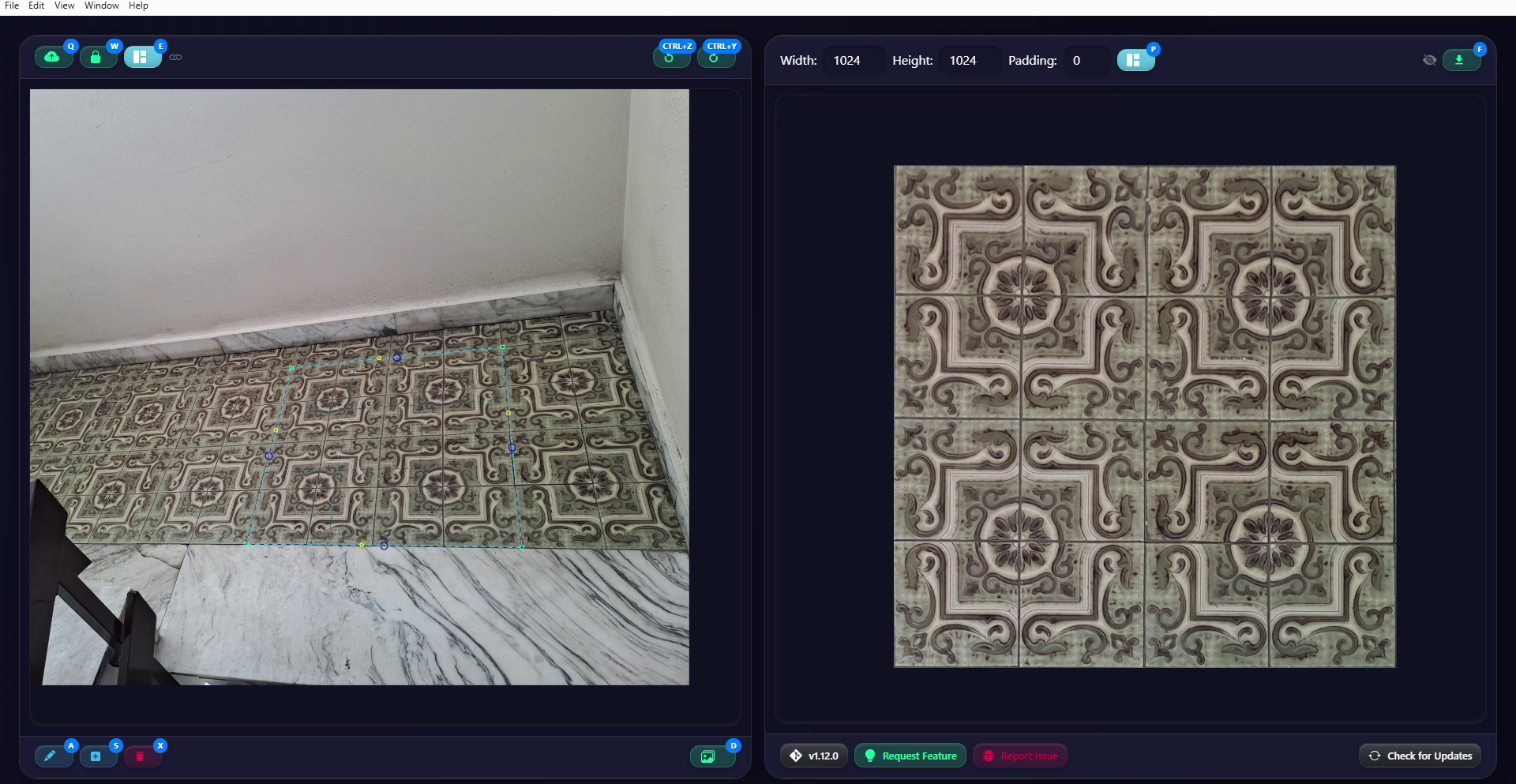
生成された画像には、明らかな遠近の歪みがあります。上側が圧縮されていて、左側も同様です。他の制御点を使ってこの問題を直す方法は、後ほど説明します。その前に、左側の抽出用の長方形を定義し直します。16枚の完全なタイルから成り、繰り返しても継ぎ目が目立たない正方形を囲みます。その後、再びExtract Allをクリックすると、右側の画像が更新され、前の画像は削除されます。
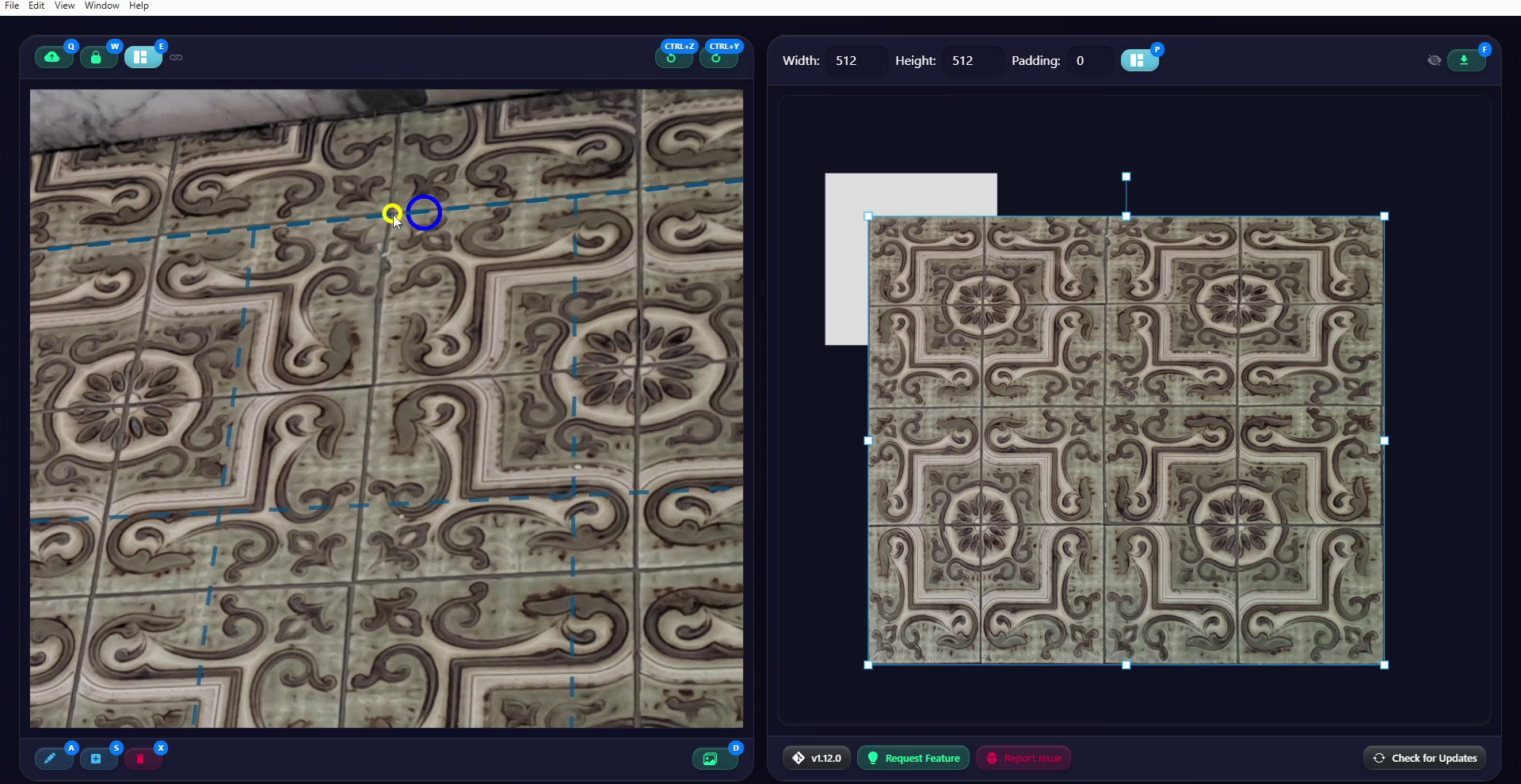
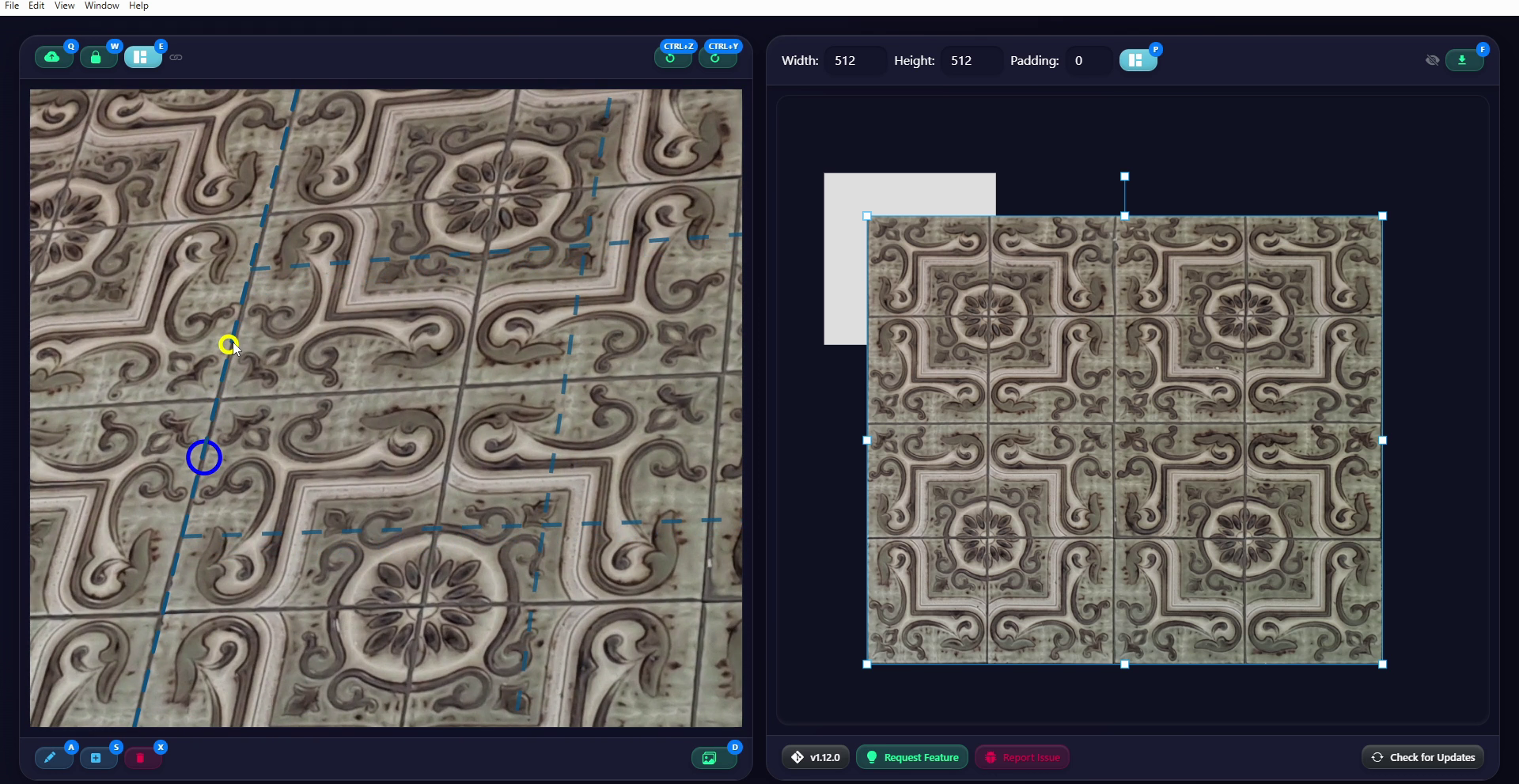
この画像も最初は縦横の比率が正しくなく、遠近の歪みもあります。では、修正してみましょう。まず、長方形の辺にある制御点を動かします。この制御点は、特定の写真で特に役立ちます。端の歪みが目立つ写真、たとえば広角レンズで撮影した写真などです。抽出用の長方形の辺を曲げられるからです。ただし、ここではこれらの制御点を使って、内部にある破線の間隔を整えます。水平方向に2本、垂直方向に2本あります。これにより、テクスチャの上側と左側の圧縮を解消します。ご覧のとおり、制御点の青い丸は元の位置に残るので、各辺の元の中点がどこだったか分かります。一方、黄色い丸を動かすことで、抽出の状態を変更します。時々Extract Allをクリックしてテクスチャを更新し、微調整してから、再びExtract Allをクリックします。納得できる結果になるまで繰り返します。あとは全体の比率、つまり画像の幅と高さを修正するだけです。
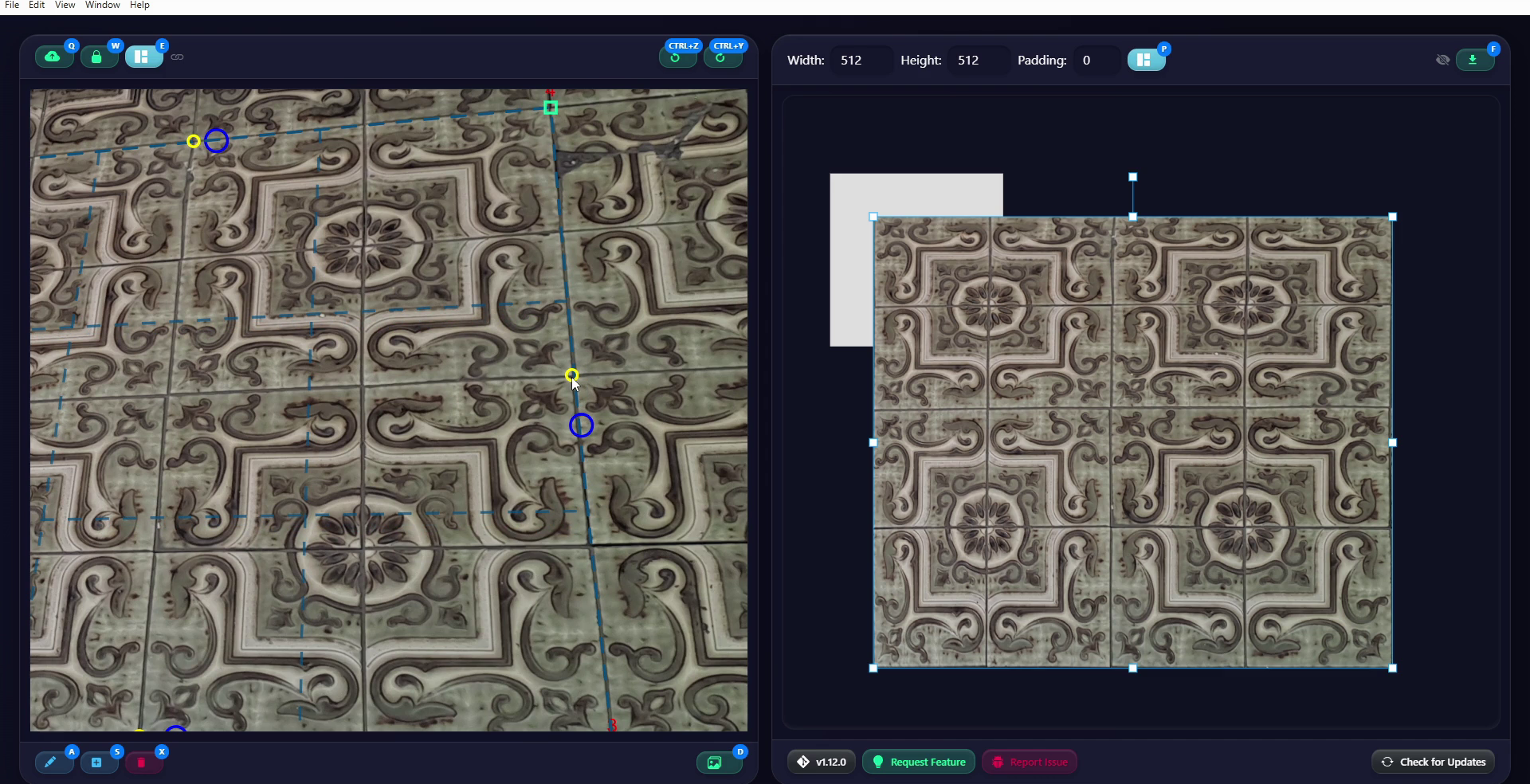
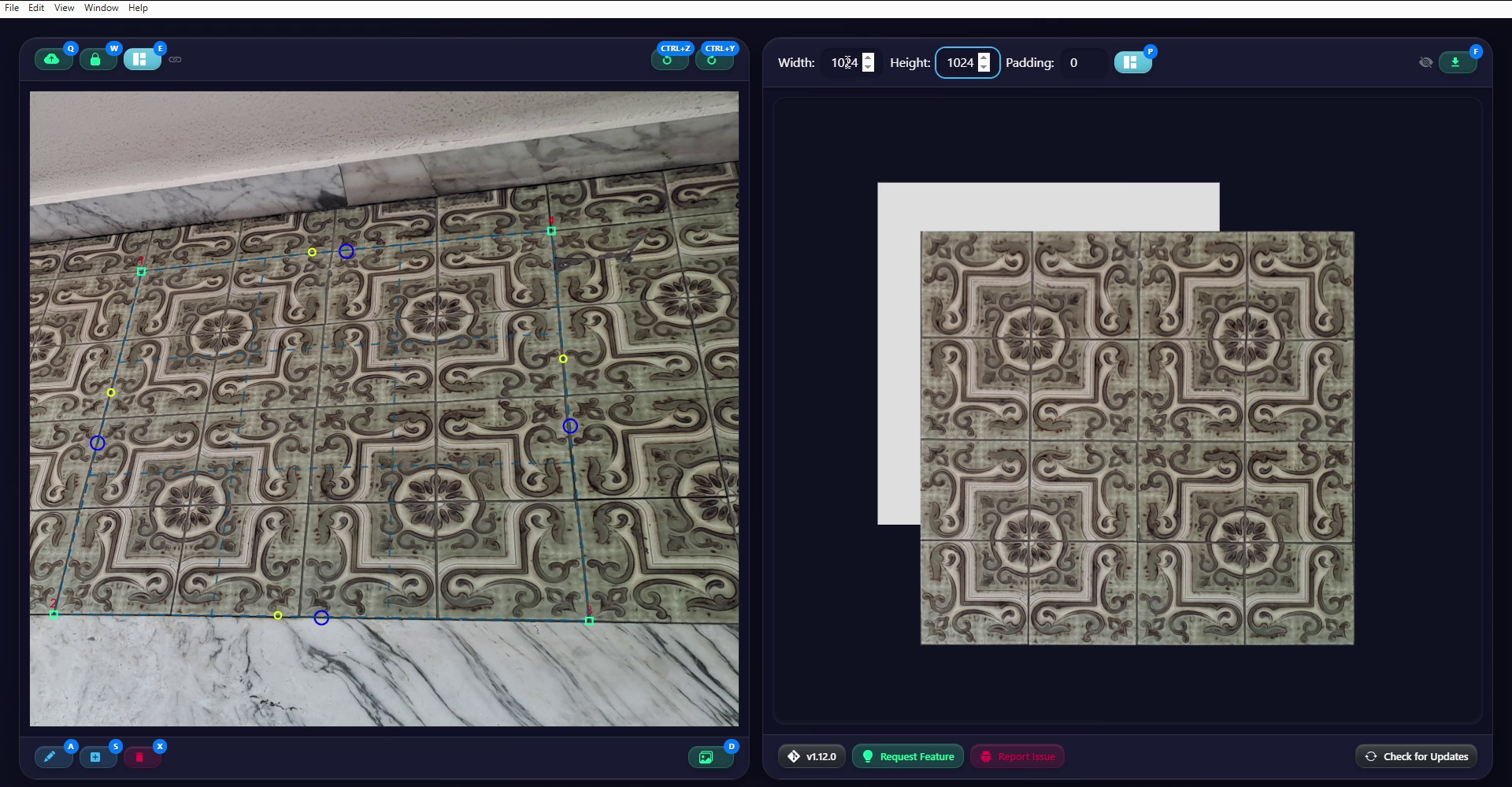
ここで特に役立つのが、右側の書き出し用作業エリアにある明るい色の正方形です。この正方形は、作業の最後に書き出される画像の範囲を表しています。解像度は、ウィンドウ上部にある2つの入力欄で設定します。初期値は512×512ピクセルです。まず、解像度を高くします。たとえば1024×1024にします。テクスチャは書き出し領域の端に自動でスナップするので、位置合わせがしやすくなります。今回は16枚のタイルから成る正方形なので、書き出し領域全体を埋めれば、幅と高さも正しく設定できます。これで、1024×1024のテクスチャをPNGファイルとして書き出す準備ができました。右上のExport Atlasをクリックすれば書き出せます。ただし、その前に、抽出領域を追加し、アトラスにさらにテクスチャを加える方法をお見せします。
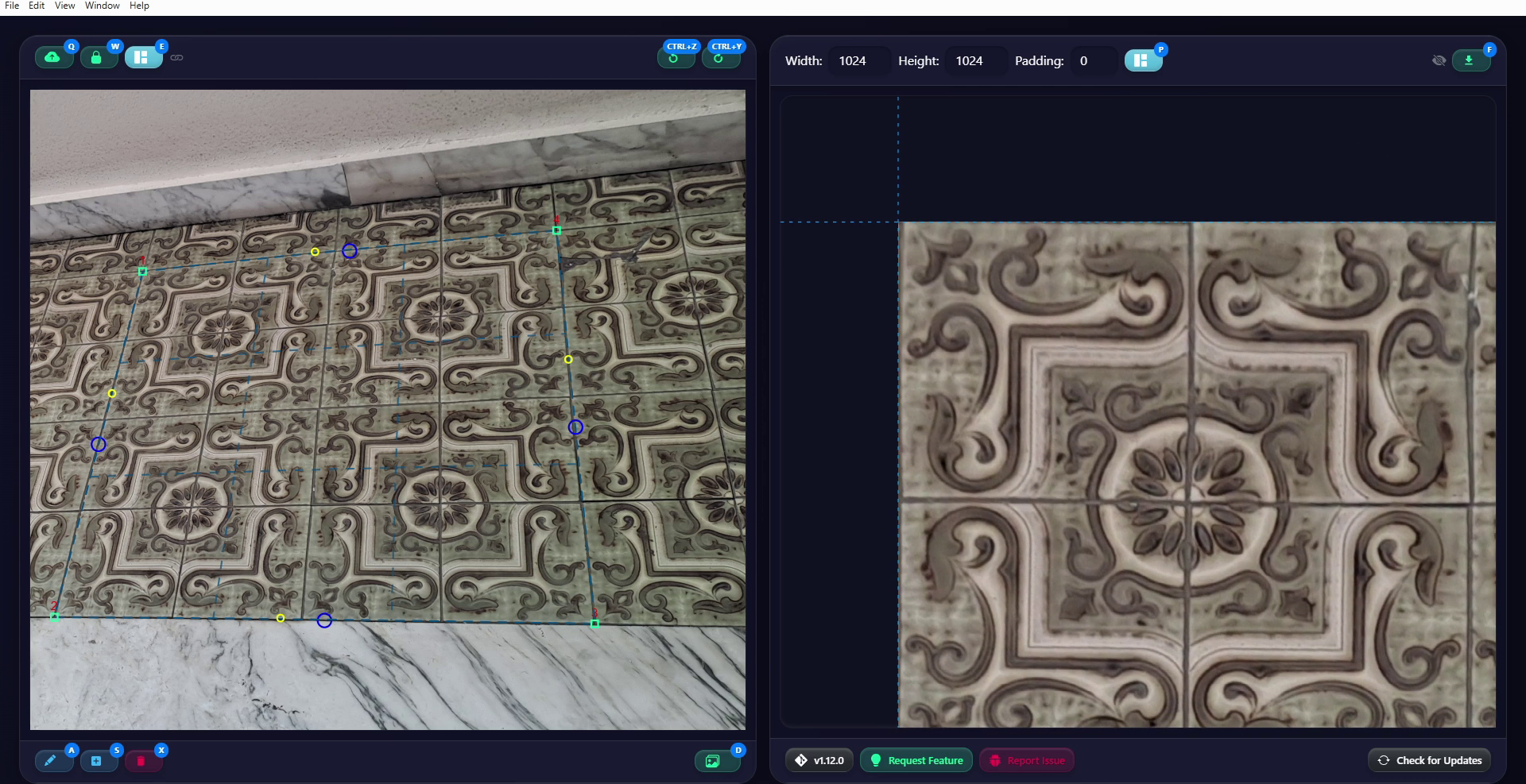
左側の作業エリアで再びAdd Rectangleをクリックし、抽出用の長方形を追加します。写真の中から他の使いたい部分を選び、終わったらExtract Allをクリックします。新しいテクスチャが生成され、右側の作業エリアに配置できるようになります。
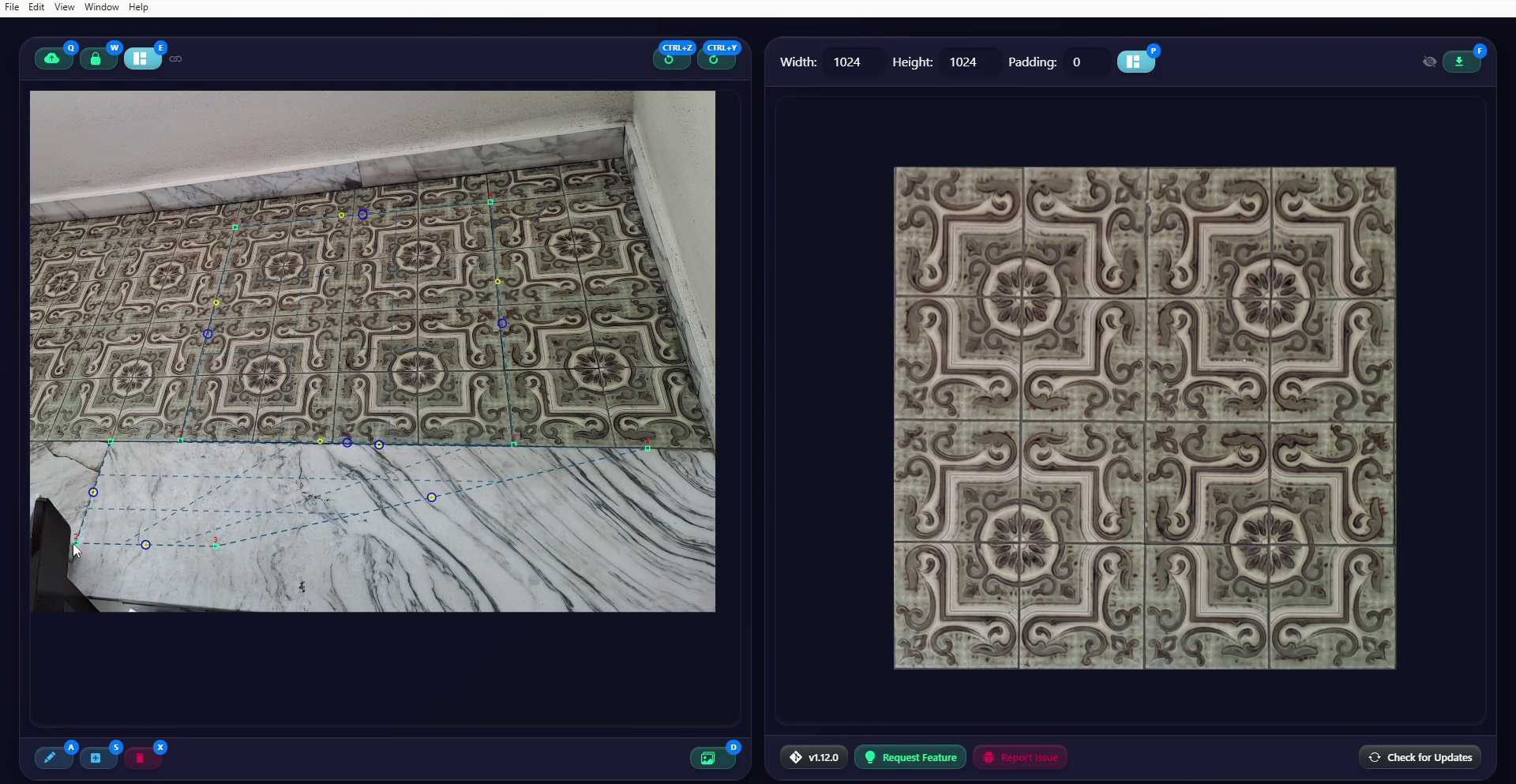
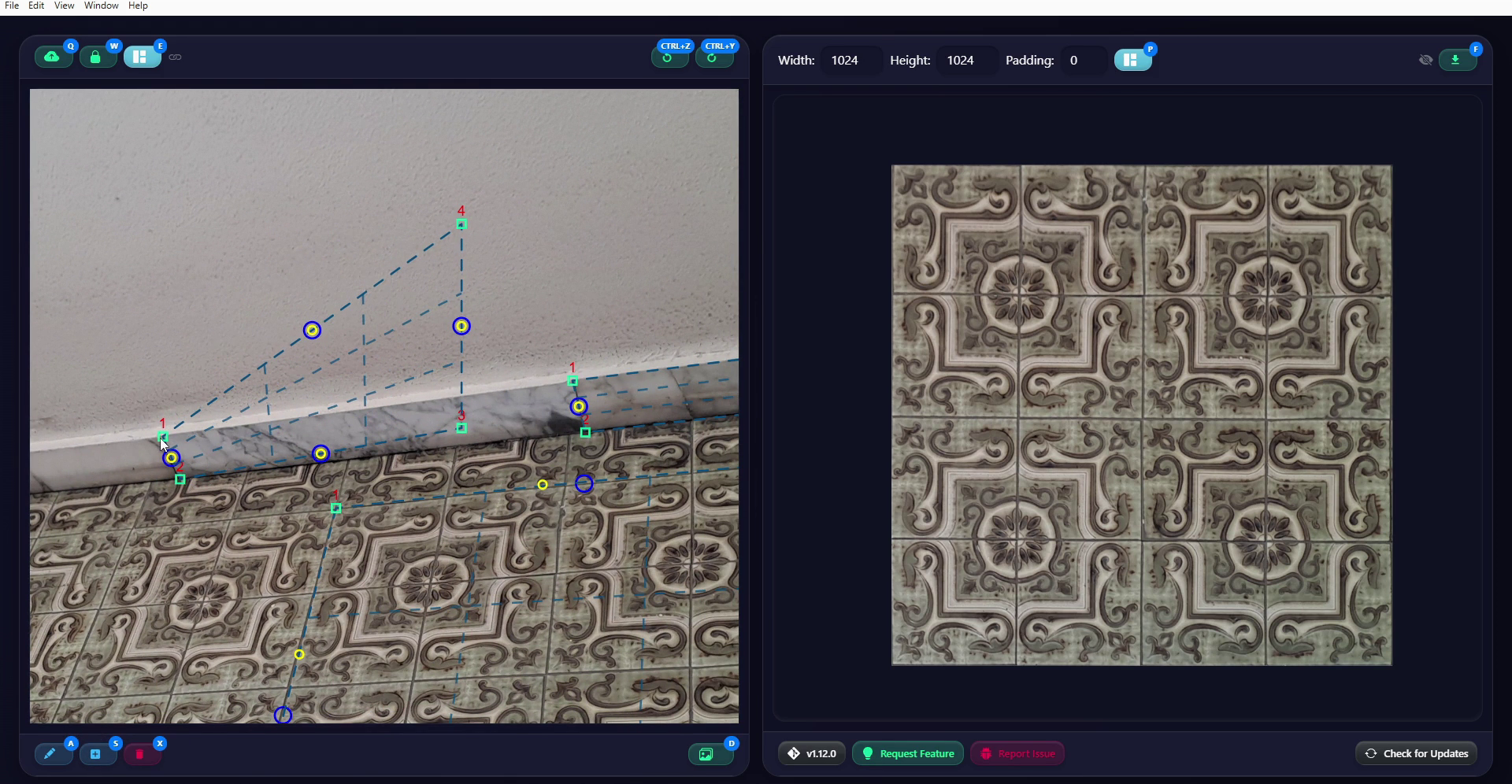
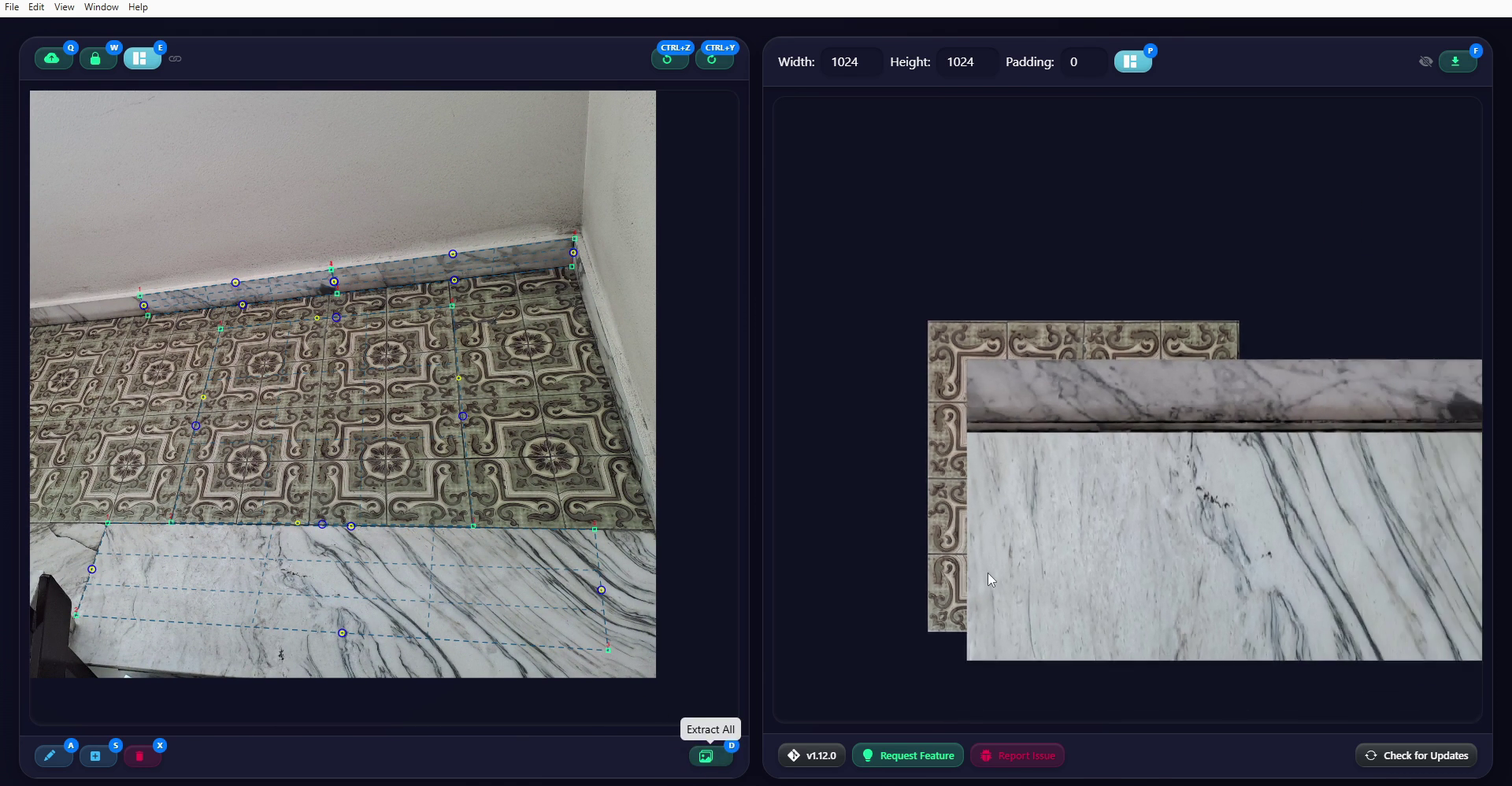
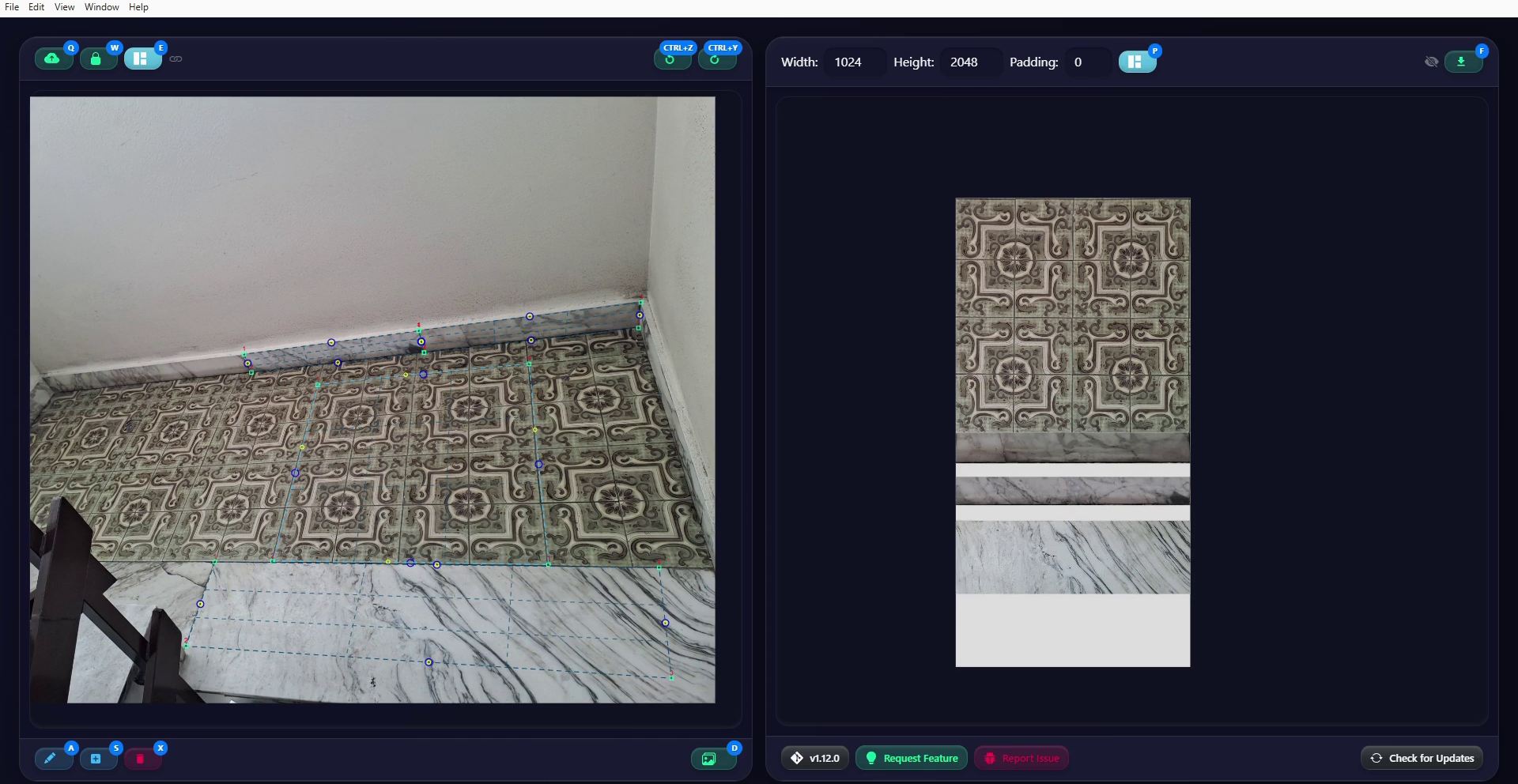
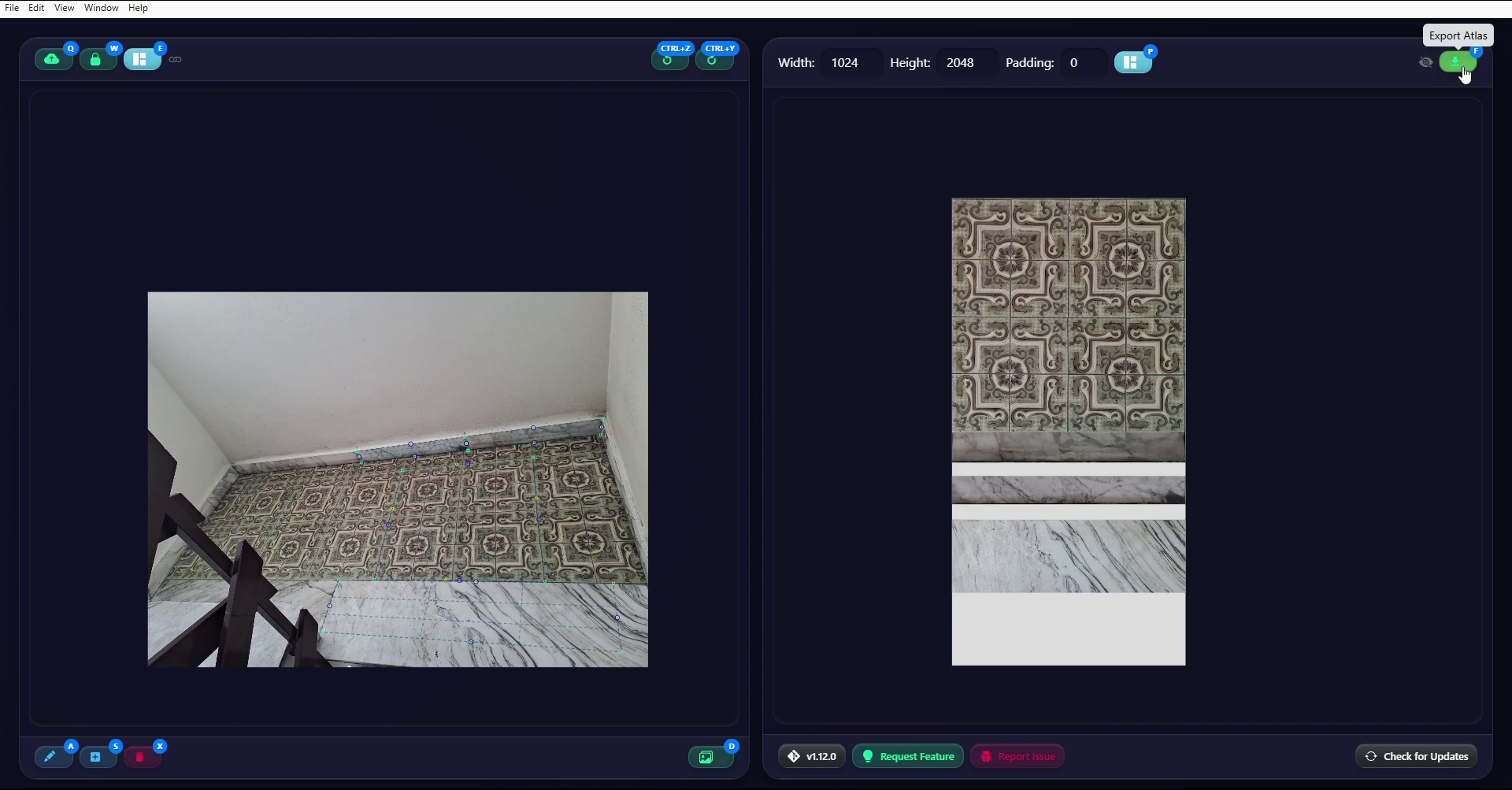
これらのテクスチャもアトラスに配置し、書き出し領域の高さを変更して、新しい画像を置く場所を作ります。上部のボタンにあるAuto Pack機能は使いません。今回は必要ないと思うからですが、この機能があることは知っておくと便利です。実は、このアトラスは理想的なものではありません。このような用途では、一般的には正方形の画像として書き出す方が望ましく、必要なら、他の要素を追加するとよいでしょう。その要素は他の写真から取り込めます。ただし、今回の簡単な例なら、これで十分です。準備ができたら、Export AtlasをクリックしてPNGで書き出します。
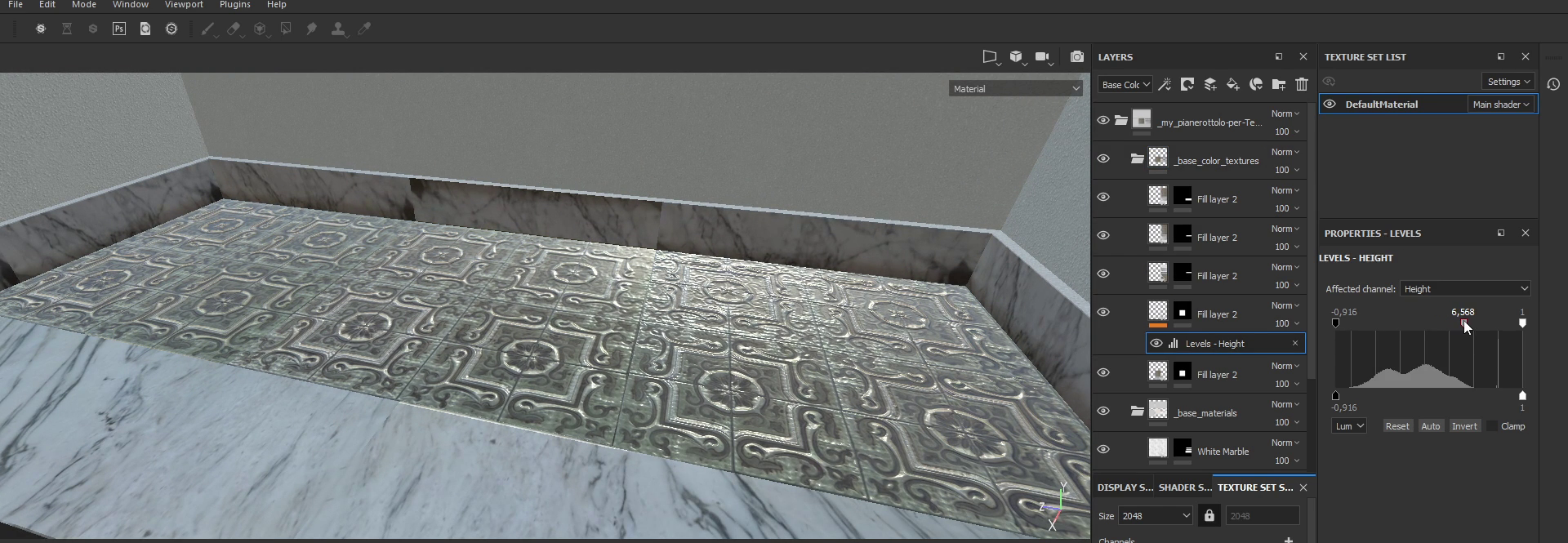
こうして作ったテクスチャは、マテリアルを作成する出発点にできます。Substance Painterなどで作るPBRマテリアルです。今、画面でその例をお見せしています。ここでは基本的なマテリアルから、RoughnessとMetallicの両チャンネルを手早く作り、テクスチャアトラスを直接使ってハイトマップも作成しています。もちろん、適切な手順で作ったハイトマップではありませんが、簡単な例としては十分です。
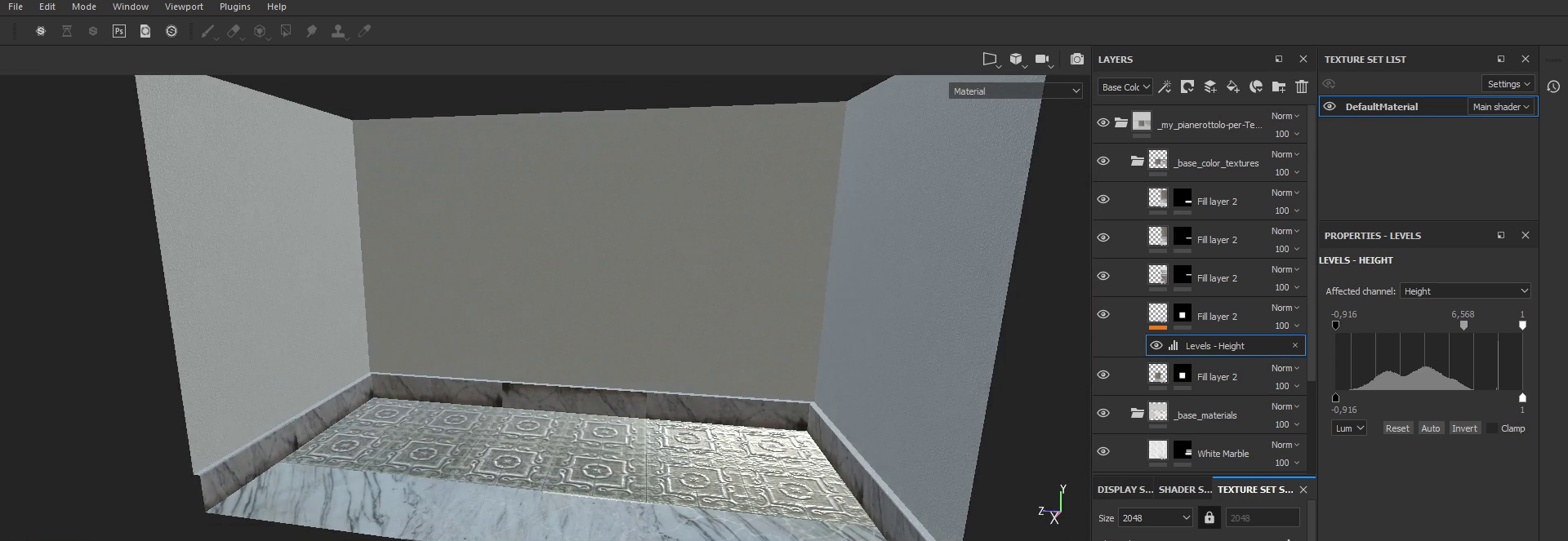
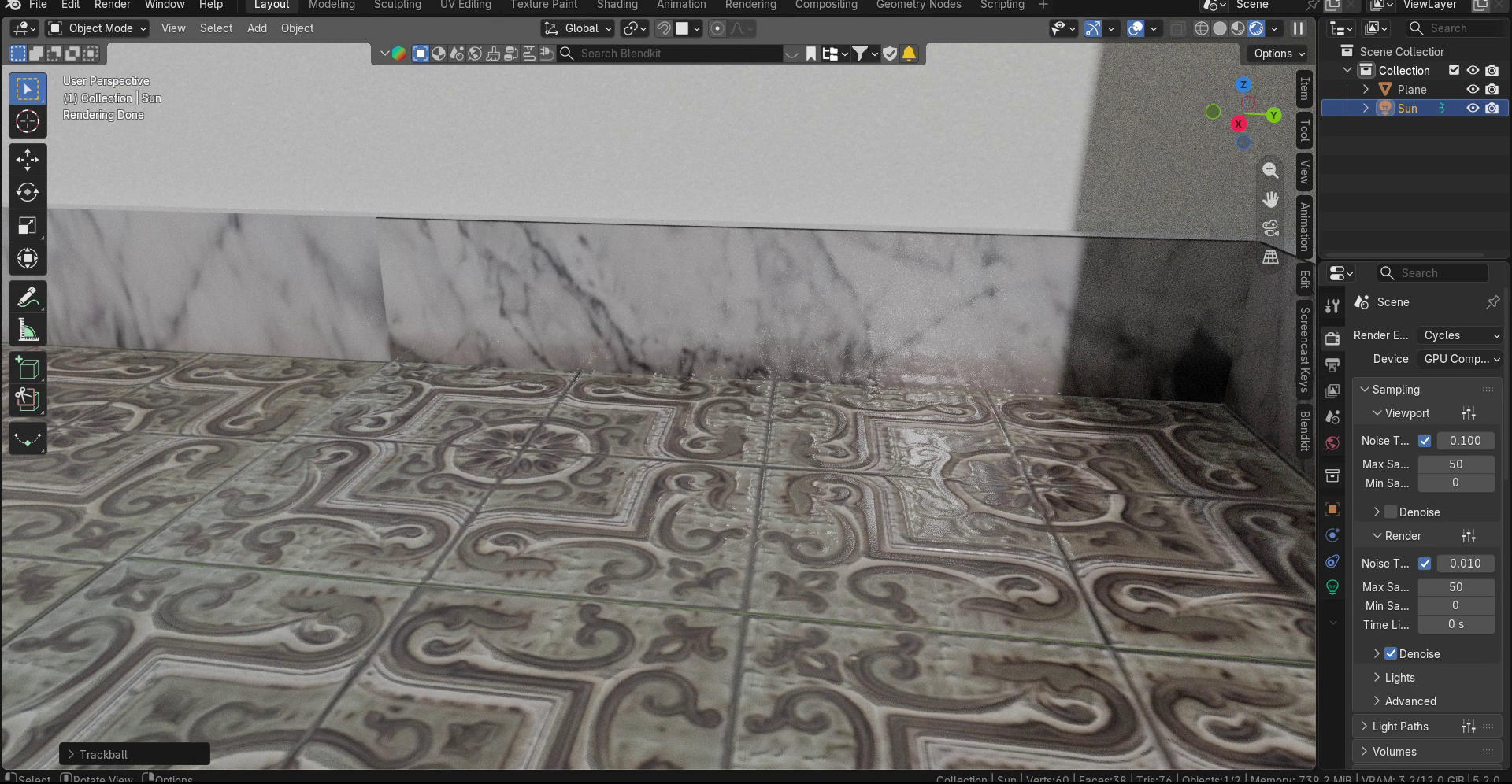
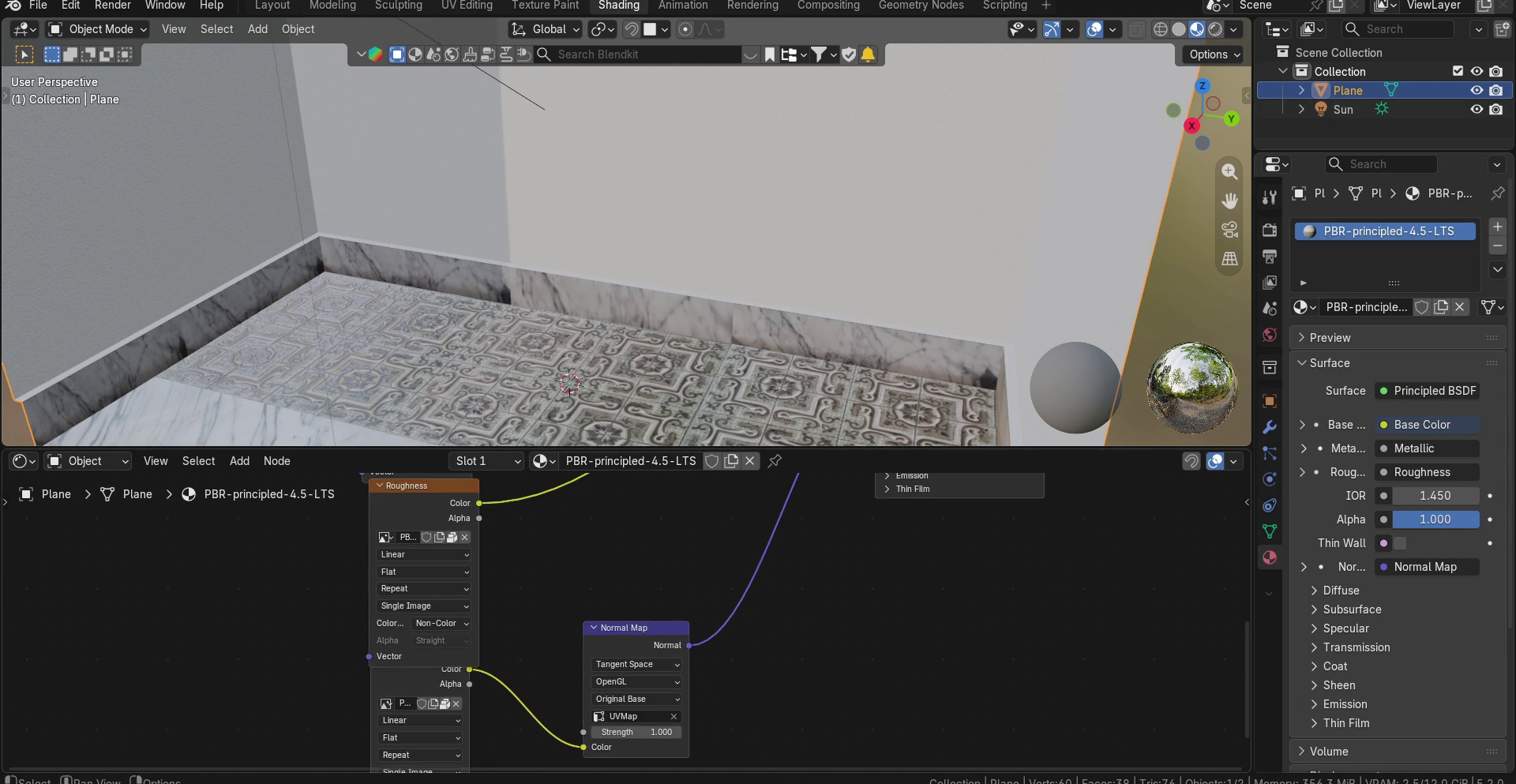
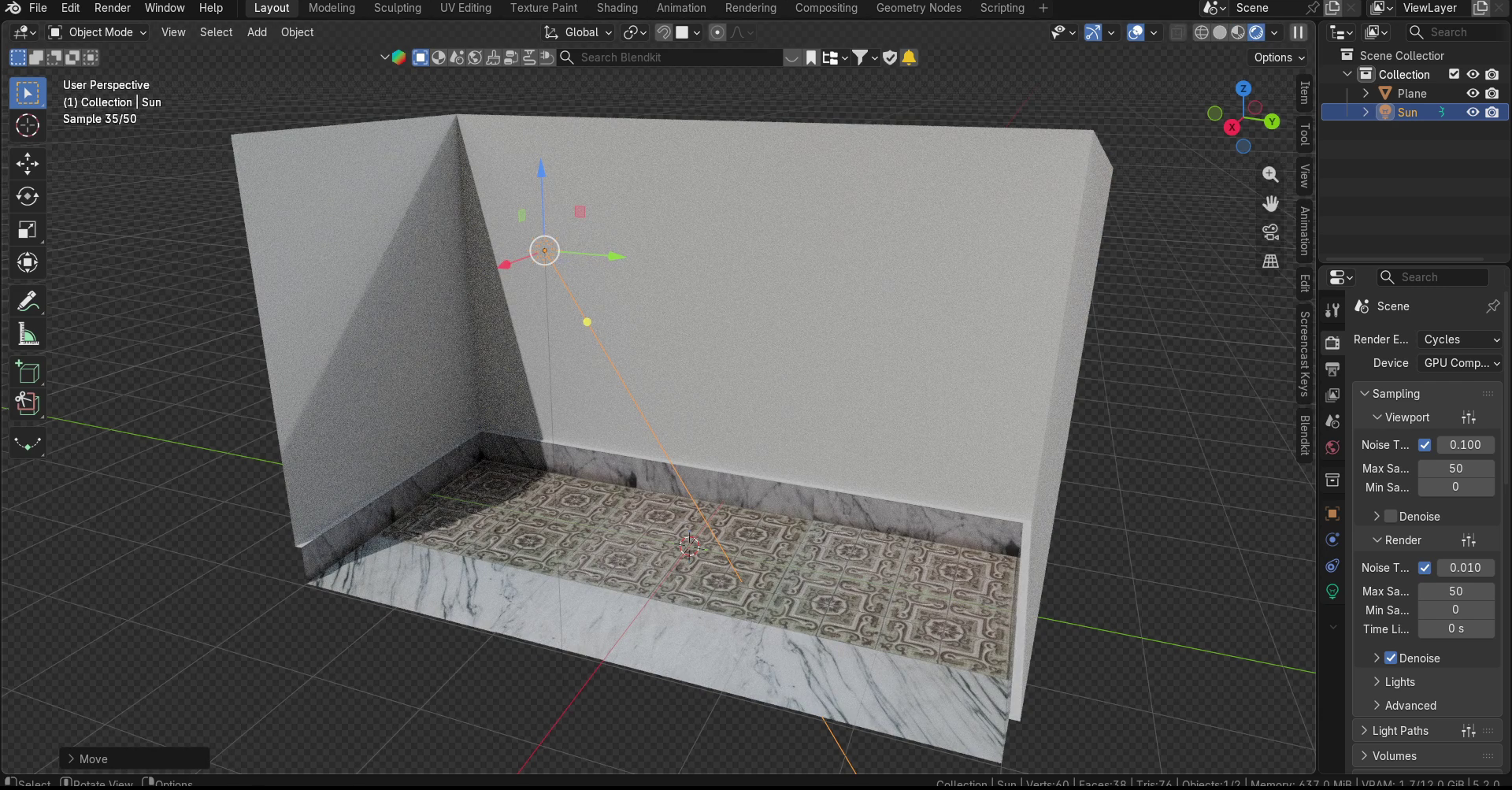
最後に、Substance Painterから書き出したPBRテクスチャを、Blenderのシンプルな3Dモデルに適用したものです。UVの継ぎ目や重なりは、ここでも調整できます。不自然な繰り返しや誤った継ぎ目を避けるためです。ハイトマップはSubstance Painterからノーマルマップとして書き出し、CyclesのPrincipledシェーダーに適用して、タイルの表面に凹凸の効果を付けています。
このチュートリアルは以上です!他の動画と同様に、テキスト版と追加の資料を私のウェブサイトに掲載しています。他の言語でも読めますので、説明欄のリンクからどうぞ。このチュートリアルが役に立ったら、高評価とチャンネル登録で応援していただけるとうれしいです!では、また!