


Raycastly Texture Ripper é um programa gratuito e de código aberto que permite extrair e endireitar partes de fotografias, combinando-as em uma única imagem que pode ser usada como textura individual ou como atlas de texturas para texturizar as superfícies dos nossos objetos 3D.
A versão em vídeo deste tutorial não está disponível no momento neste idioma. Abaixo, você pode assistir à versão em inglês com legendas; abaixo do vídeo, você encontrará a transcrição traduzida para o português.
Transcrição do vídeo
Raycastly Texture Ripper (GitHub)
Olá, pessoal! Neste breve tutorial, vou falar sobre o Raycastly Texture Ripper, um programa gratuito e de código aberto que permite extrair e endireitar partes de fotografias, combinando-as em uma única imagem que pode ser usada como textura individual ou como atlas de texturas para texturizar as superfícies dos nossos objetos 3D.
Na descrição, vocês encontram um link para a página do Texture Ripper no GitHub, onde podem baixar o pacote com o código-fonte ou, rolando a página para baixo, clicar em GitHub Pages para abrir o Texture Ripper diretamente no navegador, sem precisar baixar e instalar. Mas, se quiserem baixá-lo, podem clicar em Download Desktop App, no canto inferior direito, para ir à página de downloads.
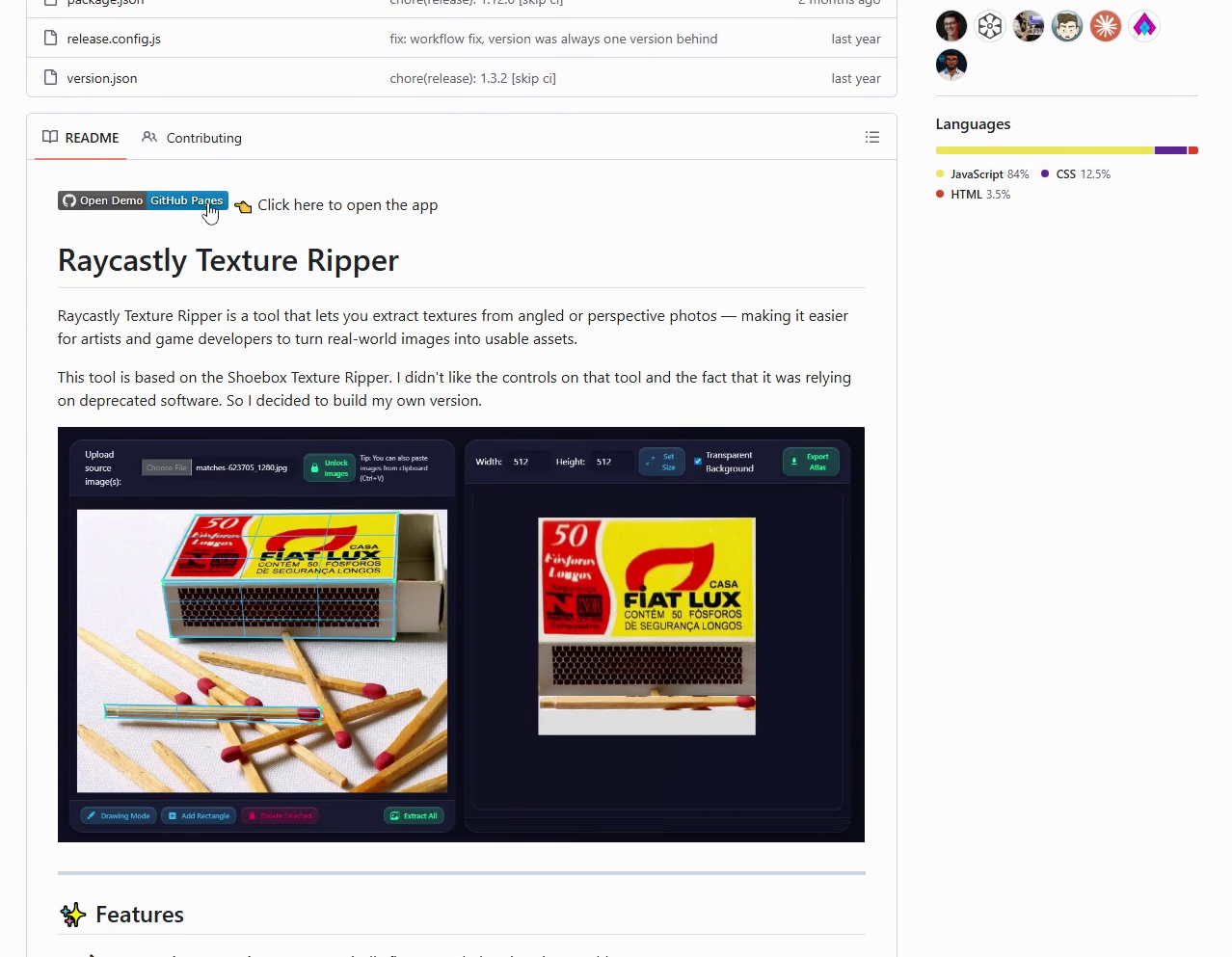
Primeiro, vamos observar a área de trabalho, que é dividida em duas seções. À esquerda fica a área onde podemos carregar uma ou mais fotos usando o botão Upload ou arrastando e soltando. Neste exemplo, importo apenas uma fotografia, mas podemos carregar várias imagens na mesma sessão e deixar o Texture Ripper organizá-las com Auto Pack. Cada foto pode ser redimensionada ou movida na área de trabalho, e depois podemos bloquear a disposição clicando em Lock, no canto superior esquerdo.
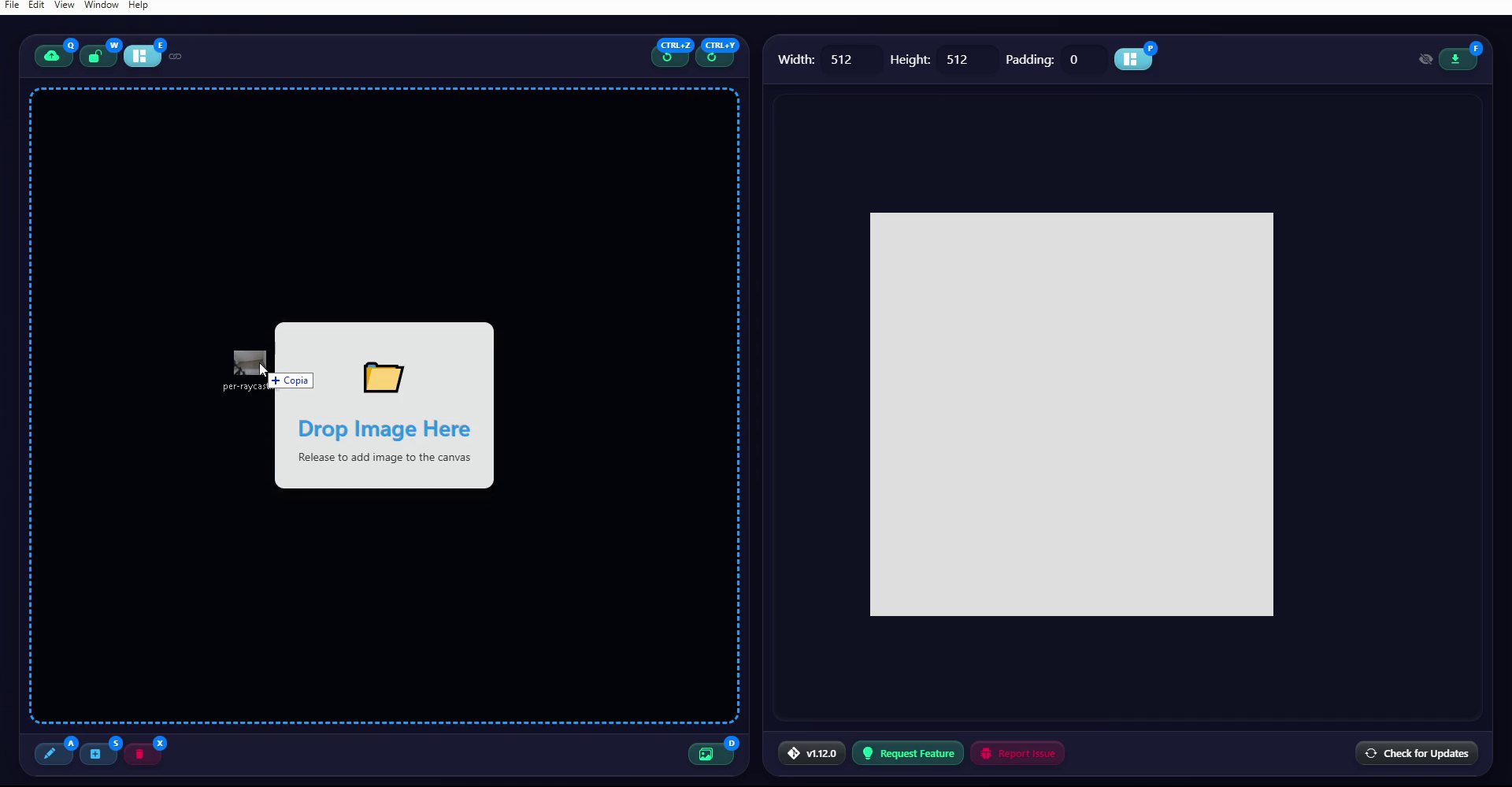
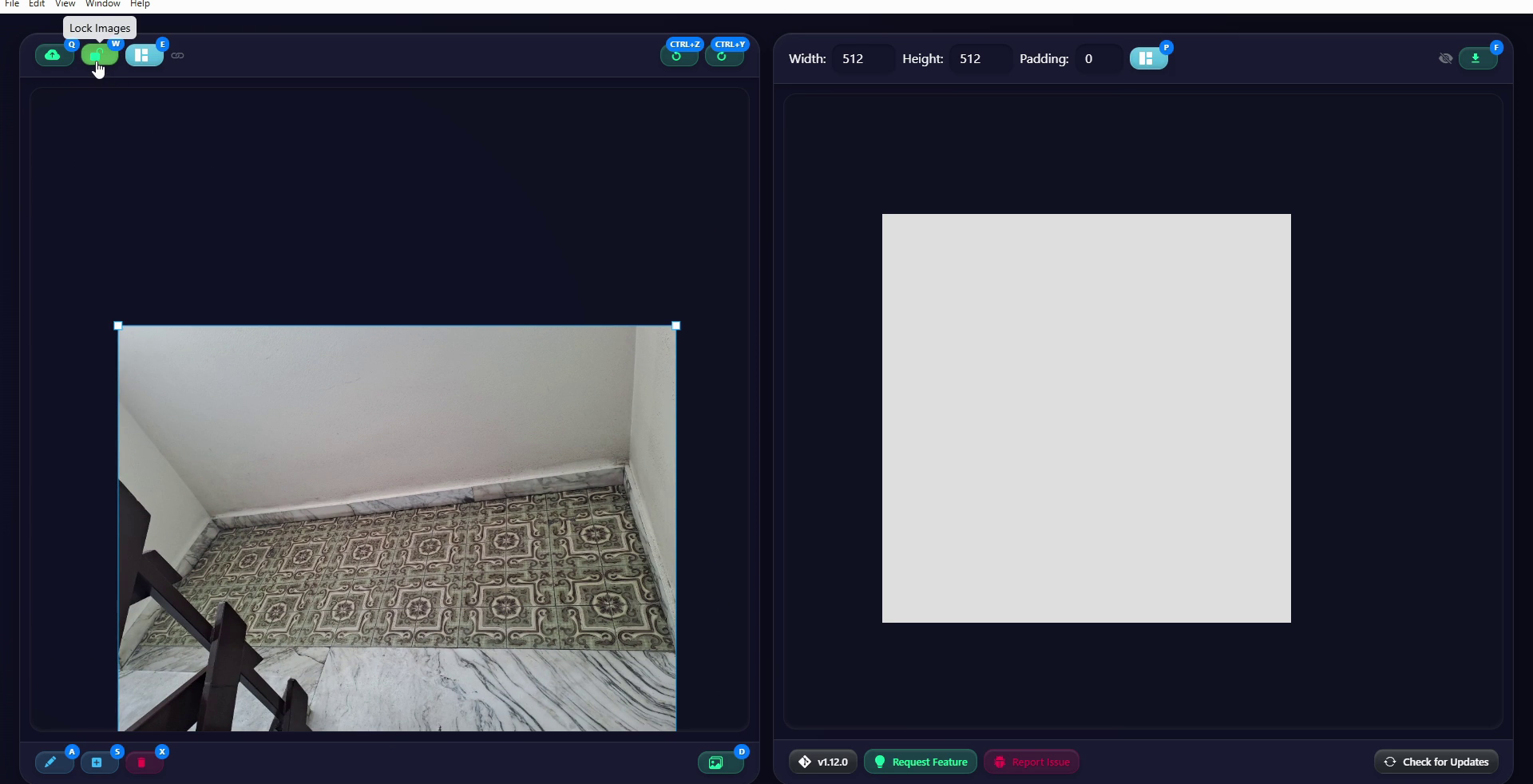
No canto inferior esquerdo estão os botões para desenhar ou excluir as áreas de extração nas imagens originais. Para desenhar, temos os modos Draw e Rectangle, mas Rectangle é o mais estável, então vou usá-lo neste tutorial. O botão Extract All permitirá criar as texturas das áreas que definirmos, mas veremos isso daqui a pouco. Adiciono um primeiro retângulo. Como podem ver, há quatro pontos de controle numerados nos cantos, além de outros pontos de controle intermediários nas bordas, que usaremos mais adiante.
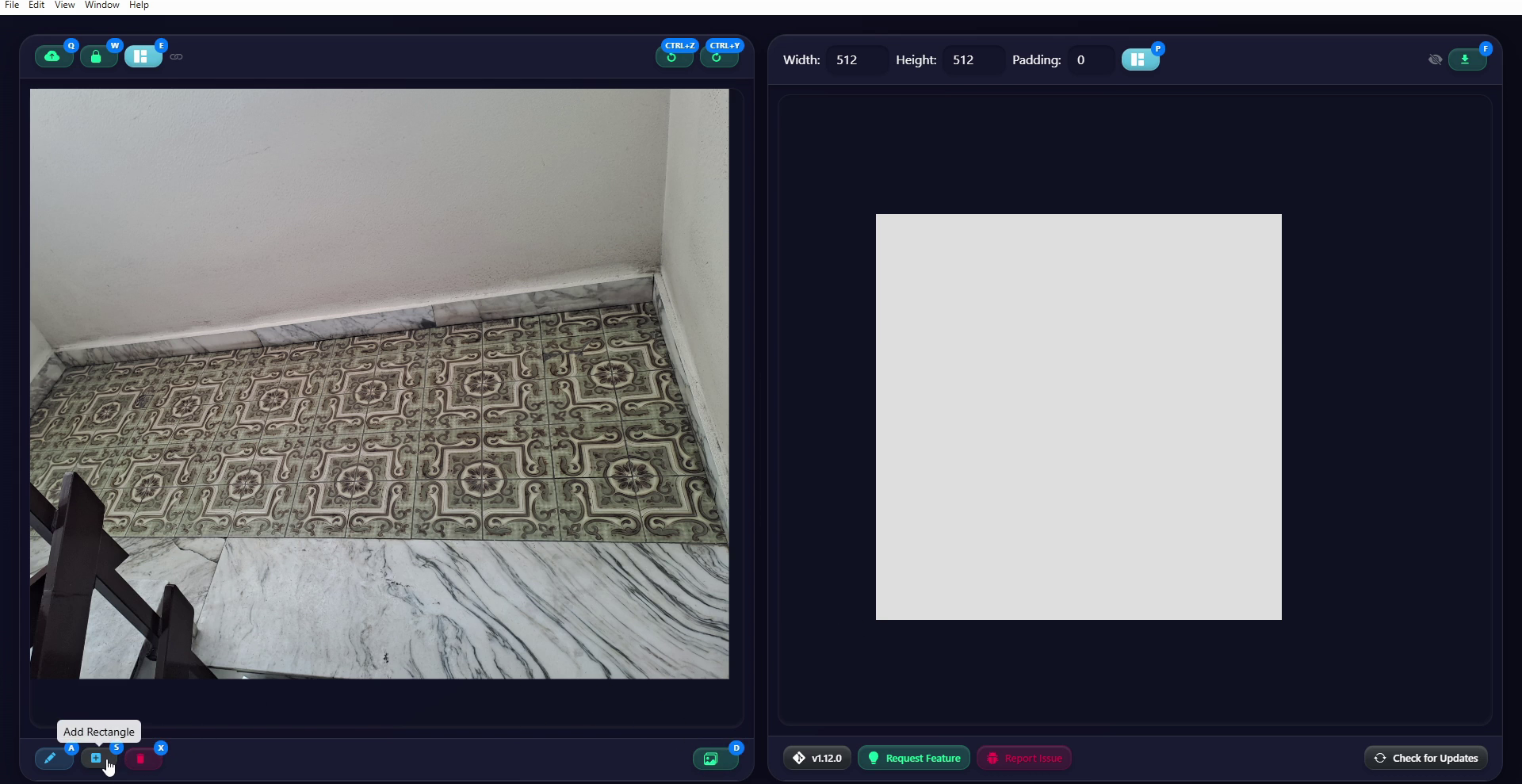
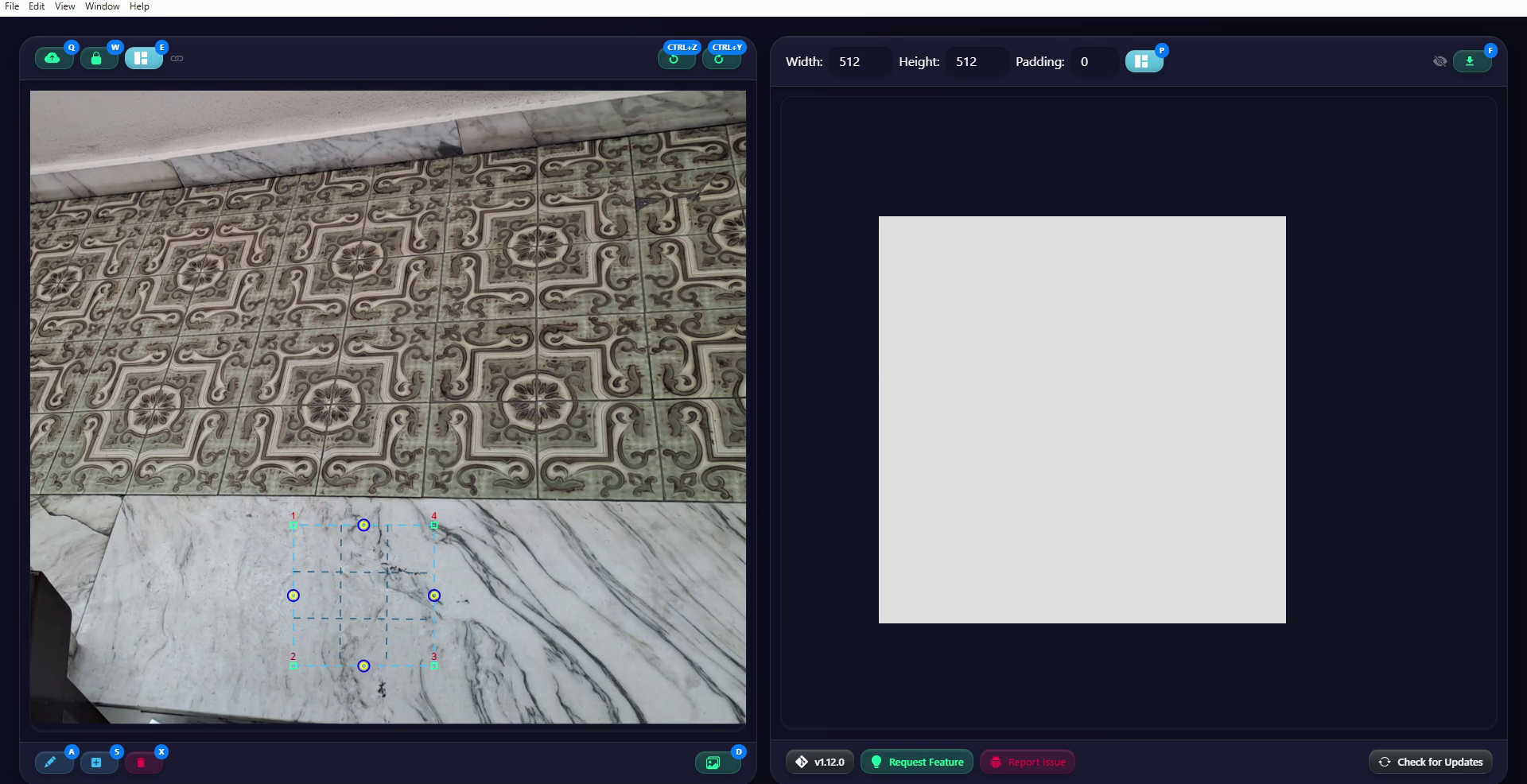
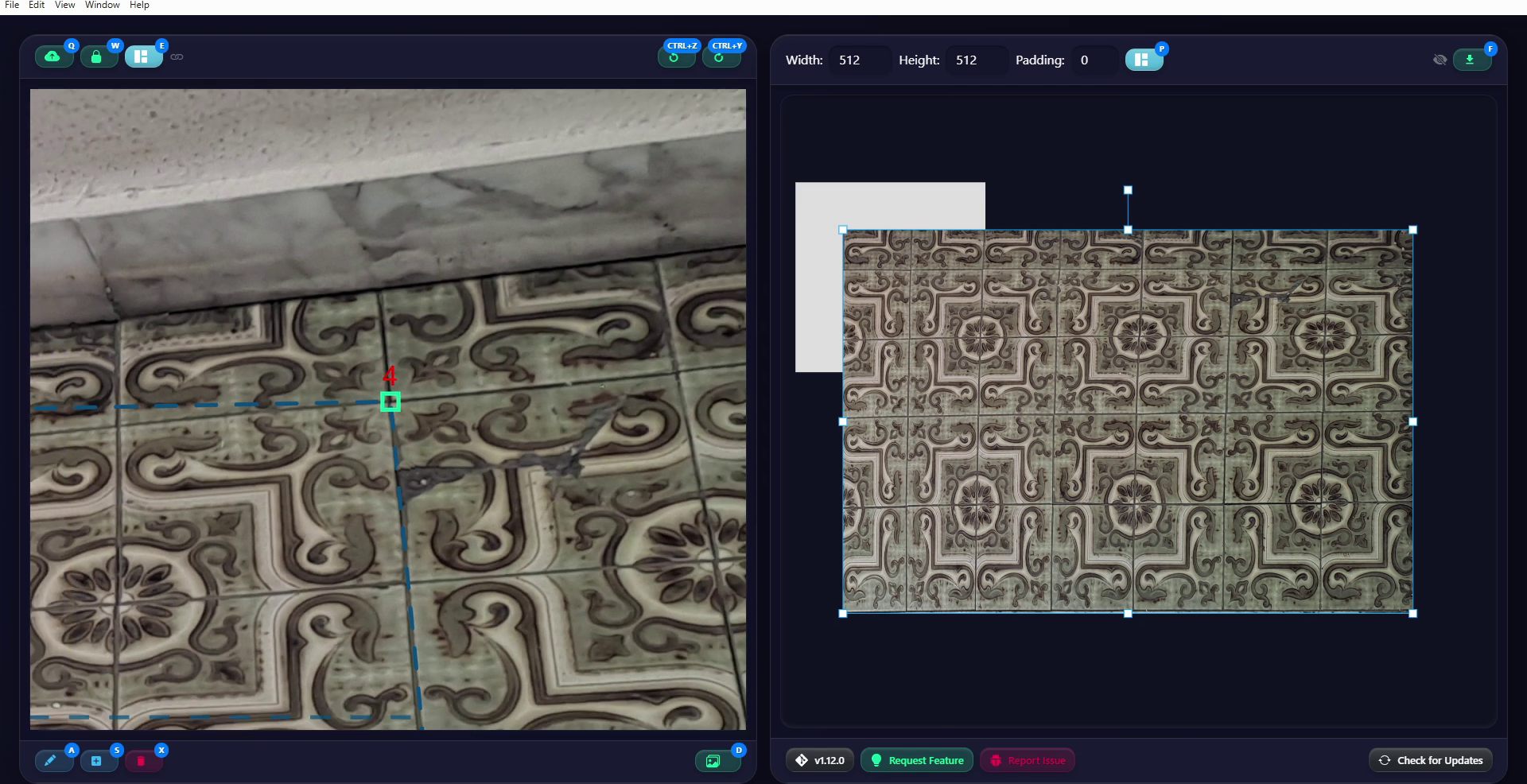
Começo a definir a área de extração posicionando os quatro pontos de controle nos cantos. A princípio, a área parece boa porque inclui uma boa quantidade de ladrilhos, mas esta foto permite criar uma textura repetível, então vou ajustá-la mais adiante. Por enquanto, quero mostrar o primeiro resultado ao clicar em Extract All, que gera a imagem na área de trabalho à direita, onde definimos o atlas de texturas a exportar.
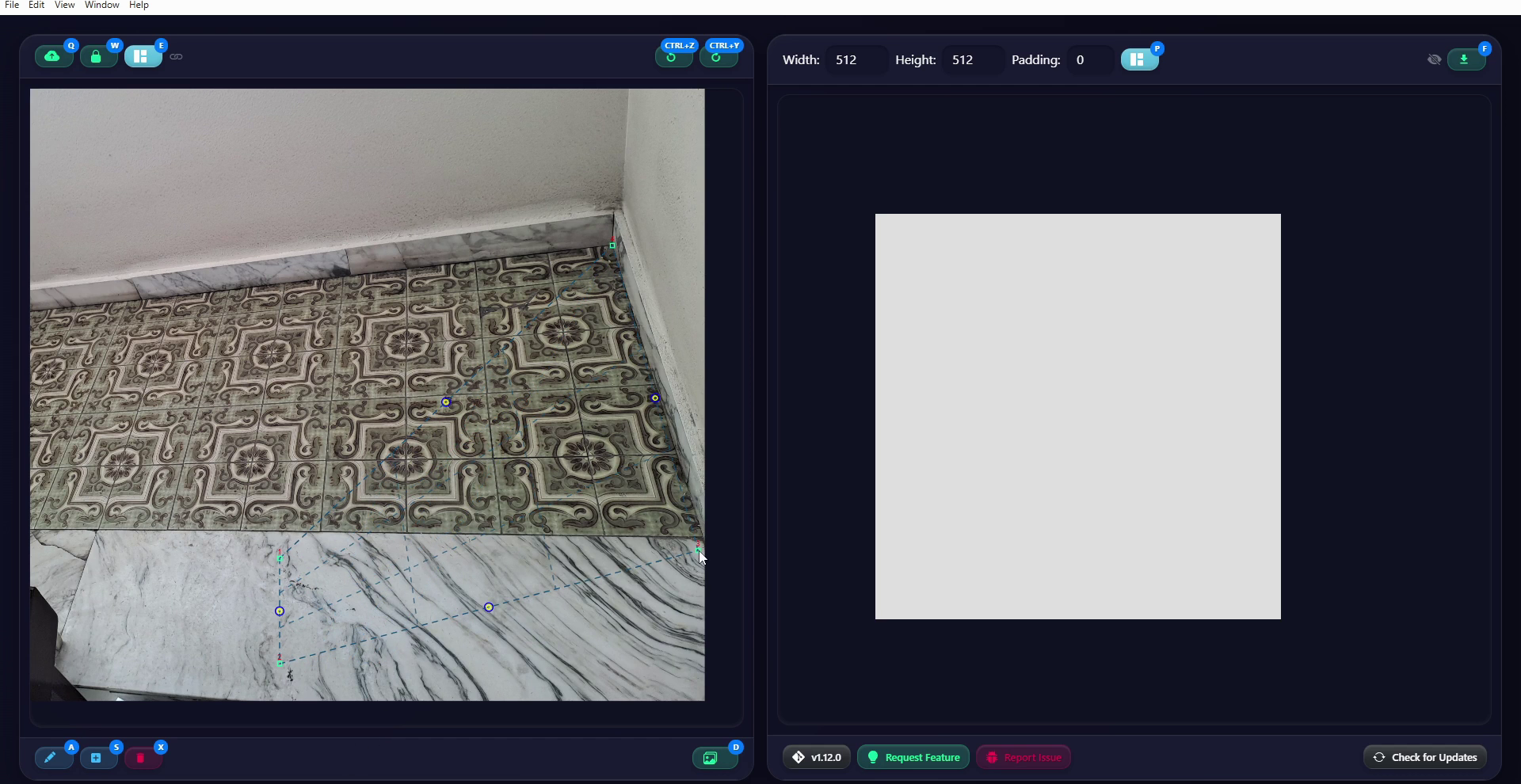
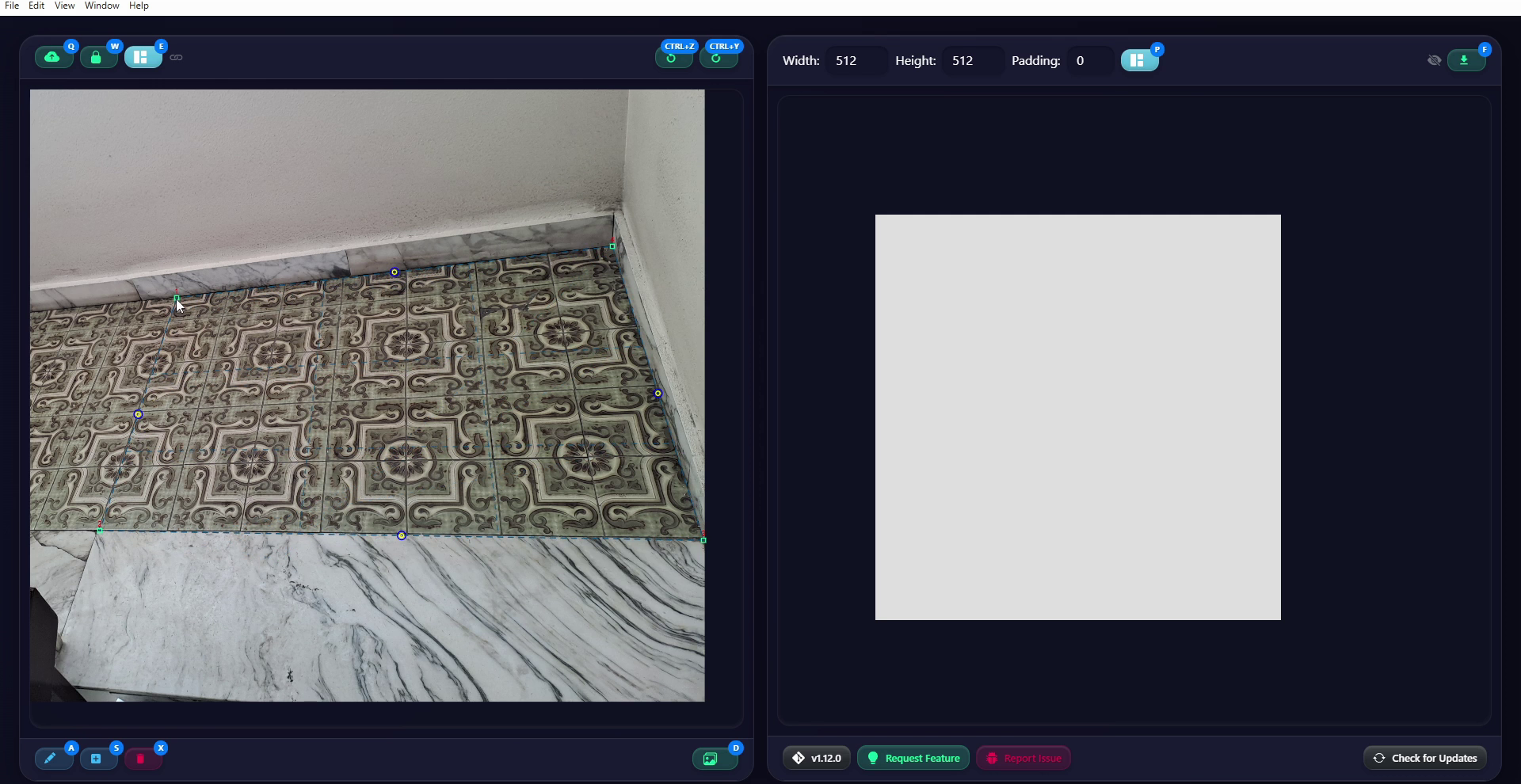
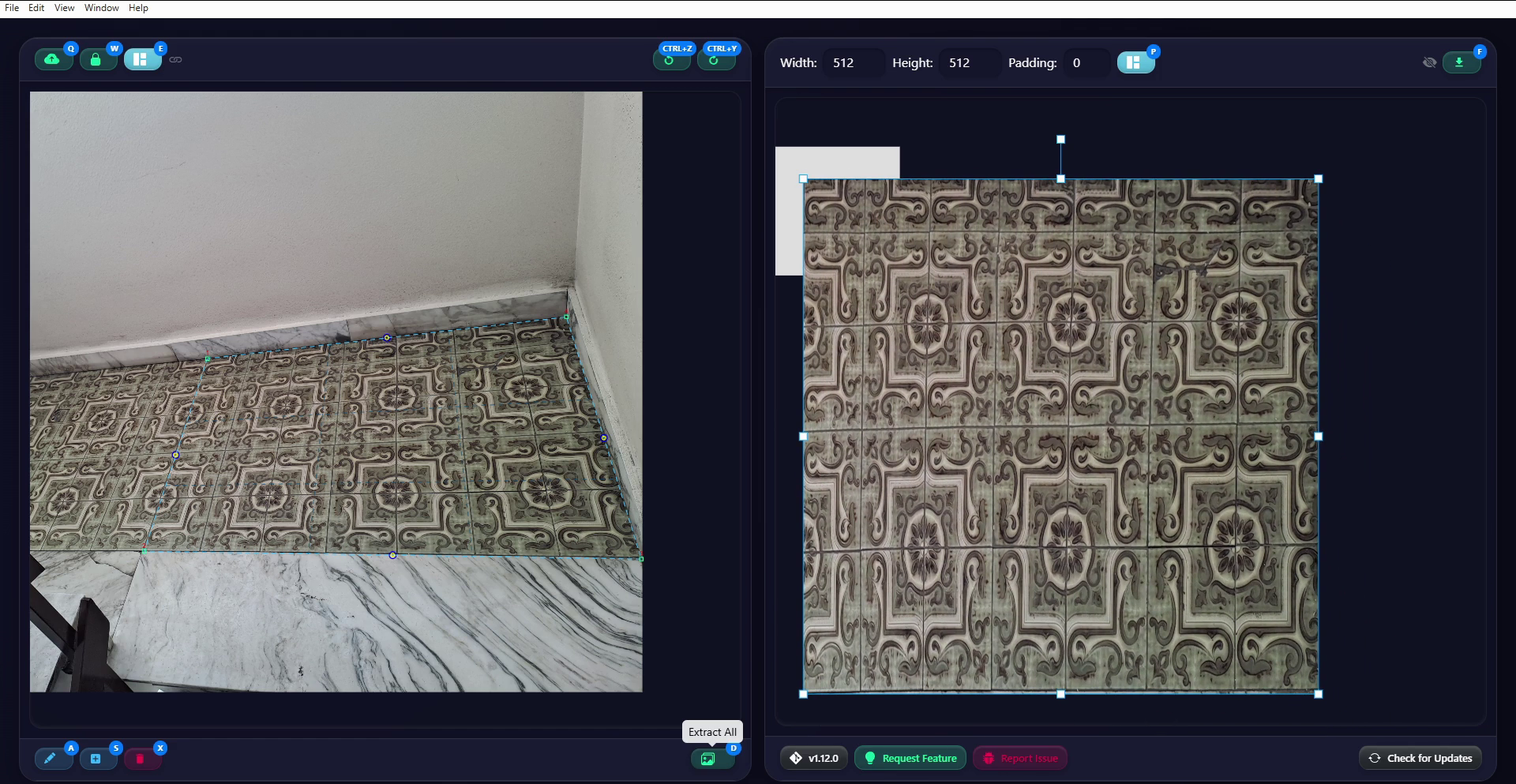
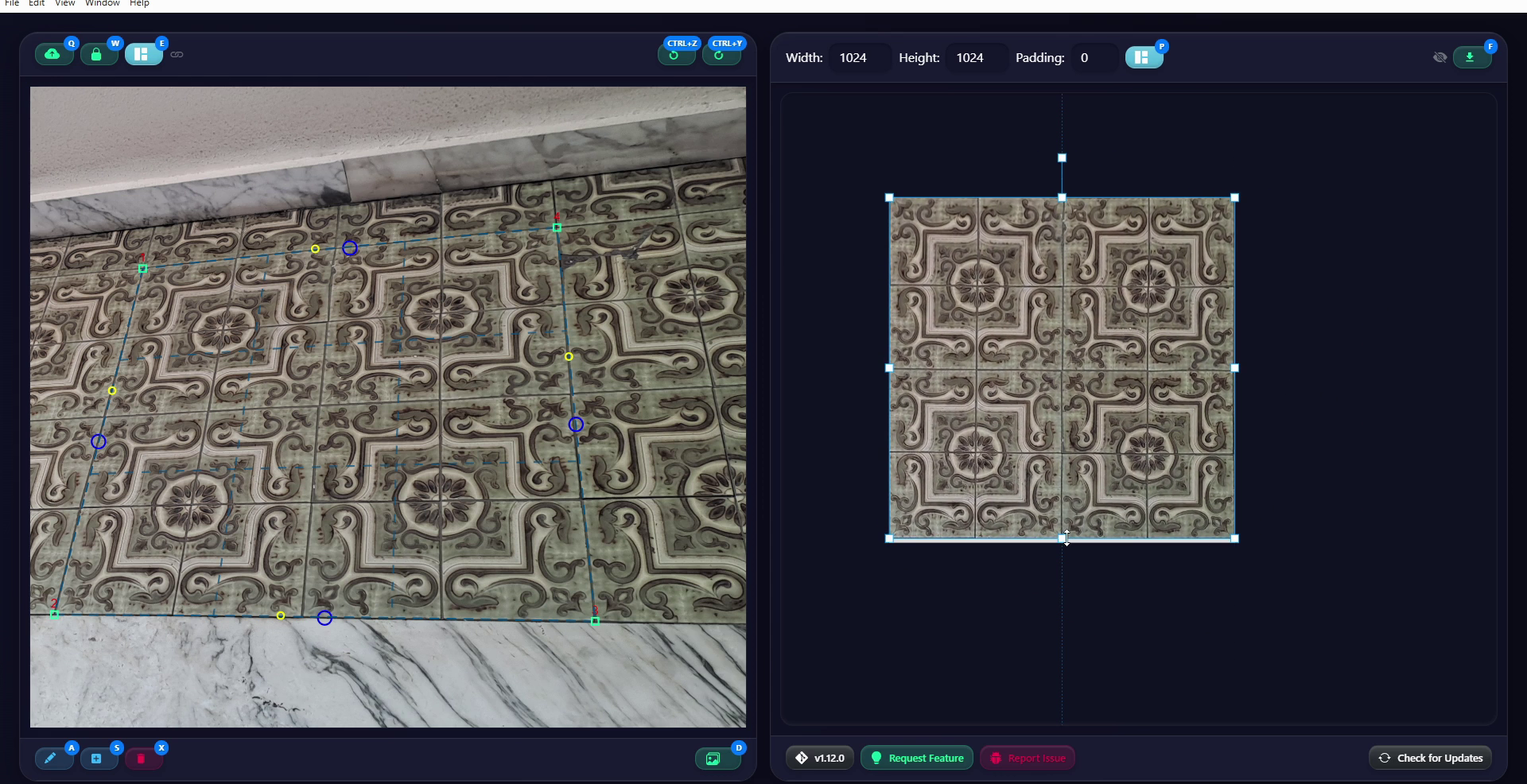
A imagem gerada tem problemas evidentes de perspectiva: está mais comprimida em cima e à esquerda. Daqui a pouco veremos como usar os outros pontos de controle para corrigir esses problemas. Antes, redefino o retângulo de extração à esquerda, tentando incluir um quadrado de dezesseis ladrilhos completos, sem emendas na repetição. Depois clico em Extract All novamente, que atualiza a imagem no painel à direita e remove a anterior.
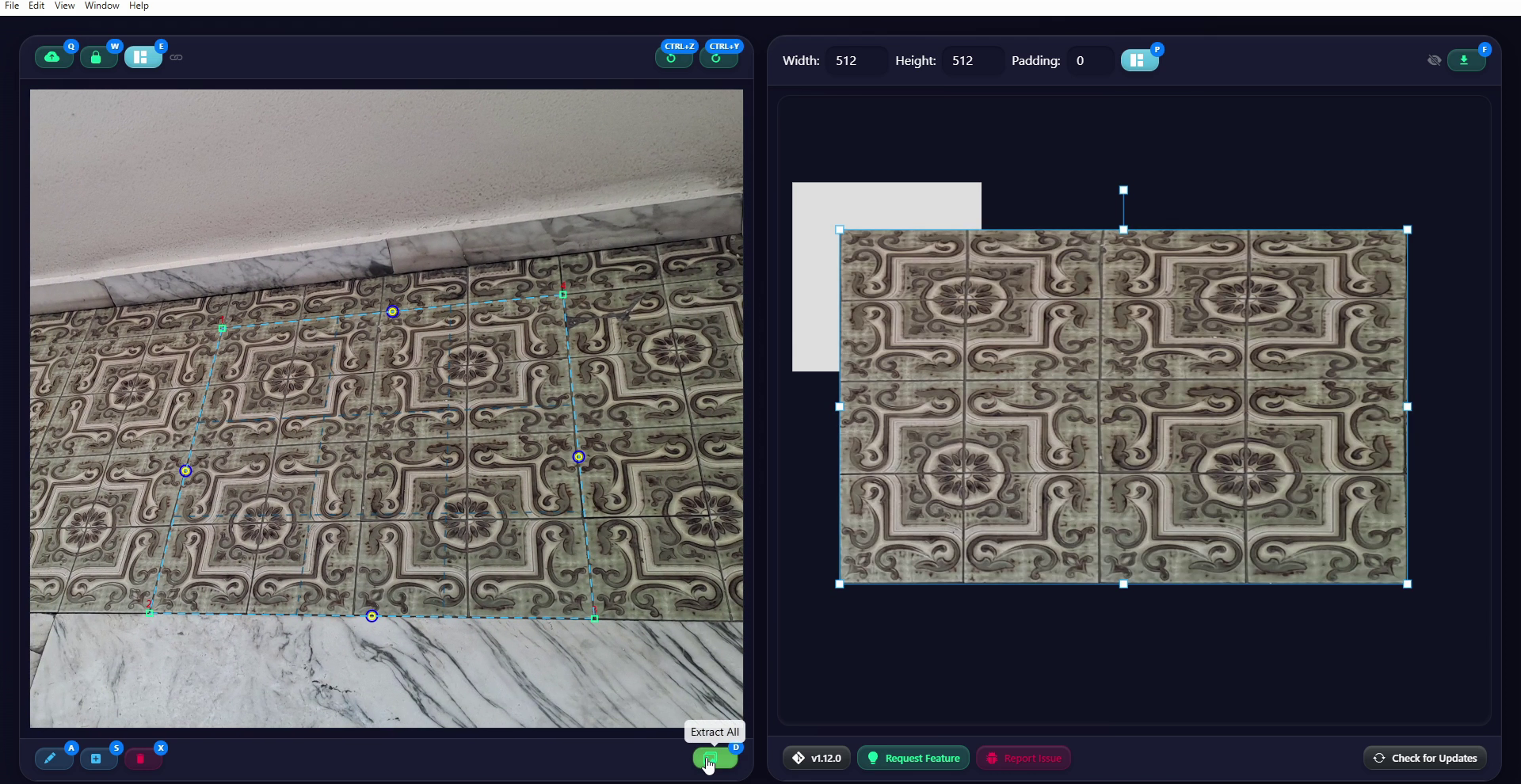
Esta imagem também tem, inicialmente, proporções incorretas e problemas de perspectiva, então vejamos como corrigi-los. Primeiro, vamos mover os pontos de controle nas bordas do retângulo. Esses pontos de controle são especialmente úteis em fotografias com distorção muito evidente nas bordas, como as tiradas com lentes grande-angulares, pois permitem curvar o retângulo de extração. Neste caso, porém, uso esses pontos para melhorar o espaçamento das linhas tracejadas intermediárias, duas horizontais e duas verticais, eliminando a compressão na parte superior e à esquerda da textura. Como podem ver, os círculos azuis desses pontos de controle ficam nas posições originais para lembrar onde estavam os pontos médios de cada lado, enquanto movemos os círculos amarelos para modificar a extração. De vez em quando, clico em Extract All para atualizar a textura, faço alguns ajustes e clico novamente em Extract All até obter um resultado satisfatório. Só falta corrigir as proporções gerais, ou seja, a largura e a altura da imagem.
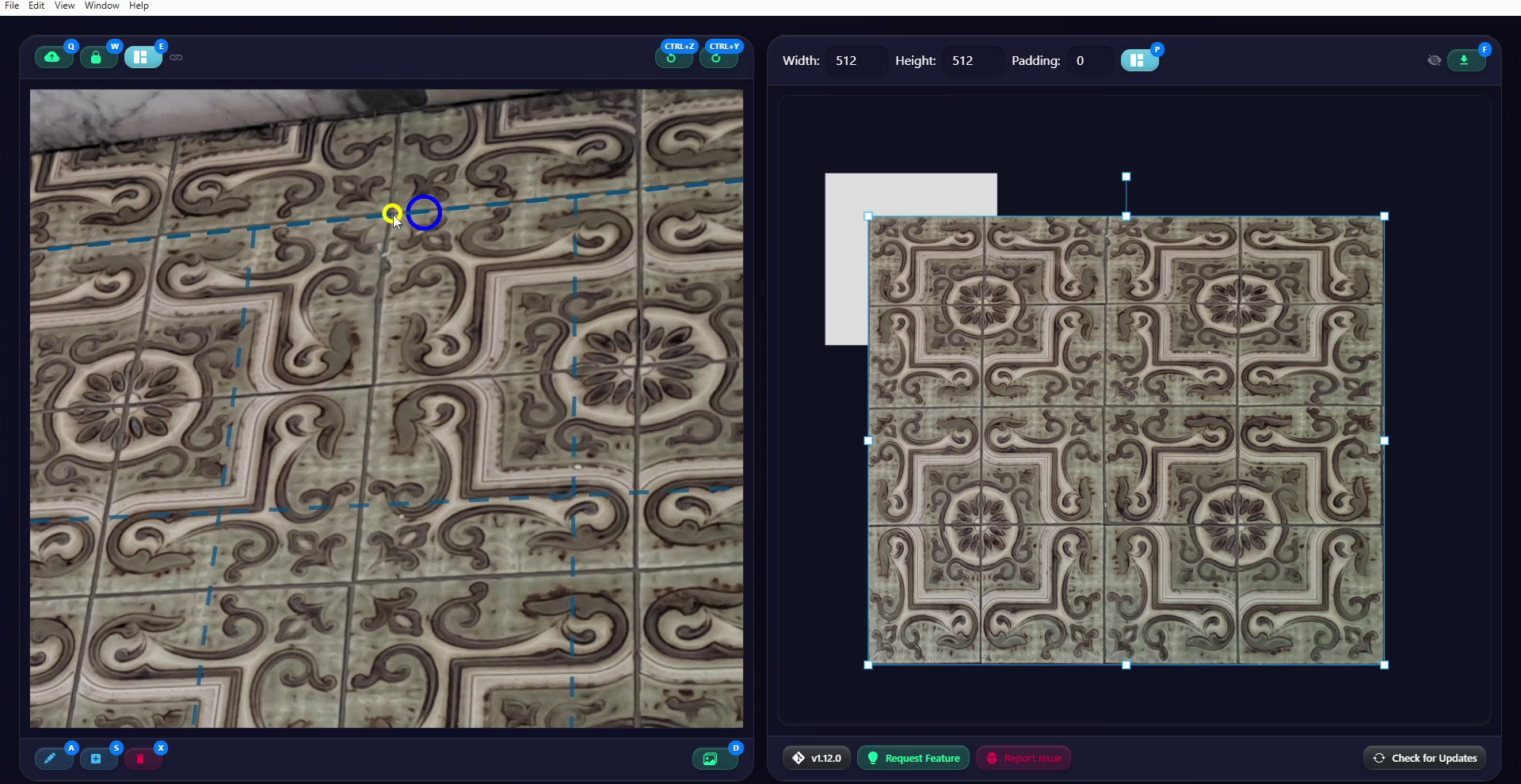
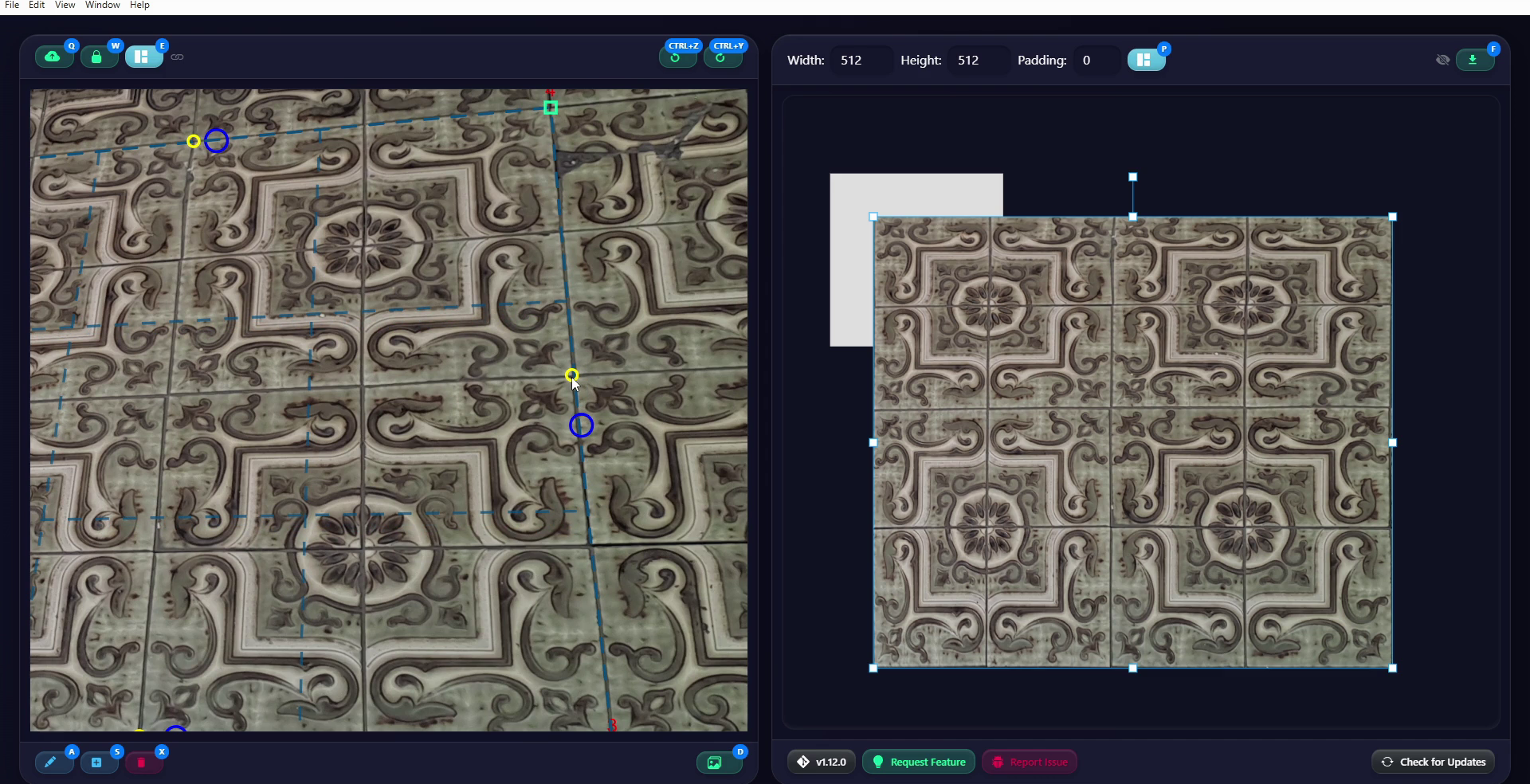
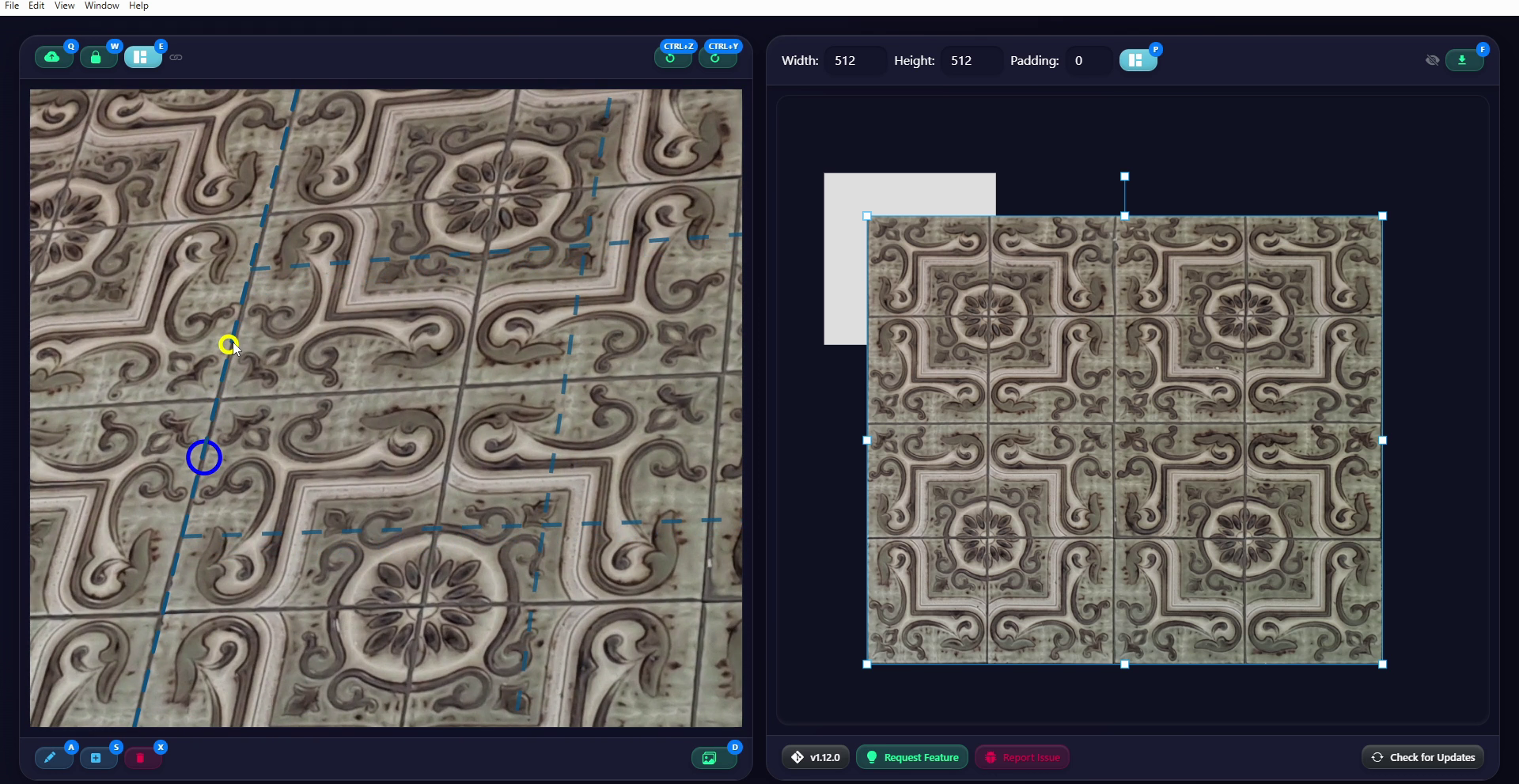
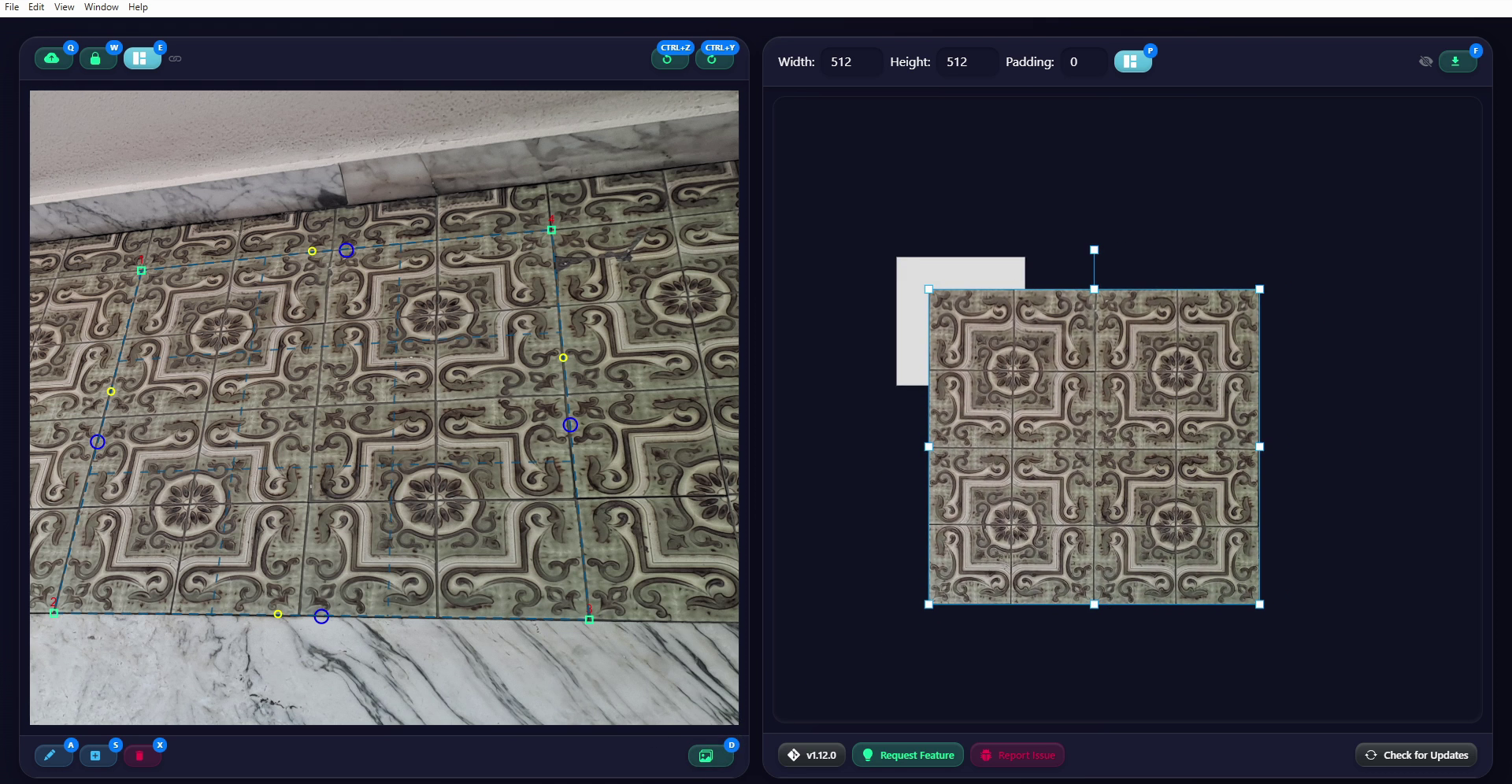
Nesta etapa, o quadrado claro na área de exportação à direita é particularmente útil. Ele representa a área da imagem que será exportada ao final do processo. Sua resolução é definida pelos dois campos na parte superior da janela, definidos como 512 por 512 pixels por padrão. Primeiro, escolho uma resolução maior, como 1024 por 1024. O encaixe automático da textura nas bordas da área de exportação ajuda a posicioná-la e, como ela representa um quadrado de 16 ladrilhos, podemos definir sua largura e altura preenchendo a área de exportação. Feito isso, teremos uma textura de 1024 por 1024 pronta para exportar como PNG clicando no botão Export Atlas, no canto superior direito. Antes disso, porém, quero mostrar como adicionar mais áreas de extração e, portanto, mais texturas ao atlas.
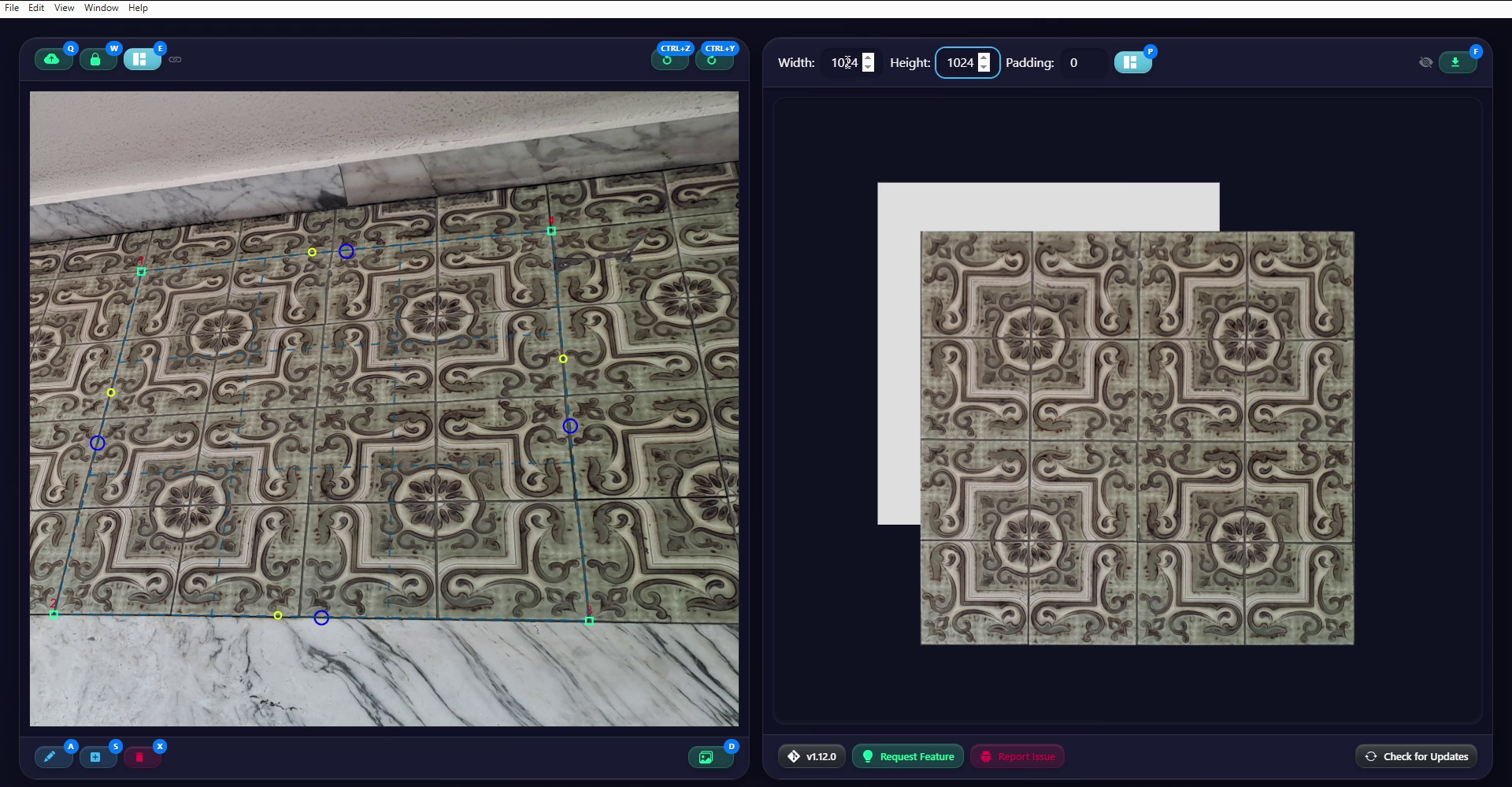
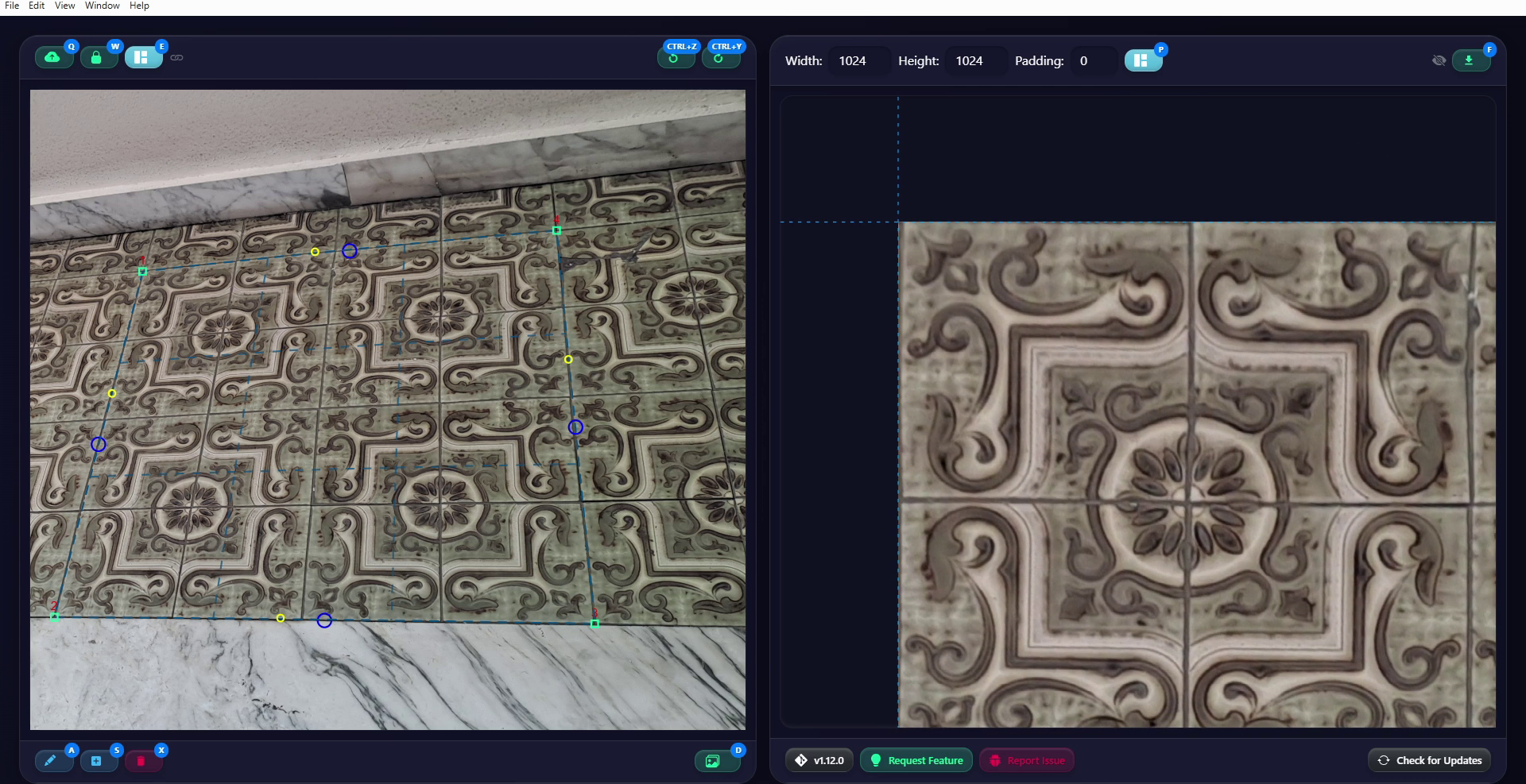
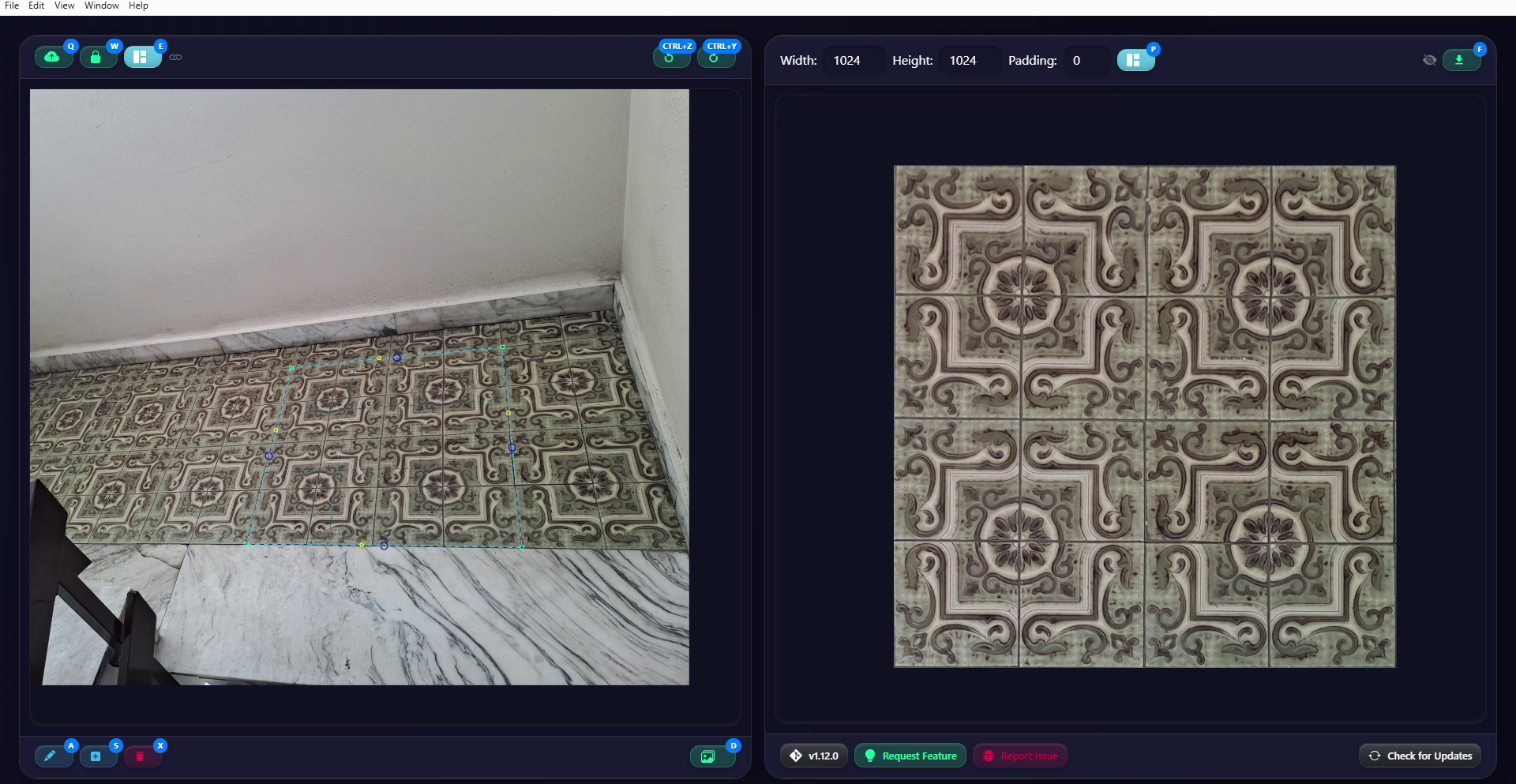
Na área de trabalho à esquerda, clico de novo em Add Rectangle para definir outros retângulos de extração, selecionando partes interessantes da foto. Ao terminar, clico em Extract All para gerar as novas texturas, que podem ser organizadas na área de trabalho à direita.
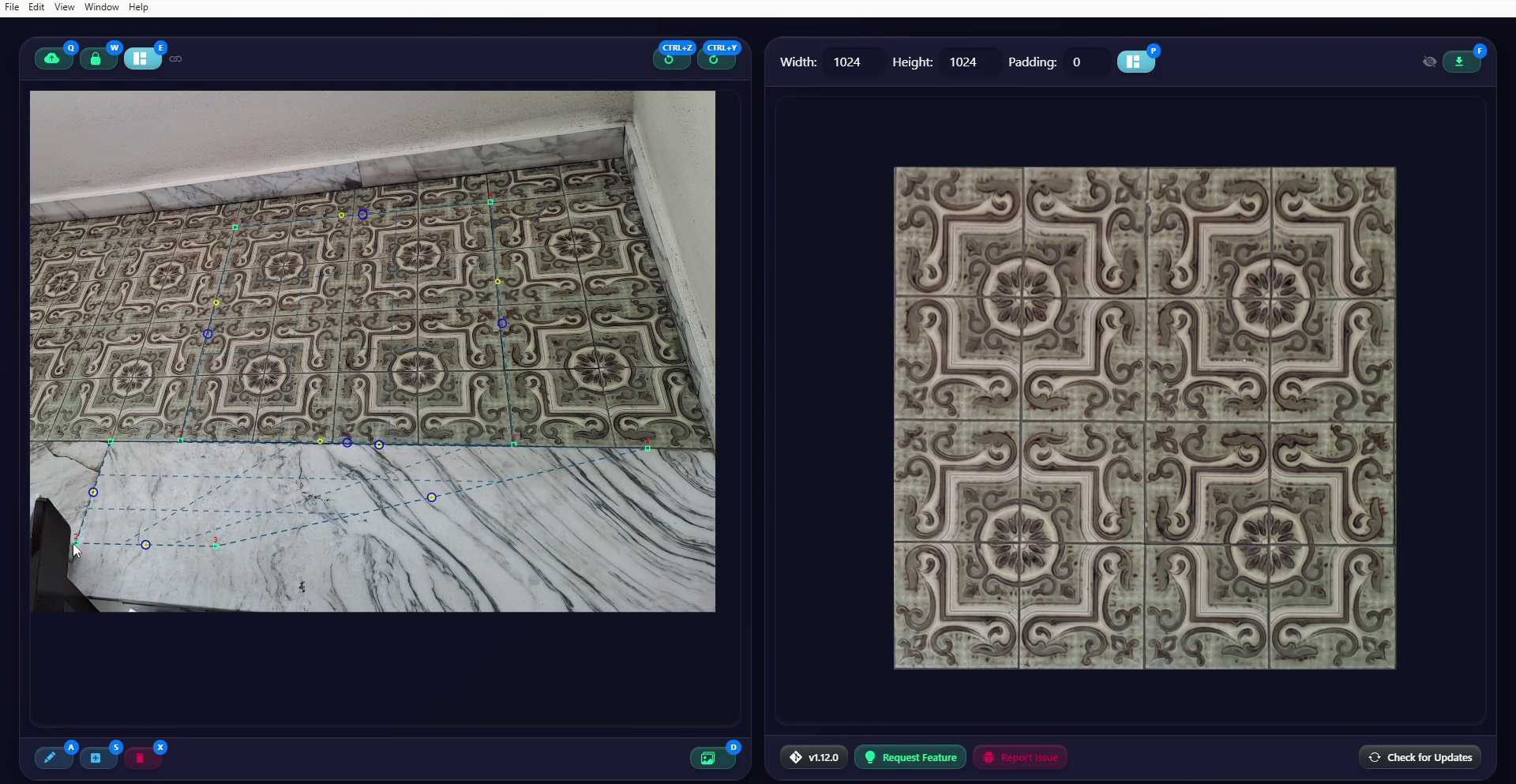
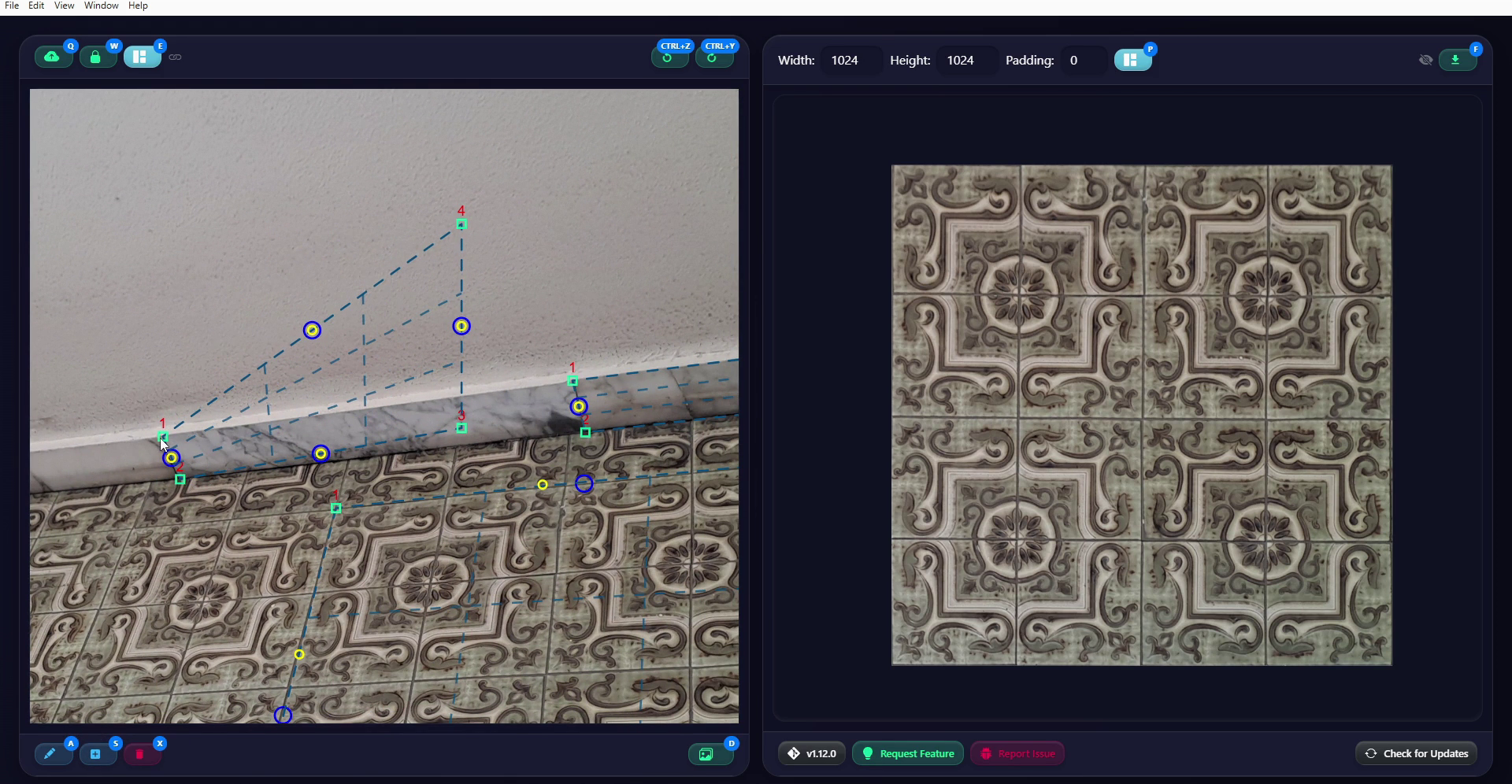
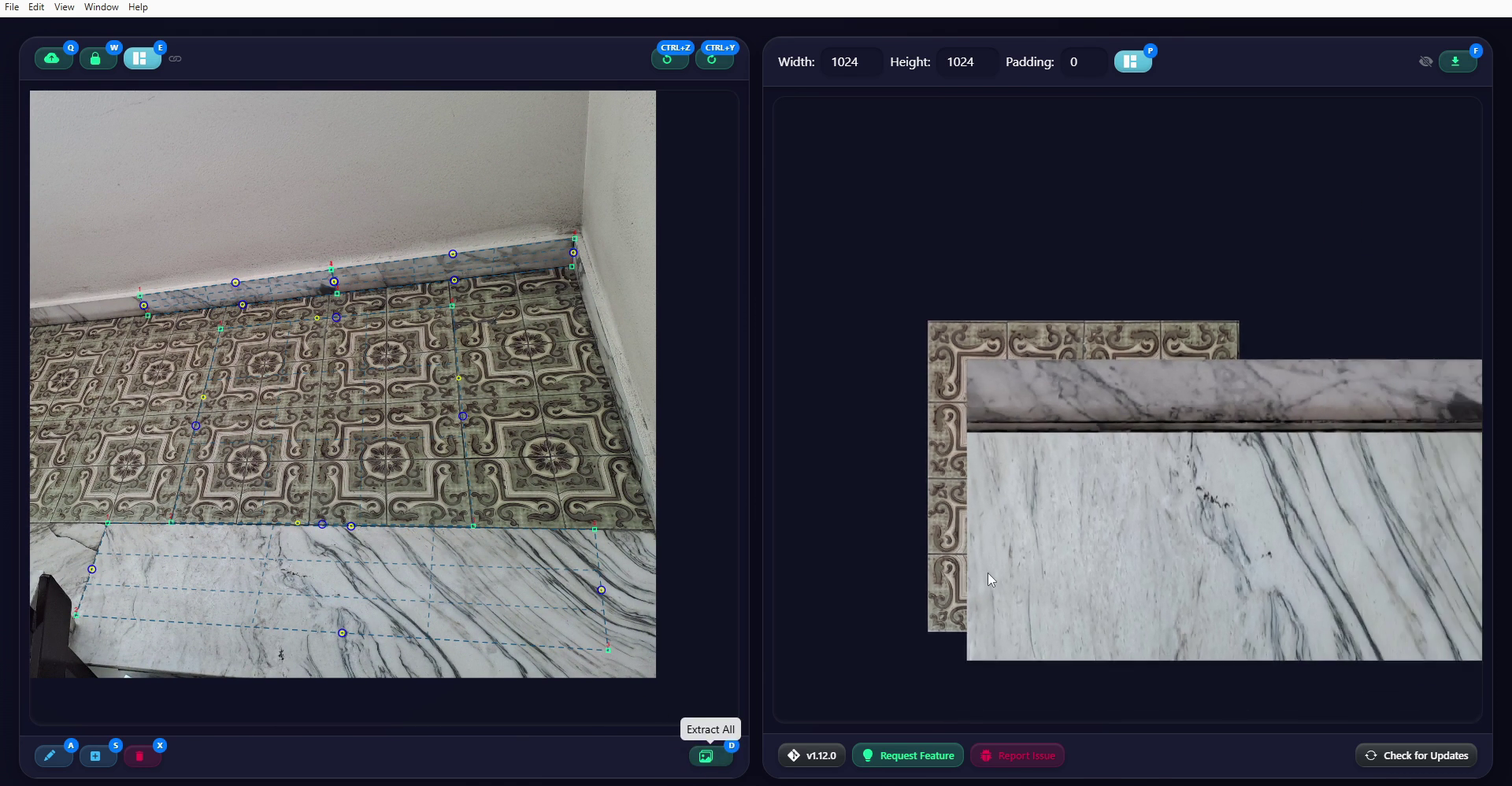
Também organizo essas texturas no atlas, alterando a altura da área de exportação para abrir espaço para as novas imagens. Não uso a função Auto Pack, com o botão no alto, pois não a considero necessária aqui, mas é útil saber que essa função está disponível. Na verdade, não estou criando um atlas ideal, pois, para esse tipo de uso, geralmente seria melhor exportar imagens quadradas, talvez adicionando outros elementos extraídos de outras fotografias. Para este exemplo rápido, porém, está bom assim. Quando tudo está pronto, exporto a imagem como PNG clicando em Export Atlas.
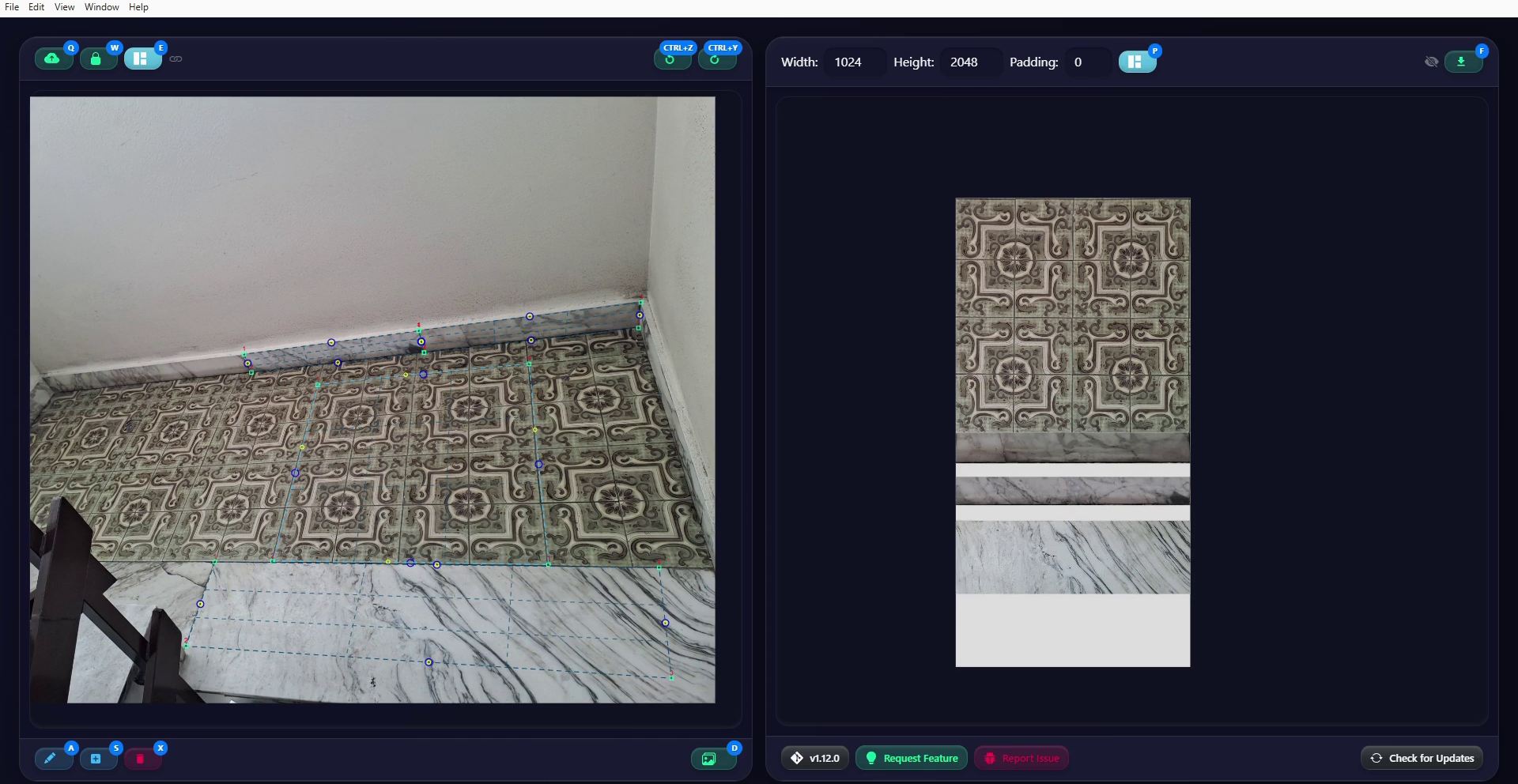
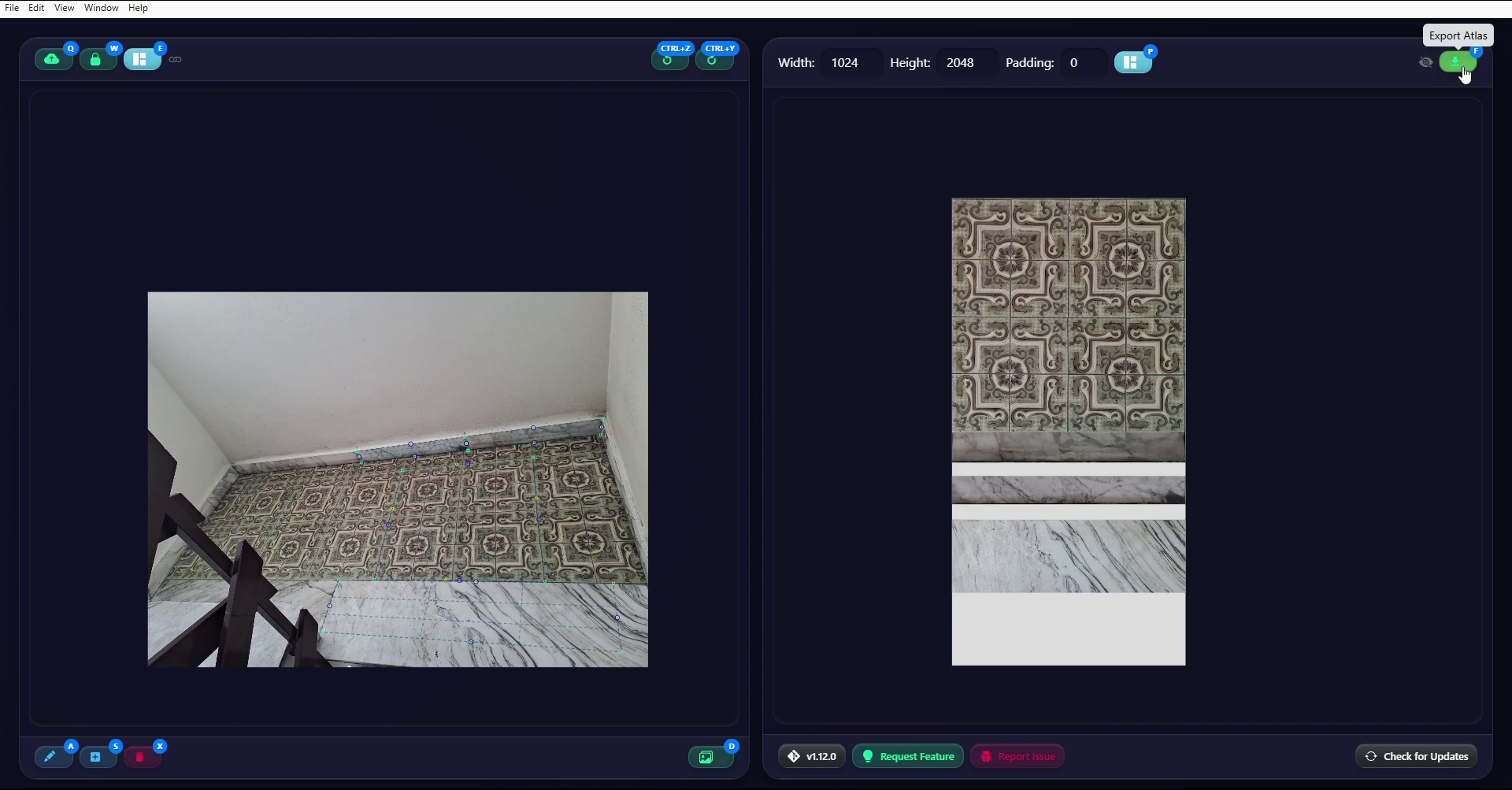
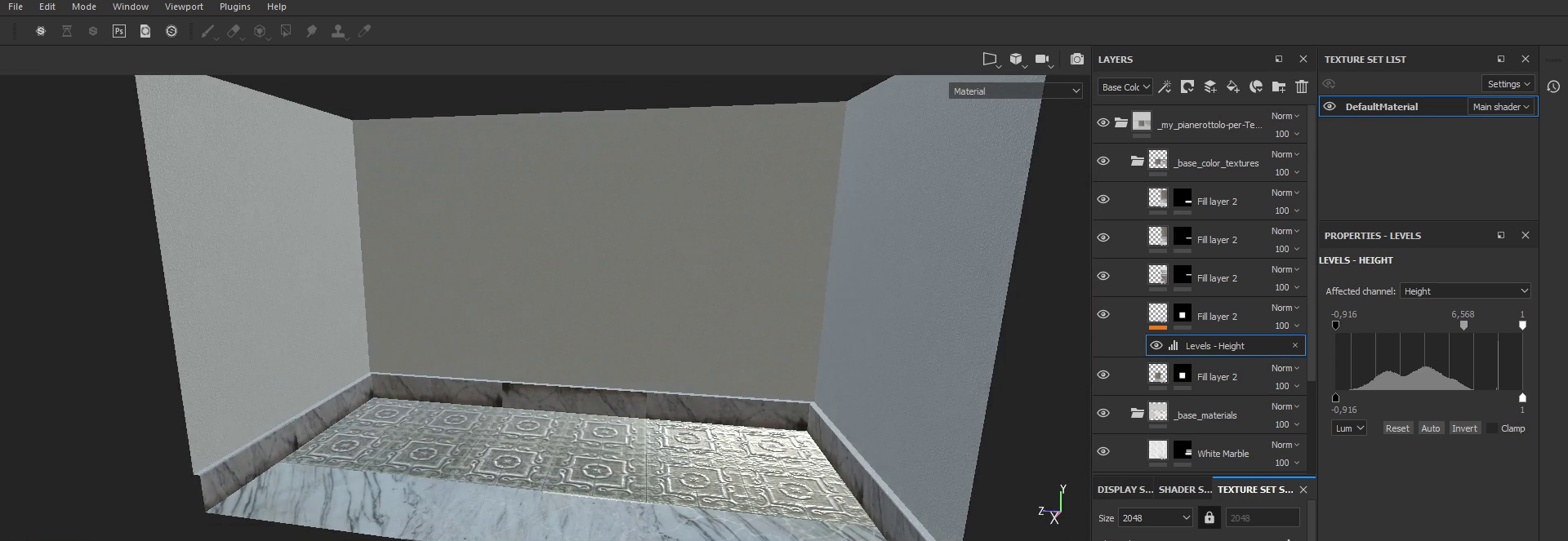
A textura criada dessa forma pode servir como ponto de partida para criar um material PBR em programas como Substance Painter, como mostro agora na tela. Aqui, gero rapidamente os canais Roughness e Metallic a partir de materiais básicos, além de um mapa de altura baseado diretamente no atlas de texturas. É claro que esse mapa de altura não foi criado adequadamente, mas é mais que suficiente para um exemplo rápido.
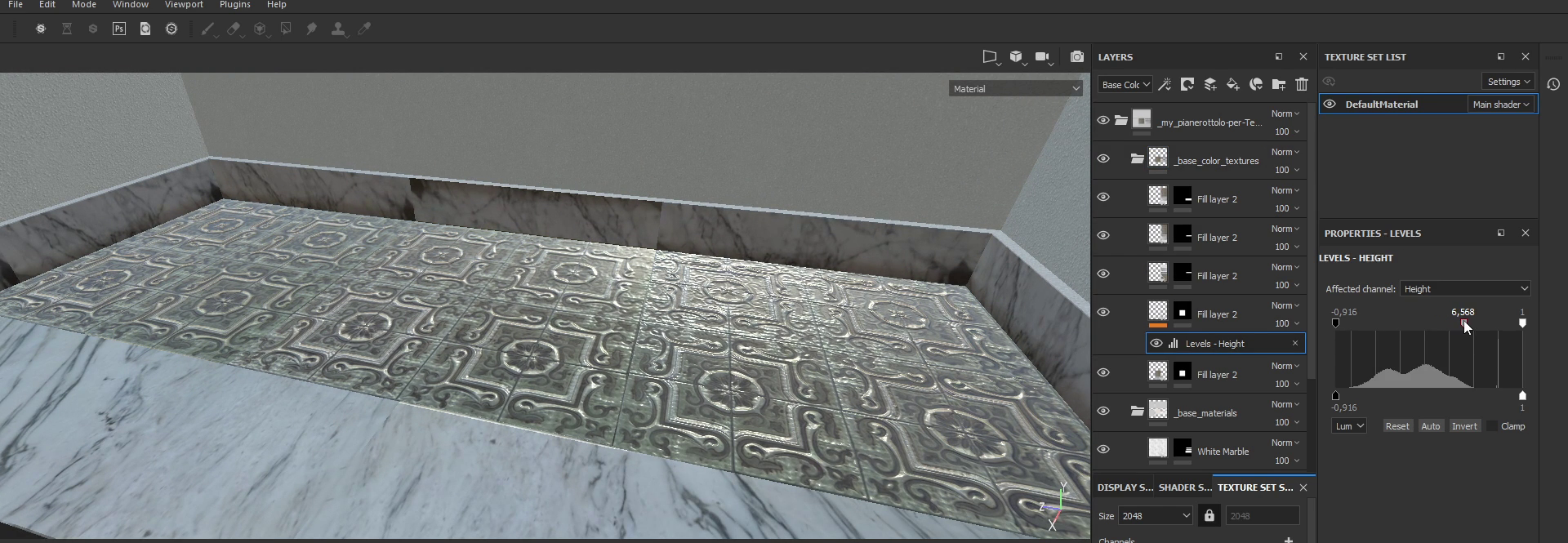
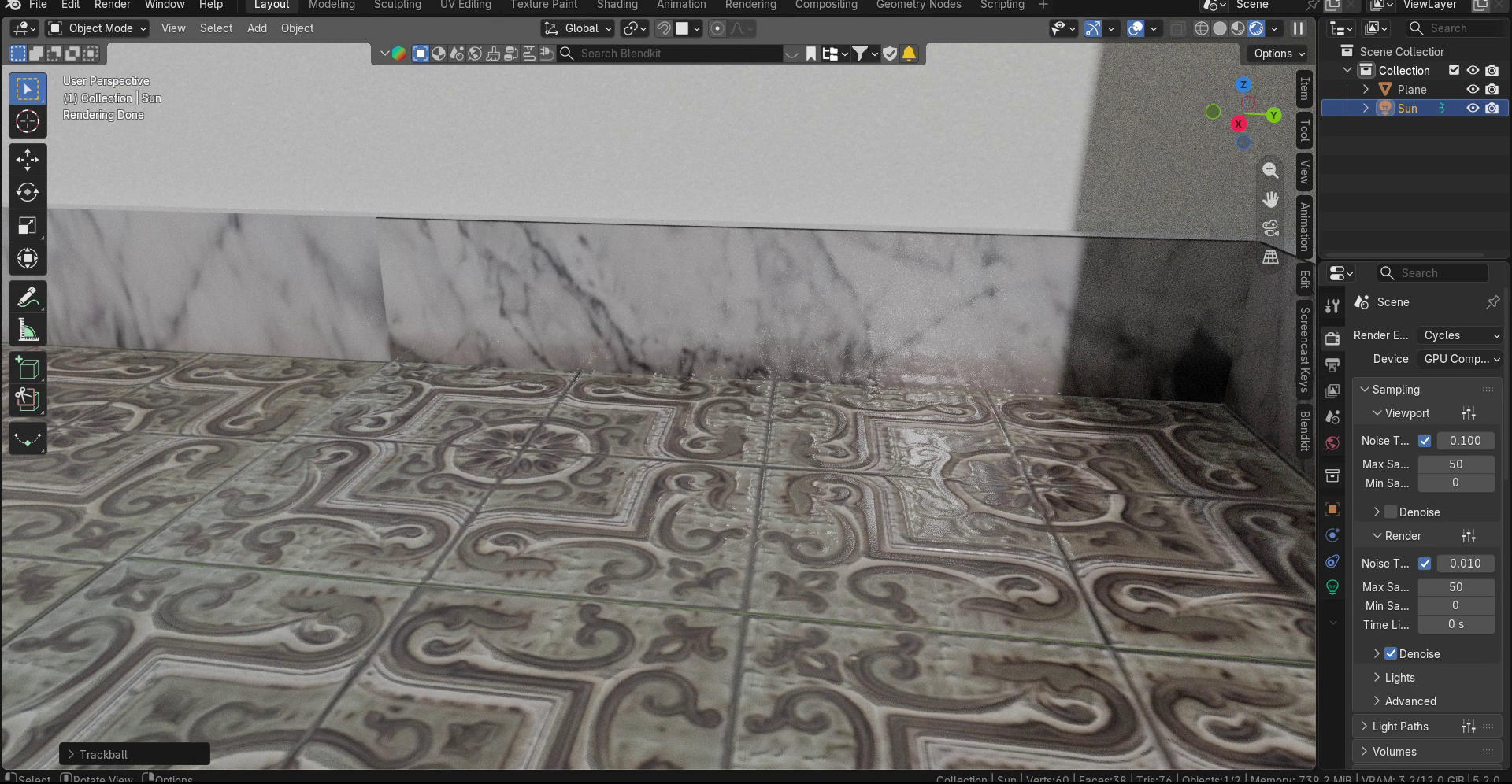
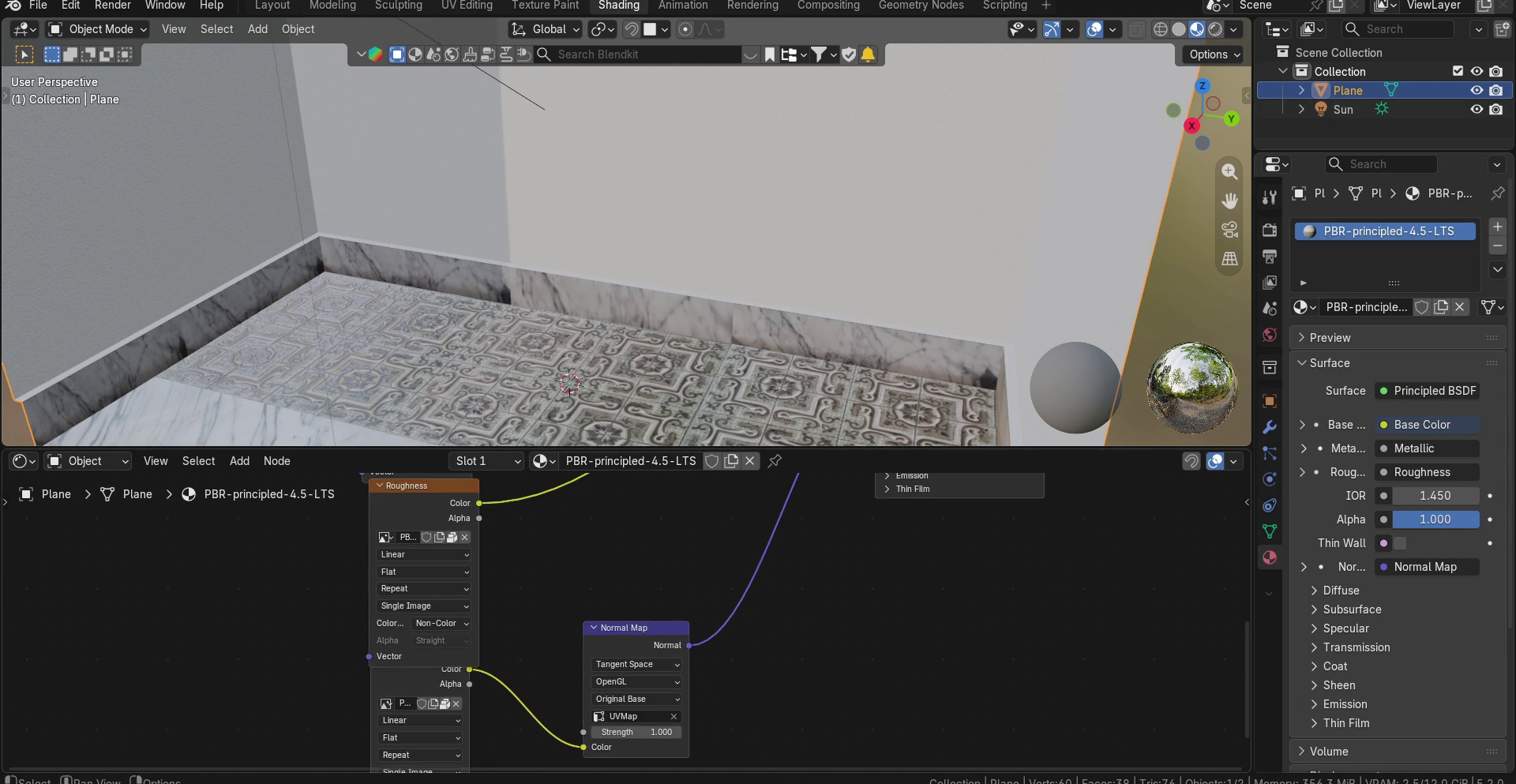
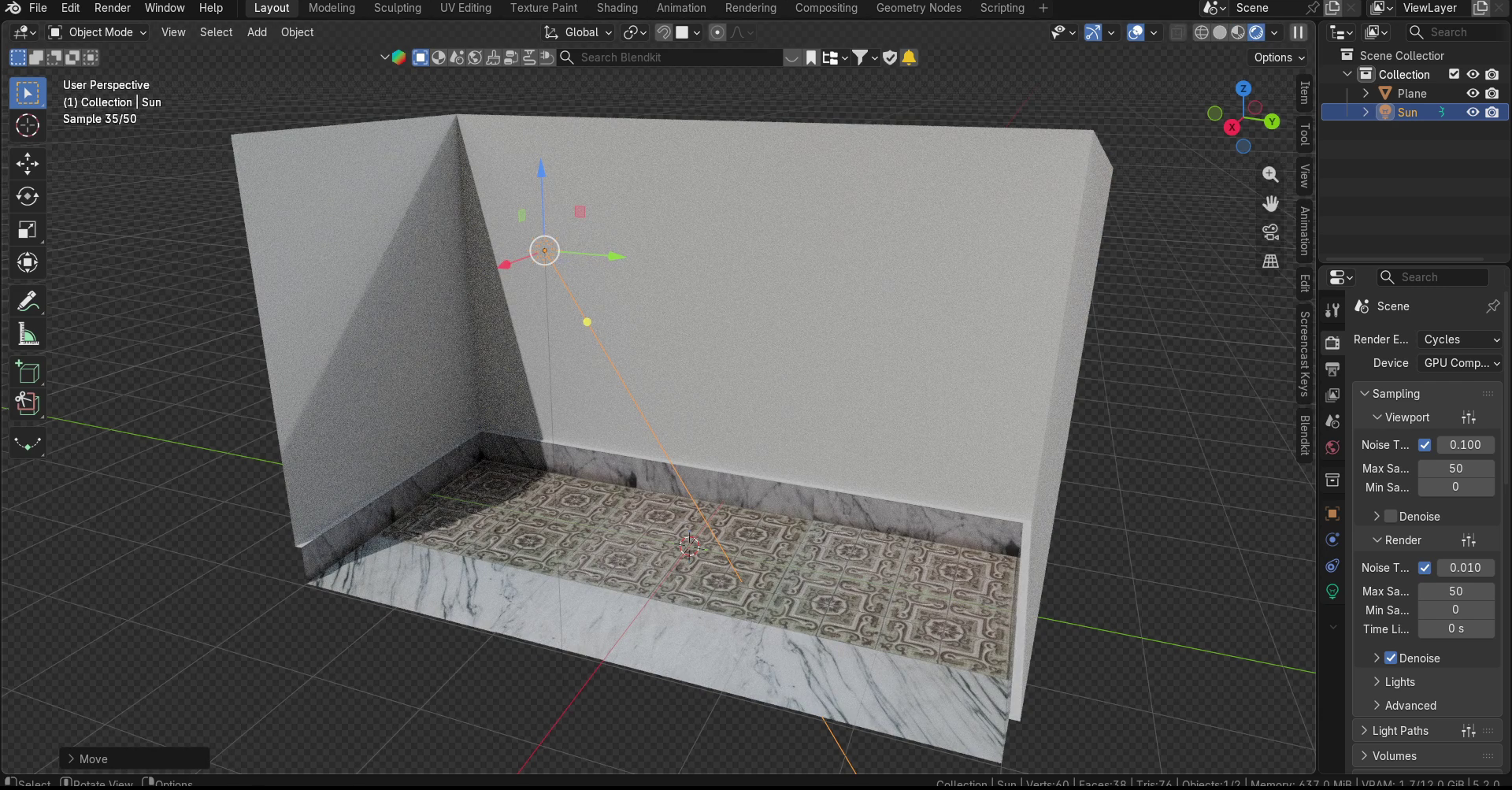
Por fim, aqui estão as texturas PBR exportadas do Substance Painter e aplicadas a um simples modelo 3D no Blender, onde ainda podemos refinar as emendas ou sobreposições UV para evitar repetições desagradáveis ou emendas incorretas. O mapa de altura foi exportado do Substance Painter como mapa de normais e aplicado ao shader Principled do Cycles, dando aos ladrilhos esse efeito de relevo.
Bem, é tudo por este tutorial! Como nos meus outros vídeos, a versão escrita do tutorial e recursos adicionais estão disponíveis no meu site, também em outros idiomas, pelo link na descrição. Se este tutorial foi útil, vocês podem me apoiar deixando um Like e se inscrevendo no canal! Até breve!