


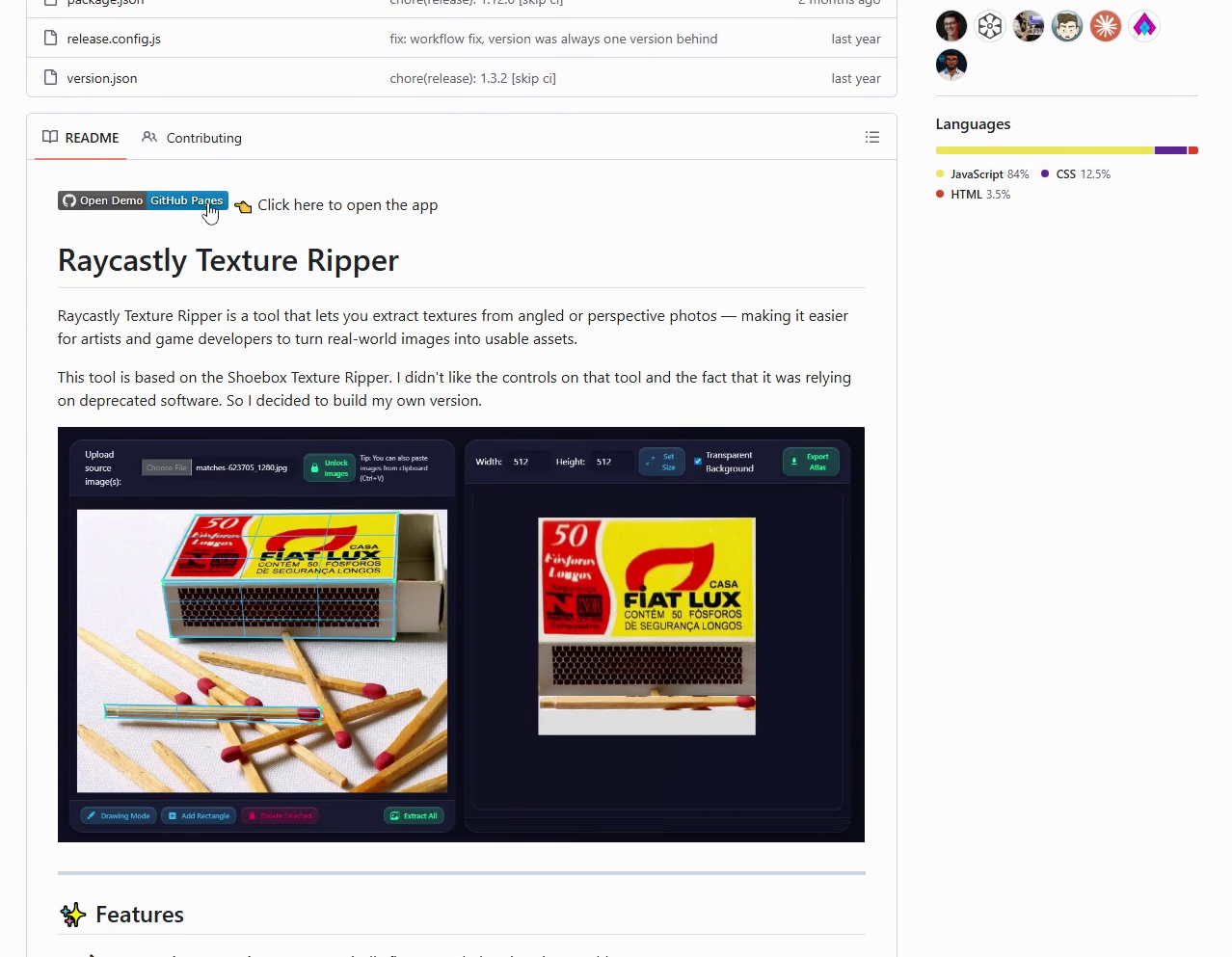
Raycastly Texture Ripper는 사진의 일부를 추출하고 왜곡을 펴서 하나의 이미지로 합칠 수 있는 무료 오픈 소스 프로그램입니다. 이 이미지는 3D 오브젝트의 표면에 텍스처를 입힐 때 단일 텍스처 또는 텍스처 아틀라스로 사용할 수 있습니다.
이 튜토리얼의 동영상 버전은 현재 이 언어로 제공되지 않습니다. 아래에서 자막이 포함된 영어 버전을 시청할 수 있으며, 동영상 아래에는 한국어로 번역된 스크립트가 있습니다.
영상 자막 텍스트
Raycastly Texture Ripper (GitHub)
안녕하세요! 이번 짧은 튜토리얼에서는 Raycastly Texture Ripper를 소개하겠습니다. 사진의 일부를 추출하고 왜곡을 펴 주는 무료 오픈 소스 프로그램입니다. 추출한 부분을 하나의 이미지로 합쳐 단일 텍스처로 사용하거나, 3D 오브젝트의 표면에 텍스처를 입히는 텍스처 아틀라스로 사용할 수 있습니다.
설명란에 Texture Ripper의 GitHub 페이지로 이동하는 링크가 있습니다. 여기서 소스 코드 패키지를 다운로드하거나, 아래로 스크롤한 다음 GitHub Pages를 클릭해 브라우저에서 Texture Ripper를 바로 실행할 수 있습니다. 다운로드하거나 설치할 필요가 없습니다. 다운로드해서 사용하고 싶다면, 오른쪽 아래의 Download Desktop App을 클릭해 다운로드 페이지로 이동할 수 있습니다.
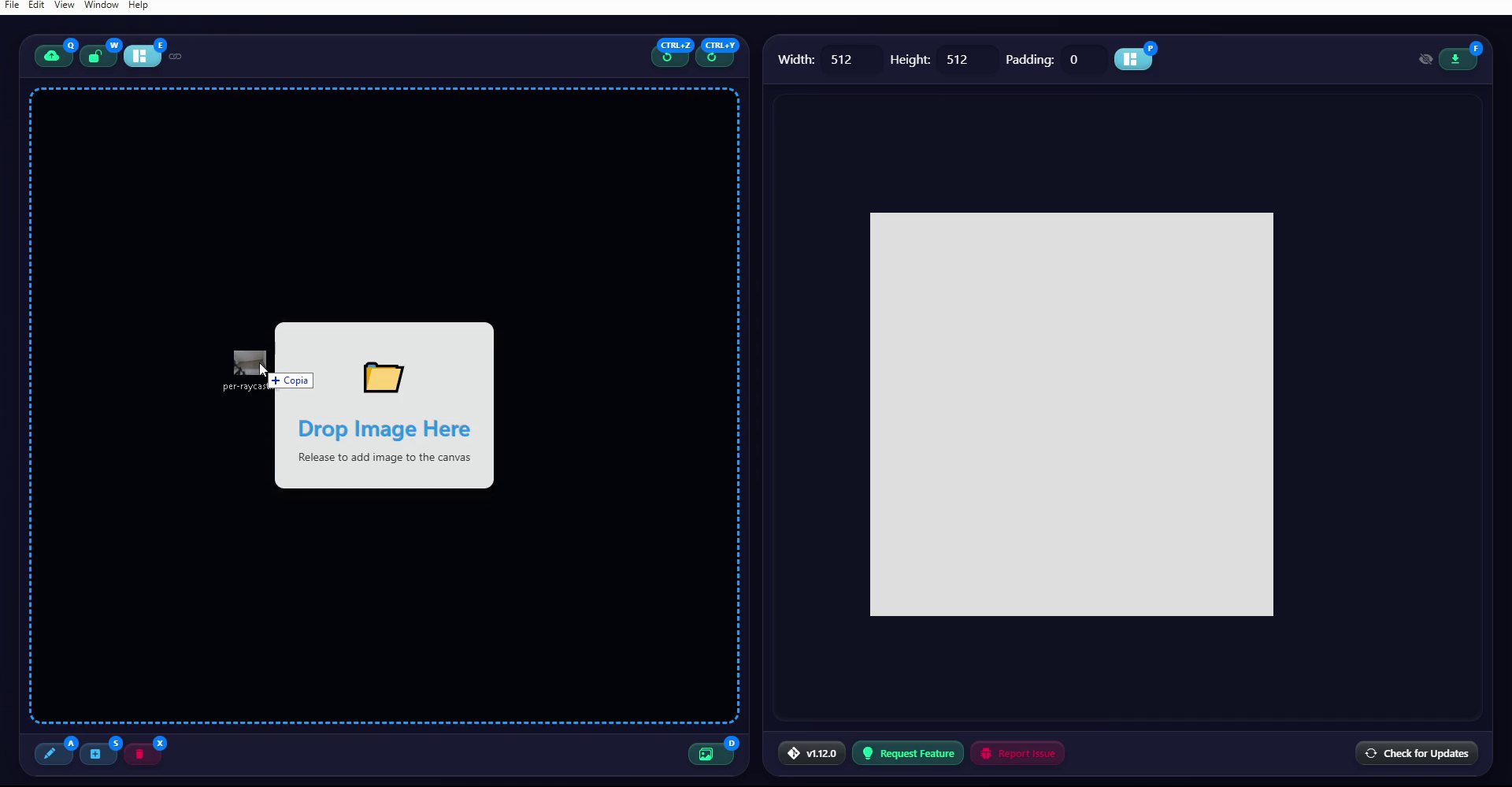
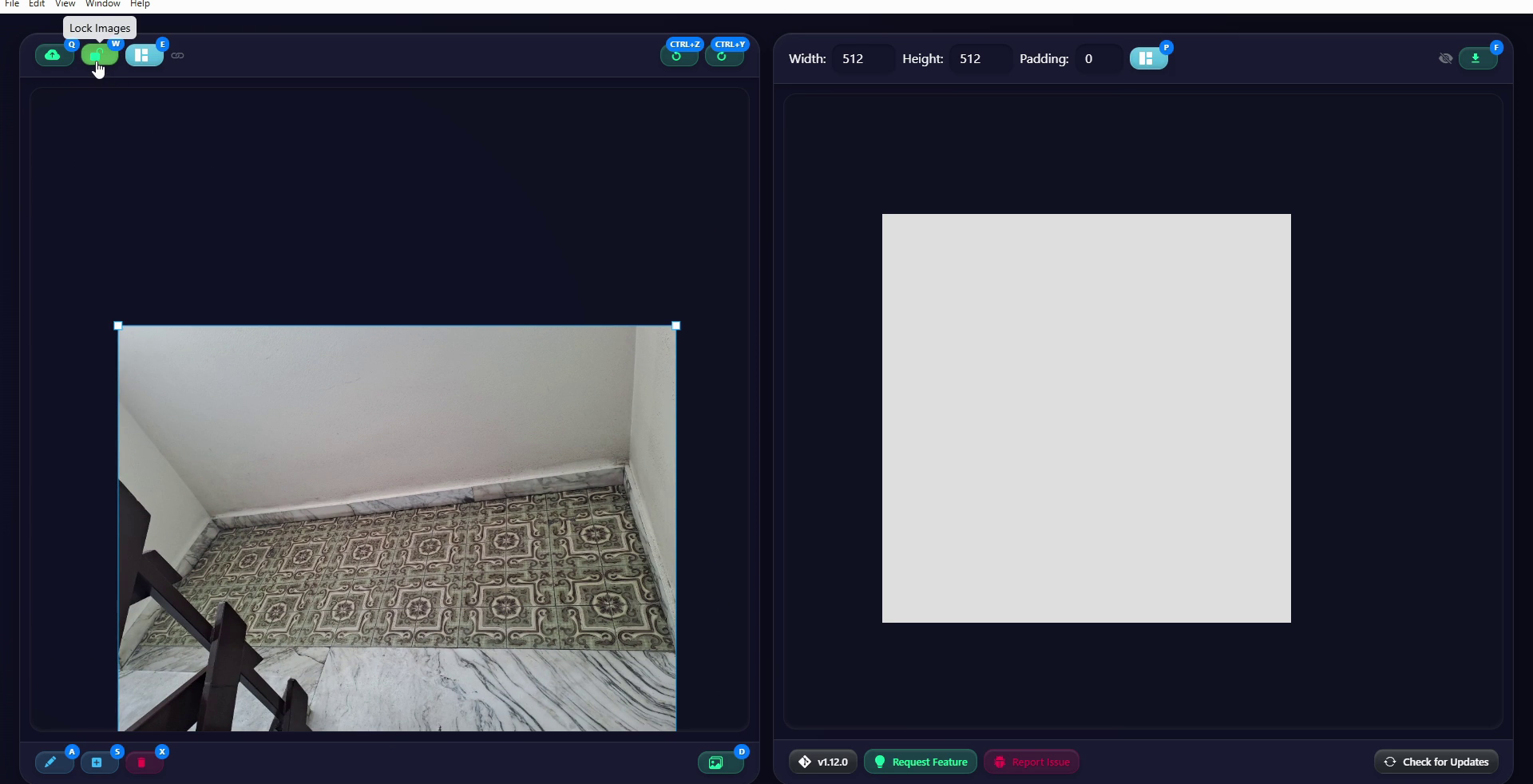
먼저 작업 영역을 살펴보겠습니다. 두 부분으로 나뉘어 있습니다. 왼쪽은 사진 한 장 또는 여러 장을 불러오는 영역입니다. Upload 버튼이나 드래그 앤 드롭을 사용합니다. 이 예제에서는 사진 한 장만 가져오지만, 한 세션에서 여러 이미지를 불러온 뒤 Texture Ripper가 배치하도록 할 수 있습니다. 이때 Auto Pack을 사용합니다. 각 사진은 작업 영역에서 크기를 바꾸거나 이동할 수 있고, 이후 왼쪽 위의 Lock을 클릭해 배치를 고정할 수 있습니다.
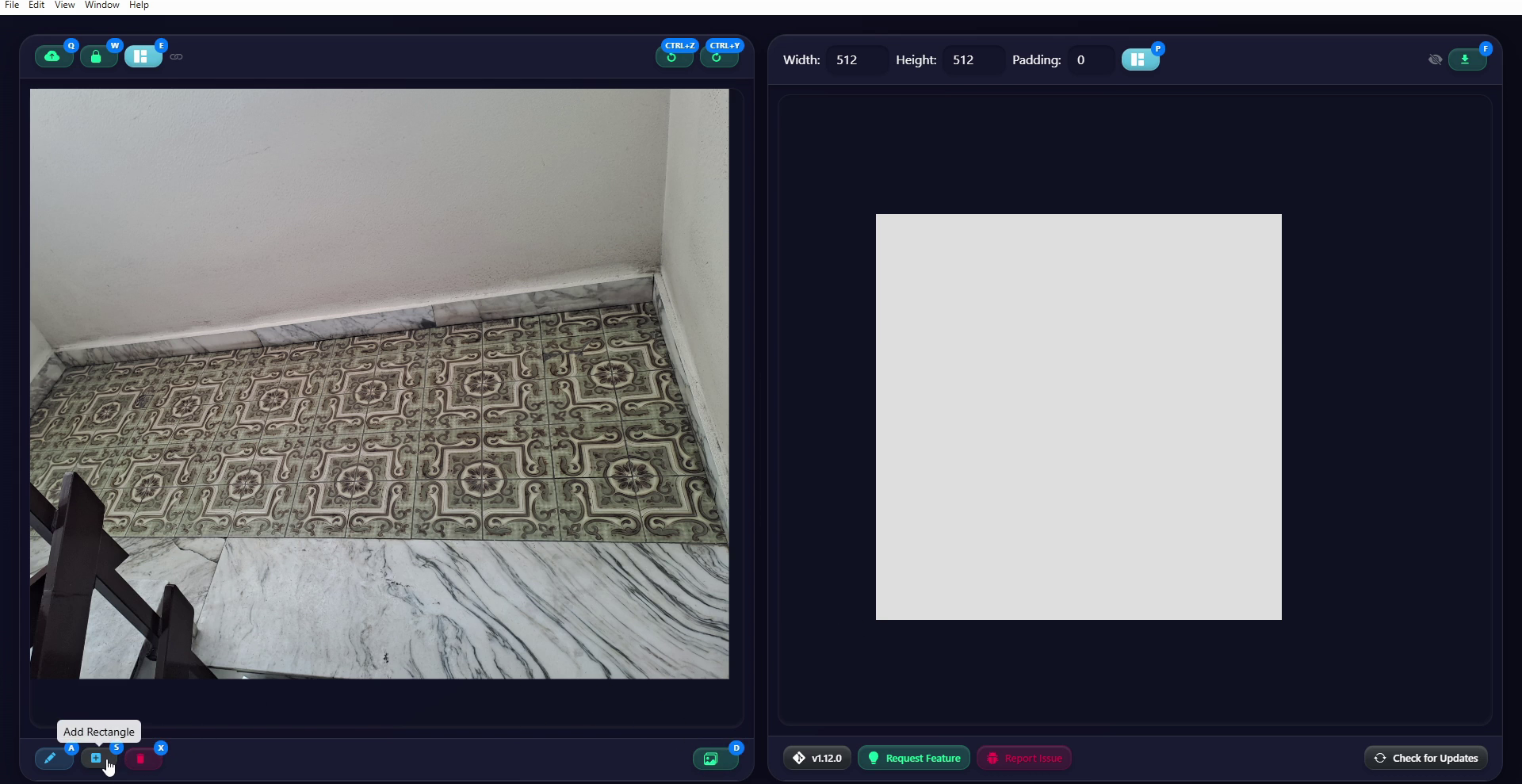
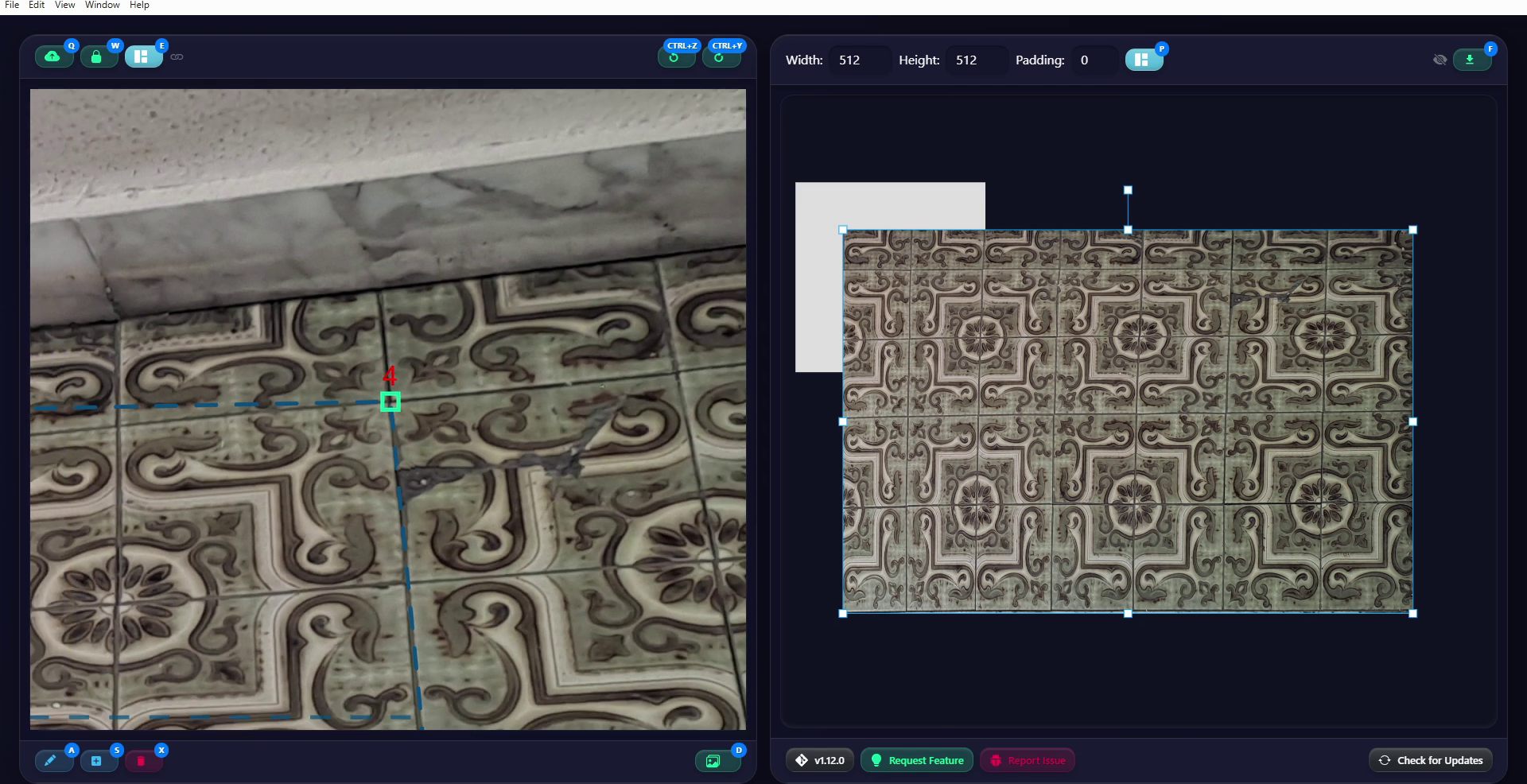
왼쪽 아래에는 원본 이미지에 추출 영역을 그리거나 삭제하는 버튼이 있습니다. 그리기에는 Draw와 Rectangle 모드가 있는데, Rectangle이 더 안정적이므로 이 튜토리얼에서 사용하겠습니다. Extract All 버튼을 누르면 지정한 각 영역의 텍스처를 만들 수 있습니다. 이 기능은 잠시 후 살펴보겠습니다. 첫 번째 사각형을 추가합니다. 보시다시피 네 모서리에 번호가 붙은 주요 제어점이 있습니다. 변을 따라 중간 제어점들도 있는데, 이 점들은 나중에 사용하겠습니다.
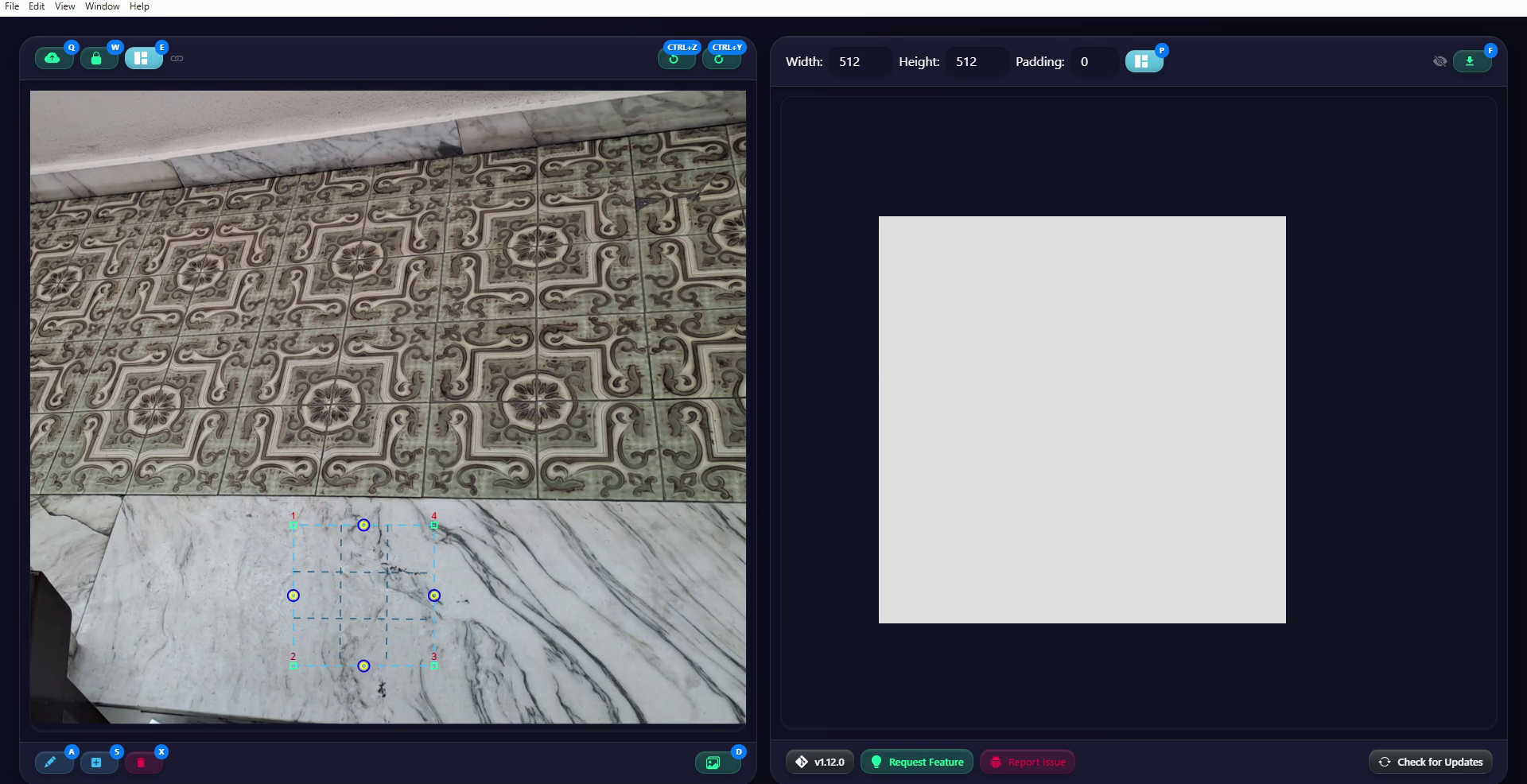
먼저 네 제어점을 모서리에 배치해 추출 영역을 지정하겠습니다. 처음에는 이 영역이 적절해 보입니다. 충분한 수의 바닥 타일을 포함하기 때문입니다. 하지만 이 사진으로는 반복 가능한 텍스처를 만들 수 있으므로 나중에 조정하겠습니다. 지금은 Extract All을 클릭했을 때의 첫 번째 결과를 보여 드리겠습니다. 오른쪽 작업 영역에 이미지가 생성됩니다. 이곳에서 내보낼 텍스처 아틀라스를 정의합니다.
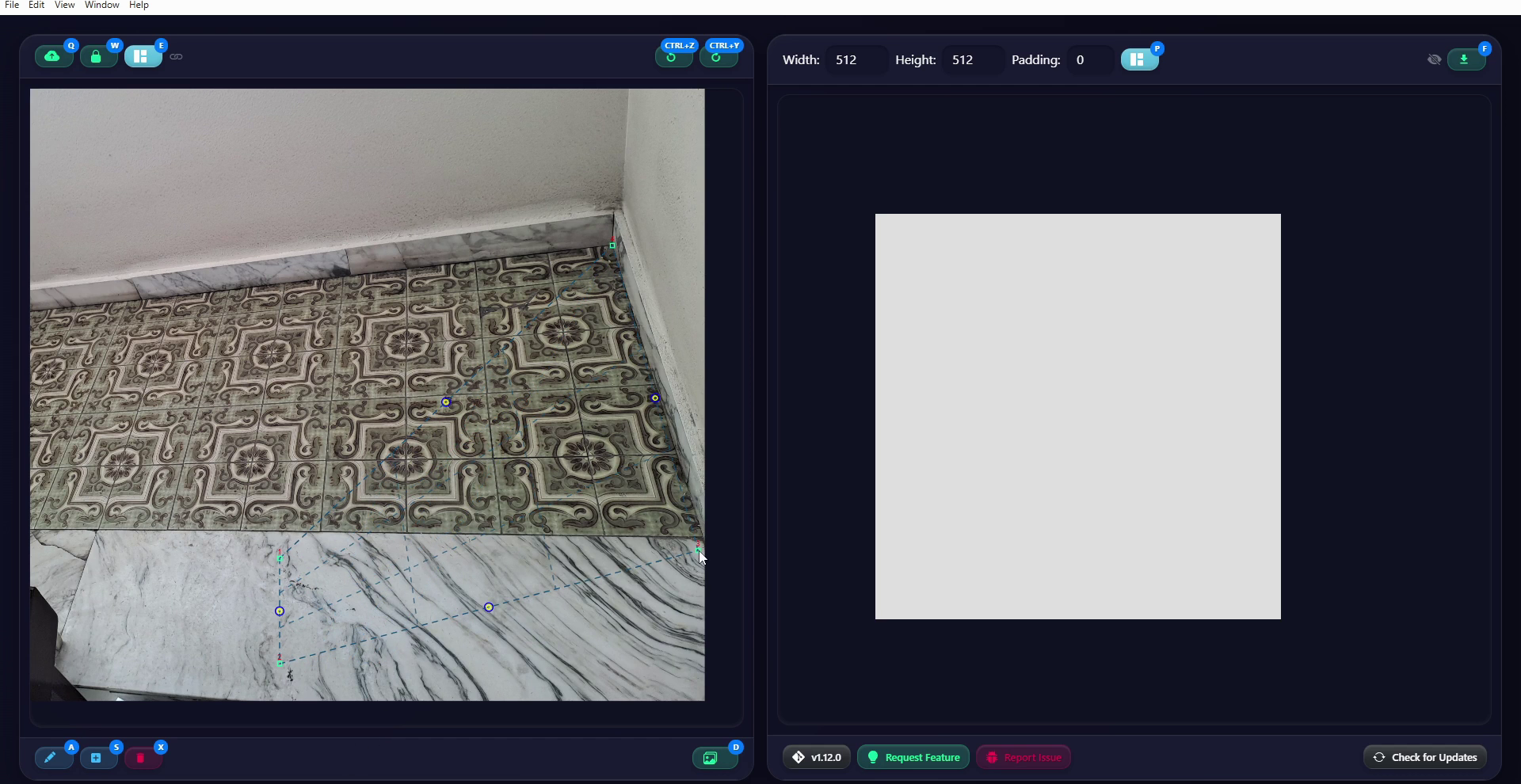
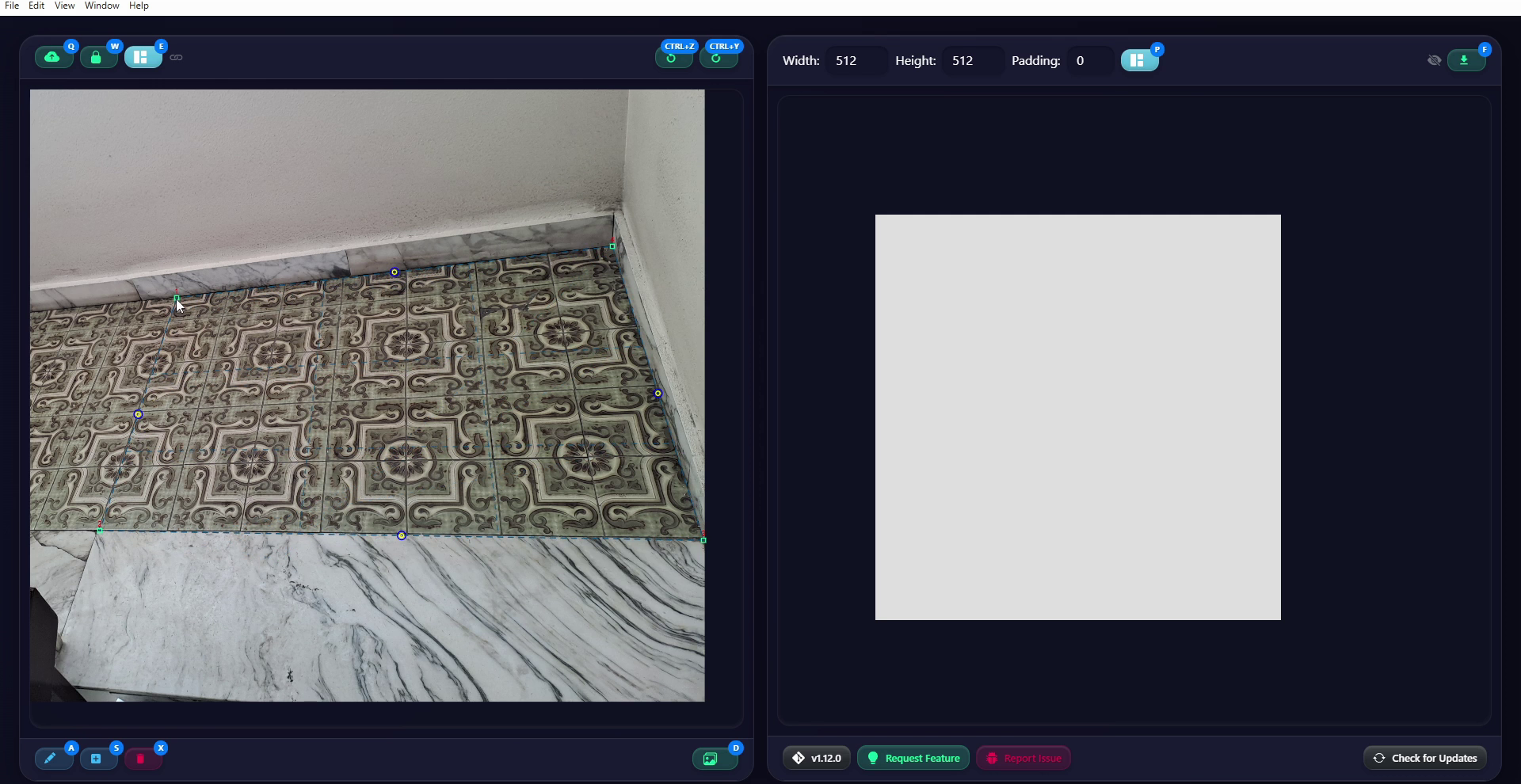
생성된 이미지에는 뚜렷한 원근 문제가 있습니다. 위쪽이 더 압축되어 있고, 왼쪽도 마찬가지입니다. 다른 제어점으로 이 문제를 수정하는 방법은 곧 살펴보겠습니다. 먼저 왼쪽의 추출용 사각형을 다시 지정하겠습니다. 온전한 타일 16개로 구성되고 반복 시 이음새가 드러나지 않는 정사각형을 잡습니다. 그런 다음 Extract All을 다시 누르면 오른쪽 이미지가 갱신되고 이전 이미지는 사라집니다.
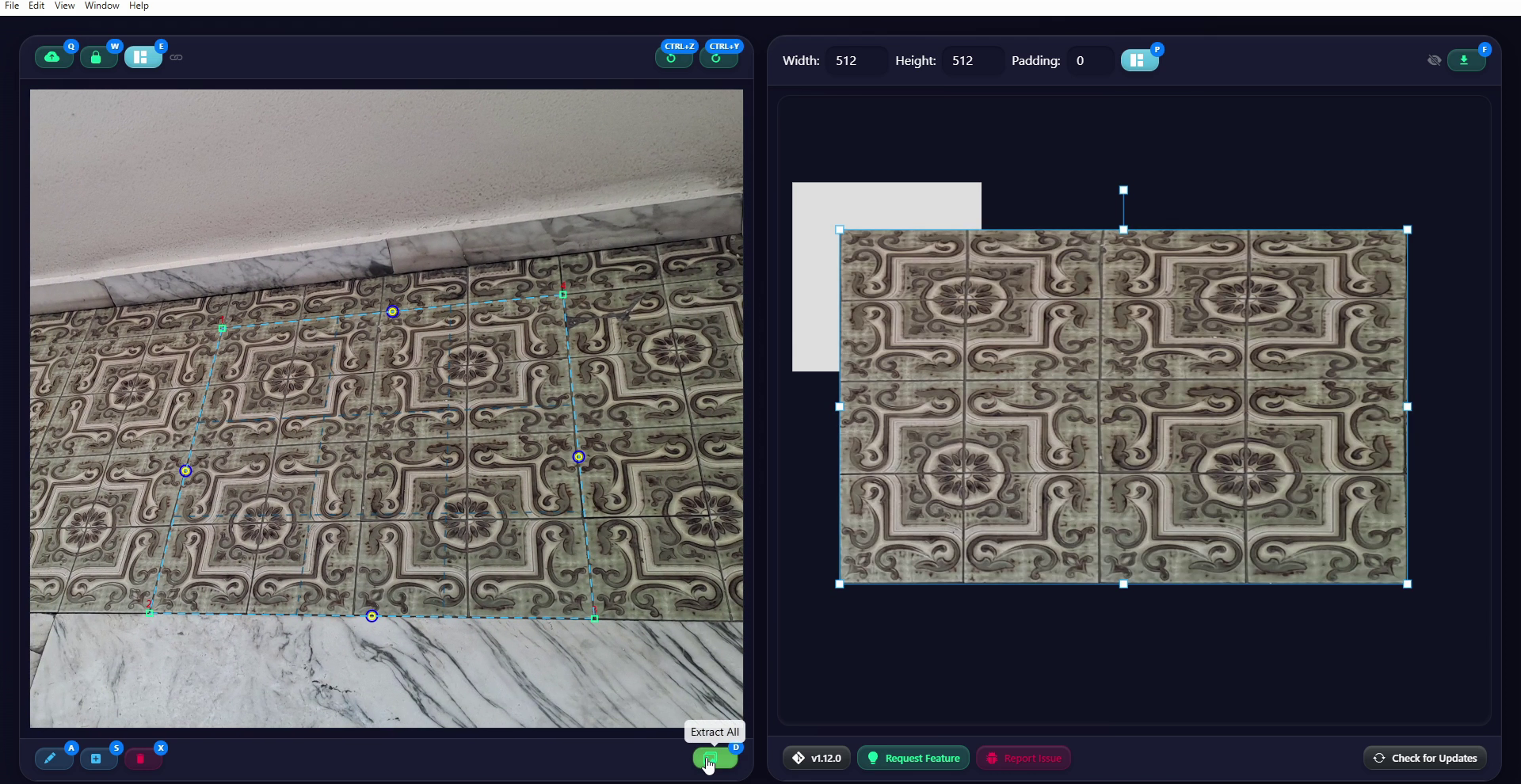
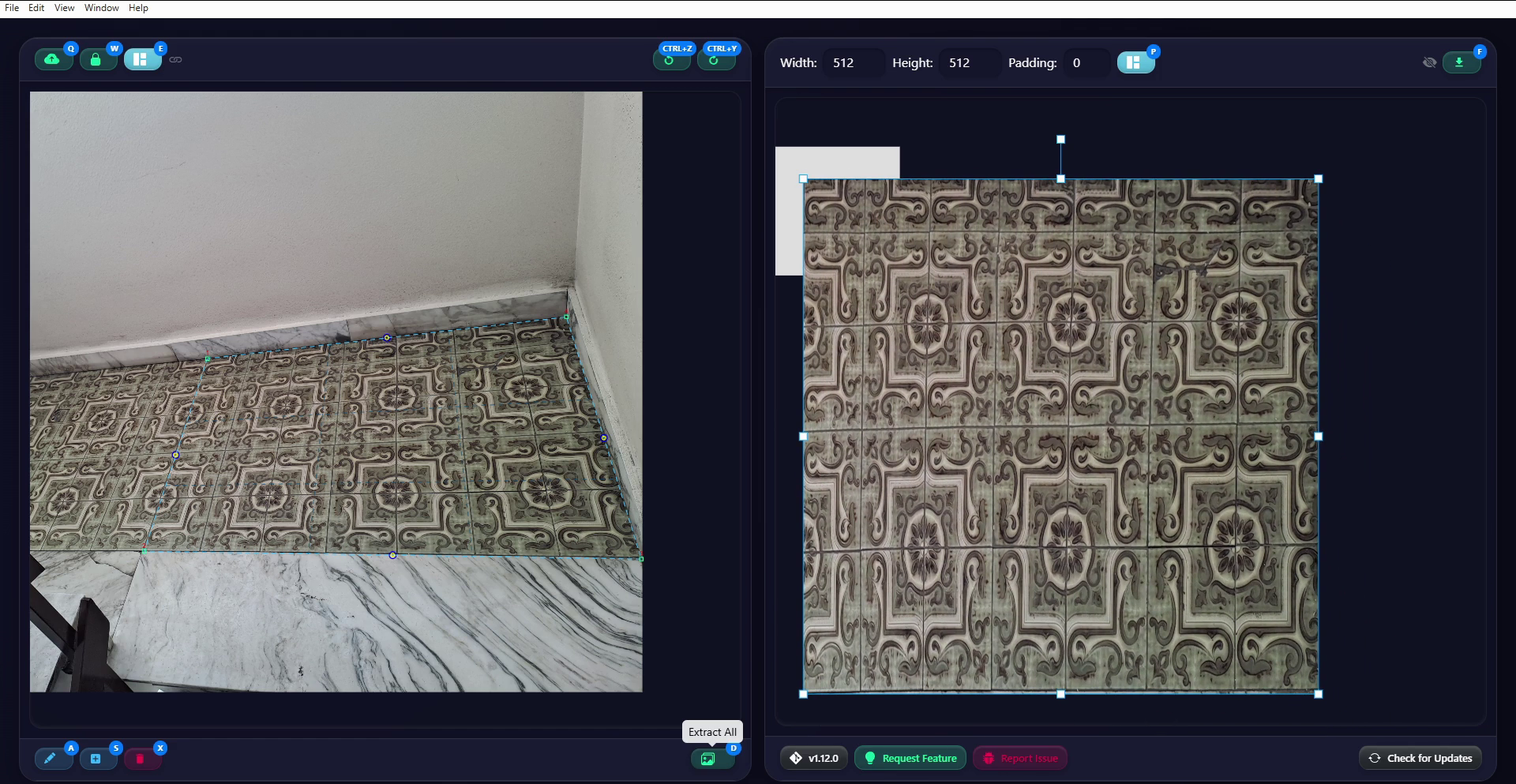
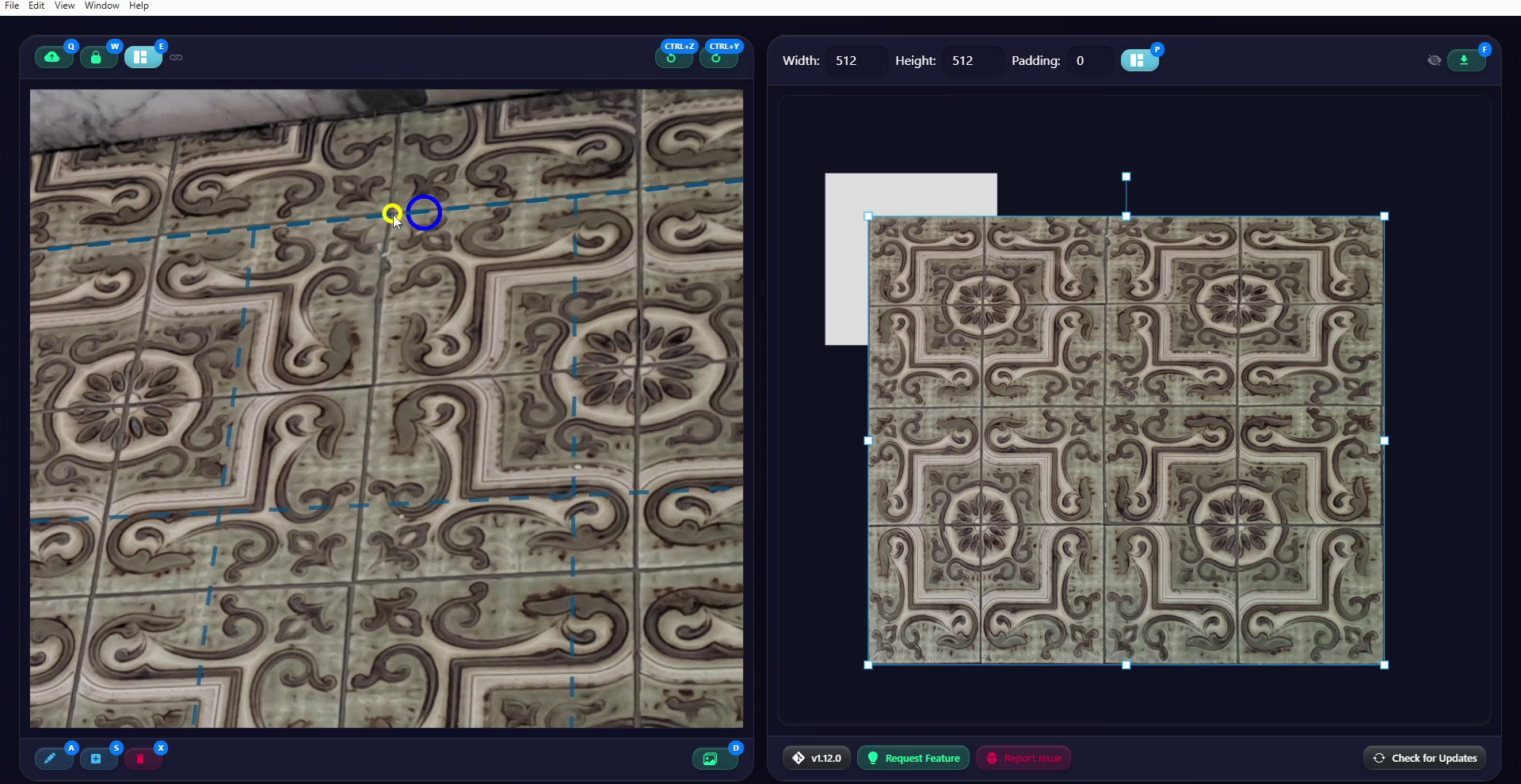
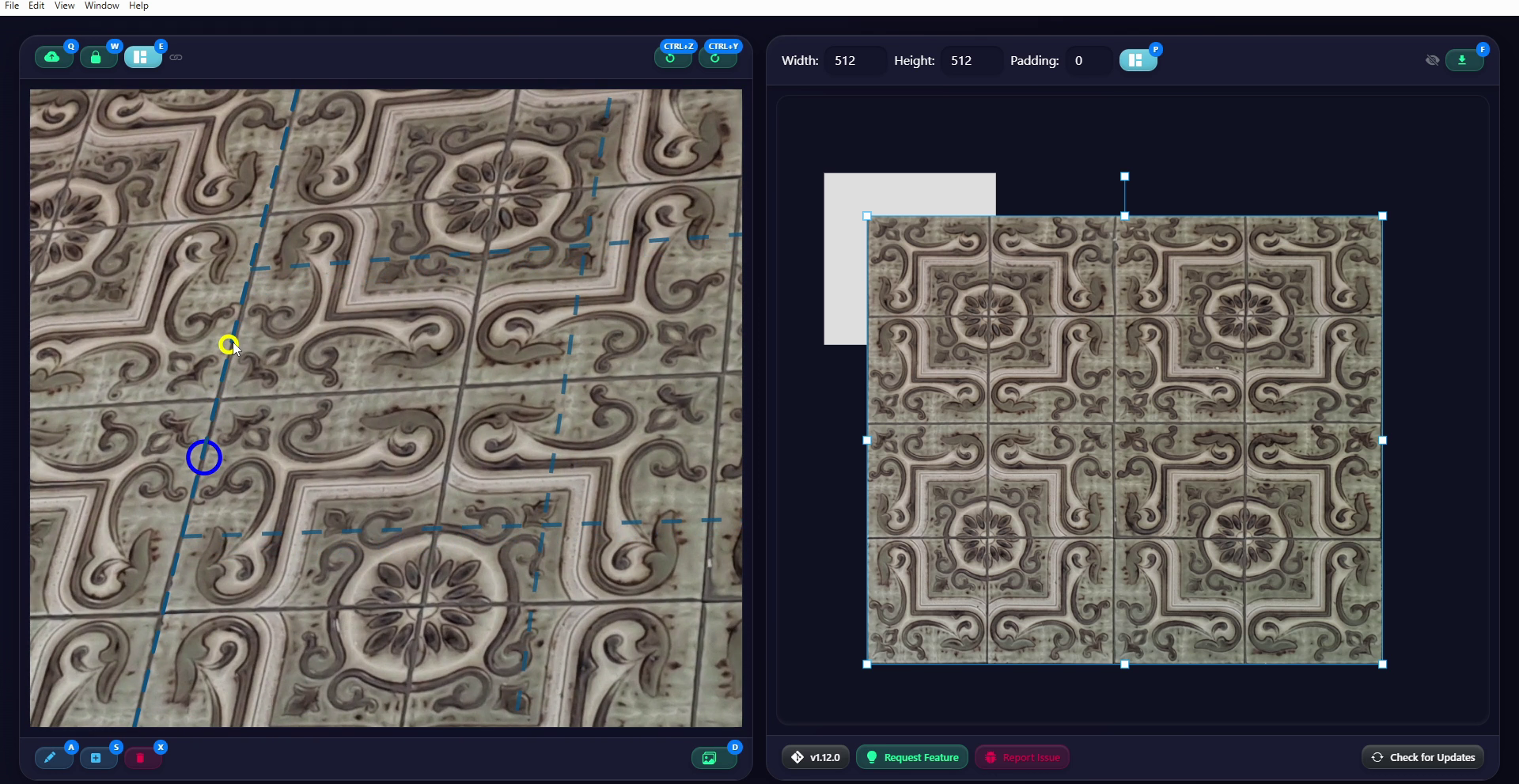
이 이미지 역시 처음에는 비율이 맞지 않고 원근 문제가 있습니다. 이제 수정 방법을 보겠습니다. 먼저 사각형의 변에 있는 제어점을 이동합니다. 이 제어점은 특정한 사진에서 특히 유용합니다. 광각 렌즈로 찍은 사진처럼 가장자리의 왜곡이 두드러지는 경우입니다. 추출용 사각형을 휘게 만들 수 있기 때문입니다. 하지만 여기서는 이 점들을 이용해 가로 두 개, 세로 두 개의 중간 점선 사이 간격을 조정하고, 텍스처 위쪽과 왼쪽의 압축을 없애겠습니다. 보시다시피 제어점의 파란색 원은 원래 위치에 남아 기준 위치를 알려 줍니다. 각 변의 원래 중점 위치입니다. 반면 노란색 원은 움직여서 추출 형태를 바꿉니다. 중간중간 Extract All을 눌러 텍스처를 갱신한 뒤, 조금씩 조정하고 다시 Extract All을 누릅니다. 만족스러운 결과가 나올 때까지 반복합니다. 이제 전체 비율, 즉 이미지의 너비와 높이만 수정하면 됩니다.
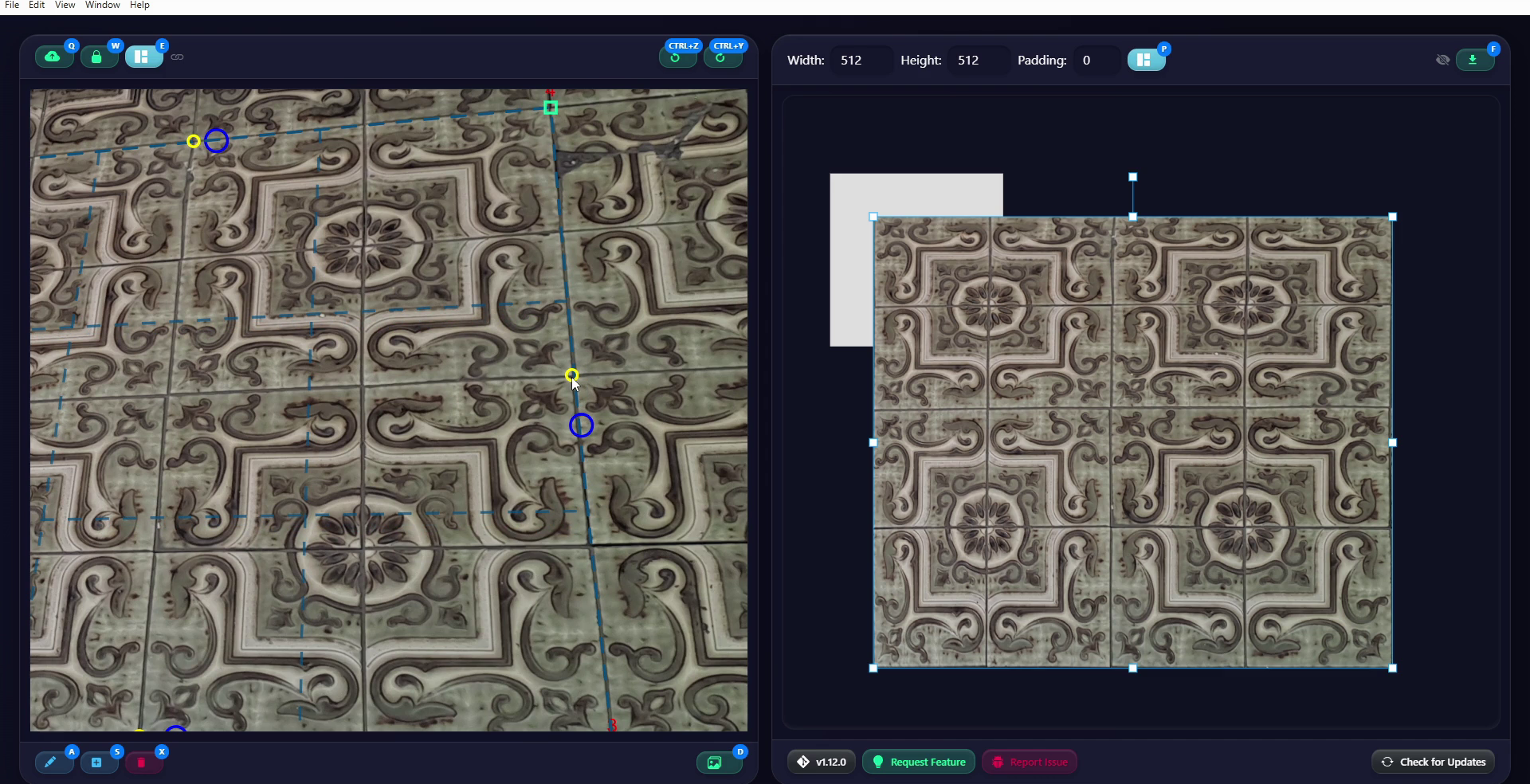
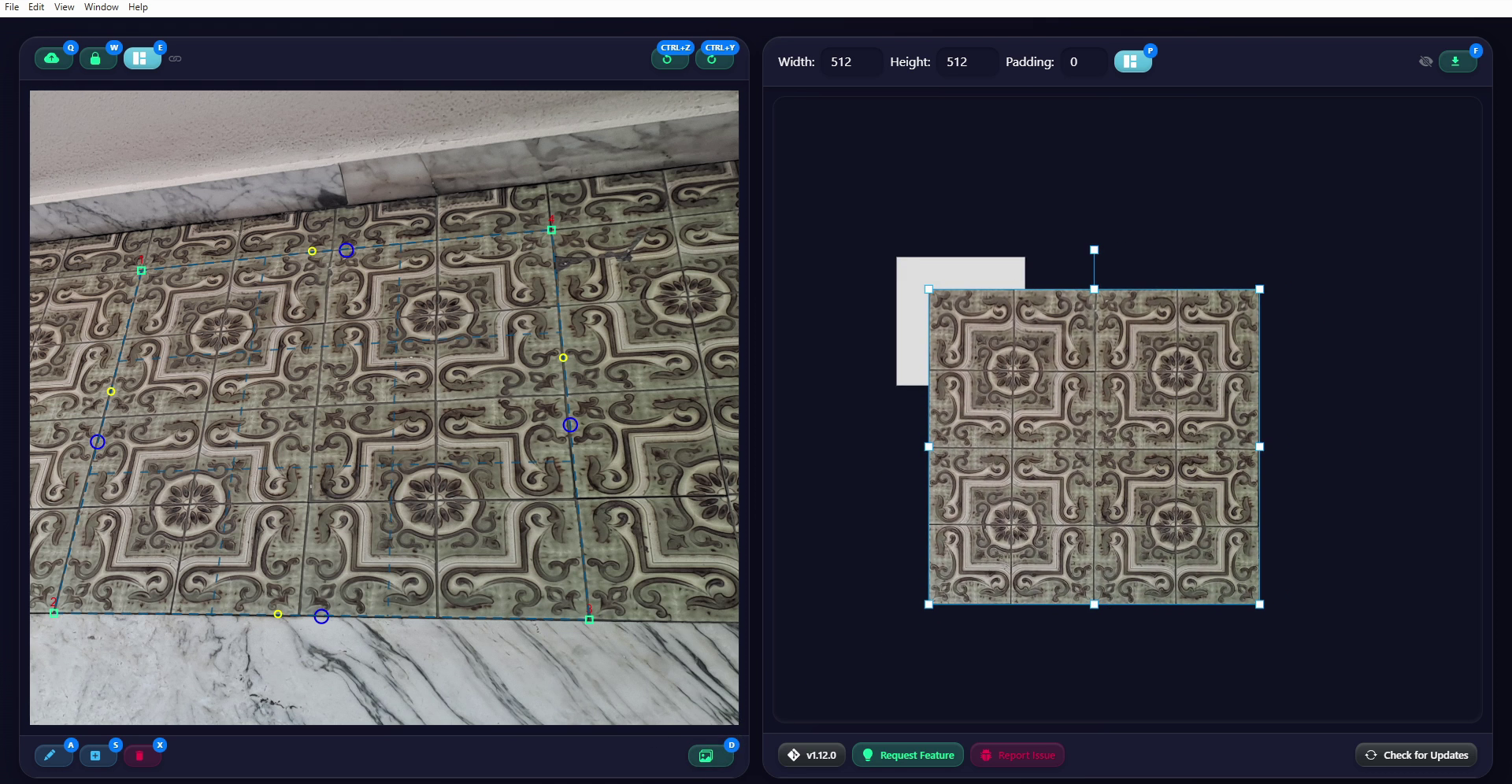
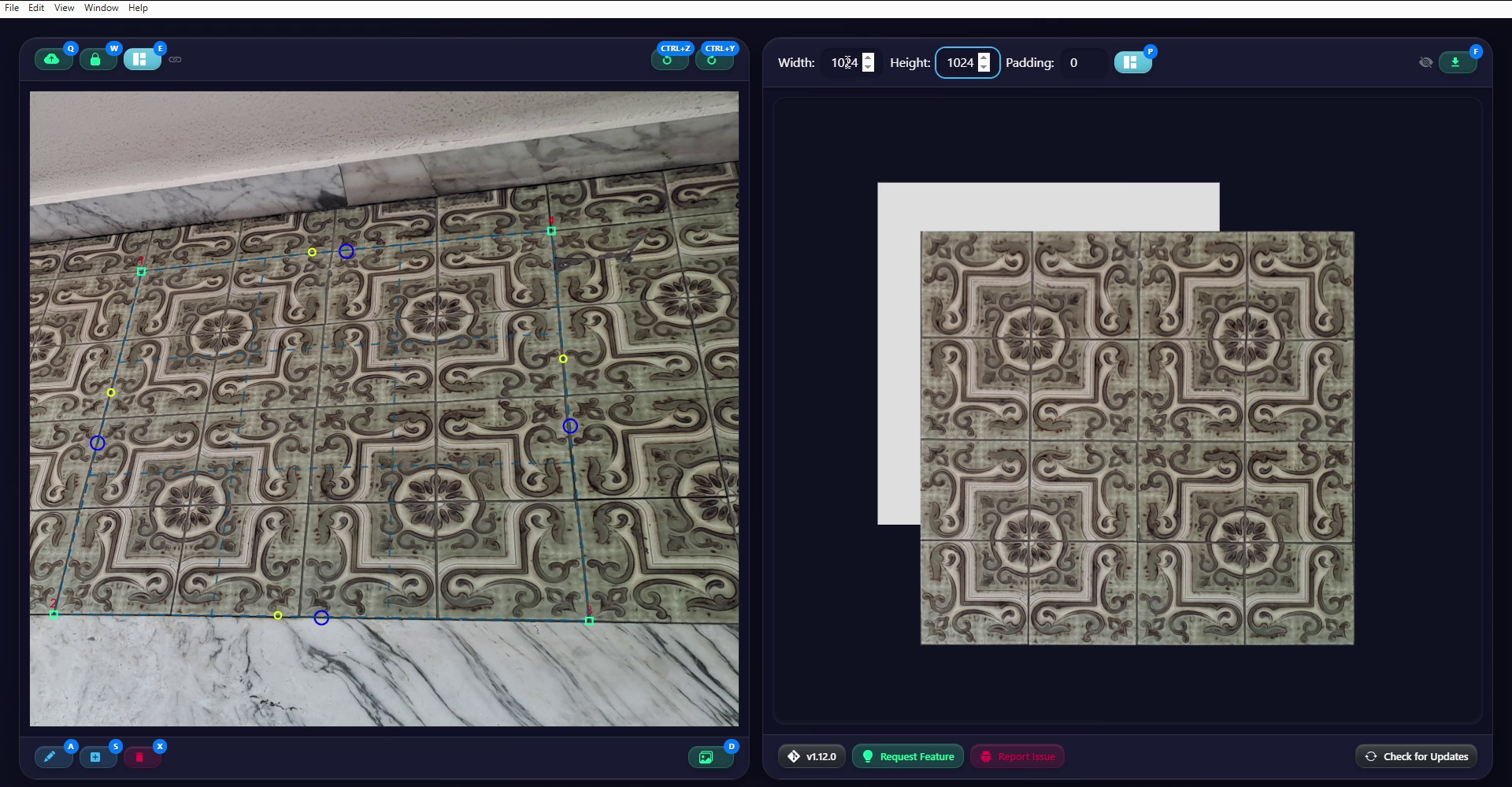
이 단계에서는 오른쪽 내보내기 작업 영역의 밝은 정사각형이 특히 유용합니다. 이 정사각형은 작업을 마친 뒤 내보낼 이미지의 영역을 나타냅니다. 해상도는 창 위쪽의 두 입력란으로 설정합니다. 기본값은 512×512픽셀입니다. 먼저 더 높은 해상도로 설정하겠습니다. 예를 들어 1024×1024로 설정합니다. 텍스처가 내보내기 영역의 가장자리에 자동으로 스냅되므로, 위치를 쉽게 맞출 수 있습니다. 또한 타일 16개로 된 정사각형이므로, 내보내기 영역을 가득 채우면 너비와 높이도 정확해집니다. 이렇게 하면 1024×1024 텍스처를 PNG 파일로 내보낼 준비가 됩니다. 오른쪽 위의 Export Atlas를 클릭하면 됩니다. 하지만 그전에, 추출 영역을 더 추가해서 아틀라스에 텍스처를 늘리는 방법을 보여 드리겠습니다.
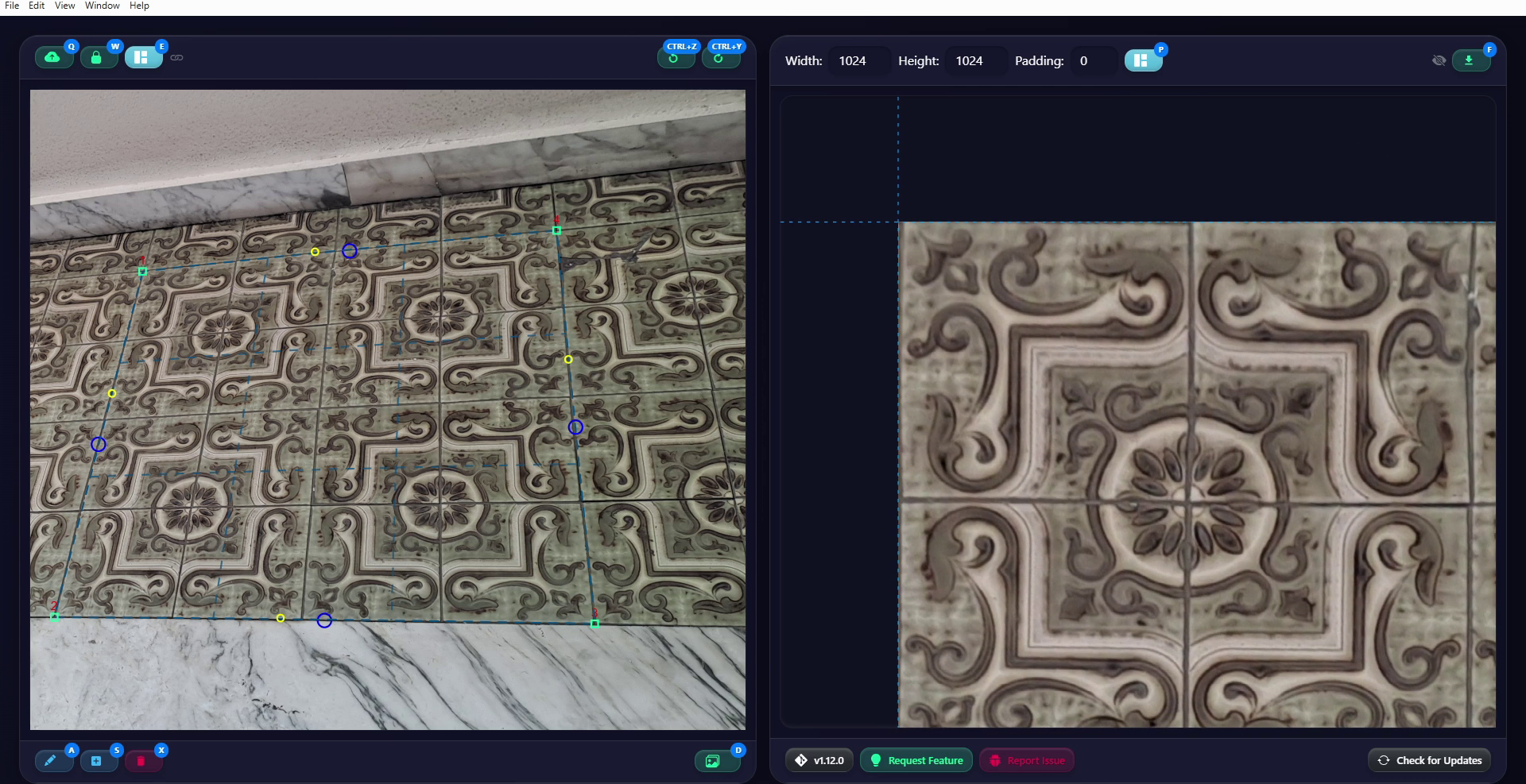
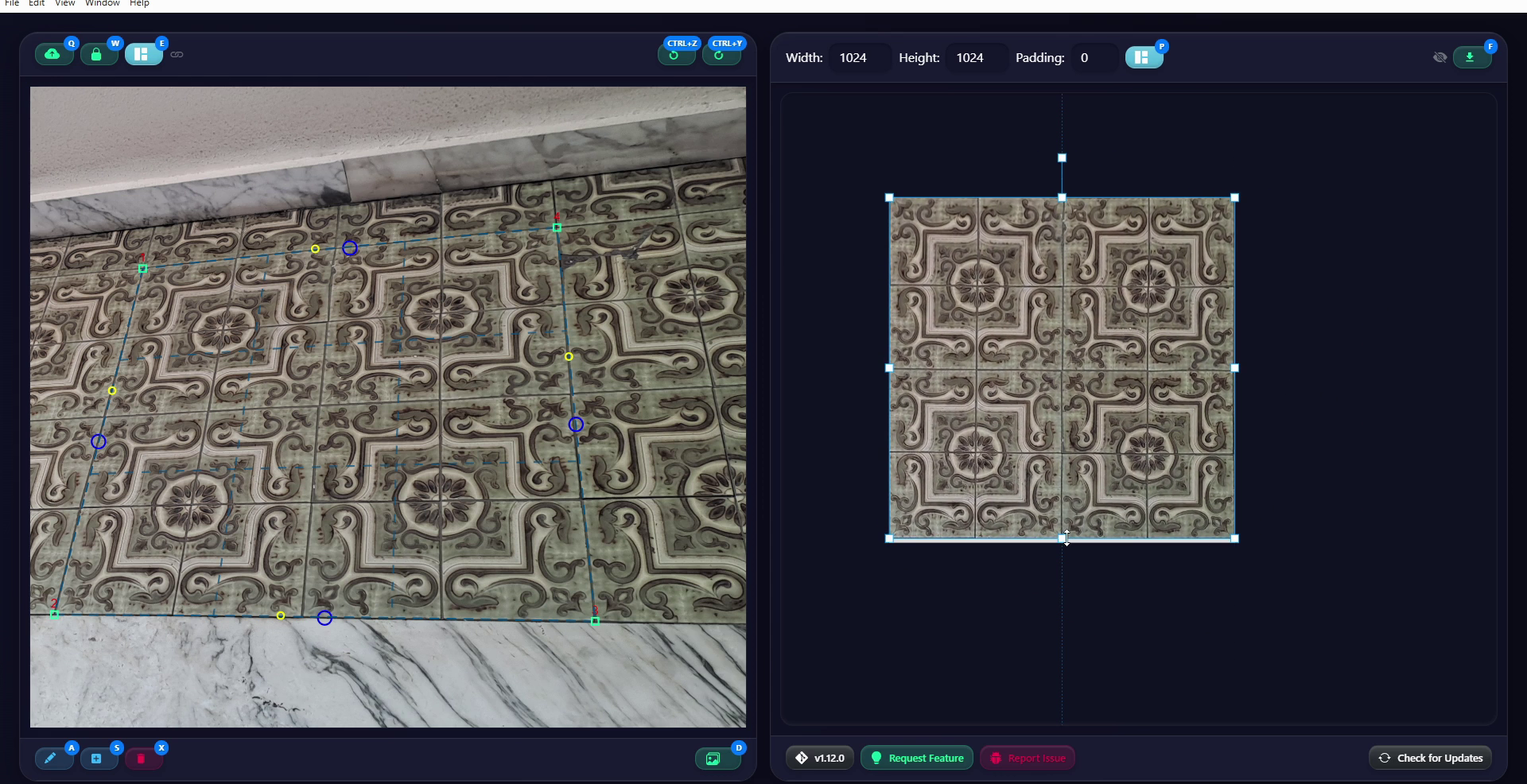
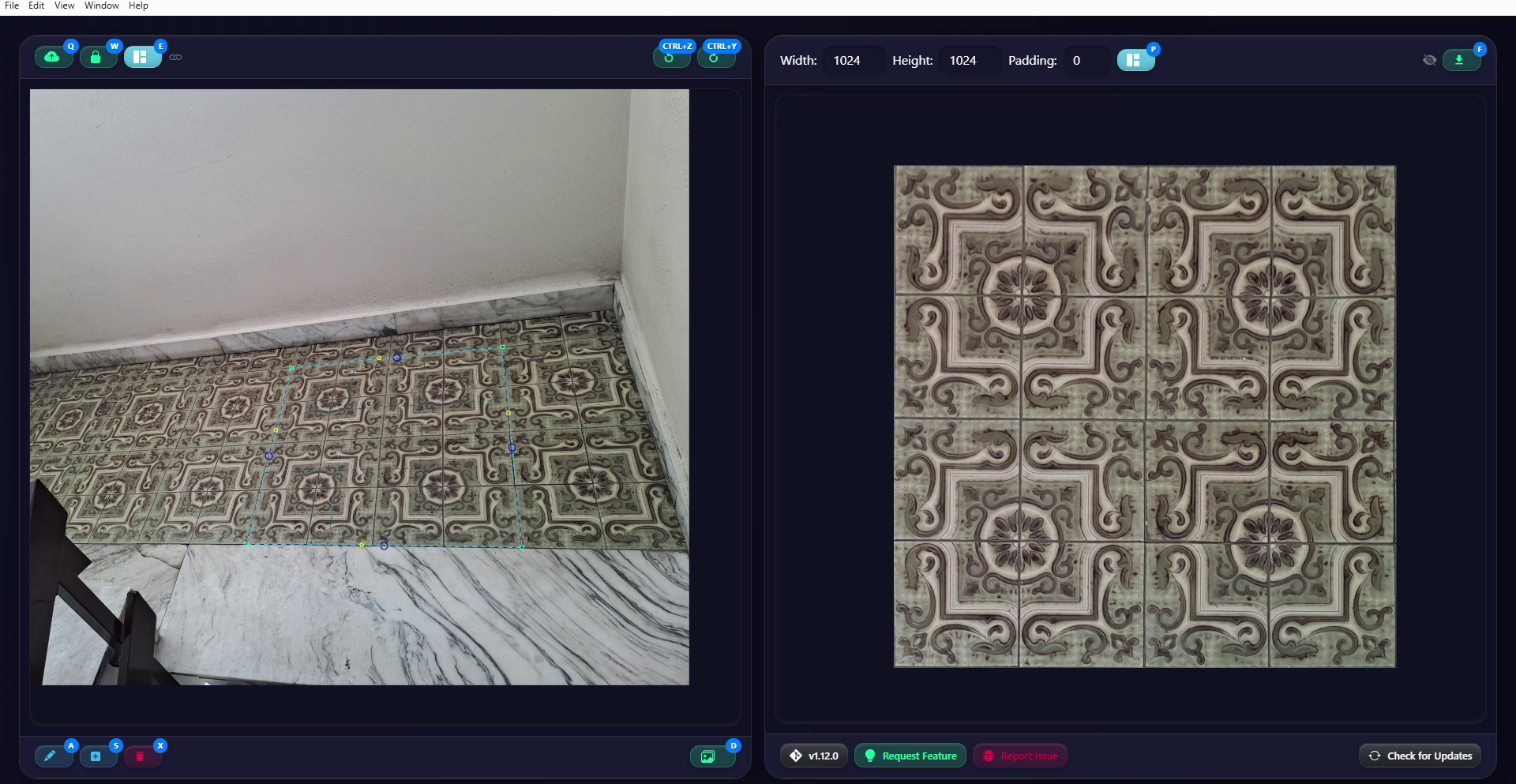
왼쪽 작업 영역에서 Add Rectangle을 다시 클릭해 추출용 사각형을 추가합니다. 사진에서 다른 흥미로운 부분들을 선택합니다. 선택을 마치면 Extract All을 눌러 새 텍스처를 생성합니다. 이 텍스처는 오른쪽 작업 영역에 배치할 수 있습니다.
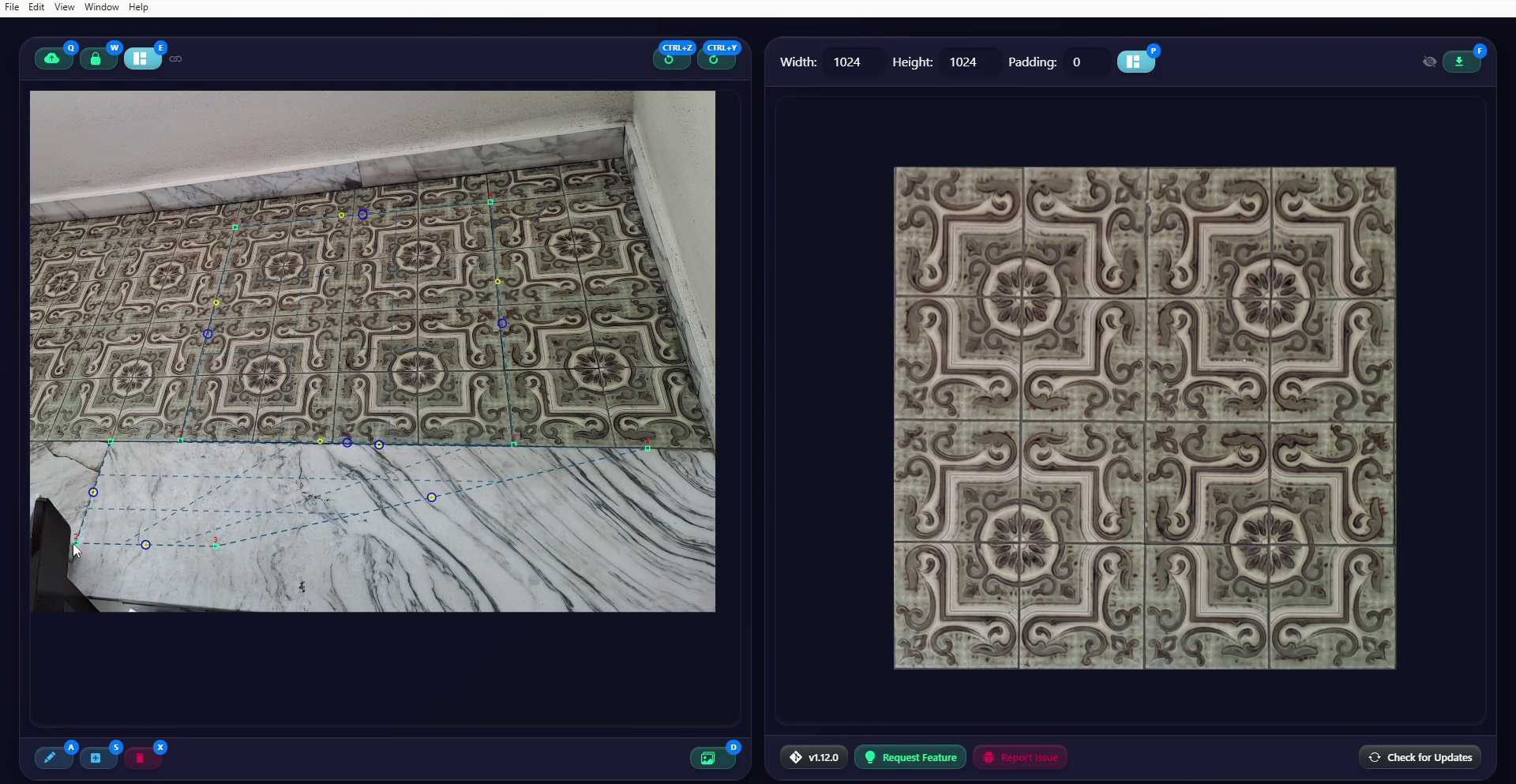
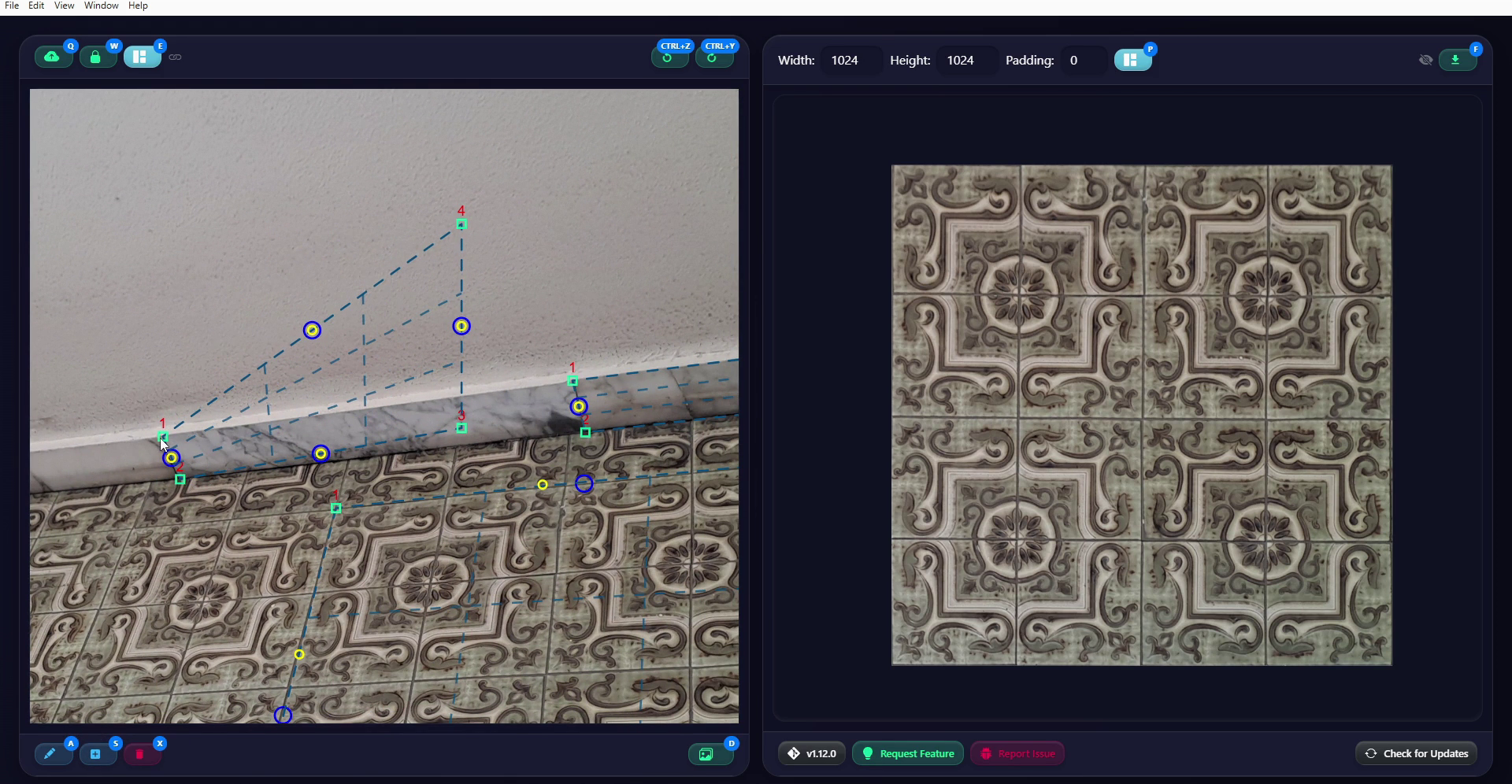
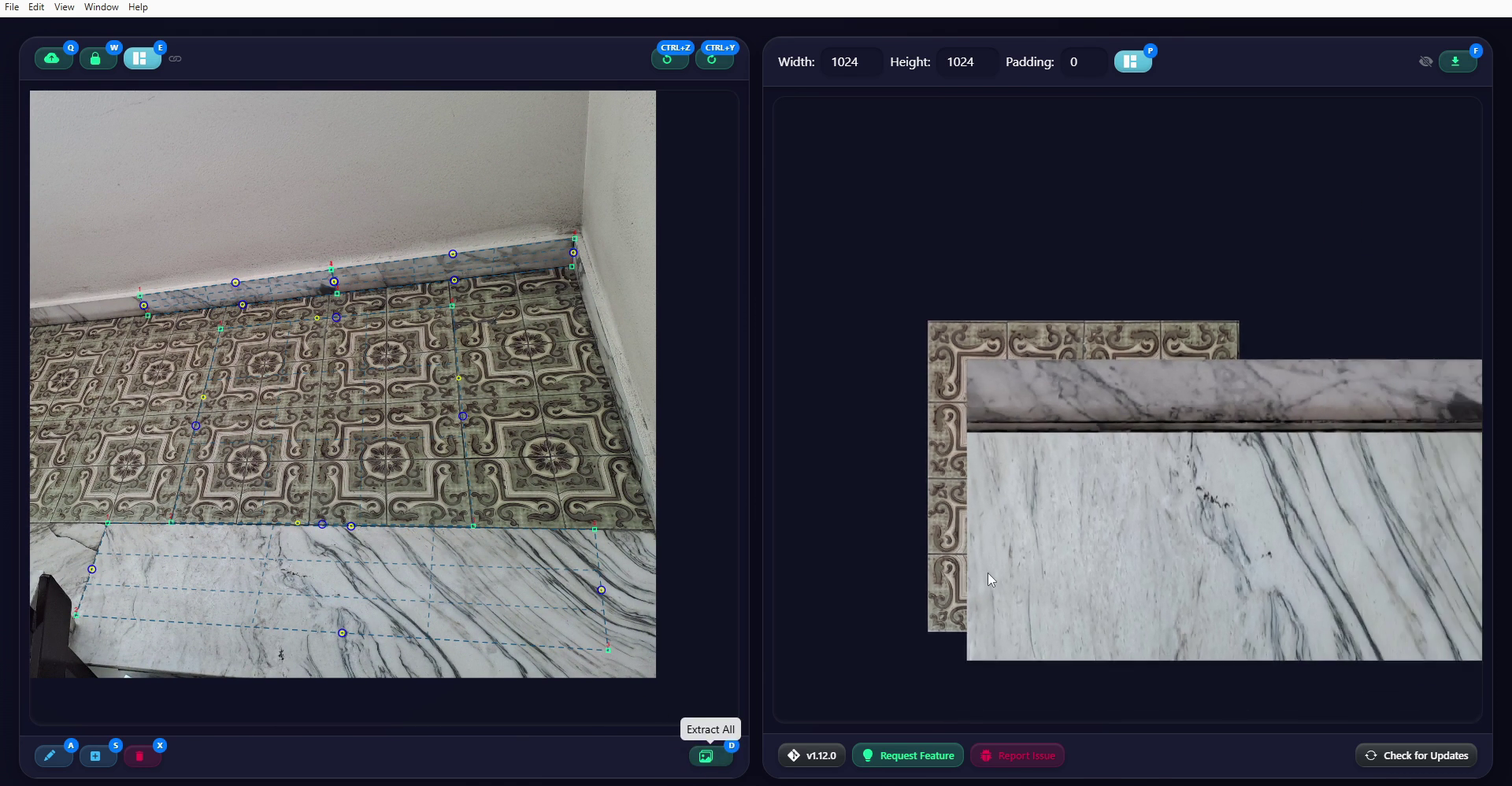
이 텍스처들도 아틀라스에 배치하면서 내보내기 영역의 높이를 바꿔 새 이미지가 들어갈 공간을 확보합니다. 상단 버튼의 Auto Pack 기능은 사용하지 않겠습니다. 여기서는 필요하지 않다고 생각하기 때문이지만, 이 기능을 사용할 수 있다는 점은 알아두면 좋습니다. 사실 이상적인 아틀라스를 만드는 것은 아닙니다. 이런 용도라면 일반적으로 정사각형 이미지를 내보내는 편이 좋으며, 이를 위해 다른 요소들을 추가할 수도 있습니다. 다른 원본 사진에서 가져온 요소들입니다. 하지만 이번 간단한 예제에서는 이 정도면 충분합니다. 준비가 끝나면 Export Atlas를 클릭해 이미지를 PNG로 내보냅니다.
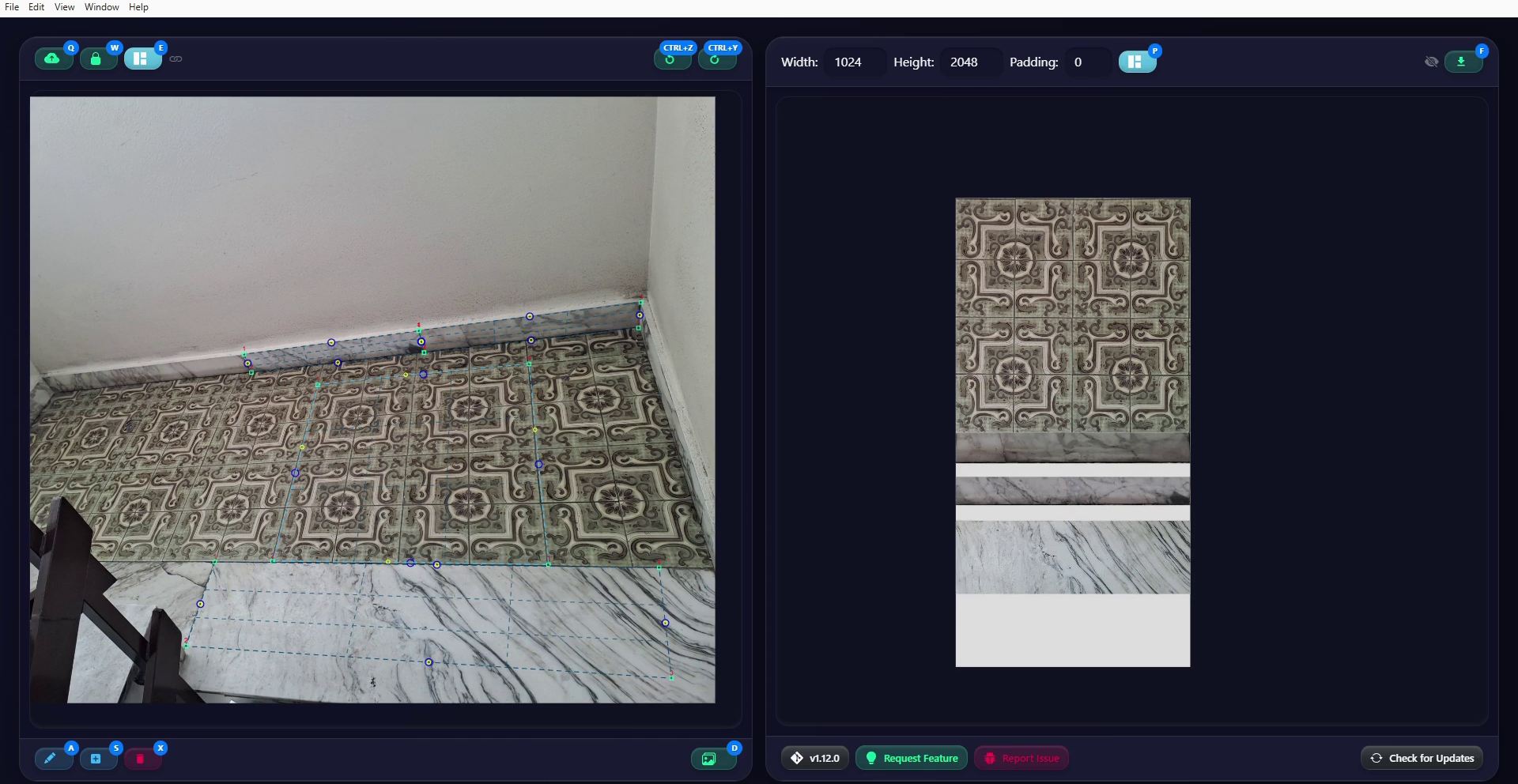
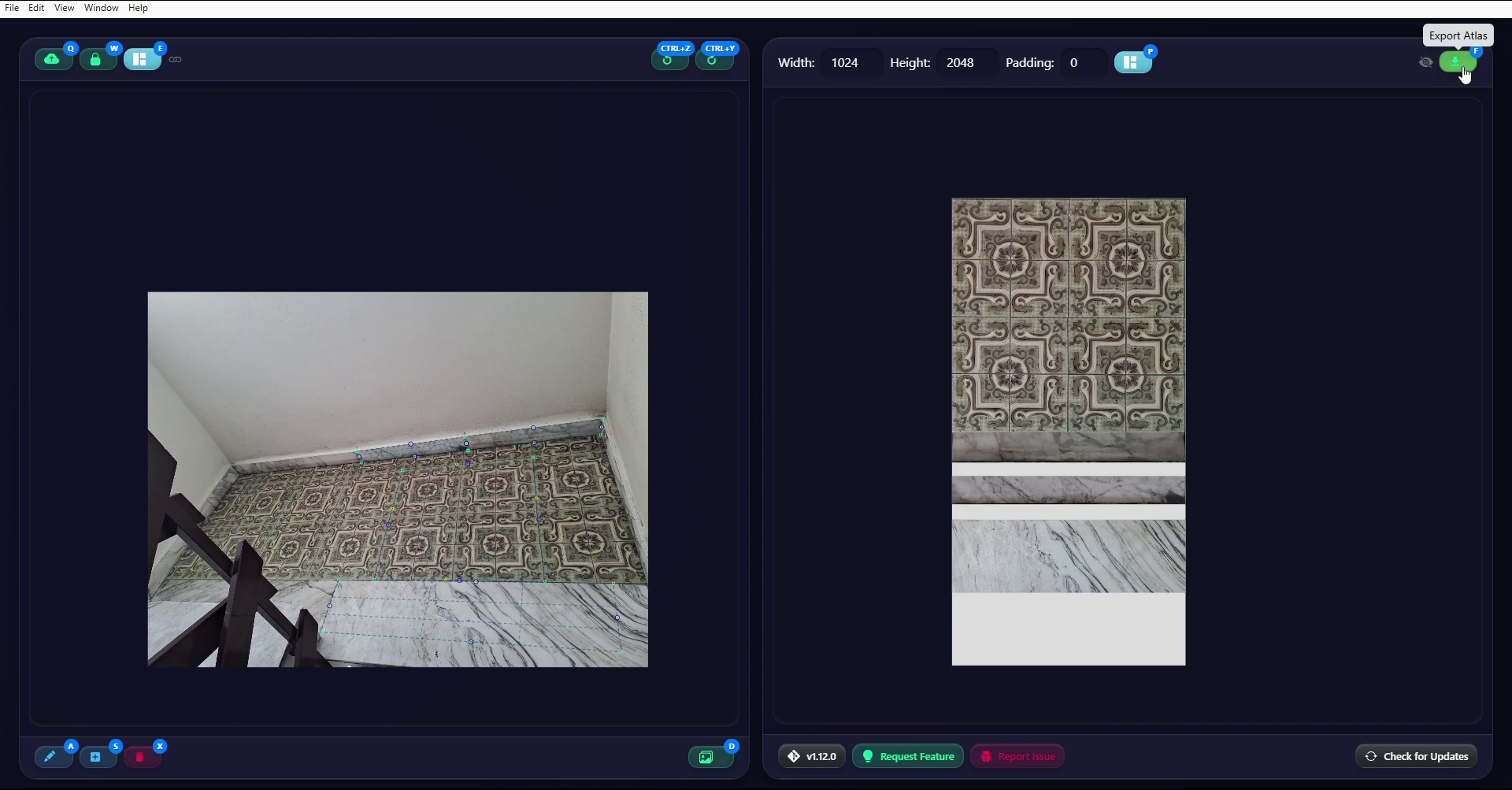
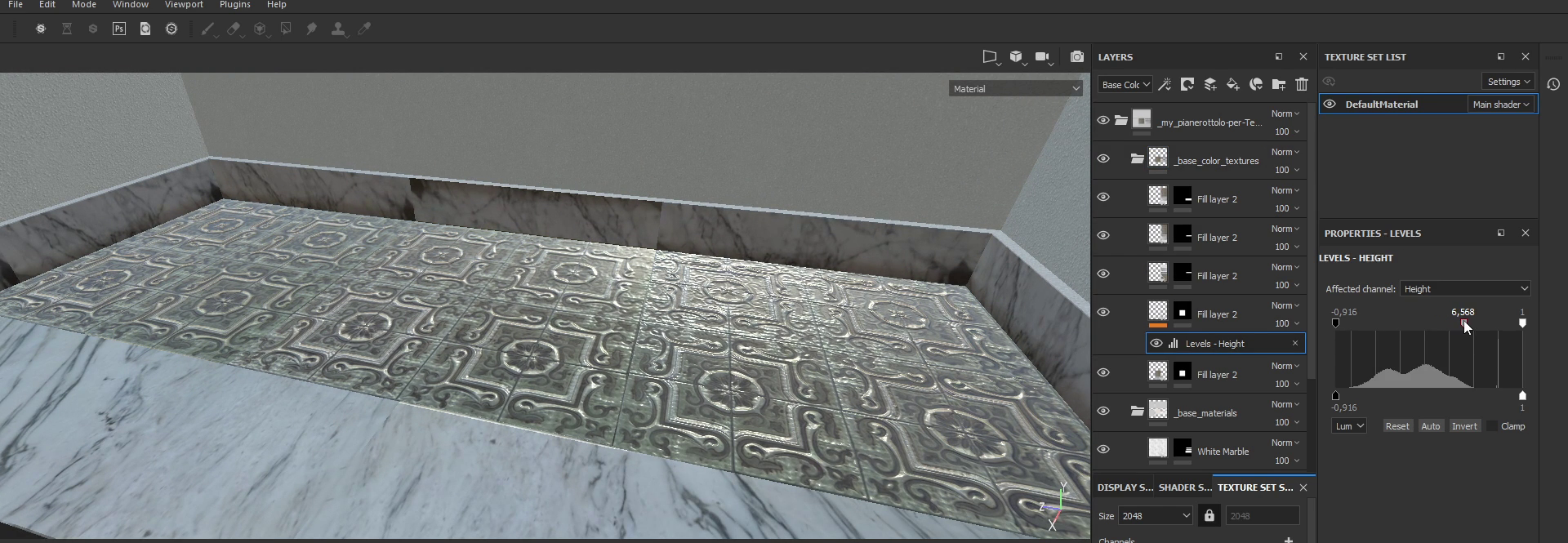
이렇게 만든 텍스처는 재질을 만드는 출발점으로 사용할 수 있습니다. 지금 화면에서 보듯 Substance Painter 같은 프로그램에서 PBR 재질을 만드는 것입니다. 여기서는 기본 재질로 Roughness와 Metallic 채널을 빠르게 생성하고, 텍스처 아틀라스에서 직접 높이 맵도 만듭니다. 물론 정석대로 만든 높이 맵은 아니지만, 간단한 예제로는 충분하고도 남습니다.
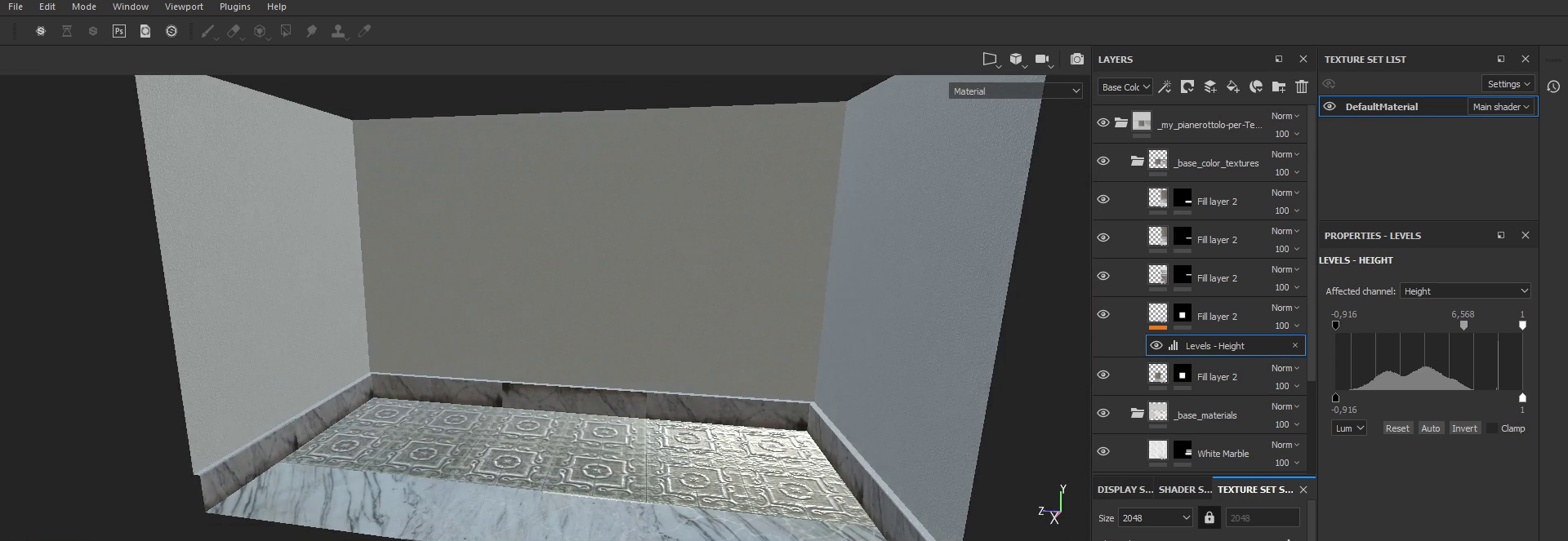
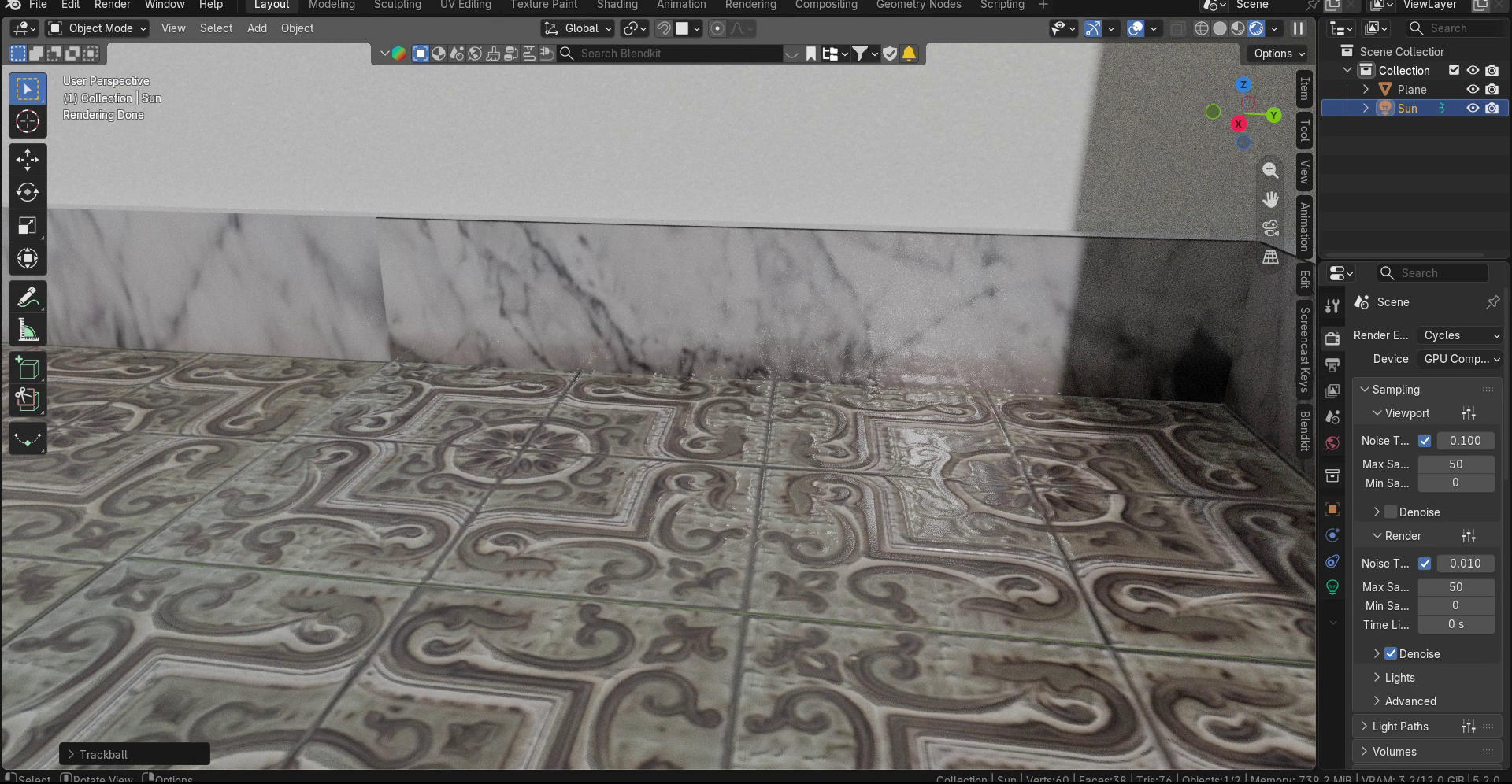
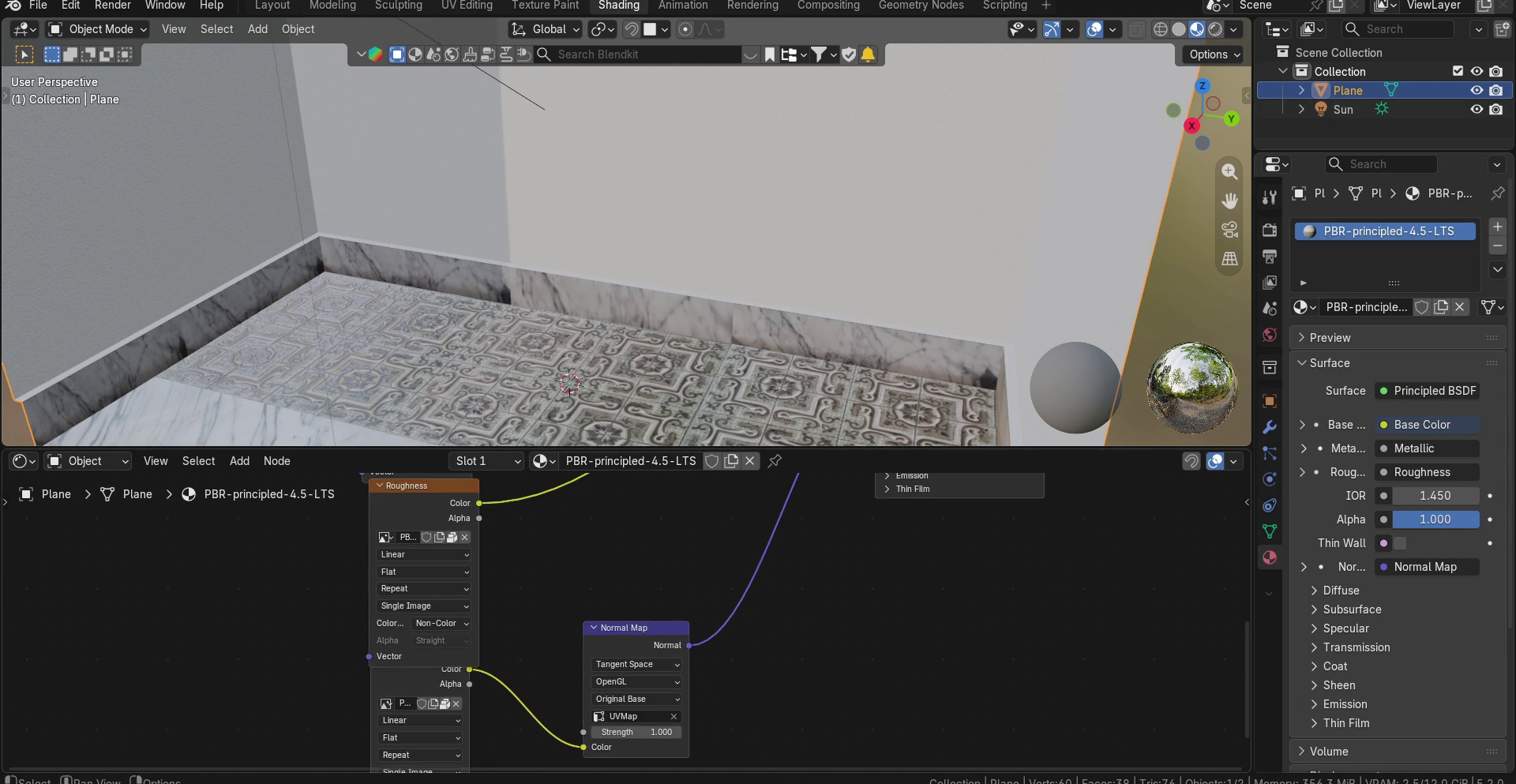
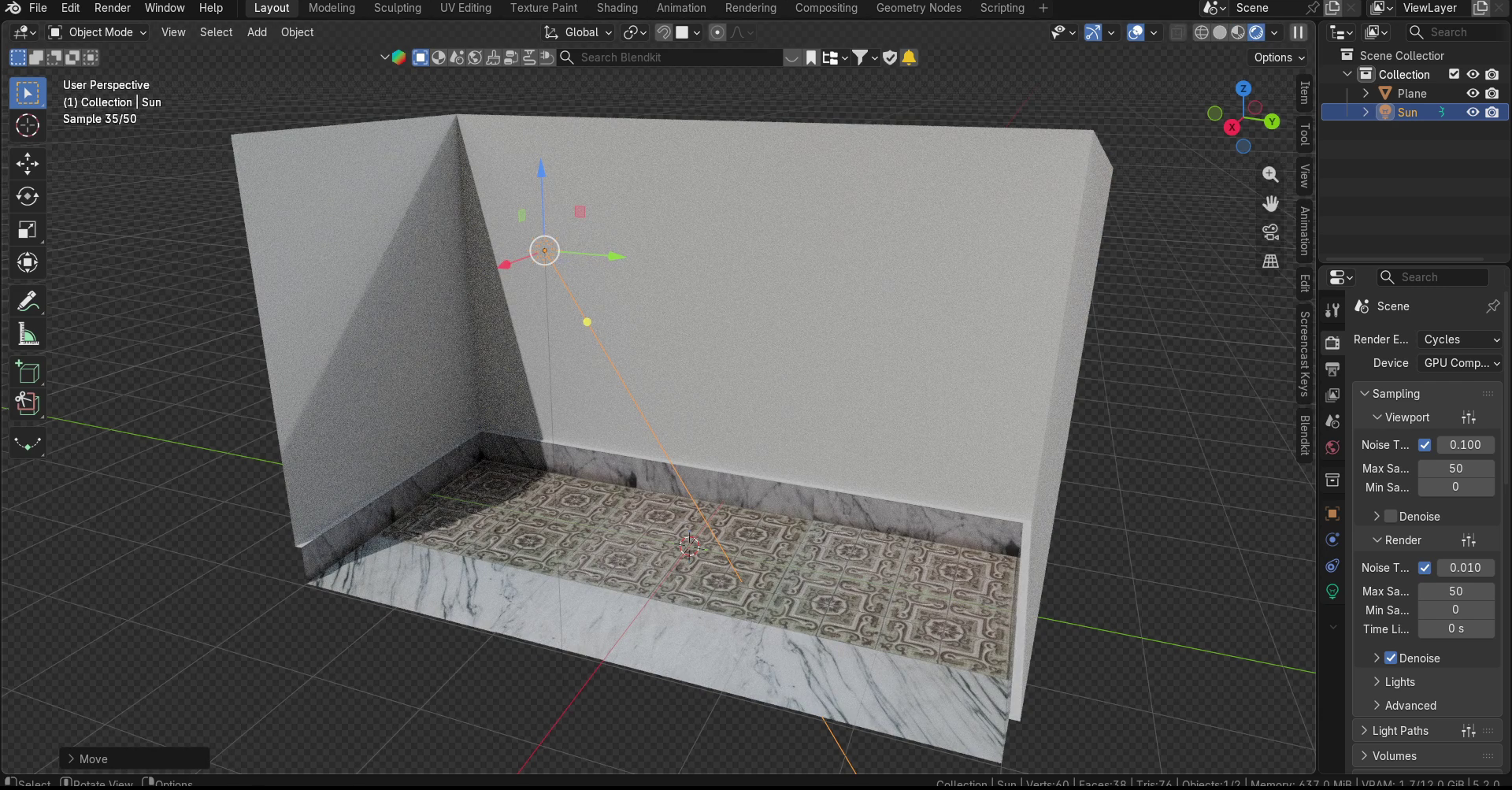
마지막으로, Substance Painter에서 내보낸 PBR 텍스처를 간단한 Blender 3D 모델에 적용한 모습입니다. 여기서도 UV 이음새나 겹침을 다듬어 보기 싫은 반복이나 잘못된 이음새를 피할 수 있습니다. 높이 맵은 Substance Painter에서 노멀 맵으로 내보내고, Cycles의 Principled 셰이더에 적용해 타일 표면에 요철 효과를 주었습니다.
이번 튜토리얼은 여기까지입니다! 다른 영상들처럼, 이 튜토리얼의 글 버전과 추가 자료는 제 웹사이트에서 확인할 수 있습니다. 다른 언어로도 제공되며, 설명란의 링크로 이동할 수 있습니다. 튜토리얼이 도움이 되었다면, 좋아요와 채널 구독으로 응원해 주세요! 다음에 뵙겠습니다!