


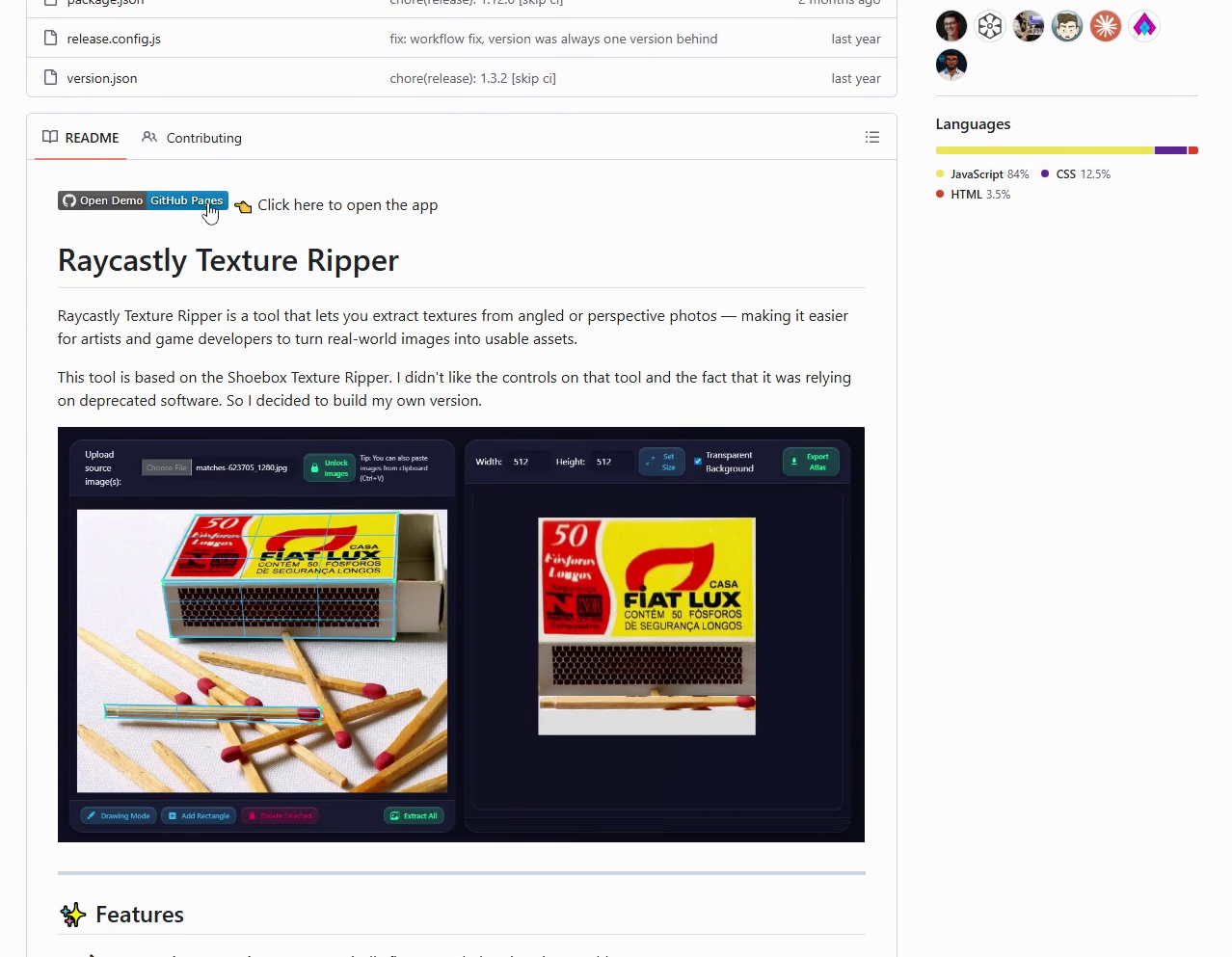
Raycastly Texture Ripper是一款免费开源软件,可以提取并拉正照片中的局部区域,再将它们合并为一张图像。这张图像既可以用作单张纹理,也可以用作纹理图集,为3D物体的表面添加纹理。
本教程的视频版本目前尚未提供该语言版本。您可以在下方观看带字幕的英文版视频;视频下方提供了翻译成中文的文字稿。
视频文字稿
Raycastly Texture Ripper (GitHub)
大家好!在这个简短的教程中,我将介绍Raycastly Texture Ripper。这是一款免费开源软件,可以提取并拉正照片中的局部区域,再将它们合并为一张图像,既可以用作单张纹理,也可以用作纹理图集,为我们的3D物体表面添加纹理。
视频简介中有Texture Ripper的GitHub页面链接。你可以在那里下载源代码包,也可以向下滚动,点击GitHub Pages,直接在浏览器中启动Texture Ripper,无需下载和安装。如果你想下载软件,可以点击右下角的Download Desktop App,进入下载页面。
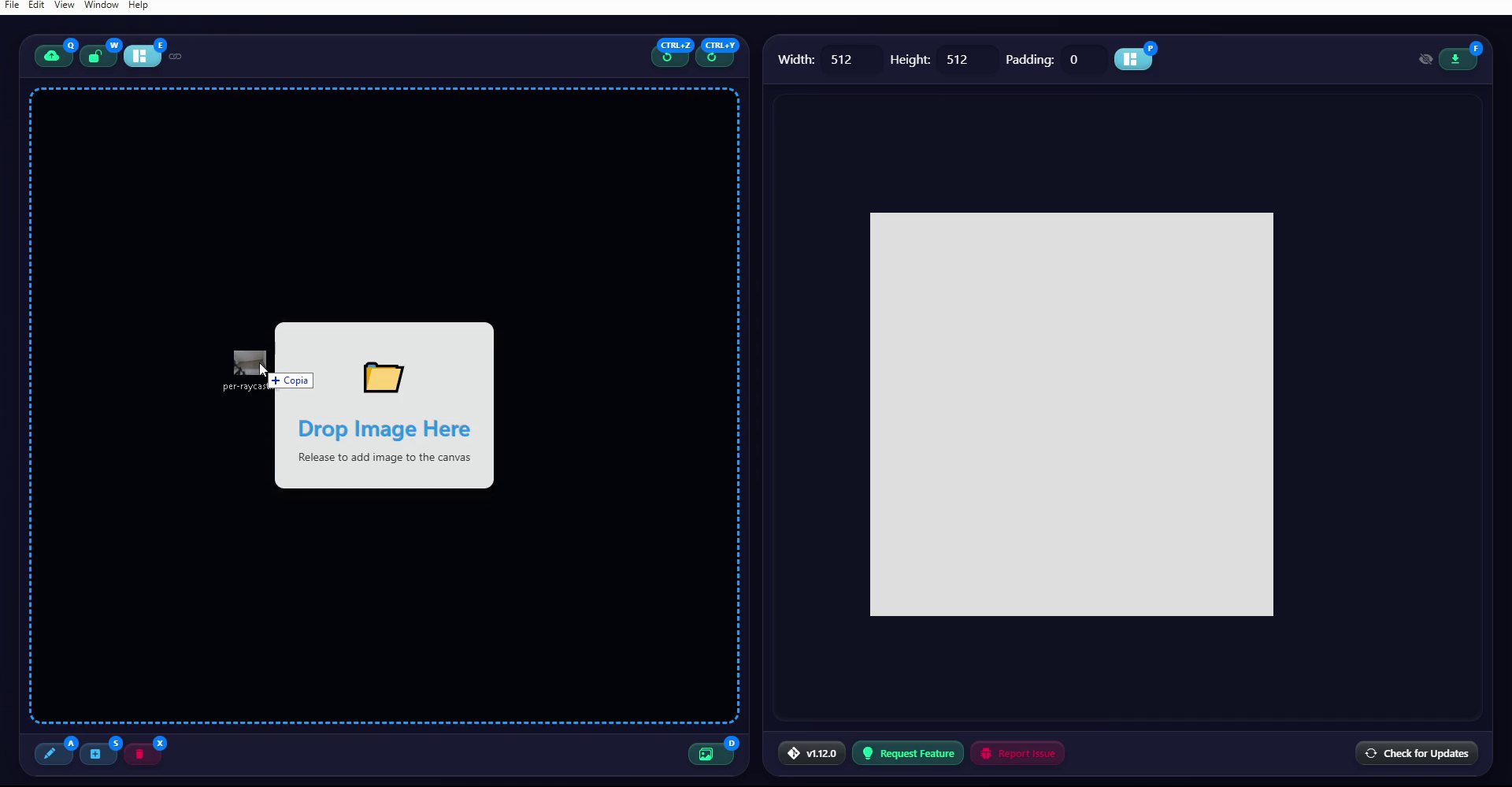
首先看看工作区。它分为两个部分。左侧区域可以载入一张或多张照片,使用Upload按钮或直接拖放即可。这个例子中,我只导入一张照片,但也可以在一次会话中载入多张图像,让Texture Ripper自动排列,方法是使用Auto Pack。每张照片都可以在工作区中调整大小或移动位置,然后点击左上角的Lock按钮,锁定布局。
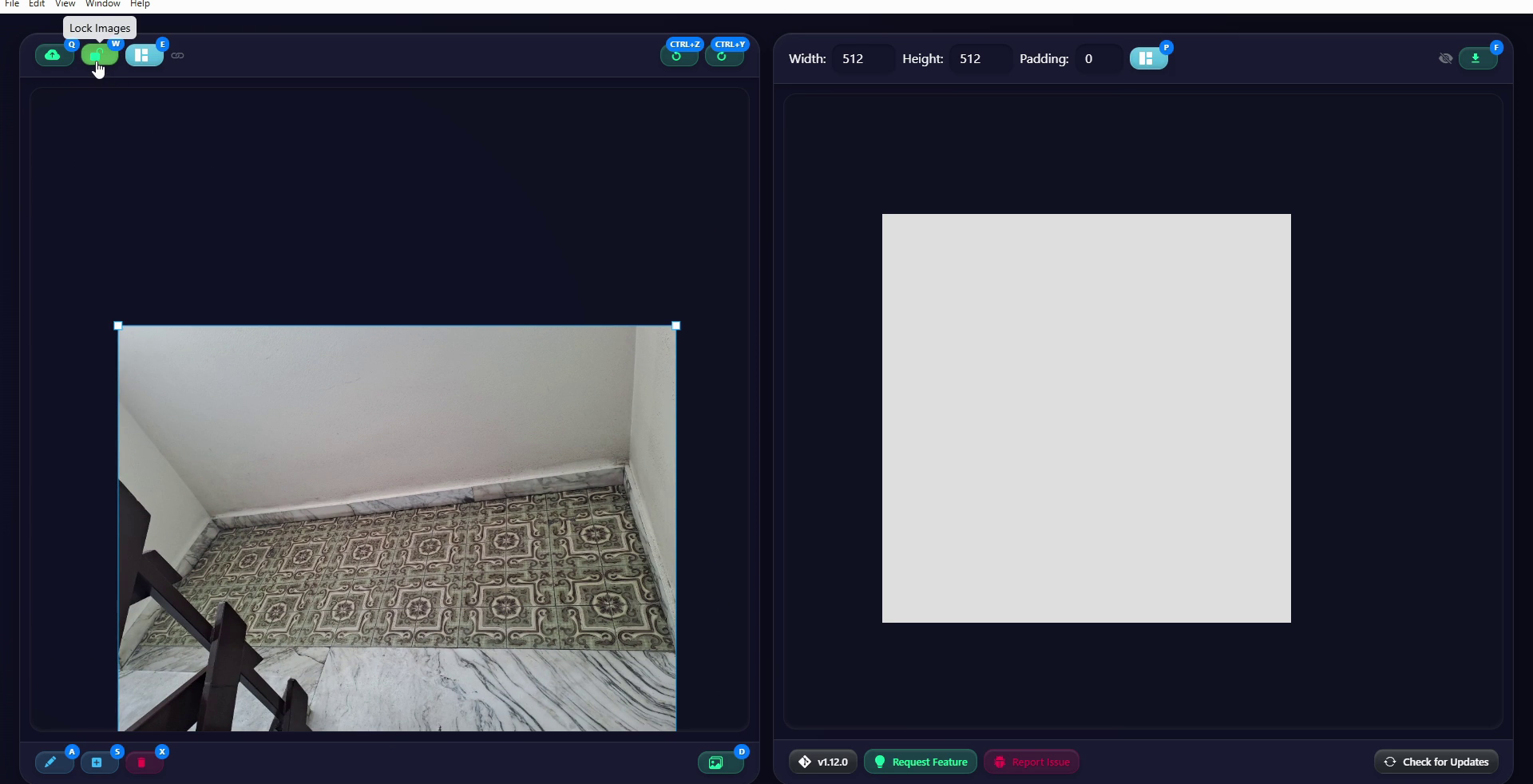
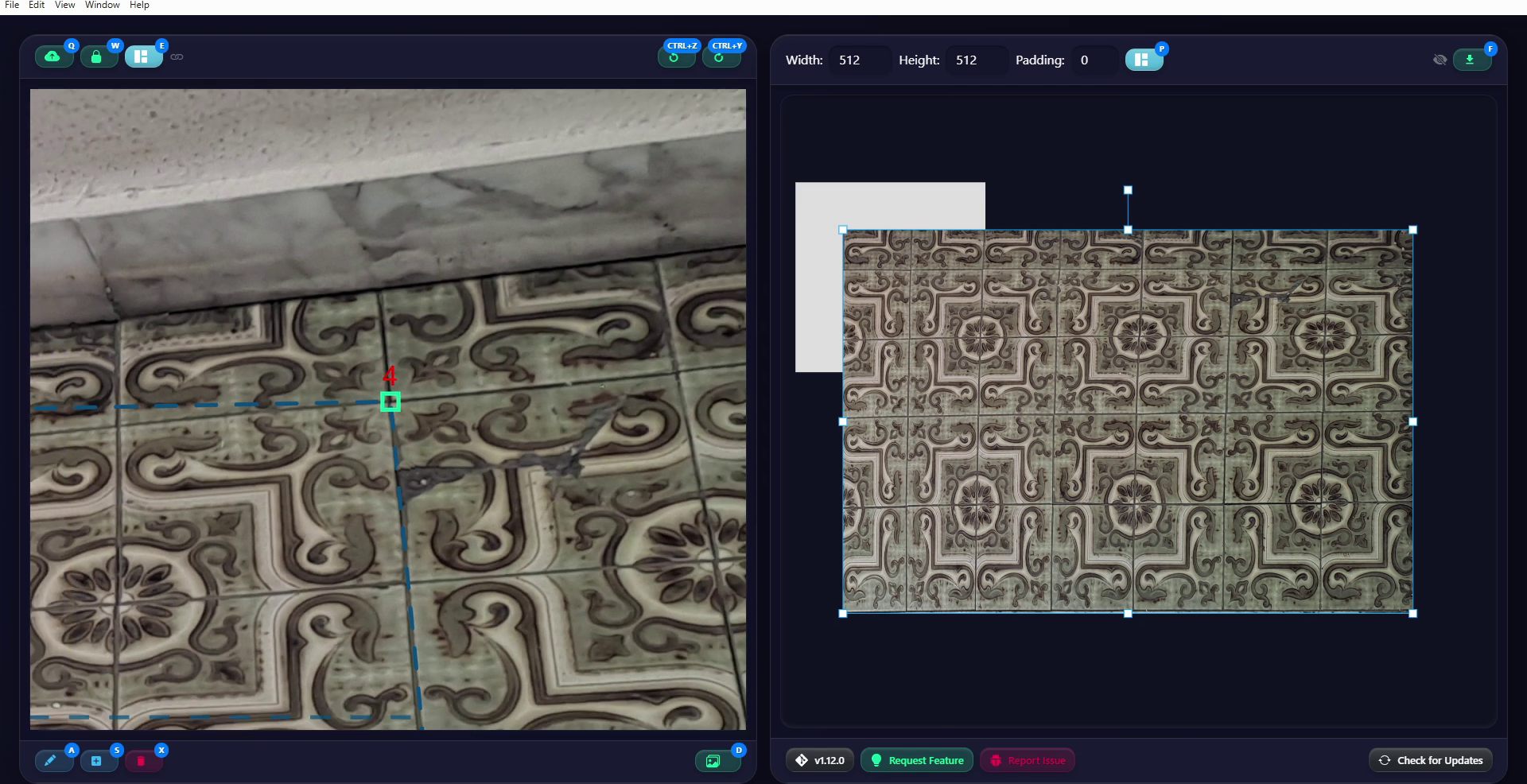
左下角的按钮用于在原始图像上绘制或删除各个提取区域。绘制时可以使用Draw和Rectangle模式,不过Rectangle更稳定,所以本教程使用它。之后,Extract All按钮可以为我们定义的各个区域创建纹理,稍后再来演示。先添加一个矩形。可以看到,四个角上各有一个带编号的主要控制点,边缘上还有其他中间控制点,稍后会用到。
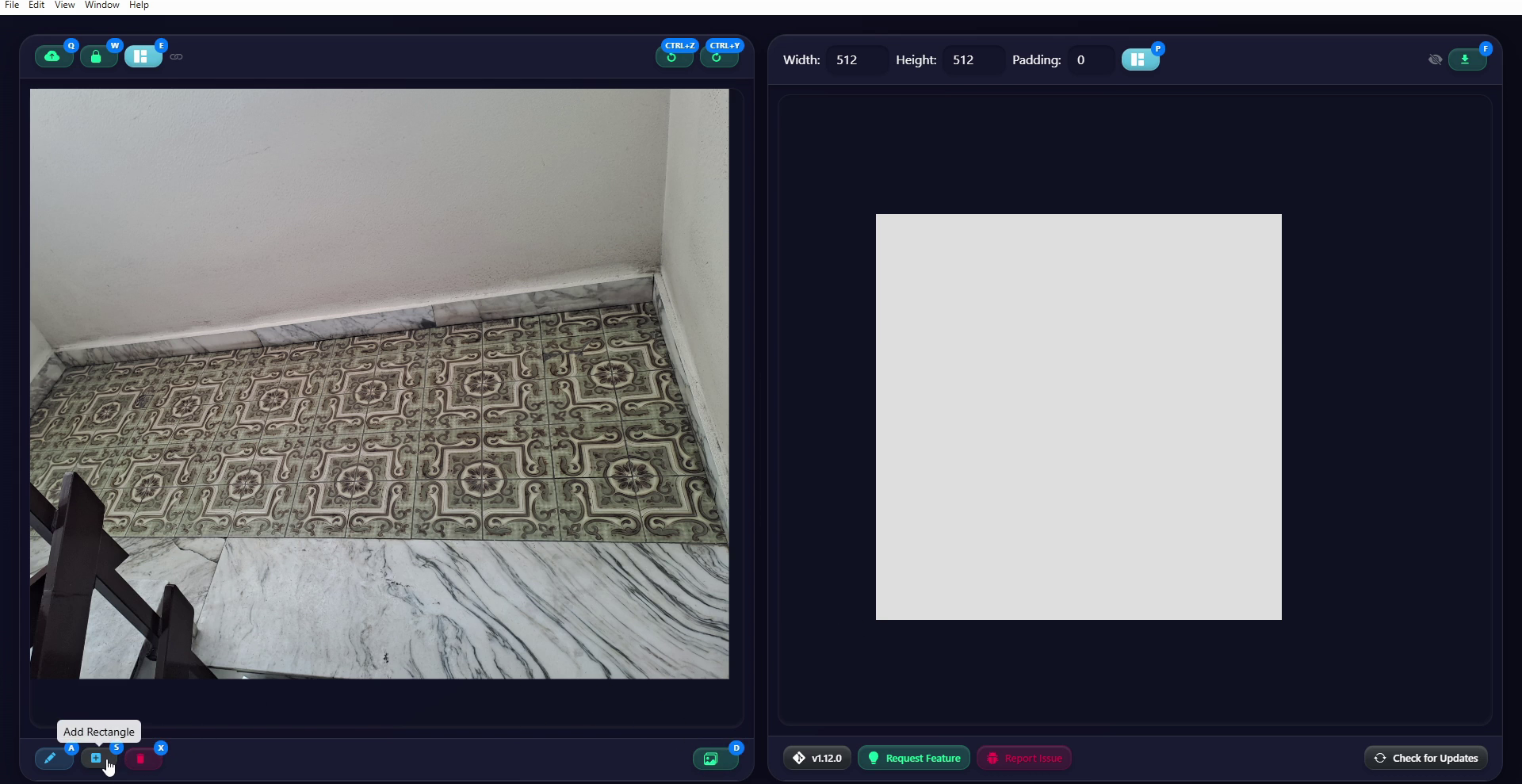
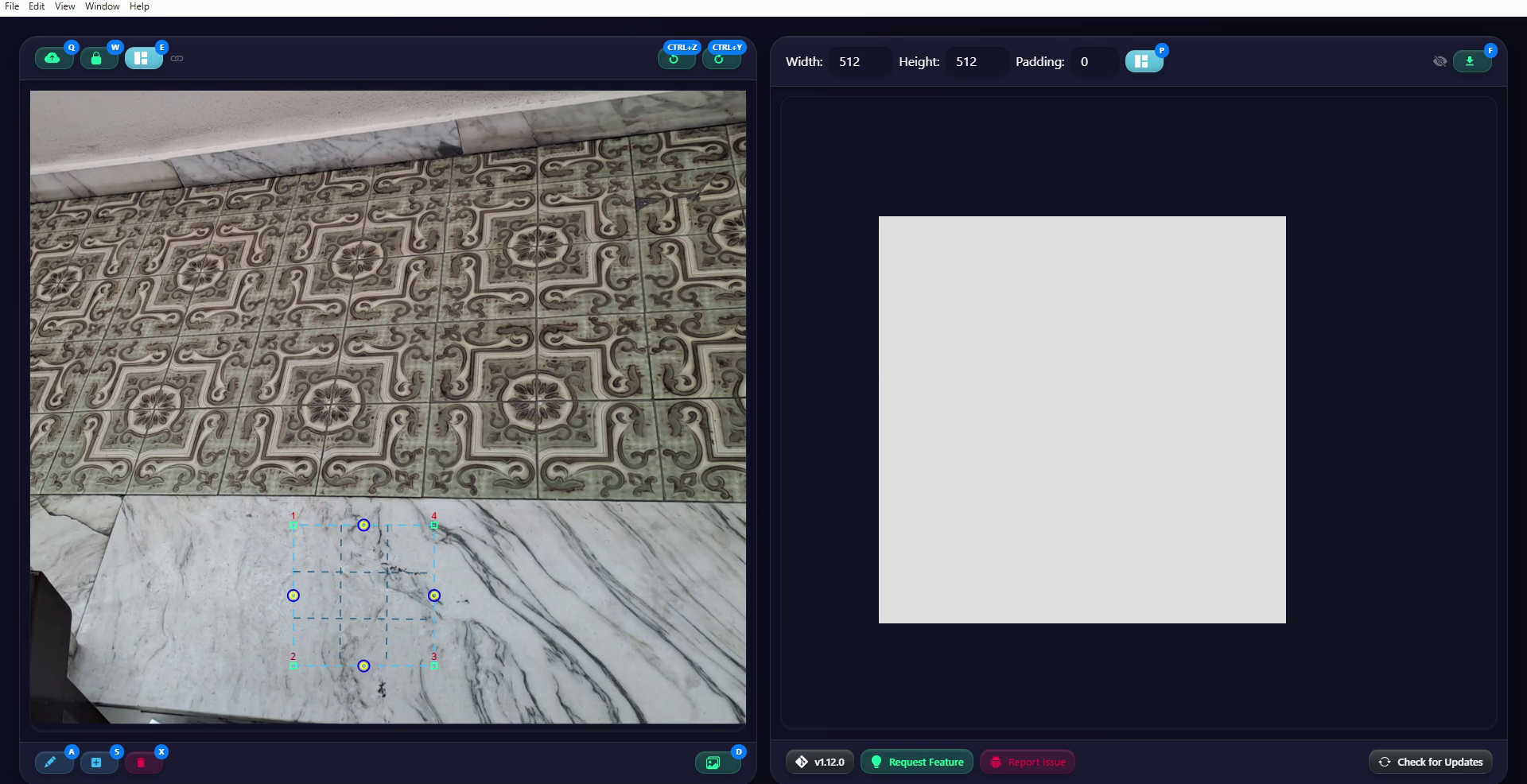
先定位四个角上的控制点,定义提取区域。最初,这个区域看起来不错,因为它包含了足够多的地砖。不过,这张照片可以用来制作可平铺纹理,所以我会稍后调整。现在先看看点击Extract All后得到的第一个结果。它会在右侧工作区生成图像,我们在这里定义要导出的纹理图集。
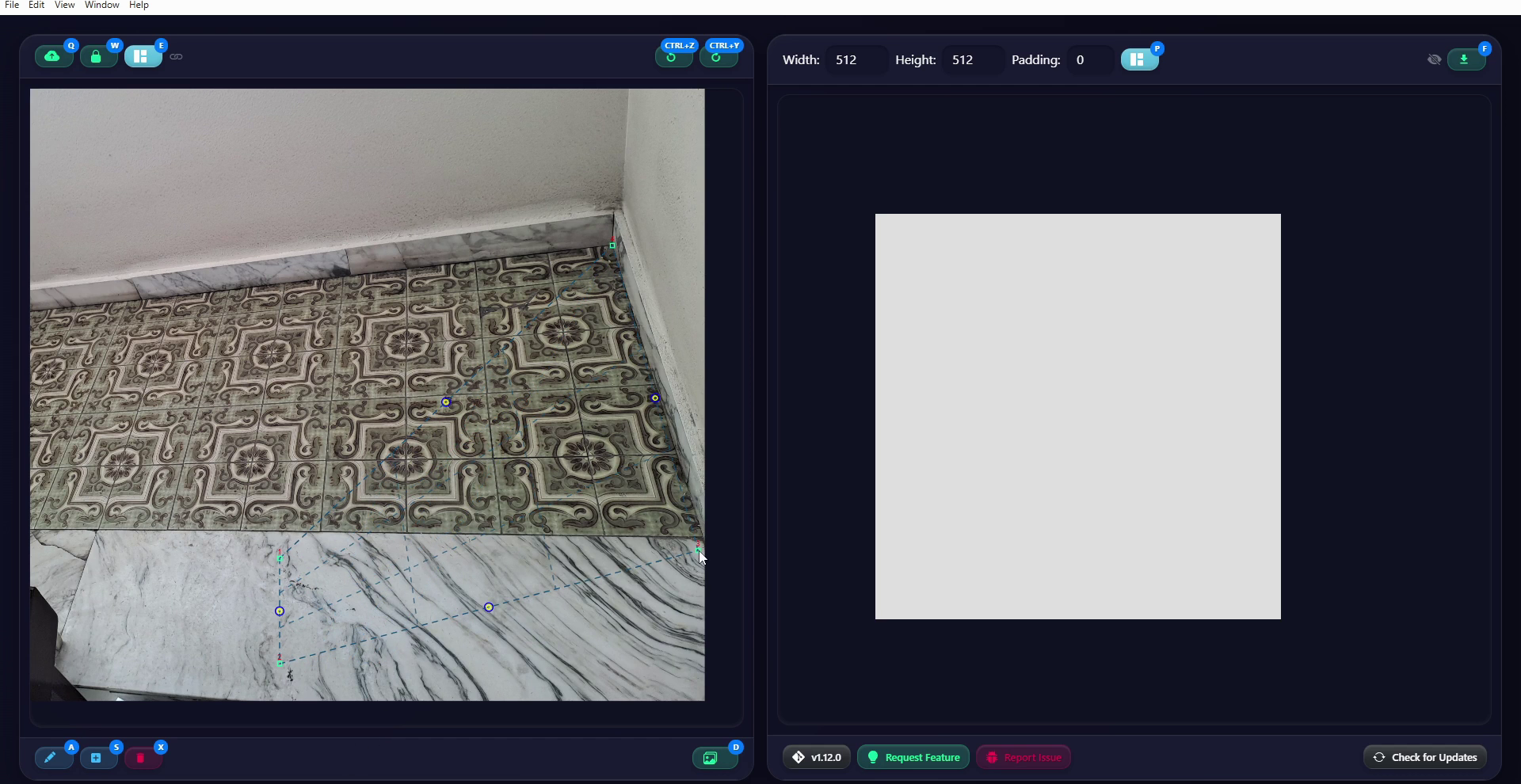
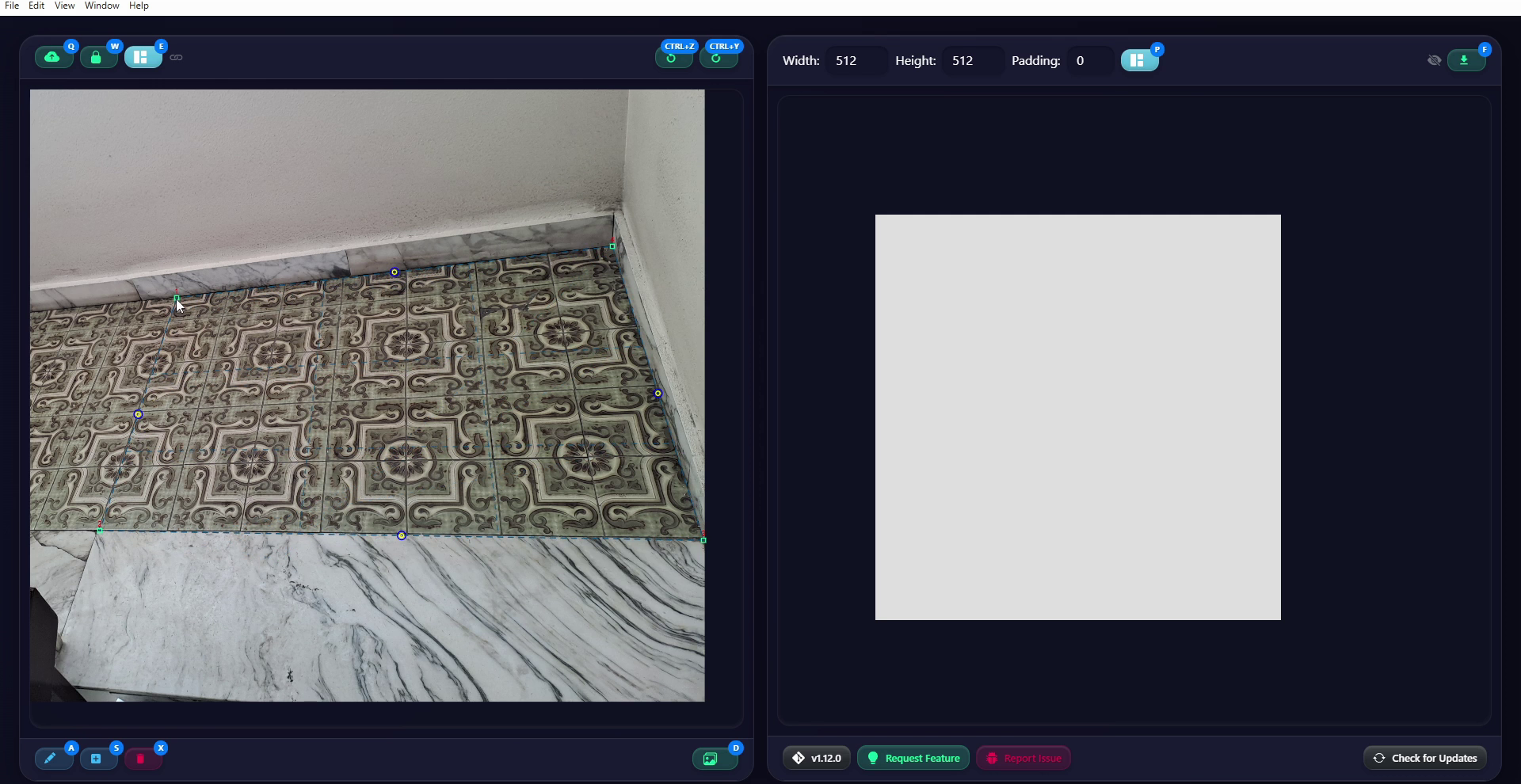
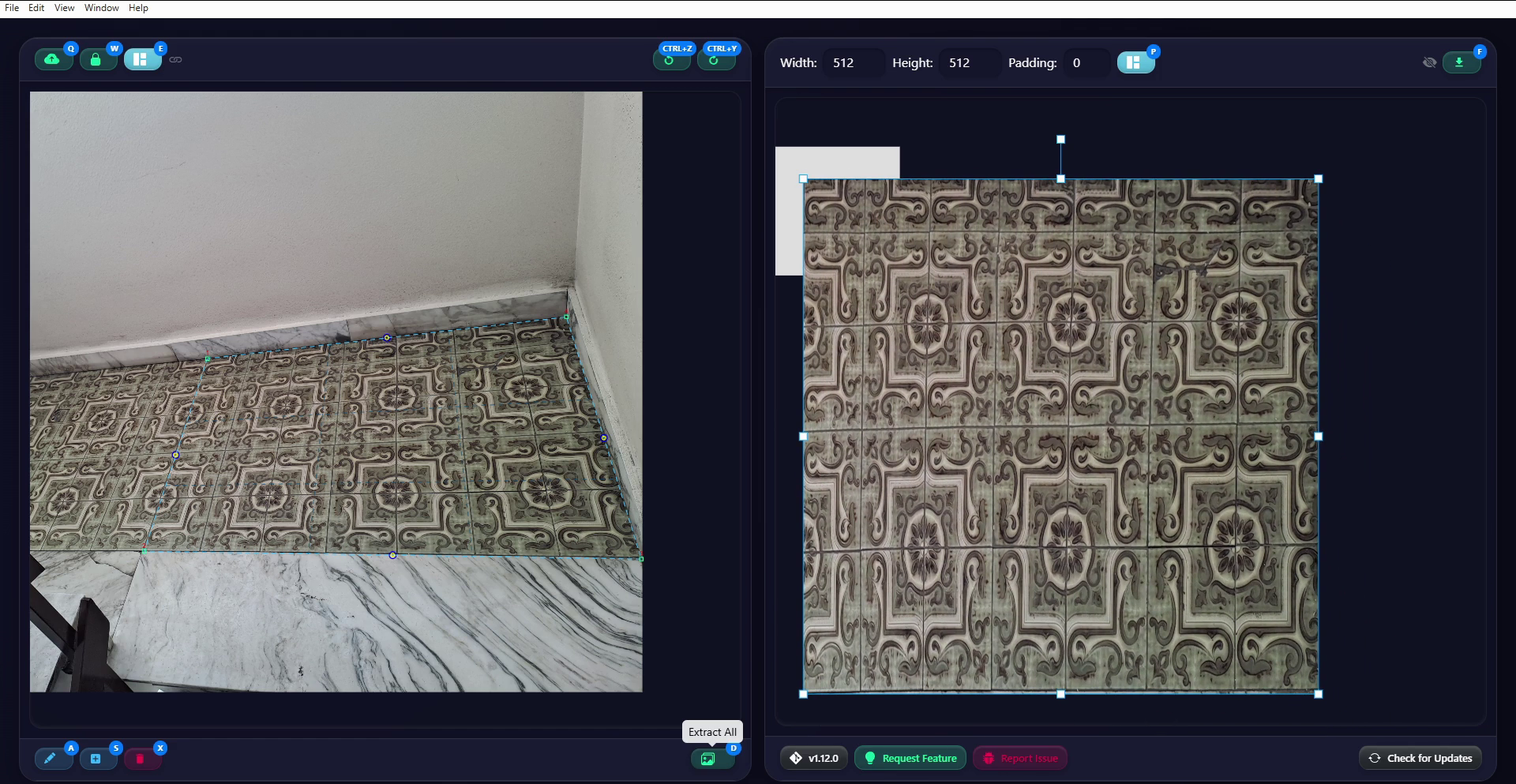
得到的图像存在明显的透视问题,上方压缩得比较厉害,左侧也是如此。稍后会介绍如何用其他控制点修正这些问题。不过,先重新定义左侧的提取矩形,尝试框选由十六块完整地砖组成、可无缝重复的正方形。完成后,再次点击Extract All,右侧面板的图像就会更新,并删除之前的图像。
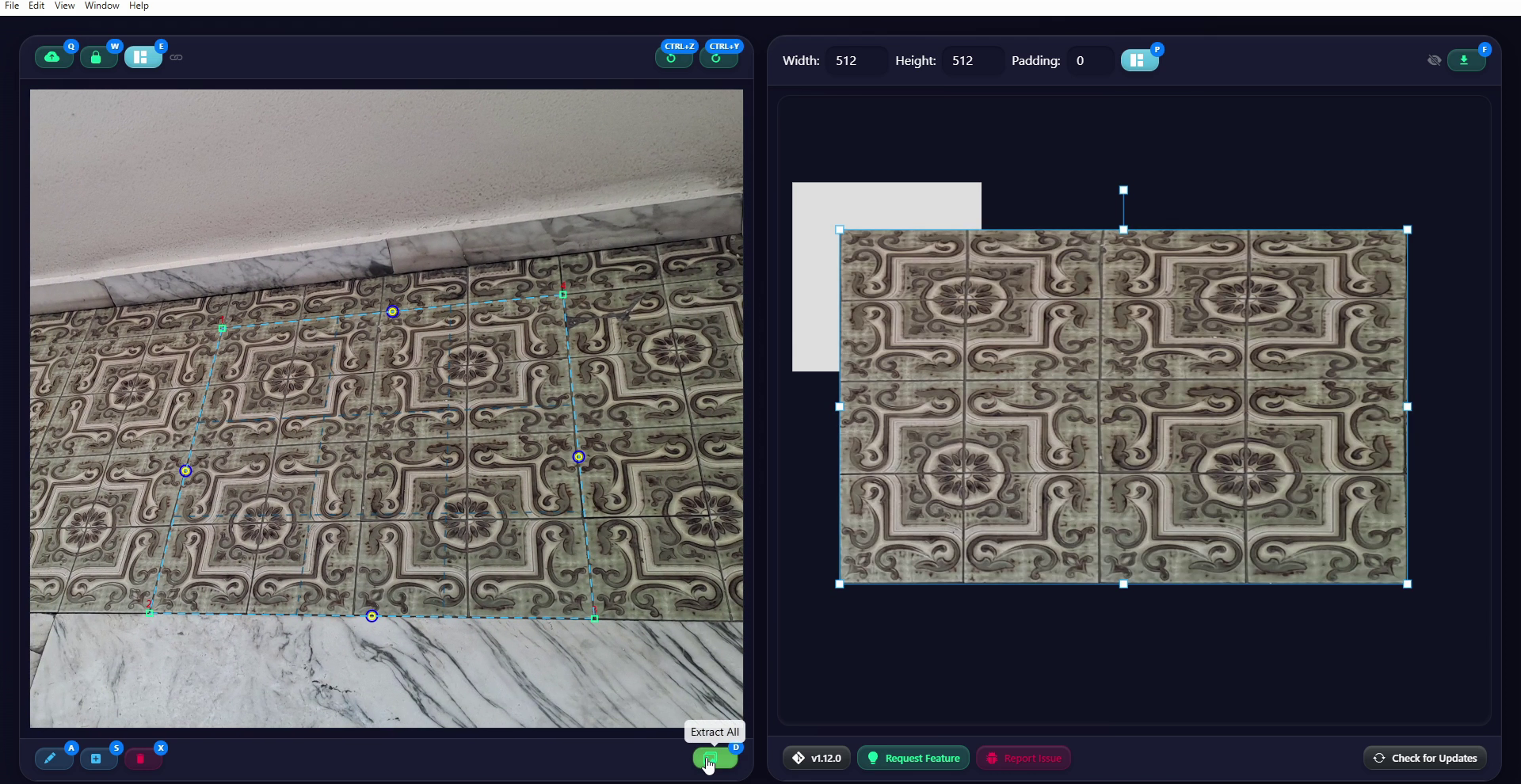
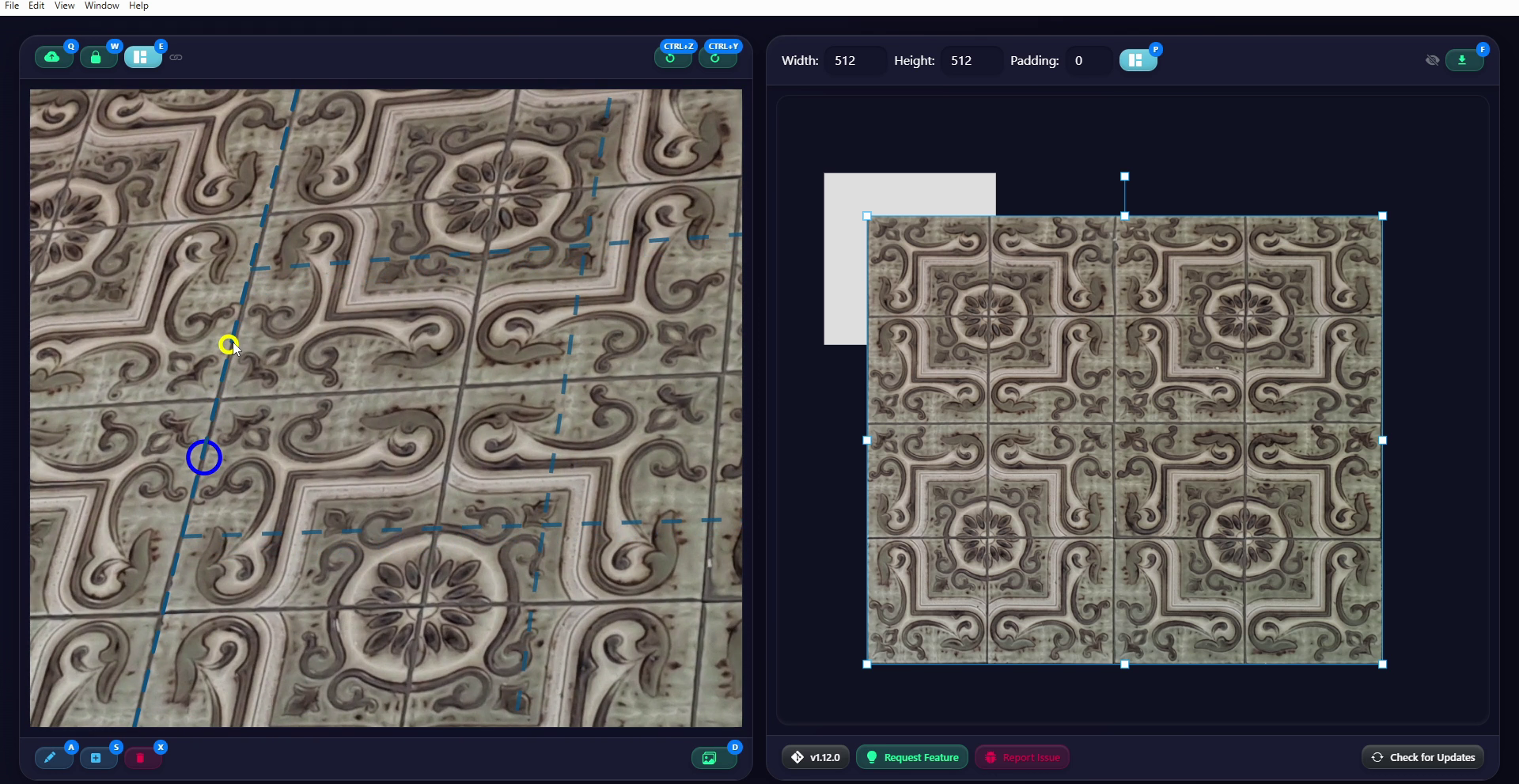
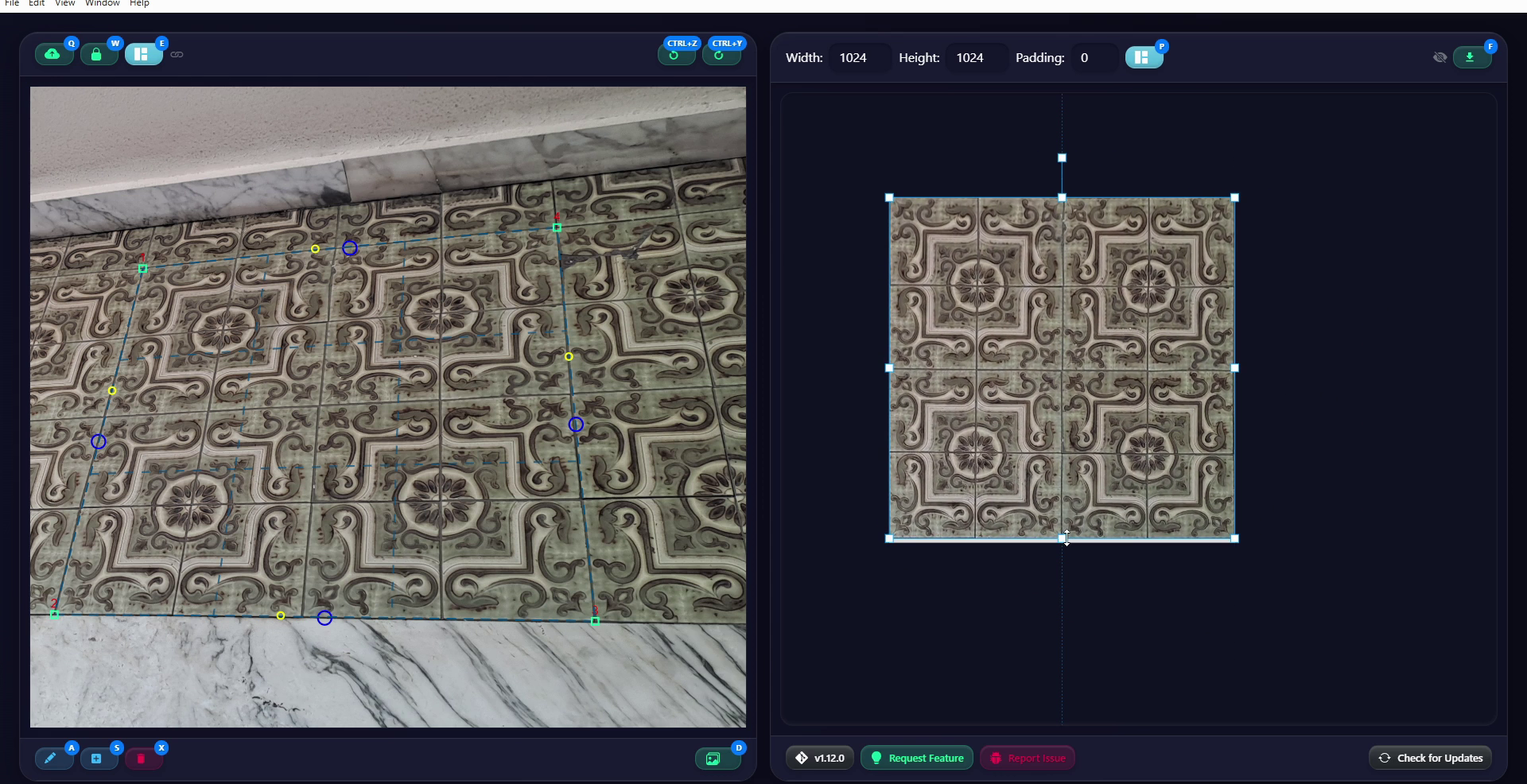
这张图像最初同样存在比例不对和透视失真的问题。现在看看如何修正。首先,移动矩形边缘上的控制点。这些控制点在处理某些照片时尤其有用,比如广角镜头拍摄的照片,其边缘畸变非常明显,因为它们可以弯曲提取矩形。不过在这里,我用它们调整中间虚线的间距,也就是两条水平虚线和两条垂直虚线,从而消除纹理上方和左侧的压缩。可以看到,这些控制点的蓝色圆圈会留在原位,提醒我们原来的位置,也就是各条边原本的中点位置。而我们移动黄色圆圈,来调整提取效果。我会不时点击Extract All来更新纹理,再做些调整,然后再次点击Extract All,直到得到满意的结果。现在只需修正整体比例,也就是图像的宽度和高度。
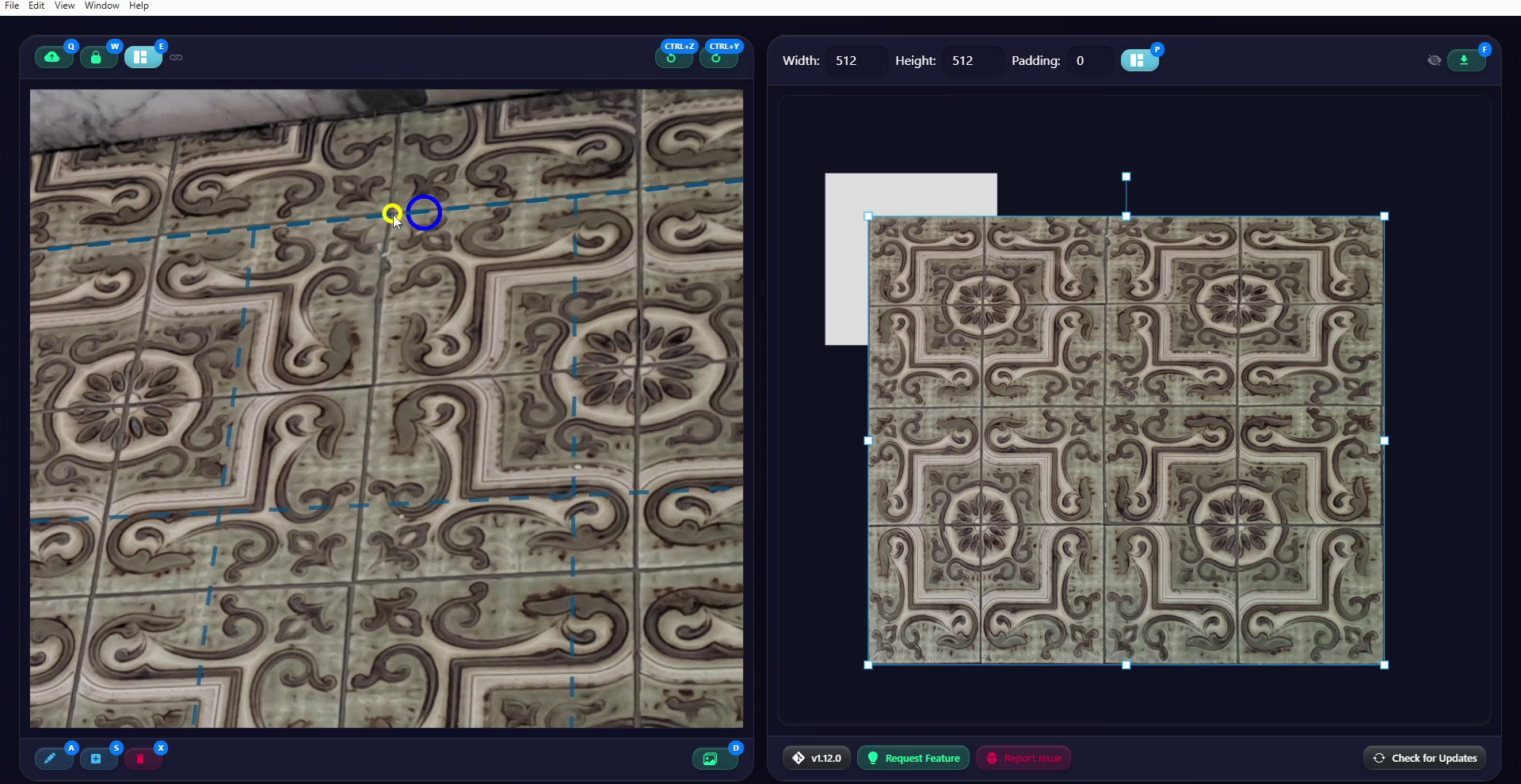
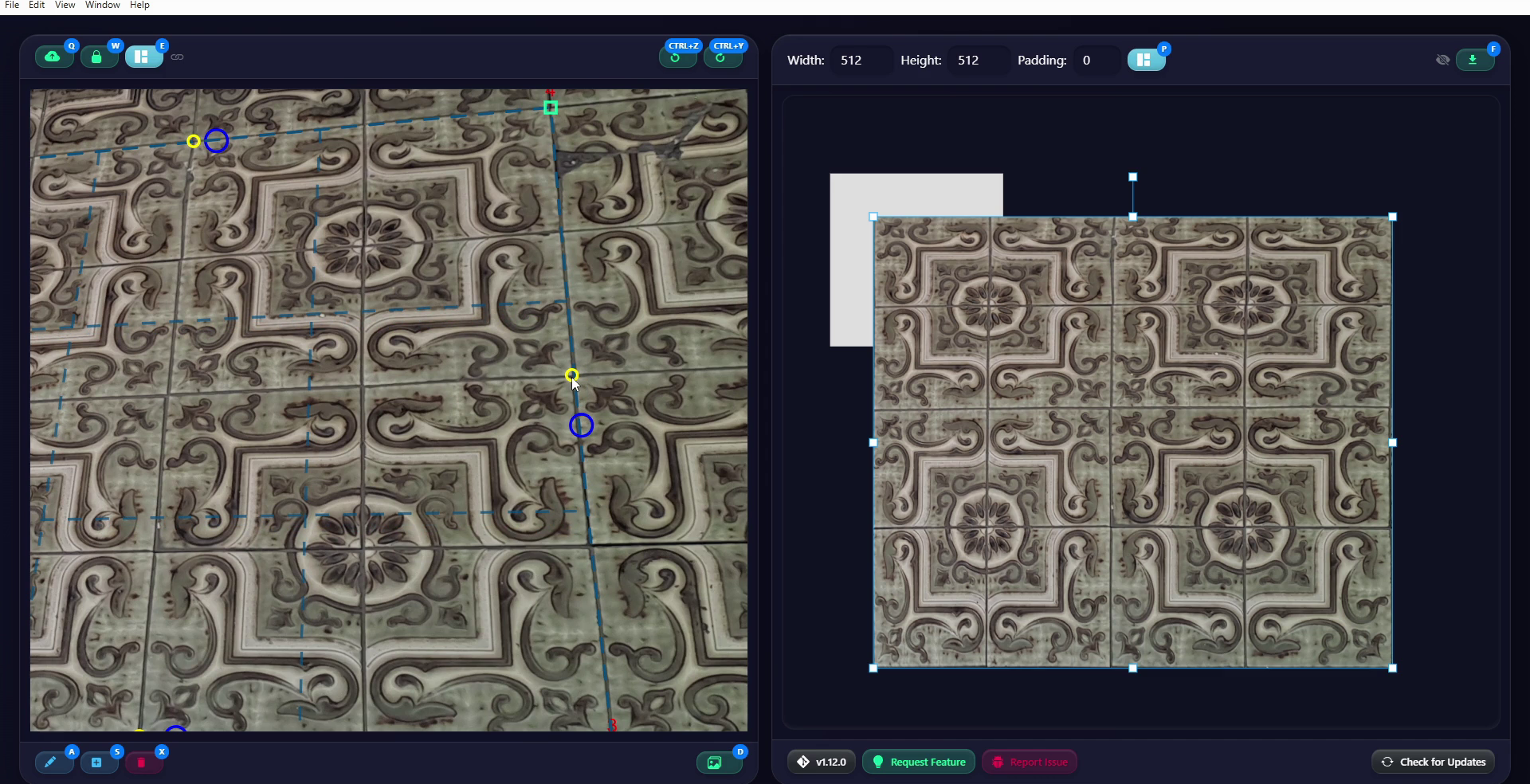
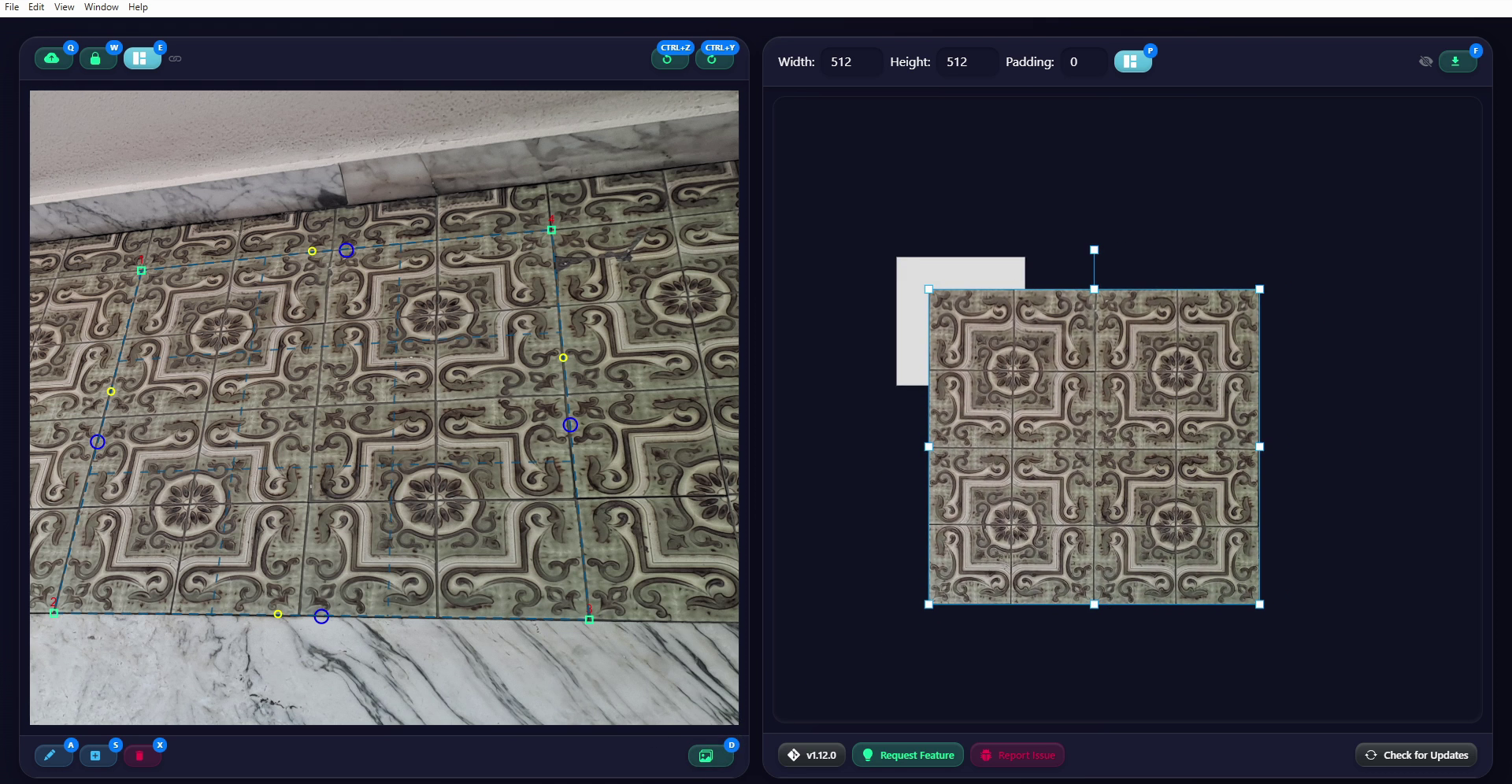
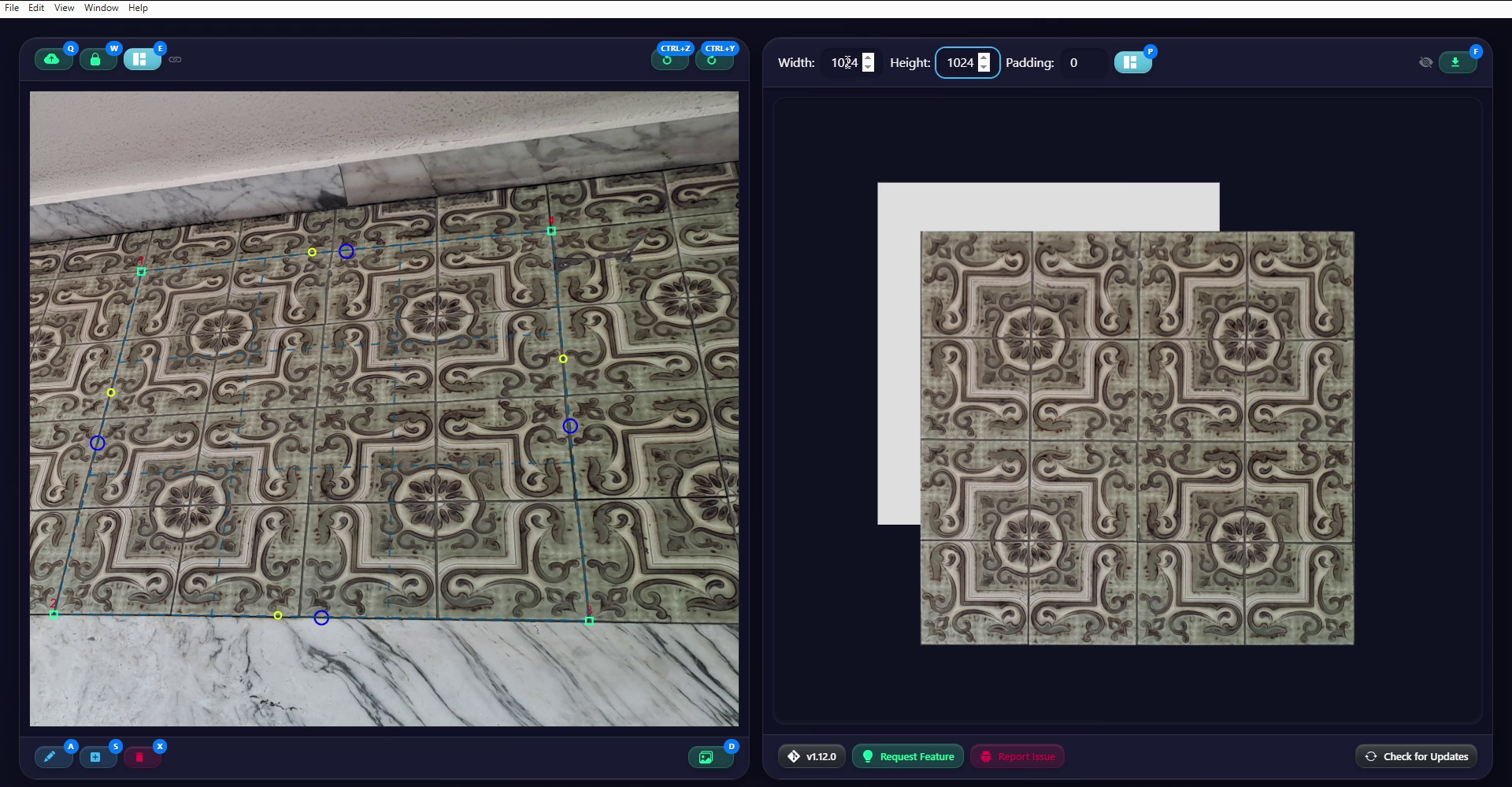
这一步中,右侧导出工作区内浅色的正方形特别有用。它表示完成操作后要导出的图像区域。其分辨率由窗口顶部的两个输入框定义,默认是512×512像素。我先设置一个更高的分辨率,例如1024×1024。纹理会自动吸附到导出区域的边缘,方便我们调整位置。而且,它表示的是由16块地砖组成的正方形,因此只要填满导出区域,就能正确设置宽度和高度。完成后,我们就有了一张1024×1024的纹理,随时可以导出为PNG文件,只需点击右上角的Export Atlas按钮。不过在此之前,我想演示如何增加提取区域,为图集添加更多纹理。
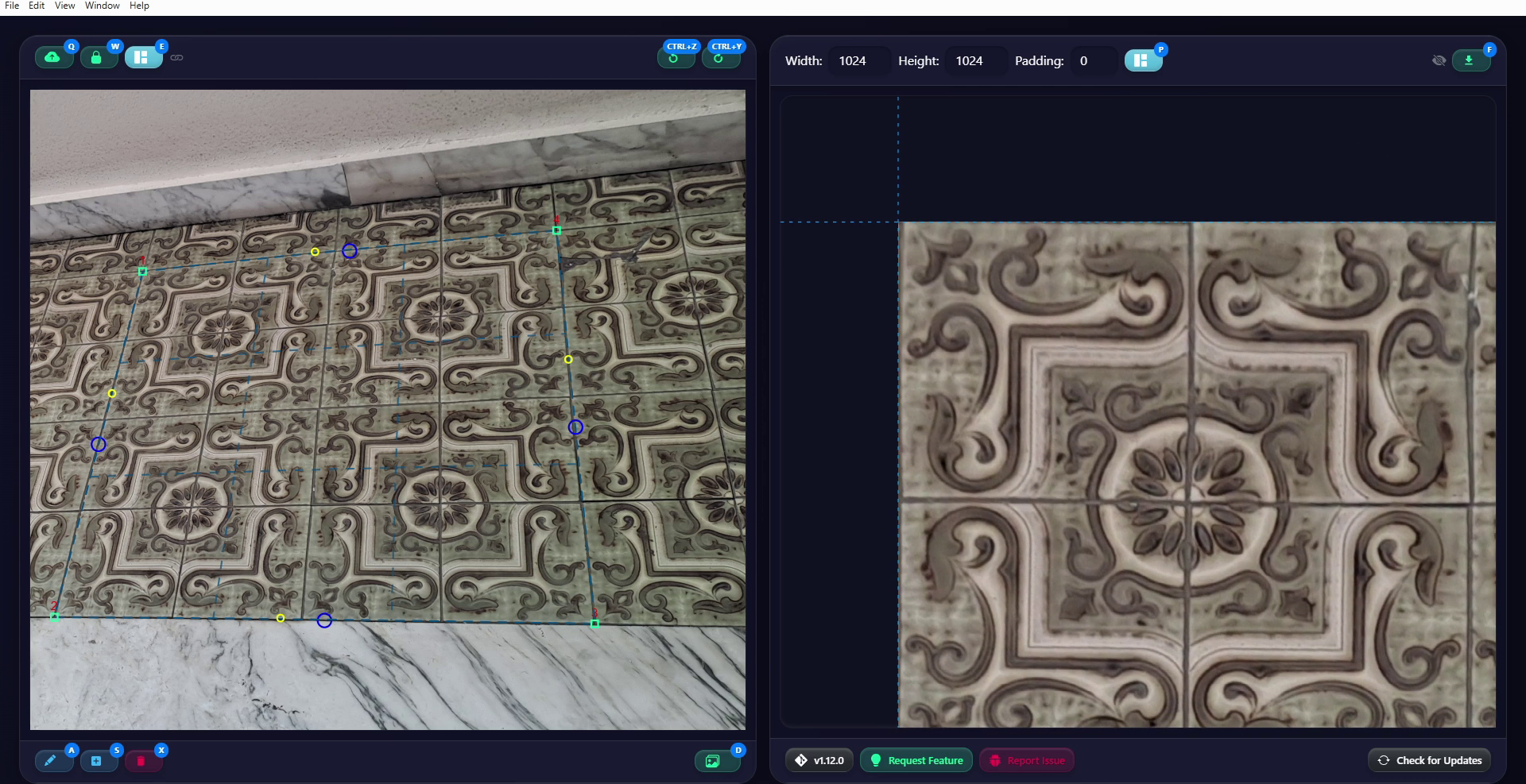
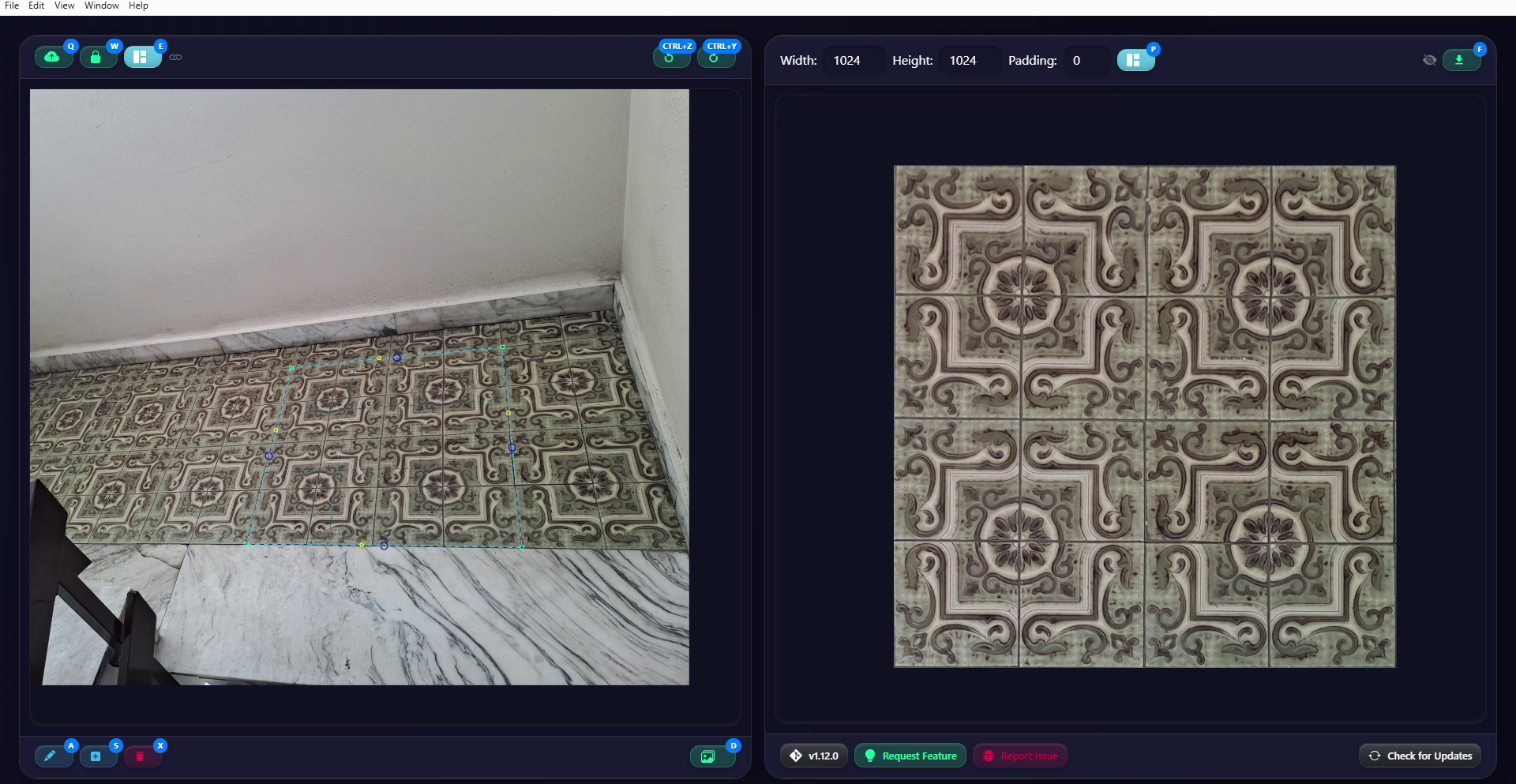
在左侧工作区再次点击Add Rectangle,定义更多提取矩形,选取照片中其他有用的部分。完成后,点击Extract All,生成新的纹理,然后就可以在右侧工作区中排列它们。
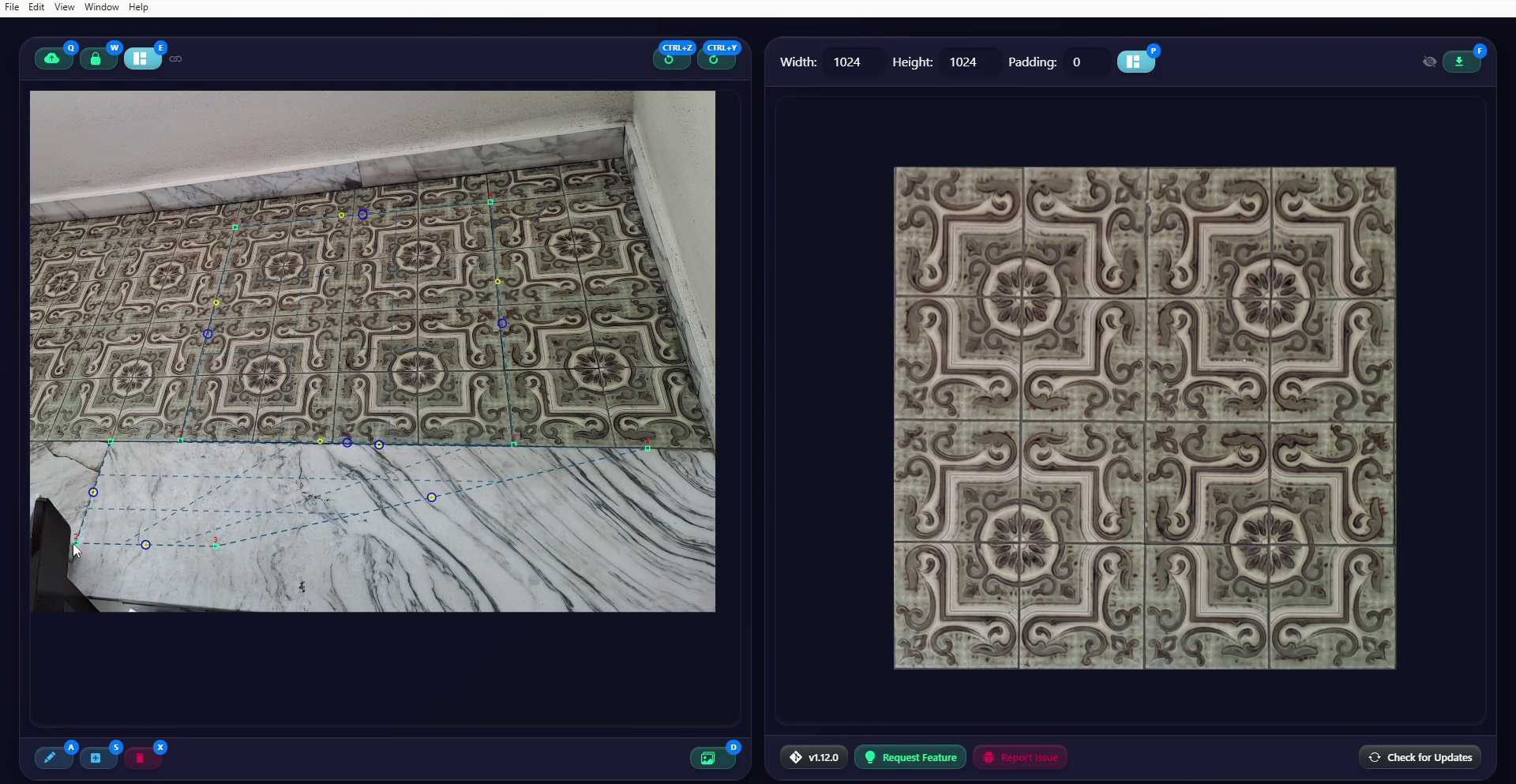
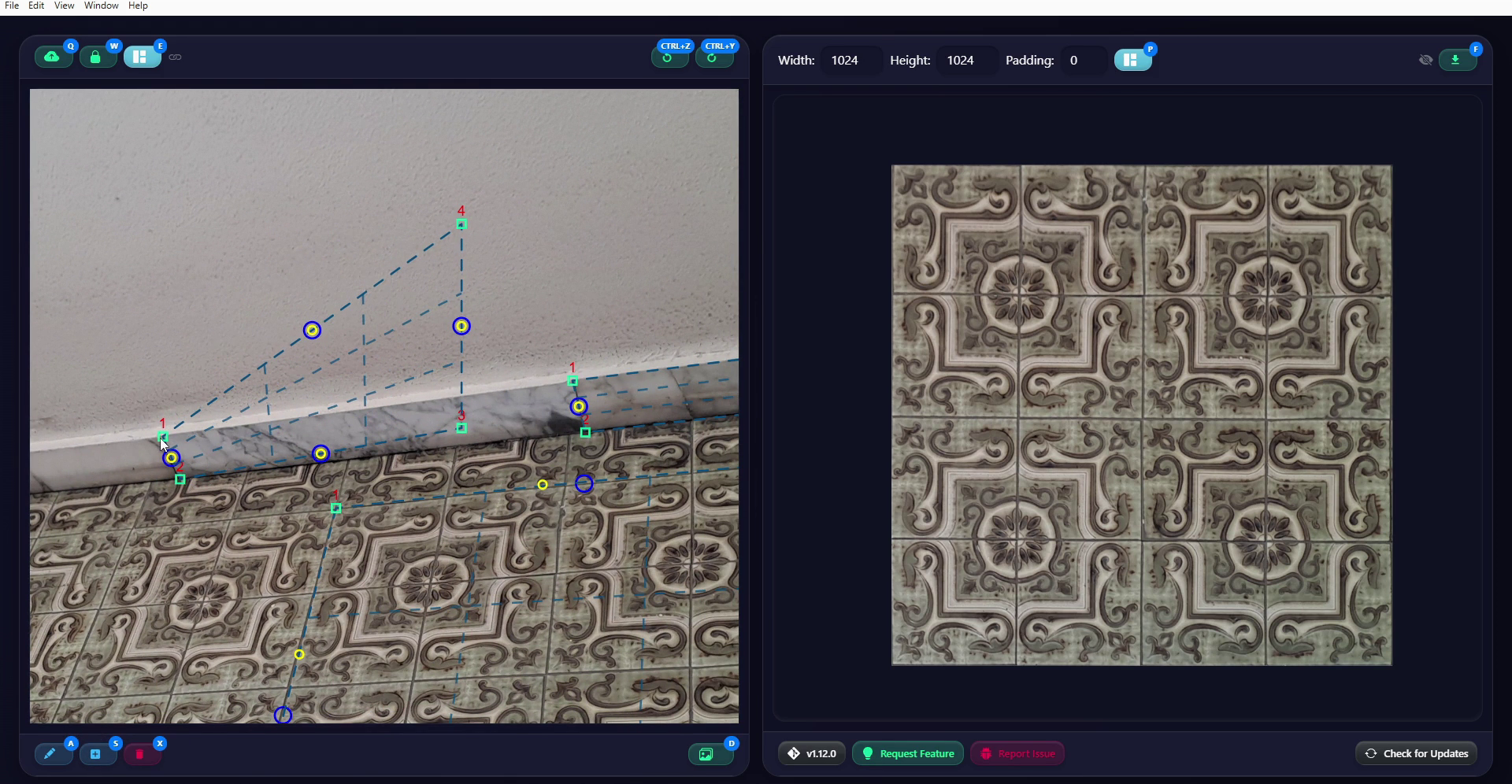
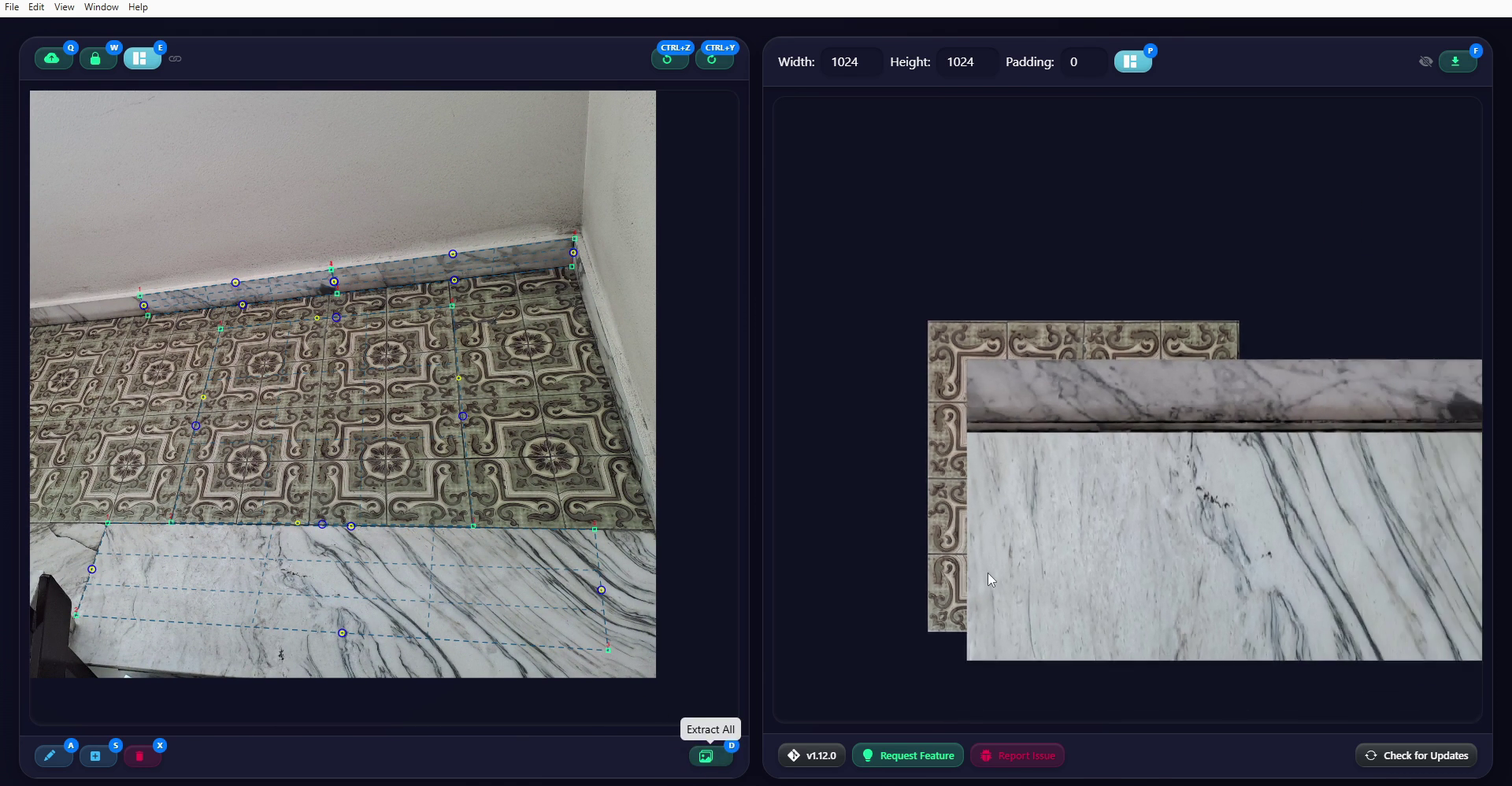
我把这些纹理也排入图集,并调整导出区域的高度,为新图像腾出空间。这里没有使用顶部按钮的Auto Pack功能,因为我觉得这次没必要,但知道有这个功能会很有帮助。实际上,这个图集并不理想,因为对于这类用途,通常更适合导出正方形图像,或许可以再加入一些元素,从其他源照片中提取这些元素。不过,作为这个简单示例,这样就足够了。一切就绪后,点击Export Atlas将图像导出为PNG。
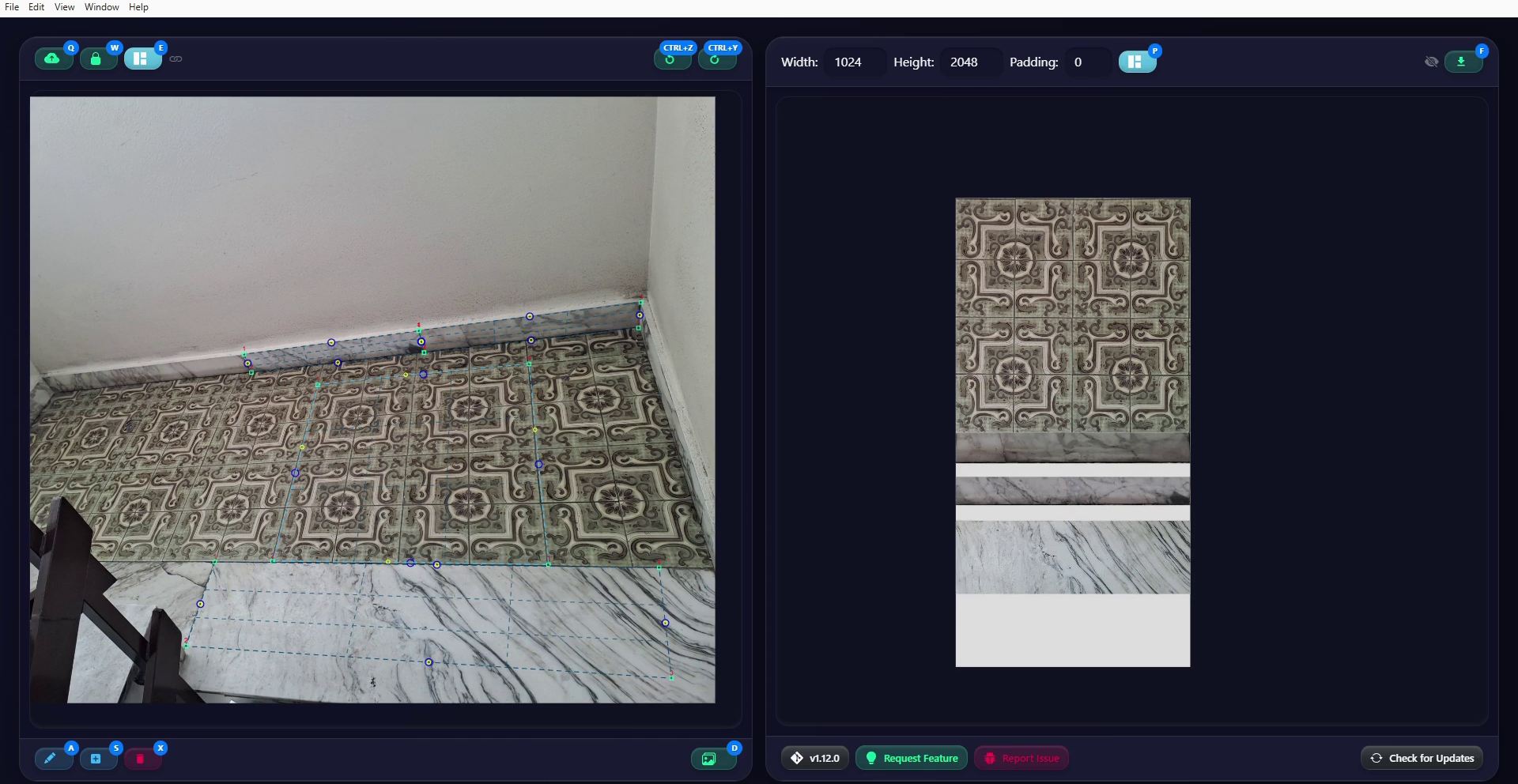
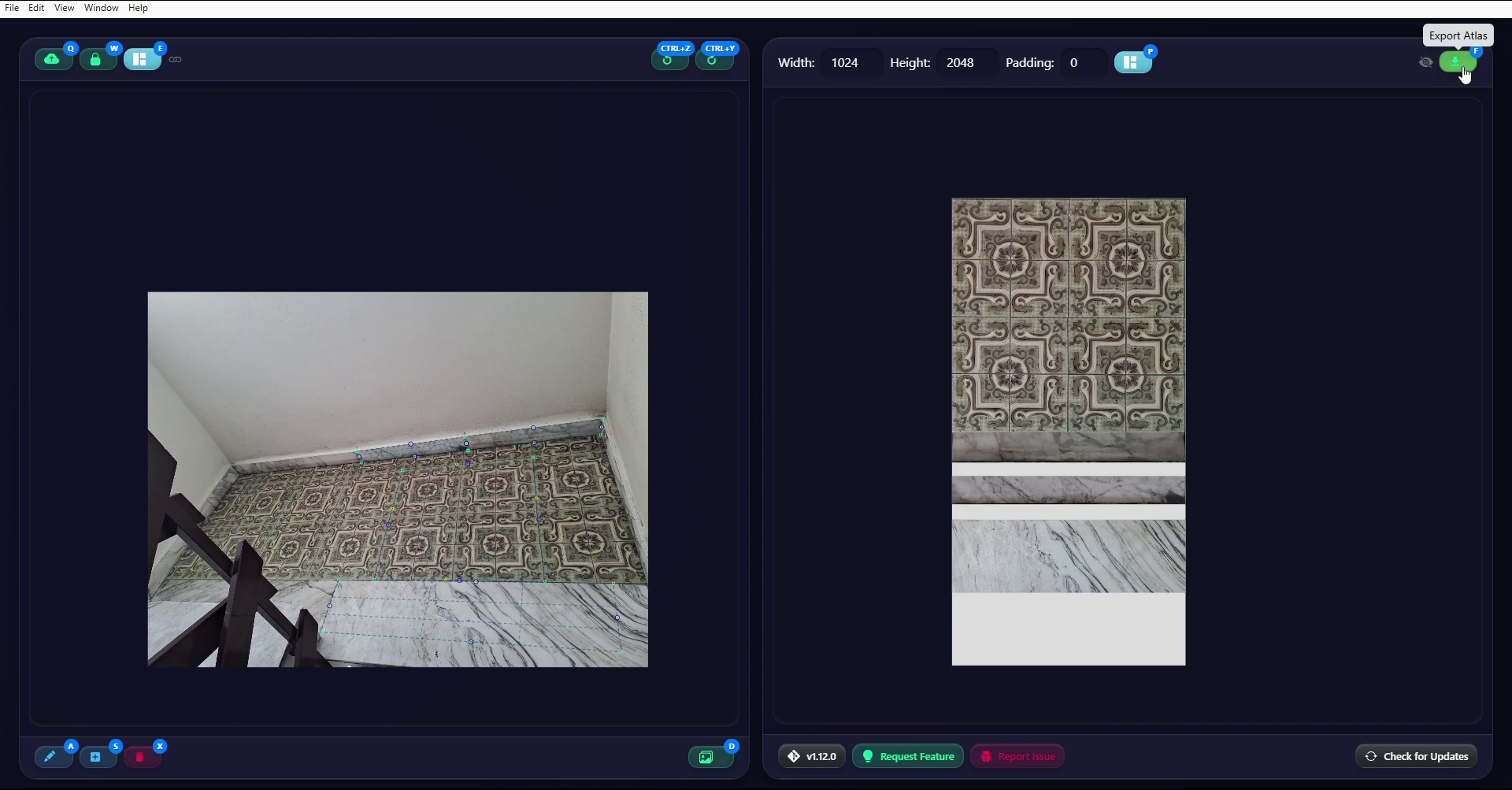
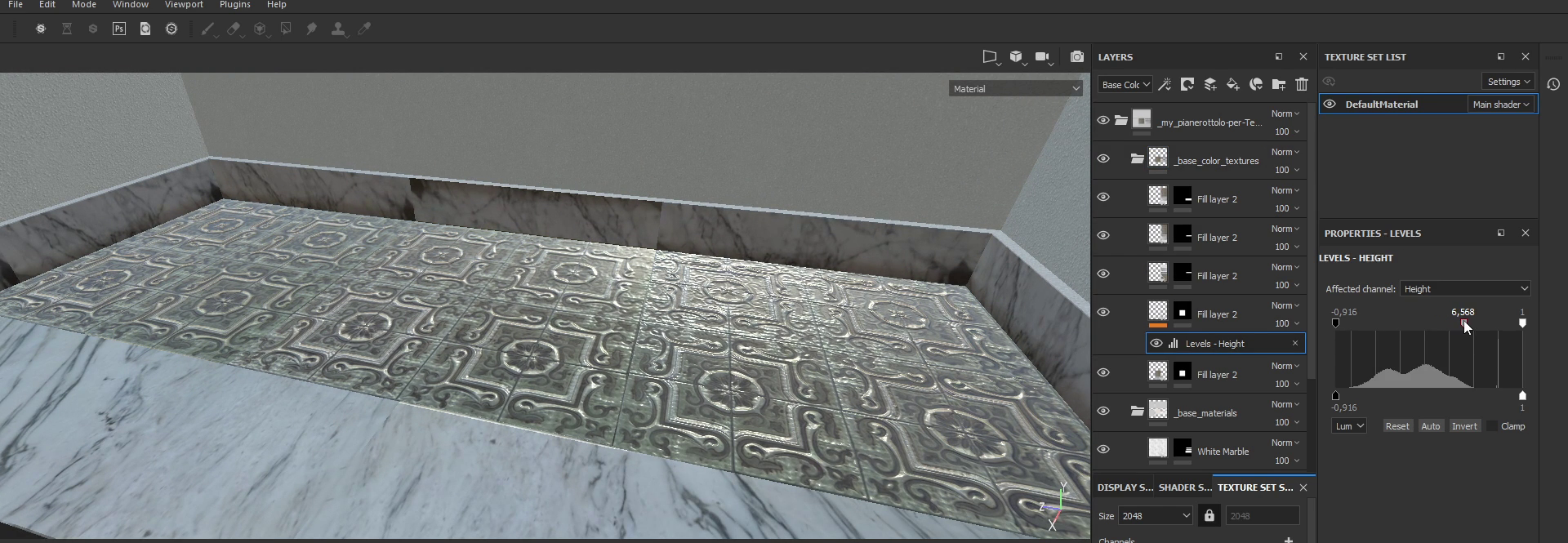
这样创建的纹理,可以作为制作材质的起点,例如在Substance Painter中制作PBR材质,正如现在屏幕上演示的那样。这里,我用基础材质快速生成Roughness和Metallic通道,并直接根据纹理图集创建高度贴图。当然,这不是严格按正确方法制作的高度贴图,不过用于简单演示已经绰绰有余。
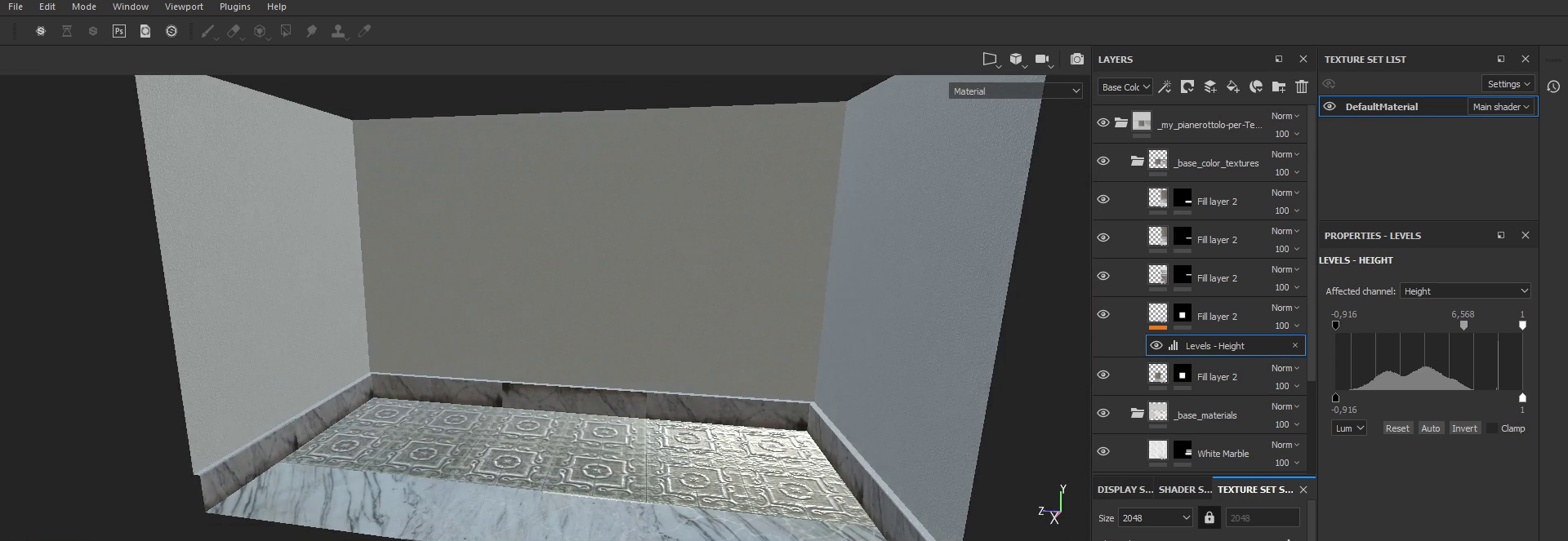
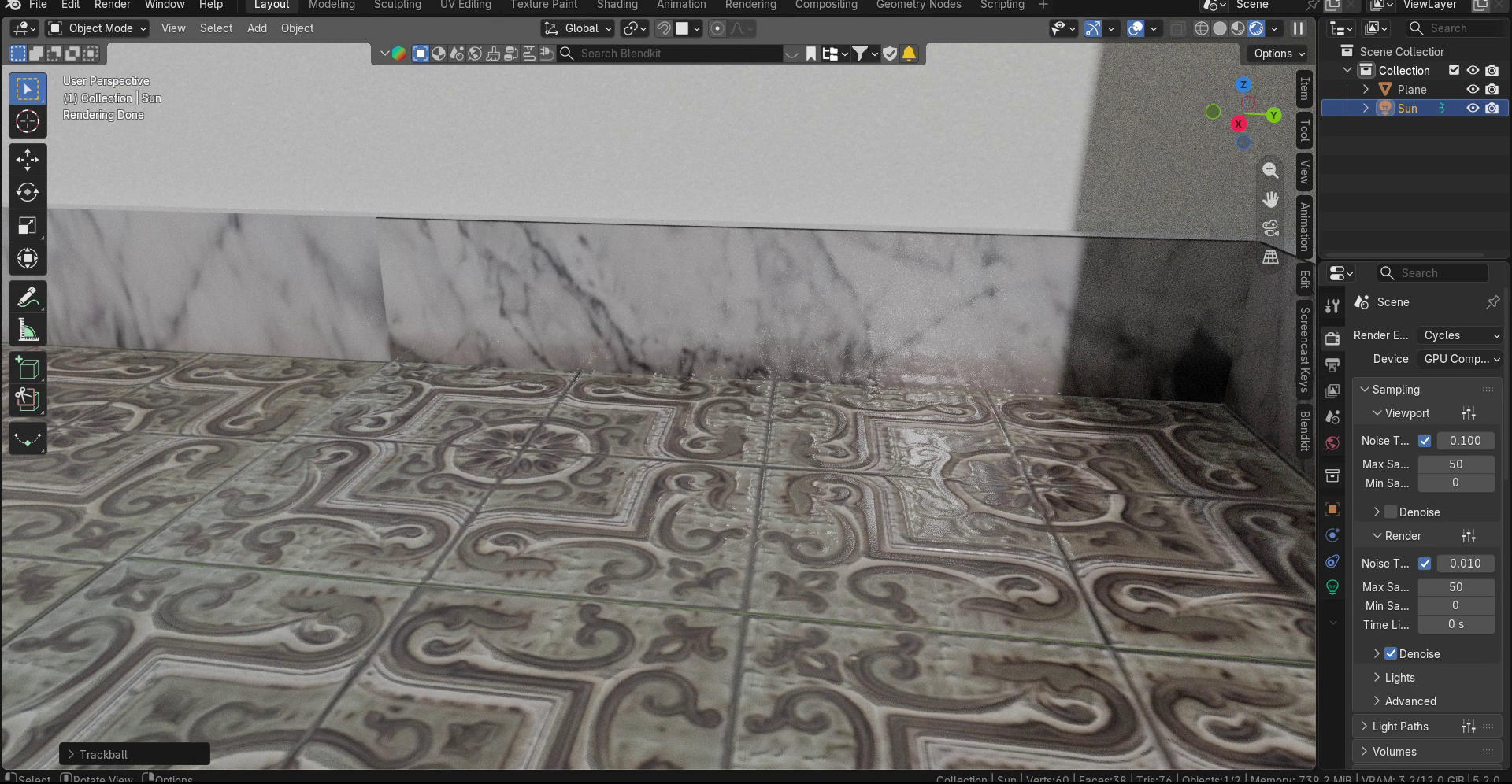
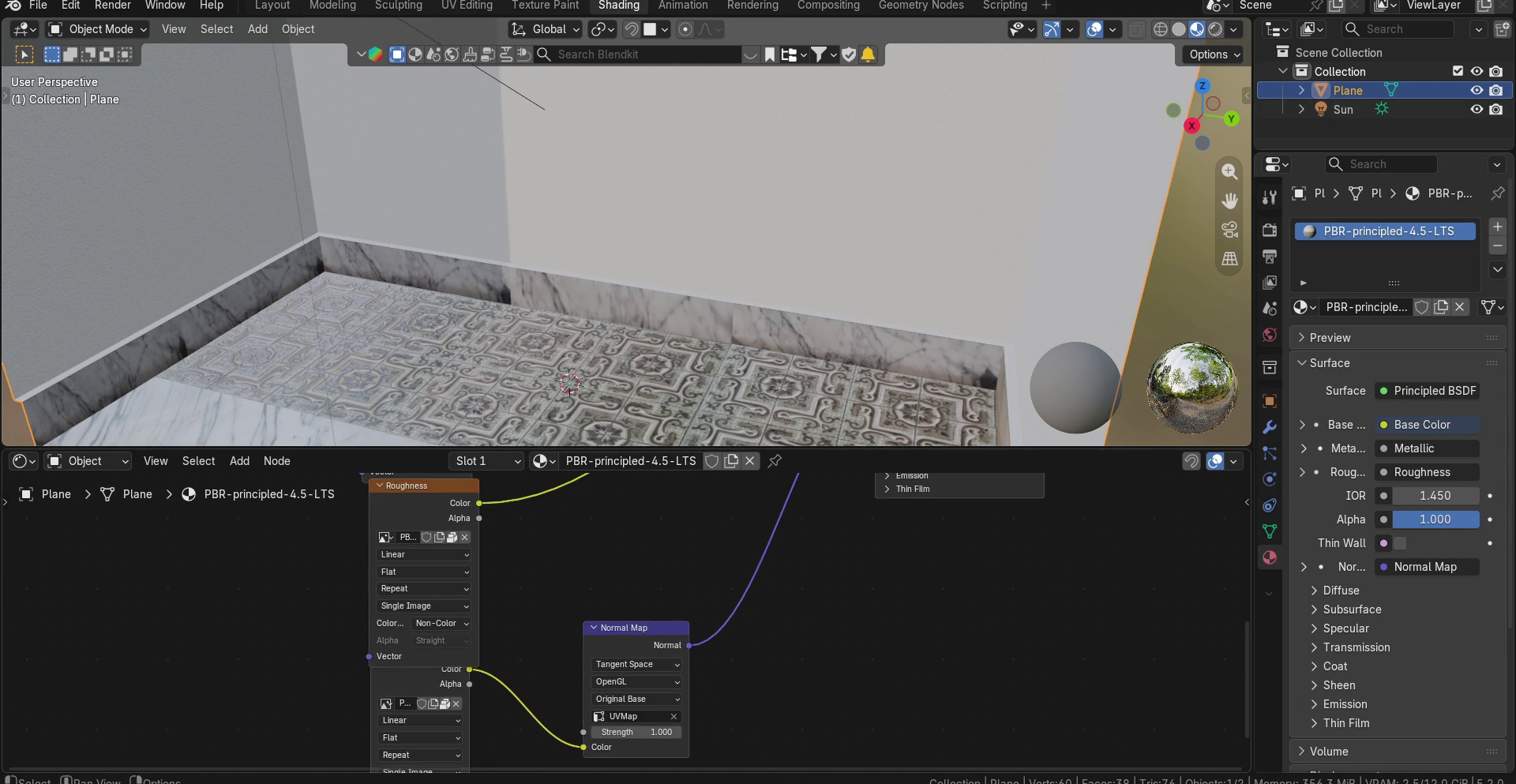
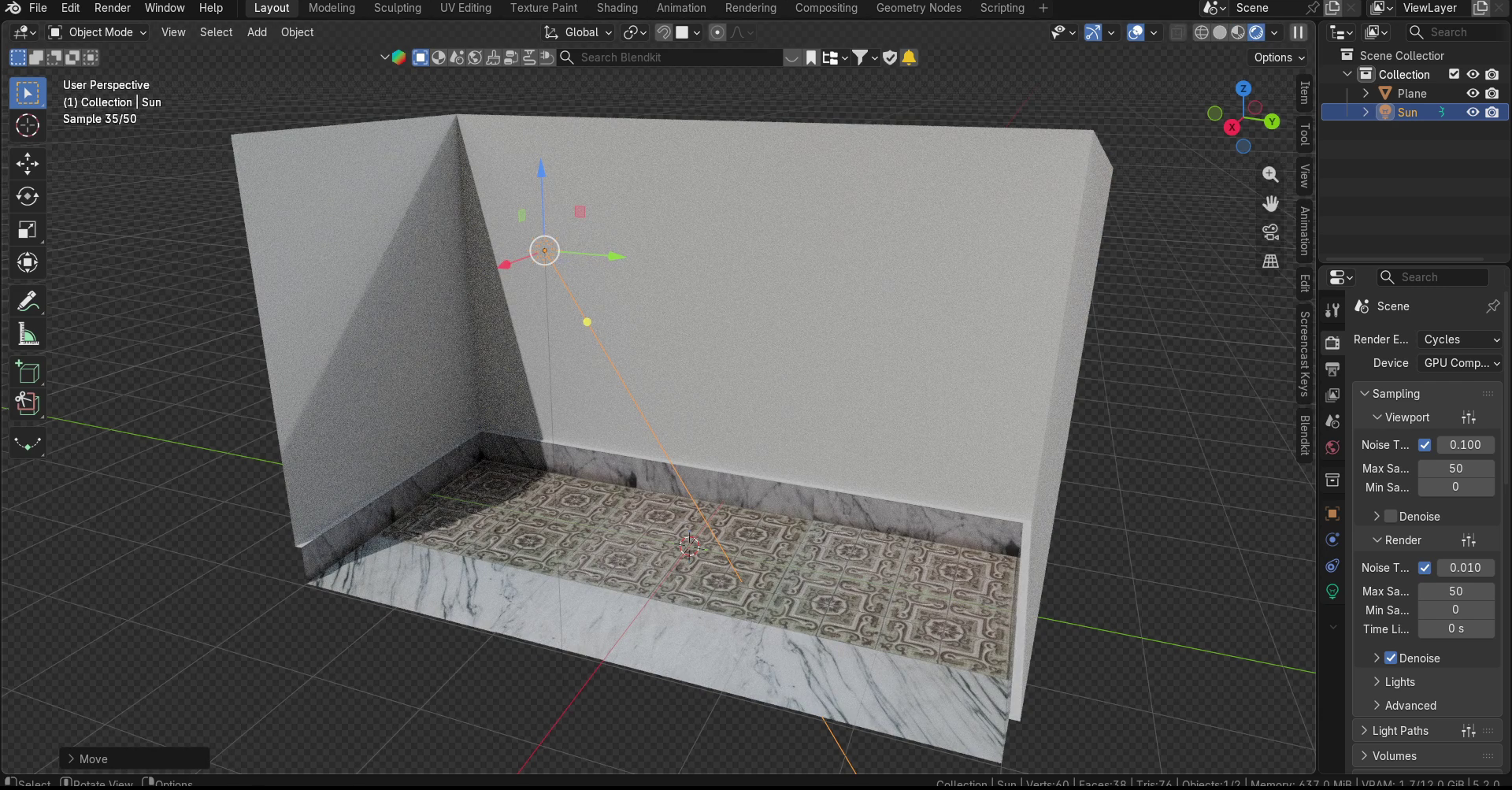
最后,这是从Substance Painter导出的PBR纹理,并将其应用于一个简单的Blender 3D模型。在这里仍可调整UV接缝或重叠部分,以免出现难看的重复或错误的接缝。高度贴图从Substance Painter中导出为法线贴图,然后应用到Cycles的Principled着色器,为地砖表面带来凹凸效果。
本教程就到这里!和其他视频一样,本教程的文字版以及补充资源,都可以在我的网站上找到,也提供其他语言版本,可通过简介中的链接访问。如果本教程对你有帮助,欢迎点赞并订阅频道来支持我!下次见!