


In diesem kurzen Unity-Tutorial zeige ich dir, wie du die Main Camera an der Scene-Ansicht ausrichtest, und gebe dir einige nützliche Tipps!
Für dieses Tutorial ist keine Deutsche Tonspur verfügbar. Unten kannst du das Video mit Englischer Tonspur und Untertiteln auf Deutsch, Englisch und in weiteren Sprachen ansehen. Unter dem Video findest du die ins Deutsche übersetzte Transkription.
Videotranskript
Um in Unity die gewählte Spielkamera schnell so zu positionieren und auszurichten, dass sie der Scene-Ansicht entspricht, drücke CTRL SHIFT F. Das ist das Tastenkürzel für den Befehl Align With View im Menü GameObject.
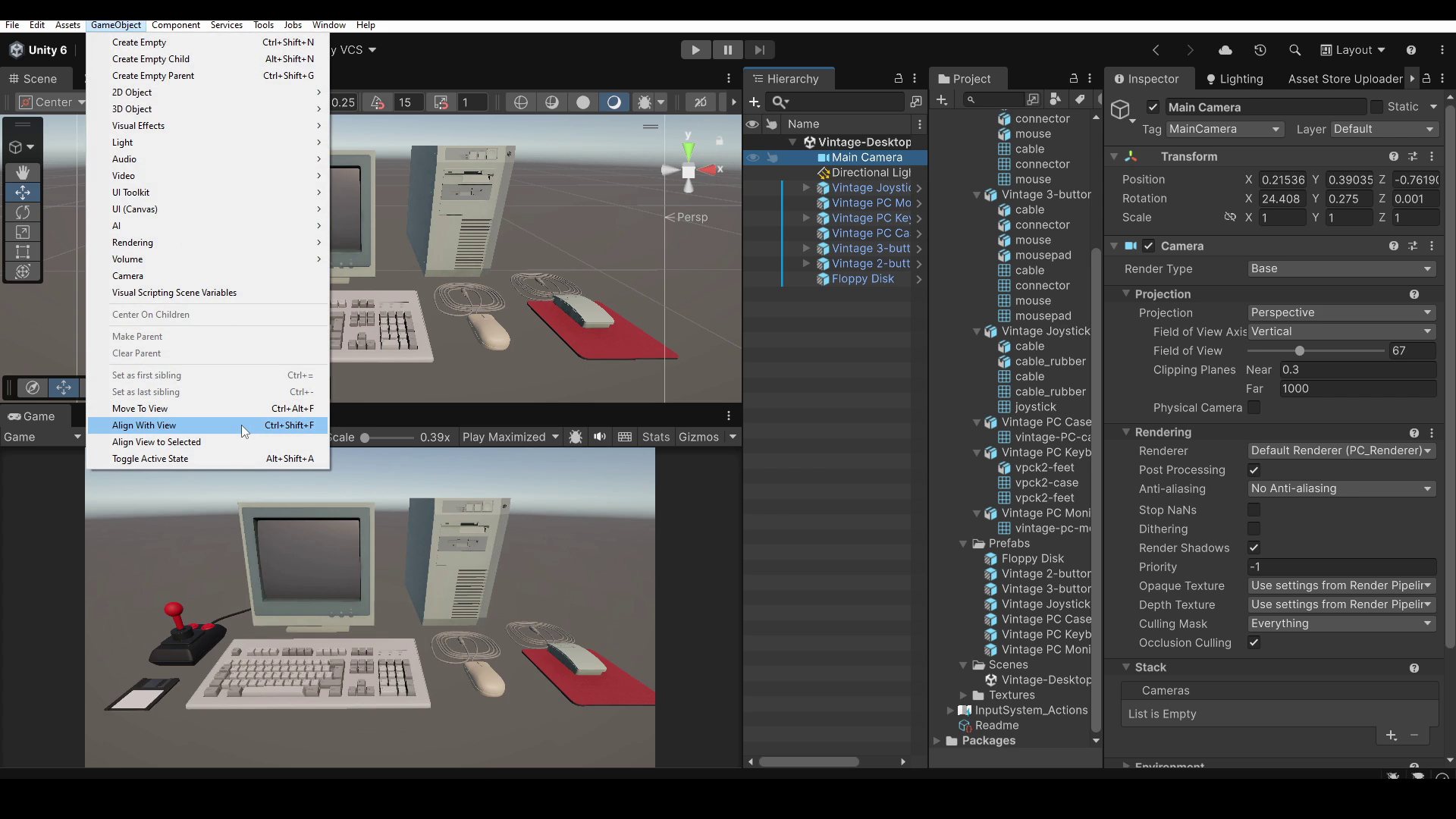
Die Taste F steht für Frame. Damit kannst du in der Scene-Ansicht schnell ein gewähltes Objekt in den Fokus rücken. CTRL SHIFT F hingegen richtet das gewählte Objekt an der aktuellen Ansicht aus. Wähle deshalb zuerst die Kamera, die du ausrichten möchtest. Sonst änderst du womöglich die Ausrichtung eines anderen Objekts in der Szene!
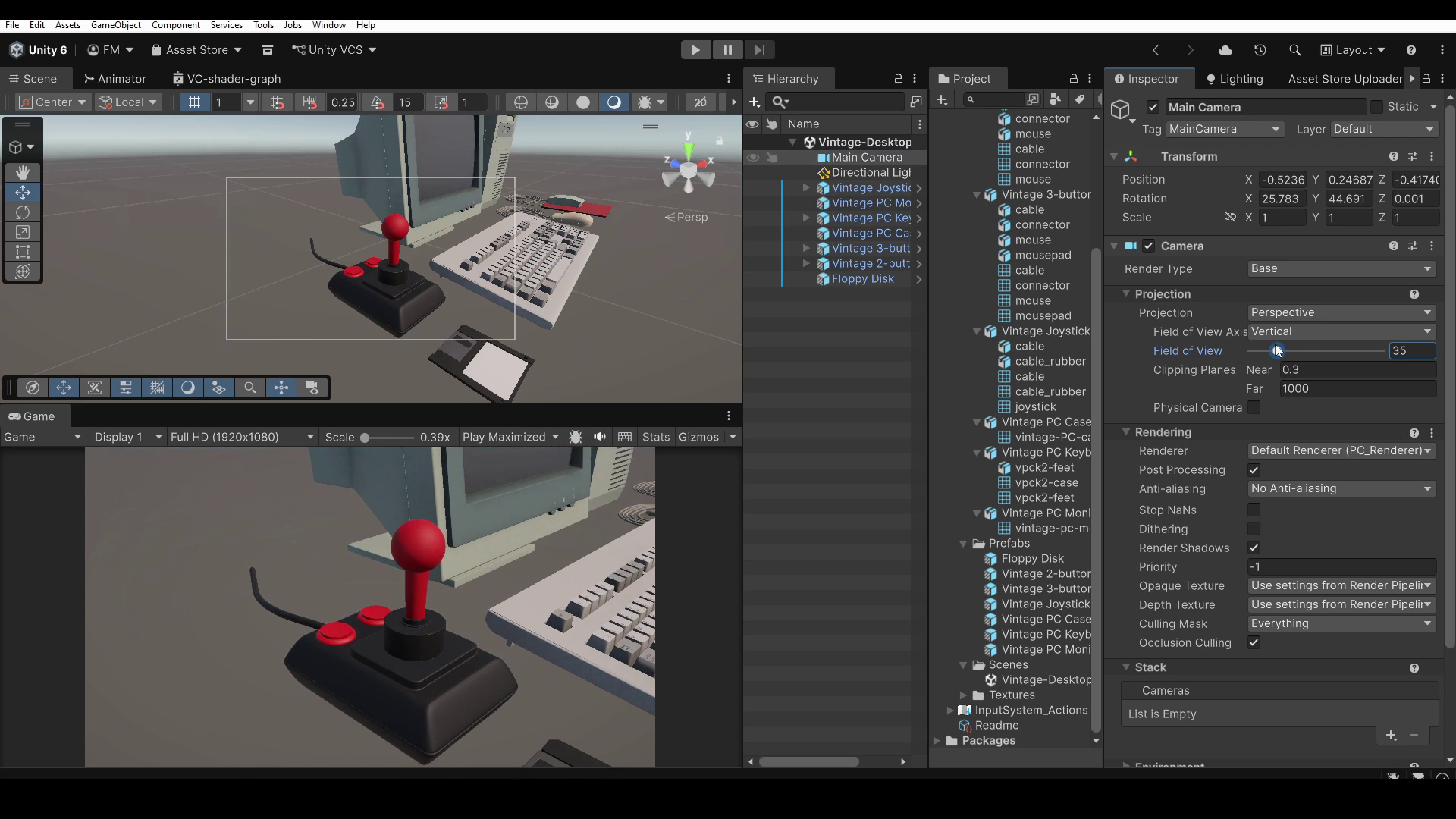
Beachte jedoch, dass die Game-Ansicht etwas anders aussehen kann als die Scene-Ansicht. Dafür gibt es zwei Gründe. Erstens kann der Wert Field Of View der Kamera vom Field Of View der Scene-Ansicht abweichen. Du kannst ihn im Inspector der gewählten Kamera ändern.
Der zweite Grund sind das Aspect Ratio und die Zoomstufe im Game-Fenster. Wenn etwa Scale auf 1 steht, das gewählte Aspect Ratio aber ein Bild erzeugt, das zu groß für das Game-Fenster ist, siehst du nur einen Teil des Bildes.
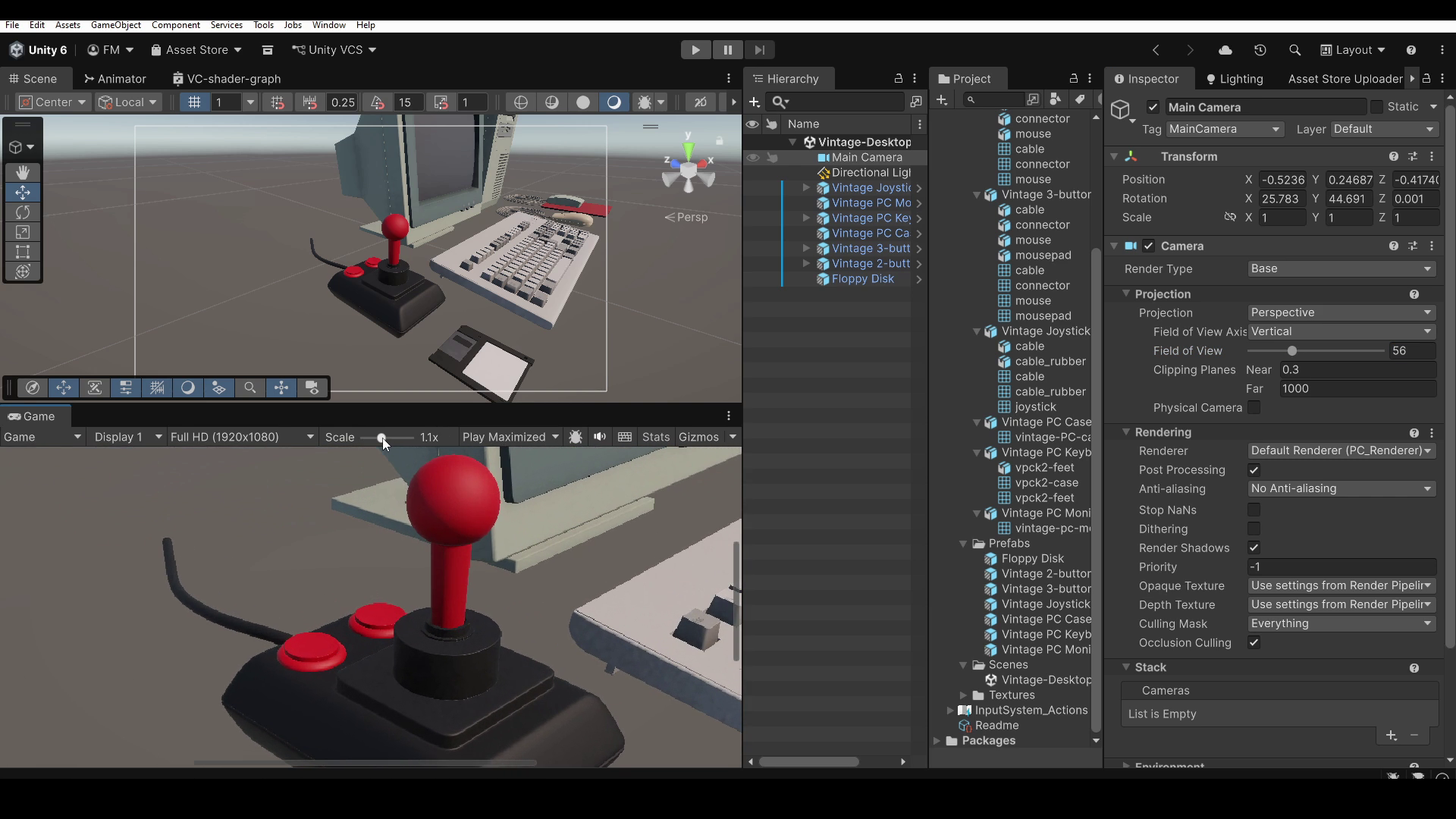
Passe dazu einfach den Wert Scale an, bis das gesamte Bild in das Game-Fenster passt.
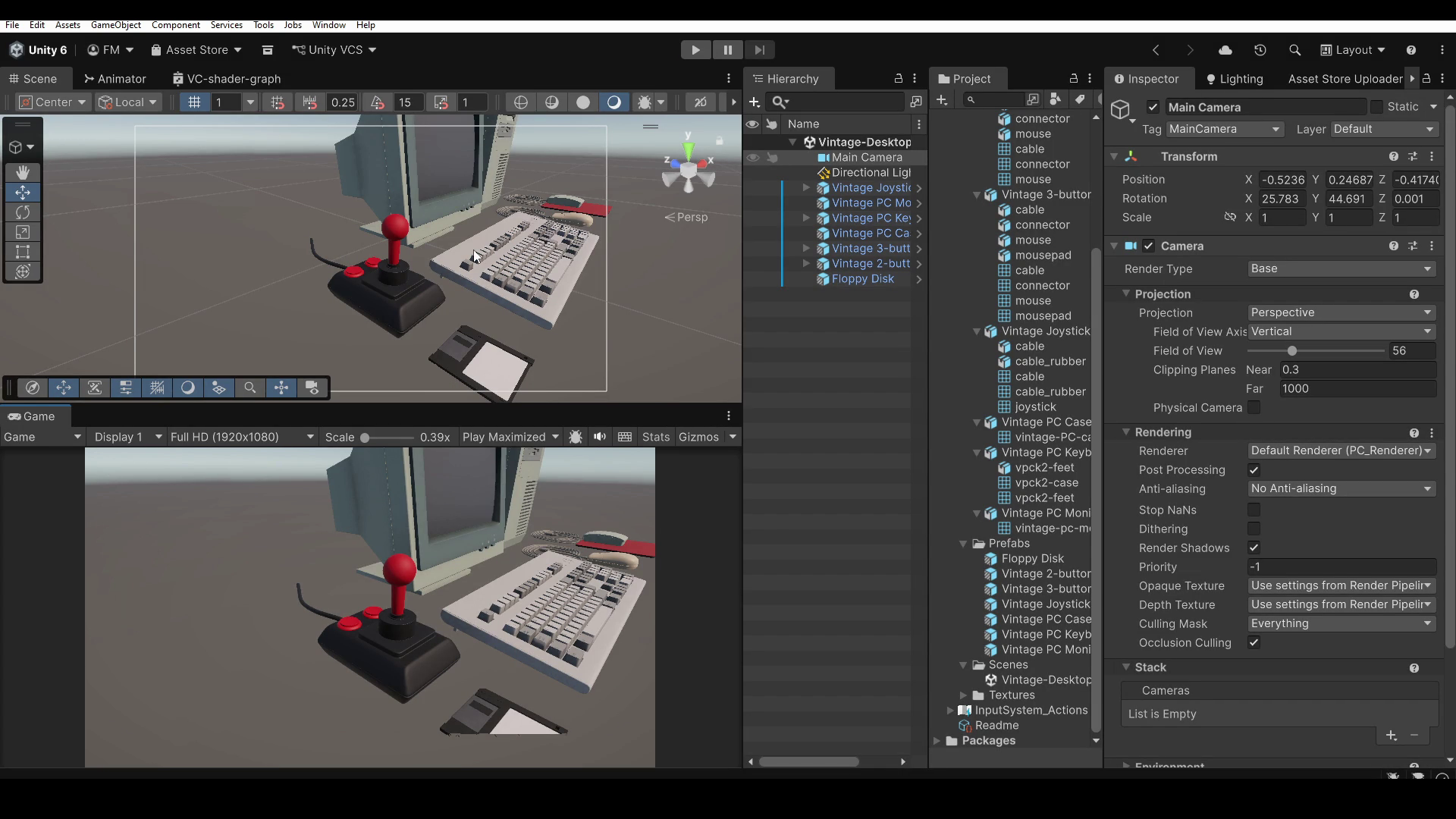
Je nach Bildausschnitt der Kamera können auch seltsame Darstellungsfehler bei Objekten auftreten, die zu nah an der Kamera oder zu weit von ihr entfernt sind. Denn die Game-Ansicht zeigt nur Objekte zwischen zwei Entfernungen zur Kamera: Near Clipping und Far Clipping.
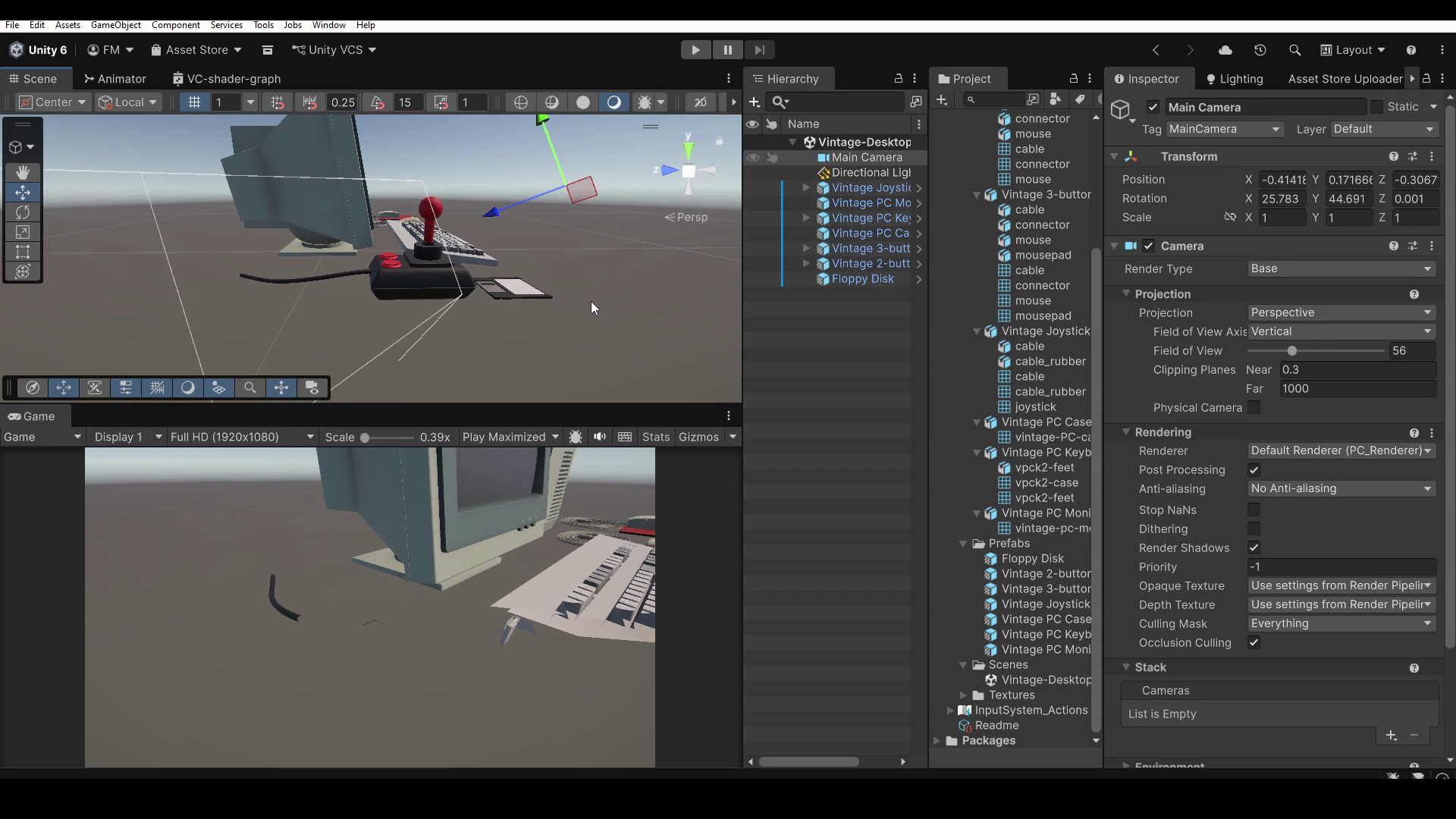
Diese Werte findest du im Inspector der Kamera. Zum Beispiel kannst du Clipping Planes Near verringern, um nähere Objekte korrekt darzustellen, oder Clipping Planes Far erhöhen, um entfernte Objekte sichtbar zu machen. Vermeide jedoch zu große Clipping-Bereiche, da sie Bildartefakte verursachen können.
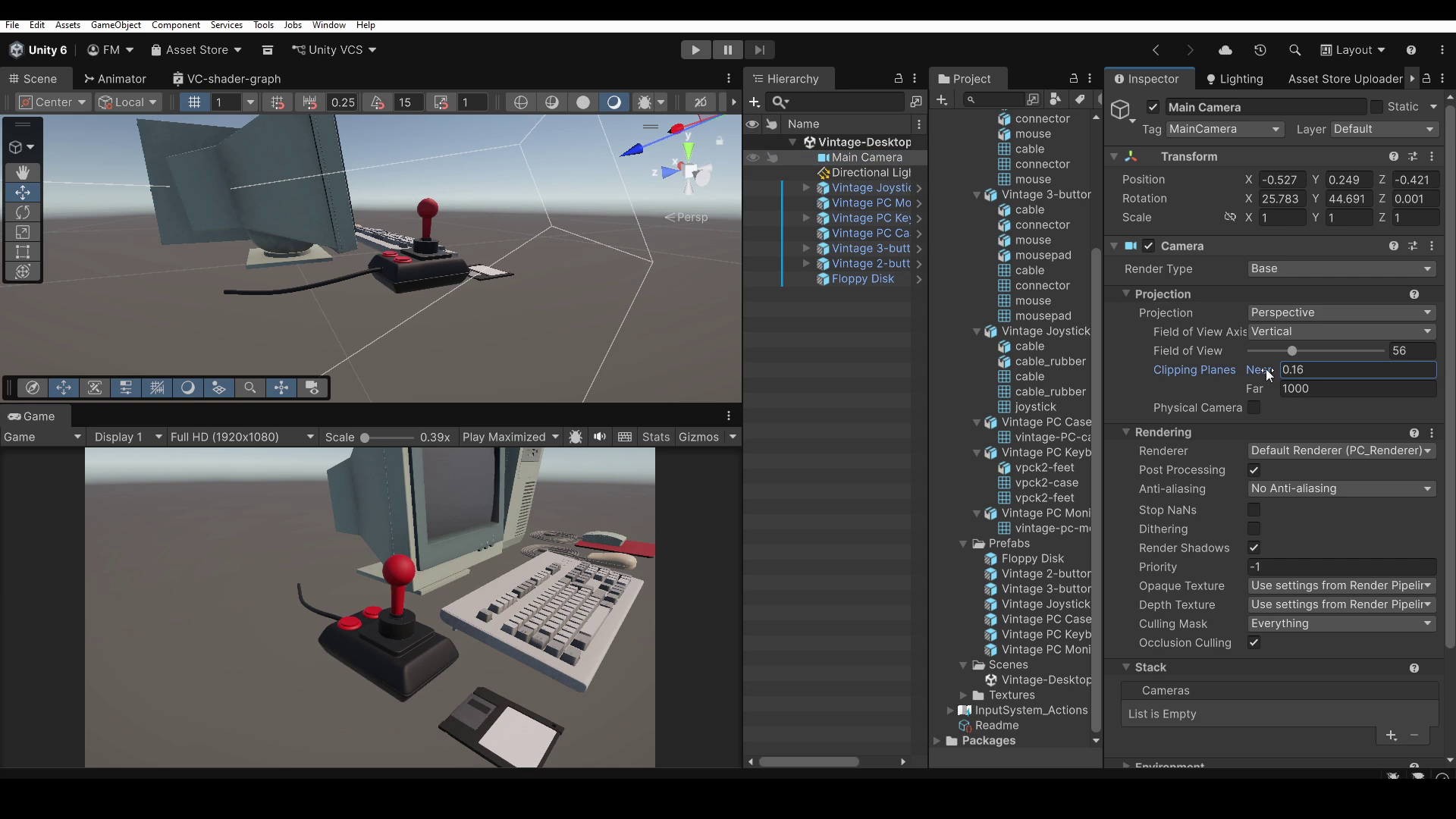
Bevor wir dieses kurze Tutorial beenden, zeige ich dir eine ähnliche, nützliche Funktion. Sie heißt Move To View und steht im Menü GameObject. Ihr Tastenkürzel ist CTRL ALT F.
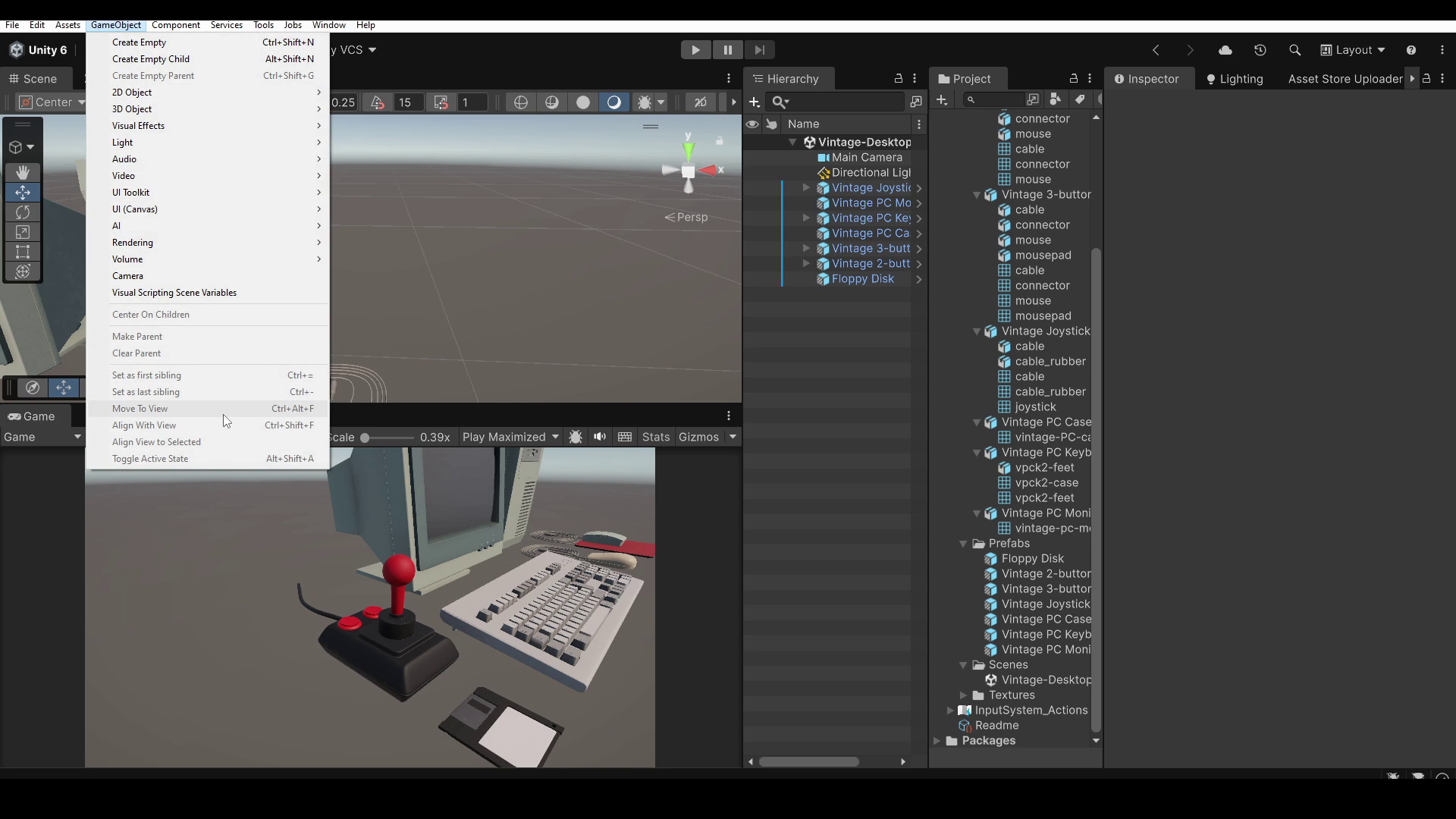
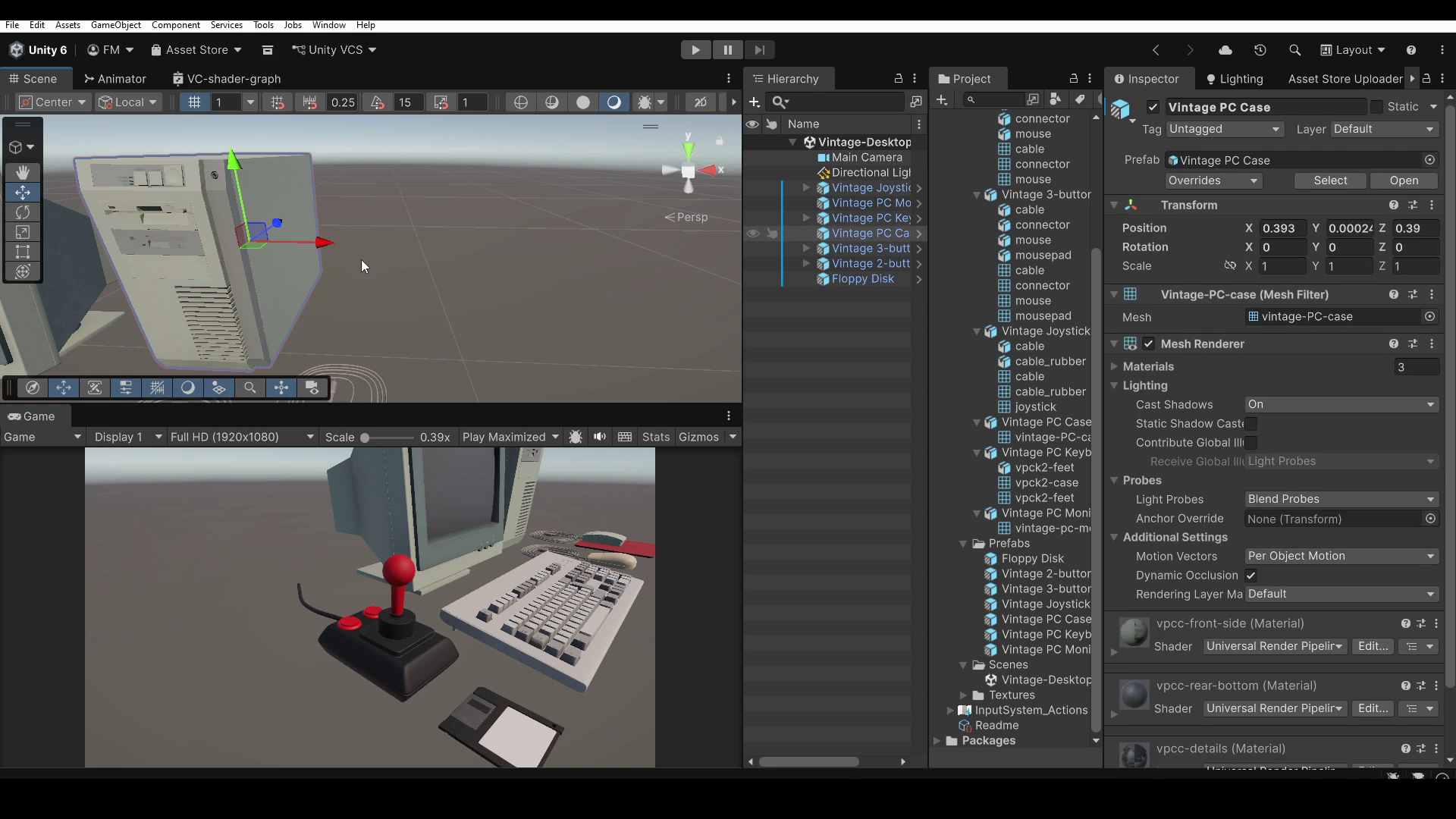
Move To View verschiebt das gewählte Objekt zum Drehpunkt der Scene-Ansicht, also dem Mittelpunkt, den du beim Navigieren umkreist, ohne die Ausrichtung des Objekts zu ändern. So kannst du eine Figur oder ein anderes Objekt an einer bestimmten Stelle der Szene platzieren. Navigiere einfach in der Scene-Ansicht zur gewünschten Stelle und nutze den Befehl, statt das Objekt manuell zu verschieben.
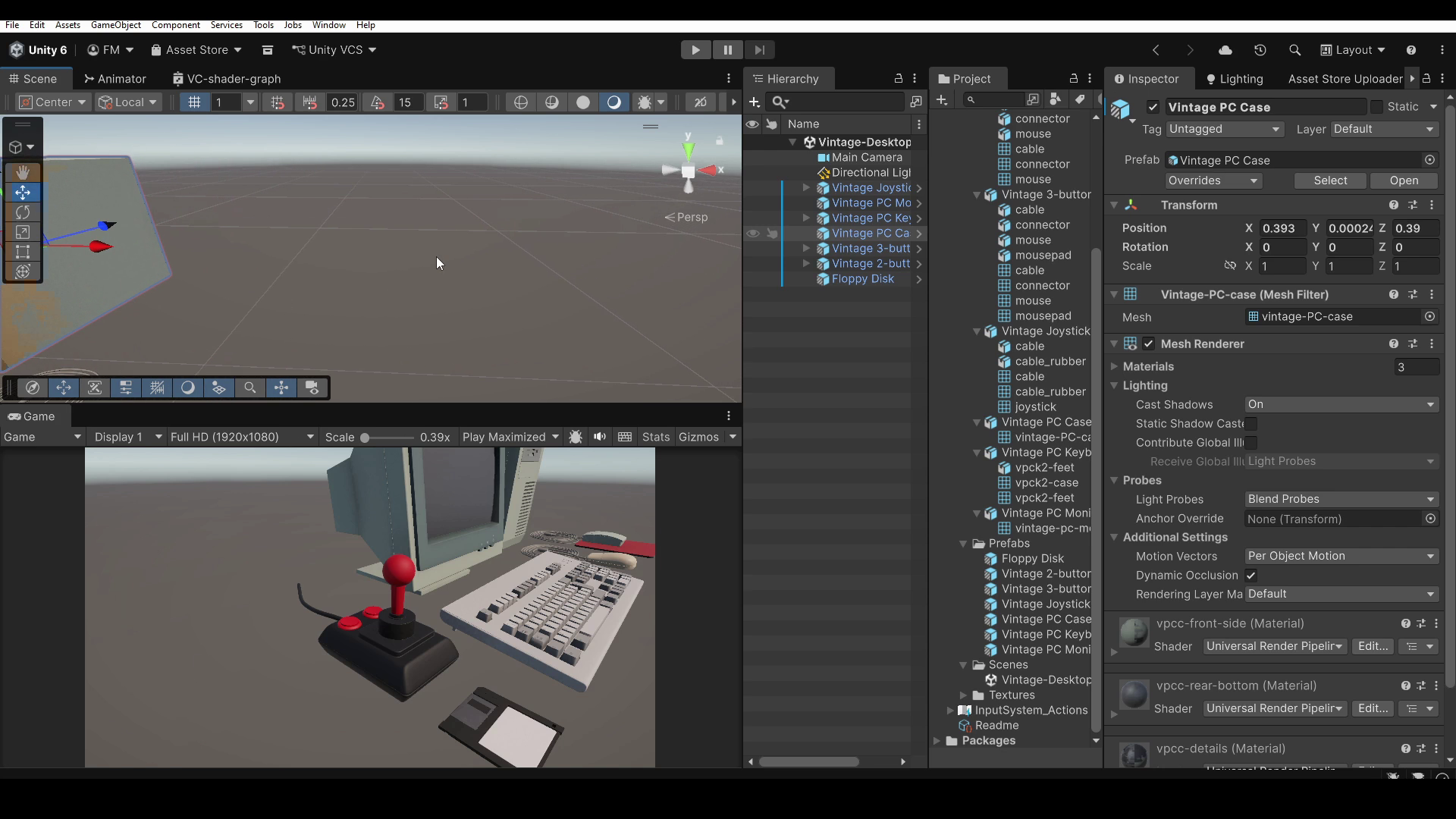
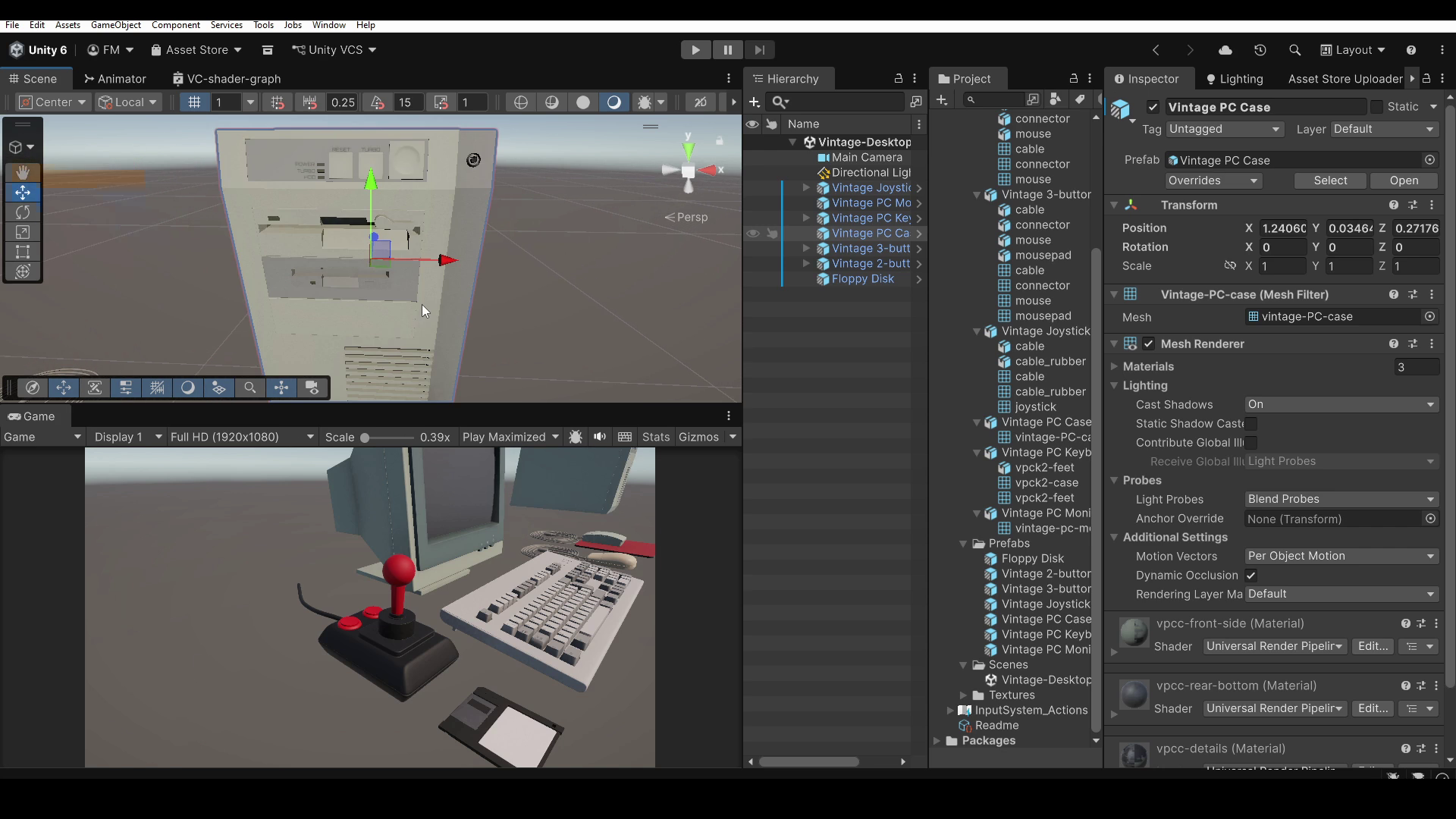
Das war’s mit diesem kurzen Tutorial! Eine schriftliche Fassung dieses Tutorials und weitere Inhalte findest du auf meiner Website, die auch in anderen Sprachen verfügbar ist. Der Link steht in der Beschreibung. Wenn dir das Tutorial geholfen hat, kannst du mich mit einem Like und einem Kanalabo unterstützen! Bis bald!