


В этом коротком уроке по Unity я покажу, как выровнять Main Camera по виду Scene, и поделюсь несколькими полезными советами!
У этого урока нет озвучки на русском языке. Ниже вы можете посмотреть видео с английской озвучкой и субтитрами на русском, английском и других языках. Под видео вы найдёте текстовую расшифровку, переведённую на русский язык.
Текстовая расшифровка видео
Чтобы в Unity быстро переместить и повернуть выбранную игровую камеру в соответствии с видом Scene, нажмите CTRL SHIFT F. Это сочетание клавиш для команды Align With View в меню GameObject.
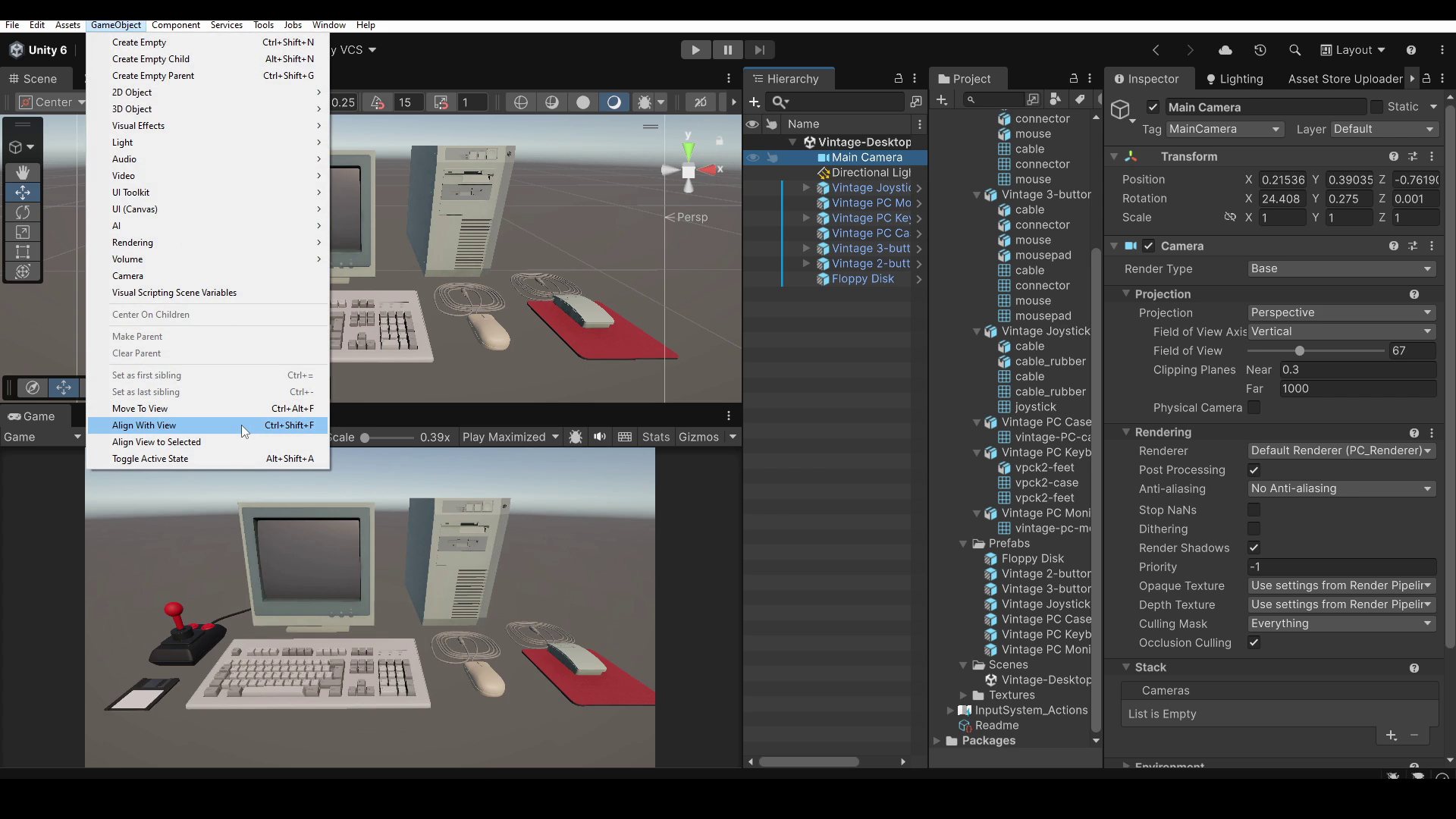
Клавиша F означает Frame и позволяет быстро сфокусировать вид Scene на выбранном объекте. А сочетание CTRL SHIFT F выравнивает выбранный объект по текущему виду. Поэтому сначала выберите камеру, которую хотите выровнять, иначе вы можете изменить ориентацию другого объекта сцены!
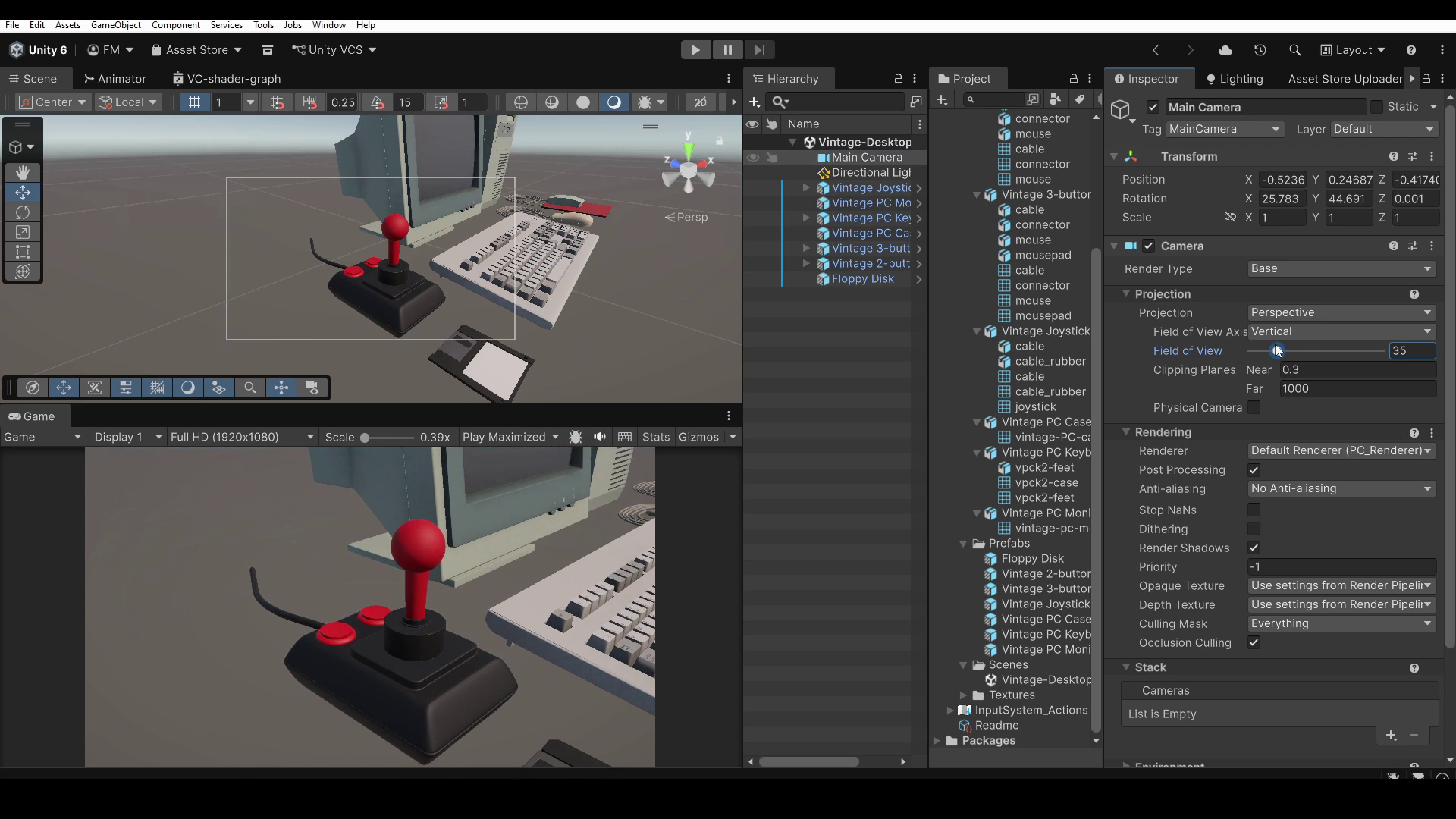
Однако вид Game может немного отличаться от вида Scene по двум причинам. Первая — значение Field Of View камеры, которое может отличаться от Field Of View вида Scene. Его можно изменить в Inspector выбранной камеры.
Вторая причина связана с Aspect Ratio и уровнем масштабирования в окне Game. Например, если Scale равен 1, но выбранный Aspect Ratio даёт изображение слишком большого размера для окна Game, вы увидите лишь его часть.
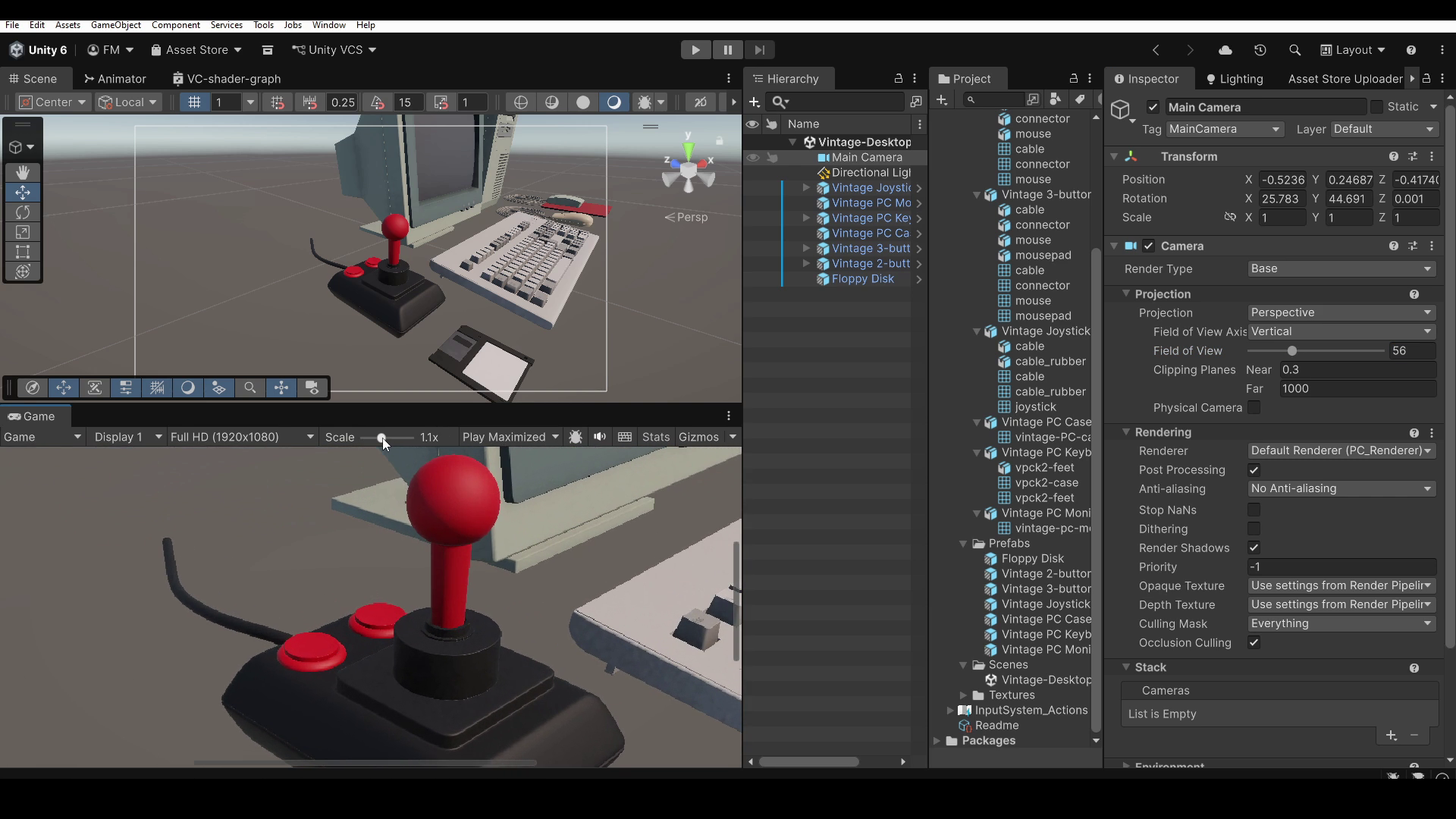
Чтобы исправить это, настройте Scale так, чтобы всё изображение помещалось в окне Game.
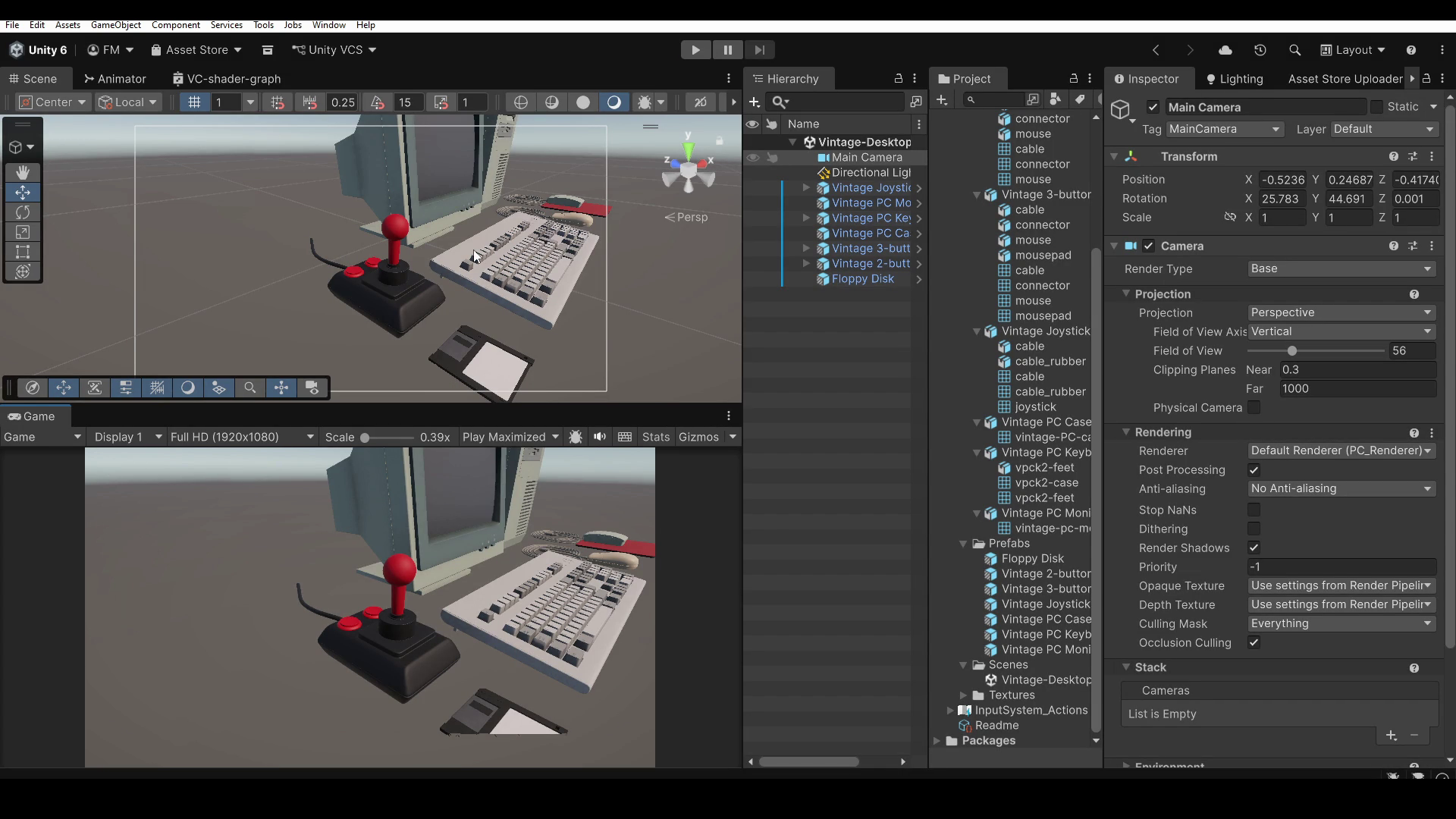
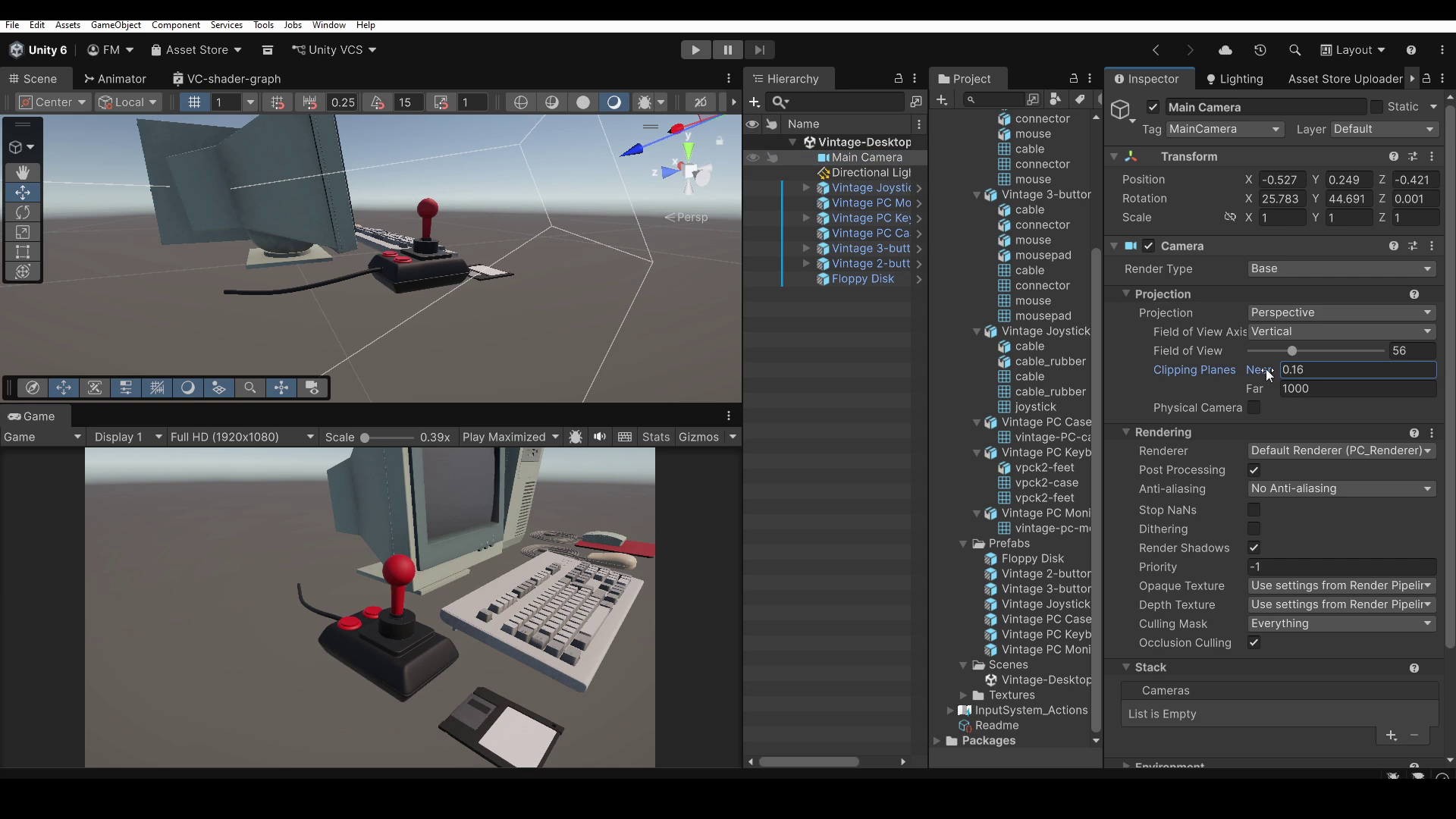
В зависимости от кадрирования вы также можете заметить странные проблемы с отображением объектов, находящихся слишком близко или далеко от камеры. Это происходит потому, что вид Game показывает только объекты между двумя расстояниями от камеры, которые называются Near Clipping и Far Clipping.
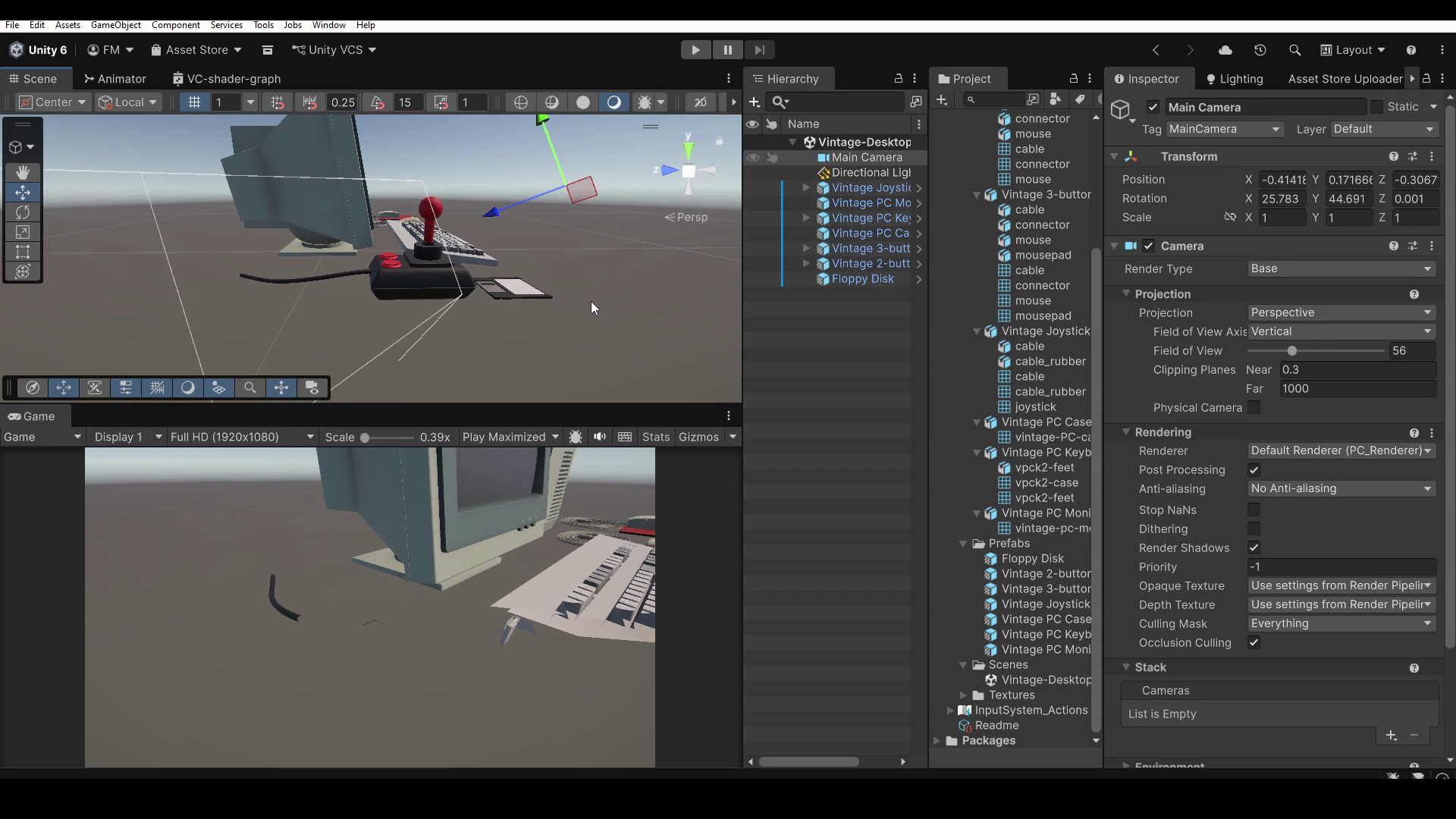
Эти значения находятся в Inspector камеры. Например, можно уменьшить Clipping Planes Near, чтобы правильно отображать более близкие к камере объекты, или увеличить Clipping Planes Far, чтобы стали видны далёкие объекты. Но избегайте чрезмерно широких диапазонов отсечения: они могут вызывать визуальные артефакты.
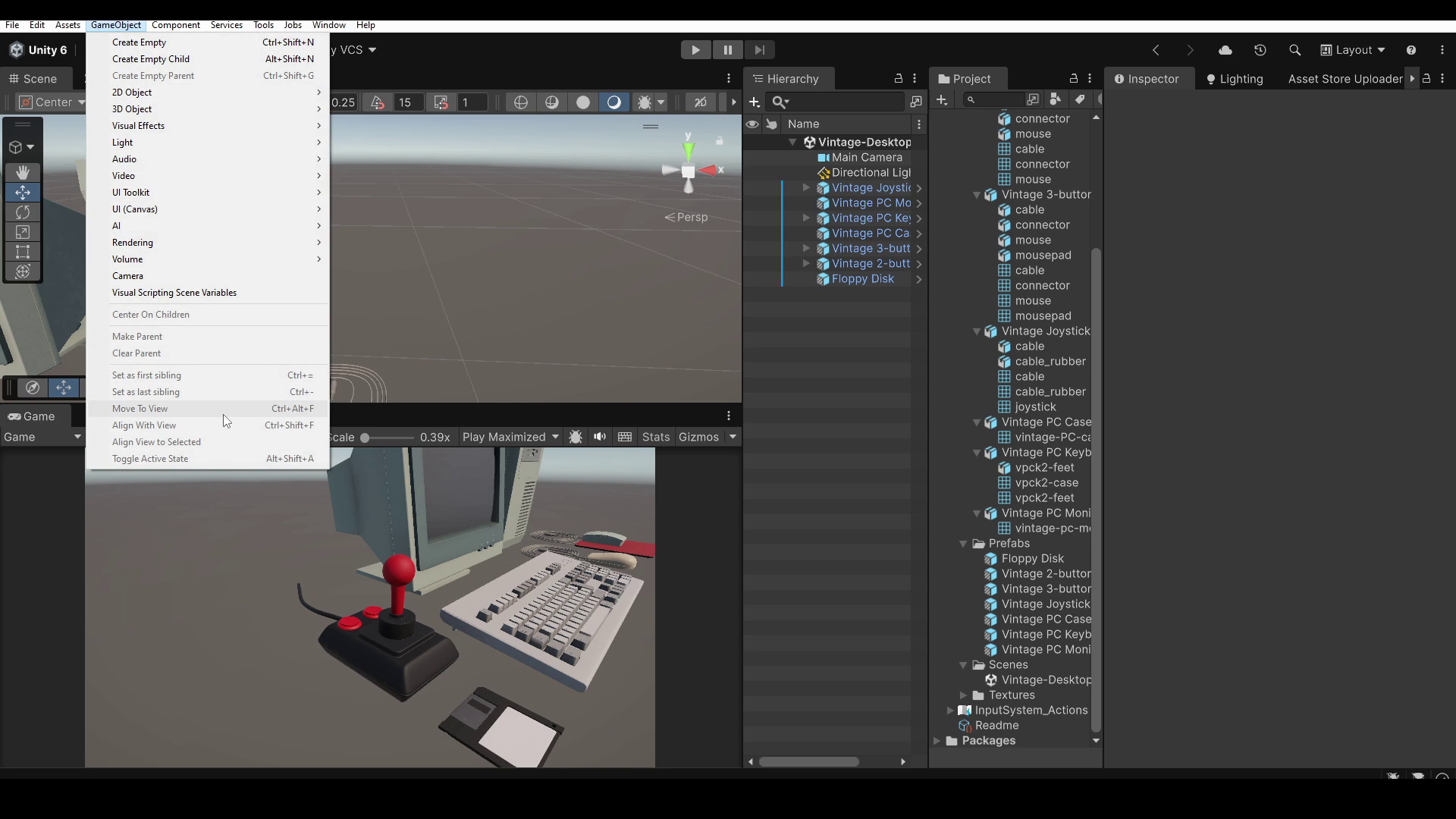
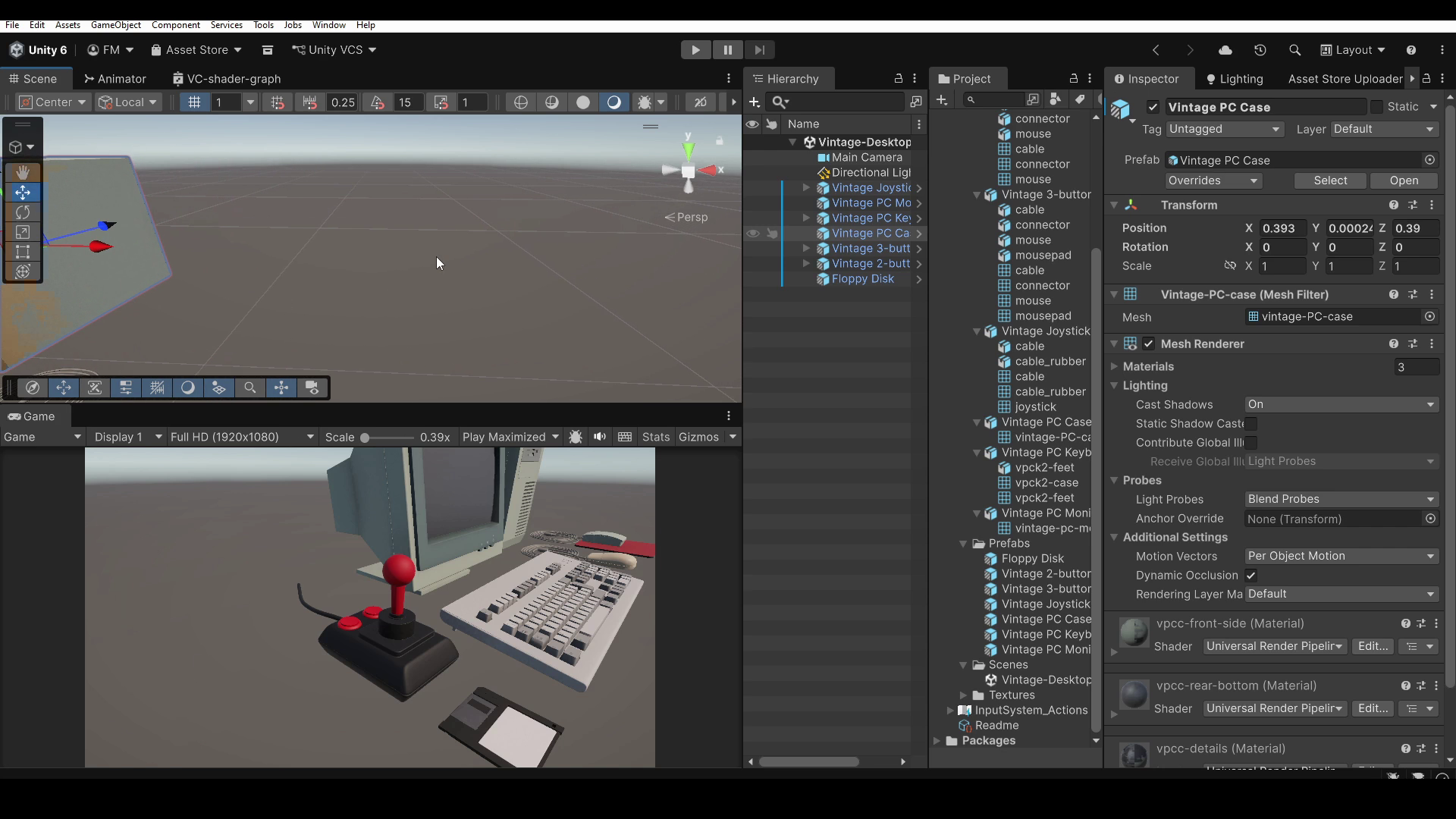
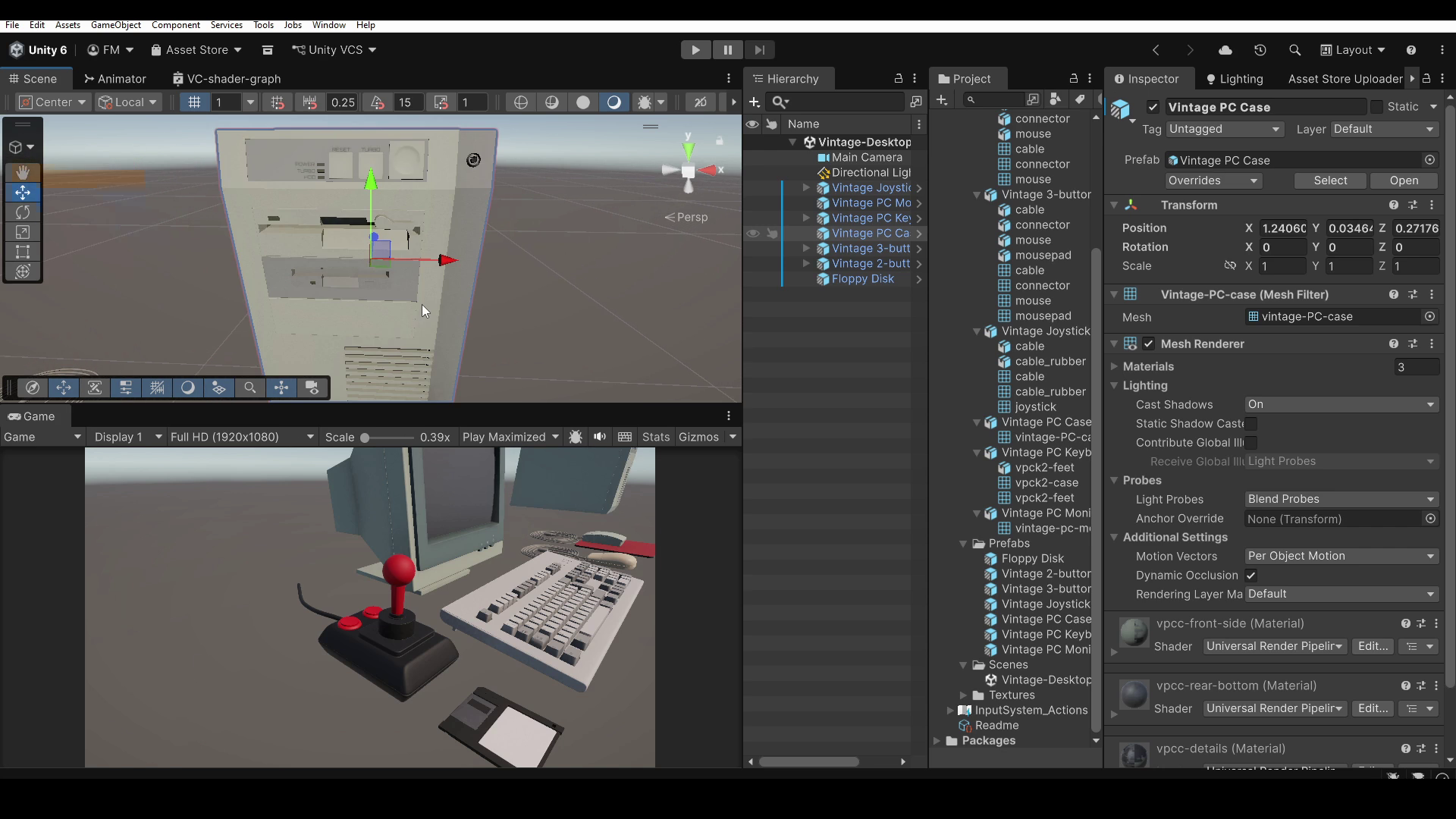
Прежде чем закончить этот короткий урок, я покажу ещё одну похожую полезную функцию. Она называется Move To View и находится в меню GameObject. Её сочетание клавиш — CTRL ALT F.
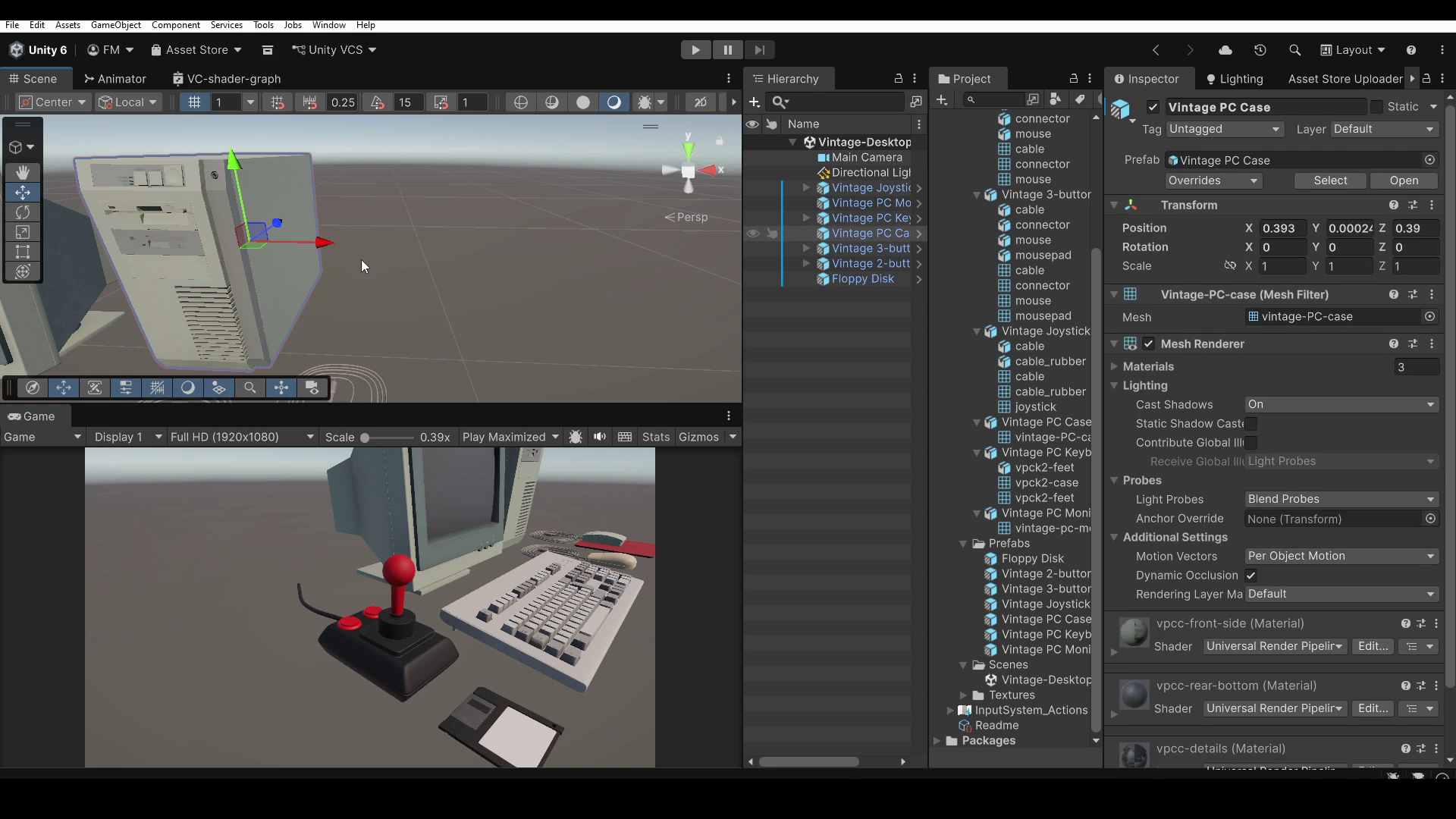
Move To View перемещает выбранный объект в опорную точку вида Scene, то есть в центр, вокруг которого вращается вид при навигации, не меняя ориентацию объекта. Это удобно для размещения персонажа или другого объекта в определённом месте сцены. Просто перейдите в нужное место в виде Scene и используйте команду, чтобы не перемещать объект вручную.
На этом короткий урок окончен! Текстовую версию этого урока и другие материалы вы найдёте на моём сайте, доступном также на других языках. Ссылка есть в описании. Если урок был вам полезен, вы можете поддержать меня, поставив Like и подписавшись на канал! До скорого!