


이 짧은 Unity 튜토리얼에서는 Main Camera를 Scene 뷰에 맞추는 방법과 몇 가지 유용한 팁을 소개합니다!
이 튜토리얼은 한국어 음성을 제공하지 않습니다. 아래에서 영어 음성으로 된 영상을 한국어, 영어 및 기타 언어의 자막과 함께 시청하실 수 있습니다. 영상 아래에는 한국어로 번역된 스크립트가 있습니다.
영상 자막 텍스트
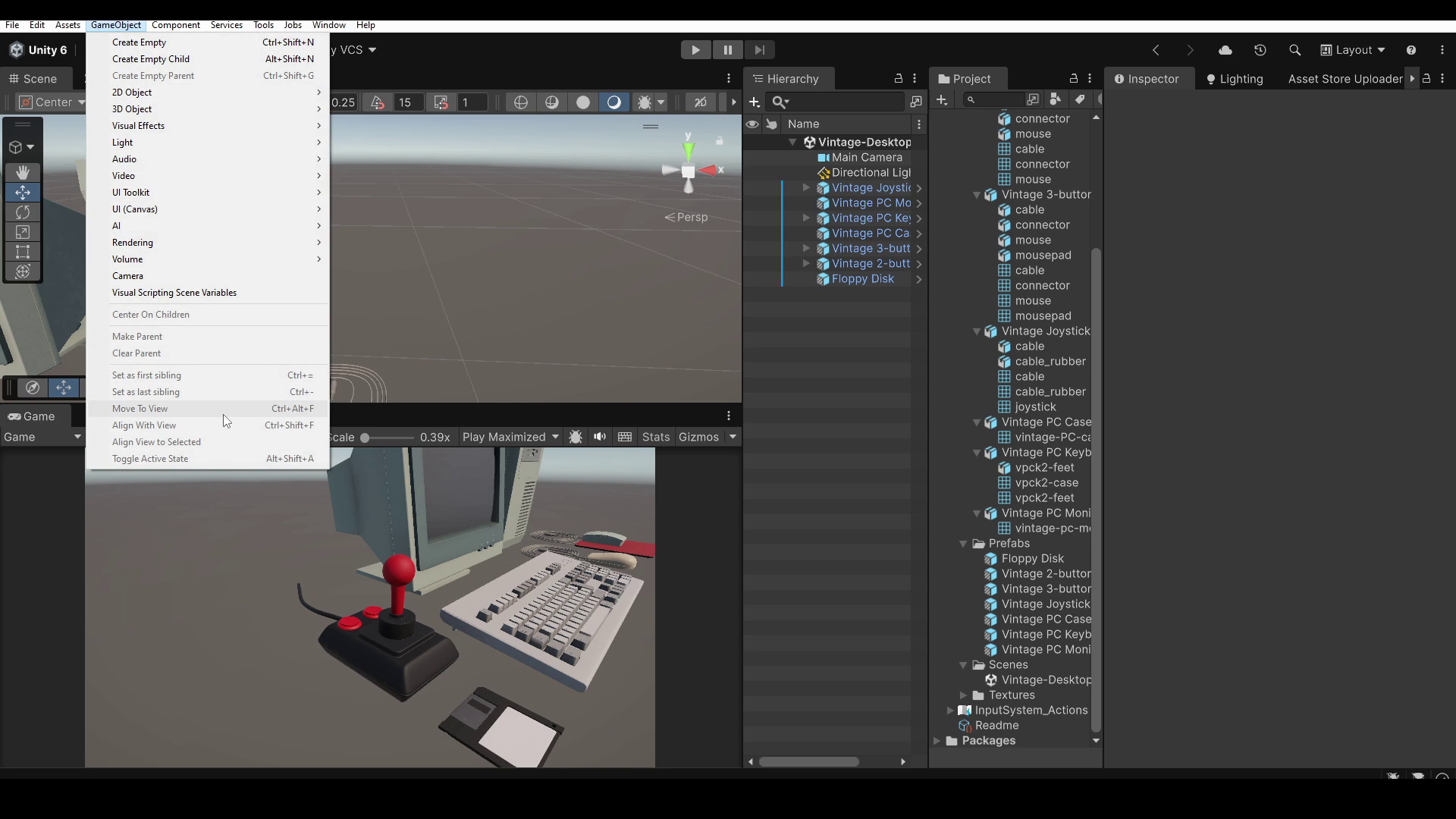
Unity에서 선택한 게임 카메라의 위치와 방향을 Scene 뷰에 빠르게 맞추려면 CTRL SHIFT F를 누르면 됩니다. 이는 Align With View 명령의 단축키이며, GameObject 메뉴에서도 찾을 수 있습니다.
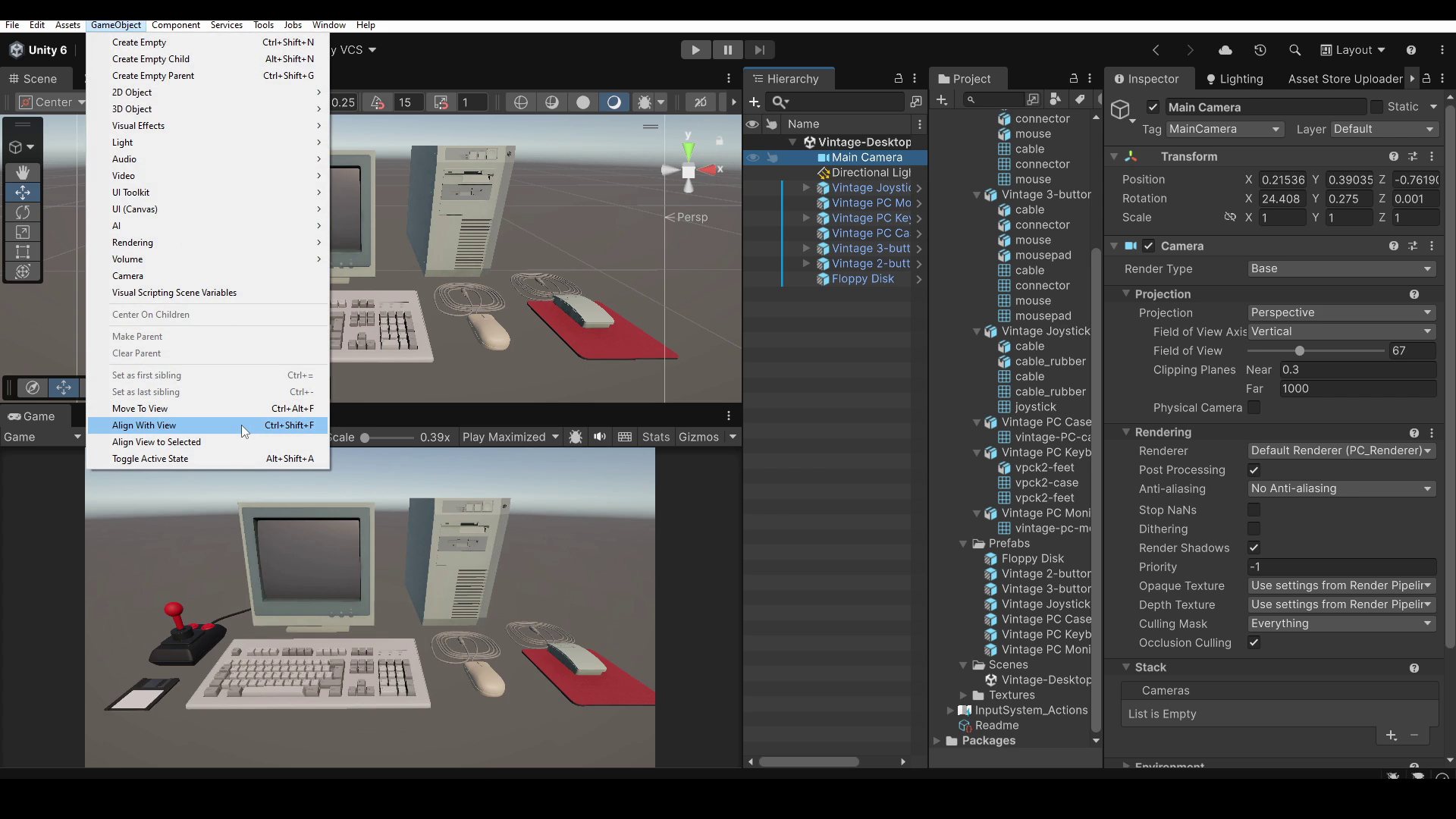
F 키는 Frame을 뜻하며, Scene 뷰에서 빠르게 선택한 오브젝트를 화면 중심에 잡아 줍니다. 반면 CTRL SHIFT F는 선택한 오브젝트를 현재 뷰에 맞춥니다. 따라서 먼저 맞추려는 카메라를 선택해야 합니다. 그렇지 않으면 씬에 있는 다른 오브젝트의 방향을 바꾸게 될 수도 있습니다!
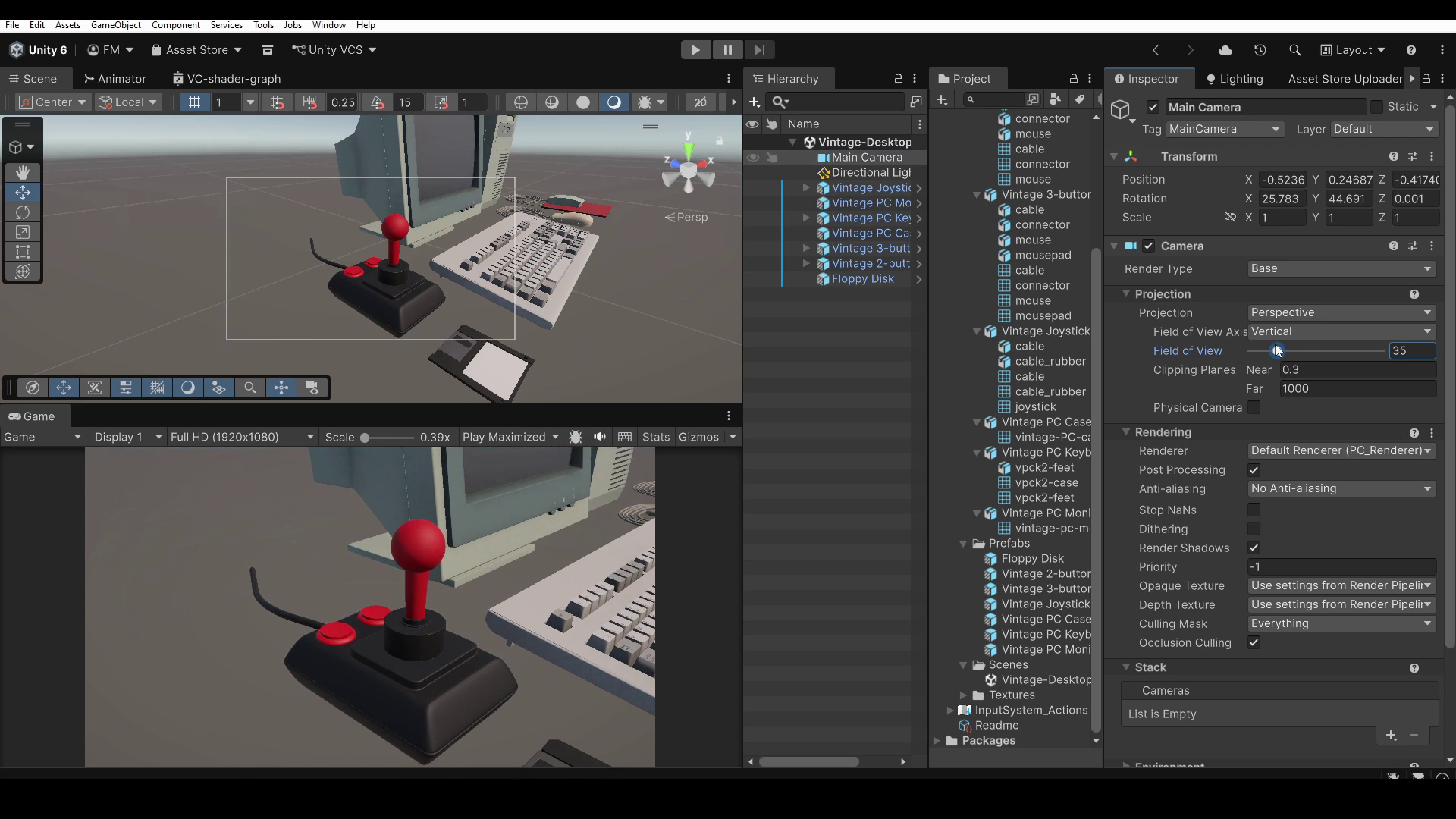
다만 Game 뷰가 Scene 뷰와 조금 다르게 보일 수 있습니다. 이유는 두 가지입니다. 첫째, 카메라의 Field Of View 값이 Scene 뷰의 Field Of View와 다를 수 있습니다. 선택한 카메라의 Inspector에서 조절할 수 있습니다.
둘째, Game 창에 설정된 Aspect Ratio와 확대 배율 때문입니다. 예를 들어 Scale이 1인데도 선택한 Aspect Ratio로 인해 이미지가 너무 커서 Game 창 안에 들어가지 않으면 이미지의 일부만 보입니다.
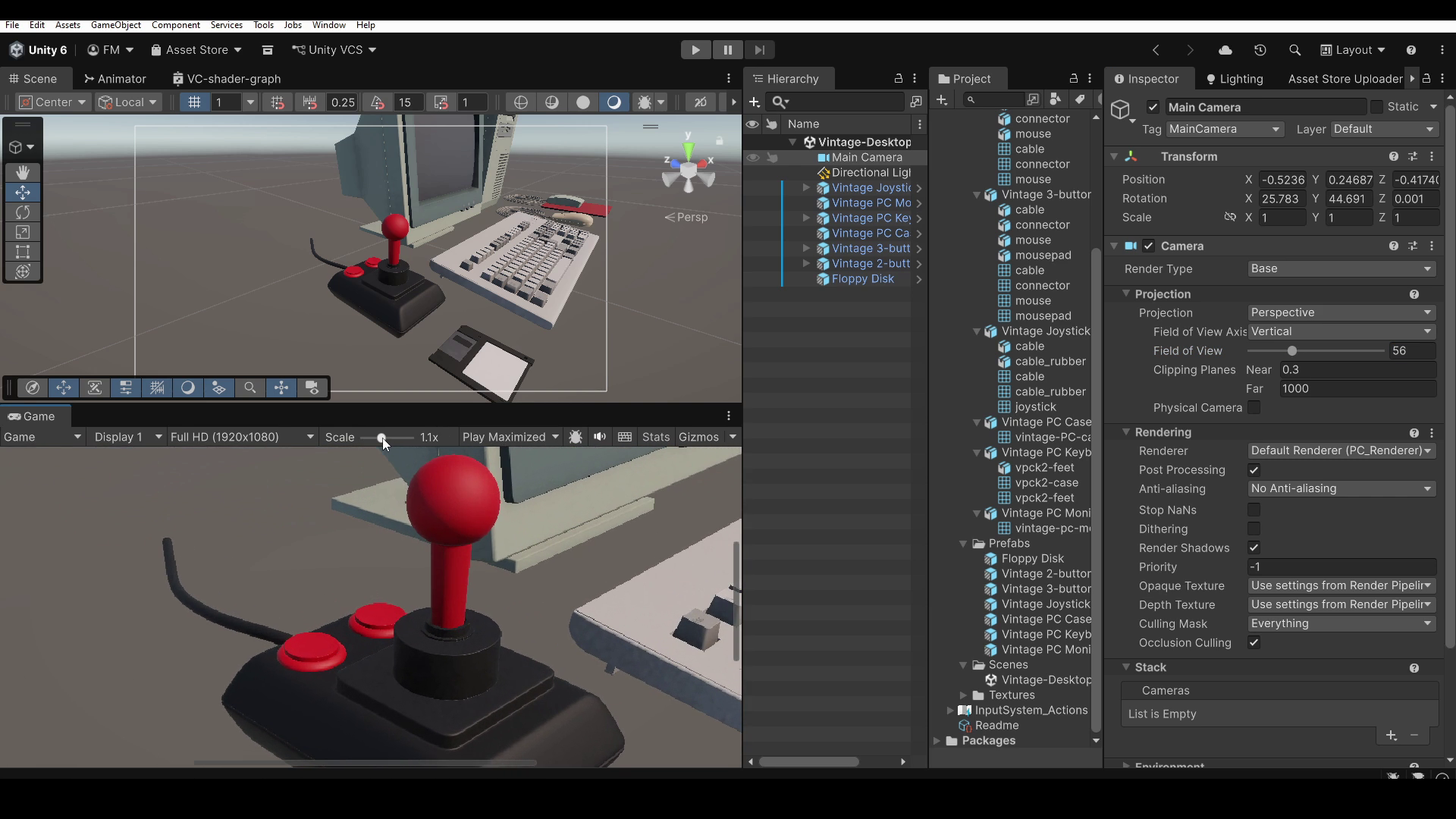
이 경우 이미지 전체가 Game 창 안에 들어올 때까지 Scale 값을 조절하면 됩니다.
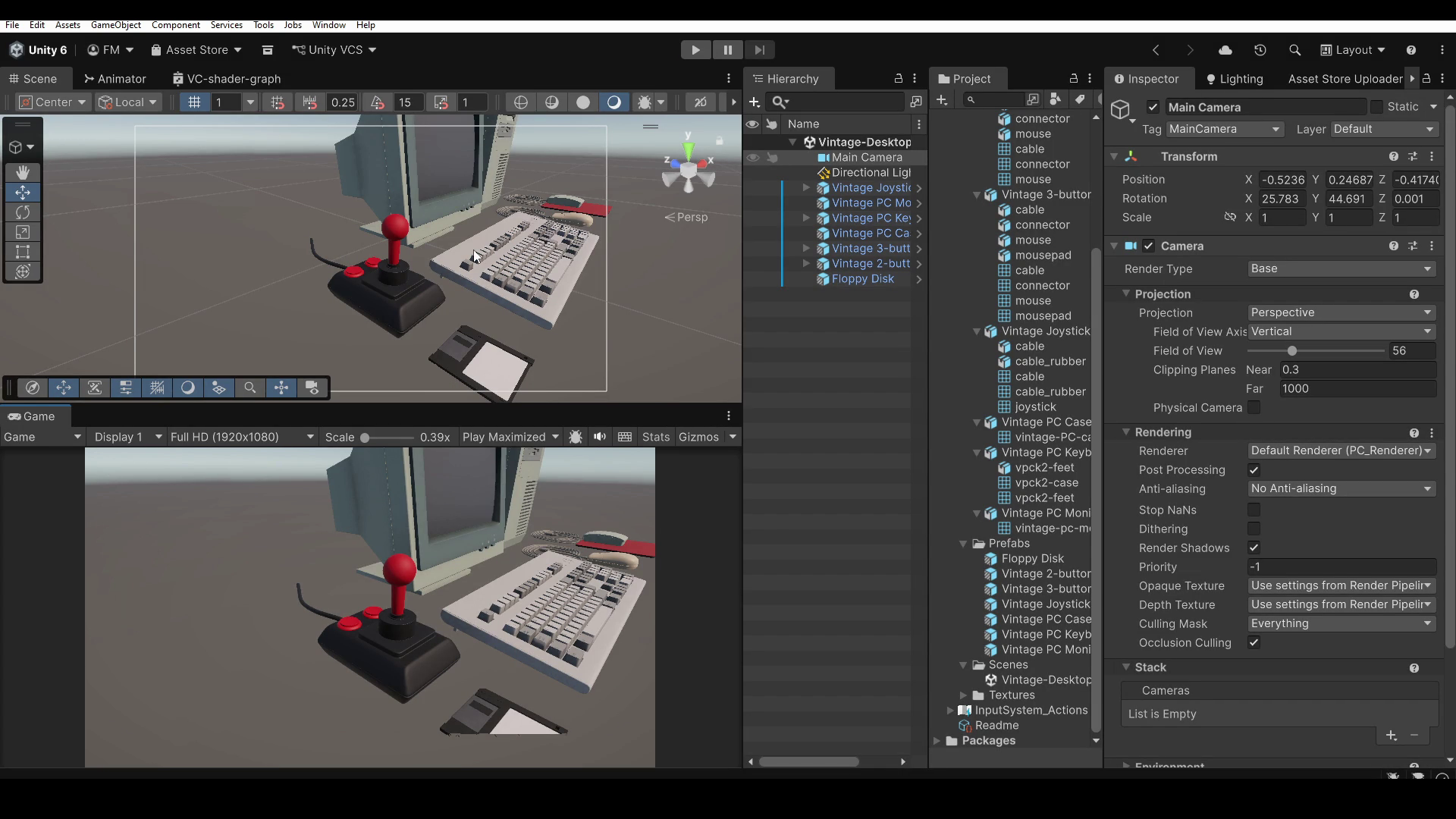
카메라의 구도에 따라 카메라에서 너무 가깝거나 너무 먼 오브젝트에 이상한 시각적 문제가 생길 수도 있습니다. Game 뷰는 카메라에서 Near Clipping과 Far Clipping이라는 두 거리 사이에 있는 오브젝트만 표시하기 때문입니다.
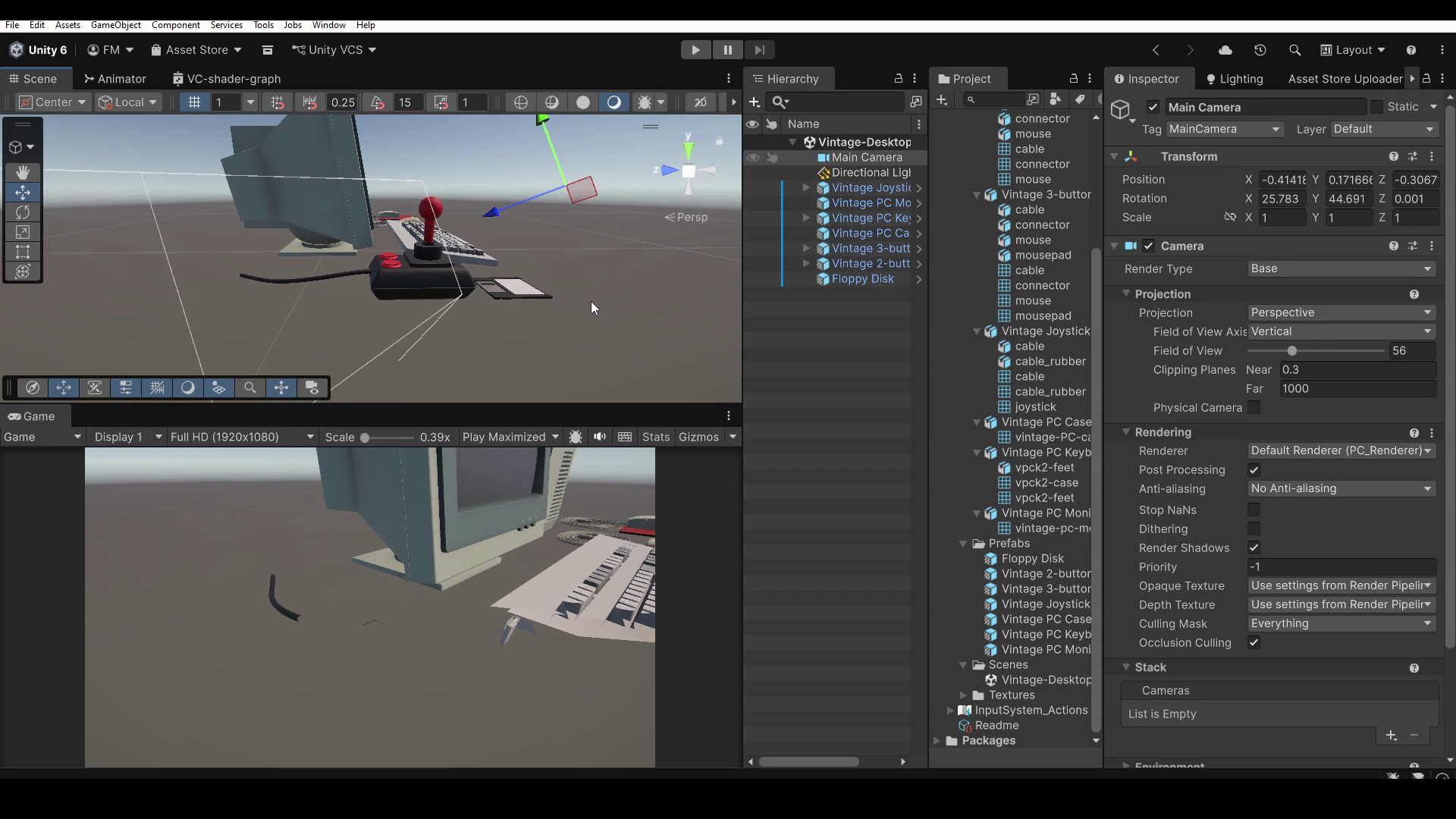
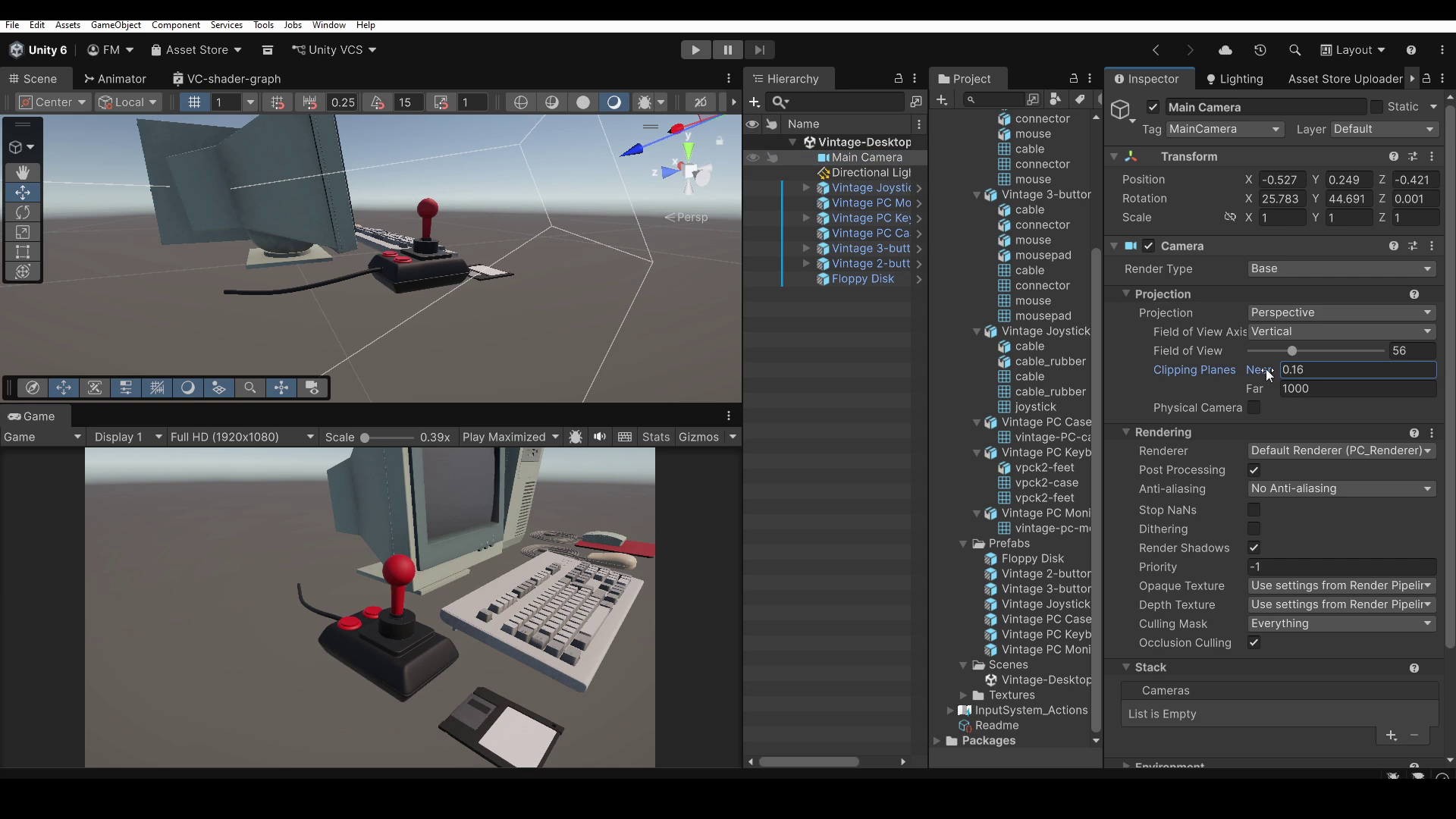
이 값은 카메라의 Inspector에서 찾을 수 있습니다. 예를 들어 Clipping Planes Near를 줄이면 카메라에 더 가까운 오브젝트를 올바르게 표시할 수 있고, Clipping Planes Far를 늘리면 멀리 있는 오브젝트가 보이게 됩니다. 다만 클리핑 범위를 지나치게 넓히면 시각적 아티팩트가 생길 수 있으니 피하세요.
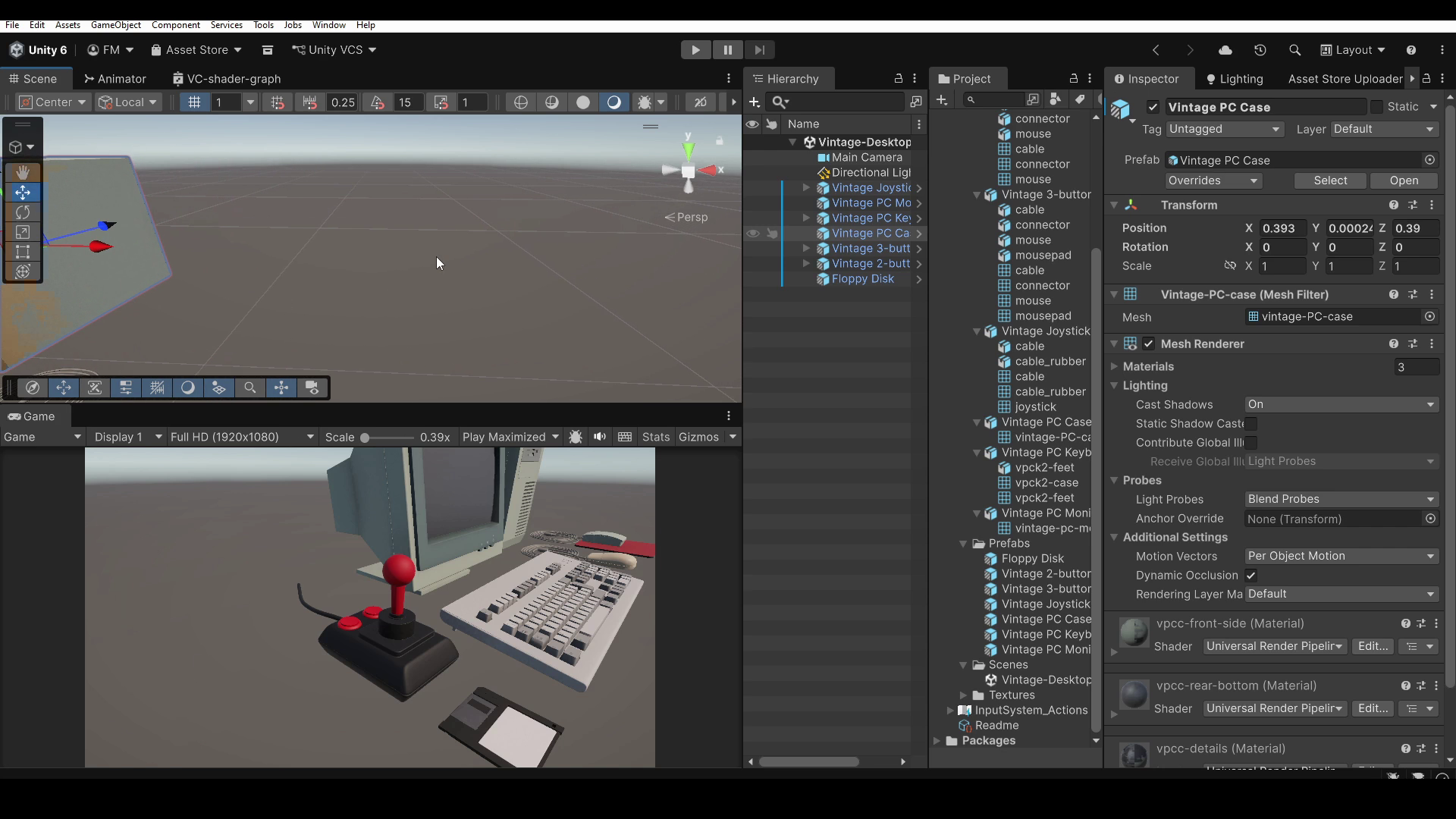
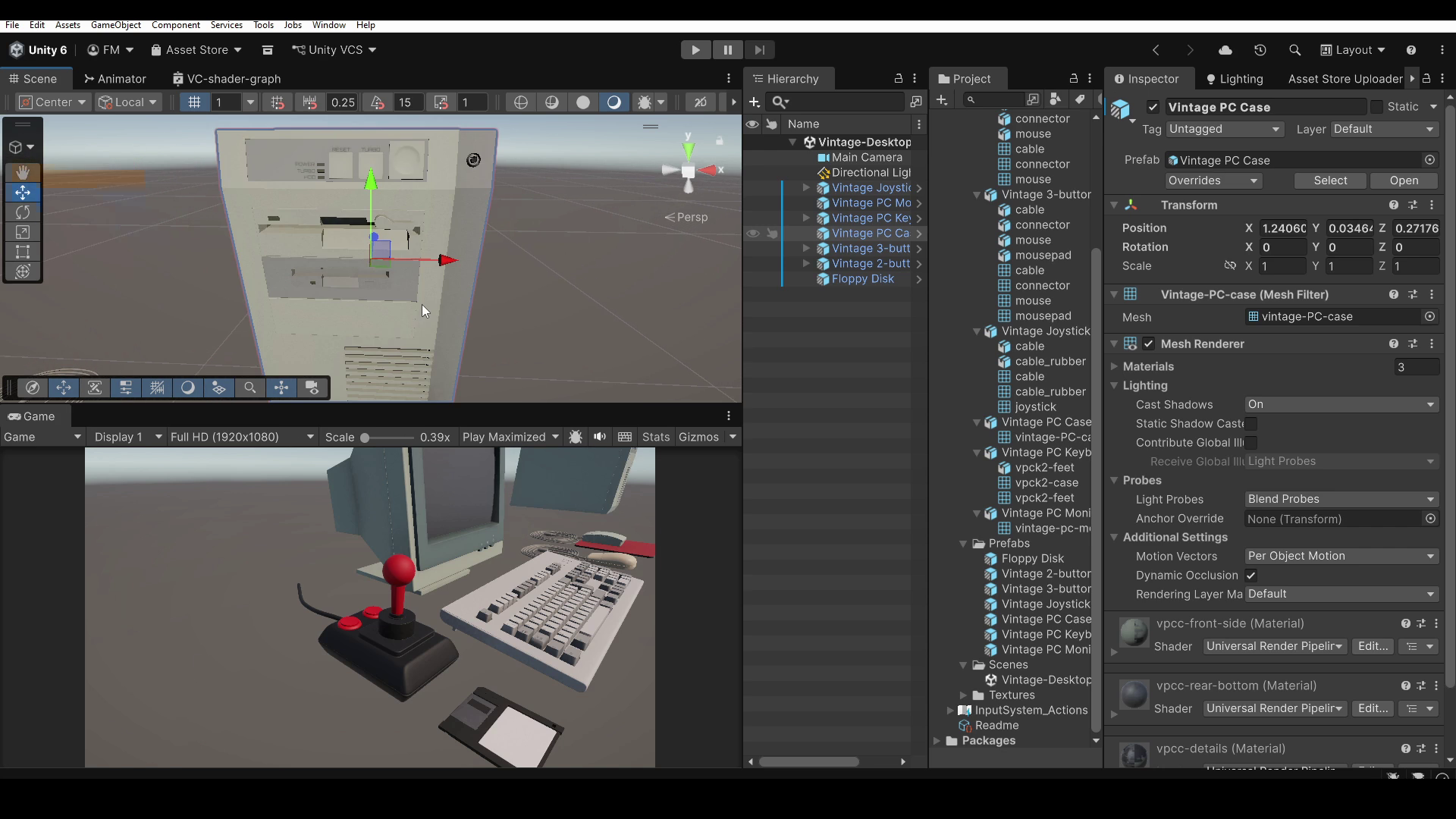
이 짧은 튜토리얼을 마치기 전에 유용하게 쓸 수 있는 비슷한 기능을 하나 더 소개하겠습니다. Move To View라는 기능으로, GameObject 메뉴에 있으며 단축키는 CTRL ALT F입니다.
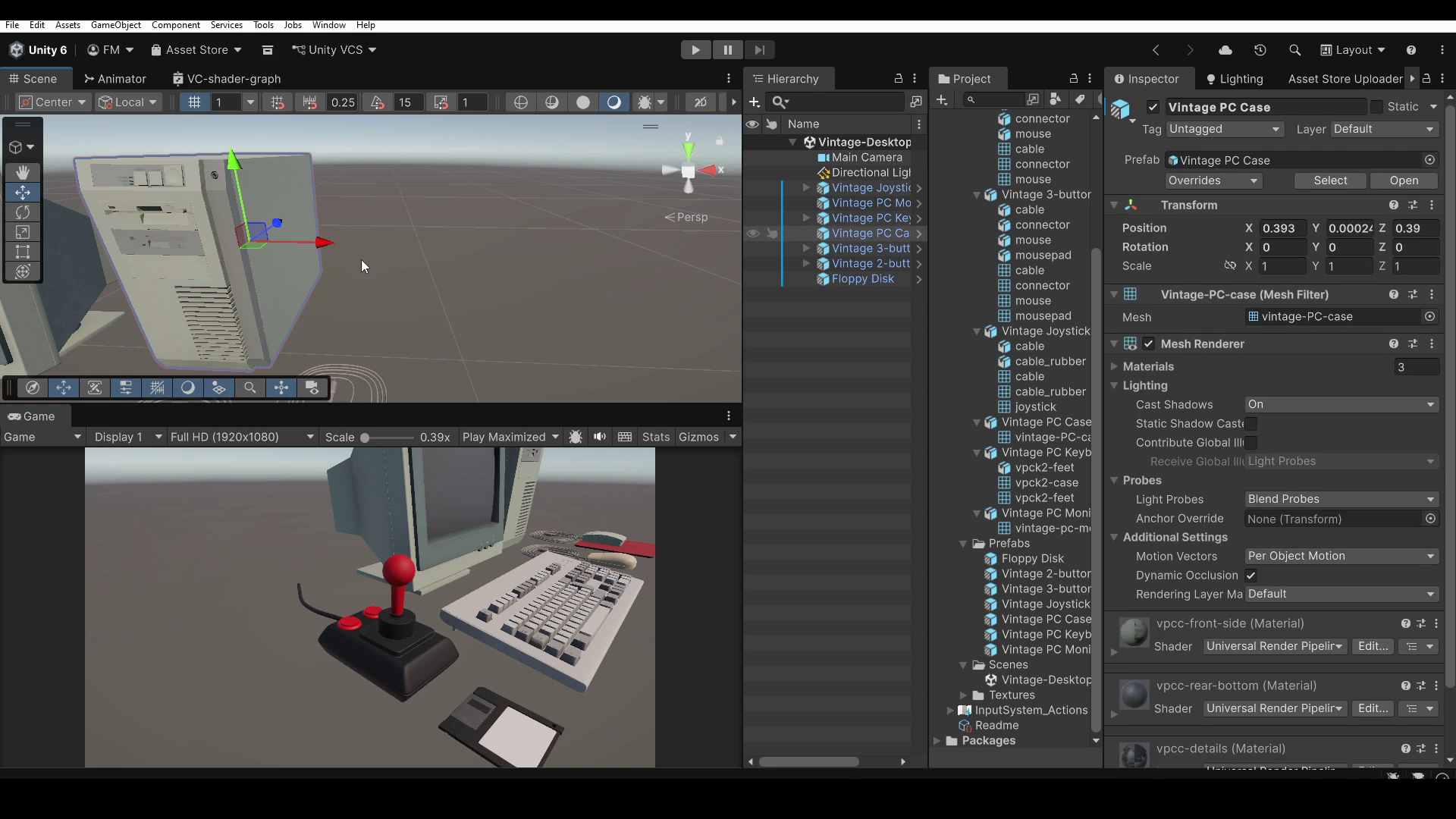
Move To View는 선택한 오브젝트를 Scene 뷰의 피벗, 즉 뷰를 탐색하며 주위를 회전할 때 기준이 되는 중심점으로 옮기며, 오브젝트의 방향은 바꾸지 않습니다. 캐릭터나 다른 오브젝트를 씬의 특정 위치에 배치할 때 유용합니다. Scene 뷰에서 원하는 위치까지 이동한 다음 명령을 실행하면 됩니다. 오브젝트를 직접 옮길 필요는 없습니다.
이것으로 짧은 튜토리얼을 마칩니다! 이 튜토리얼의 글 버전과 다른 자료는 제 웹사이트에서 볼 수 있으며, 다른 언어로도 제공됩니다. 링크는 설명란에 있습니다. 이 튜토리얼이 도움이 되었다면 좋아요와 채널 구독으로 응원해 주세요! 다음에 또 만나요!