


En este breve tutorial de Unity, te mostraré cómo alinear la Main Camera con la vista Scene, ¡y te daré algunos consejos útiles!
El audio de este tutorial no está disponible en Español. A continuación, puedes ver el video con audio en Inglés y subtítulos en Español, Inglés y otros idiomas. Debajo del video encontrarás la transcripción traducida al Español.
Transcripción del video
En Unity, para colocar y orientar rápidamente la cámara de juego seleccionada de modo que coincida con la vista Scene, solo presiona CTRL SHIFT F. Es el atajo del comando Align With View, disponible en el menú GameObject.
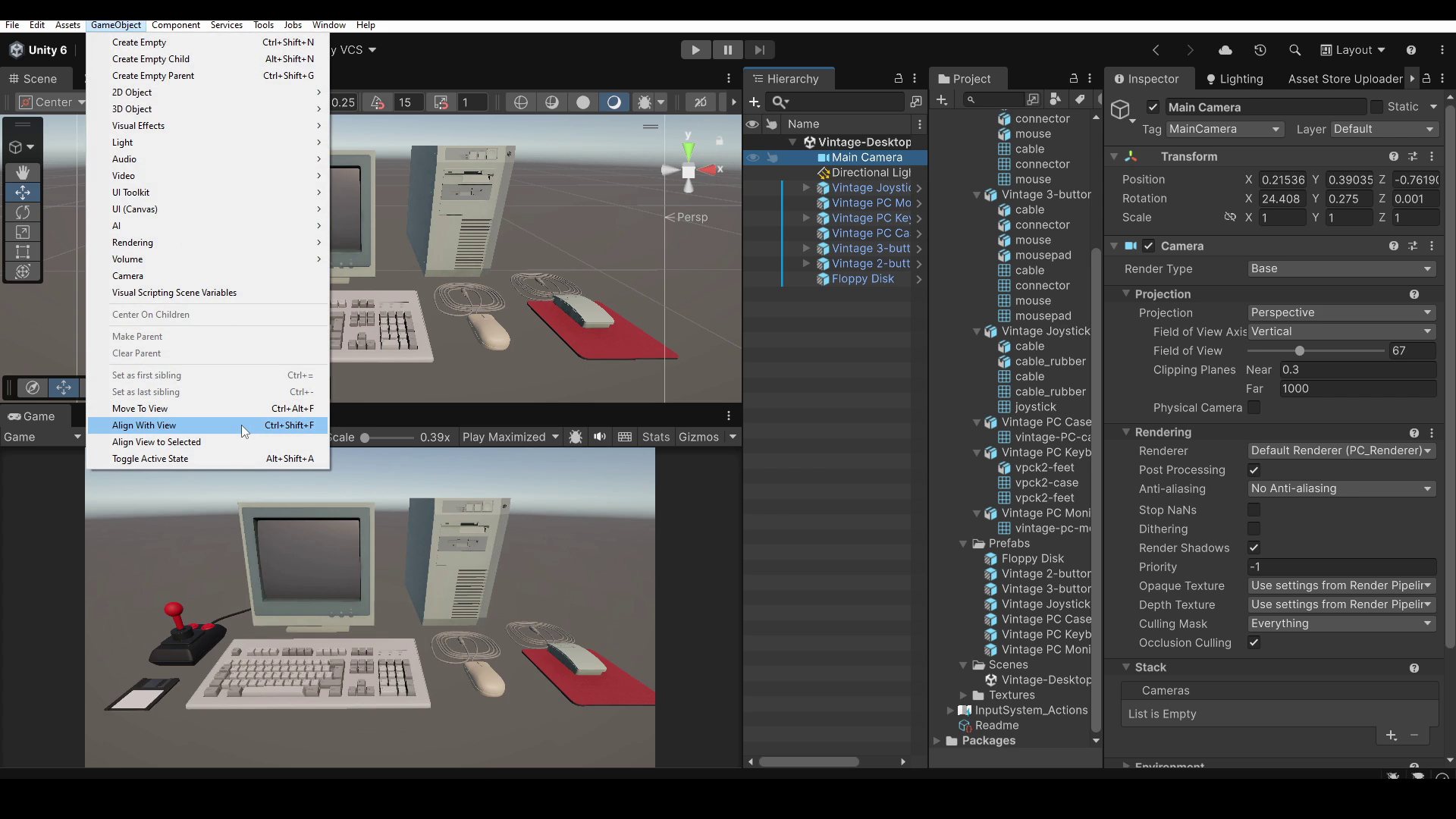
La tecla F significa Frame y permite encuadrar rápidamente en la vista Scene un objeto seleccionado. El atajo CTRL SHIFT F, en cambio, alinea el objeto seleccionado con la vista actual. Por eso, recuerda seleccionar primero la cámara que quieres alinear; de lo contrario, ¡podrías cambiar la orientación de otro objeto de la escena!
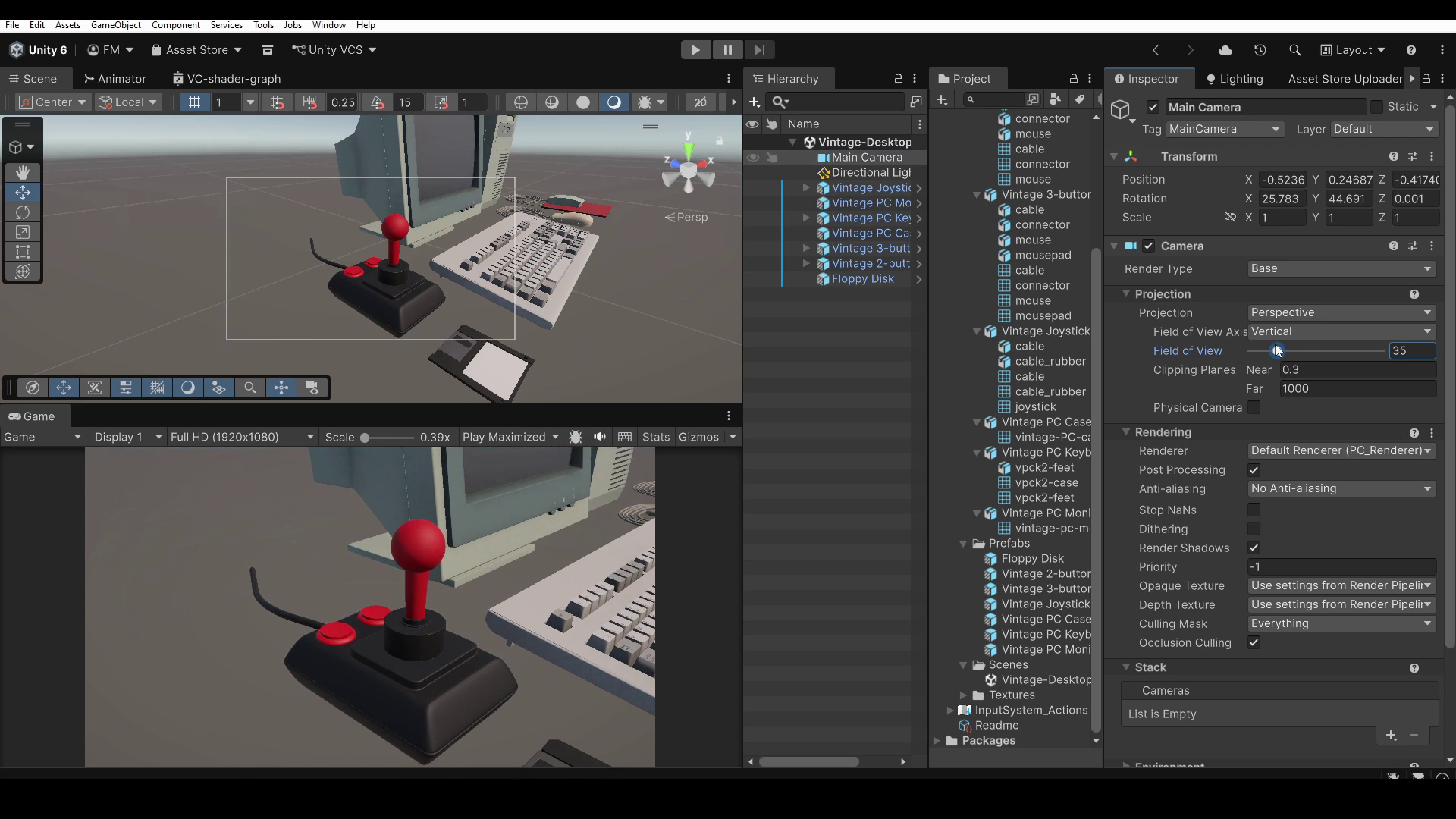
Sin embargo, ten en cuenta que la vista Game puede verse algo distinta de la vista Scene por dos motivos. El primero es el valor Field Of View de la cámara, que puede diferir del Field Of View de la vista Scene. Puedes ajustarlo en el Inspector de la cámara seleccionada.
El segundo motivo está relacionado con el Aspect Ratio y el nivel de zoom de la ventana Game. Por ejemplo, si Scale está en 1, pero el Aspect Ratio seleccionado genera una imagen demasiado grande para la ventana Game, solo verás una parte de la imagen.
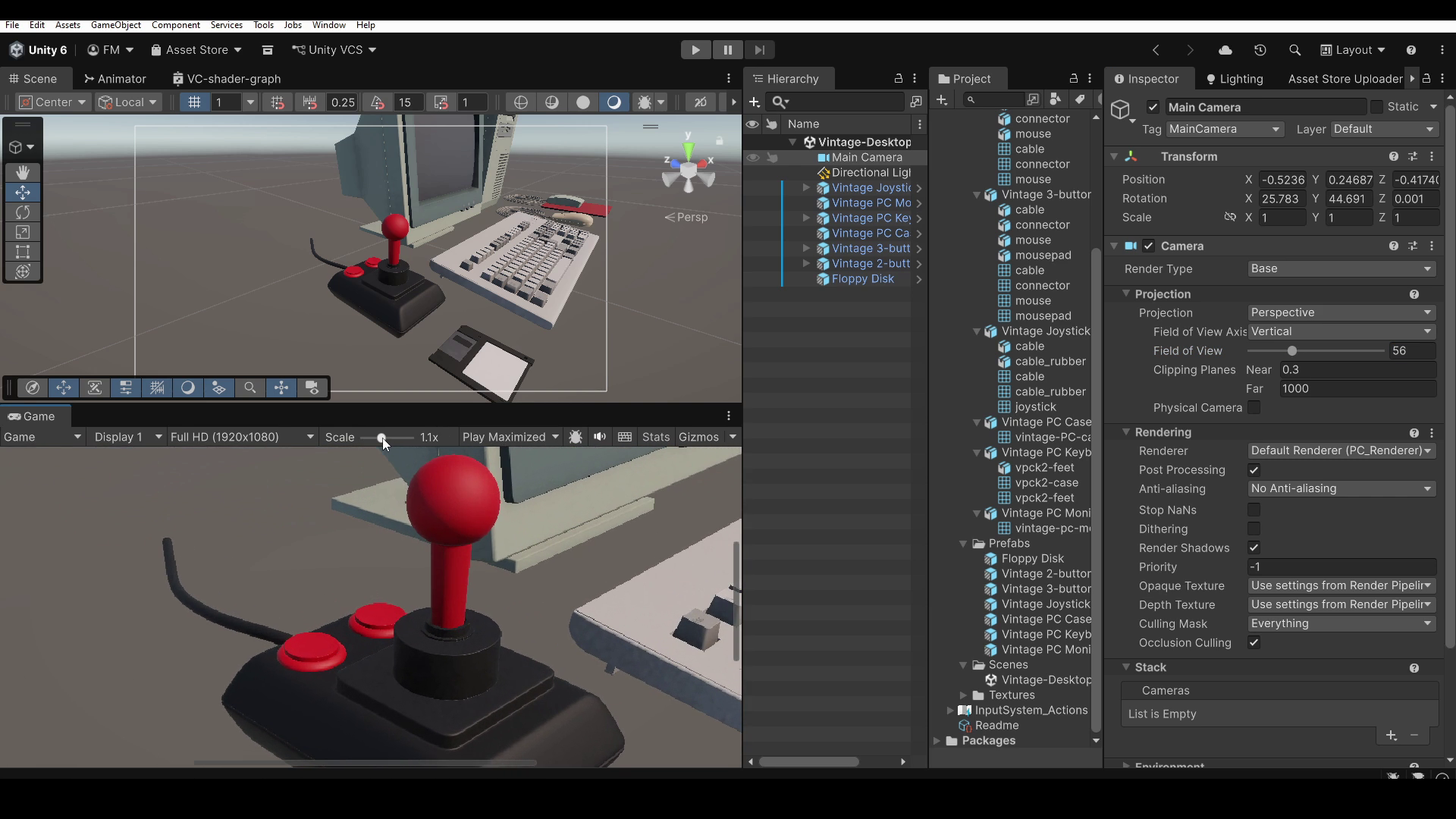
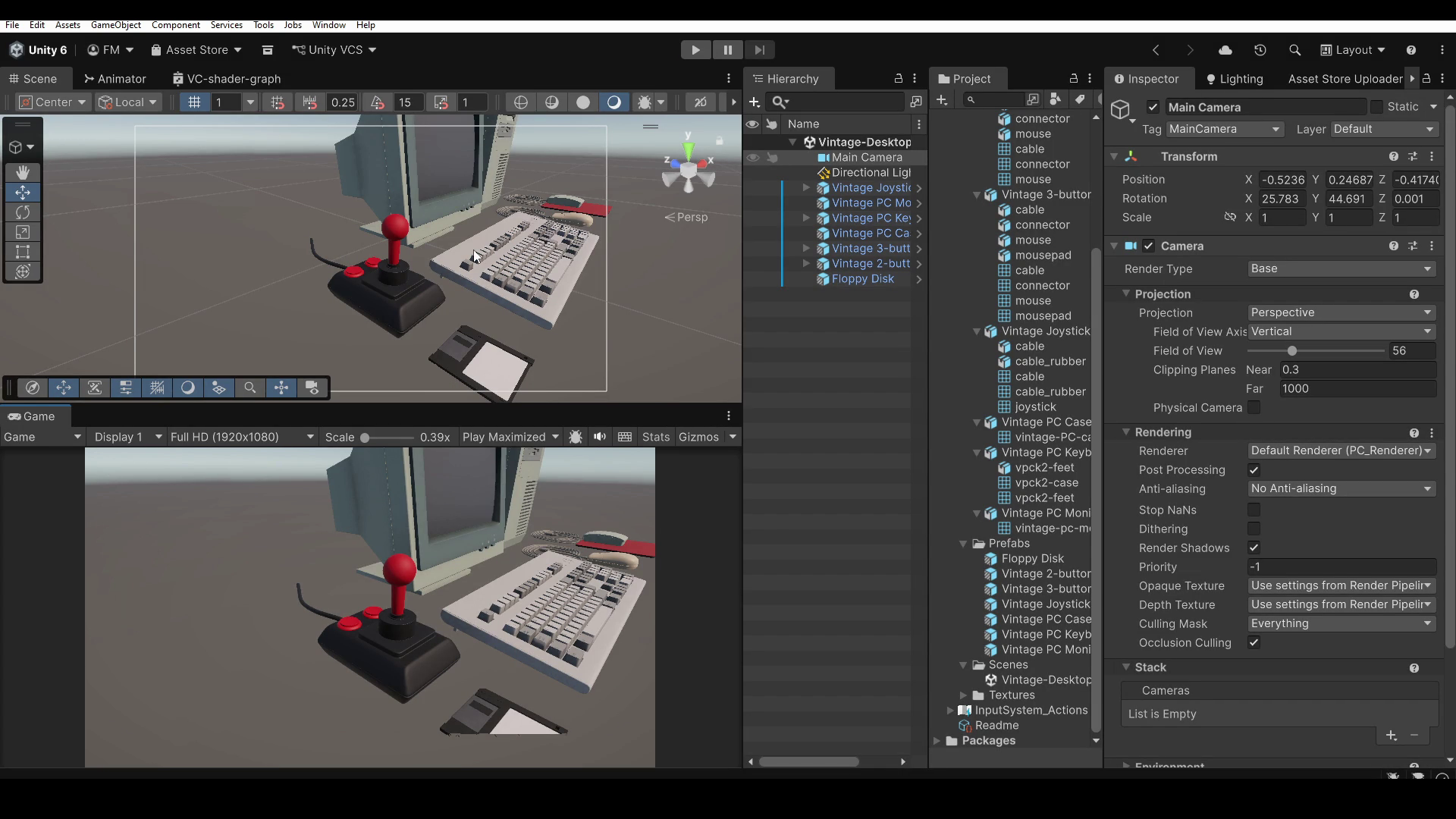
Para solucionarlo, ajusta el valor Scale hasta que toda la imagen quepa en la ventana Game.
Según el encuadre de la cámara, también podrías notar algunos problemas visuales extraños con objetos demasiado cerca o demasiado lejos de la cámara. Esto ocurre porque la vista Game solo muestra los objetos situados entre dos distancias de la cámara, llamadas Near Clipping y Far Clipping.
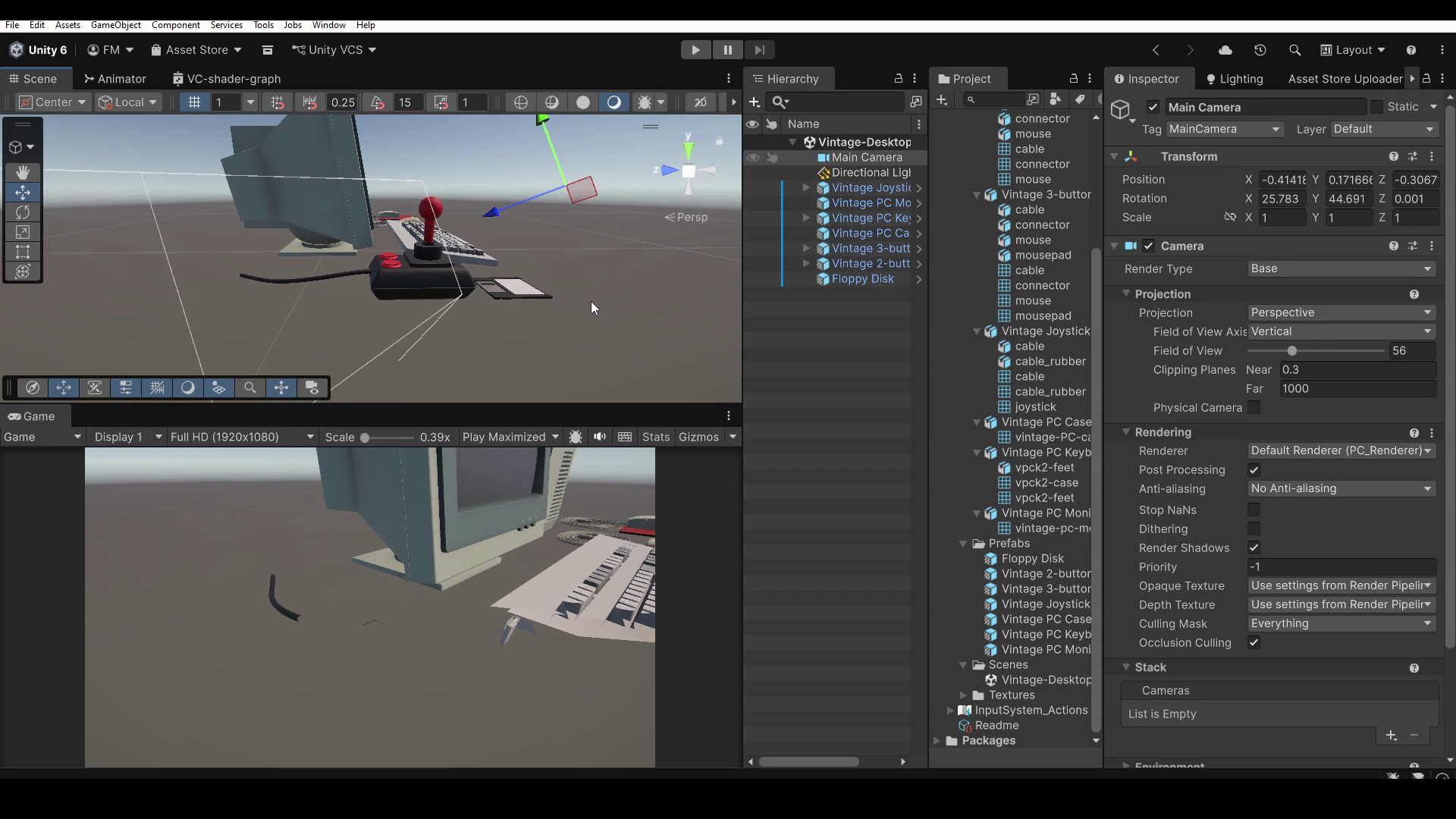
Encontrarás estos valores en el Inspector de la cámara. Por ejemplo, puedes reducir Clipping Planes Near para ver correctamente los objetos más cercanos a la cámara, o aumentar Clipping Planes Far para hacer visibles los objetos lejanos. Sin embargo, evita intervalos de recorte demasiado amplios, ya que pueden causar artefactos visuales.
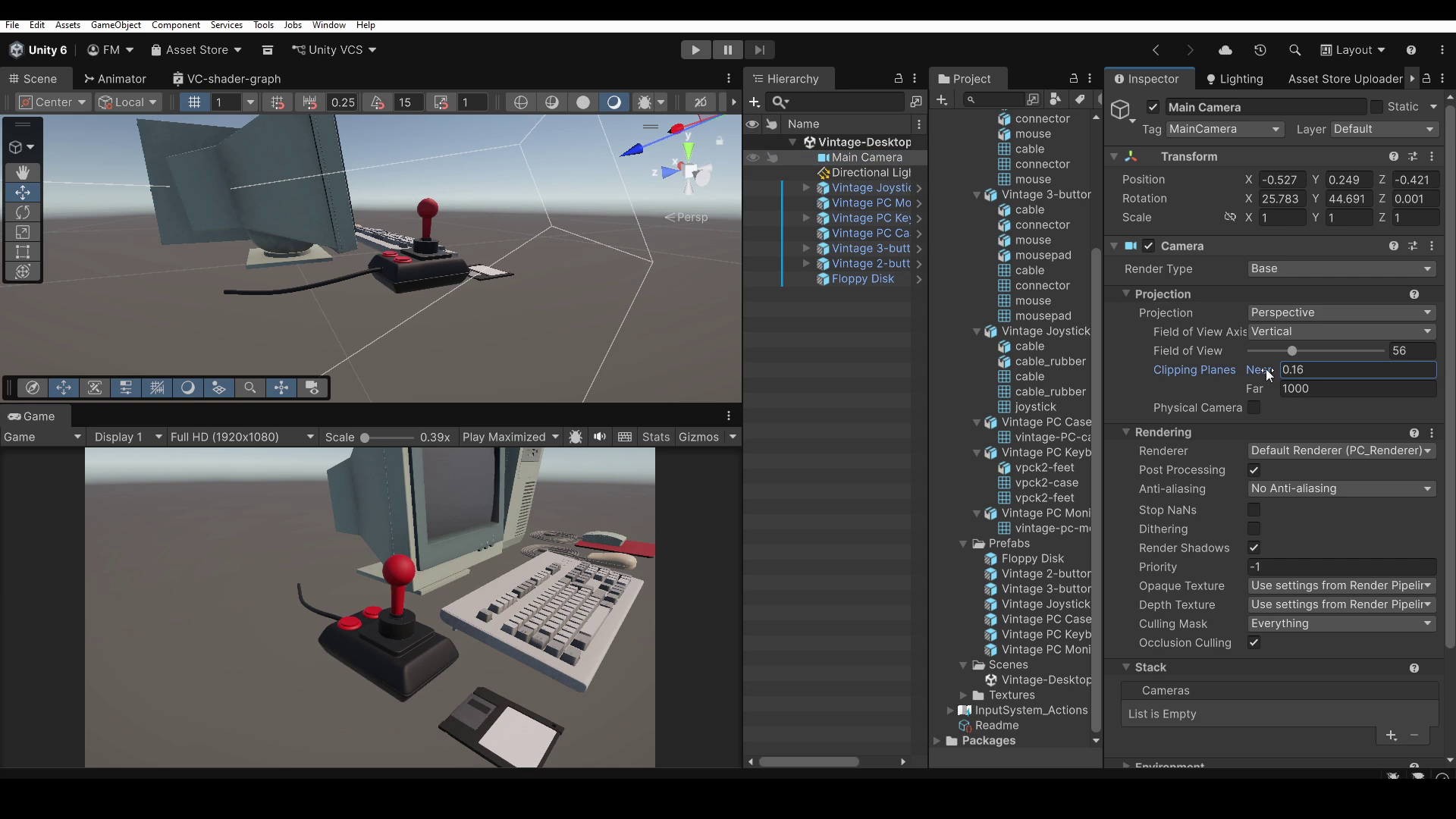
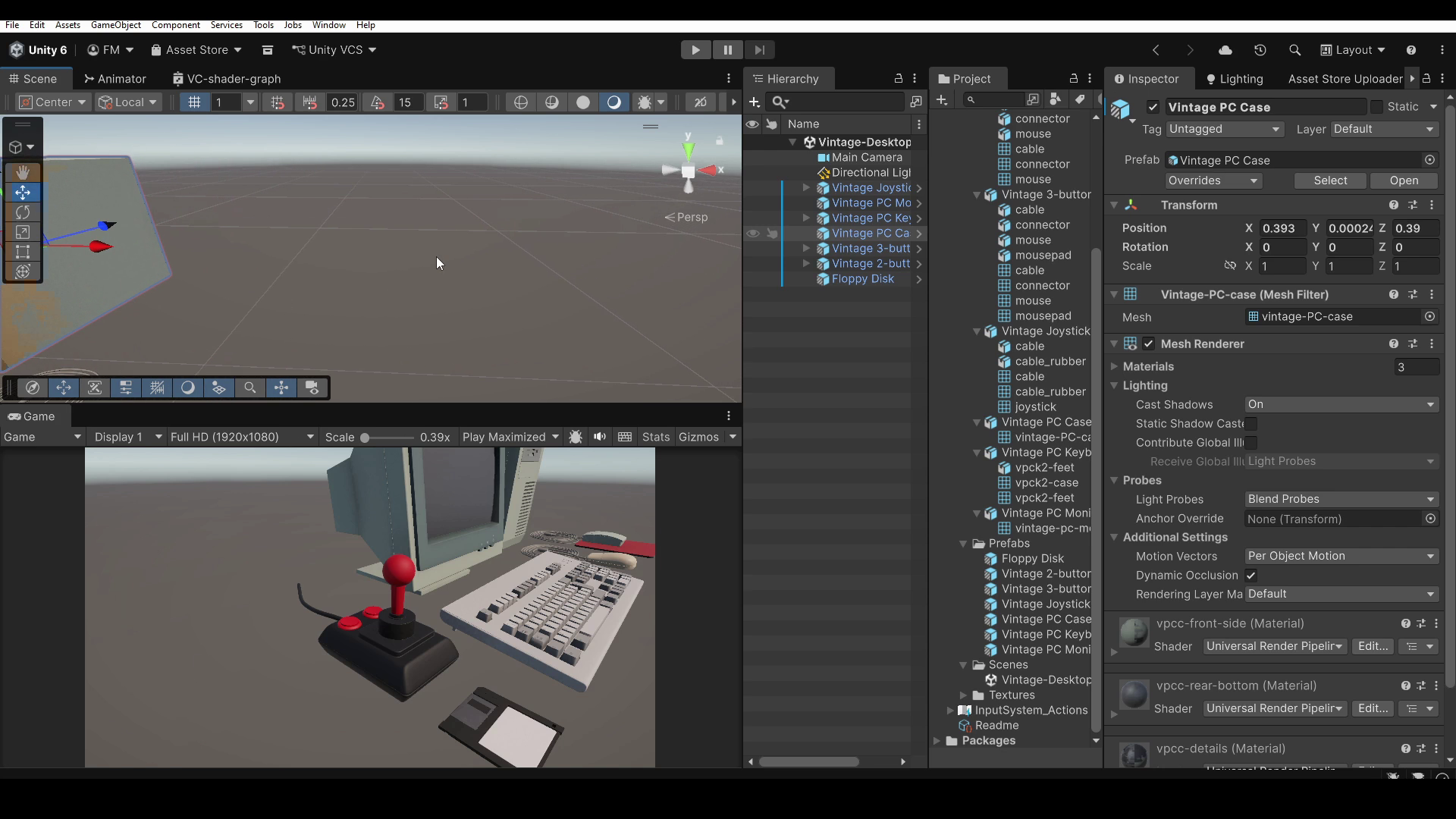
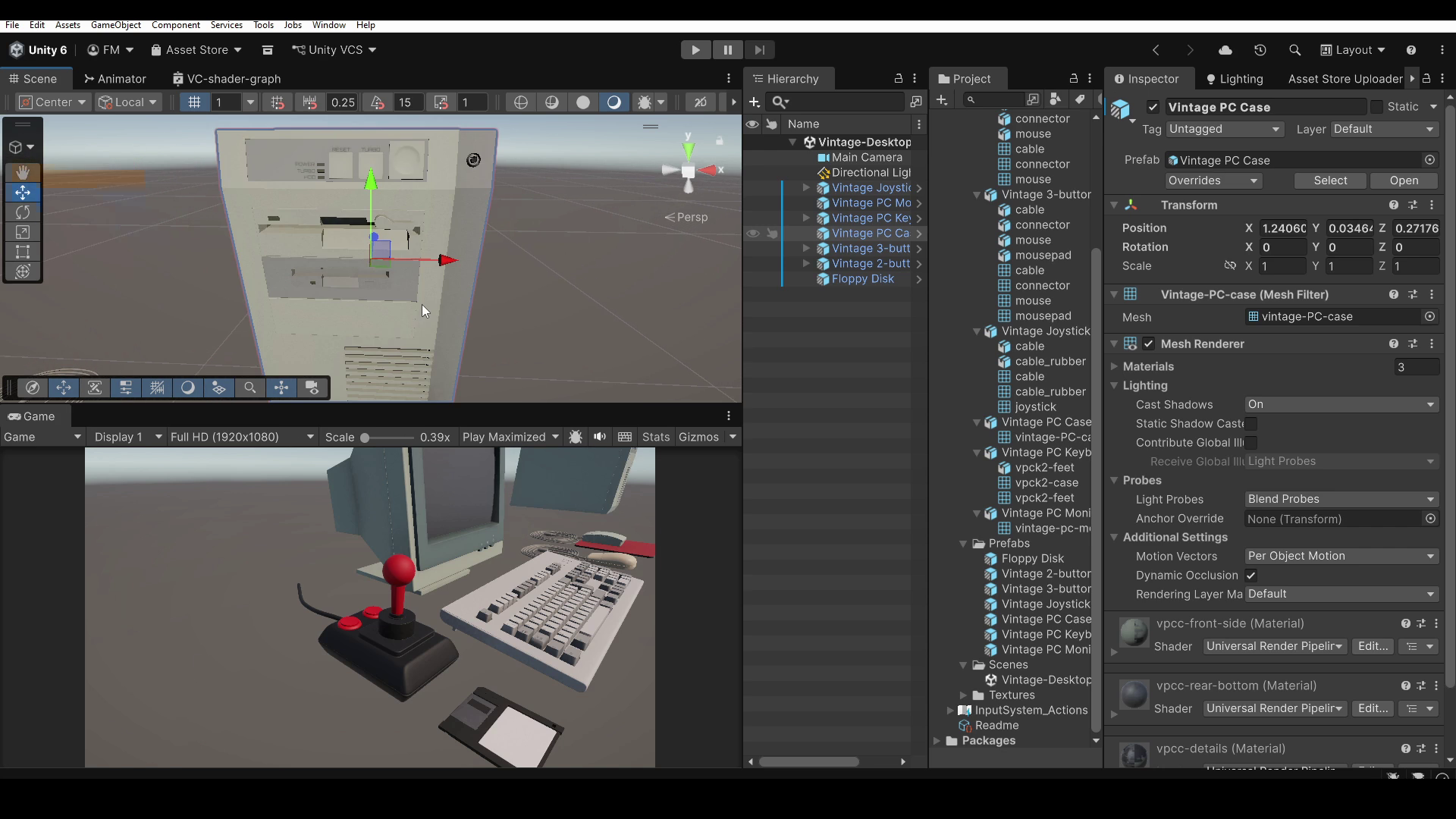
Antes de terminar este breve tutorial, quiero mostrarte otra función similar que puede ser útil. Se llama Move To View y está en el menú GameObject. Su atajo es CTRL ALT F.
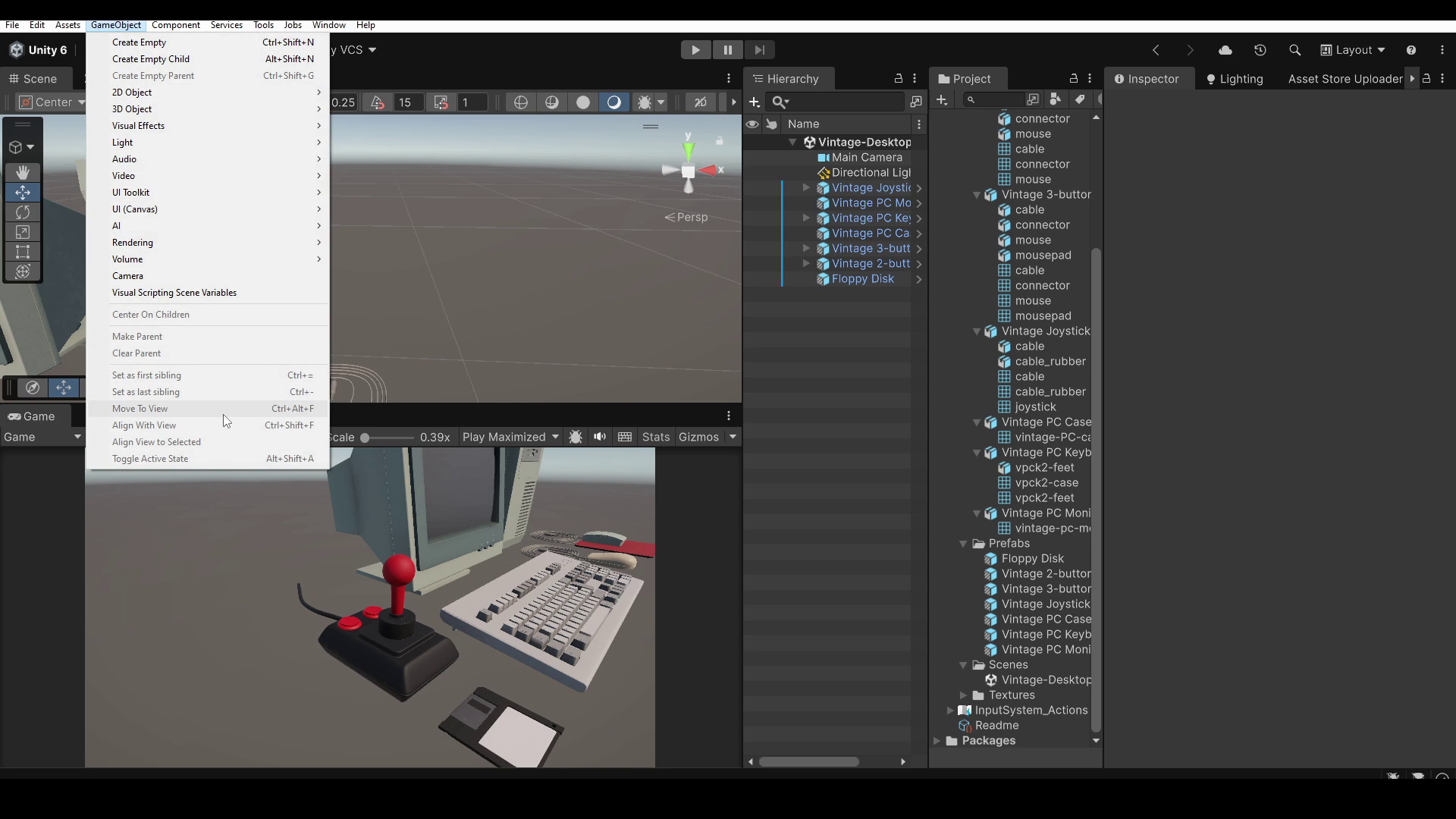
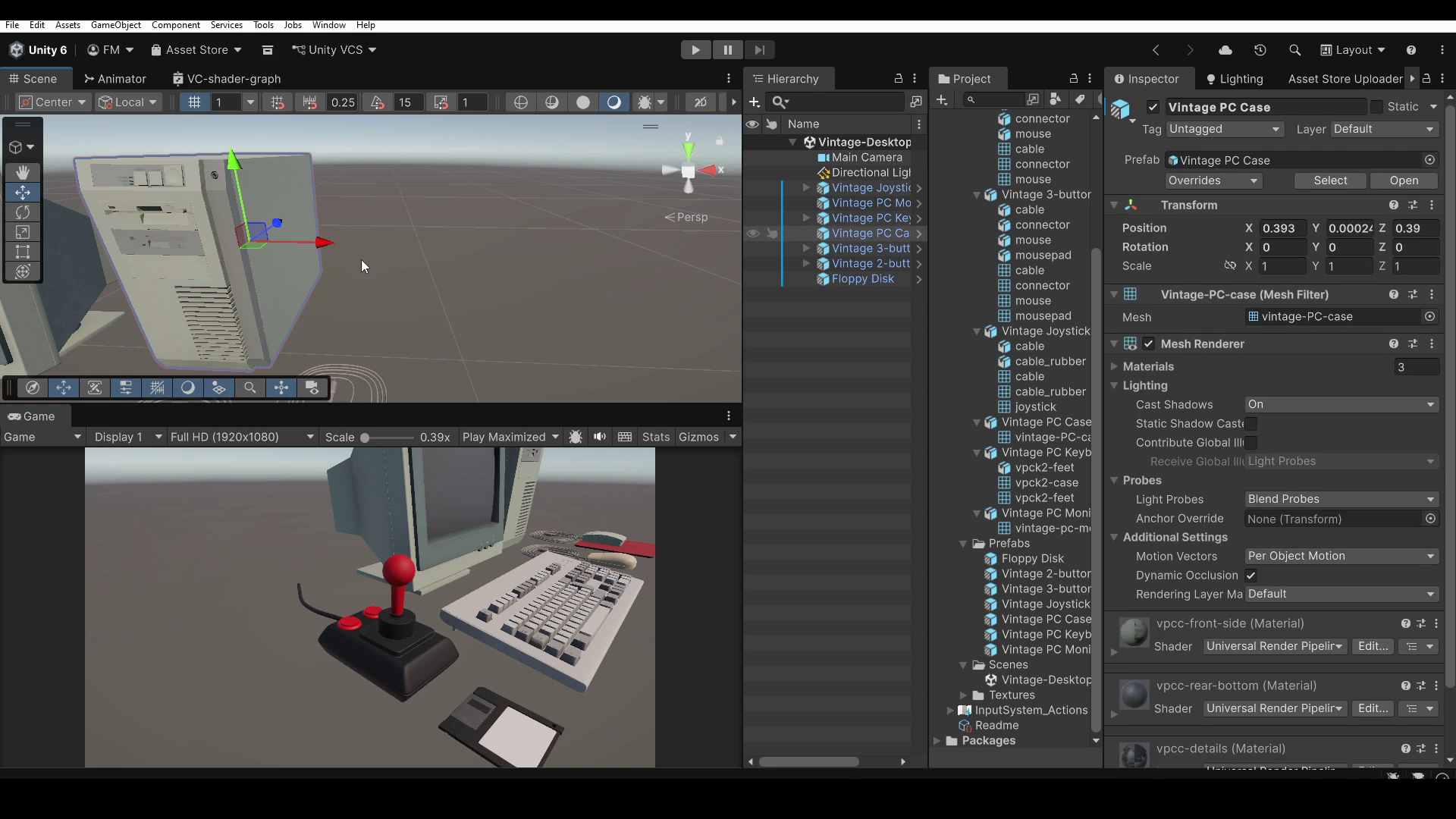
Move To View mueve el objeto seleccionado al pivote de la vista Scene, es decir, el punto central alrededor del cual se orbita al navegar, sin cambiar la orientación del objeto. Puede servir para colocar un personaje u otro objeto en un lugar específico de la escena. Solo navega hasta el lugar deseado en la vista Scene y usa el comando, sin tener que mover el objeto manualmente.
¡Eso es todo por este breve tutorial! Encontrarás una versión escrita del tutorial, junto con más recursos, en mi sitio web, también disponible en otros idiomas. El enlace está en la descripción. Si este tutorial te resultó útil, ¡puedes apoyarme dejando un Like y suscribiéndote al canal! ¡Hasta pronto!