


In questo breve tutorial su Unity ti mostrerò come allineare la Main Camera alla vista Scene, con qualche consiglio utile!
L'audio di questo tutorial non è disponibile in Italiano. Qui sotto puoi guardare il video con audio in Inglese e sottotitoli in Italiano, Inglese e altre lingue. Sotto il video trovi la trascrizione tradotta in Italiano.
Trascrizione del video
In Unity, per posizionare e orientare rapidamente la telecamera di gioco selezionata in modo che corrisponda alla vista Scene, basta premere CTRL SHIFT F. È la scorciatoia del comando Align With View, disponibile nel menu GameObject.
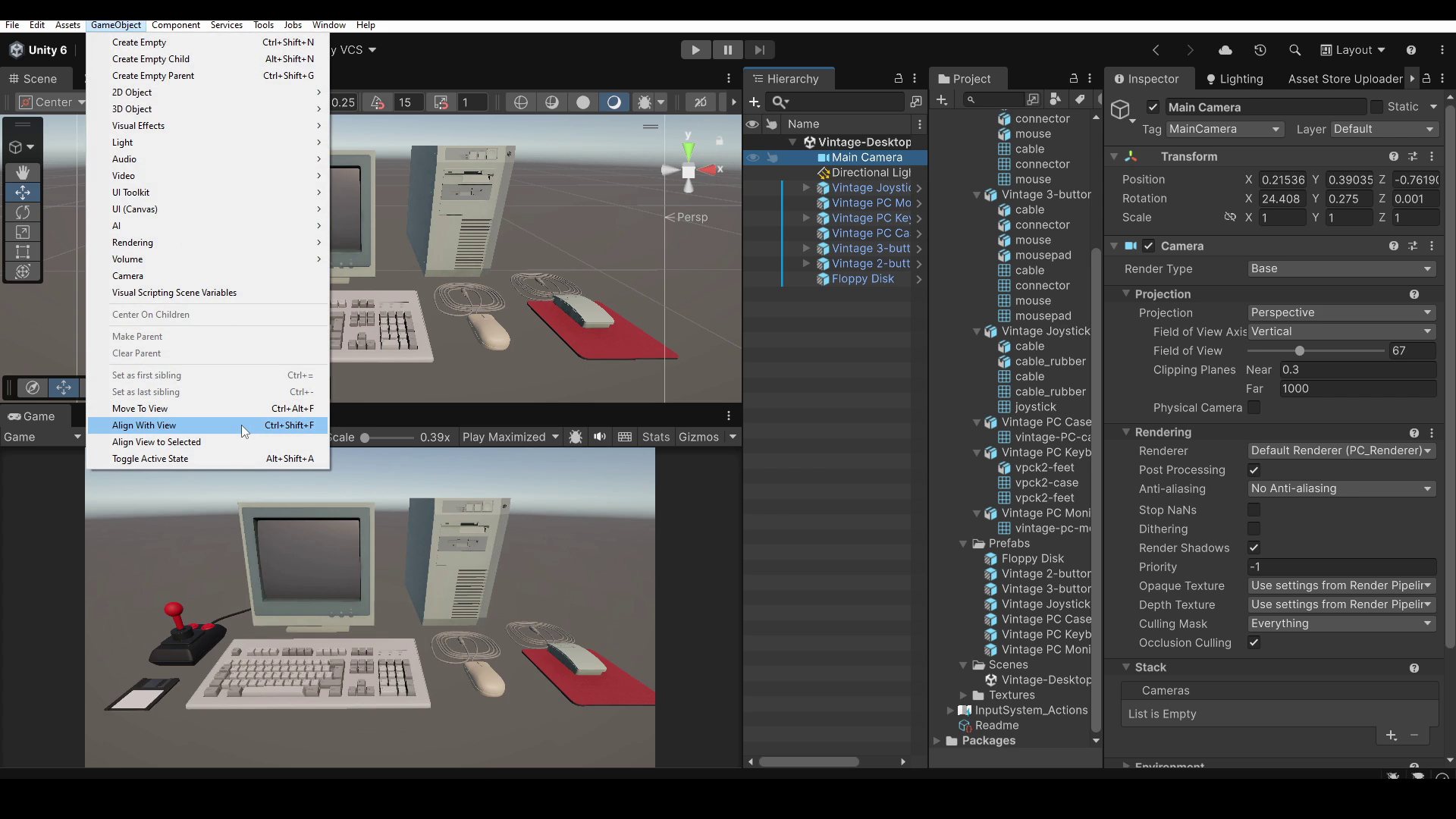
Il tasto F sta per Frame e permette di inquadrare rapidamente nella vista Scene un oggetto selezionato. La scorciatoia CTRL SHIFT F, invece, allinea l’oggetto selezionato alla vista corrente. Per questo, ricorda di selezionare prima la telecamera che vuoi allineare, altrimenti potresti cambiare l’orientamento di un altro oggetto della scena!
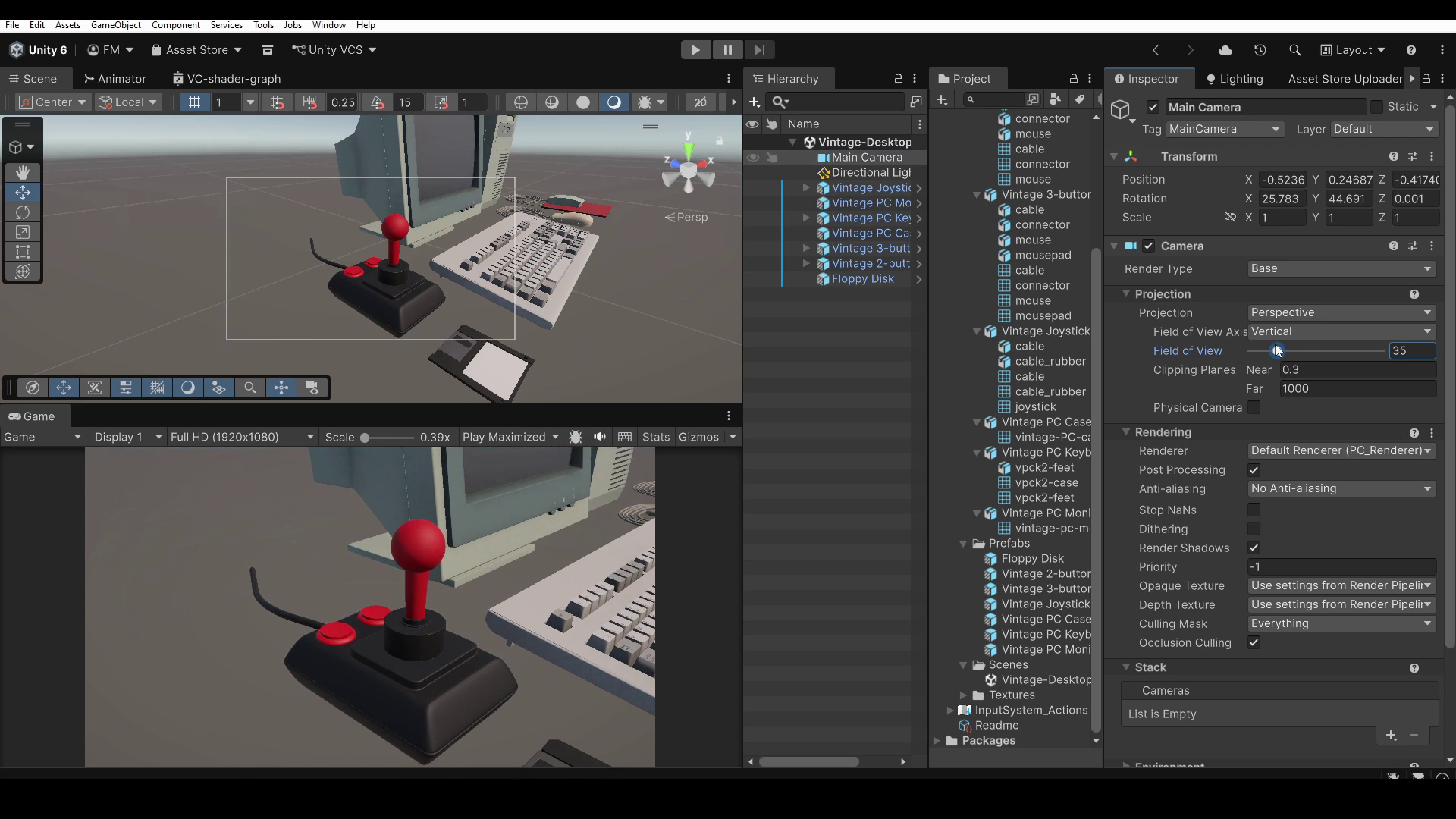
Tieni però presente che la vista Game può apparire leggermente diversa dalla vista Scene, per due motivi. Il primo è il valore Field Of View della telecamera, che può differire da quello della vista Scene. Puoi modificarlo nell’Inspector della telecamera selezionata.
Il secondo motivo riguarda l’Aspect Ratio e il livello di zoom impostati nella finestra Game. Ad esempio, se Scale è impostato su 1, ma l’Aspect Ratio selezionato produce un’immagine troppo grande per la finestra Game, vedrai solo una parte dell’immagine.
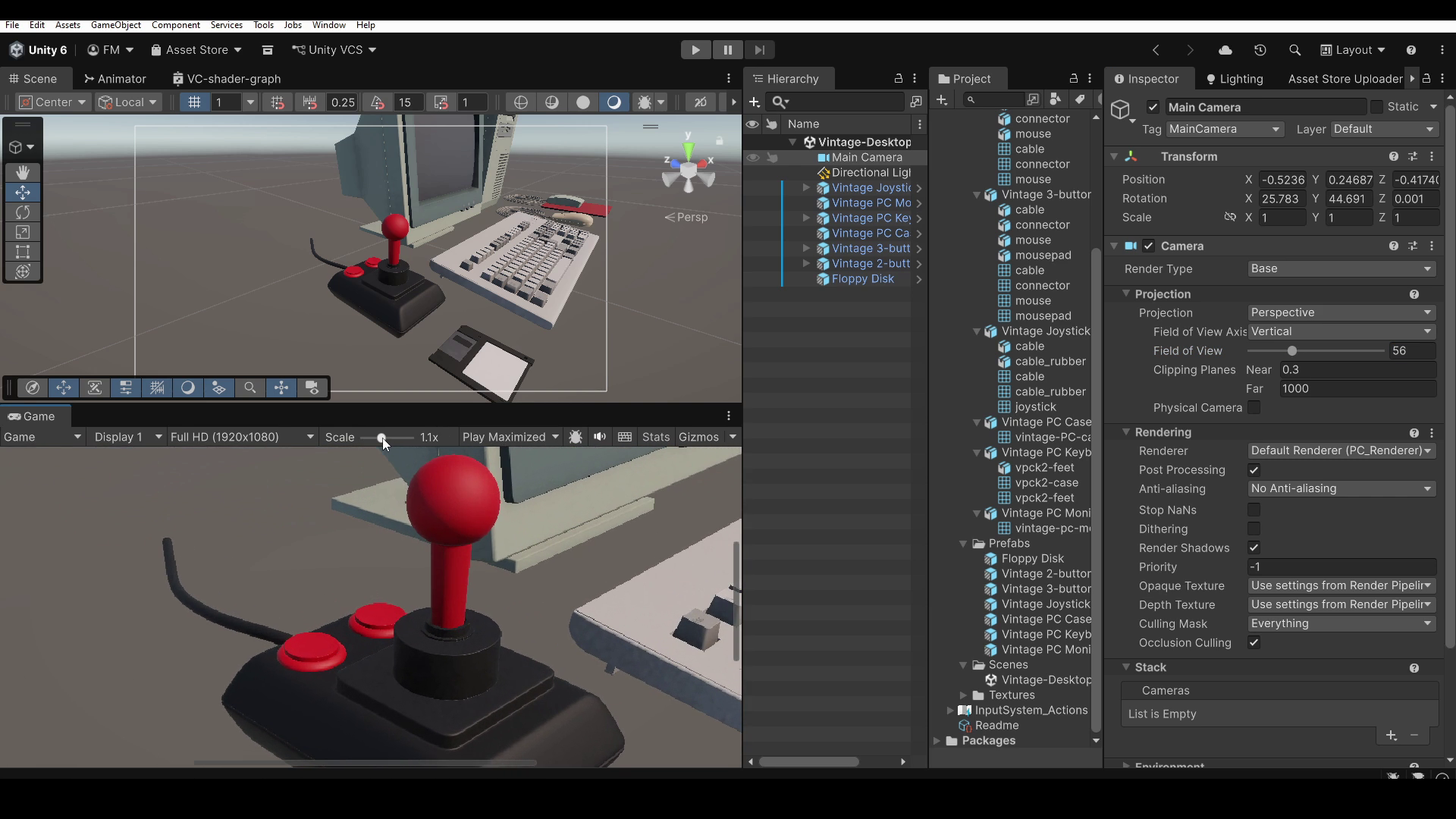
Per risolvere, basta regolare il valore Scale finché l’intera immagine rientra nella finestra Game.
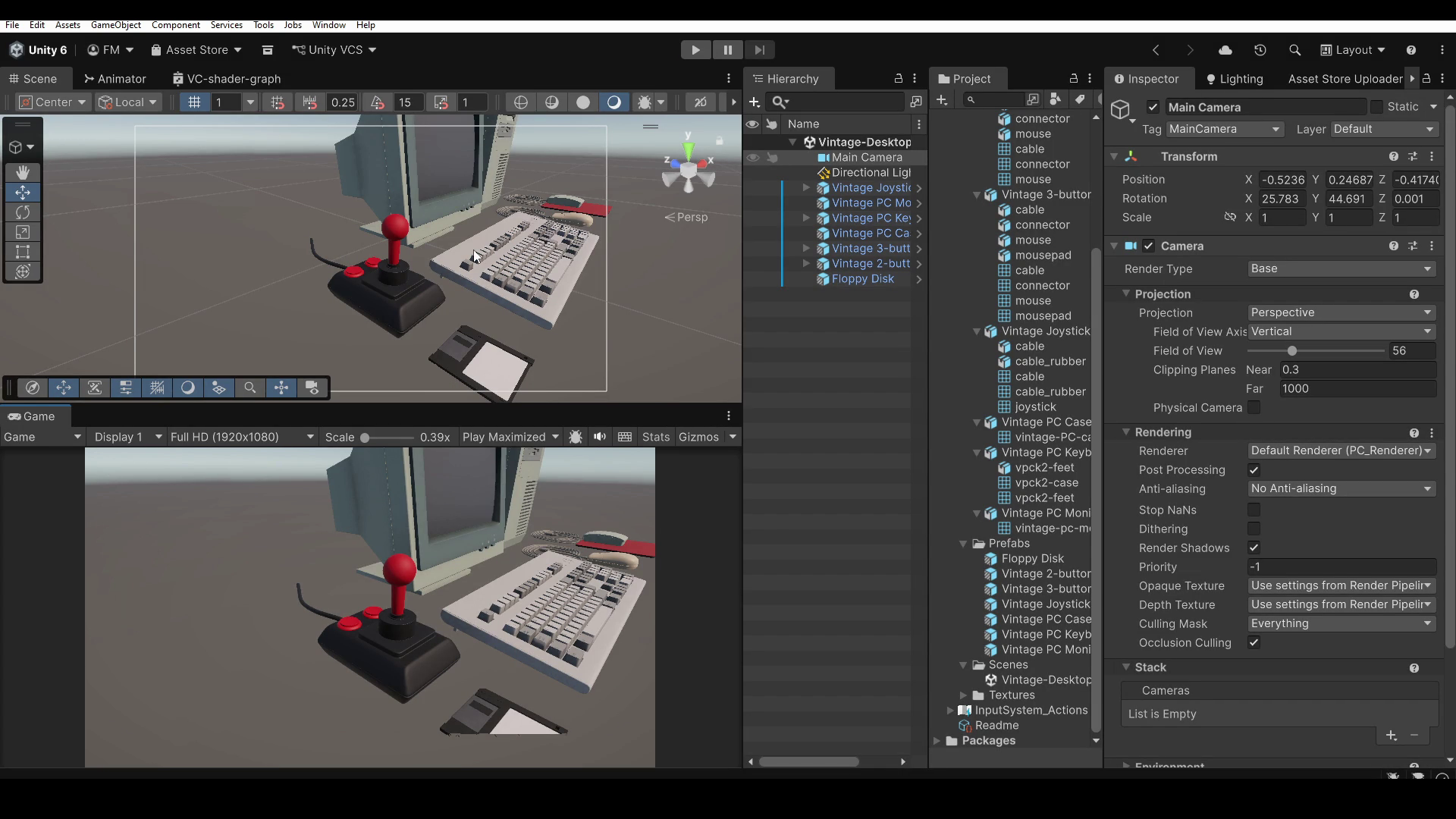
A seconda dell’inquadratura, potresti anche notare strani problemi visivi con oggetti troppo vicini o troppo lontani dalla telecamera. Questo accade perché la vista Game mostra solo gli oggetti situati tra due distanze dalla telecamera, chiamate Near Clipping e Far Clipping.
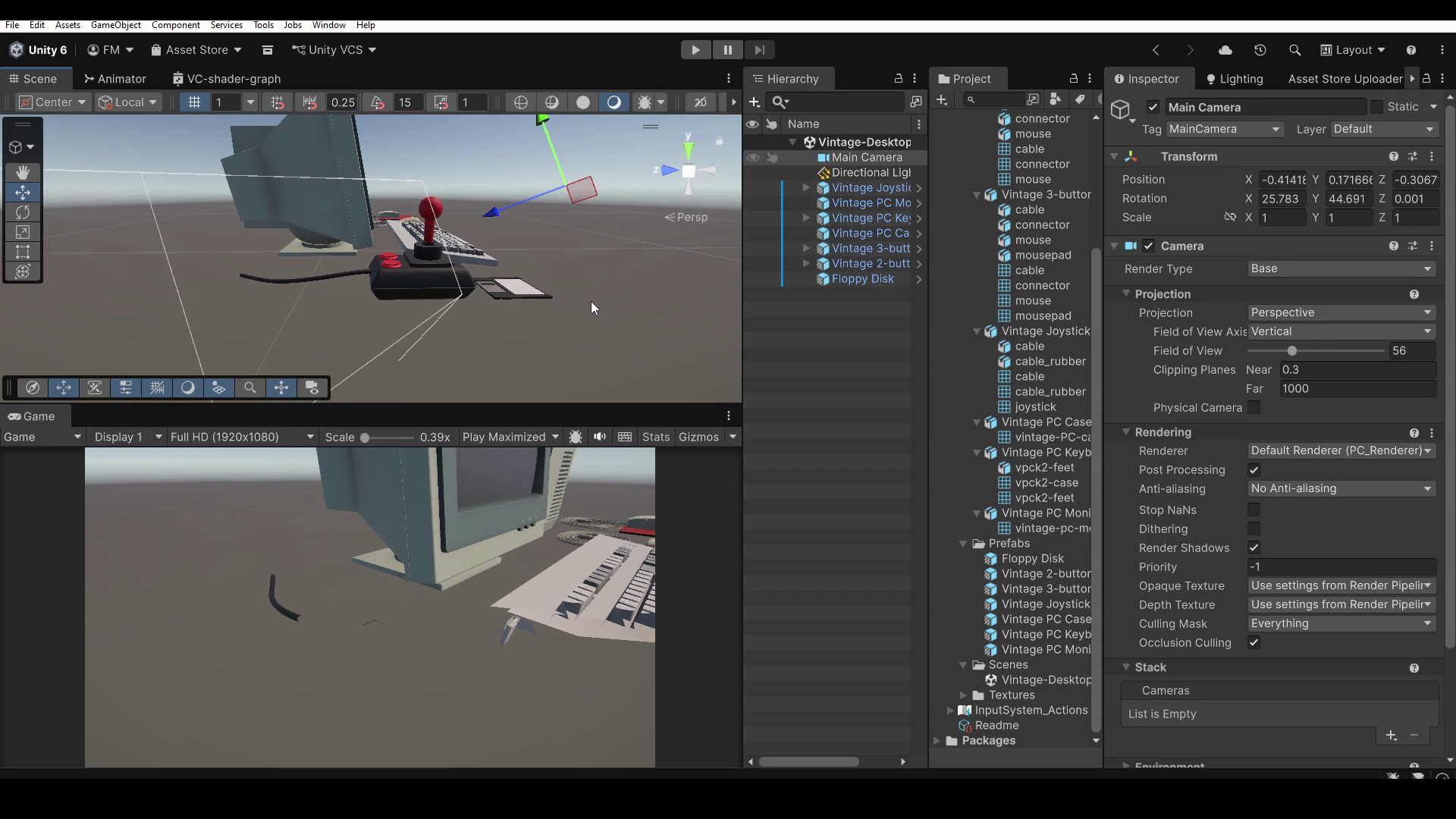
Trovi questi valori nell’Inspector della telecamera. Ad esempio, puoi ridurre Clipping Planes Near per visualizzare correttamente gli oggetti più vicini alla telecamera, oppure aumentare Clipping Planes Far per rendere visibili gli oggetti lontani. Evita però intervalli di clipping eccessivamente ampi, perché possono causare artefatti visivi.
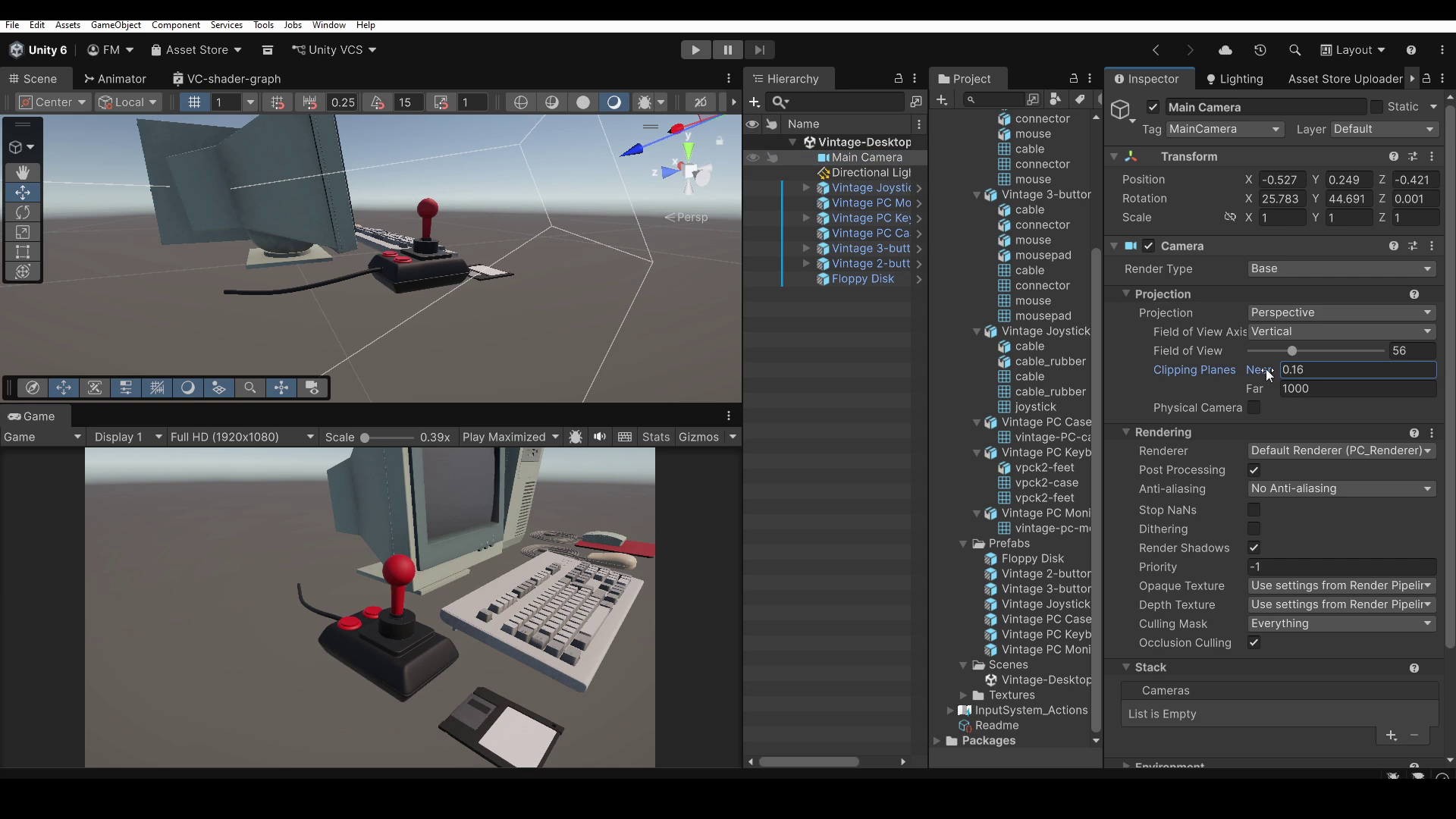
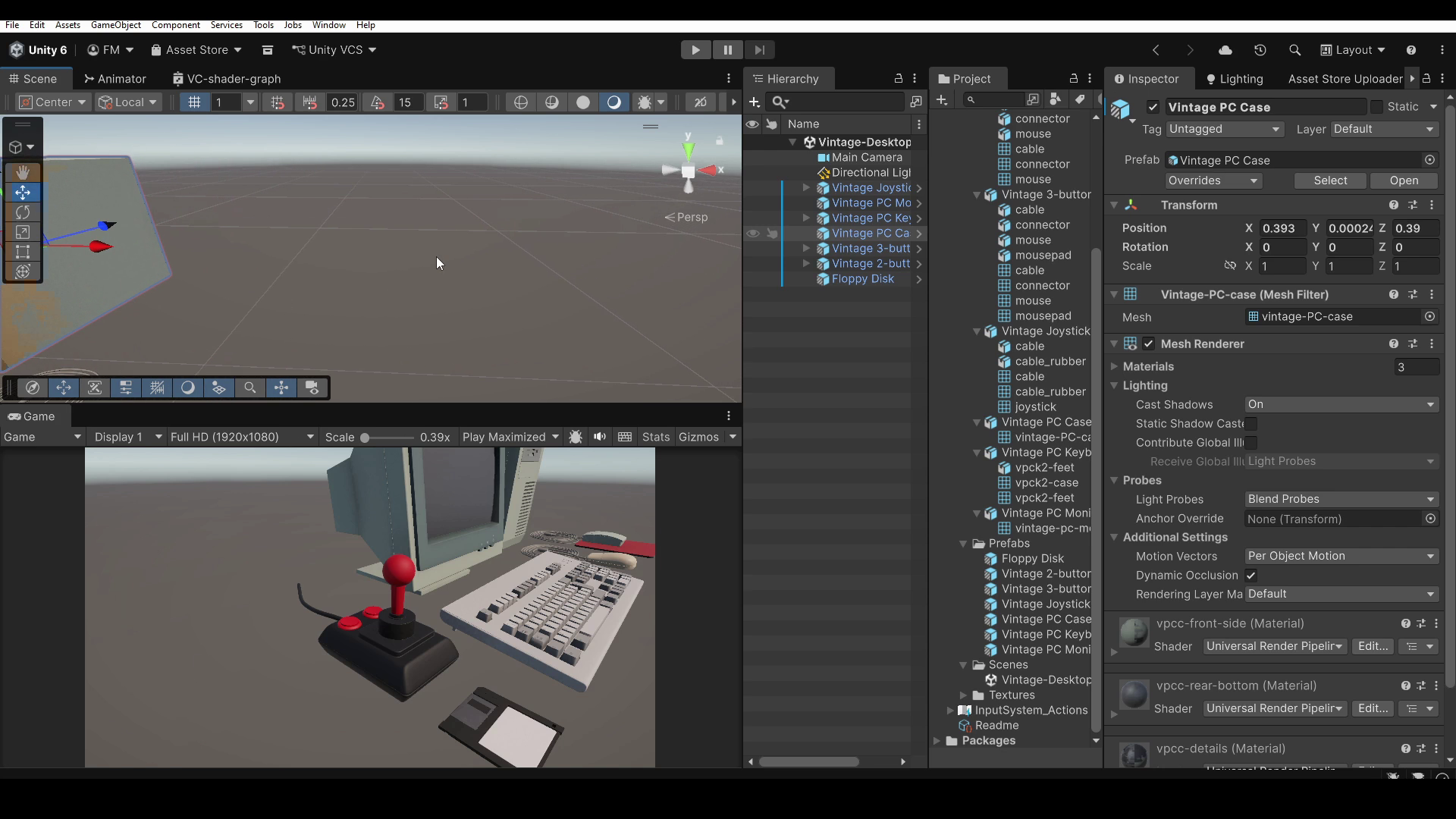
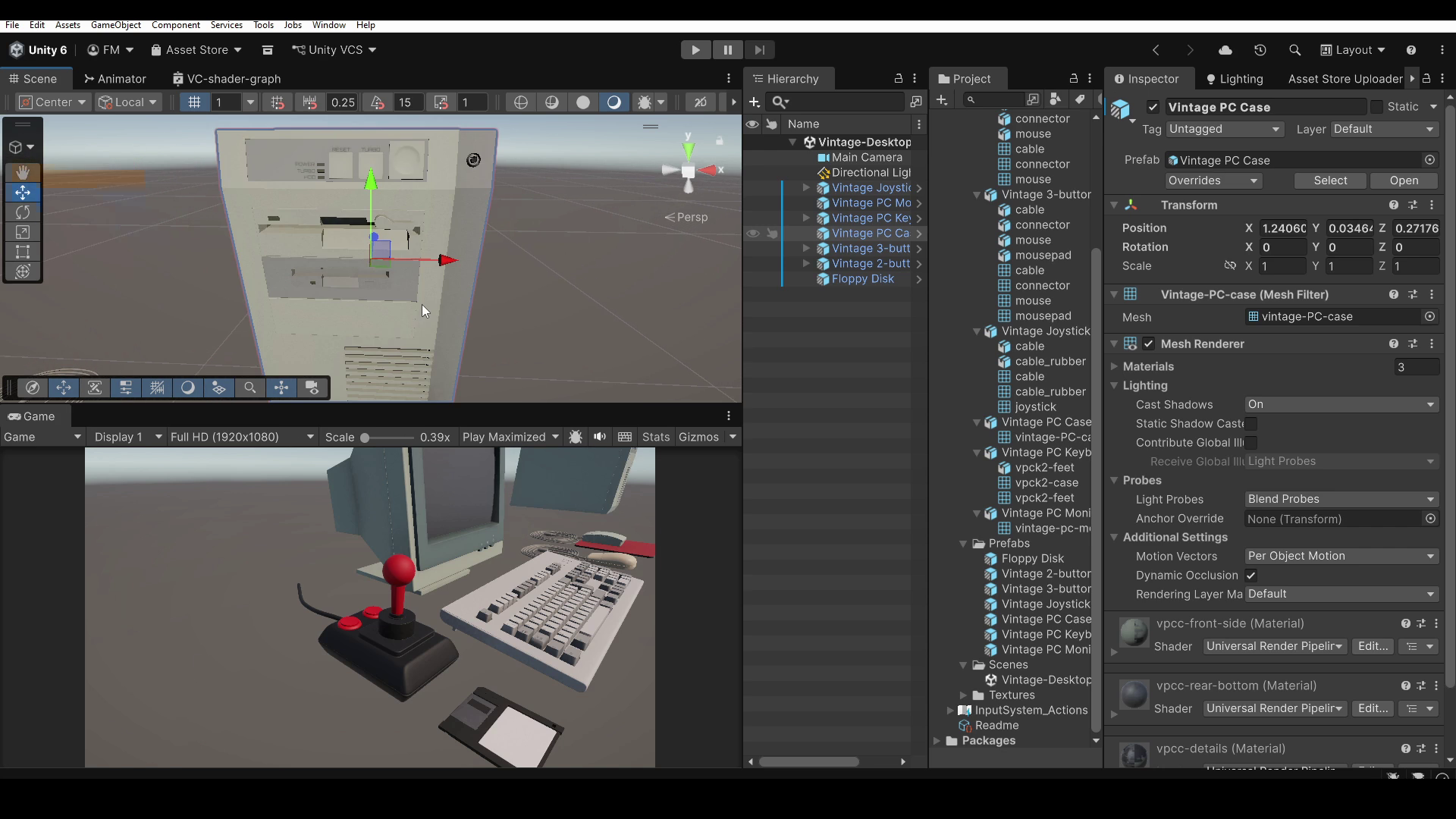
Prima di concludere questo breve tutorial, voglio mostrarti una funzione simile che può essere utile. Si chiama Move To View e si trova nel menu GameObject. La sua scorciatoia è CTRL ALT F.
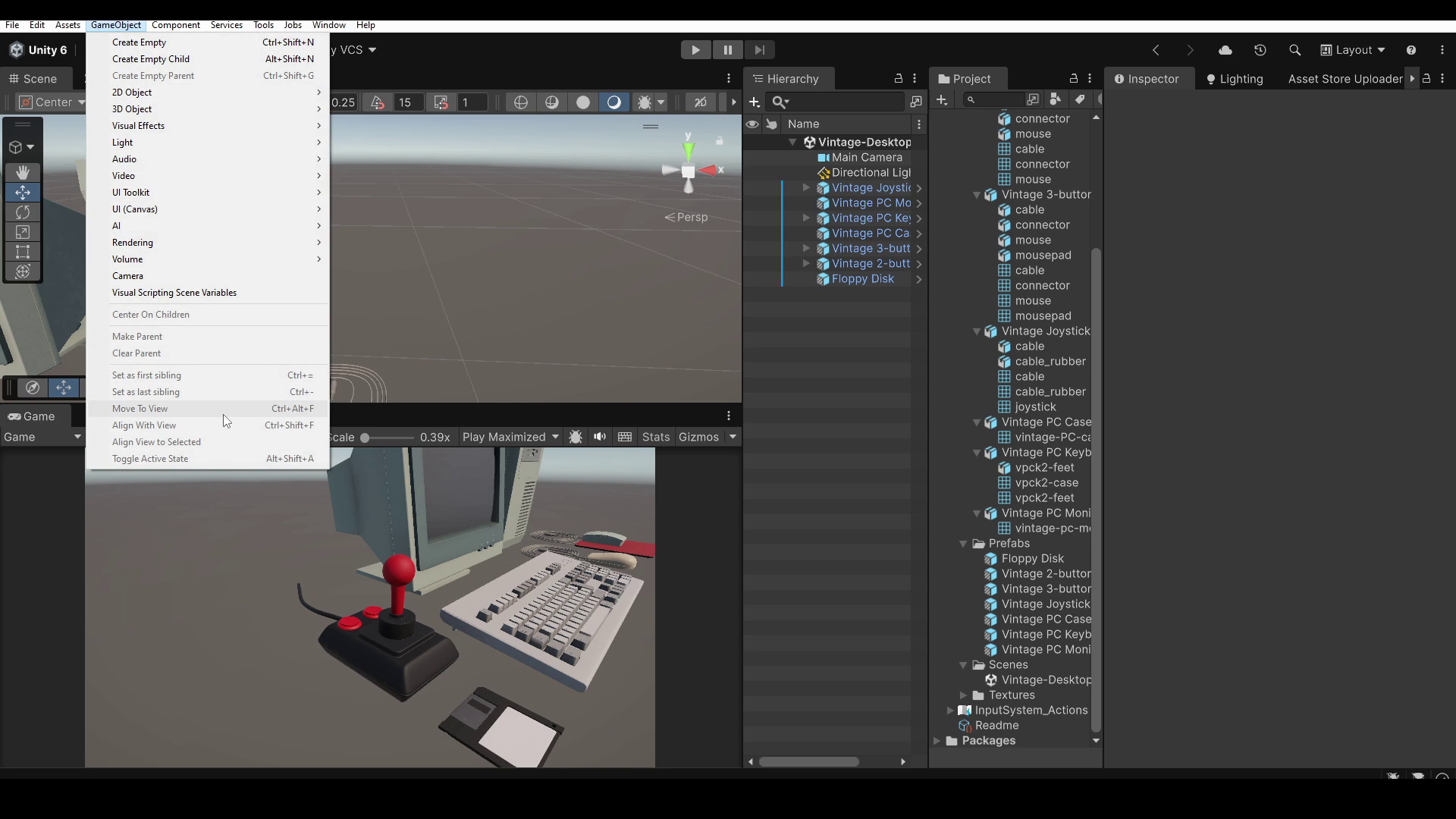
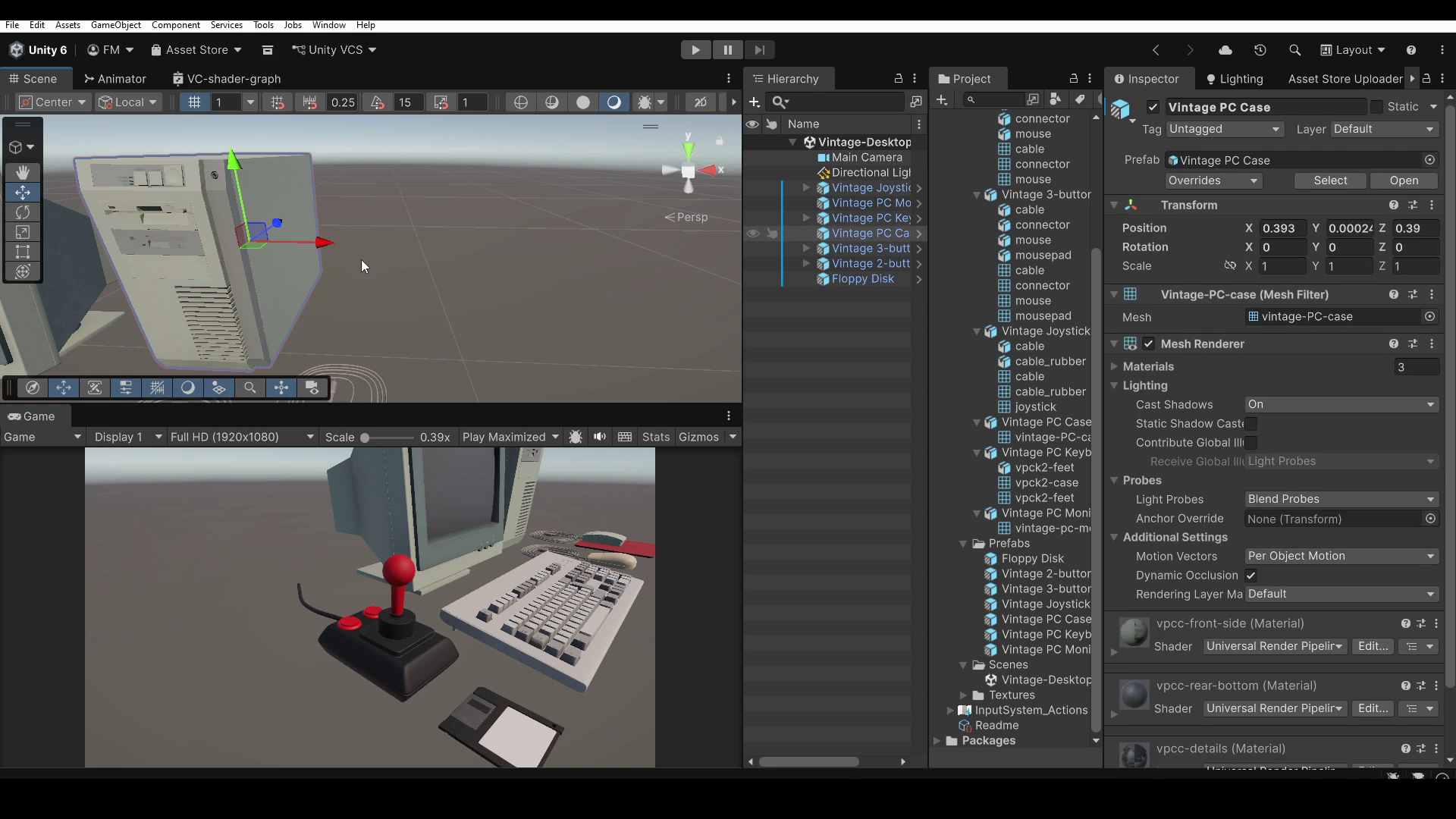
Move To View sposta l’oggetto selezionato sul pivot della vista Scene, cioè il punto centrale attorno a cui si orbita durante la navigazione, senza cambiarne l’orientamento. Può essere utile per posizionare un personaggio o un altro oggetto in un punto specifico della scena. Basta raggiungere il punto desiderato nella vista Scene e usare il comando, senza dover spostare manualmente l’oggetto.
Bene, è tutto per questo breve tutorial! Trovi una versione scritta del tutorial, insieme ad altre risorse, sul mio sito web, disponibile anche in altre lingue. Il link è nella descrizione. Se questo tutorial ti è stato utile, puoi sostenermi lasciando un Like e iscrivendoti al canale! A presto!