


Neste breve tutorial de Unity, vou mostrar como alinhar a Main Camera à vista Scene e dar algumas dicas úteis!
O áudio deste tutorial não está disponível em Português. Abaixo, você pode assistir ao vídeo com áudio em Inglês e legendas em Português, Inglês e outros idiomas. Abaixo do vídeo, você encontrará a transcrição traduzida para o Português.
Transcrição do vídeo
No Unity, para posicionar e orientar rapidamente a câmera de jogo selecionada de modo que corresponda à vista Scene, basta pressionar CTRL SHIFT F. Esse é o atalho do comando Align With View, disponível no menu GameObject.
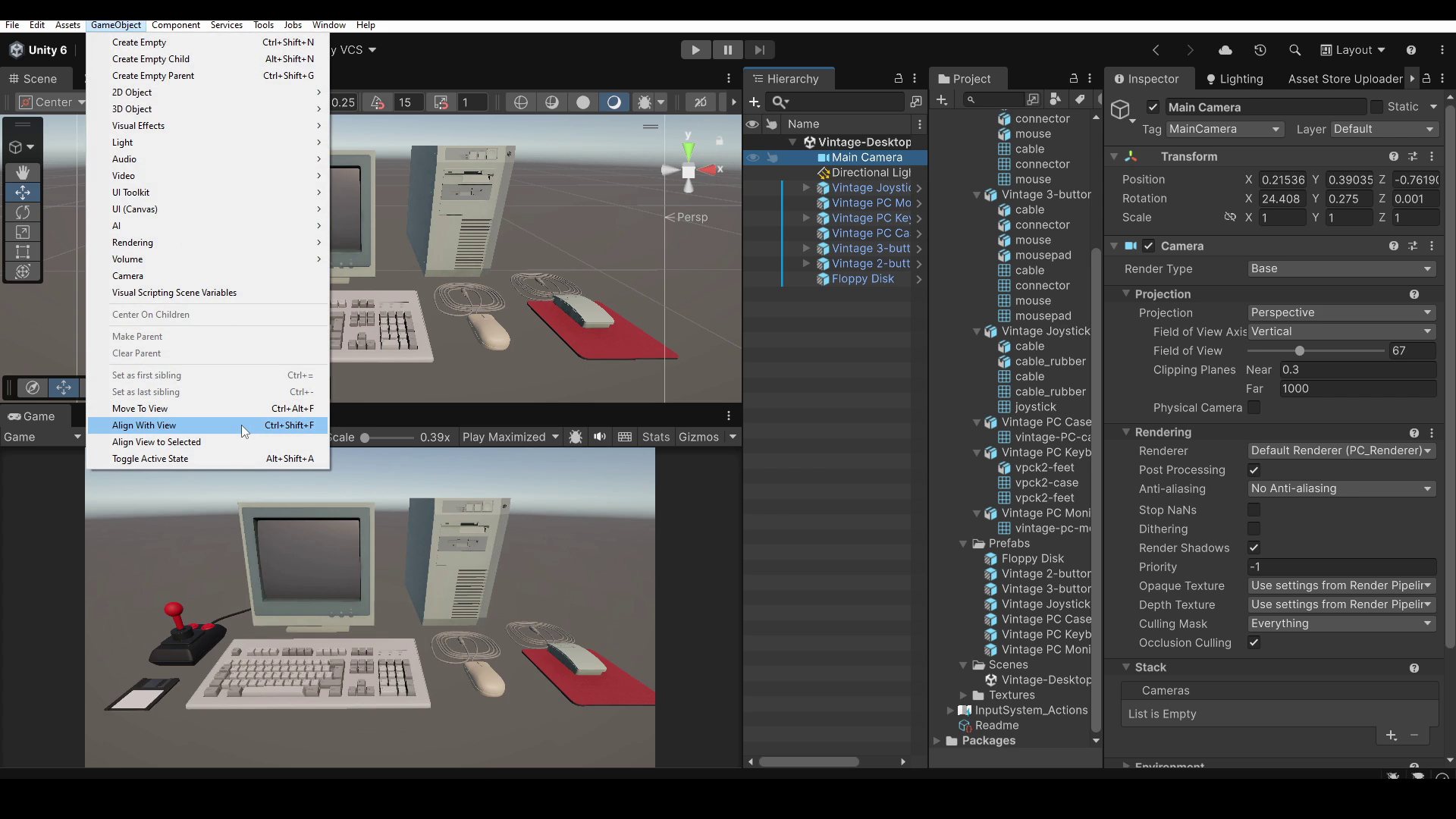
A tecla F significa Frame e permite enquadrar rapidamente na vista Scene um objeto selecionado. Já o atalho CTRL SHIFT F alinha o objeto selecionado à vista atual. Por isso, lembre-se de selecionar primeiro a câmera que deseja alinhar, ou você poderá acabar alterando a orientação de outro objeto da cena!
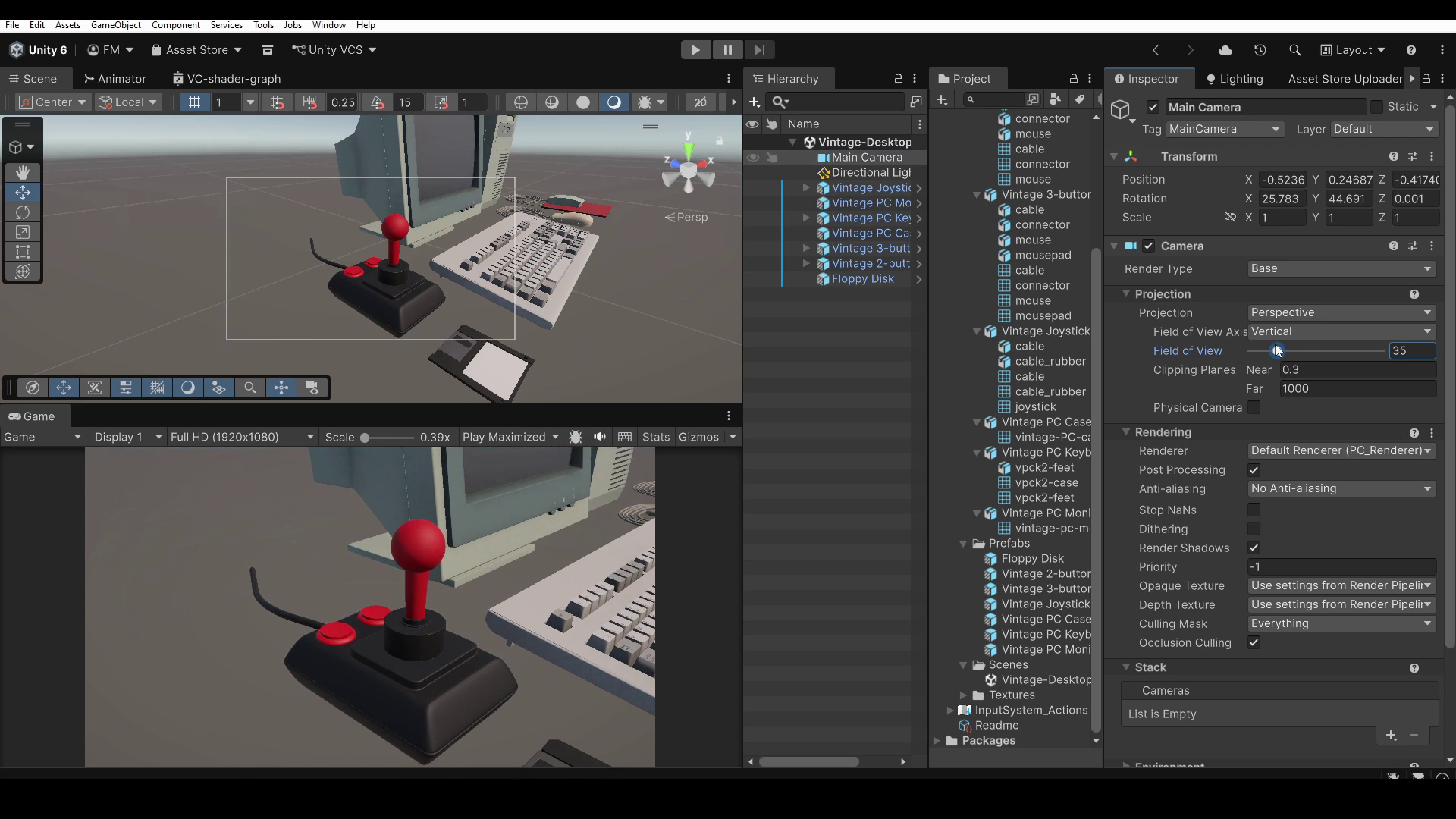
Porém, lembre-se de que a vista Game pode parecer um pouco diferente da vista Scene por dois motivos. O primeiro é o valor Field Of View da câmera, que pode ser diferente do Field Of View da vista Scene. Você pode ajustá-lo no Inspector da câmera selecionada.
O segundo motivo está relacionado ao Aspect Ratio e ao nível de zoom definidos na janela Game. Por exemplo, se Scale estiver em 1, mas o Aspect Ratio selecionado gerar uma imagem grande demais para caber na janela Game, você verá apenas parte da imagem.
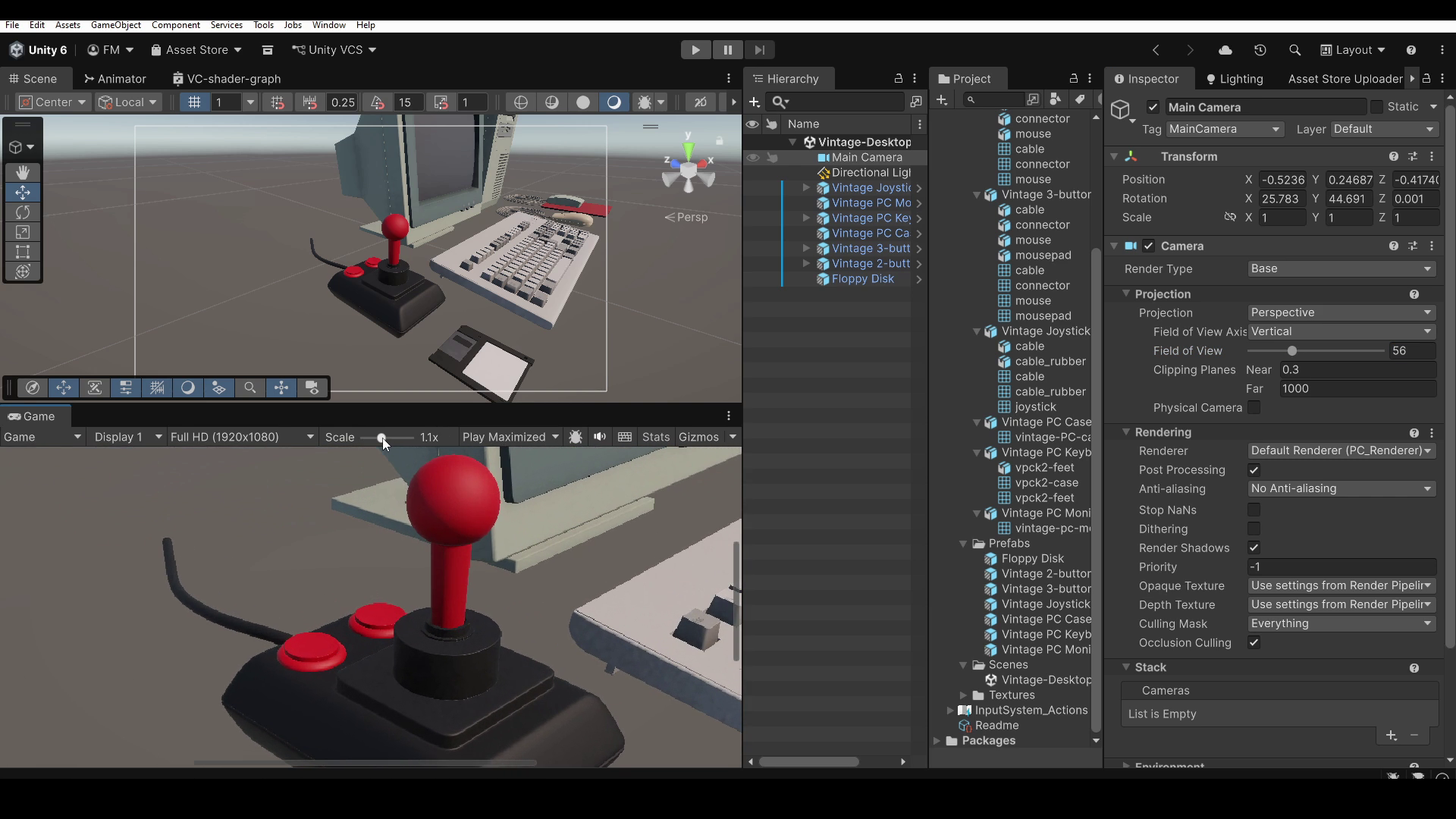
Para resolver isso, basta ajustar Scale até que a imagem inteira caiba na janela Game.
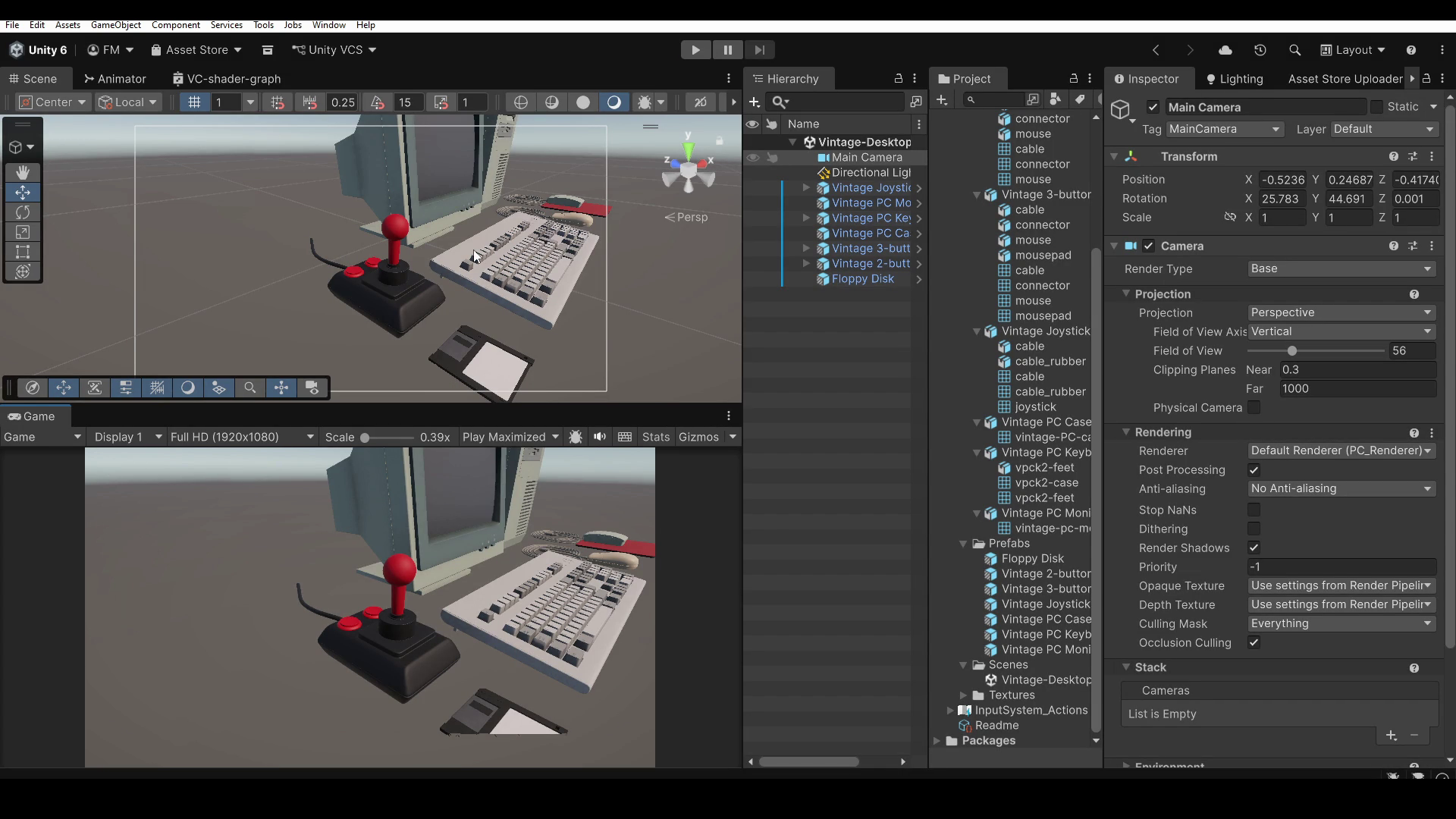
Dependendo do enquadramento da câmera, você também poderá notar alguns problemas visuais estranhos com objetos próximos ou distantes demais da câmera. Isso acontece porque a vista Game só exibe objetos localizados entre duas distâncias da câmera, chamadas Near Clipping e Far Clipping.
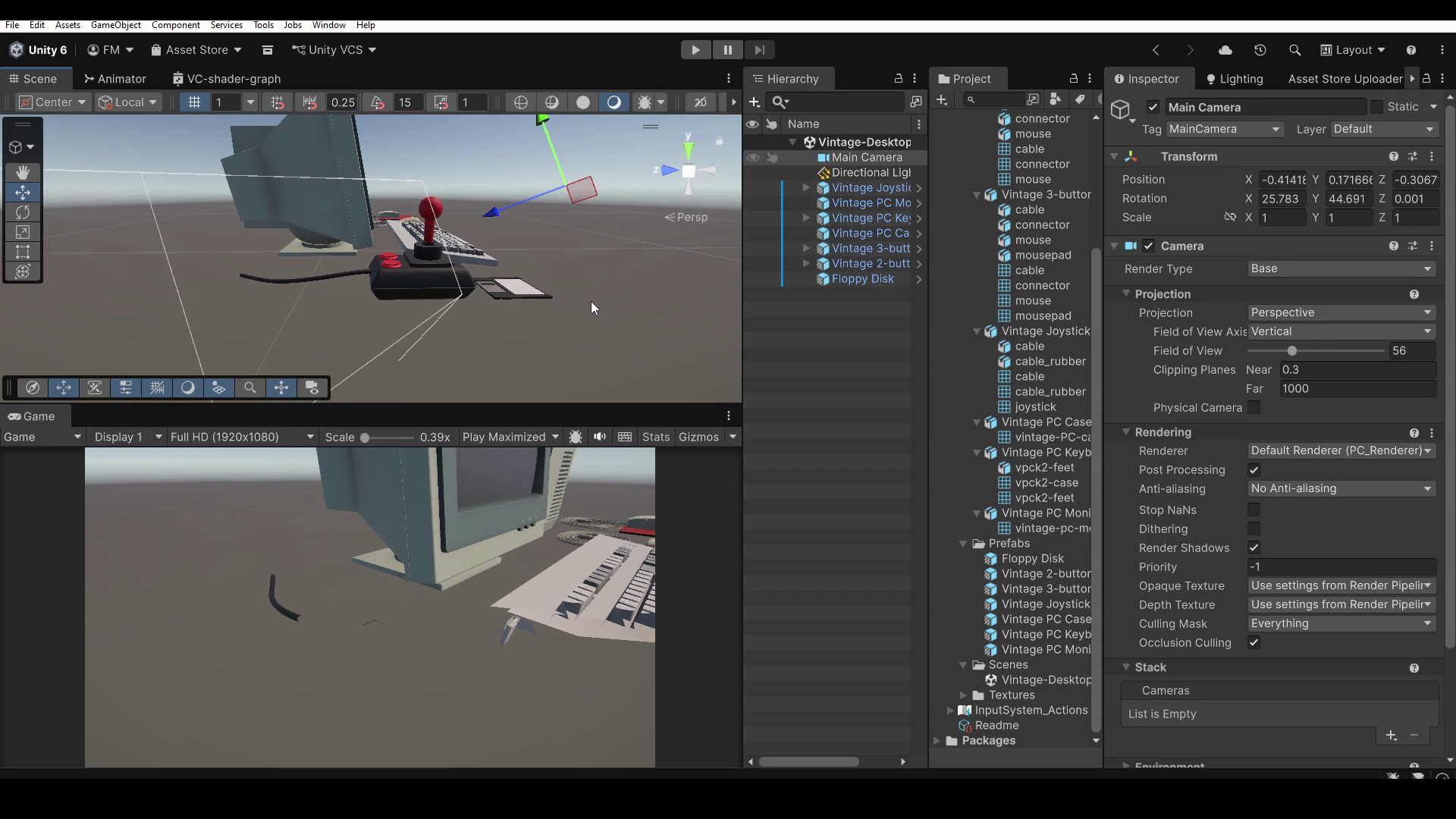
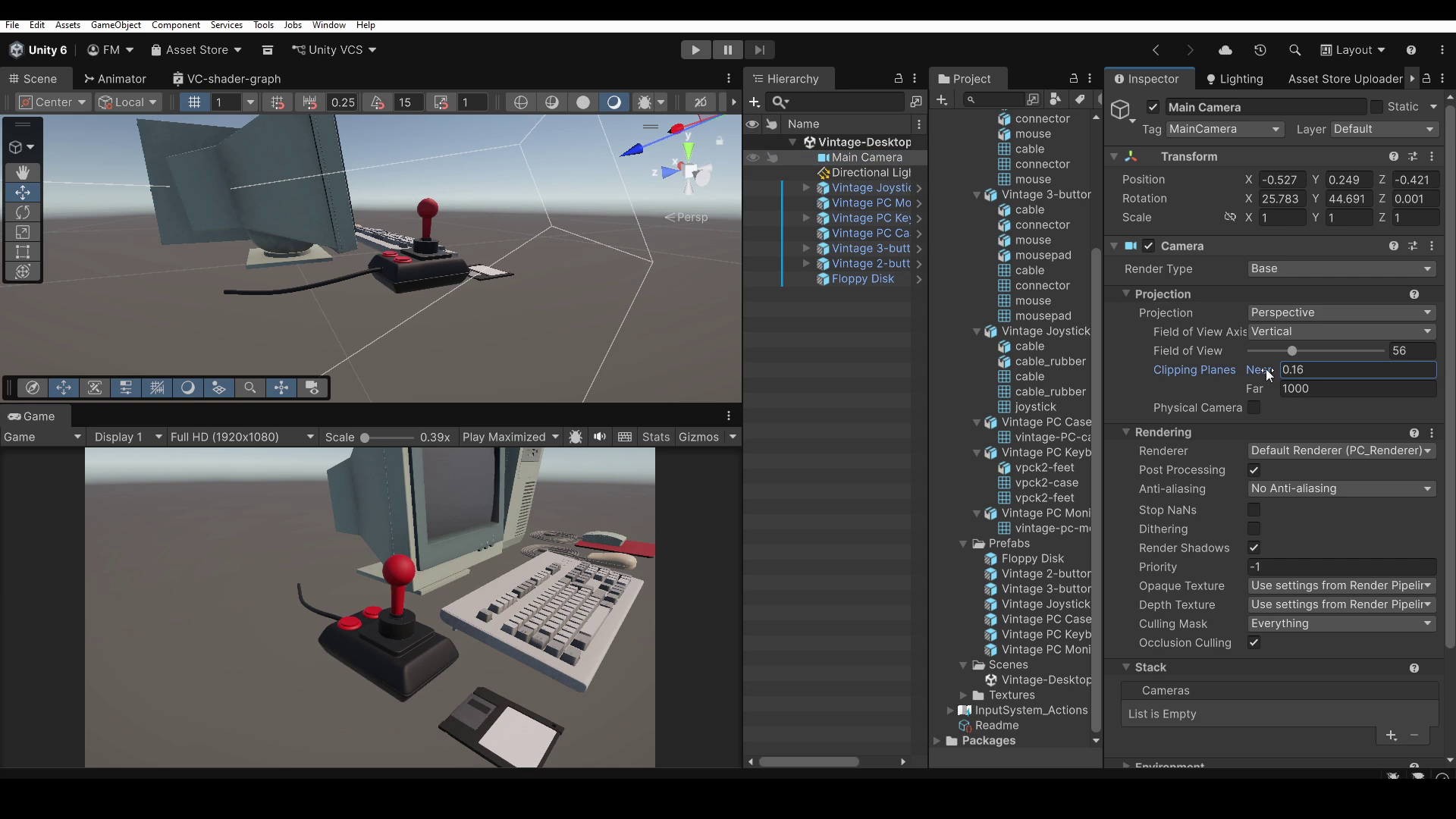
Esses valores ficam no Inspector da câmera. Por exemplo, você pode reduzir Clipping Planes Near para exibir corretamente objetos mais próximos da câmera, ou aumentar Clipping Planes Far para tornar visíveis os objetos distantes. Porém, evite intervalos de recorte excessivamente amplos, pois podem causar artefatos visuais.
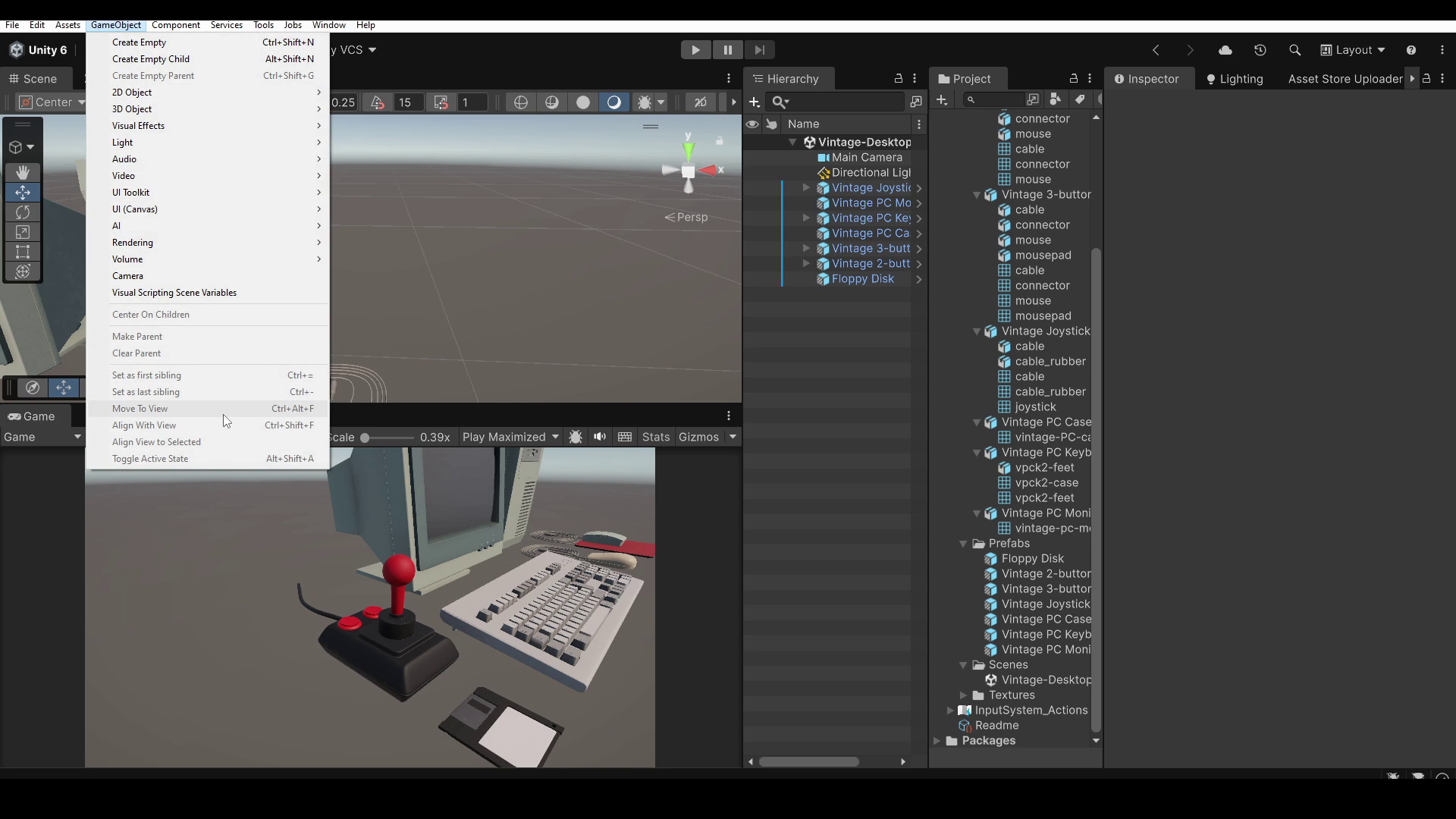
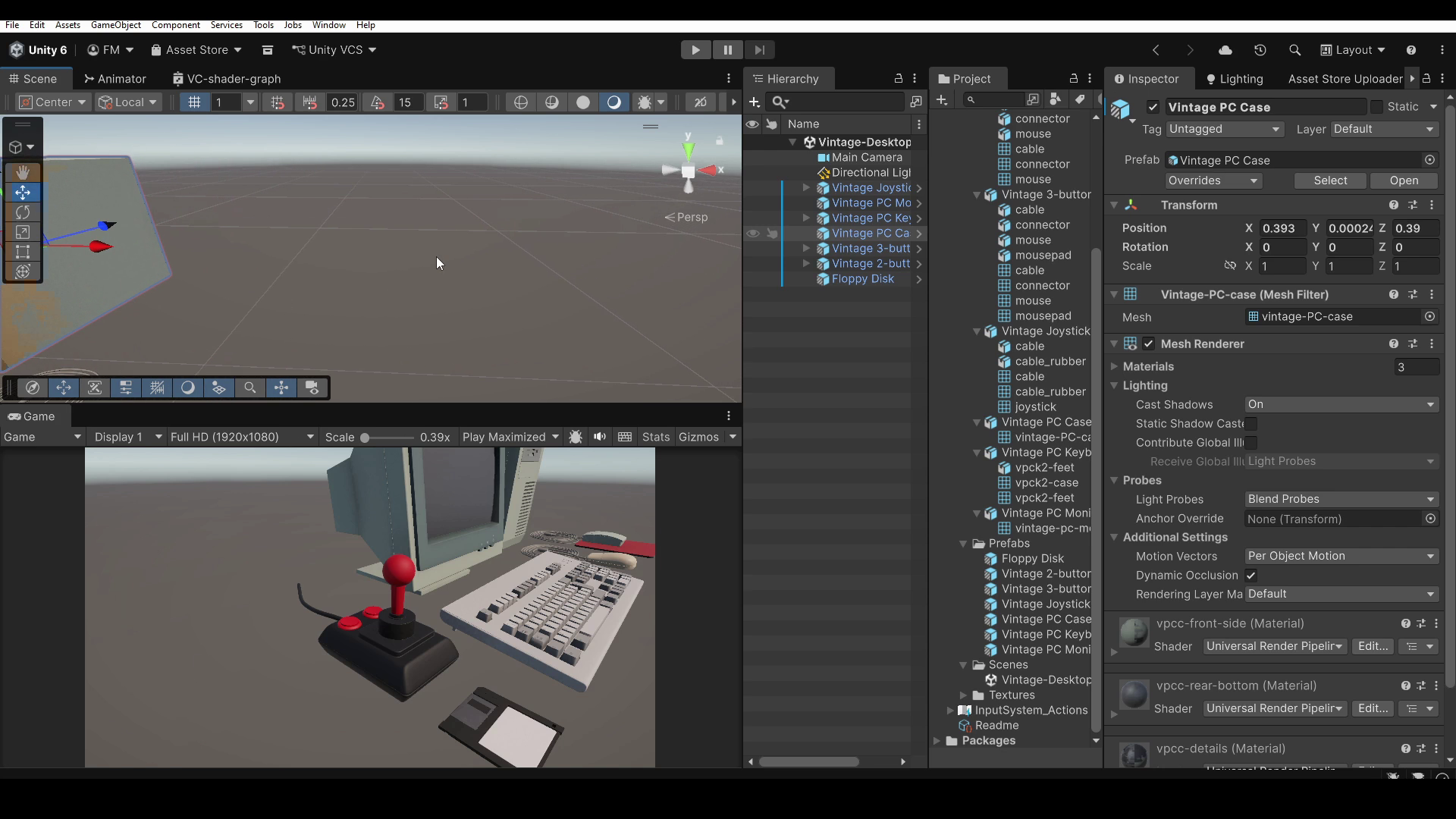
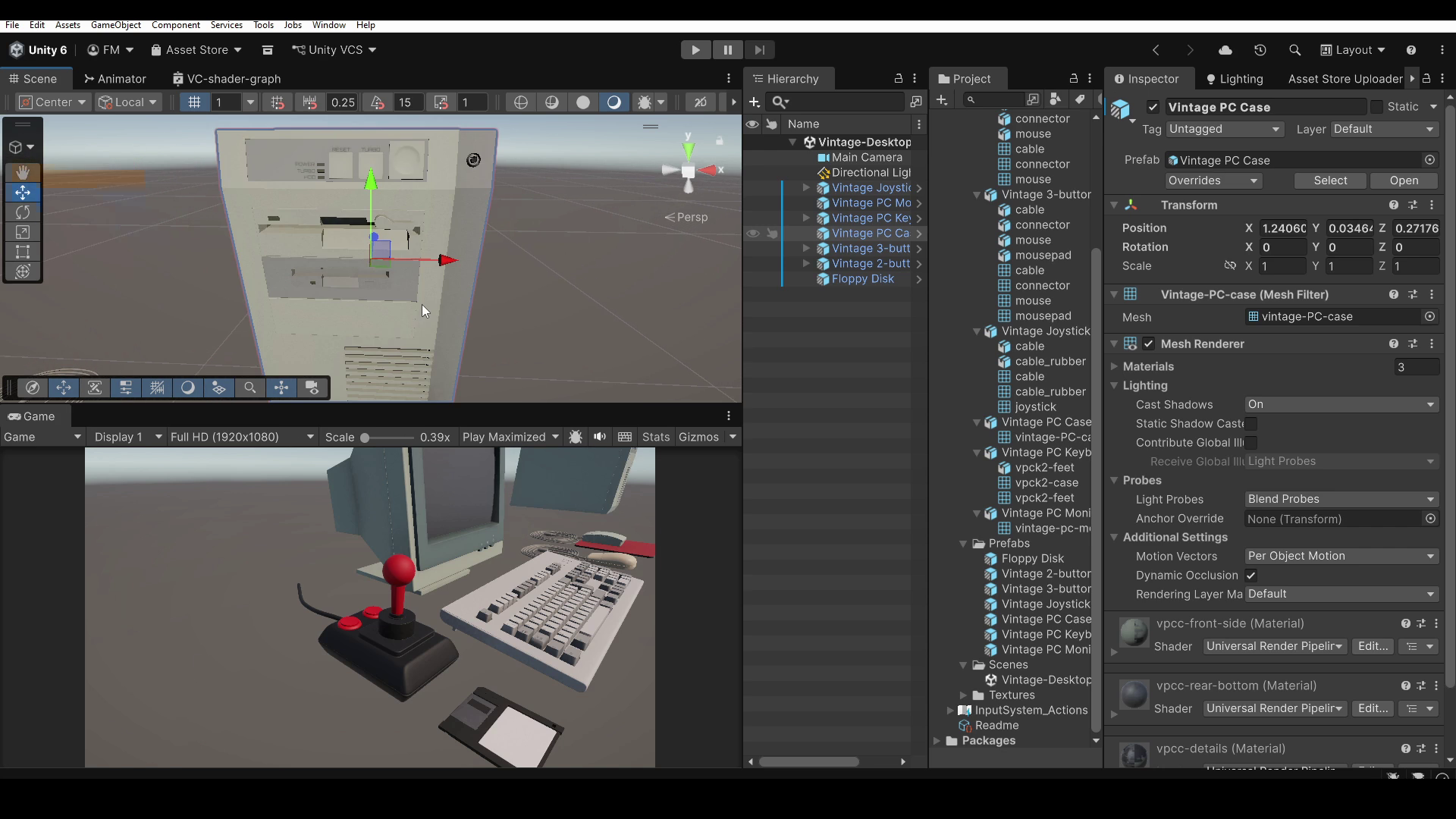
Antes de encerrar este breve tutorial, quero mostrar outra função semelhante que pode ser útil. Ela se chama Move To View e está no menu GameObject. Seu atalho é CTRL ALT F.
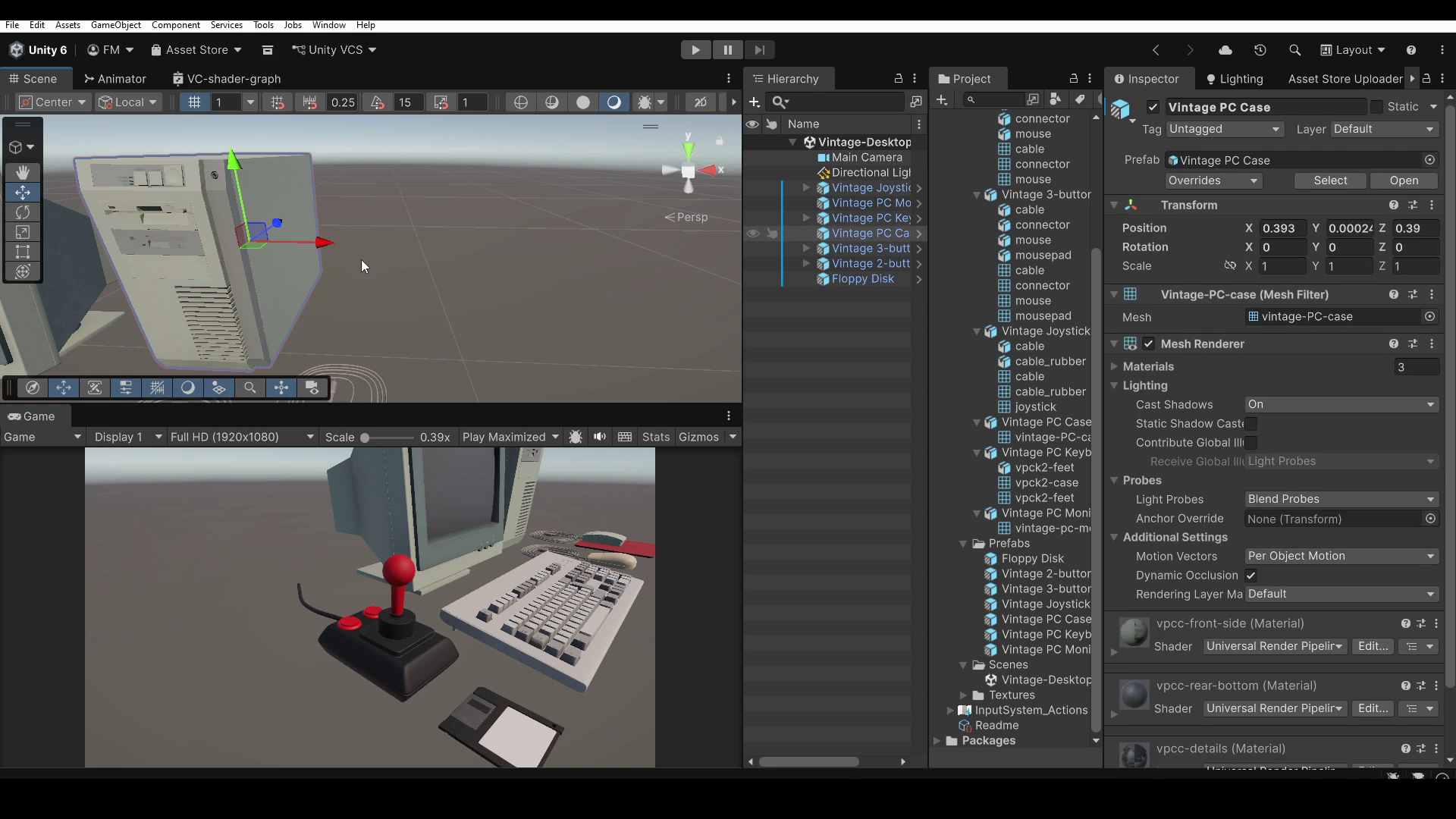
Move To View move o objeto selecionado para o pivô da vista Scene, ou seja, o ponto central em torno do qual se orbita durante a navegação, sem alterar a orientação do objeto. Isso pode ser útil para posicionar um personagem ou outro objeto em um local específico da cena. Basta navegar até o local desejado na vista Scene e usar o comando, sem precisar mover o objeto manualmente.
Bem, é isso para este breve tutorial! Você encontra uma versão escrita do tutorial, junto com mais recursos, no meu site, também disponível em outros idiomas. O link está na descrição. Se este tutorial foi útil para você, você pode me apoiar deixando um Like e se inscrevendo no canal! Até breve!