


この短いUnityチュートリアルでは、Main CameraをSceneビューに合わせる方法と、便利なヒントをいくつか紹介します!
このチュートリアルには日本語の音声はありません。以下の動画は英語音声で、日本語・英語・その他の言語の字幕付きでご覧いただけます。動画の下には、日本語に翻訳した書き起こしを掲載しています。
動画の書き起こし
Unityで、選択したゲームカメラの位置と向きをSceneビューにすばやく合わせるには、CTRL SHIFT Fを押します。これはAlign With Viewコマンドのショートカットで、GameObjectメニューからも実行できます。
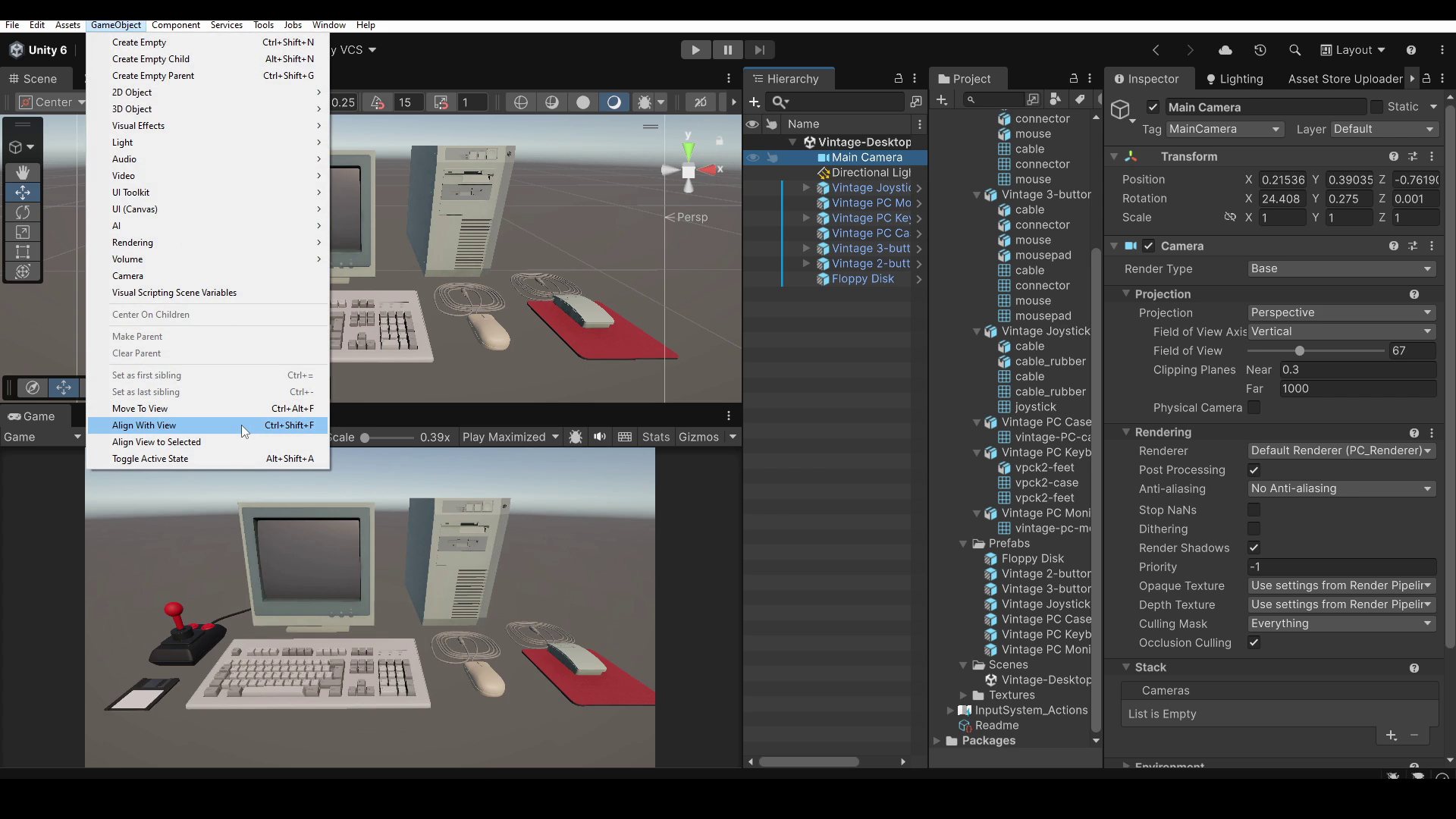
FキーはFrameの略で、Sceneビューですばやく選択したオブジェクトを画面の中心に捉えられます。一方、CTRL SHIFT Fは選択したオブジェクトを現在のビューに合わせます。そのため、まずは合わせたいカメラを選択してください。そうしないと、シーン内の別のオブジェクトの向きを変えてしまうかもしれません!
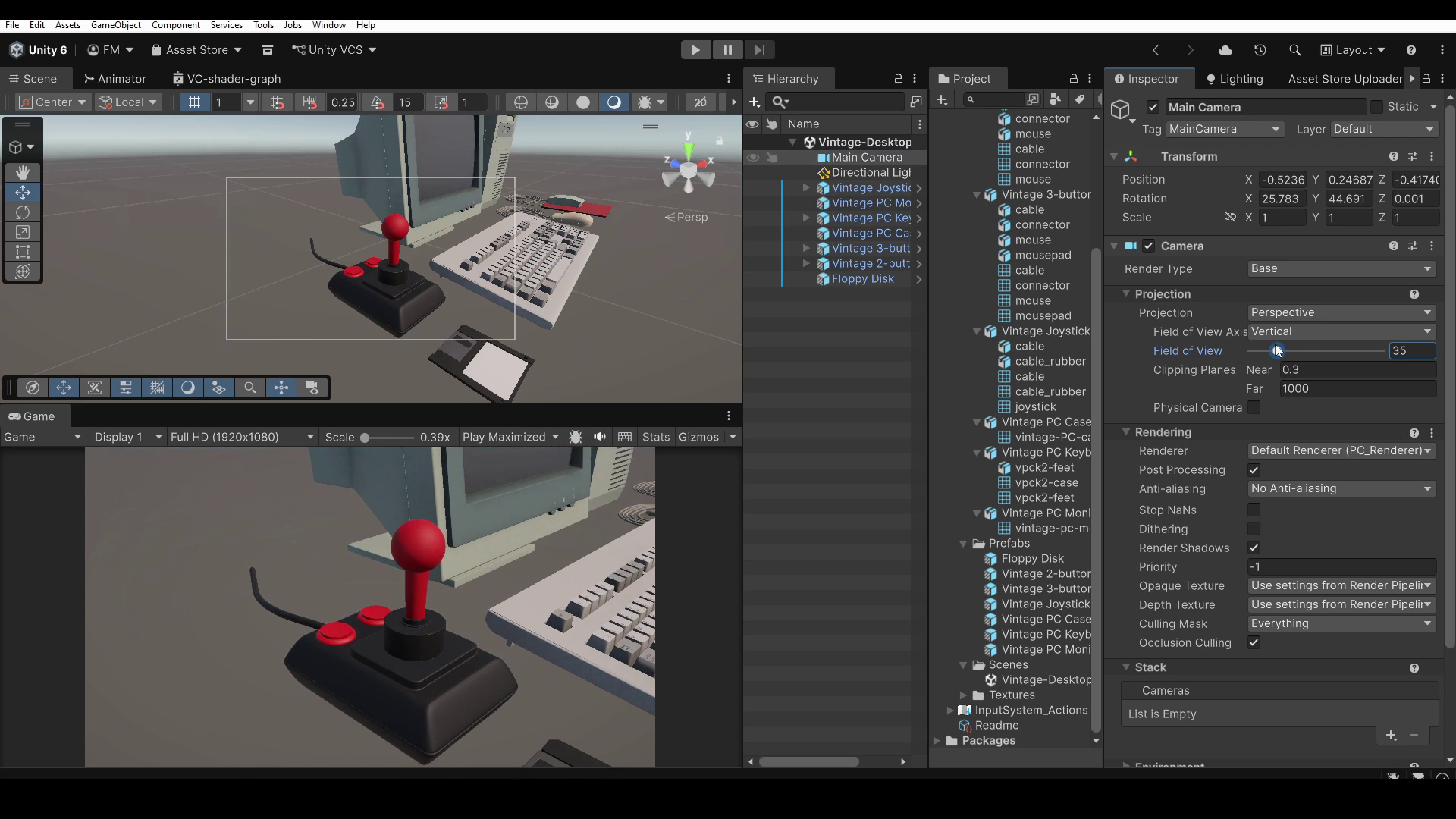
ただし、Gameビューの表示はSceneビューと少し異なる場合があります。理由は二つあります。一つ目はカメラのField Of Viewの値です。この値はSceneビューのField Of Viewと異なる場合があります。選択したカメラのInspectorで調整できます。
二つ目は、Gameウィンドウで設定したAspect Ratioとズーム倍率に関係します。例えば、Scaleが1でも、選択したAspect Ratioによって画像が大きくなりすぎてGameウィンドウに収まらない場合は、画像の一部しか表示されません。
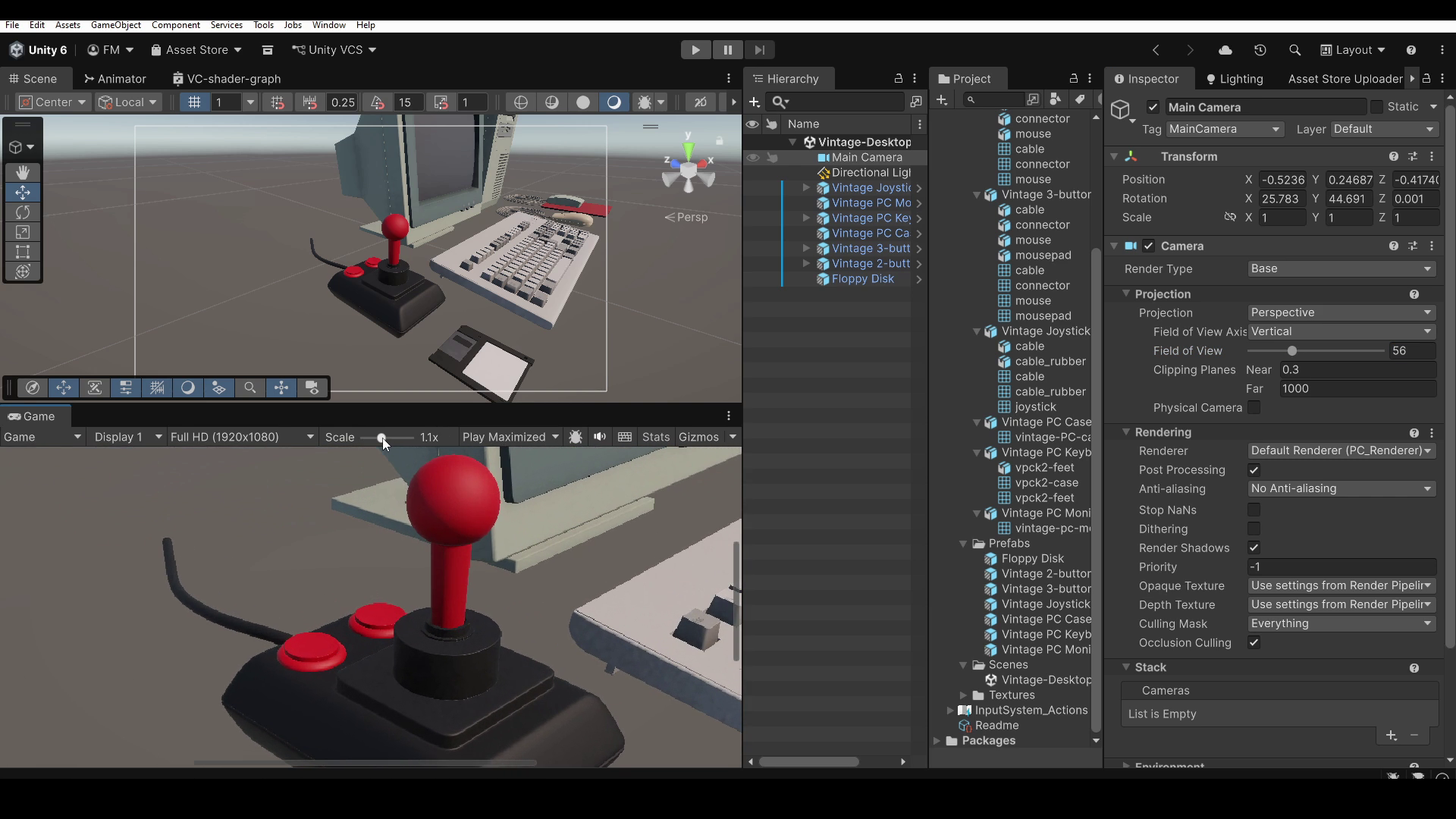
この場合は、画像全体がGameウィンドウに収まるまでScaleの値を調整します。
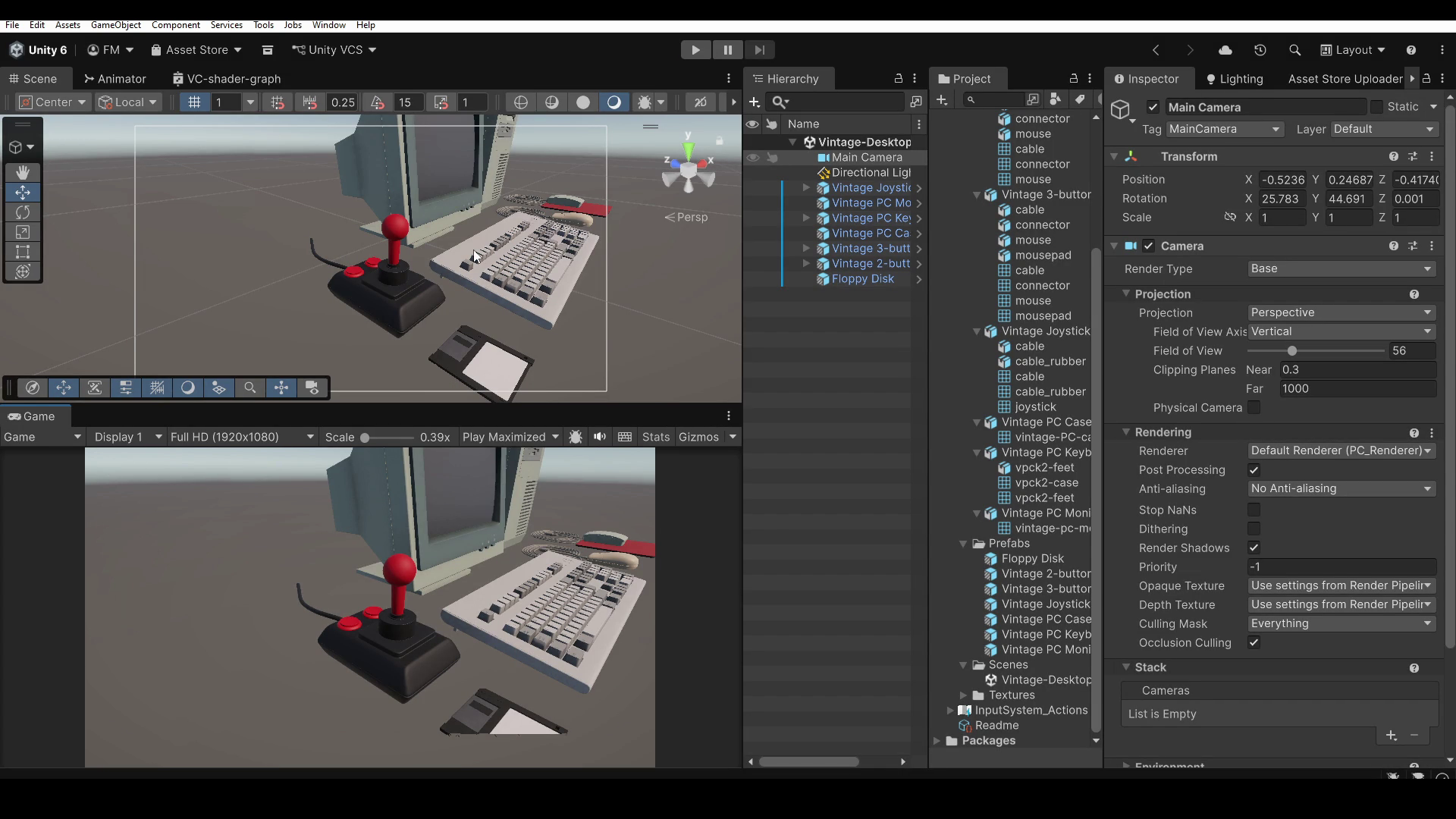
また、カメラの構図によっては、カメラに近すぎる、または遠すぎるオブジェクトの表示に不具合が生じることもあります。これは、GameビューがカメラからNear ClippingとFar Clippingという二つの距離の間にあるオブジェクトだけを表示するためです。
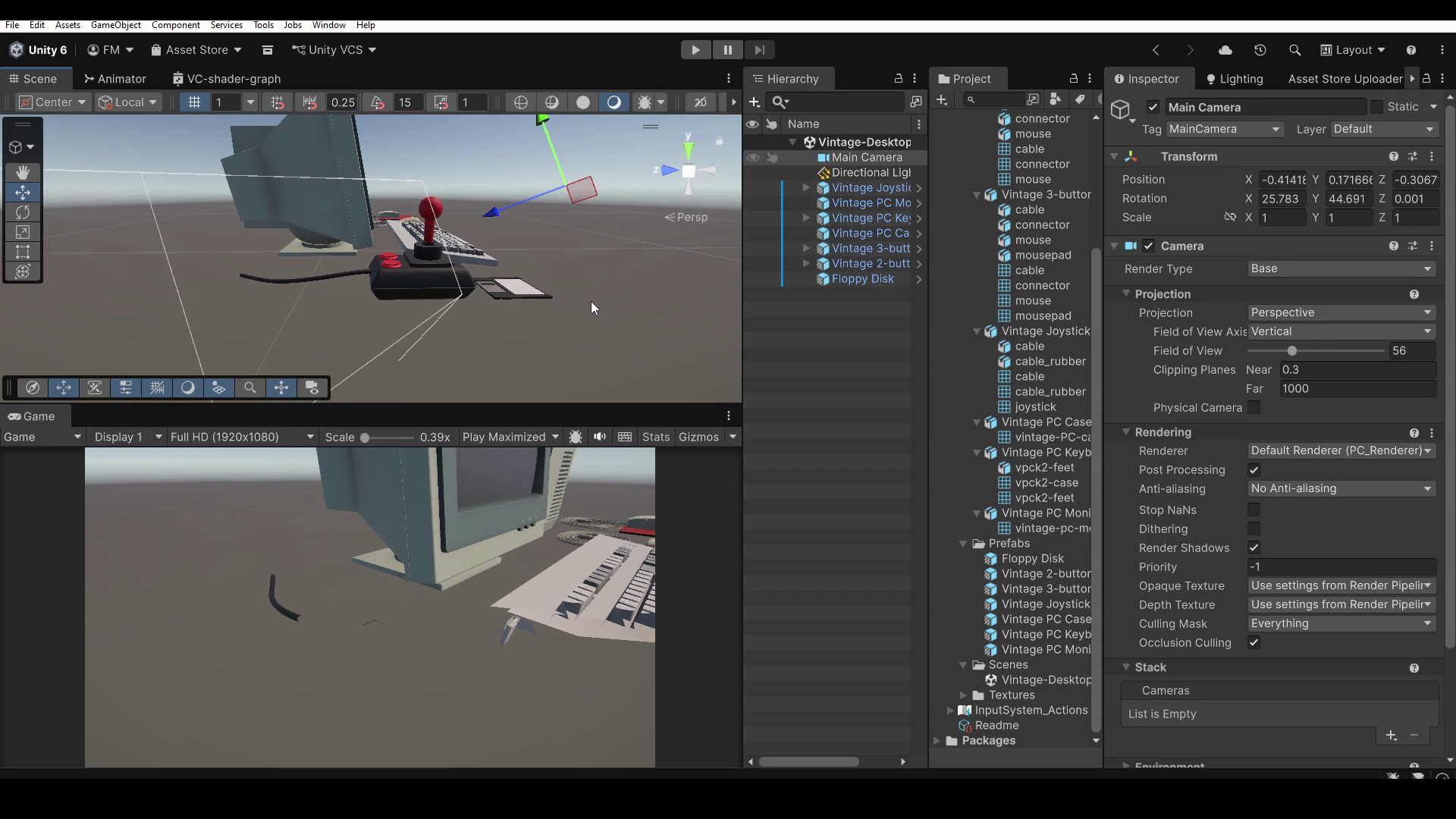
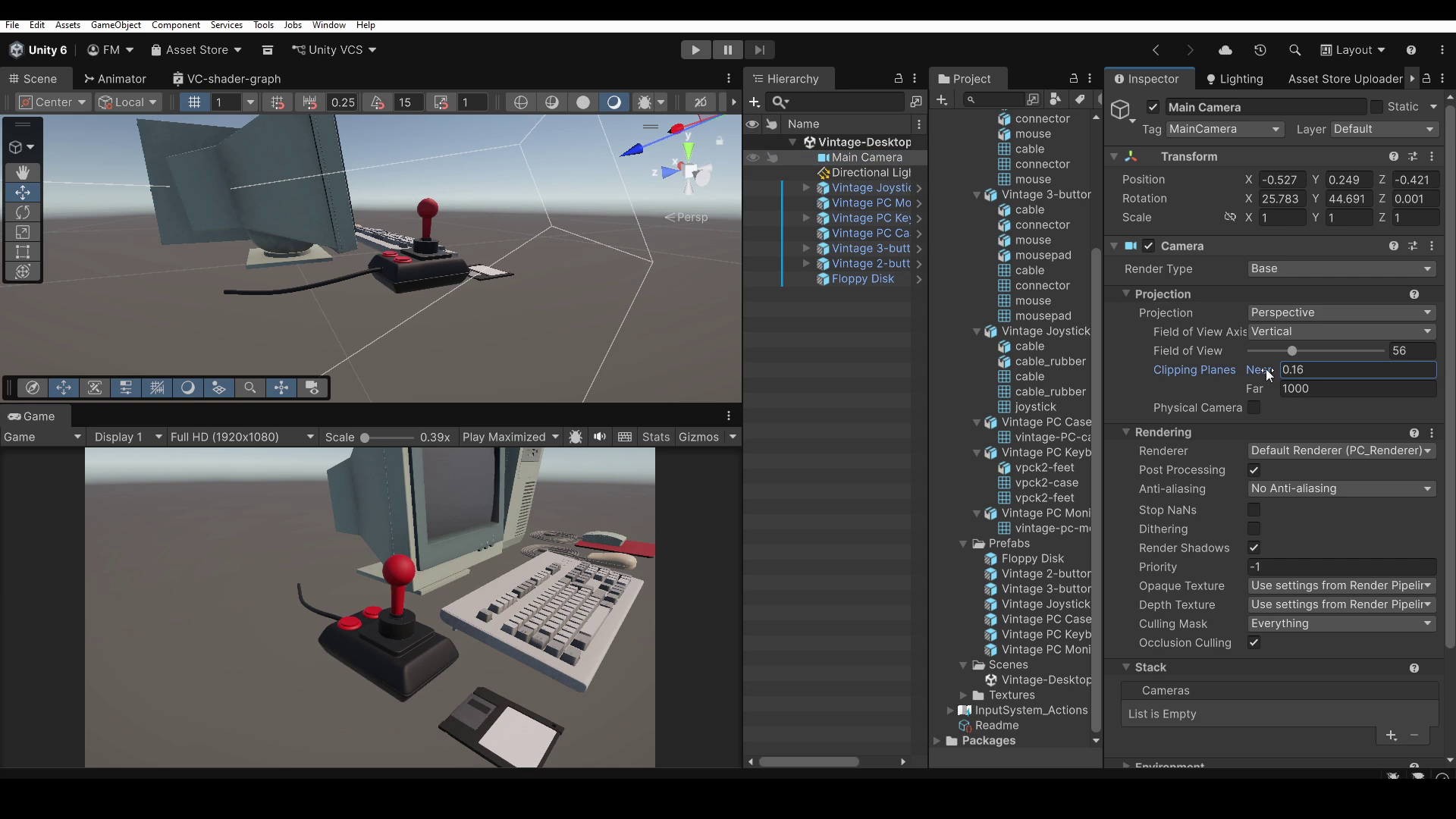
これらの値はカメラのInspectorにあります。例えば、Clipping Planes Nearを小さくすると、カメラにより近いオブジェクトを正しく表示でき、Clipping Planes Farを大きくすると、遠くのオブジェクトを表示できます。ただし、クリッピング範囲を広げすぎると表示にアーティファクトが生じることがあるので、避けてください。
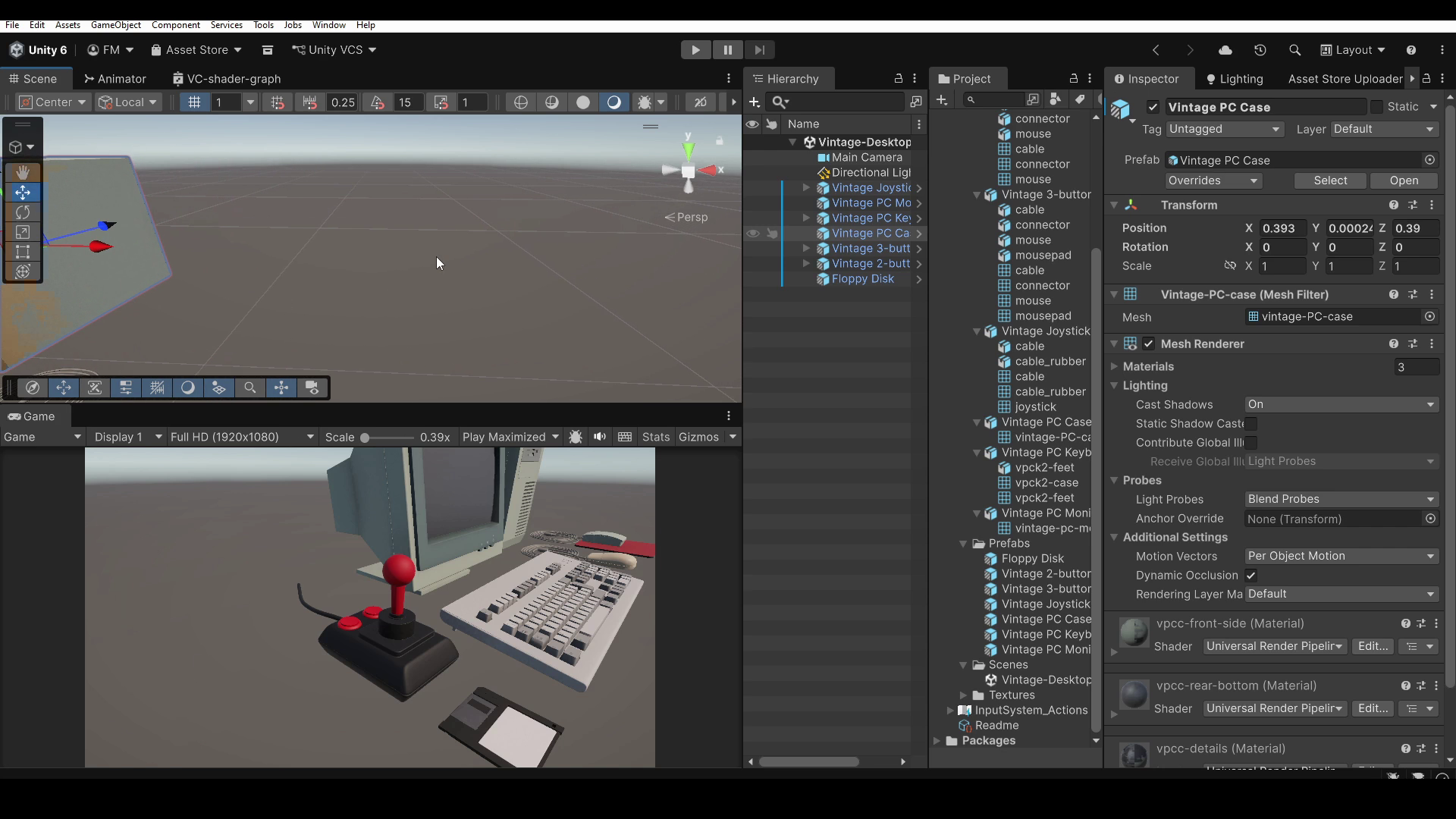
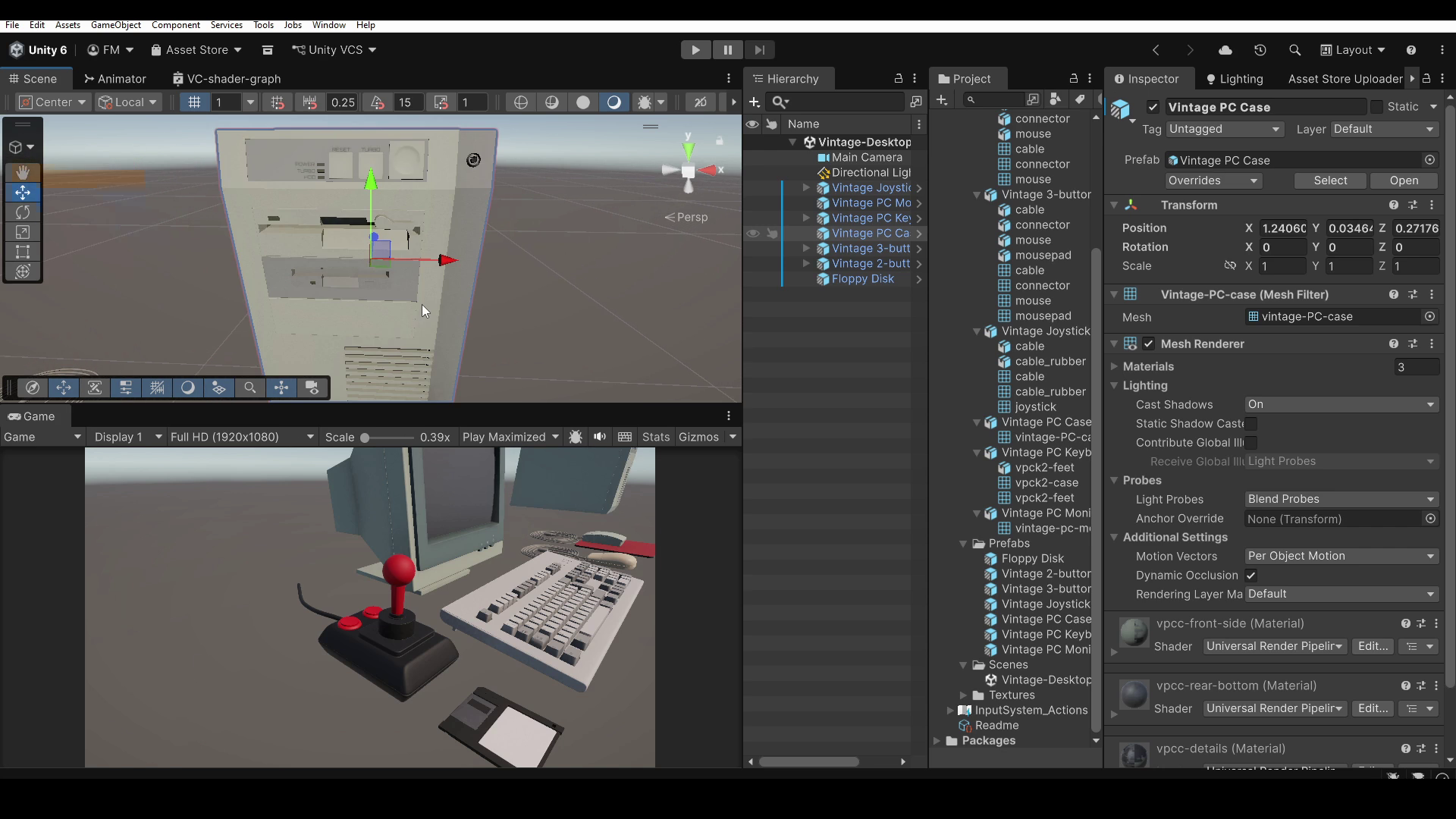
この短いチュートリアルの最後に、便利な類似機能をもう一つ紹介します。Move To Viewという機能で、GameObjectメニューにあります。ショートカットはCTRL ALT Fです。
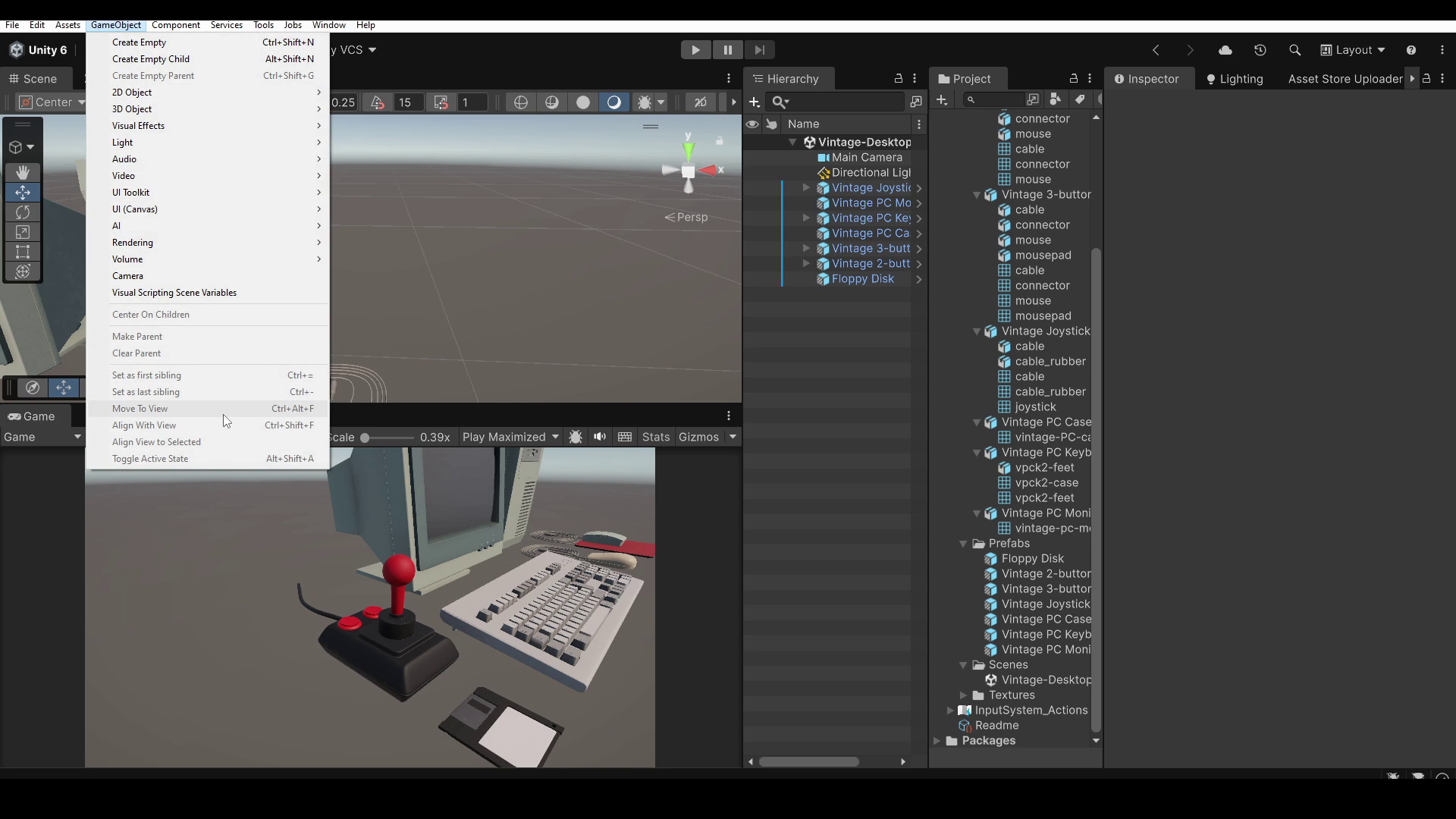
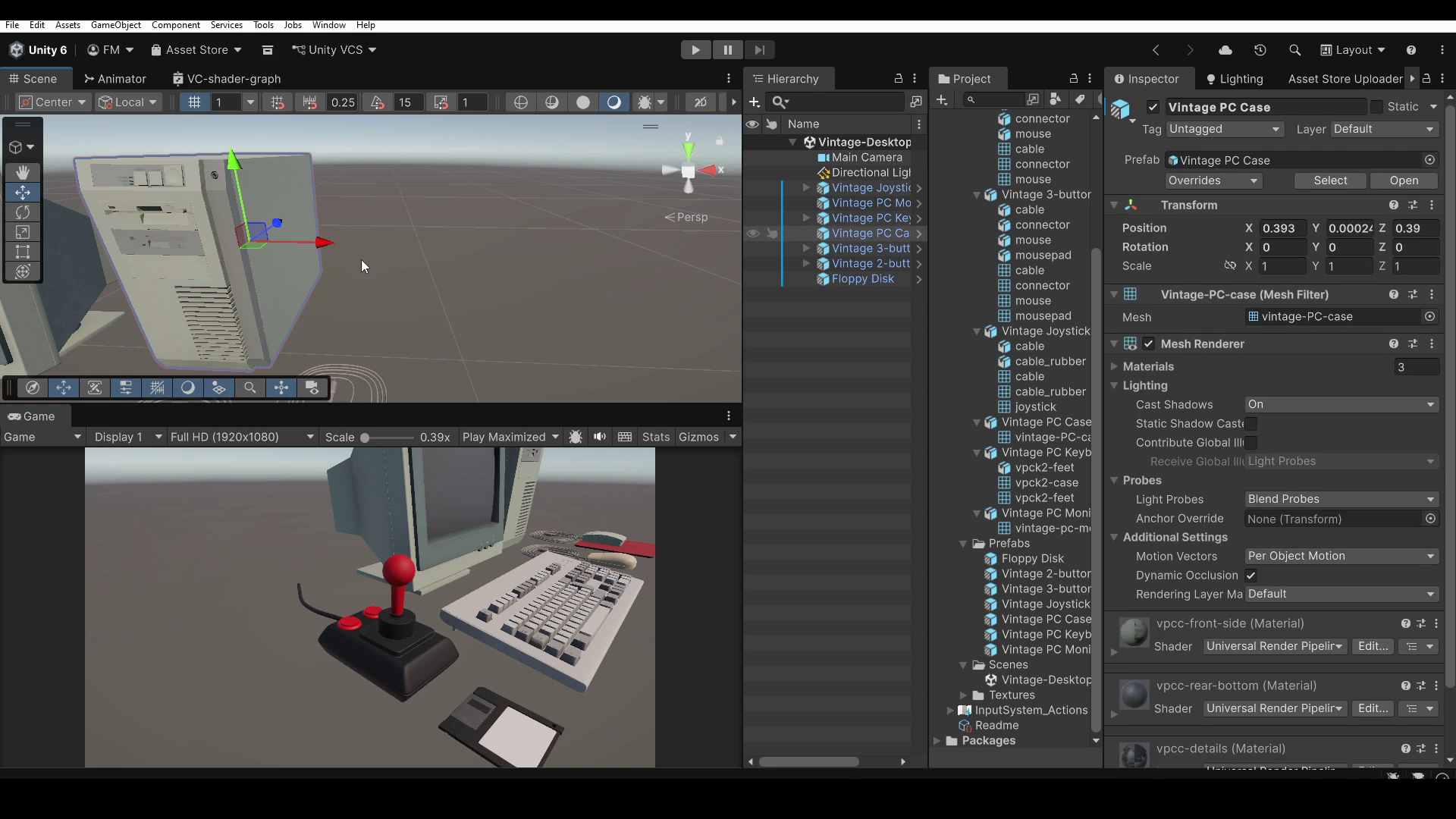
Move To Viewは、選択したオブジェクトをSceneビューのピボット、つまりナビゲーション時に周囲を回り込む際の中心点へ移動し、オブジェクトの向きは変えません。キャラクターや他のオブジェクトをシーン内の特定の場所に配置するときに便利です。目的の場所までSceneビューで移動し、コマンドを実行するだけです。オブジェクトを手動で動かす必要はありません。
今回の短いチュートリアルは以上です!このチュートリアルのテキスト版やその他の資料は、私のウェブサイトにあります。他の言語でも利用できます。リンクは概要欄にあります。このチュートリアルが役に立ったら、高評価とチャンネル登録で応援していただけるとうれしいです!それでは、また!