


Dans ce court tutoriel Unity, je vous montre comment aligner la Main Camera sur la vue Scene, avec quelques conseils utiles !
L'audio de ce tutoriel n'est pas disponible en Français. Vous pouvez regarder ci-dessous la vidéo avec l'audio en Anglais et des sous-titres en Français, en Anglais et dans d’autres langues. Sous la vidéo, vous trouverez la transcription traduite en Français.
Transcription de la vidéo
Dans Unity, pour positionner et orienter rapidement la caméra de jeu sélectionnée afin qu’elle corresponde à la vue Scene, appuyez sur CTRL SHIFT F. C’est le raccourci de la commande Align With View, disponible dans le menu GameObject.
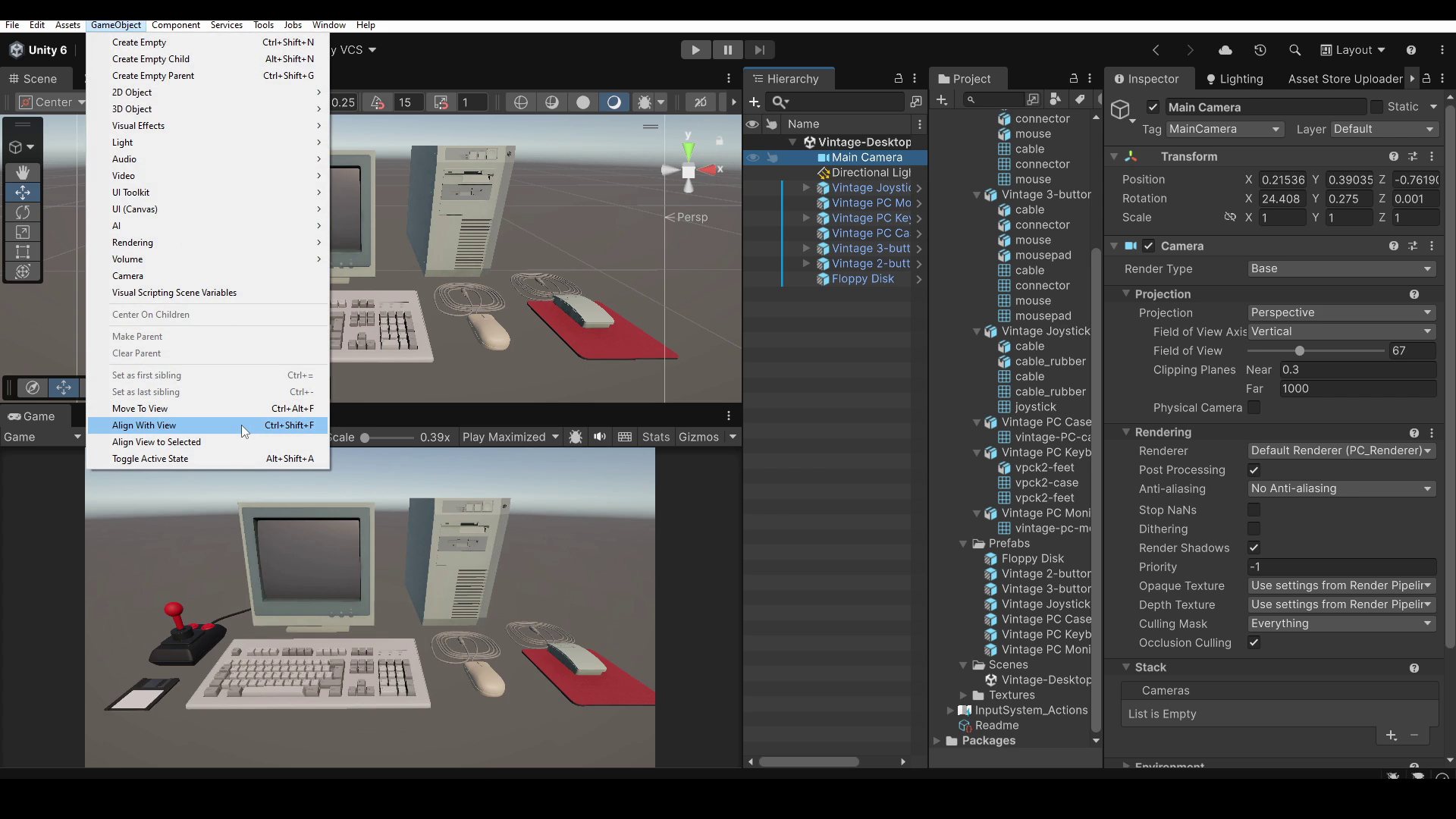
La touche F signifie Frame et permet de cadrer rapidement dans la vue Scene un objet sélectionné. Le raccourci CTRL SHIFT F, lui, aligne l’objet sélectionné sur la vue actuelle. Pensez donc à sélectionner d’abord la caméra que vous souhaitez aligner, sinon vous risquez de modifier l’orientation d’un autre objet de la scène !
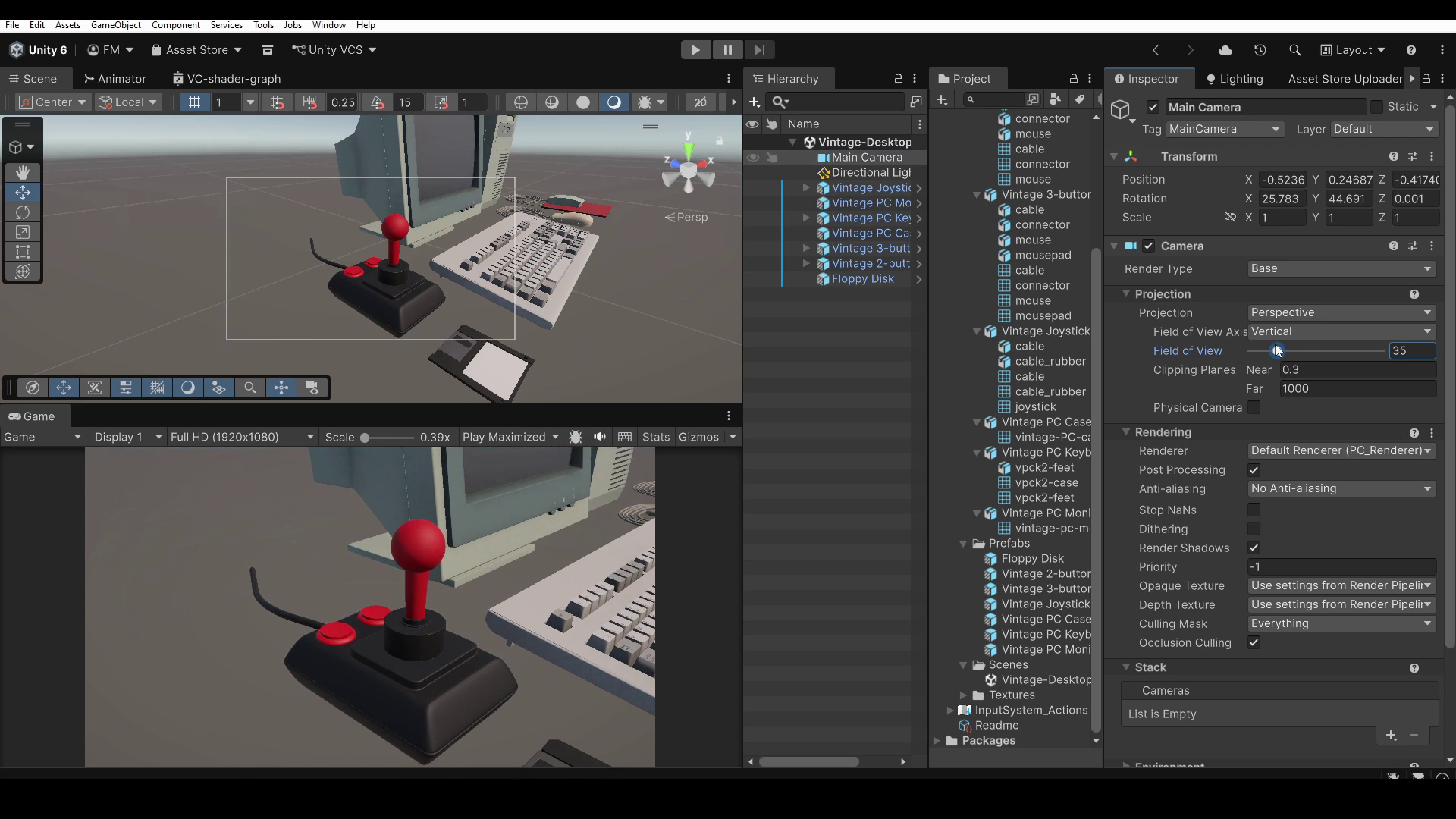
Attention toutefois : la vue Game peut être légèrement différente de la vue Scene pour deux raisons. La première est la valeur Field Of View de la caméra, qui peut différer du Field Of View de la vue Scene. Vous pouvez la régler dans l’Inspector de la caméra sélectionnée.
La seconde raison concerne l’Aspect Ratio et le niveau de zoom définis dans la fenêtre Game. Par exemple, si Scale vaut 1, mais que l’Aspect Ratio choisi produit une image trop grande pour la fenêtre Game, vous n’en verrez qu’une partie.
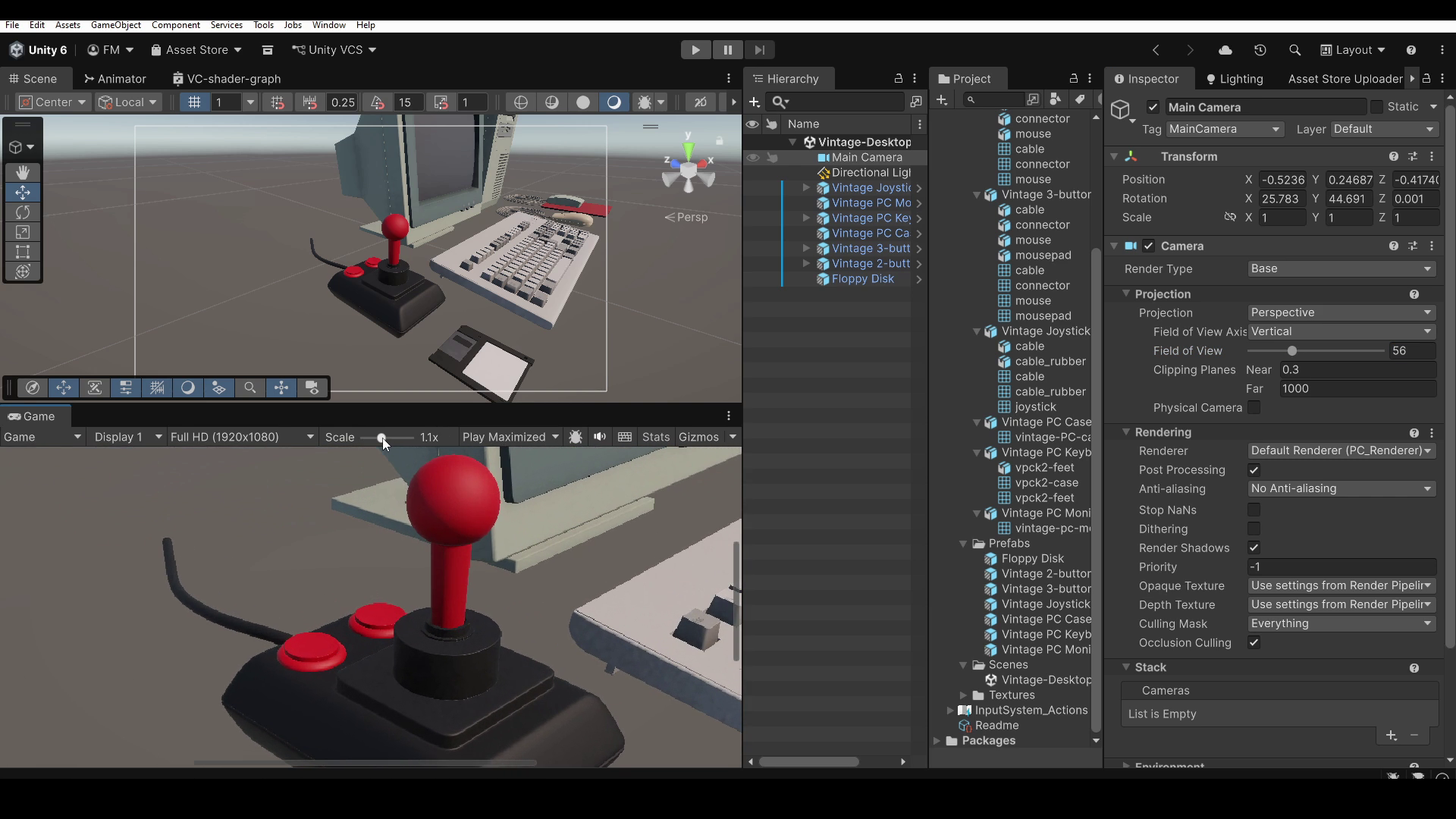
Pour y remédier, réglez simplement Scale jusqu’à ce que toute l’image tienne dans la fenêtre Game.
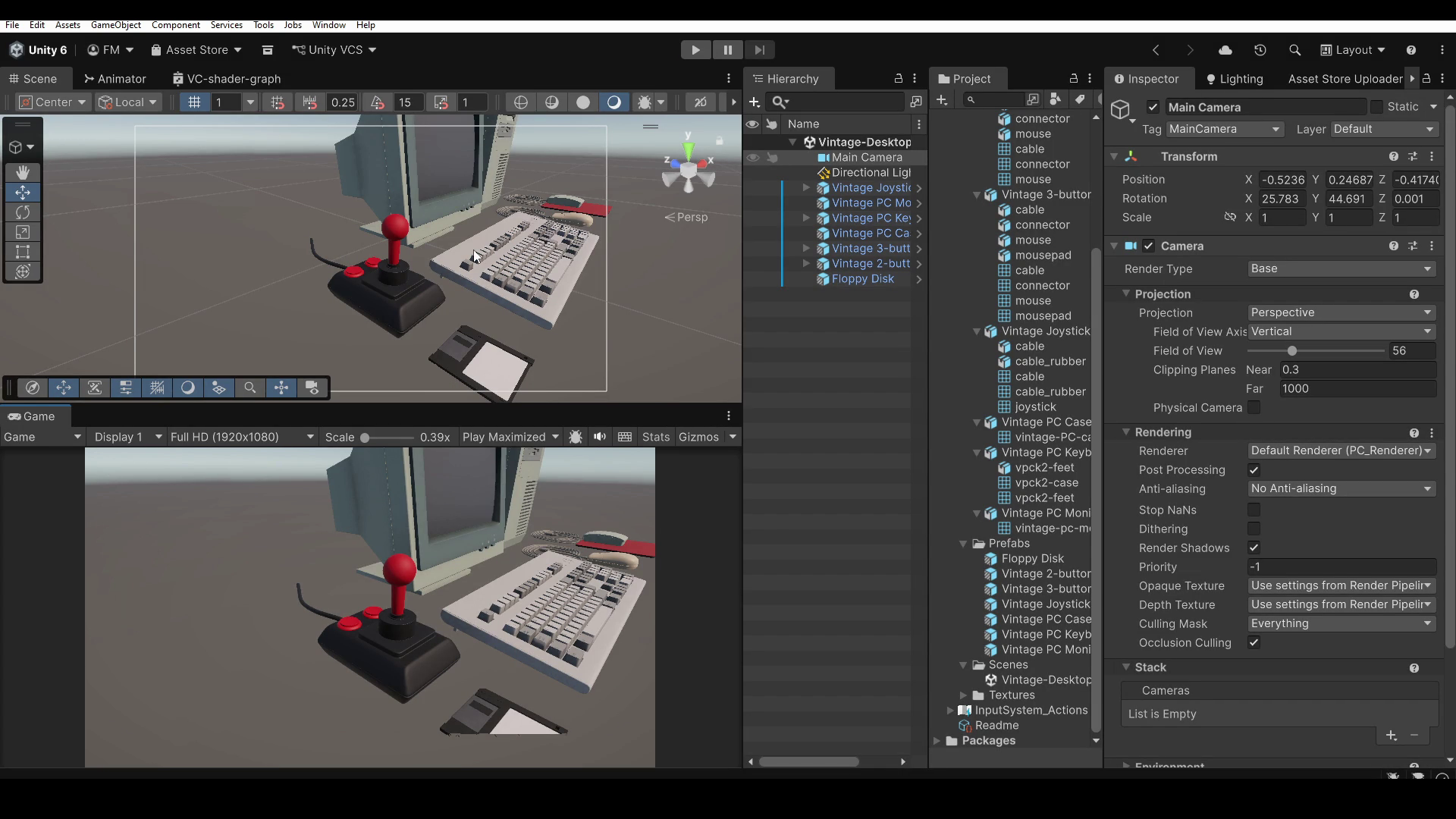
Selon le cadrage de la caméra, vous pourriez aussi remarquer des problèmes visuels inhabituels avec des objets trop proches ou trop éloignés de la caméra. Cela se produit parce que la vue Game n’affiche que les objets situés entre deux distances de la caméra, appelées Near Clipping et Far Clipping.
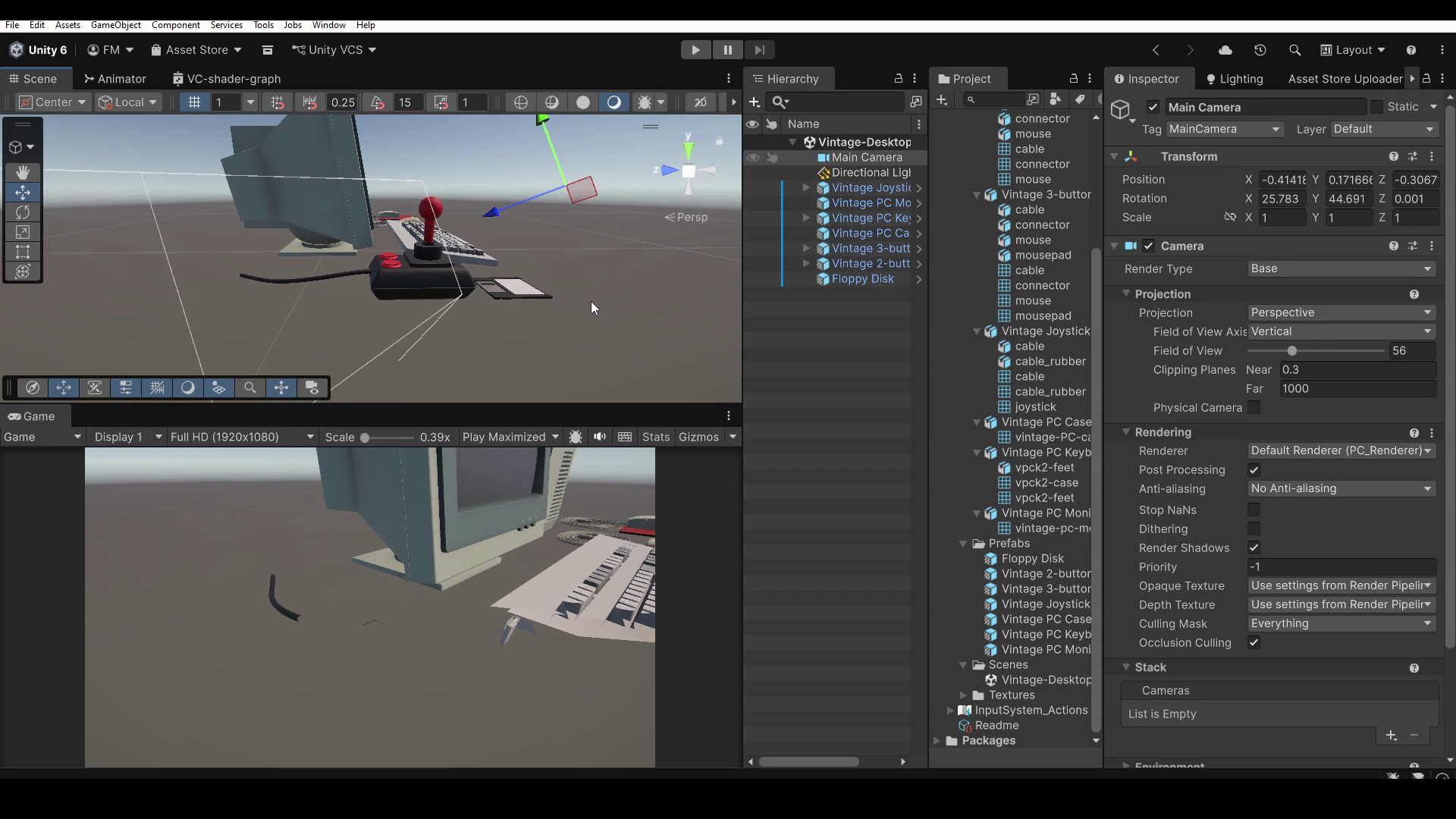
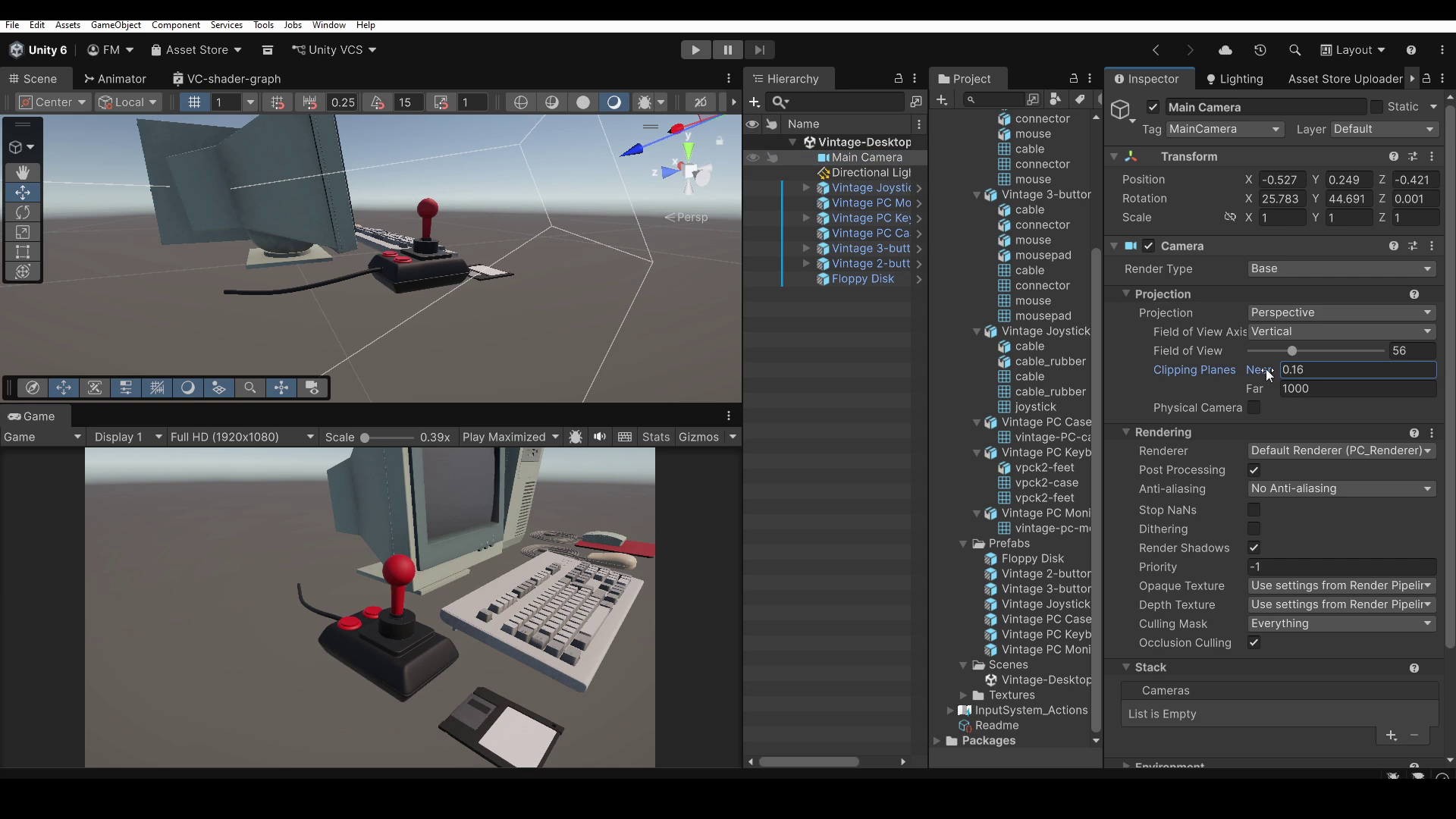
Ces valeurs se trouvent dans l’Inspector de la caméra. Par exemple, vous pouvez réduire Clipping Planes Near pour afficher correctement les objets plus proches de la caméra, ou augmenter Clipping Planes Far pour rendre visibles les objets lointains. Évitez toutefois les plages de clipping trop étendues, car elles peuvent provoquer des artefacts visuels.
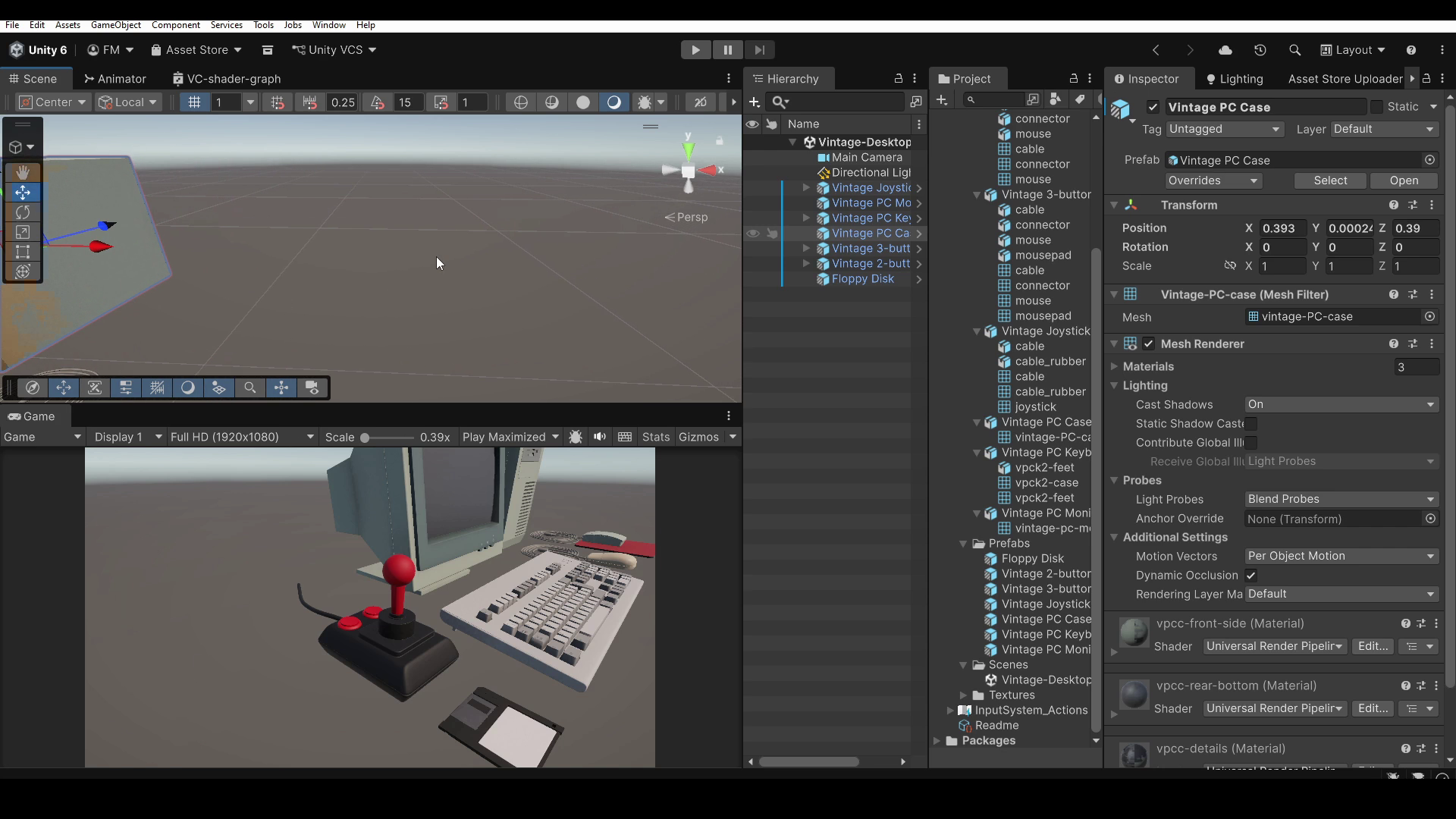
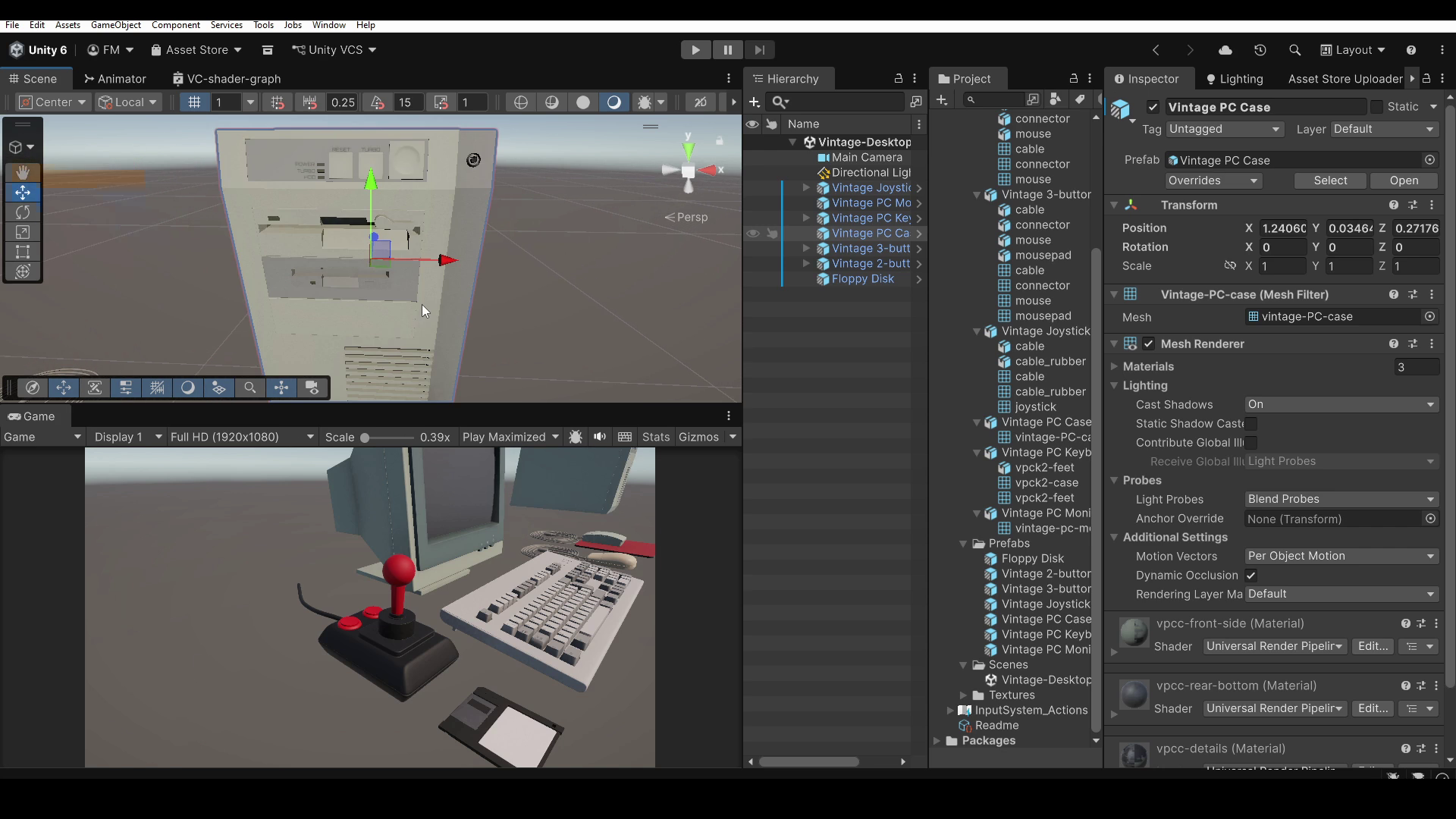
Avant de terminer ce court tutoriel, je veux vous montrer une fonction similaire qui peut être utile. Elle s’appelle Move To View et se trouve dans le menu GameObject. Son raccourci est CTRL ALT F.
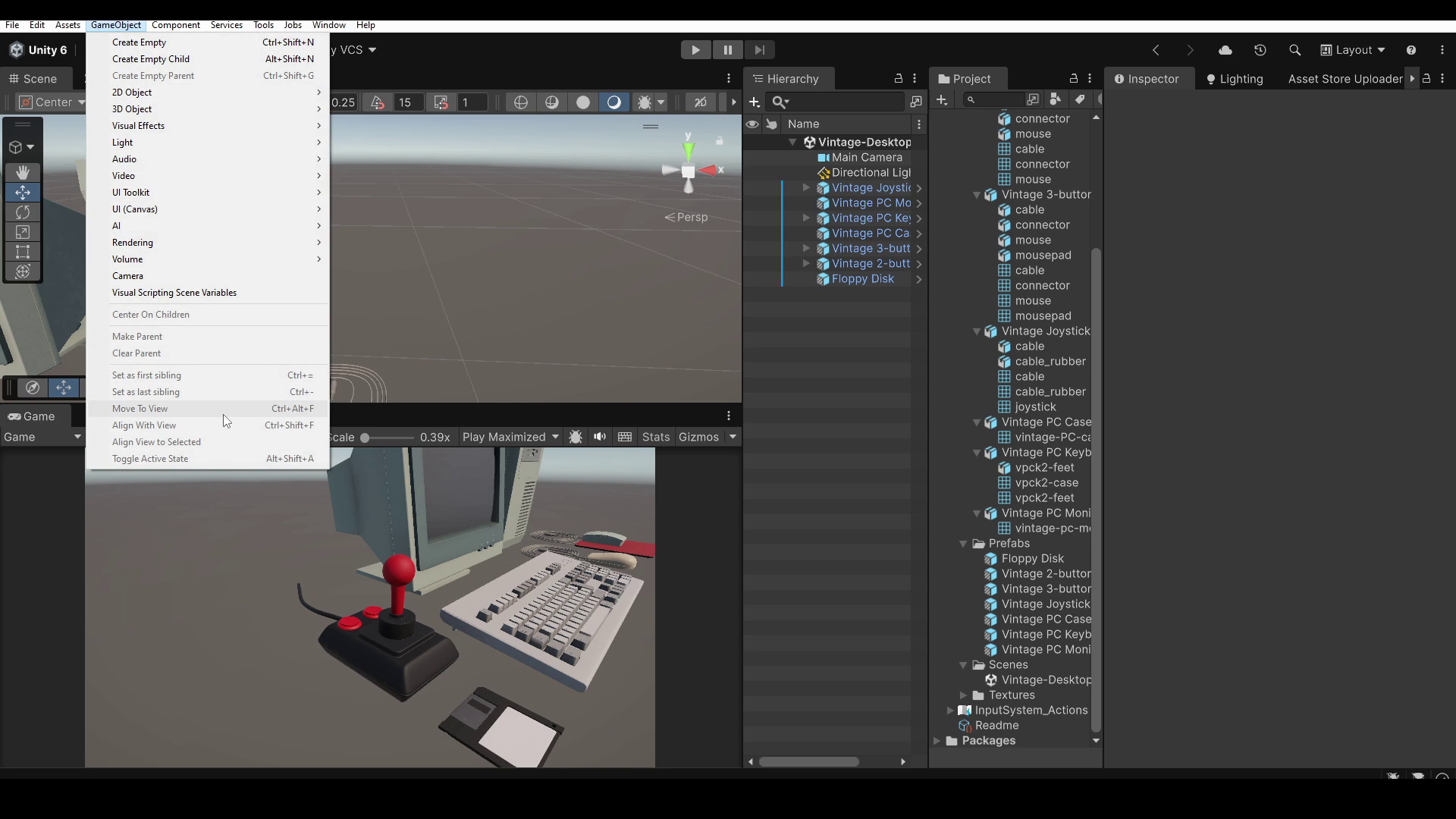
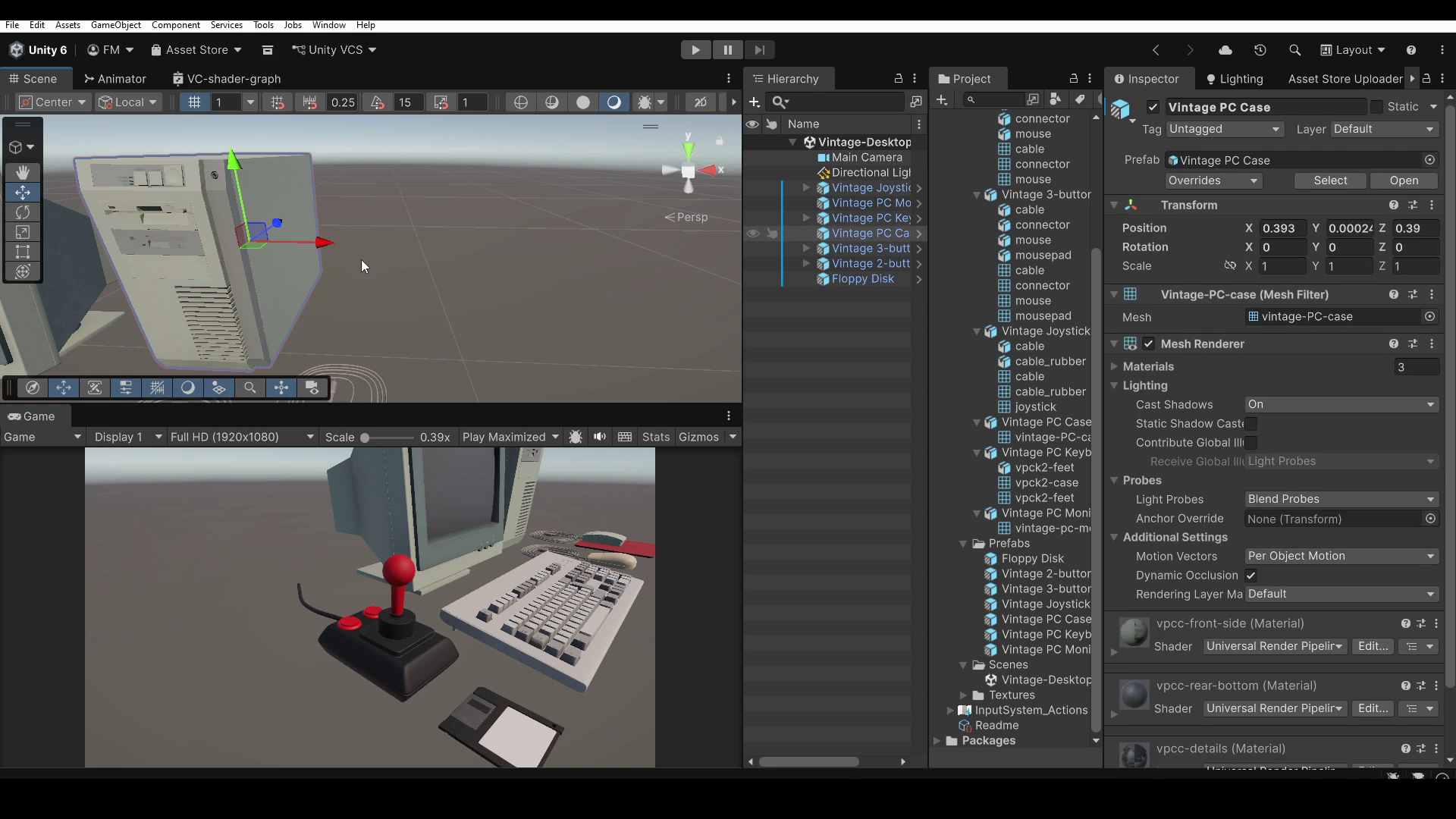
Move To View déplace l’objet sélectionné vers le pivot de la vue Scene, c’est-à-dire le point central autour duquel on orbite pendant la navigation, sans modifier l’orientation de l’objet. Cela peut servir à placer un personnage ou un autre objet à un endroit précis de la scène. Naviguez simplement jusqu’à l’endroit voulu dans la vue Scene et utilisez la commande, sans avoir à déplacer l’objet manuellement.
Voilà pour ce court tutoriel ! Vous trouverez une version écrite du tutoriel, ainsi que d’autres ressources, sur mon site web, également disponible dans d’autres langues. Le lien est dans la description. Si ce tutoriel vous a été utile, vous pouvez me soutenir en laissant un Like et en vous abonnant à la chaîne ! À bientôt !