


在这篇简短的Unity教程中,我将演示如何将Main Camera对齐到Scene视图,并分享几个实用技巧!
本教程不提供中文配音。您可以在下方观看英语配音的视频,并选择中文、英文或其他语言的字幕。视频下方提供了翻译成中文的文字稿。
视频文字稿
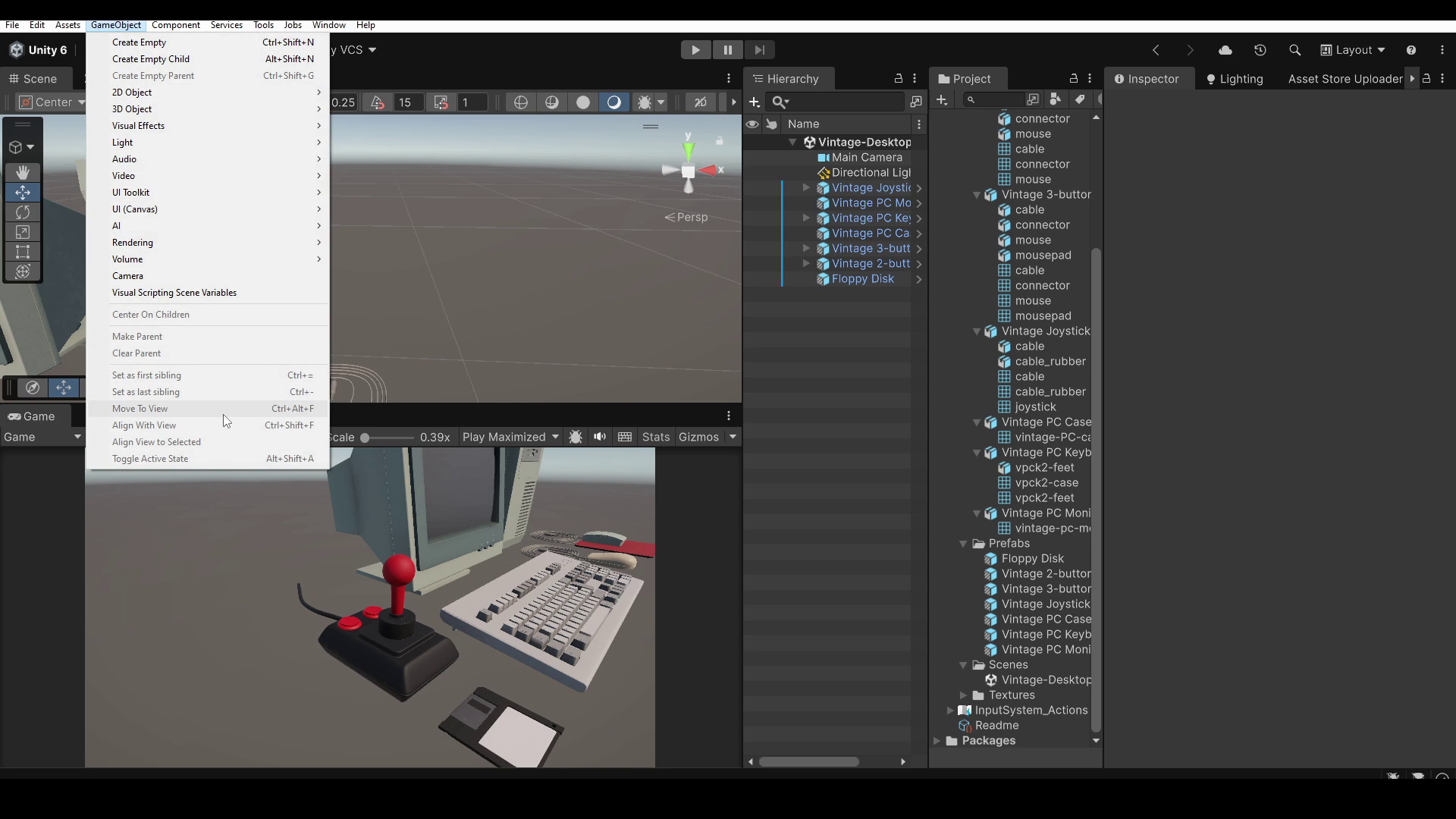
在Unity中,要快速调整所选游戏摄像机的位置和朝向,使其与Scene视图一致,只需按CTRL SHIFT F。这是Align With View命令的快捷键,该命令位于GameObject菜单中。
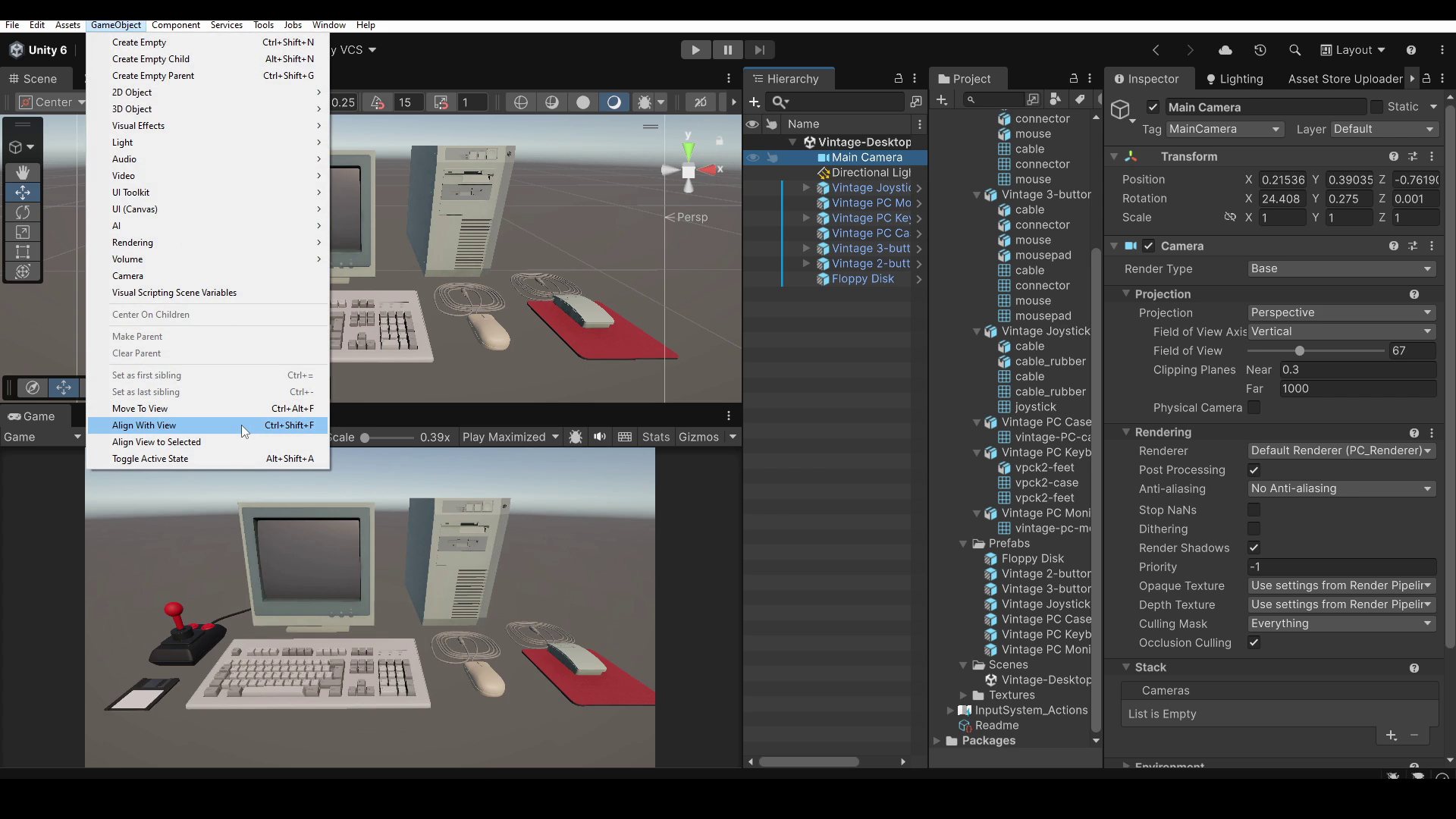
F键代表Frame,可以在Scene视图中快速聚焦所选对象。而CTRL SHIFT F则会将所选对象对齐到当前视图。因此,请先选择要对齐的摄像机,否则,你可能会改变场景中其他对象的朝向!
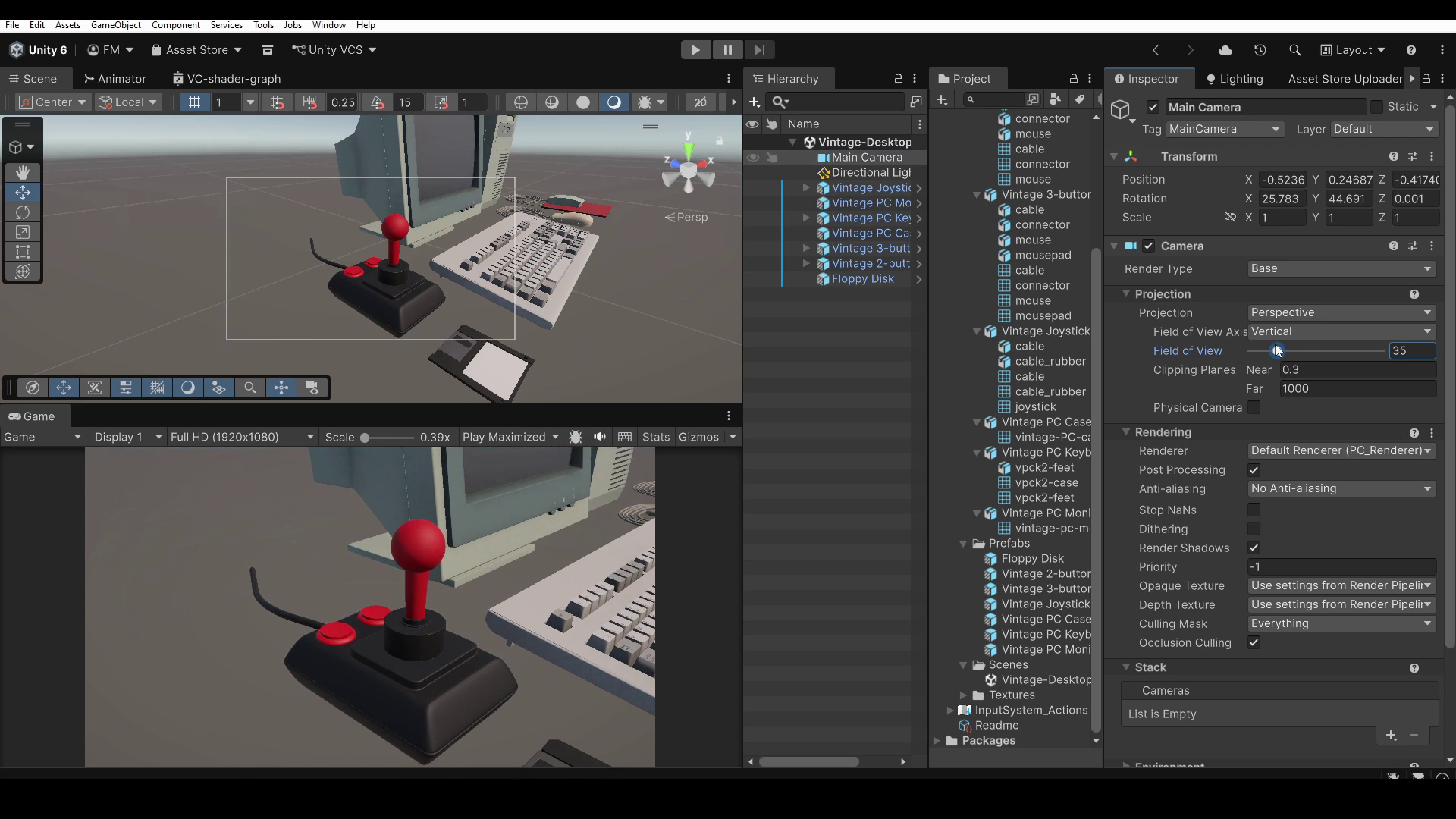
不过,Game视图看起来可能与Scene视图略有不同,原因有两个。首先,摄像机的Field Of View值可能与Scene视图的Field Of View不同。可以在所选摄像机的Inspector中调整它。
第二个原因与Game窗口中设置的Aspect Ratio和缩放级别有关。例如,Scale设为1,但所选Aspect Ratio产生的图像太大,无法完整放入Game窗口时,你就只能看到部分图像。
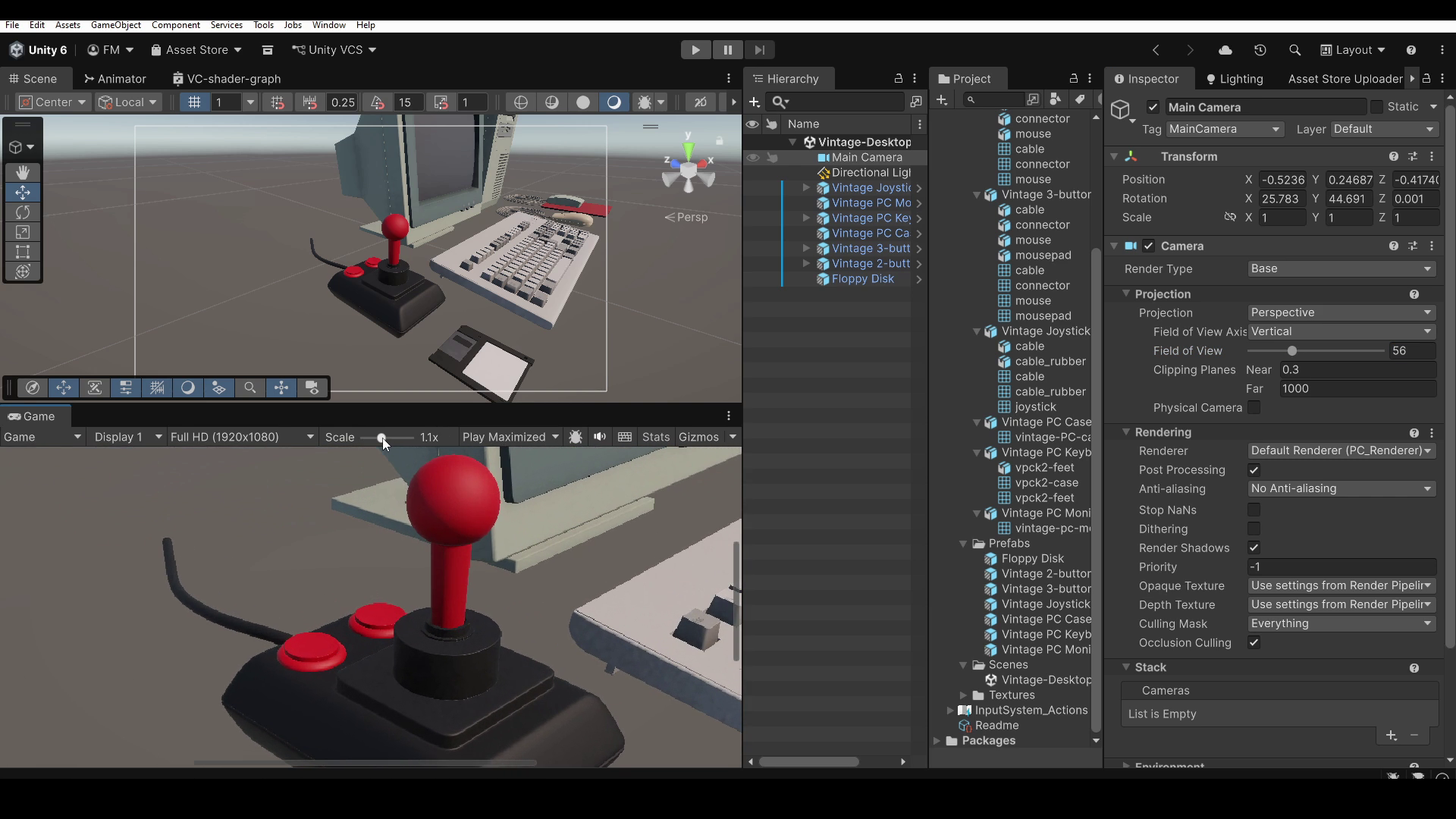
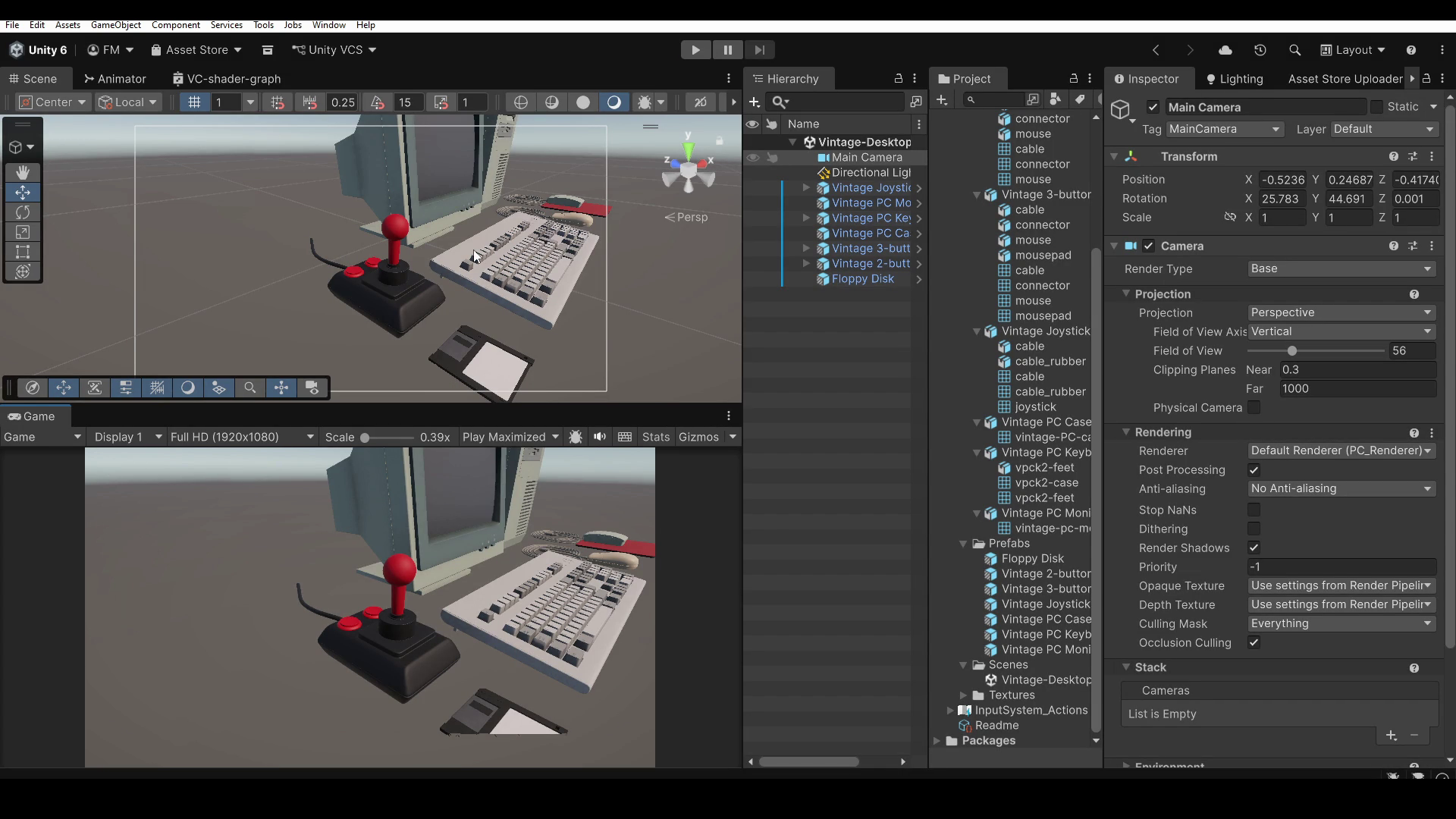
此时,只需调整Scale值,直到整幅图像都能显示在Game窗口中。
根据摄像机的取景,你还可能发现一些距离摄像机太近或太远的对象出现奇怪的显示问题。这是因为Game视图只显示位于摄像机前方两个距离之间的对象,这两个距离称为Near Clipping和Far Clipping。
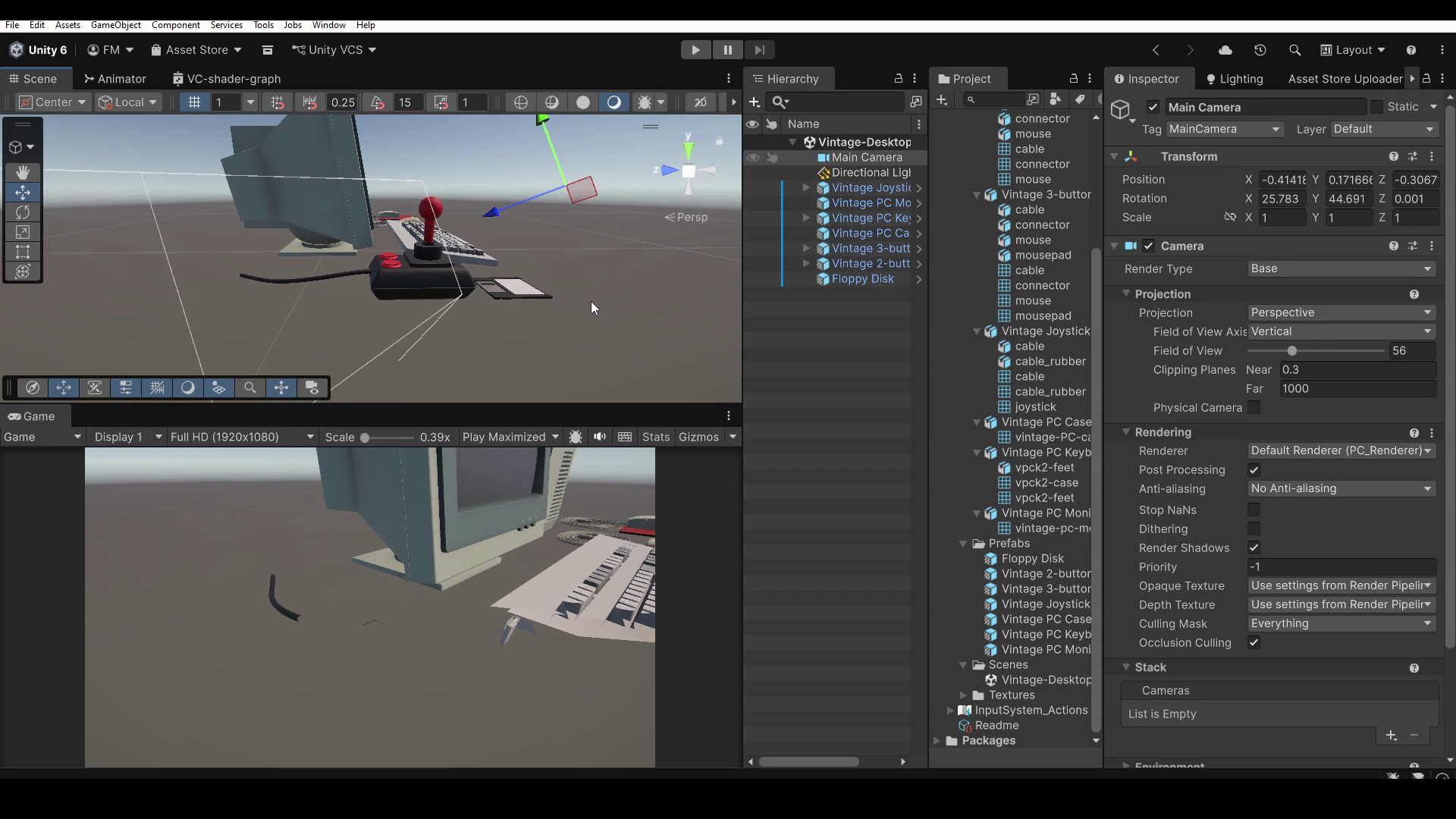
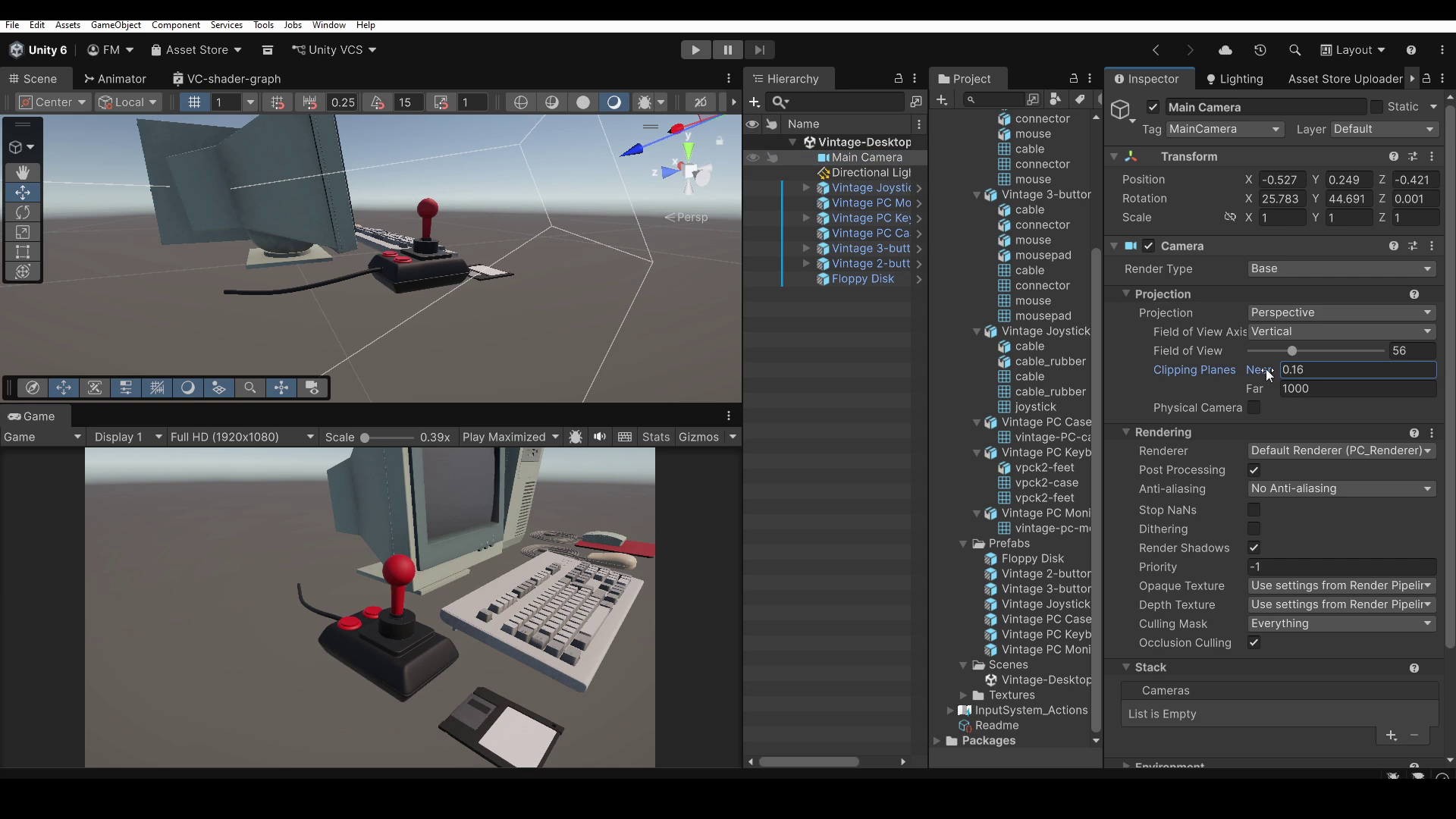
这些值位于摄像机的Inspector中。例如,减小Clipping Planes Near,就能正确显示更靠近摄像机的对象;增大Clipping Planes Far,则能让远处的对象可见。不过,应避免使用过大的裁剪范围,因为这可能导致视觉伪影。
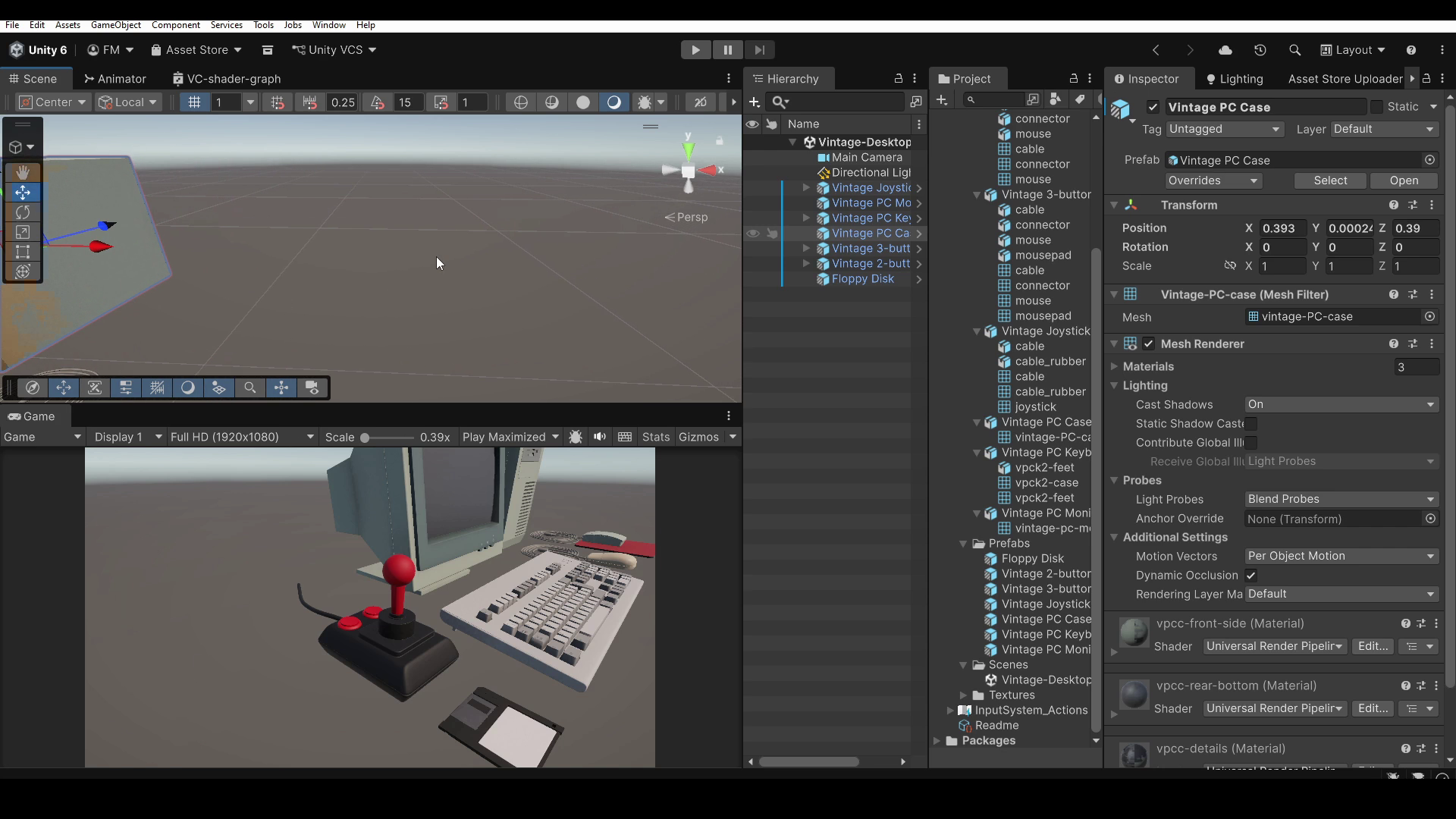
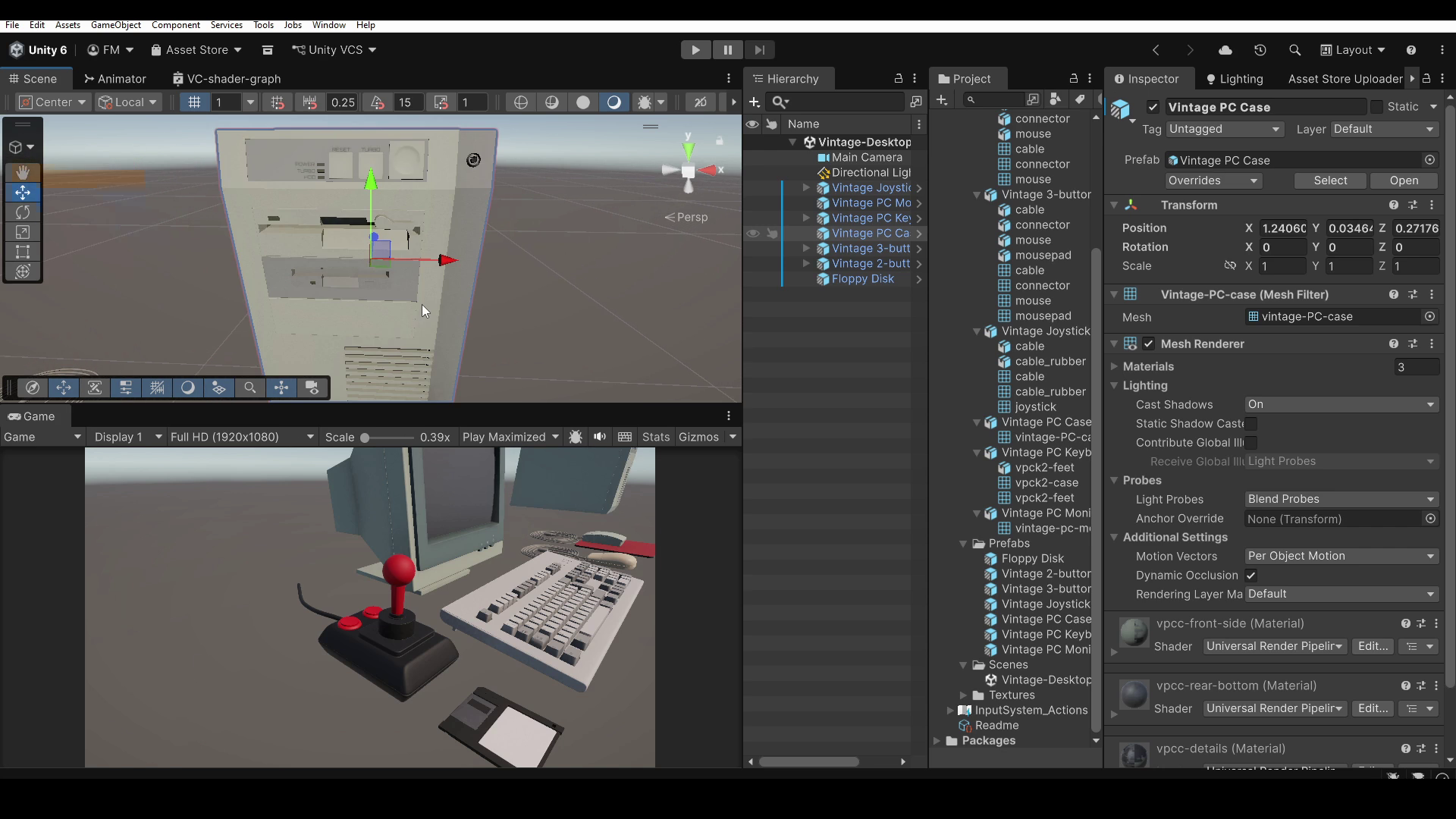
在结束这篇简短的教程之前,我还想介绍一个类似的实用功能,叫作Move To View,位于GameObject菜单中,快捷键是CTRL ALT F。
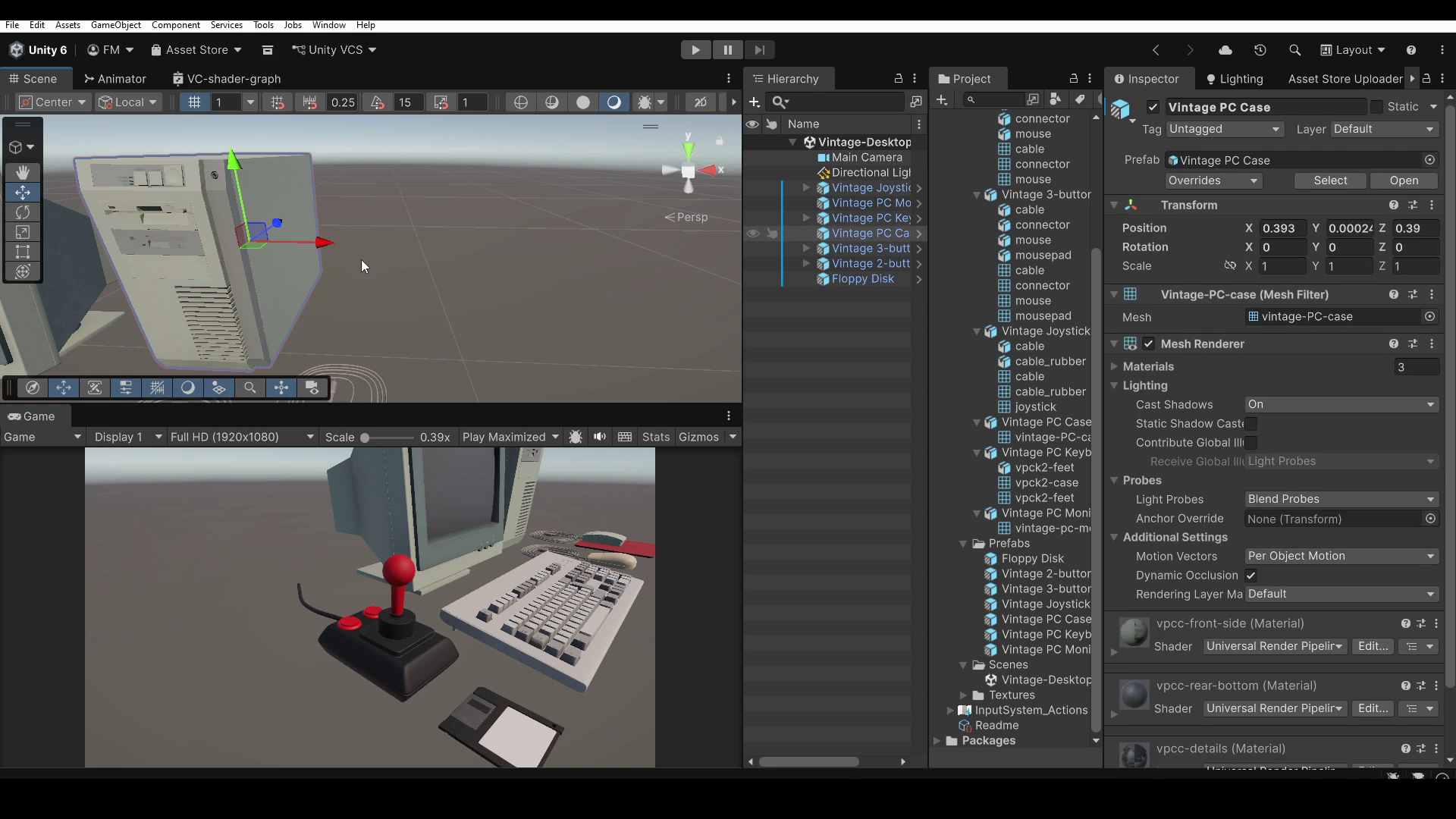
Move To View将所选对象移到Scene视图的枢轴点,也就是浏览场景时进行环绕旋转的中心点,而不改变对象的朝向。这有助于将角色或其他对象放到场景中的特定位置。只需在Scene视图中移动到目标位置,然后执行该命令,就不用手动移动对象了。
好了,这篇简短的教程就到这里!本教程的文字版和更多资源都在我的网站上,也提供其他语言版本。链接就在简介中。如果本教程对你有帮助,欢迎点赞并订阅频道,支持我的创作!下次见!