


Erfahren Sie, wie Sie mit einem kostenlosen Unity-Editor-Skript PBR-Texturen aus Substance Painter automatisch URP-Lit-Materialien im Metallic-Workflow zuweisen.
Für dieses Tutorial ist keine Deutsche Tonspur verfügbar. Unten kannst du das Video mit Englischer Tonspur und Untertiteln auf Deutsch, Englisch und in weiteren Sprachen ansehen. Unter dem Video findest du die ins Deutsche übersetzte Transkription.
Videotranskript
Hallo zusammen! Wenn Sie wie ich PBR-Texturen für Unity mit Substance Painter oder Adobe 3D Painter erstellen und exportieren und dabei Painters standardmäßige Benennungskonvention für URP-Texturen verwenden, könnte das in diesem Tutorial vorgestellte Skript für Sie nützlich sein. Es weist Texturen in Unity automatisch URP-Metallic-Materialien zu.
Bevor wir fortfahren, möchte ich darauf hinweisen, dass dieses Skript für einen ganz bestimmten Workflow entwickelt wurde, den ich schon seit Langem verwende. Es eignet sich nicht für andere Benennungskonventionen von Texturen oder andere Shader als die hier beschriebenen.
Wenn ich meine Assets erstelle, modelliere ich sie in Blender und exportiere sie als FBX-Dateien. Anschließend erstelle ich die Texturen in Substance Painter oder, wenn Sie möchten, in Adobe 3D Painter. Ich exportiere die Texturen aus Painter und weise die Bilder anschließend in Unity den Materialien zu. Meine Texturdateien folgen immer derselben Benennungskonvention aus drei Teilen, die durch Unterstriche getrennt sind.
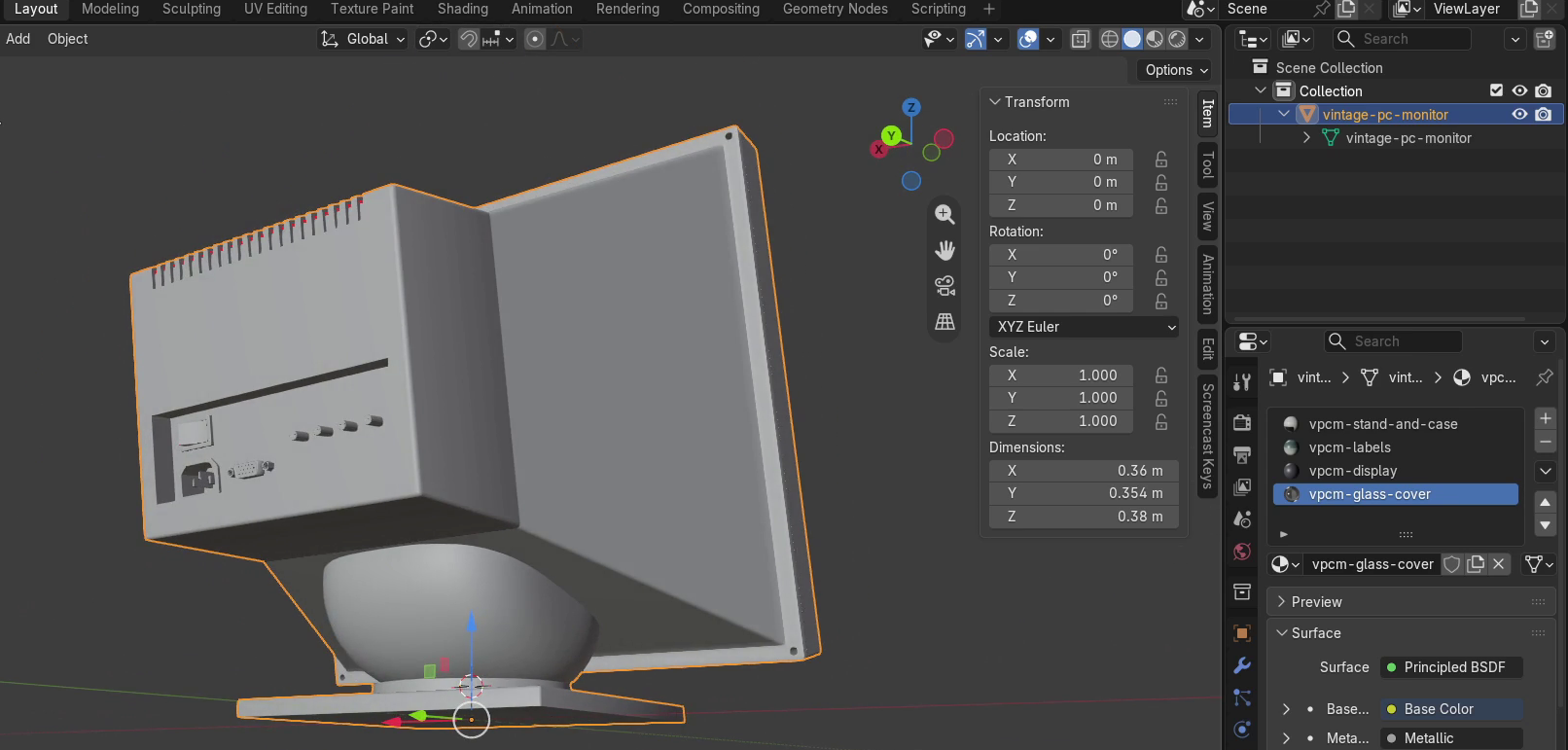
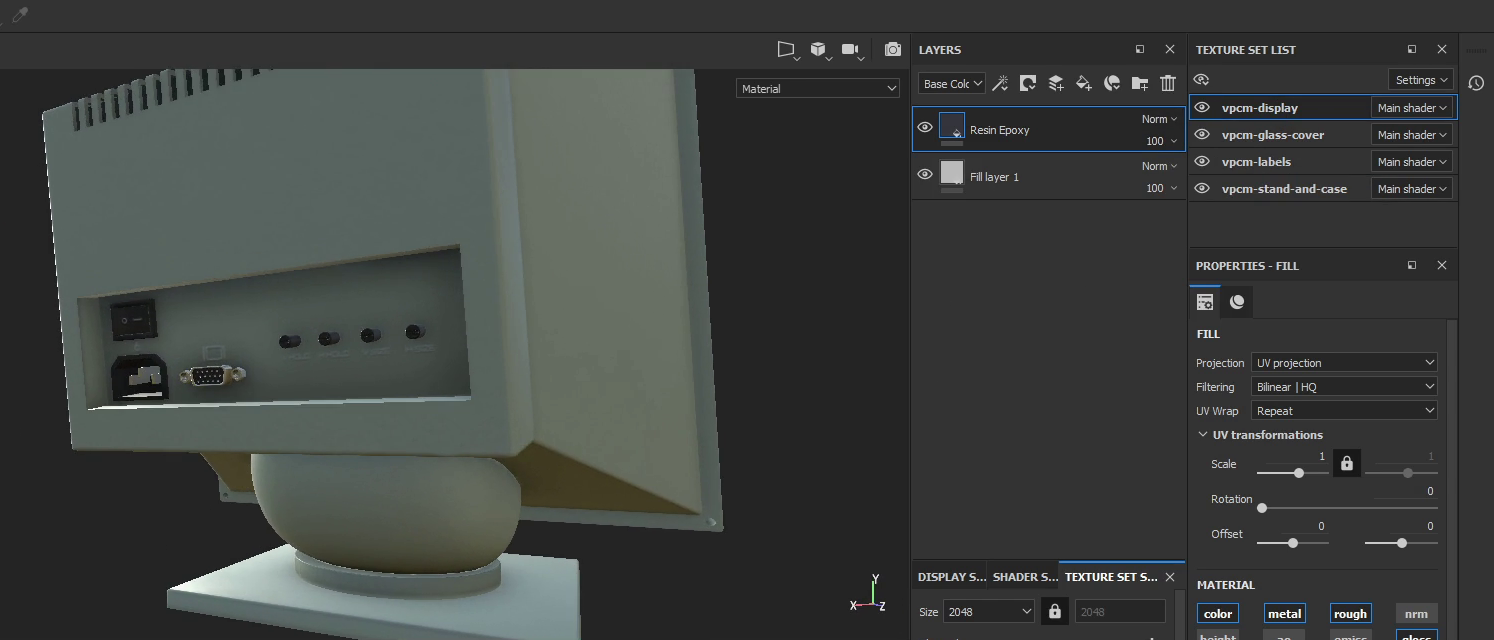
Genauer gesagt enthält der erste Teil des Dateinamens den Namen des Meshs, der für unsere Zwecke nicht besonders wichtig ist. Der zweite Teil ist der Name des Texture Set, der mit dem Namen des entsprechenden Materials in der FBX-Datei übereinstimmen muss. Das ist normalerweise der Fall, weil ich das Material in Blender definiere und Substance Painter denselben Namen für das Texture Set verwendet. Der dritte Teil des Dateinamens kennzeichnet den mit der Textur verknüpften Kanal. Er darf nur AlbedoTransparency, MetallicSmoothness, Normal oder Emission lauten.
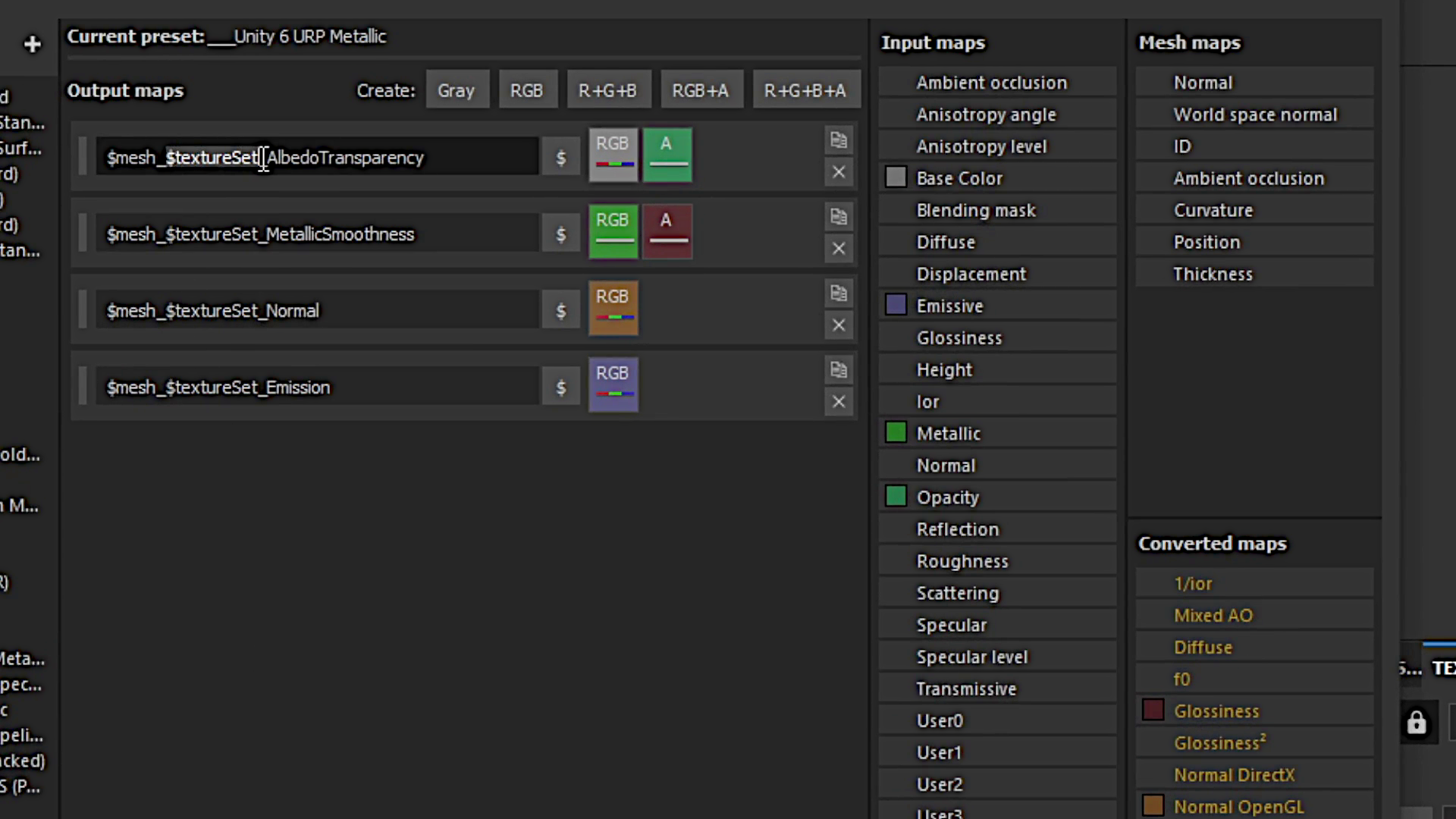
Ich verwende immer den Shader URP Lit mit dem Metallic-Workflow. Das hier vorgestellte Skript funktioniert nur mit diesem Shader und dem gerade beschriebenen Grundsatz aus vier Texturen pro Material.
Um das Skript in Unity zu installieren, ziehen Sie die Skriptdatei einfach in das Project-Fenster, zum Beispiel in einen Unterordner namens Editor innerhalb von Assets, damit alles übersichtlich bleibt. Sobald Unity das Skript automatisch kompiliert hat, erscheint oben im Editor ein neuer Eintrag im Menü Tools.

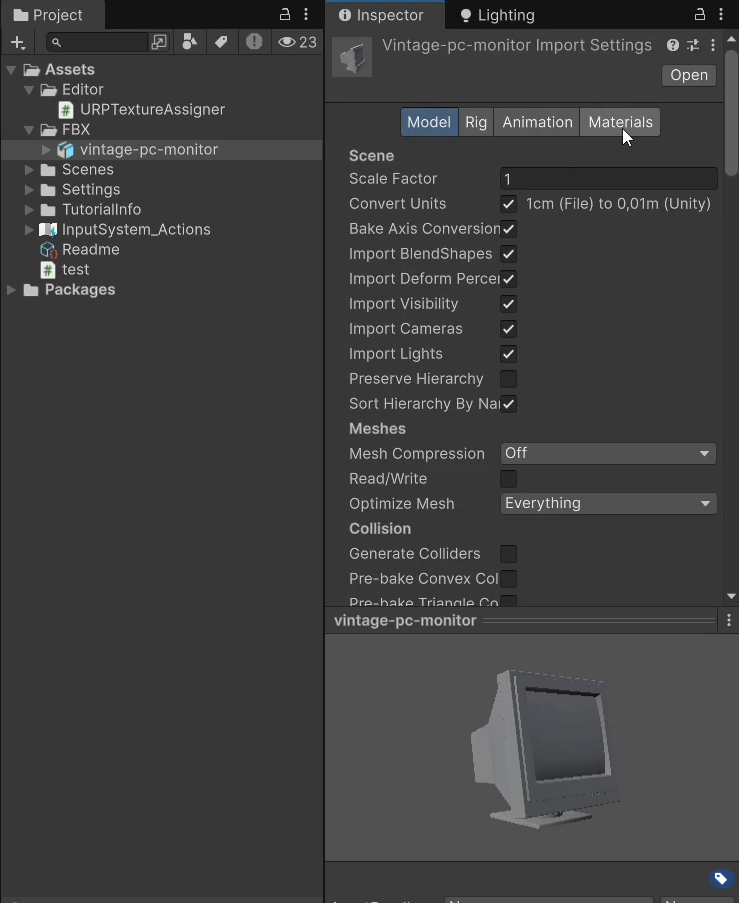
Sehen wir uns nun meinen Workflow für jedes Asset an. Zuerst ziehe ich die FBX-Datei in das Project-Fenster, in einen Unterordner von Assets. Im Inspector aktiviere ich Bake Axis Conversion, passe bei Bedarf weitere Einstellungen an, öffne die Registerkarte Materials und extrahiere die Materialien aus der FBX-Datei.
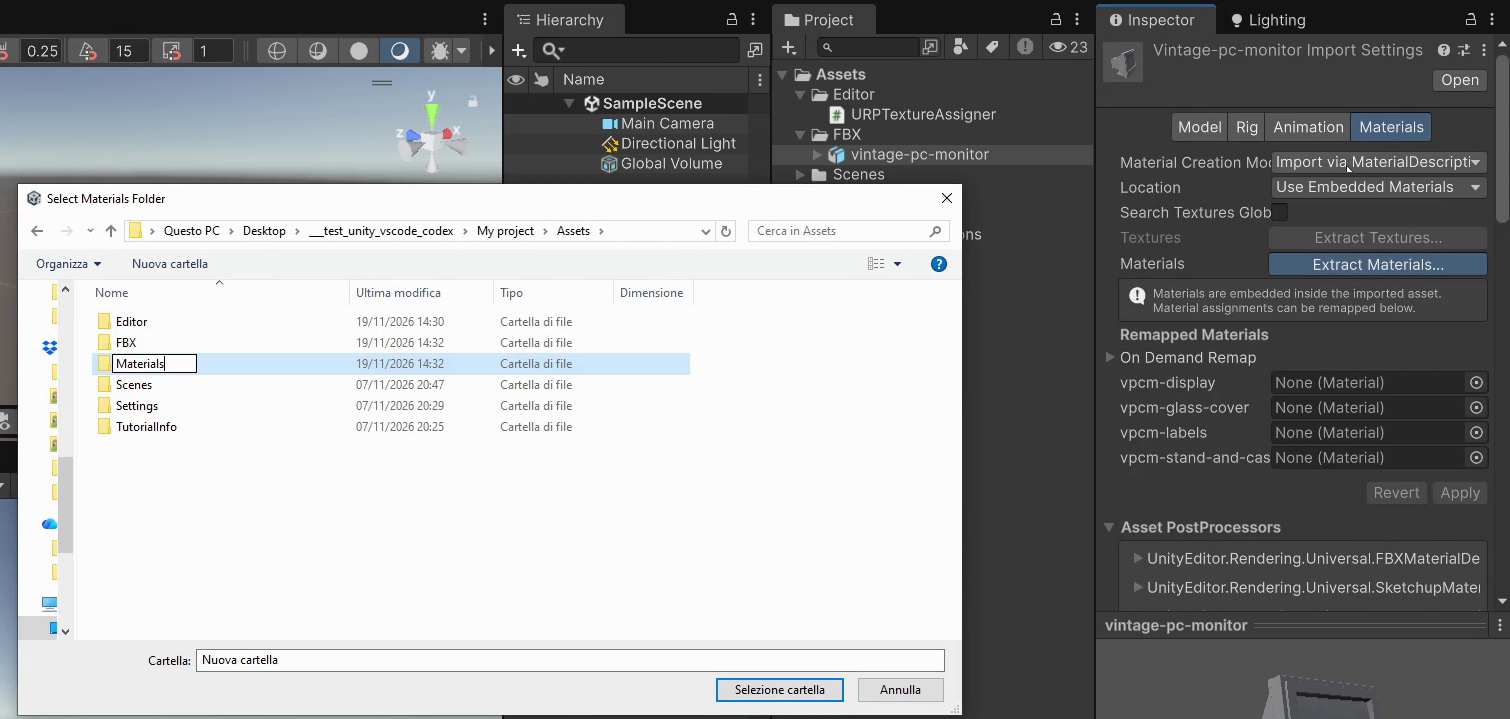
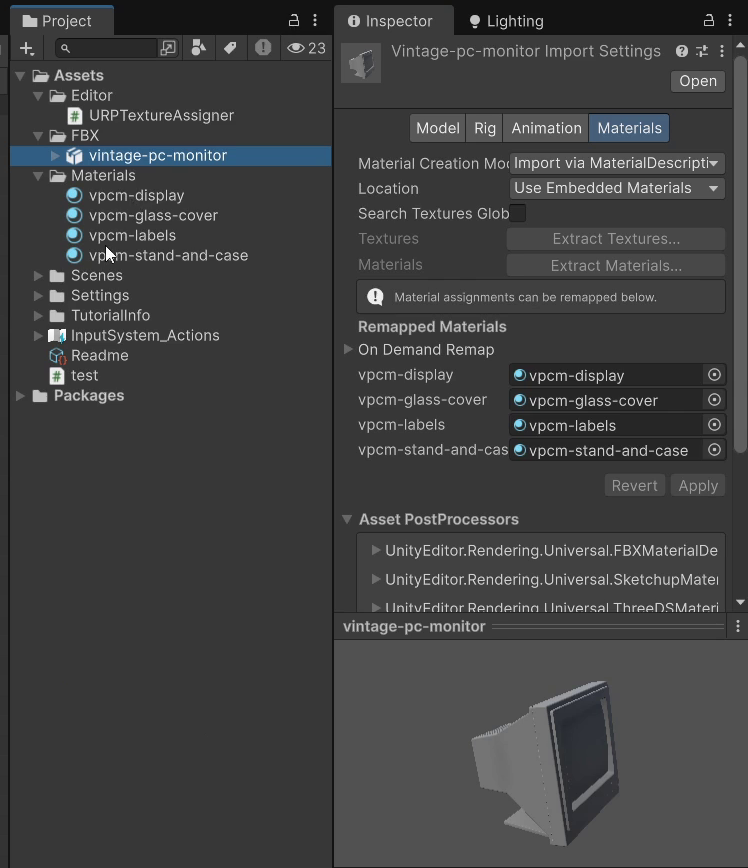
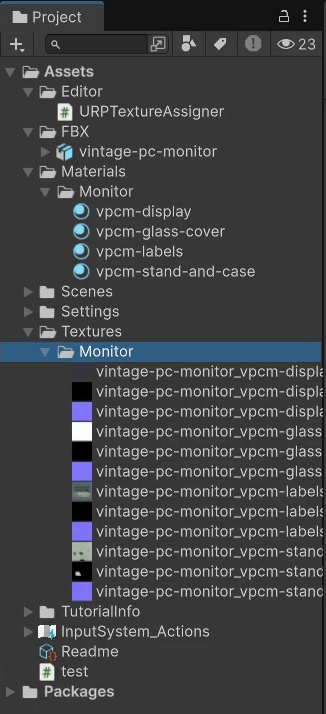
Außerdem muss ich auf ein wichtiges Detail bezüglich der Ordner Materials und Textures hinweisen. Das Skript sucht in Ordnern und Unterordnern innerhalb von Assets nach Materialien und Texturen, und diese Ordner müssen exakt Materials und Textures heißen. Wie angekündigt ist das Skript überhaupt nicht flexibel! Es wurde speziell für meinen Workflow entwickelt. Ich hoffe, dass es Ihnen trotzdem nützt, und selbstverständlich können Sie es an Ihre eigenen Bedürfnisse anpassen!
Anschließend erstelle ich einen Ordner namens Textures und lege dort die aus Substance Painter exportierten Bilder ab. Ich kann die Texturdateien direkt in diesem Ordner speichern oder sie je nach Bedarf in Unterordnern organisieren.
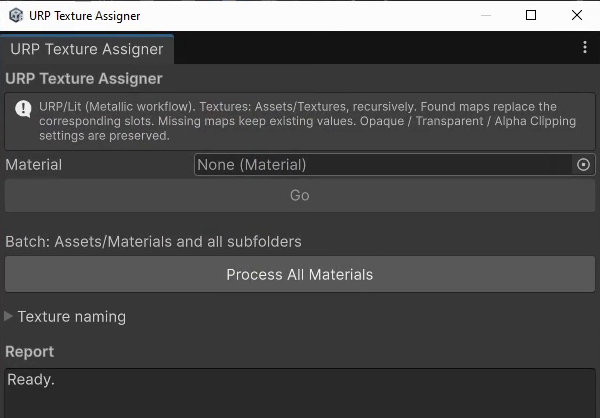
Jetzt muss ich nur noch das neue Werkzeug über das Menü Tools starten. Wie Sie sehen, kann ich die Texturen entweder einem einzelnen Material zuweisen, das ich im entsprechenden Feld angebe, oder allen Materialien des Projekts. In diesem Fall habe ich vier neue Materialien, die zugleich die einzigen Materialien im Projekt sind. Deshalb kann ich einfach auf Process All Materials klicken und das Ergebnis überprüfen.
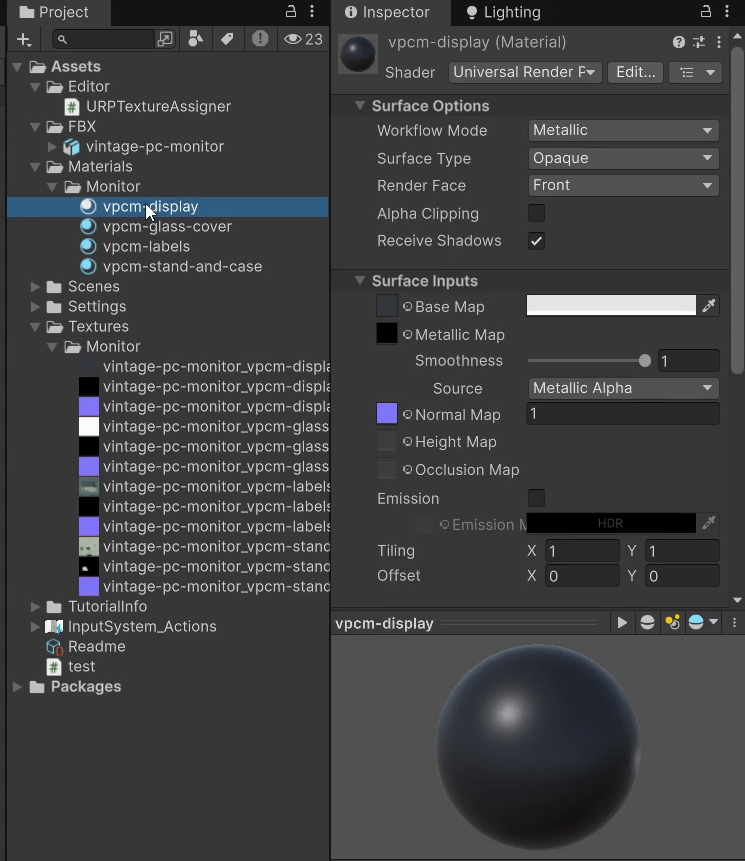
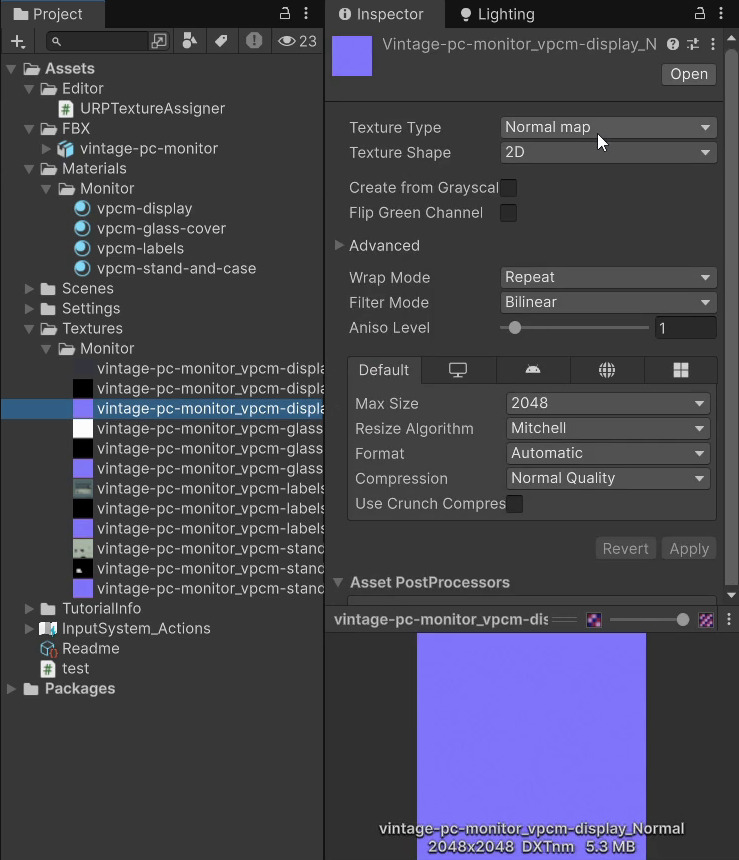
Wie Ihnen vielleicht aufgefallen ist, habe ich beim Import der Texturbilder in das Projekt den Wert Texture Type für die Normal Maps nicht geändert. Das habe ich absichtlich getan, um zu zeigen, dass das Skript diesen Vorgang automatisch ausführt, wenn ein Bild mit dem Suffix Normal nicht als Normal Map importiert wurde.
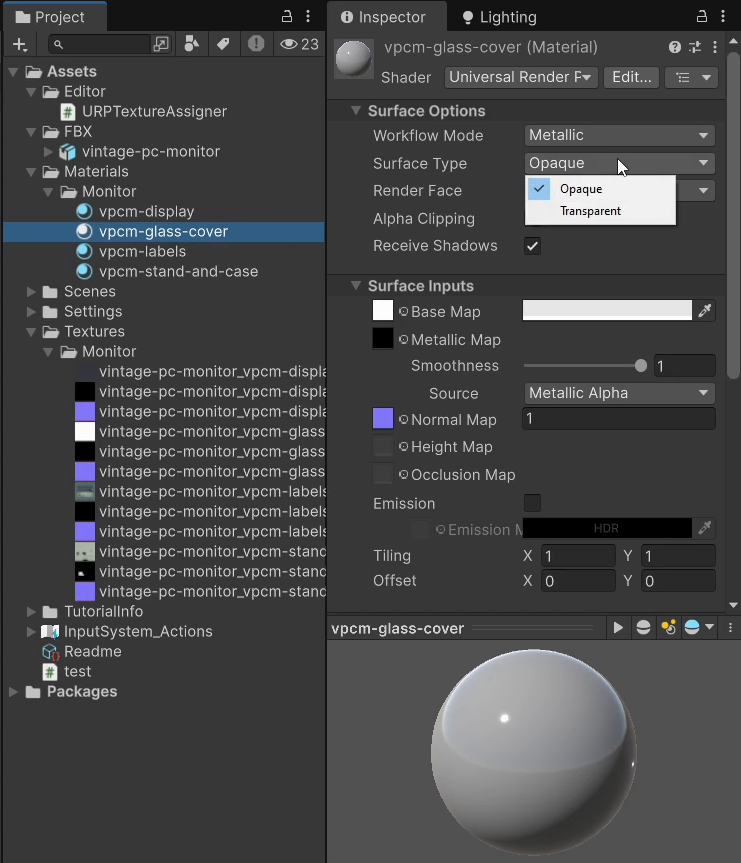
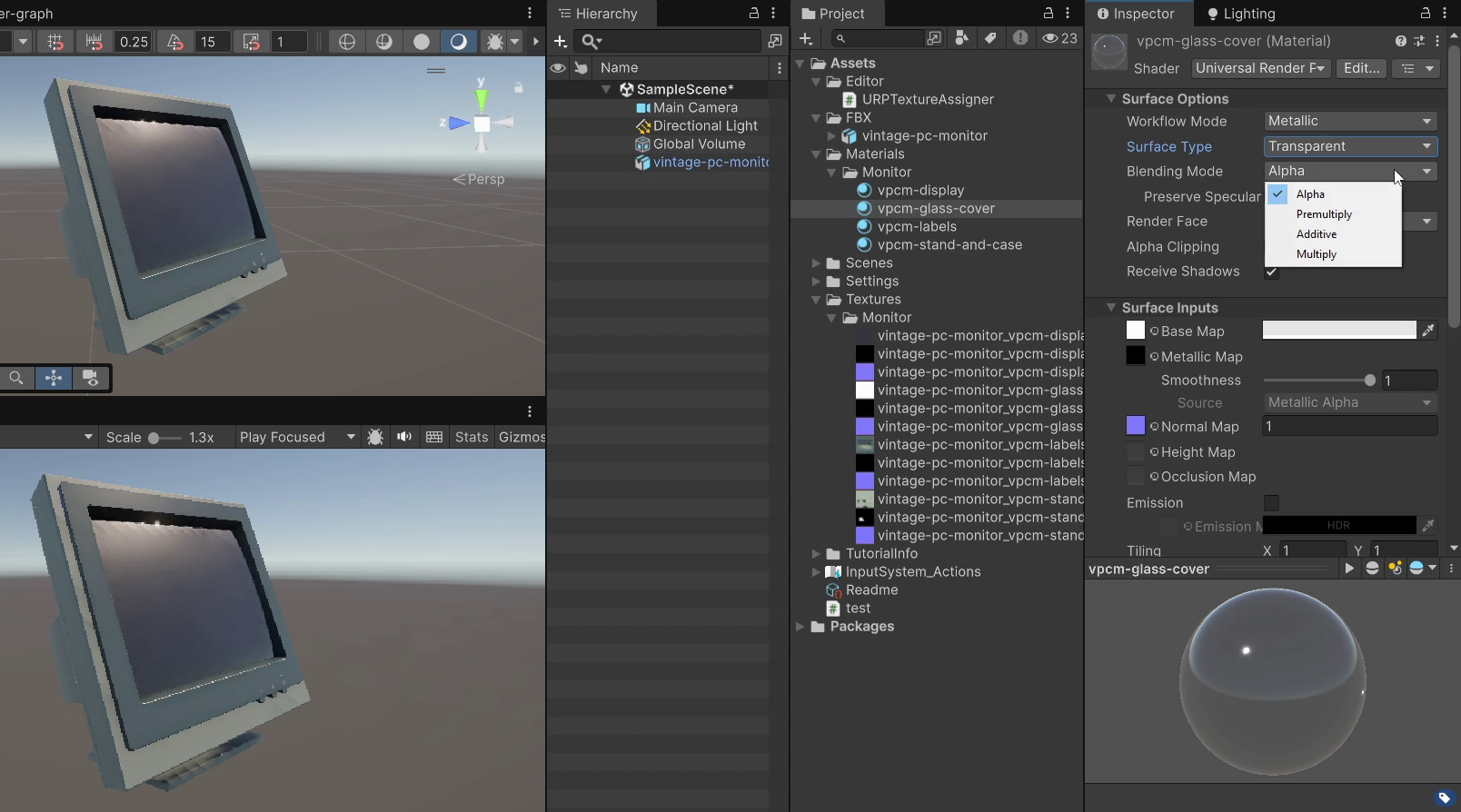
Beachten Sie jedoch, dass das Skript transparente oder halbtransparente Materialien, etwa das Monitorglas in meinem Modell, nicht erkennen kann. Deshalb müssen Sie diese Materialien manuell auswählen und ihren Surface Type von Opaque auf Transparent ändern. Möglicherweise müssen Sie auch weitere Einstellungen anpassen, die üblicherweise für transparente Materialien verwendet werden, etwa Blending Mode und andere zugehörige Parameter.
Damit sind wir am Ende dieses Tutorials! Wie bei vielen meiner anderen Videos finden Sie auf meiner Website eine schriftliche Fassung dieses Tutorials und zusätzliche Ressourcen, auch in anderen Sprachen. Den Link finden Sie in der Videobeschreibung. Wenn Ihnen dieses Tutorial geholfen hat, können Sie meine Arbeit mit einem Like und einem Kanalabonnement unterstützen! Bis bald!