

Substance Painter의 PBR 텍스처를 Metallic 워크플로를 사용하는 URP Lit 머티리얼에 자동으로 할당하는 무료 Unity Editor 스크립트의 사용 방법을 알아봅니다.
이 튜토리얼은 한국어 음성을 제공하지 않습니다. 아래에서 영어 음성으로 된 영상을 한국어, 영어 및 기타 언어의 자막과 함께 시청하실 수 있습니다. 영상 아래에는 한국어로 번역된 스크립트가 있습니다.
영상 자막 텍스트
여러분, 안녕하세요! 저처럼 Substance Painter 또는 Adobe 3D Painter를 사용해 Unity용 PBR 텍스처를 만들고 내보내며 URP 텍스처에 Painter의 표준 이름 지정 규칙을 적용한다면, 이 튜토리얼에서 소개하는 스크립트가 유용할 수 있습니다. 이 스크립트는 Unity에서 텍스처를 URP Metallic 머티리얼에 자동으로 할당합니다.
계속하기 전에 이 스크립트는 제가 오랫동안 사용해 온 매우 구체적인 작업 방식에 맞춰 설계되었다는 점을 말씀드리고 싶습니다. 여기서 설명하는 것과 다른 텍스처 이름 지정 규칙이나 셰이더에는 적합하지 않습니다.
저는 에셋을 만들 때 Blender에서 모델링한 다음 FBX 파일로 내보냅니다. 이어서 Substance Painter 또는 원한다면 Adobe 3D Painter에서 텍스처를 만듭니다. Painter에서 텍스처를 내보낸 뒤 Unity에서 이미지를 머티리얼에 할당합니다. 텍스처 파일 이름에는 항상 밑줄로 구분된 세 부분으로 이루어진 동일한 규칙을 적용합니다.
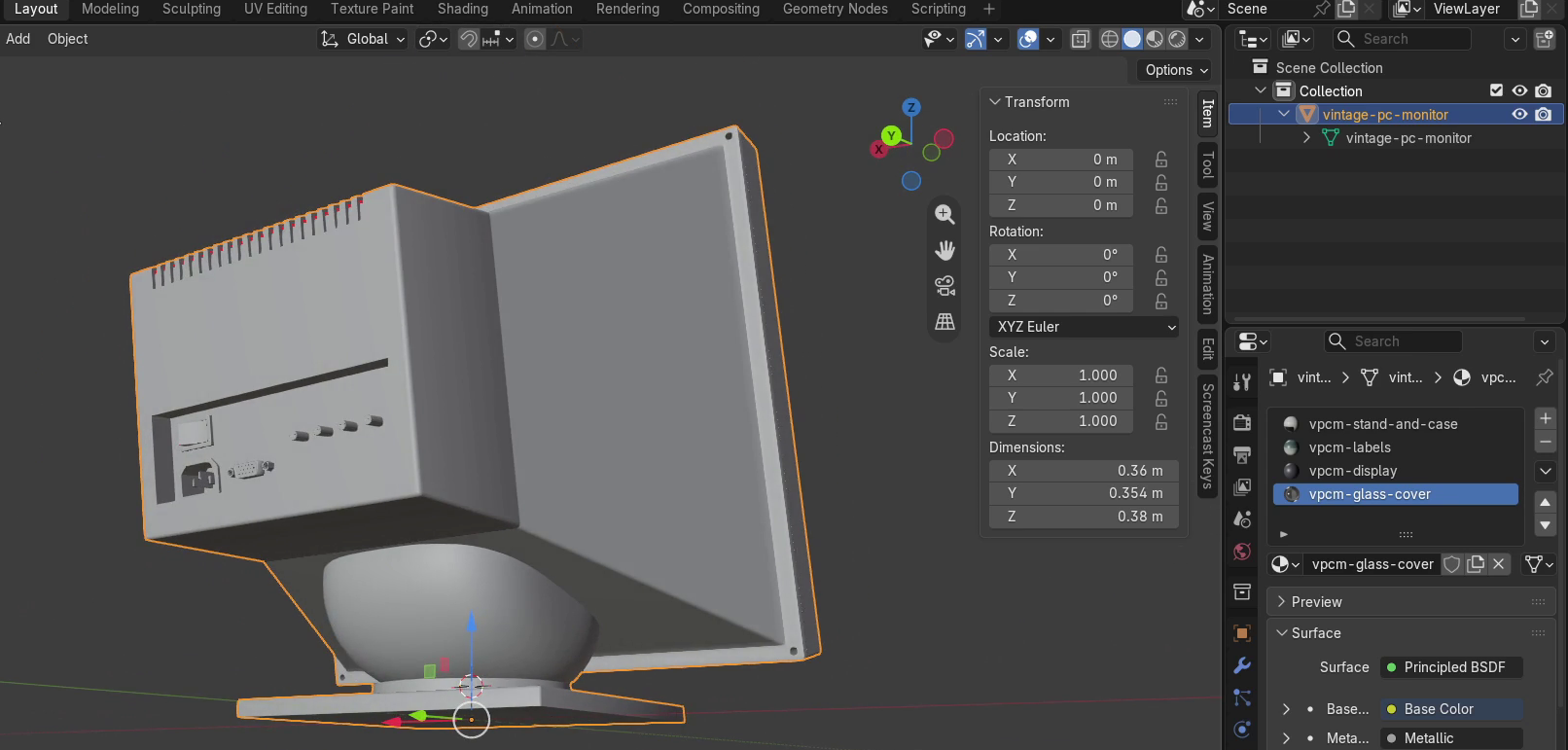
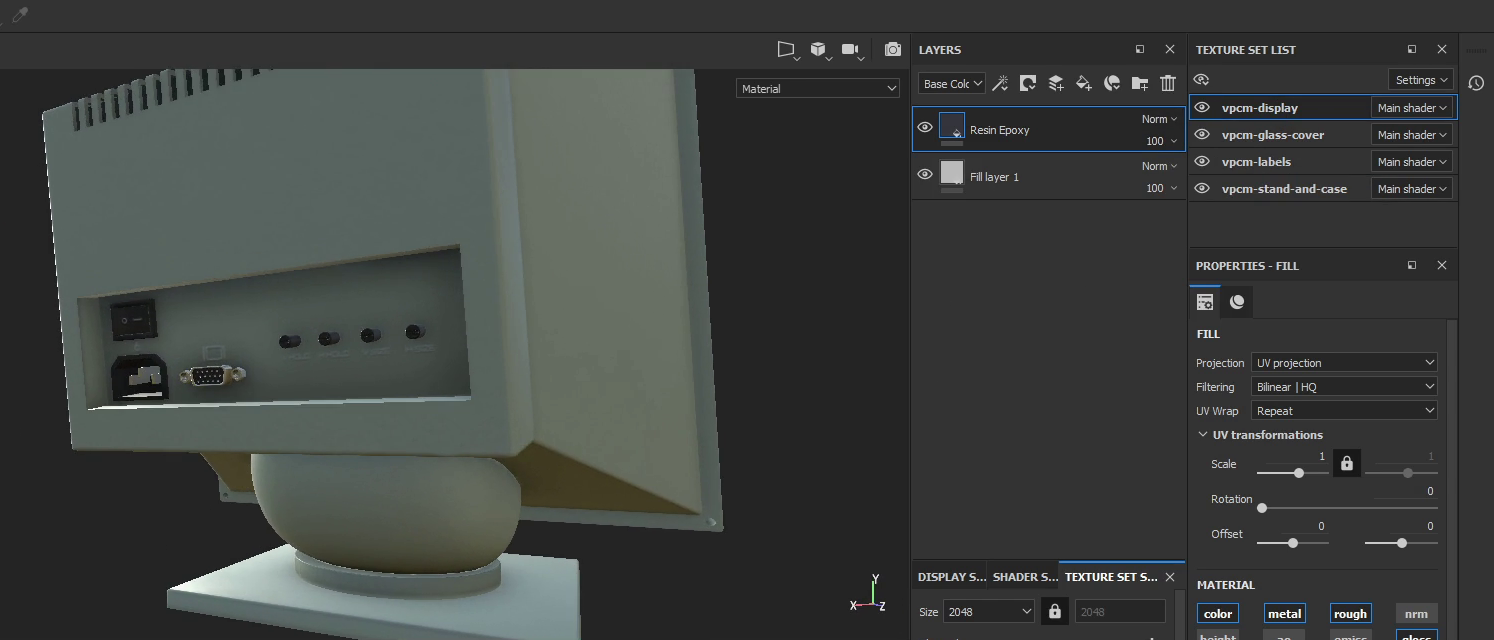
구체적으로 파일 이름의 첫 번째 부분은 메시 이름이며, 여기서는 그다지 중요하지 않습니다. 두 번째 부분은 Texture Set의 이름으로, FBX 파일에 있는 해당 머티리얼의 이름과 일치해야 합니다. 저는 Blender에서 머티리얼을 정의하고 Substance Painter가 Texture Set에 같은 이름을 사용하기 때문에 대체로 일치합니다. 파일 이름의 세 번째 부분은 텍스처에 연결된 채널을 나타냅니다. AlbedoTransparency, MetallicSmoothness, Normal, Emission 중 하나만 사용할 수 있습니다.
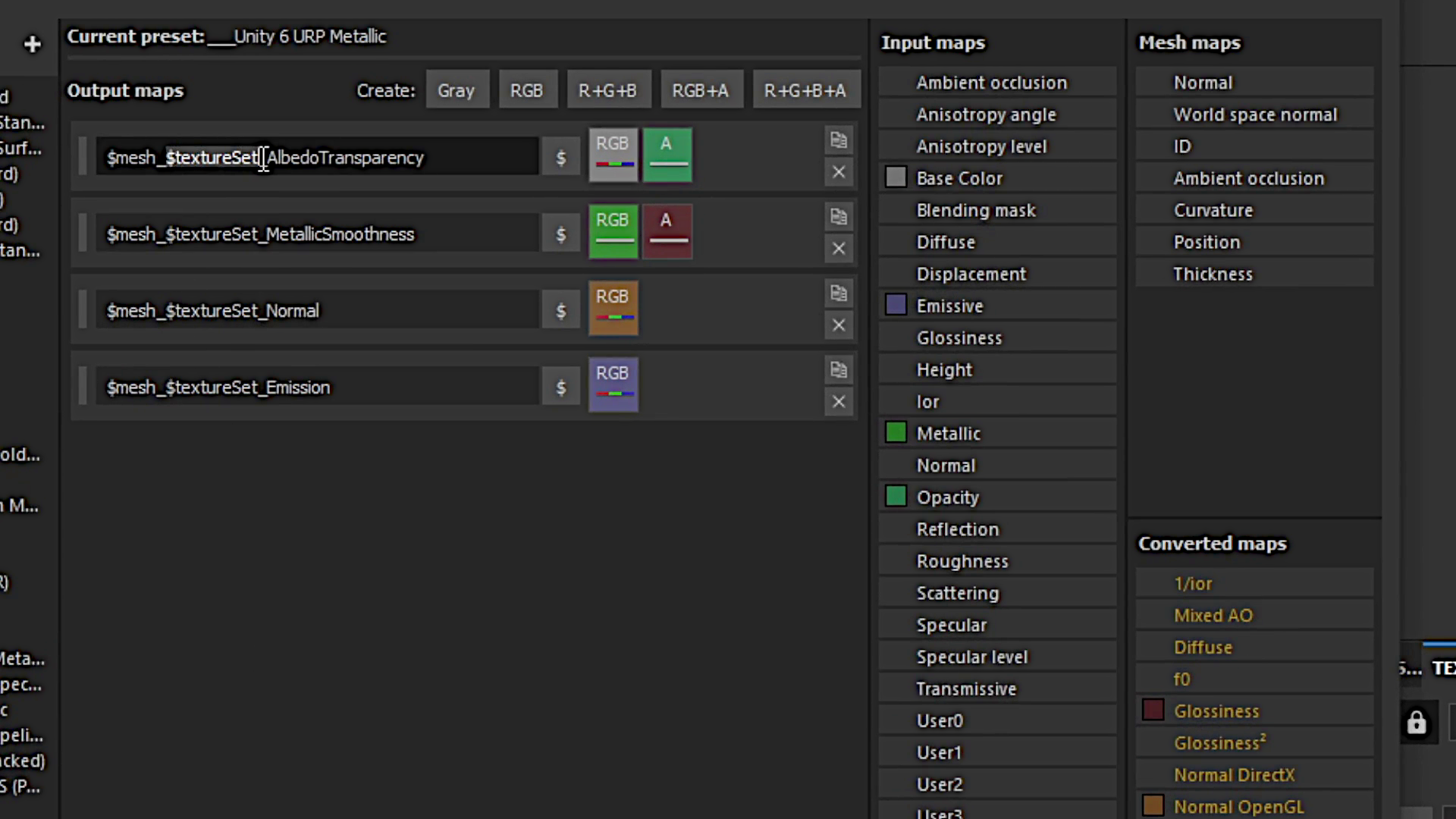
저는 항상 Metallic 워크플로와 함께 URP Lit 셰이더를 사용합니다. 여기서 소개하는 스크립트는 이 셰이더와 앞서 설명한 머티리얼당 기본 텍스처 4개 구성에서만 작동합니다.
Unity에 스크립트를 설치하려면 스크립트 파일을 Project 창으로 드래그하면 됩니다. 정리를 위해 Assets 안의 Editor 하위 폴더에 넣어도 좋습니다. Unity가 스크립트를 자동으로 컴파일하면 에디터 상단의 Tools 메뉴에 새 항목이 나타납니다.

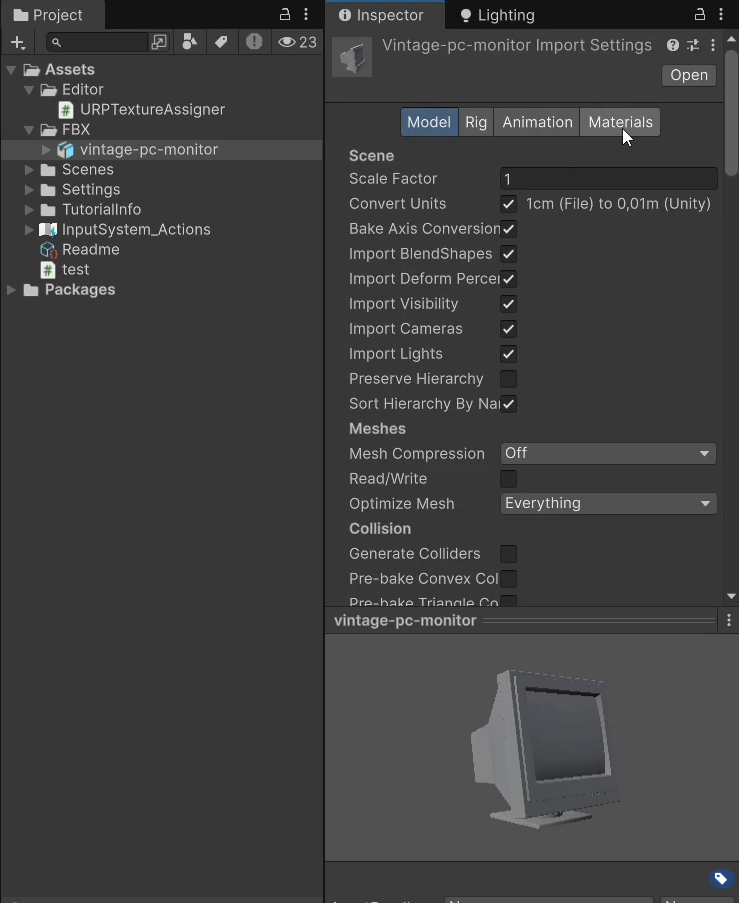
이제 각 에셋에 적용하는 작업 과정을 살펴보겠습니다. 먼저 FBX 파일을 Project 창의 Assets 하위 폴더로 드래그합니다. Inspector에서 Bake Axis Conversion을 활성화하고 필요한 다른 설정을 조정한 다음, Materials 탭을 열어 FBX 파일에서 머티리얼을 추출합니다.
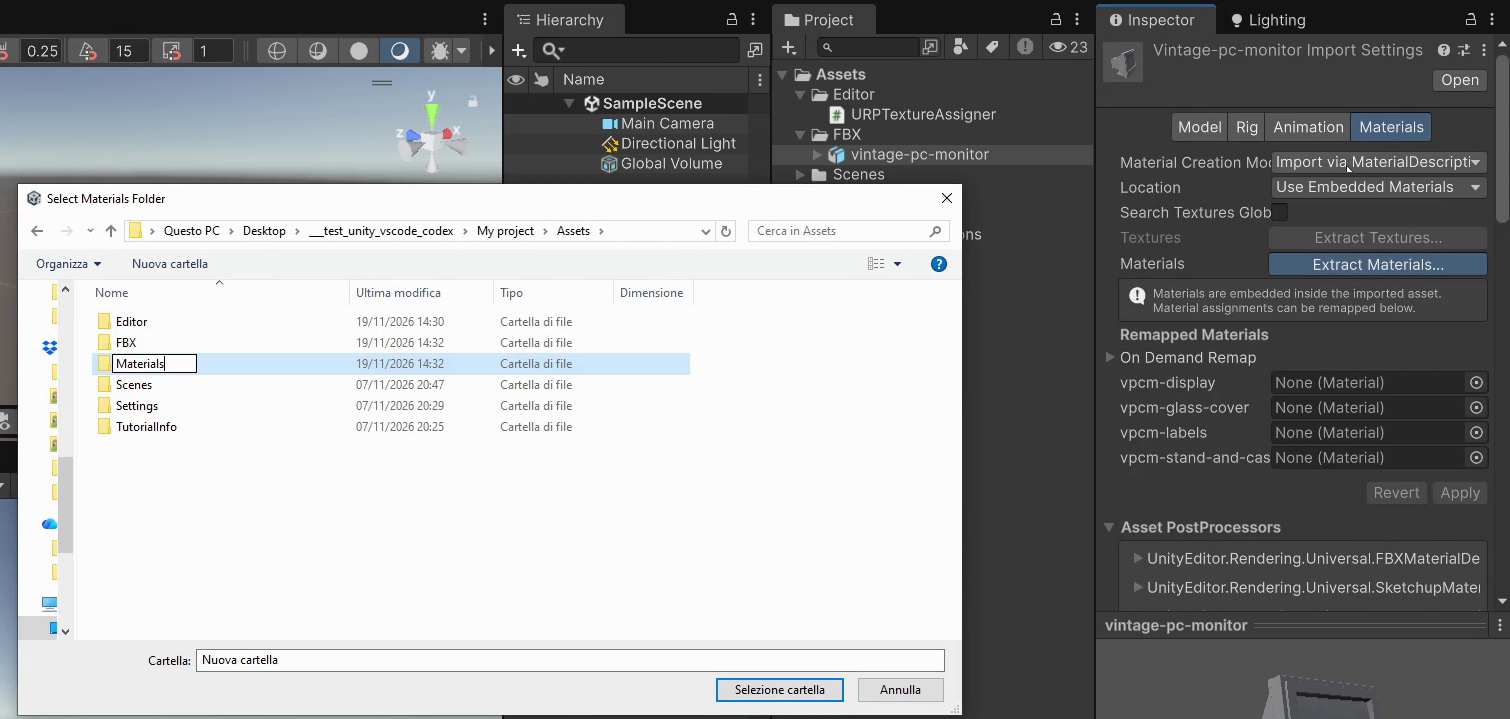
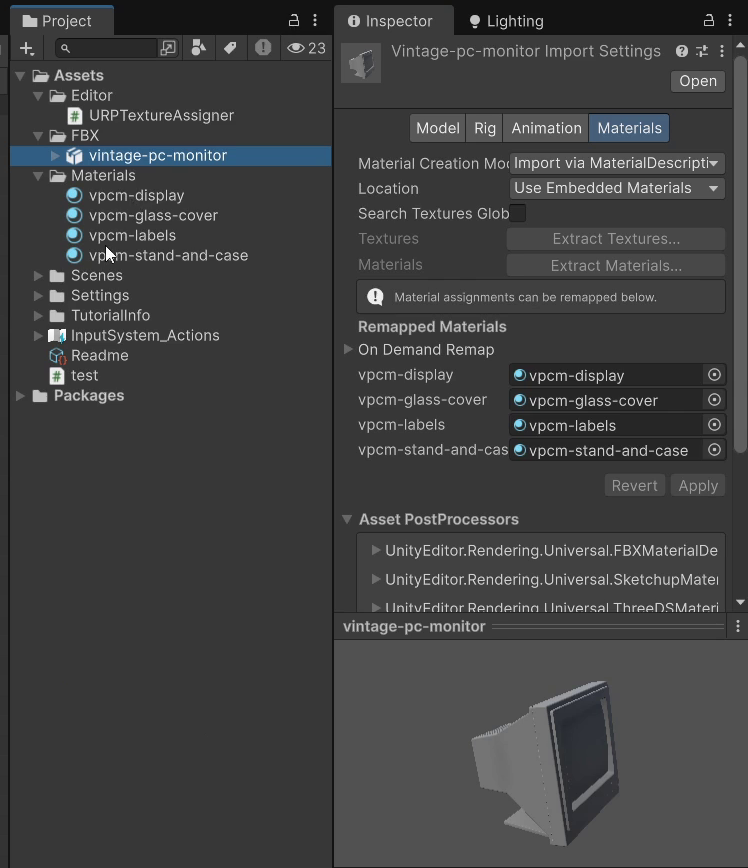
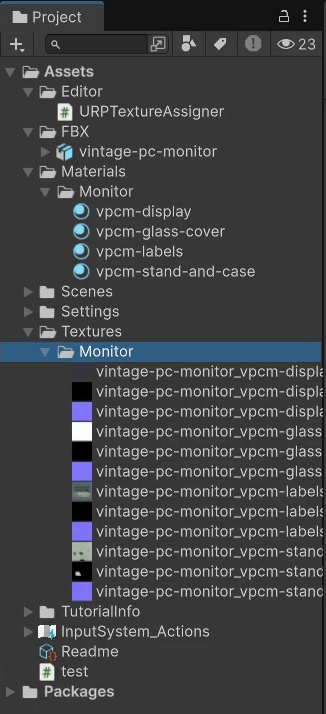
Materials와 Textures 폴더에 관해서도 중요한 점이 있습니다. 이 스크립트는 Assets 안의 폴더와 하위 폴더에서 머티리얼과 텍스처를 검색하며, 폴더 이름은 정확히 Materials와 Textures여야 합니다. 미리 말씀드렸듯이 이 스크립트는 전혀 유연하지 않습니다! 제 작업 방식에 맞게 특별히 만든 것이기 때문입니다. 그래도 유용하게 활용하시길 바라며, 물론 필요에 따라 자유롭게 수정해도 됩니다!
다음으로 Textures라는 폴더를 만들고 Substance Painter에서 내보낸 이미지를 넣습니다. 필요에 따라 텍스처 파일을 이 폴더에 직접 저장하거나 하위 폴더로 나누어 정리할 수 있습니다.
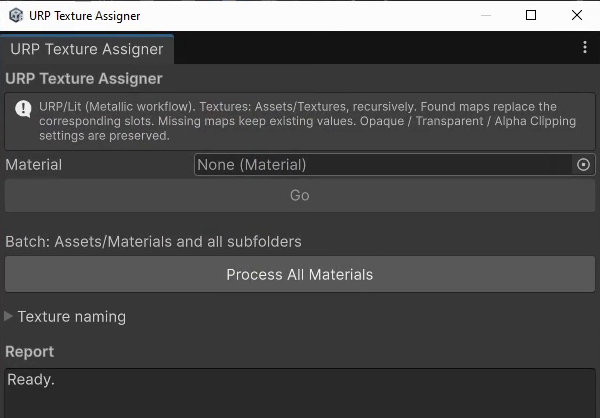
이제 Tools 메뉴에서 새 도구를 실행하기만 하면 됩니다. 보시다시피 해당 필드에 지정한 머티리얼 하나에 텍스처를 할당하거나 프로젝트의 모든 머티리얼에 할당할 수 있습니다. 이 예시에는 새 머티리얼이 4개 있고 이것이 프로젝트의 전부이므로 Process All Materials를 클릭해 결과를 확인하면 됩니다.
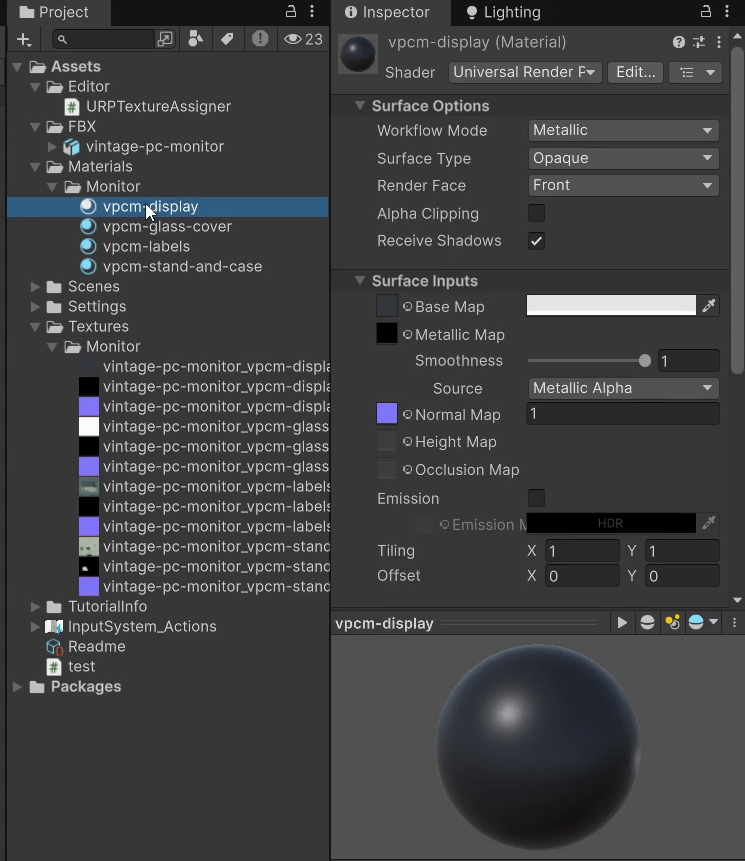
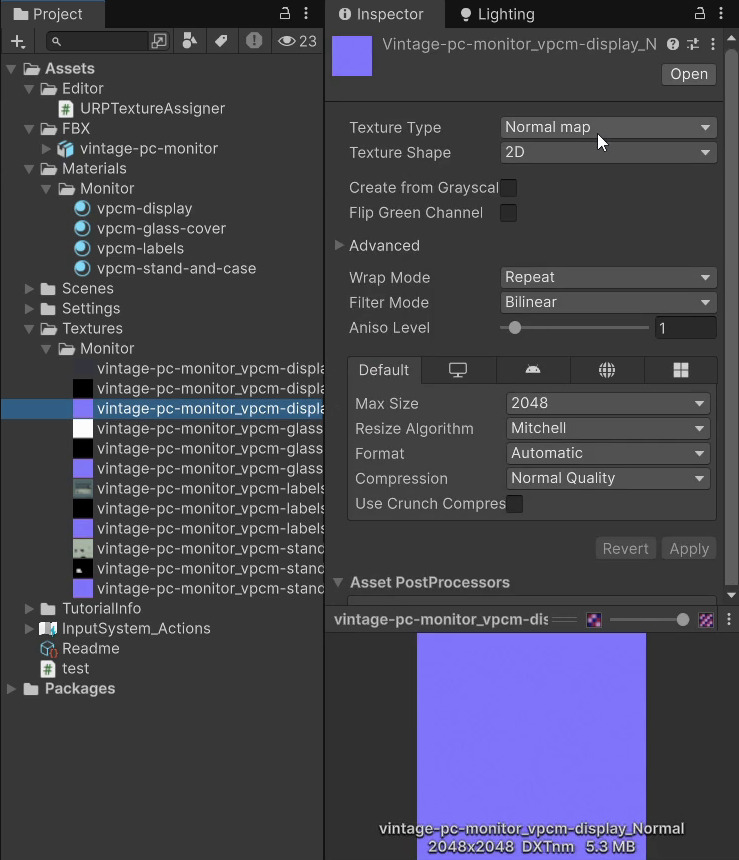
눈치채셨겠지만 프로젝트에 텍스처 이미지를 가져올 때 노멀 맵의 Texture Type은 변경하지 않았습니다. Normal 접미사가 붙은 이미지가 Normal Map으로 가져와지지 않았을 때 스크립트가 이 작업을 자동으로 수행한다는 점을 보여 드리기 위해 일부러 그렇게 했습니다.
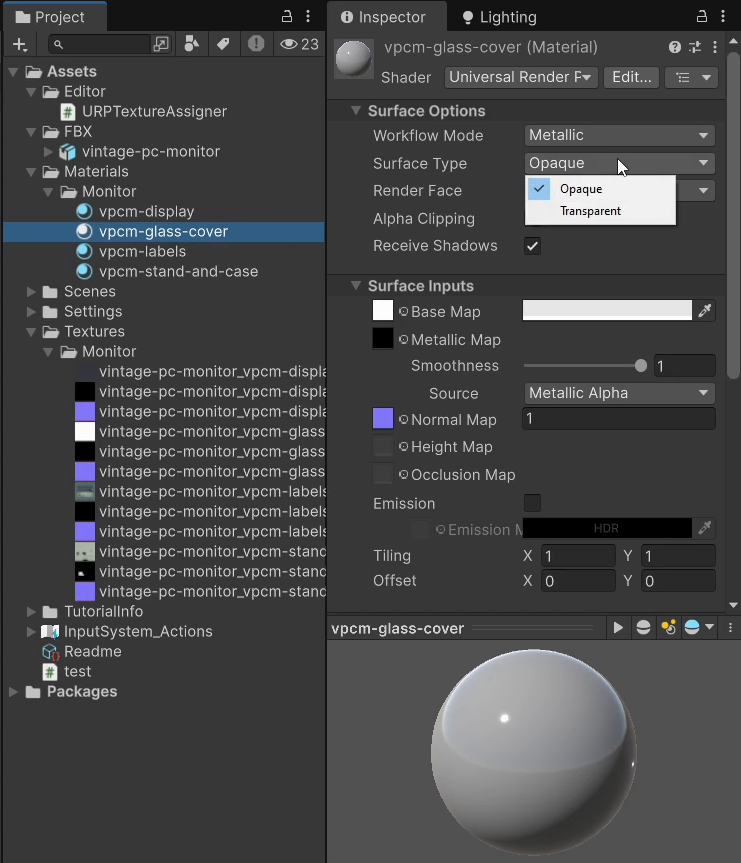
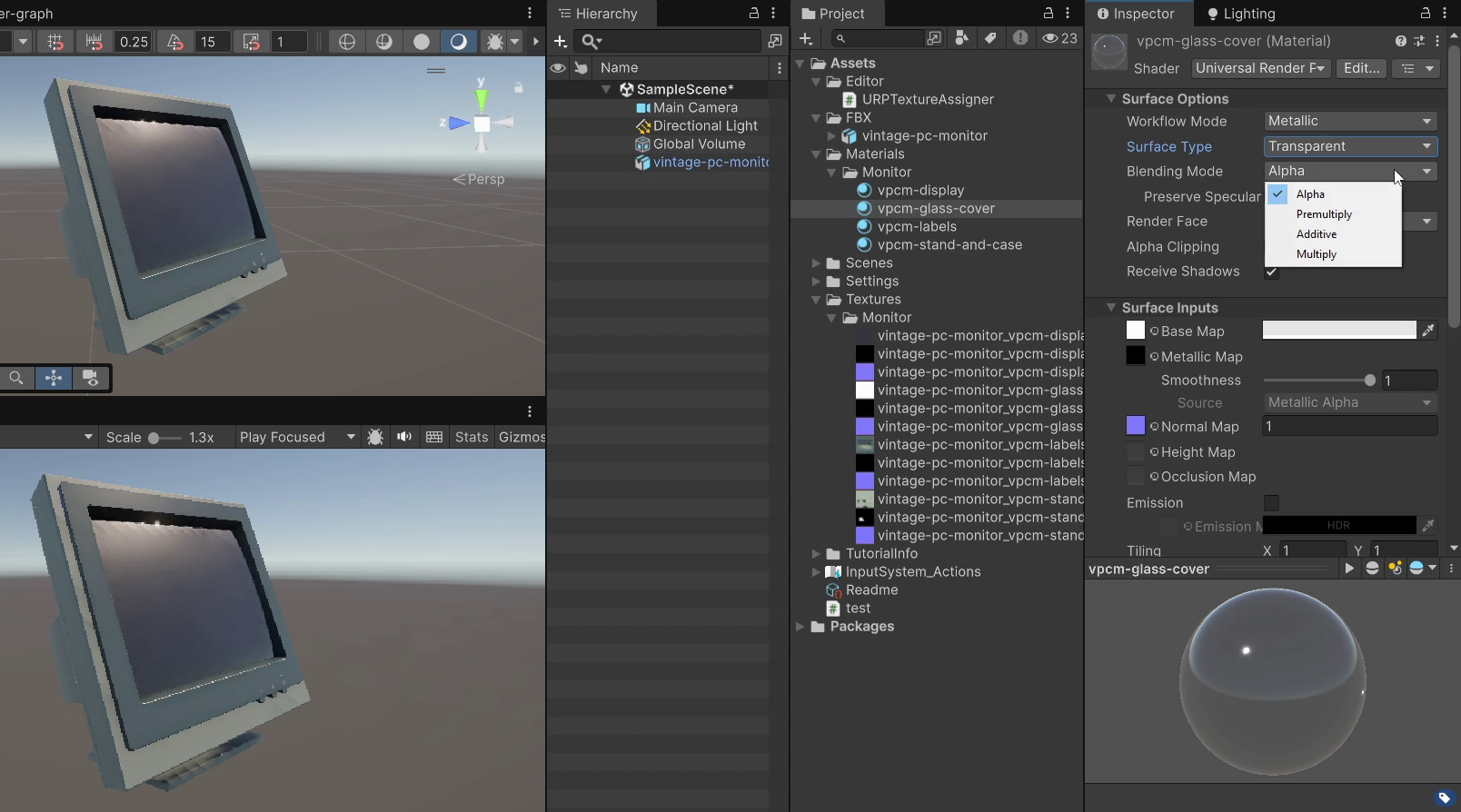
다만 이 스크립트는 제 모델의 모니터 유리처럼 투명하거나 반투명한 머티리얼을 식별할 수 없습니다. 따라서 해당 머티리얼을 직접 선택하고 Surface Type을 Opaque에서 Transparent로 변경해야 합니다. 또한 Blending Mode 등 투명 머티리얼에 일반적으로 사용하는 다른 설정도 조정해야 할 수 있습니다.
이번 튜토리얼은 여기까지입니다! 다른 많은 영상과 마찬가지로 제 웹사이트에서 이 튜토리얼의 글 버전과 추가 자료를 확인할 수 있으며, 다른 언어로도 제공됩니다. 링크는 영상 설명에 있습니다. 도움이 되셨다면 Like를 누르고 채널을 구독해 제 작업을 응원해 주세요! 다음에 뵙겠습니다!