


Aprenda a usar um script gratuito para o Editor do Unity que atribui automaticamente texturas PBR do Substance Painter a materiais URP Lit usando o fluxo de trabalho Metallic.
O áudio deste tutorial não está disponível em Português. Abaixo, você pode assistir ao vídeo com áudio em Inglês e legendas em Português, Inglês e outros idiomas. Abaixo do vídeo, você encontrará a transcrição traduzida para o Português.
Transcrição do vídeo
Olá, pessoal! Se, assim como eu, vocês criam e exportam texturas PBR para o Unity usando o Substance Painter ou o Adobe 3D Painter e seguem a convenção de nomenclatura padrão do Painter para texturas URP, talvez achem útil o script apresentado neste tutorial. Ele atribui automaticamente as texturas aos materiais URP Metallic no Unity.
Antes de continuarmos, quero destacar que este script foi desenvolvido para um fluxo de trabalho bem específico, que uso há muito tempo. Ele não é adequado para convenções de nomenclatura de texturas ou shaders diferentes dos que vou descrever aqui.
Quando crio meus assets, faço a modelagem no Blender e os exporto como arquivos FBX. Em seguida, crio as texturas no Substance Painter ou no Adobe 3D Painter, se preferirem. Exporto as texturas do Painter e depois atribuo as imagens aos materiais no Unity. Os nomes dos meus arquivos de textura seguem sempre a mesma convenção, com três partes separadas por sublinhados.
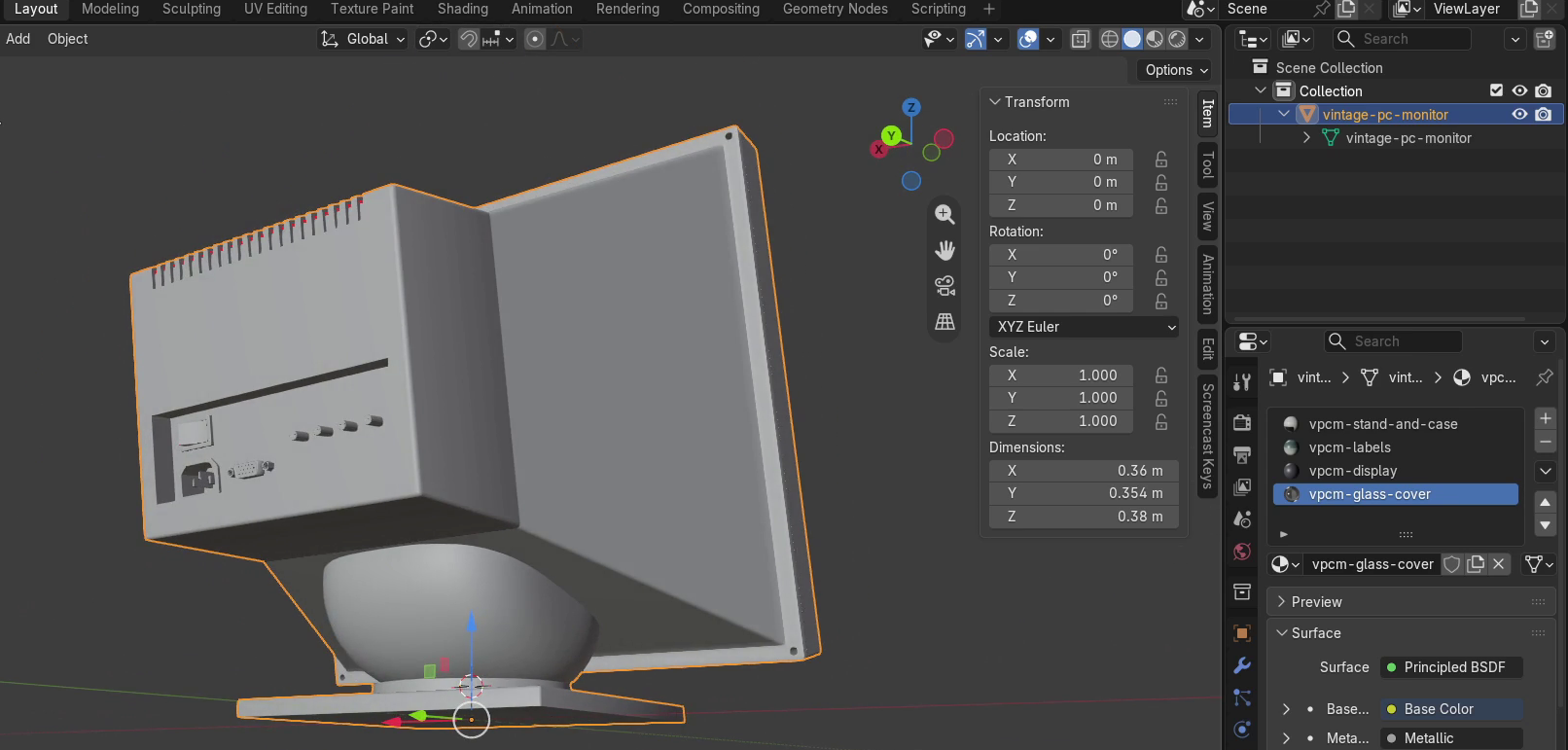
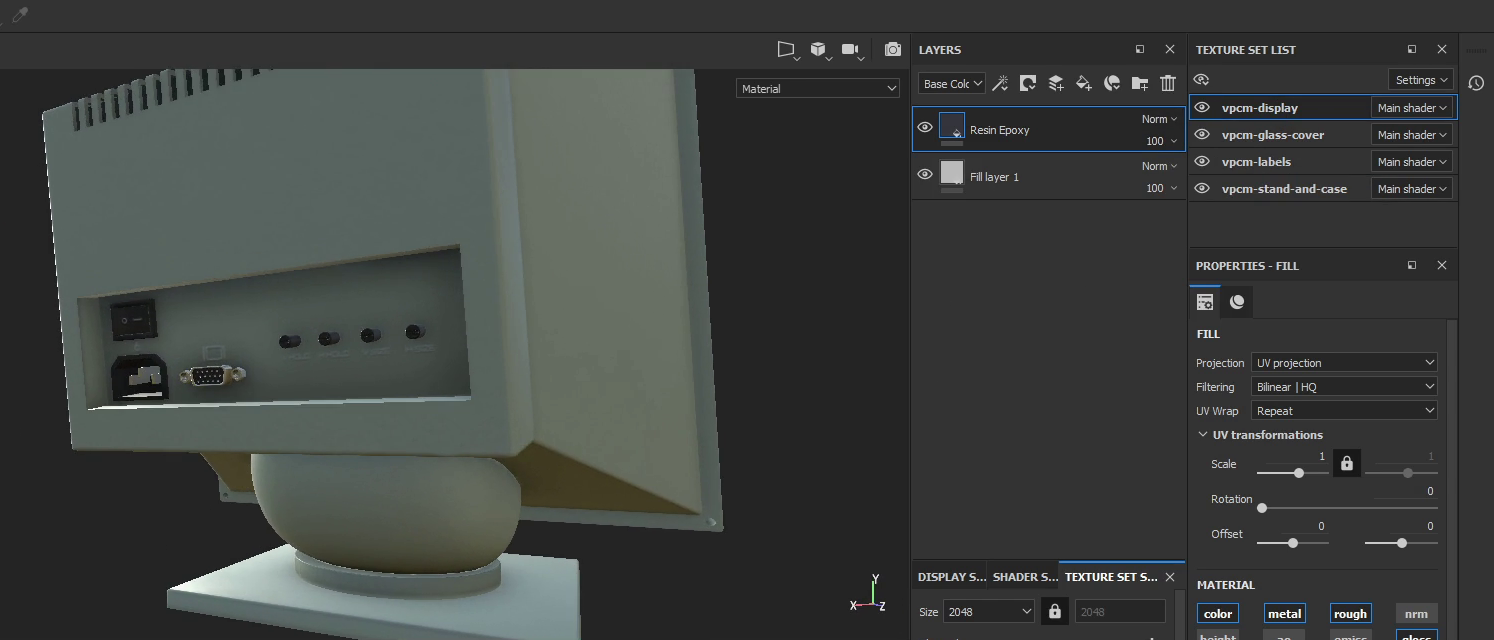
Mais especificamente, a primeira parte do nome do arquivo é o nome da malha, que não é muito importante para nosso objetivo. A segunda é o nome do Texture Set, que precisa corresponder ao nome do material relacionado no arquivo FBX. Geralmente é assim porque defino o material no Blender, e o Substance Painter usa o mesmo nome para o Texture Set. A terceira parte do nome do arquivo identifica o canal associado à textura. Só pode ser AlbedoTransparency, MetallicSmoothness, Normal ou Emission.
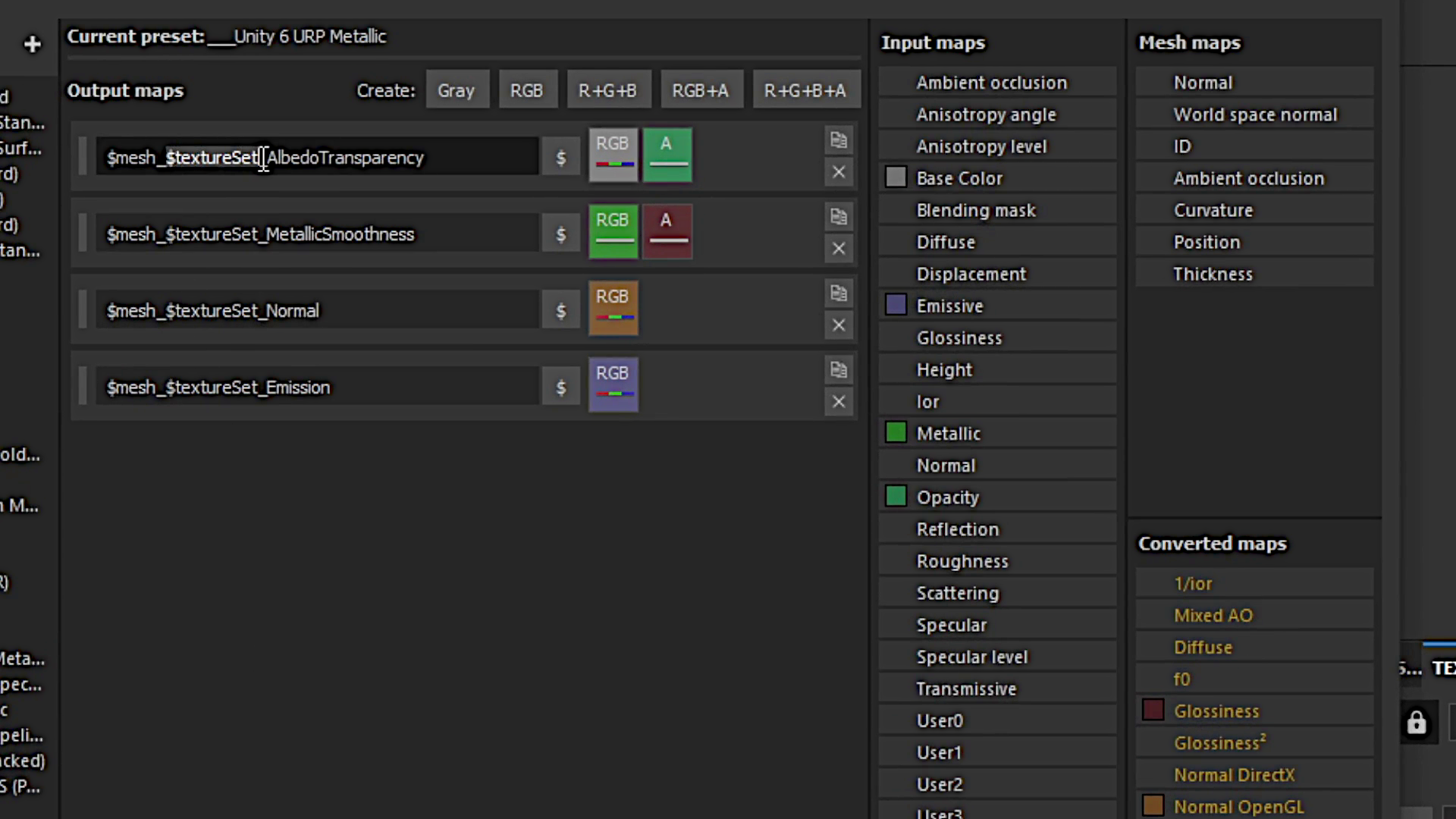
Sempre uso o shader URP Lit com o fluxo de trabalho Metallic. O script apresentado aqui só funciona com esse shader e com o conjunto básico de quatro texturas por material que acabei de descrever.
Para instalar o script no Unity, basta arrastar o arquivo do script para a janela Project, por exemplo para uma subpasta Editor dentro de Assets, apenas para manter tudo organizado. Depois que o Unity compilar automaticamente o script, uma nova opção aparecerá no menu Tools, na parte superior do Editor.

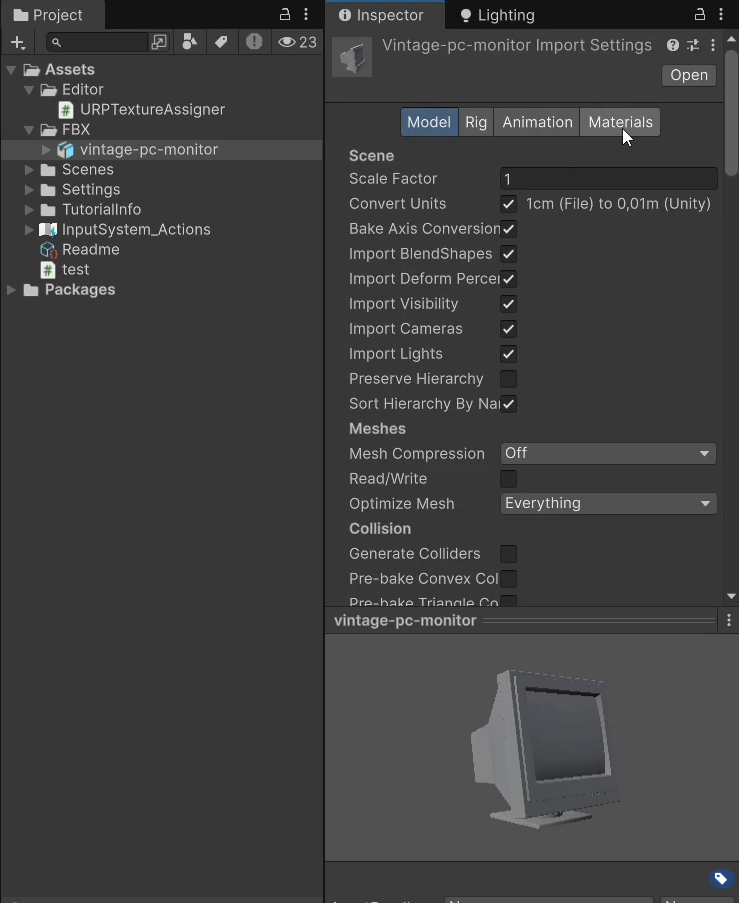
Agora vamos ver o fluxo de trabalho que sigo para cada asset. Primeiro, arrasto o arquivo FBX para a janela Project, dentro de uma subpasta de Assets. No Inspector, depois de ativar Bake Axis Conversion e ajustar as outras configurações necessárias, abro a aba Materials e extraio os materiais do arquivo FBX.
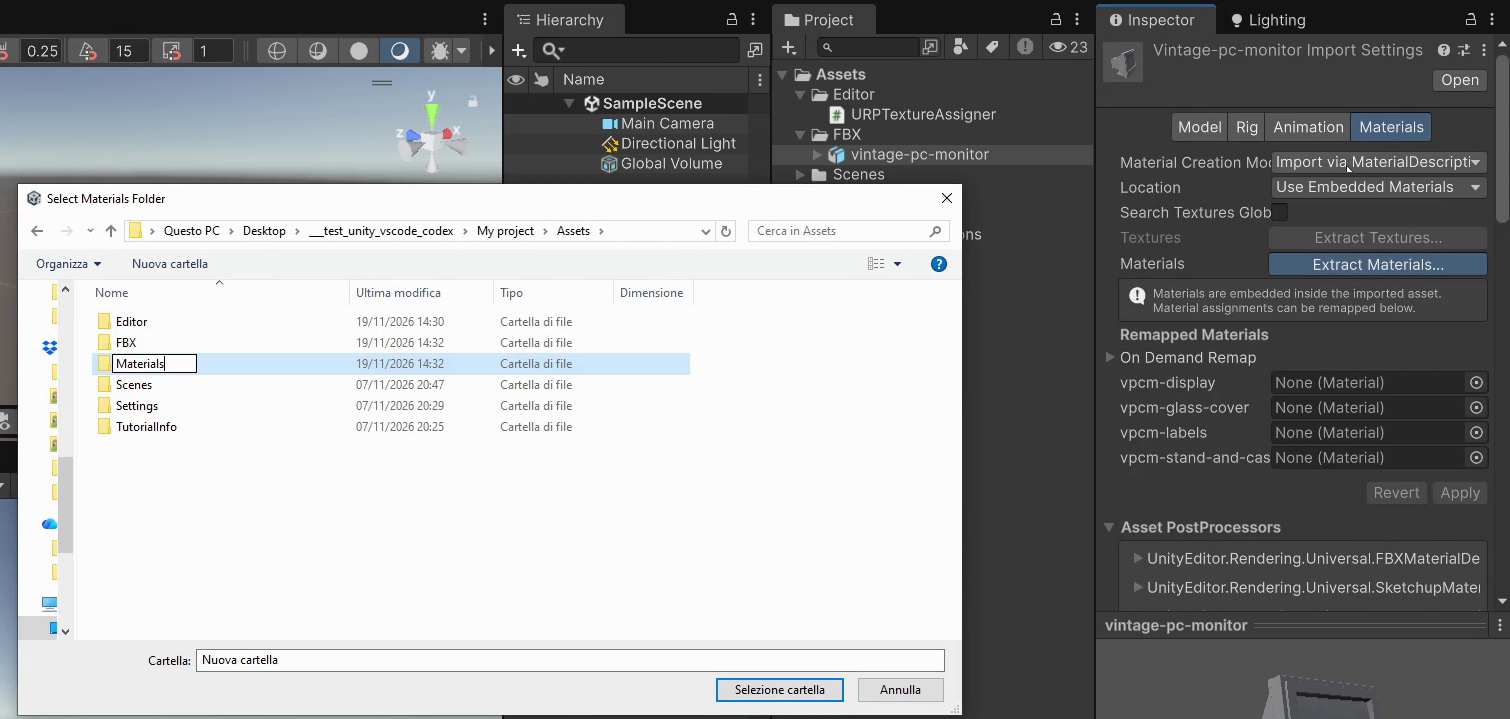
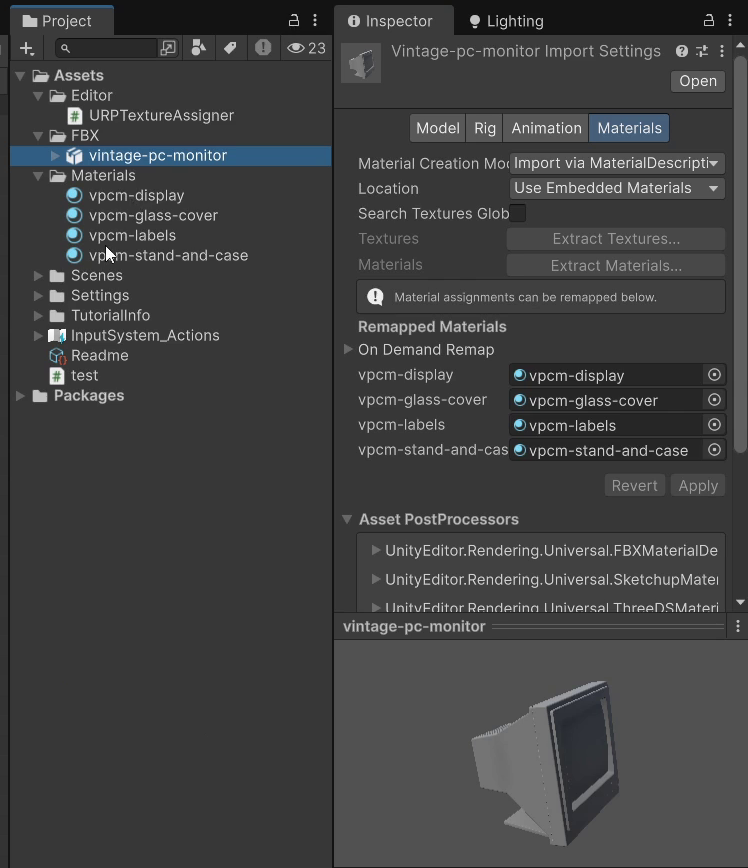
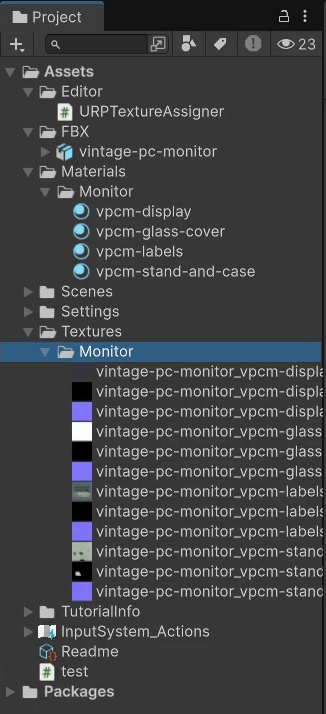
Também preciso destacar um detalhe importante sobre as pastas Materials e Textures. O script procura materiais e texturas nas pastas e subpastas dentro de Assets, e essas pastas precisam ter exatamente estes nomes: Materials e Textures. Como avisei, o script não é nada flexível! Ele foi criado especificamente para o meu fluxo de trabalho. Espero que ainda assim seja útil para vocês e, claro, fiquem à vontade para modificá-lo conforme suas necessidades!
Em seguida, crio uma pasta chamada Textures e coloco nela as imagens exportadas do Substance Painter. Posso armazenar os arquivos de textura diretamente nessa pasta ou organizá-los em subpastas, conforme necessário.
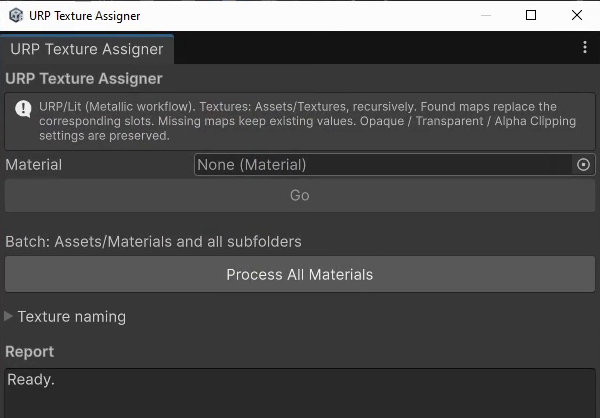
Agora só preciso executar a nova ferramenta pelo menu Tools. Como vocês podem ver, posso atribuir texturas a um único material, indicado no campo correspondente, ou a todos os materiais do projeto. Neste caso, tenho quatro materiais novos, que também são os únicos materiais do projeto, então posso clicar em Process All Materials e conferir o resultado.
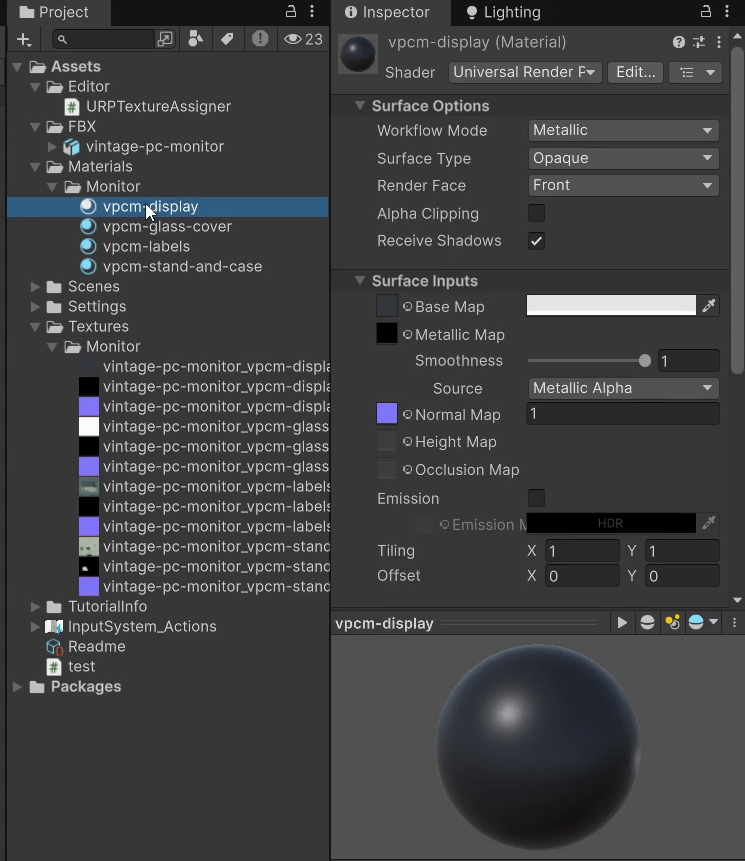
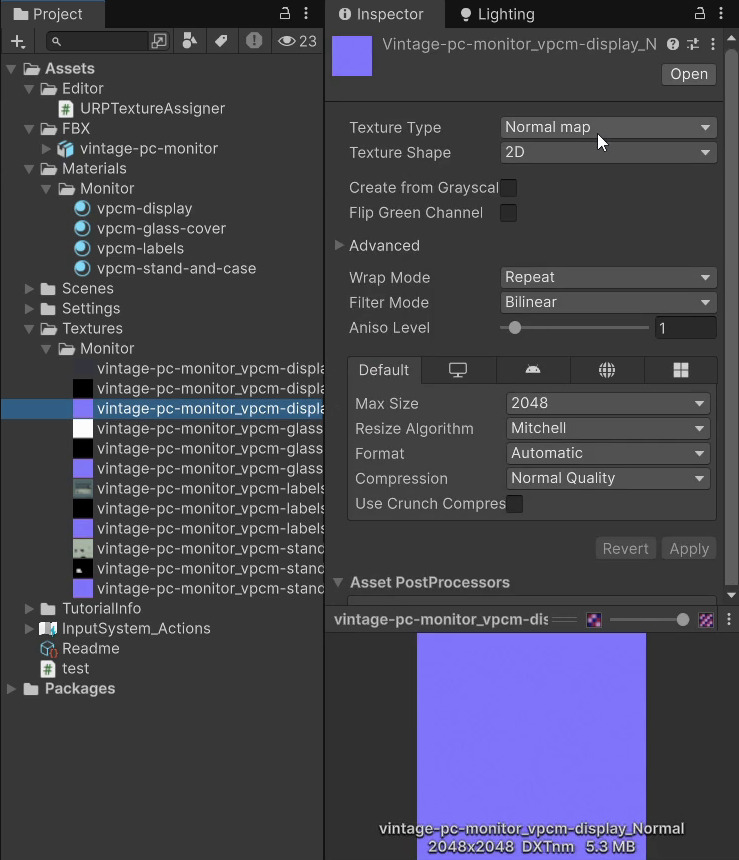
Como vocês devem ter percebido, quando importei as imagens das texturas para o projeto, não alterei Texture Type para os mapas normais. Fiz isso de propósito para mostrar que o script realiza essa operação automaticamente sempre que uma imagem com o sufixo Normal não tiver sido importada como Normal Map.
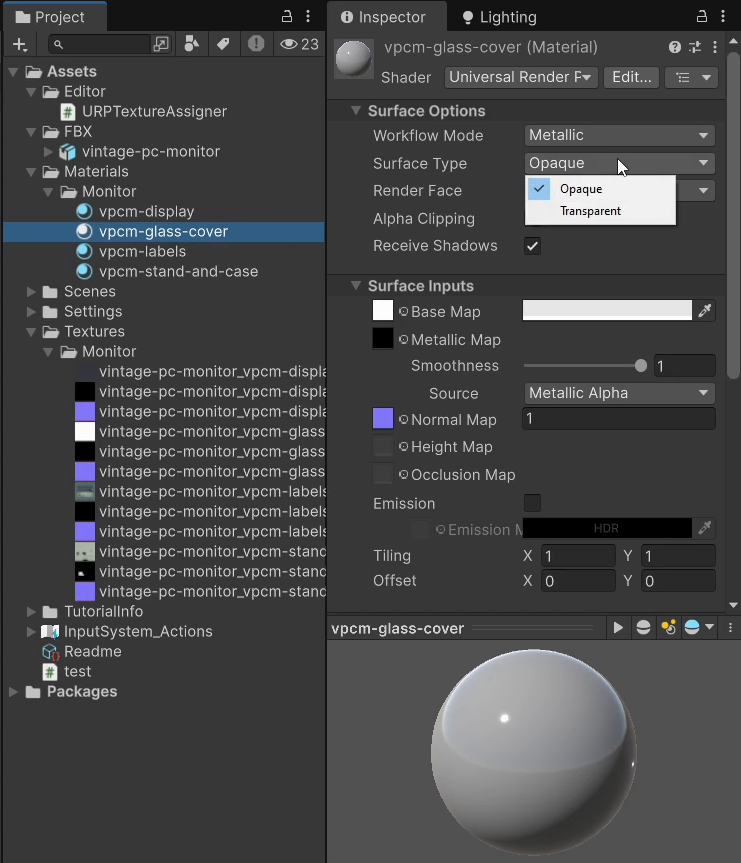
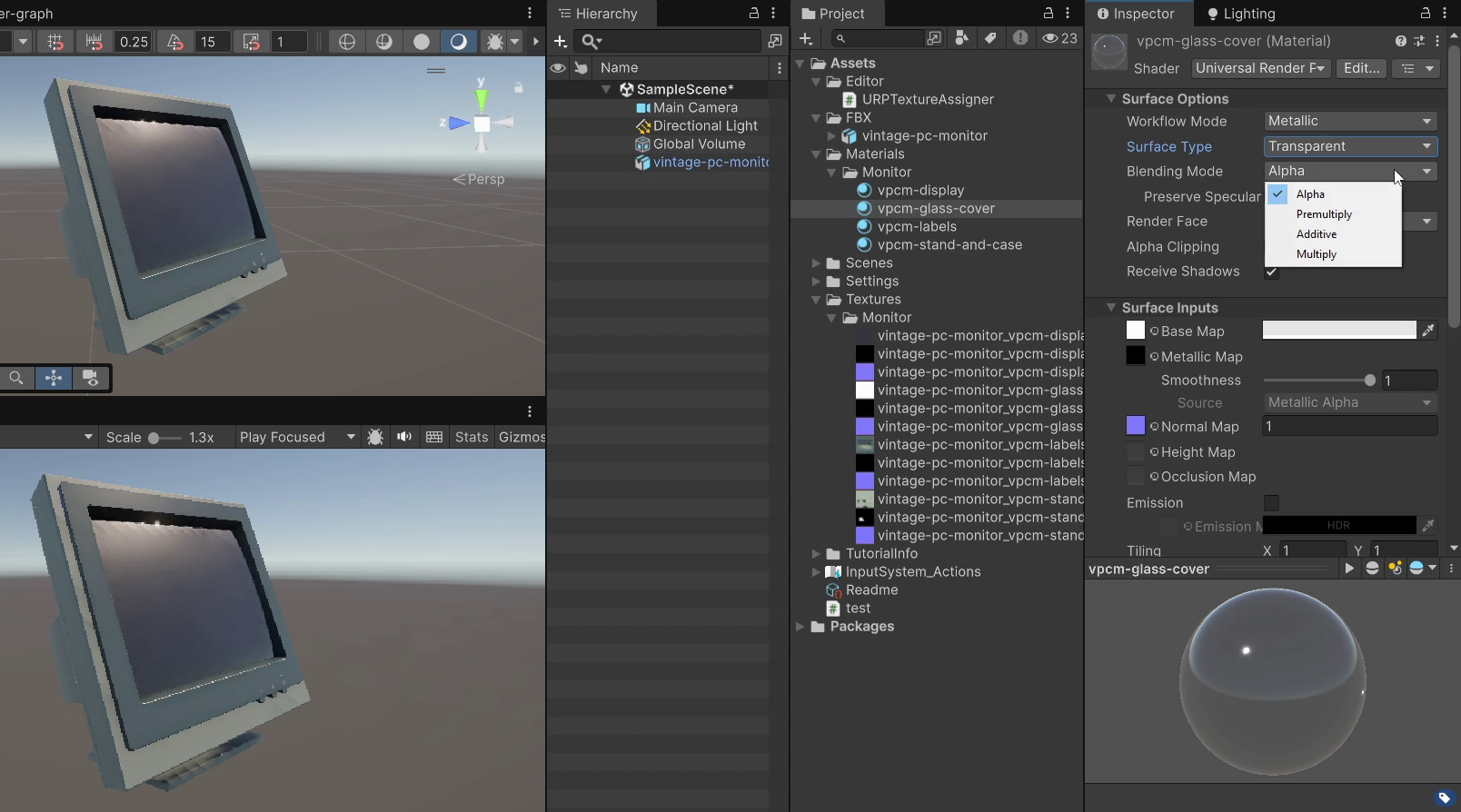
No entanto, lembrem-se de que o script não consegue identificar materiais transparentes ou semitransparentes, como o vidro do monitor do meu modelo. Por isso, vocês precisarão selecionar esses materiais manualmente e mudar o Surface Type de Opaque para Transparent. Talvez também precisem ajustar outras configurações normalmente usadas em materiais transparentes, como Blending Mode e outros parâmetros relacionados.
E é isso neste tutorial! Como em muitos dos meus outros vídeos, vocês podem encontrar uma versão escrita deste tutorial e recursos adicionais no meu site, também disponíveis em outros idiomas. O link está na descrição do vídeo. Se este tutorial foi útil, vocês podem apoiar meu trabalho deixando um Like e se inscrevendo no canal! Até a próxima!