


Aprende a utilizar un script gratuito para el Editor de Unity que asigna automáticamente texturas PBR de Substance Painter a materiales URP Lit mediante el flujo de trabajo Metallic.
El audio de este tutorial no está disponible en Español. A continuación, puedes ver el video con audio en Inglés y subtítulos en Español, Inglés y otros idiomas. Debajo del video encontrarás la transcripción traducida al Español.
Transcripción del video
¡Hola a todos! Si, como yo, crean y exportan texturas PBR para Unity con Substance Painter o Adobe 3D Painter, y utilizan la convención de nombres estándar de Painter para las texturas URP, puede resultarles útil el script que presento en este tutorial. Asigna automáticamente las texturas a los materiales URP Metallic en Unity.
Antes de continuar, quiero señalar que este script está diseñado para un flujo de trabajo muy específico, que llevo utilizando desde hace mucho tiempo. No es adecuado para convenciones de nombres de texturas ni para shaders distintos de los que describiré aquí.
Cuando creo mis assets, los modelo en Blender y los exporto como archivos FBX. Luego creo las texturas en Substance Painter, o en Adobe 3D Painter si lo prefieren. Exporto las texturas desde Painter y después asigno las imágenes a los materiales en Unity. Los nombres de mis archivos de textura siempre siguen la misma convención, formada por tres partes separadas por guiones bajos.
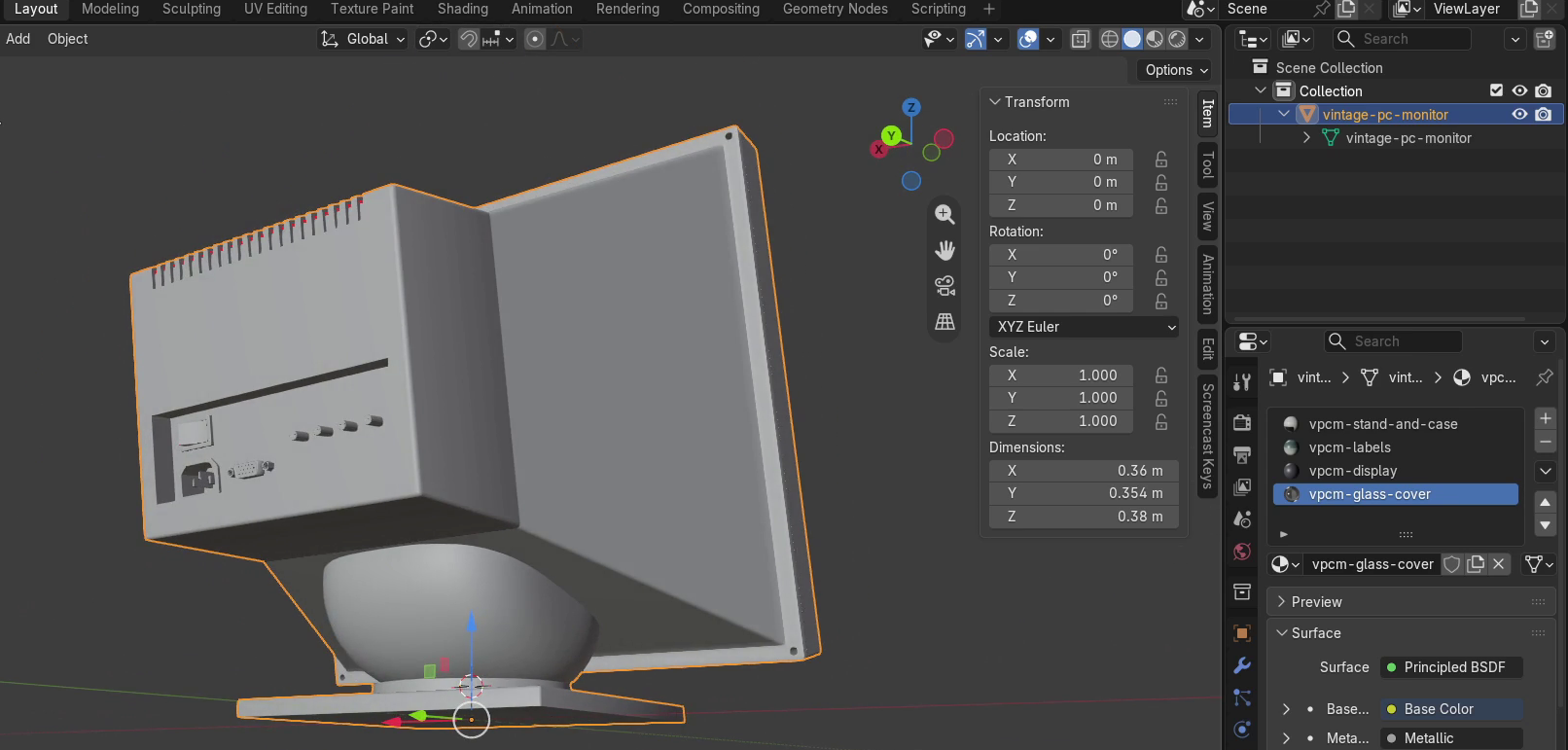
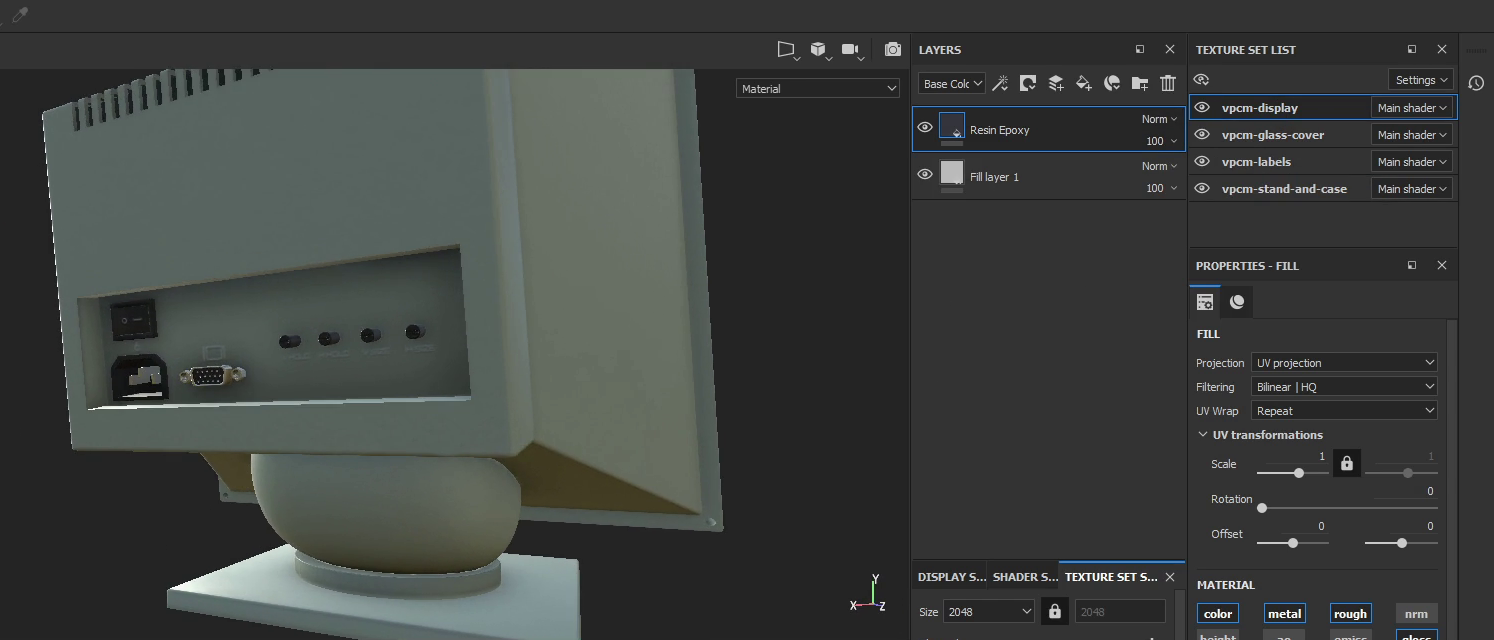
Más concretamente, la primera parte del nombre del archivo es el nombre de la malla, que no es especialmente importante para nuestro propósito. La segunda parte es el nombre del Texture Set, que debe coincidir con el nombre del material correspondiente en el archivo FBX. Normalmente es así porque defino el material en Blender y Substance Painter utiliza el mismo nombre para su Texture Set. La tercera parte del nombre del archivo identifica el canal asociado a la textura. Solo puede ser AlbedoTransparency, MetallicSmoothness, Normal o Emission.
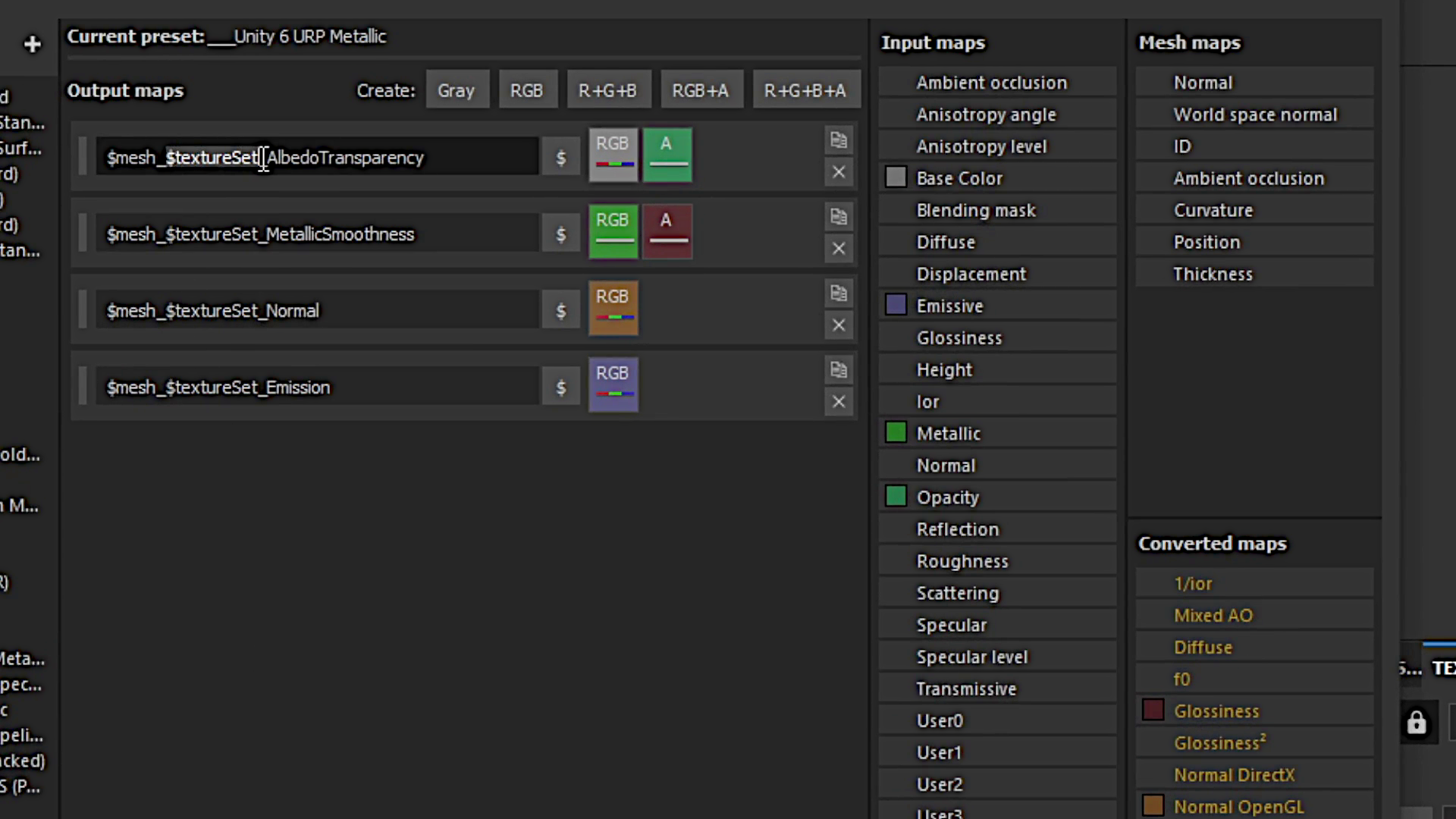
Siempre utilizo el shader URP Lit con el flujo de trabajo Metallic. El script que presento aquí solo funciona con este shader y con el conjunto básico de cuatro texturas por material que acabo de describir.
Para instalar el script en Unity, simplemente arrastren el archivo del script a la ventana Project, por ejemplo a una subcarpeta Editor dentro de Assets, para mantener todo organizado. Una vez que Unity compile automáticamente el script, aparecerá una nueva opción en el menú Tools, en la parte superior del Editor.

Veamos ahora el flujo de trabajo que sigo para cada asset. Primero arrastro el archivo FBX a la ventana Project, dentro de una subcarpeta de Assets. En el Inspector, después de activar Bake Axis Conversion y ajustar cualquier otra configuración necesaria, abro la pestaña Materials y extraigo los materiales del archivo FBX.
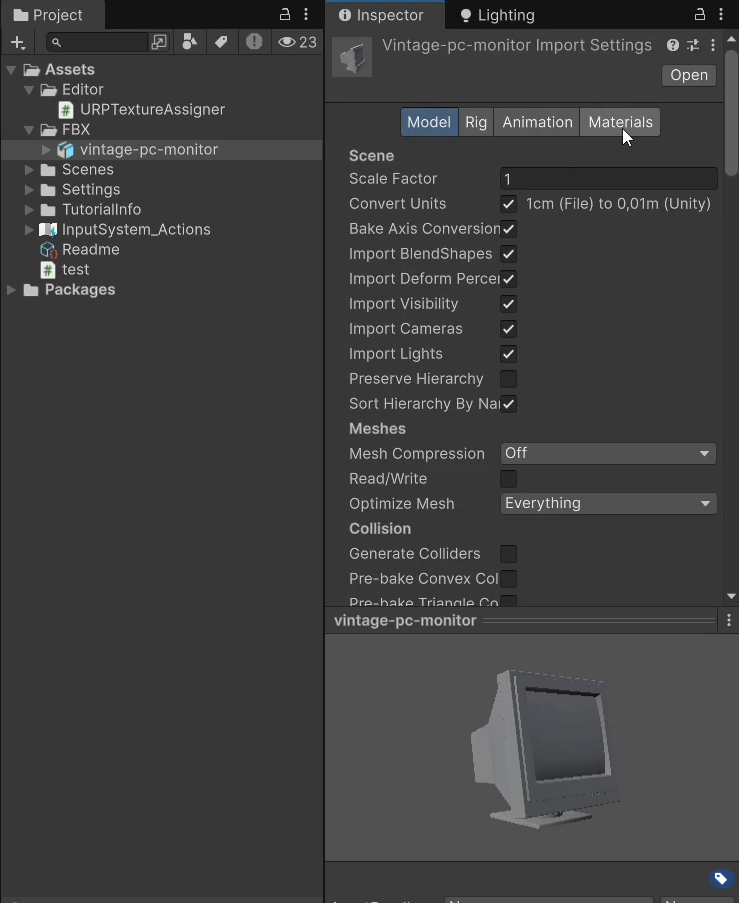
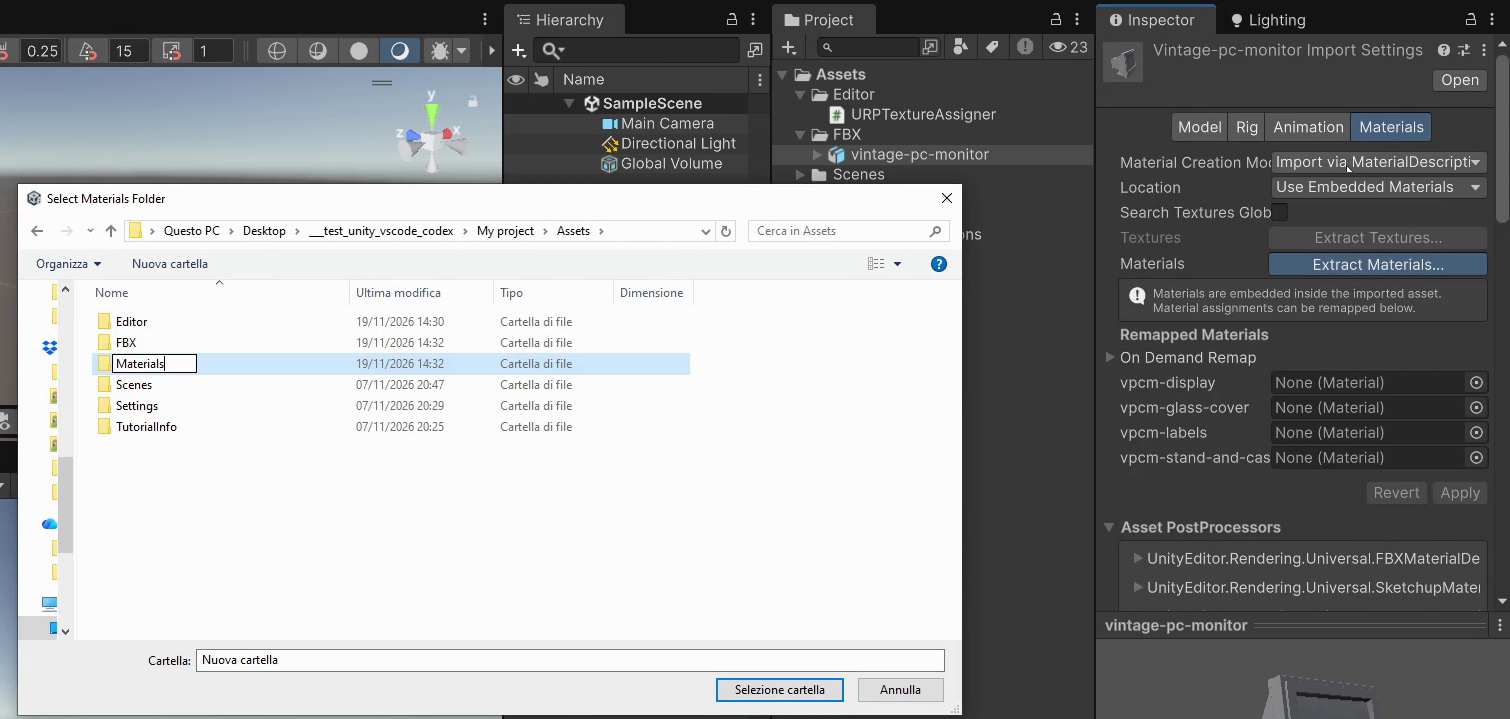
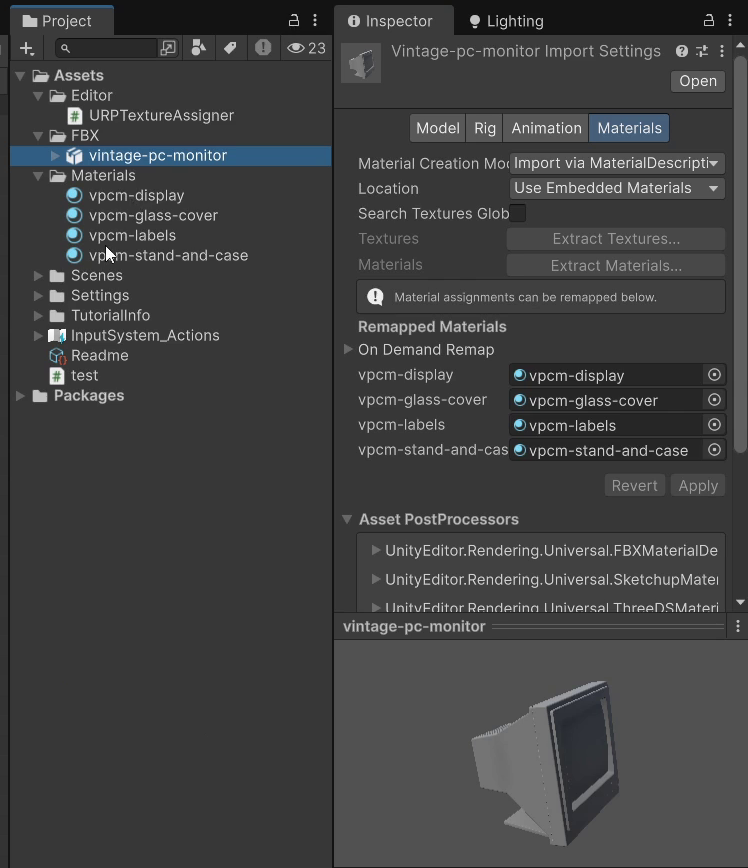
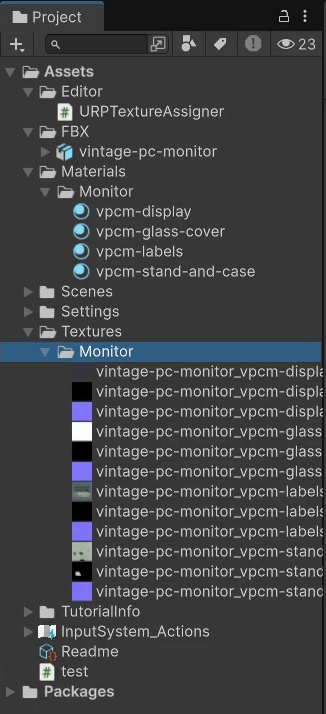
También debo señalar un detalle importante sobre las carpetas Materials y Textures. El script busca materiales y texturas en las carpetas y subcarpetas dentro de Assets, y esas carpetas deben tener exactamente estos nombres: Materials y Textures. Como les advertí, ¡el script no es nada flexible! Está diseñado específicamente para mi flujo de trabajo. Espero que aun así les resulte útil y, por supuesto, pueden modificarlo para adaptarlo a sus necesidades.
Después creo una carpeta llamada Textures y coloco dentro las imágenes exportadas desde Substance Painter. Puedo guardar los archivos de textura directamente en esa carpeta u organizarlos en subcarpetas, según mis necesidades.
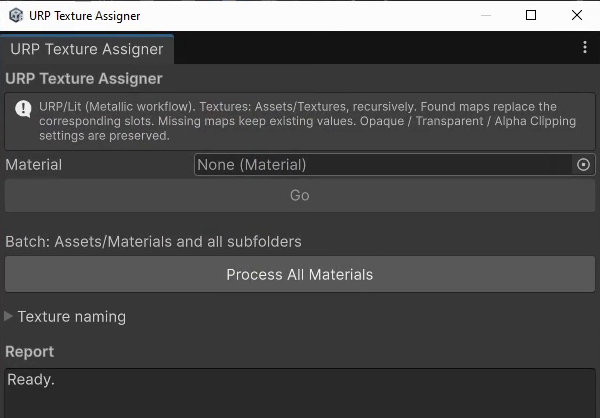
Ahora solo tengo que ejecutar la nueva herramienta desde el menú Tools. Como pueden ver, puedo asignar texturas a un solo material, indicado en el campo correspondiente, o a todos los materiales del proyecto. En este caso tengo cuatro materiales nuevos, que además son los únicos del proyecto, así que simplemente puedo hacer clic en Process All Materials y comprobar el resultado.
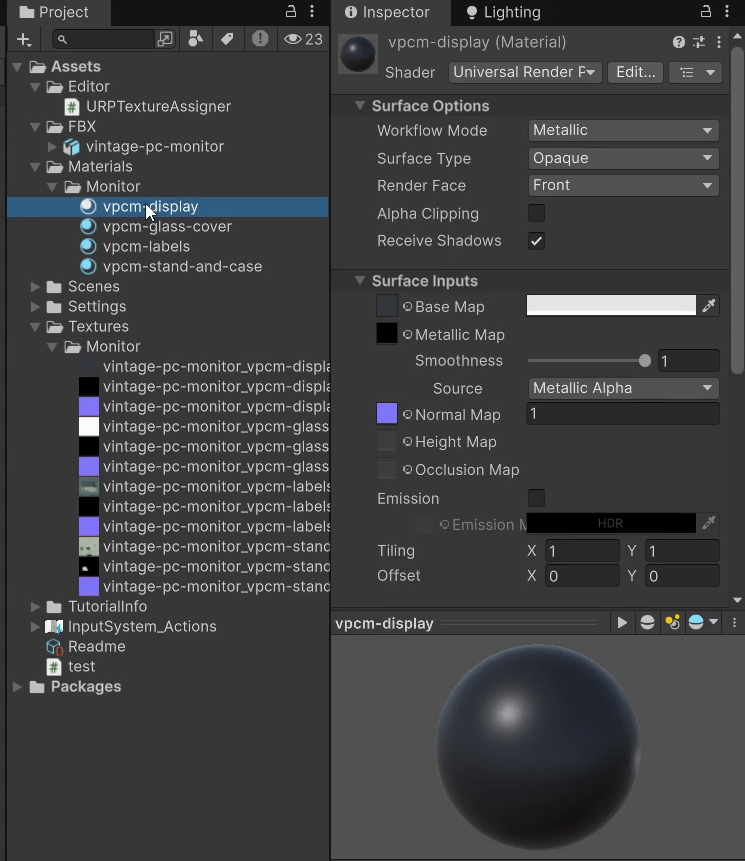
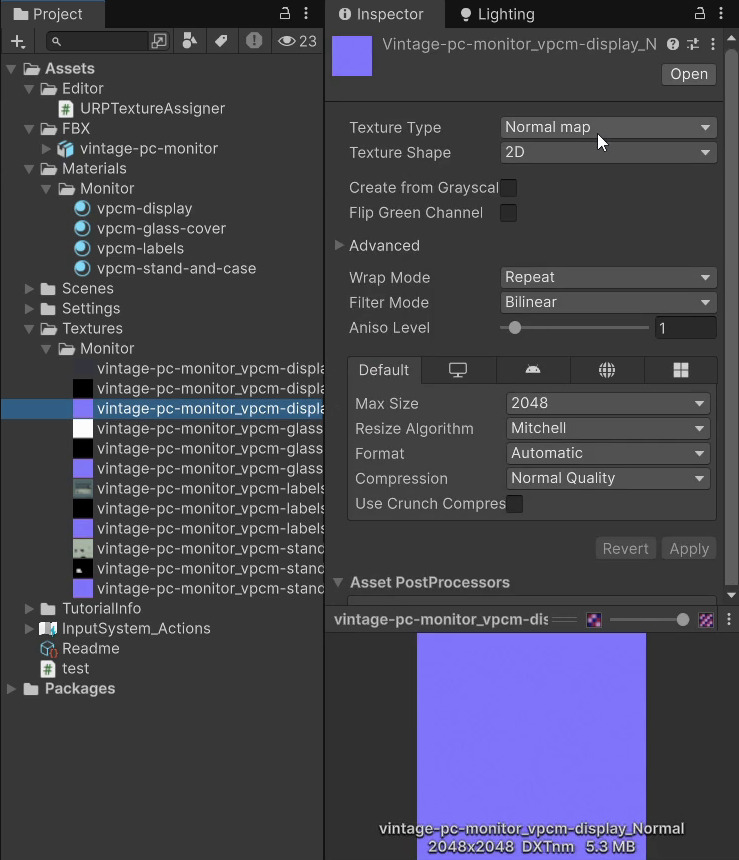
Como habrán observado, cuando importé las imágenes de textura al proyecto, no cambié Texture Type para los mapas normales. Lo hice a propósito para mostrarles que el script realiza automáticamente esta operación cuando una imagen con el sufijo Normal no se ha importado como Normal Map.
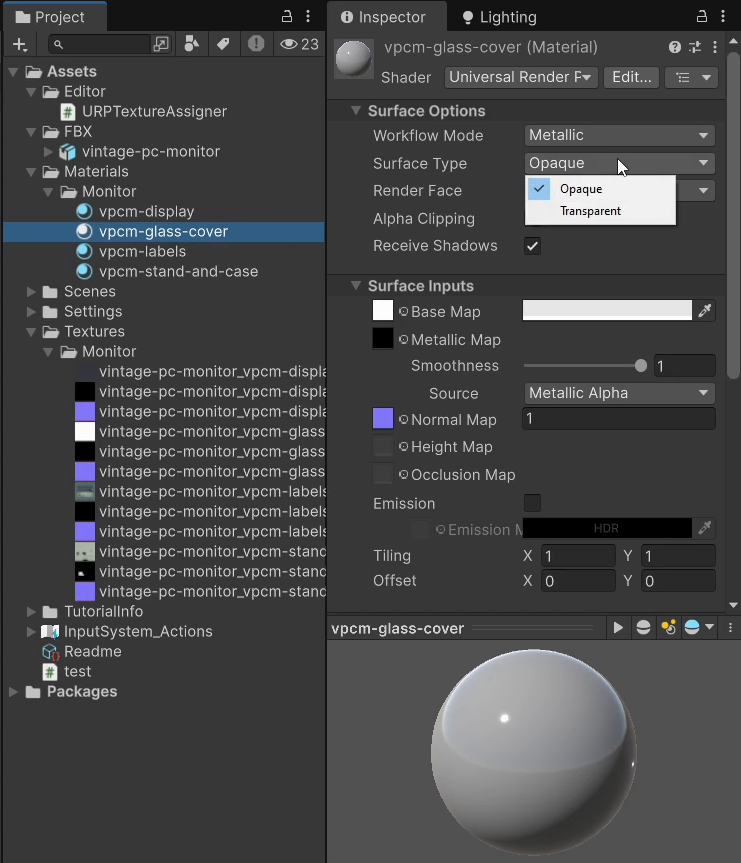
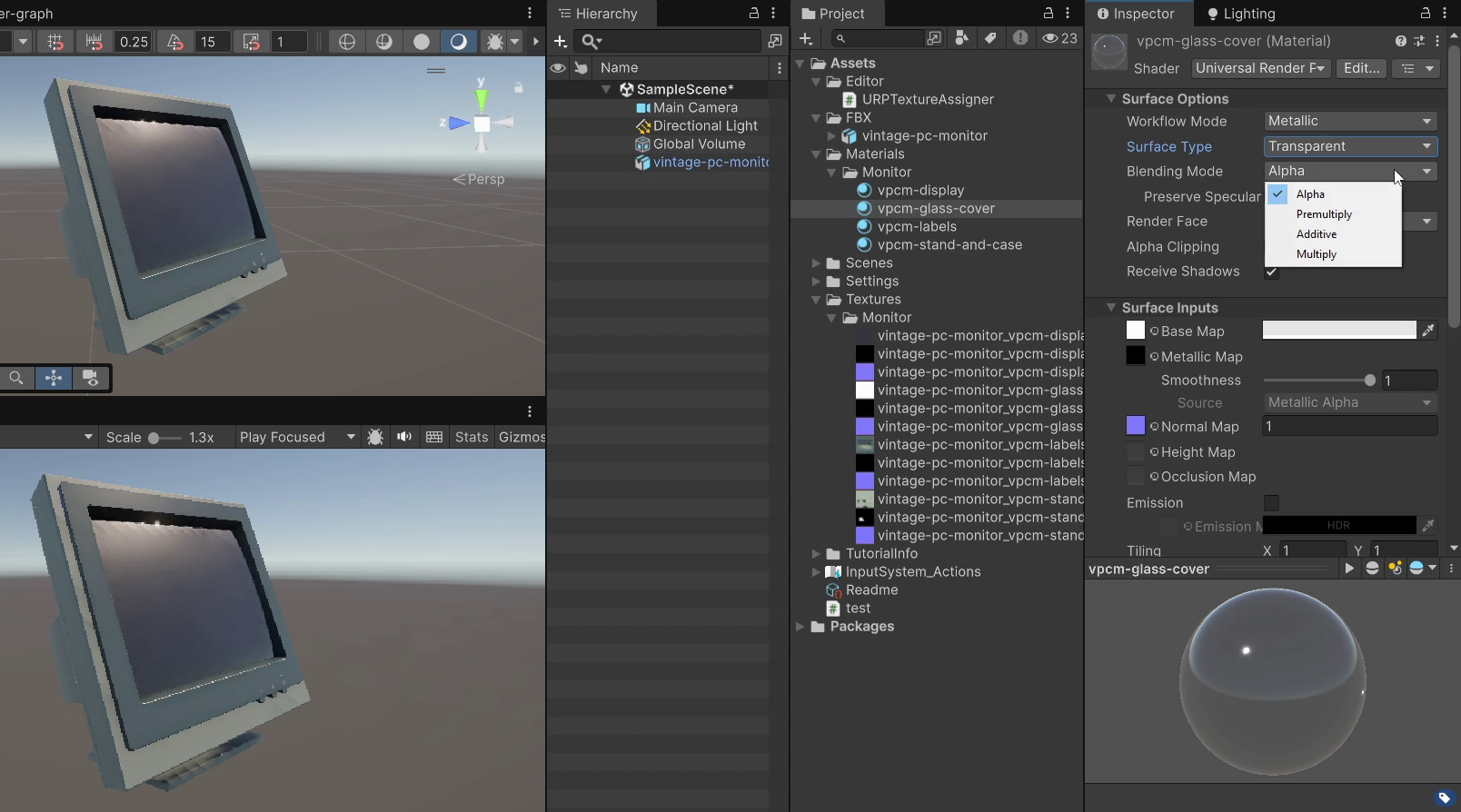
Sin embargo, tengan en cuenta que el script no puede identificar materiales transparentes o semitransparentes, como el vidrio del monitor de mi modelo. Por eso, tendrán que seleccionar esos materiales manualmente y cambiar su Surface Type de Opaque a Transparent. También puede que necesiten ajustar otras opciones habituales para materiales transparentes, como Blending Mode y otros parámetros relacionados.
¡Y eso es todo por este tutorial! Como sucede con muchos de mis otros videos, pueden encontrar una versión escrita de este tutorial y recursos adicionales en mi sitio web, también disponibles en otros idiomas. El enlace está en la descripción del video. Si este tutorial les resultó útil, pueden apoyar mi trabajo dejando un Like y suscribiéndose al canal. ¡Hasta pronto!