


了解如何使用免费的Unity编辑器脚本,通过Metallic工作流程,将Substance Painter的PBR纹理自动分配给URP Lit材质。
本教程不提供中文配音。您可以在下方观看英语配音的视频,并选择中文、英文或其他语言的字幕。视频下方提供了翻译成中文的文字稿。
视频文字稿
大家好!如果你和我一样,使用Substance Painter或Adobe 3D Painter为Unity创建和导出PBR纹理,并使用Painter针对URP纹理的标准命名规则,那么本教程介绍的脚本可能对你很有帮助。它可以在Unity中自动将纹理分配给URP Metallic材质。
在继续之前,我想说明,这个脚本专门针对一种非常具体的工作流程,而我已经使用这种流程很长时间了。它不适用于我接下来介绍的规则之外的纹理命名方式或其他着色器。
制作资源时,我先在Blender中建模,然后导出为FBX文件。接下来,我在Substance Painter中创建纹理,或者你也可以使用Adobe 3D Painter。我从Painter导出纹理,再在Unity中将图像分配给材质。我的纹理文件始终采用相同的命名规则:文件名由三个部分组成,用下划线分隔。
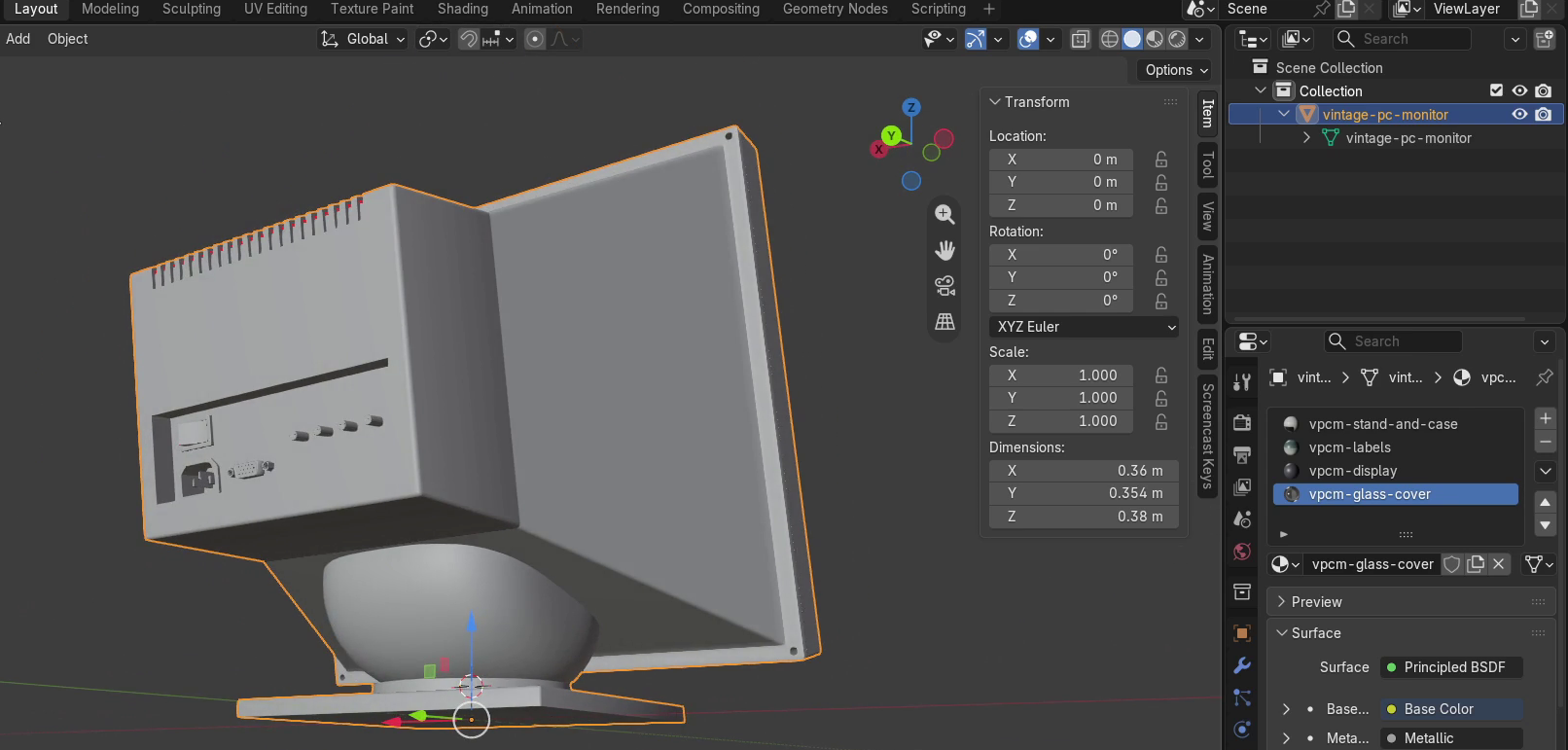
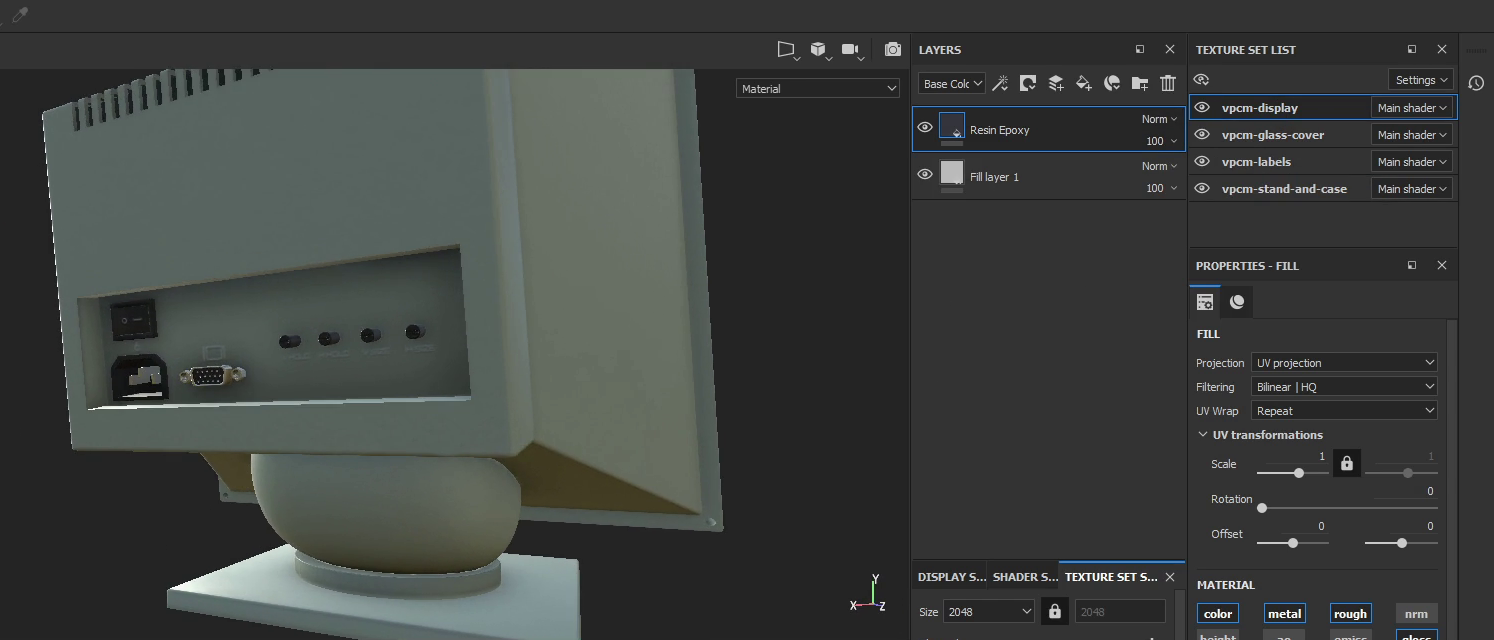
具体来说,文件名的第一部分是网格名称,对我们的目的来说并不是特别重要。第二部分是Texture Set的名称,必须与FBX文件中相应材质的名称一致。通常能够匹配,因为我在Blender中定义材质,而Substance Painter会为Texture Set使用相同的名称。文件名的第三部分表示纹理对应的通道,只能是AlbedoTransparency、MetallicSmoothness、Normal或Emission。
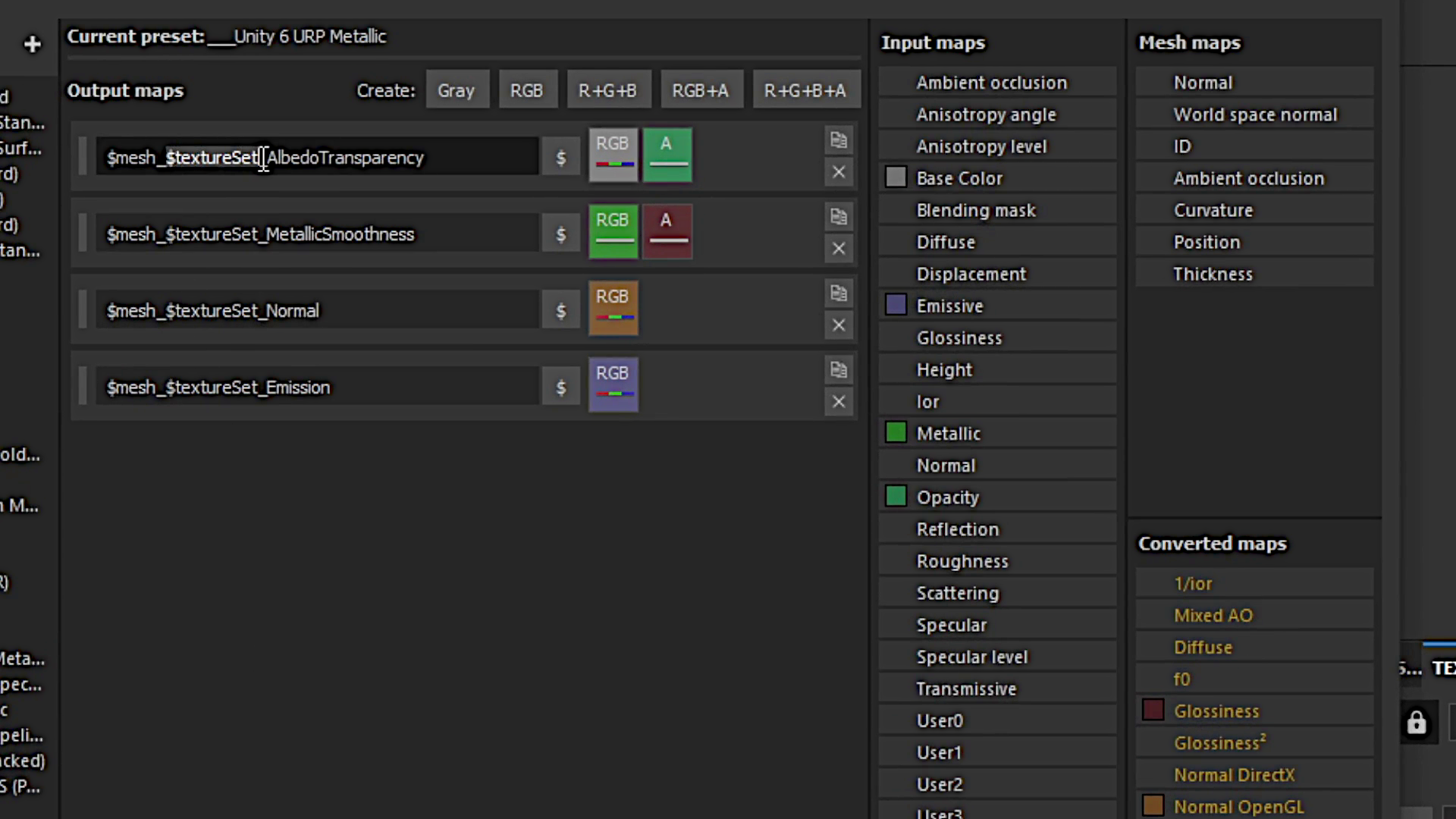
我一直使用Metallic工作流程搭配URP Lit着色器。本教程中的脚本只适用于该着色器,以及刚才介绍的每种材质对应四张基础纹理的配置。
要在Unity中安装脚本,只需将脚本文件拖入Project窗口即可。例如,可以将它放在Assets内的Editor子文件夹中,便于整理。Unity自动编译脚本后,编辑器顶部的Tools菜单中就会出现一个新选项。

现在来看看我处理每个资源时的工作流程。首先,我将FBX文件拖入Project窗口中Assets下的一个子文件夹。在Inspector中启用Bake Axis Conversion并调整其他必要设置后,我打开Materials选项卡,从FBX文件中提取材质。
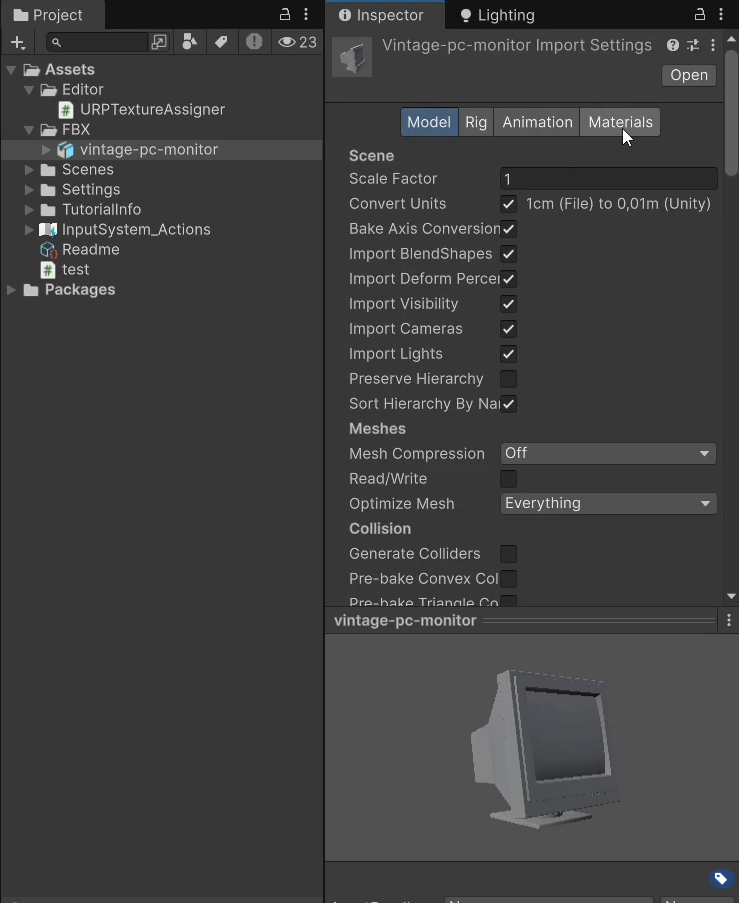
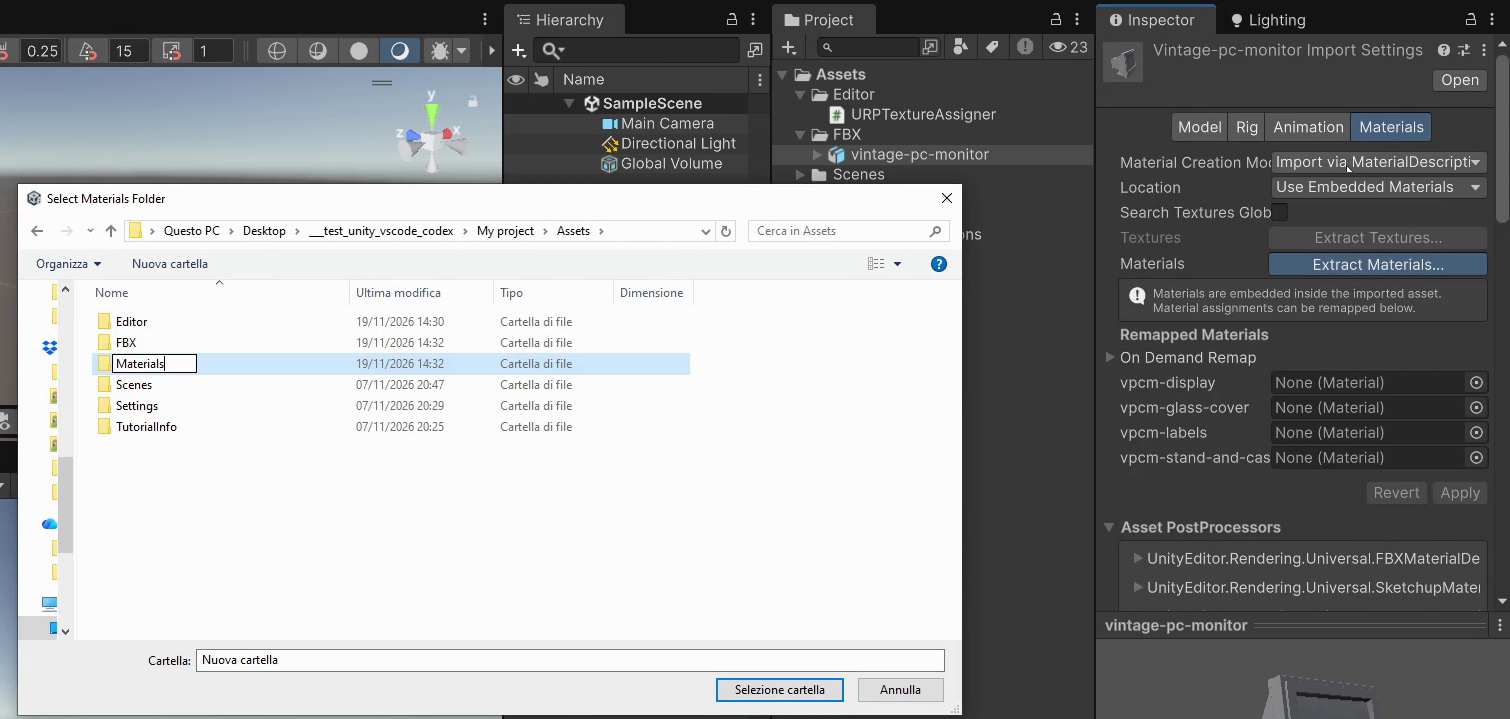
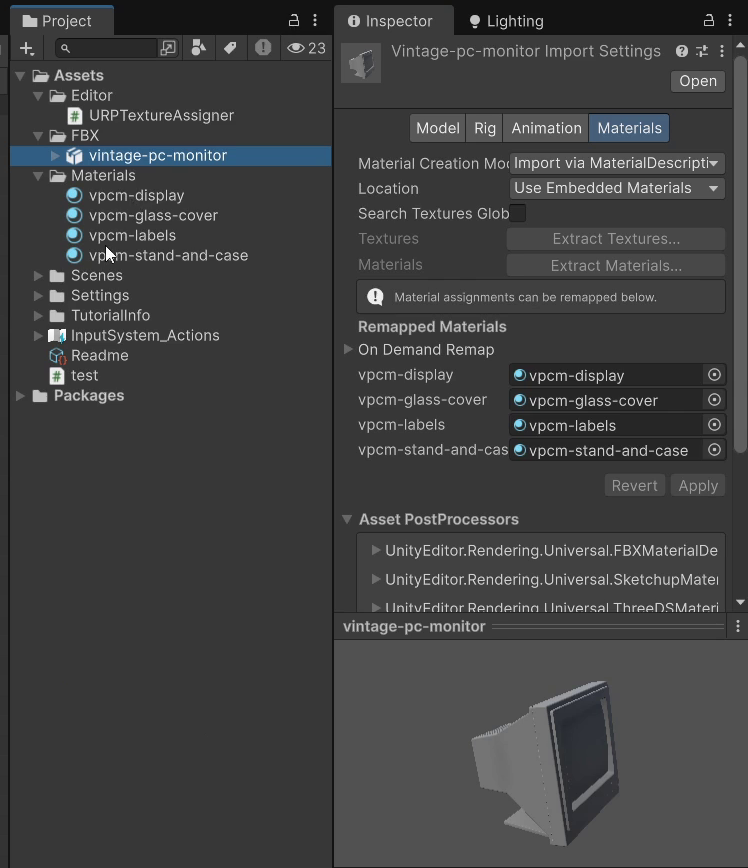
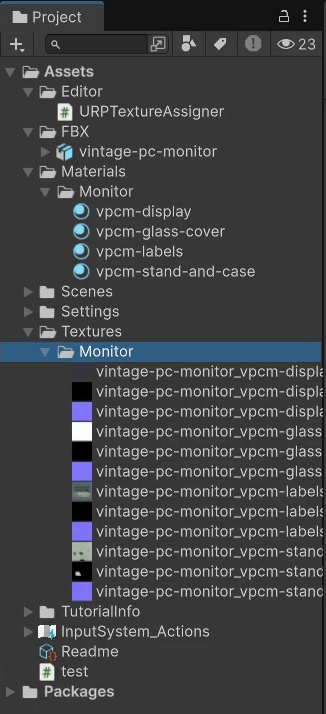
关于Materials和Textures文件夹,还有一个重要细节。脚本会在Assets内的文件夹及子文件夹中搜索材质和纹理,而这些文件夹必须准确命名为Materials和Textures。正如我之前提醒的,这个脚本一点也不灵活!它是专门为我的工作流程编写的。我仍然希望它对你有帮助,当然,你也可以根据自己的需要自由修改!
接下来,我创建一个名为Textures的文件夹,将从Substance Painter导出的图像放进去。根据需要,我可以直接将纹理文件保存在该文件夹中,也可以将它们整理到子文件夹中。
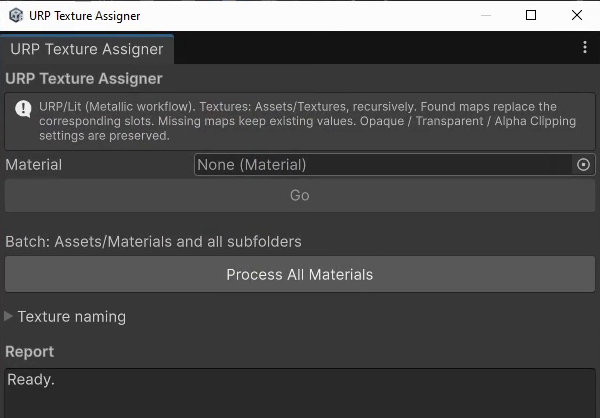
现在只需从Tools菜单启动这个新工具。如你所见,我可以将纹理分配给相应字段中指定的单个材质,也可以分配给项目中的所有材质。在这个例子中,我有四个新材质,它们也是项目中仅有的四个材质,因此直接点击Process All Materials并检查结果即可。
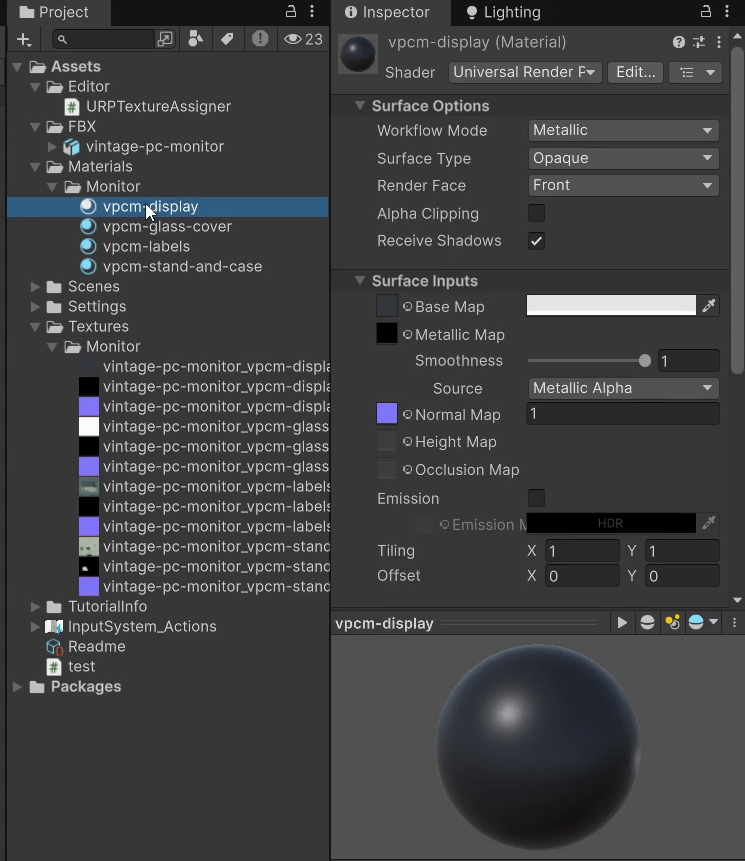
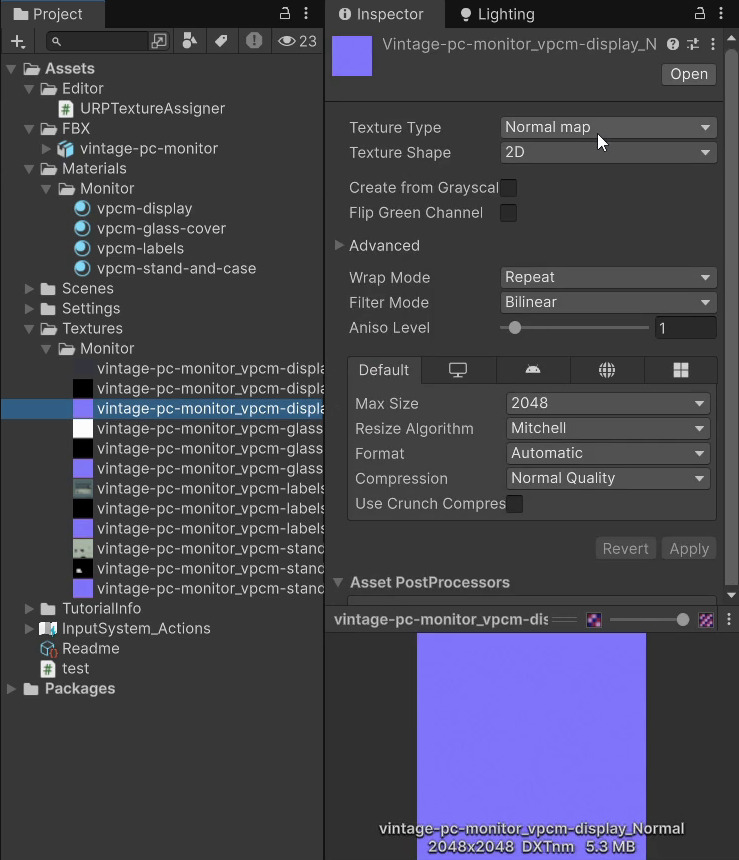
你可能注意到了,导入纹理图像时,我没有更改法线贴图的Texture Type。这是故意的,为了展示:当名称带有Normal后缀的图像没有作为Normal Map导入时,脚本会自动执行这项操作。
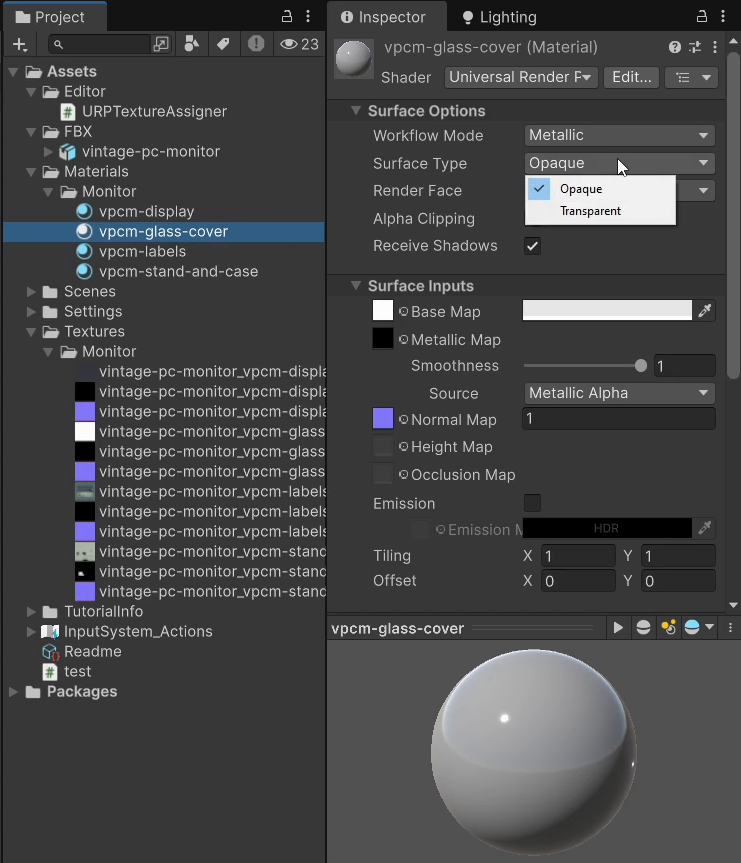
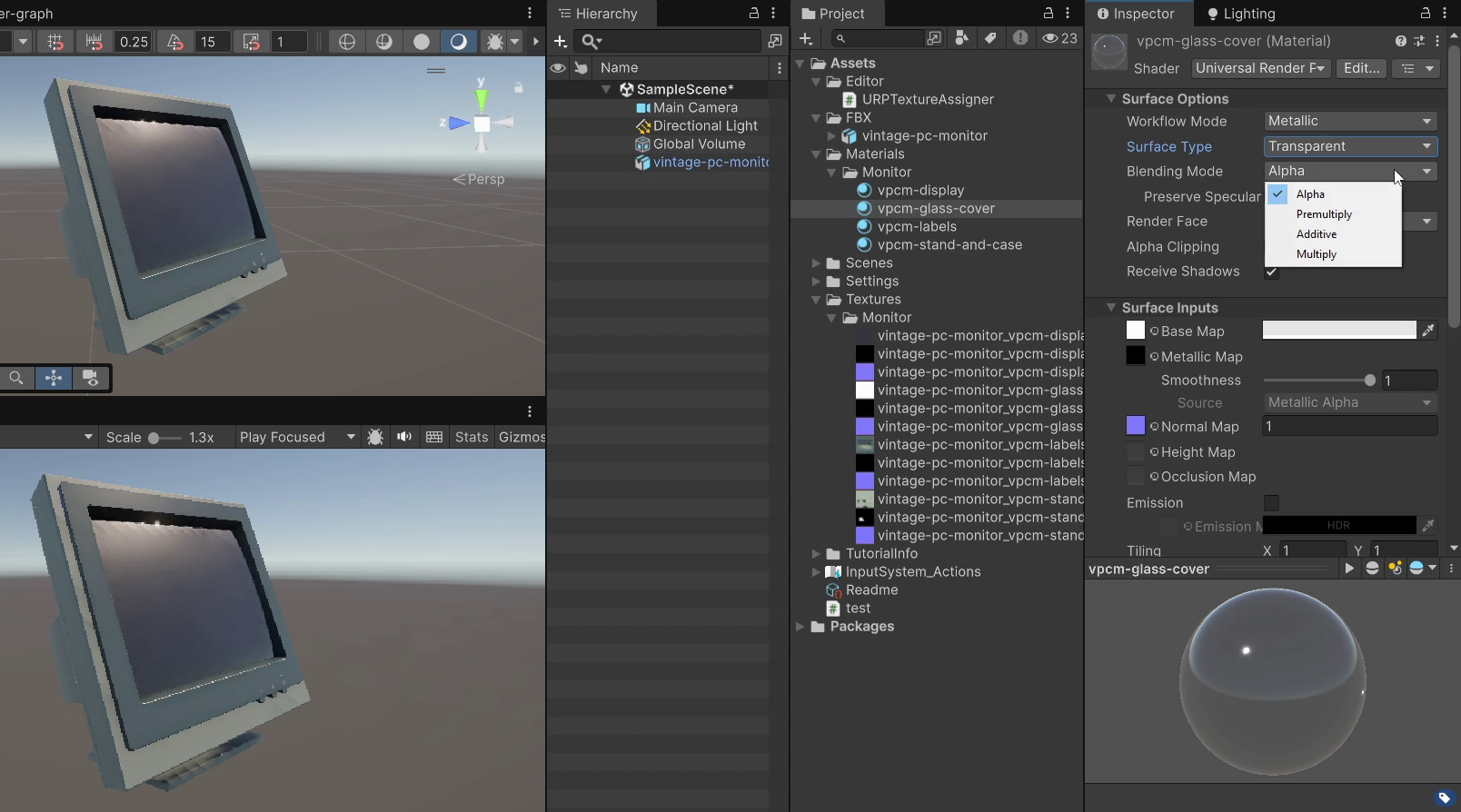
不过请注意,这个脚本无法识别透明或半透明材质,例如我模型中的显示器玻璃。因此,你需要手动选择这些材质,将Surface Type从Opaque改为Transparent。你可能还需要调整透明材质常用的其他设置,例如Blending Mode及相关参数。
本教程就到这里!和我的许多其他视频一样,你可以在我的网站上找到本教程的文字版和其他资源,并且有多种语言版本。链接位于视频简介中。如果这个教程对你有帮助,可以通过点赞和订阅频道来支持我的工作!我们下次见!