


Découvrez comment utiliser un script gratuit pour l'éditeur Unity qui attribue automatiquement les textures PBR de Substance Painter aux matériaux URP Lit avec le workflow Metallic.
L'audio de ce tutoriel n'est pas disponible en Français. Vous pouvez regarder ci-dessous la vidéo avec l'audio en Anglais et des sous-titres en Français, en Anglais et dans d’autres langues. Sous la vidéo, vous trouverez la transcription traduite en Français.
Transcription de la vidéo
Bonjour à tous ! Si, comme moi, vous créez et exportez des textures PBR pour Unity avec Substance Painter ou Adobe 3D Painter, et que vous utilisez la convention de nommage standard de Painter pour les textures URP, le script présenté dans ce tutoriel pourrait vous être utile. Il attribue automatiquement les textures aux matériaux URP Metallic dans Unity.
Avant de poursuivre, je tiens à préciser que ce script est conçu pour un workflow très spécifique, que j'utilise depuis longtemps. Il ne convient pas aux conventions de nommage des textures ou aux shaders différents de ceux que je vais décrire ici.
Lorsque je crée mes assets, je les modélise dans Blender et les exporte au format FBX. Ensuite, je crée les textures dans Substance Painter, ou Adobe 3D Painter si vous préférez. J'exporte les textures depuis Painter, puis j'attribue les images aux matériaux dans Unity. Les noms de mes fichiers de texture suivent toujours la même convention, composée de trois parties séparées par des traits de soulignement.
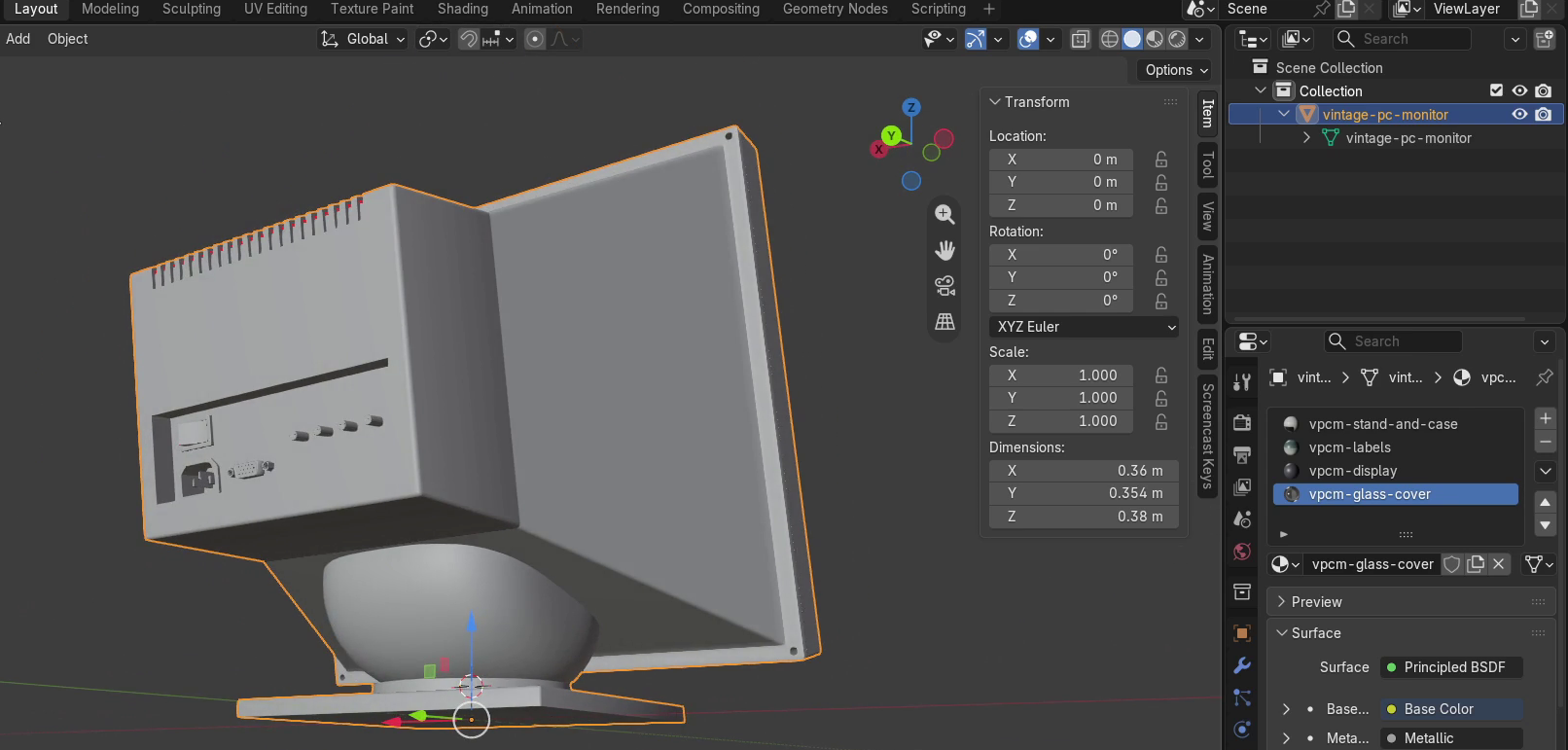
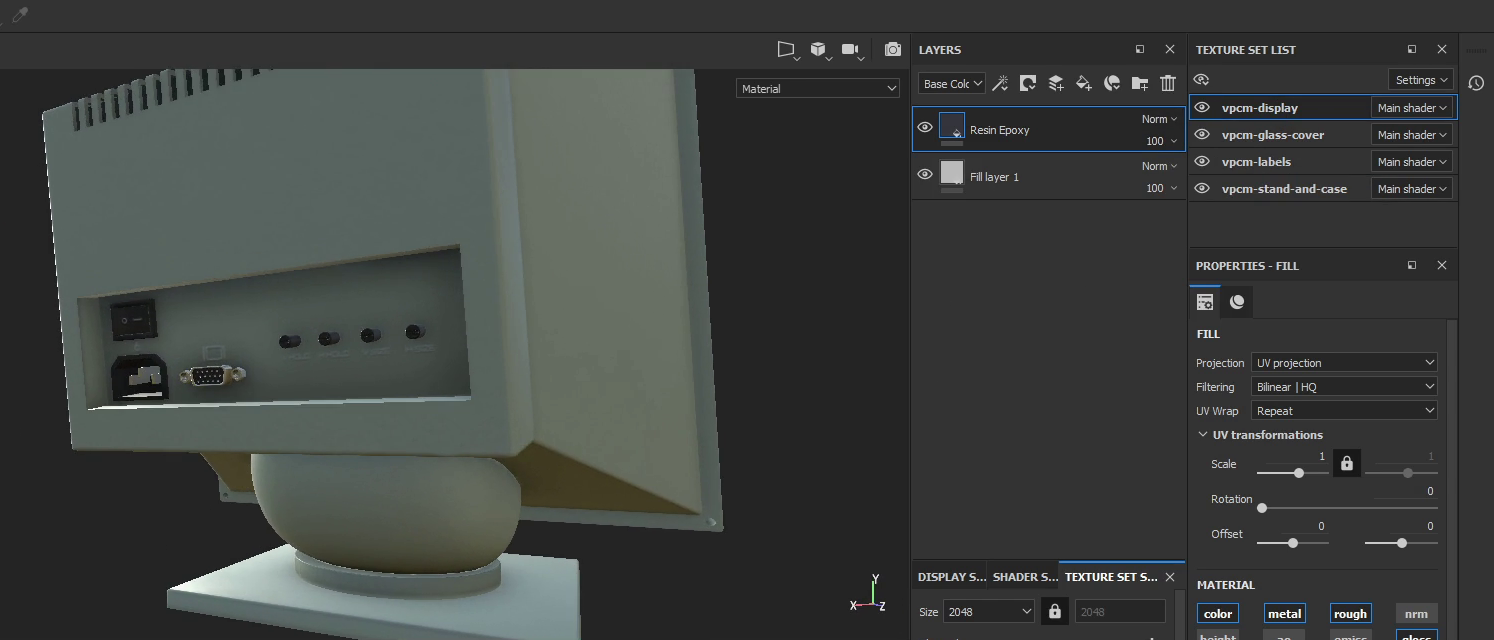
Plus précisément, la première partie du nom de fichier correspond au nom du maillage, qui n'a pas beaucoup d'importance pour nous. La deuxième partie correspond au nom du Texture Set, qui doit être identique à celui du matériau correspondant dans le fichier FBX. C'est généralement le cas, car je définis le matériau dans Blender et Substance Painter utilise le même nom pour son Texture Set. La troisième partie du nom de fichier indique le canal associé à la texture. Il peut uniquement s'agir de AlbedoTransparency, MetallicSmoothness, Normal ou Emission.
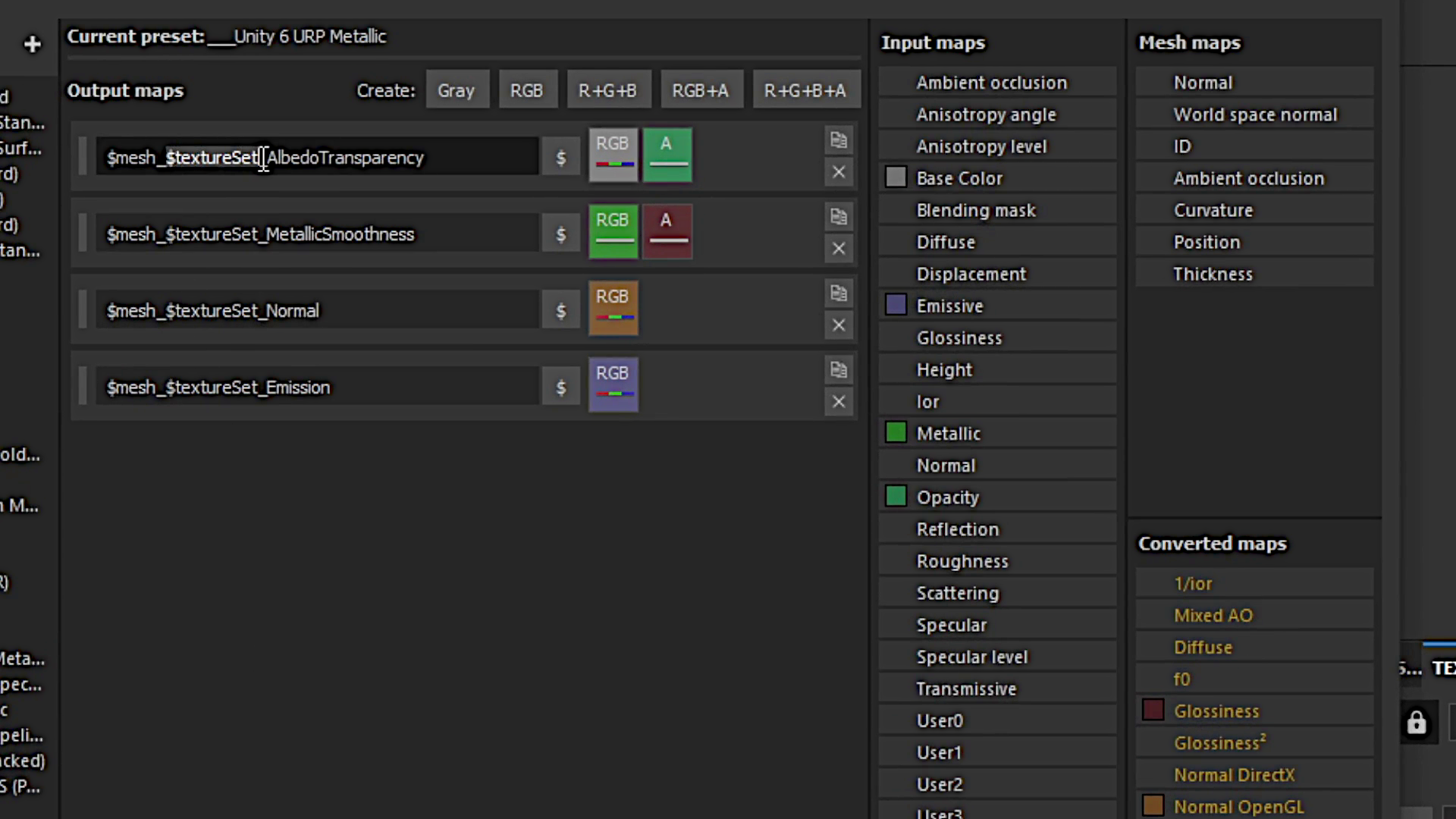
J'utilise toujours le shader URP Lit avec le workflow Metallic. Le script présenté ici fonctionne uniquement avec ce shader et avec l'ensemble de base de quatre textures par matériau que je viens de décrire.
Pour installer le script dans Unity, faites simplement glisser son fichier dans la fenêtre Project, par exemple dans un sous-dossier Editor du dossier Assets, afin de garder le projet bien organisé. Dès que Unity aura automatiquement compilé le script, une nouvelle entrée apparaîtra dans le menu Tools, en haut de l'éditeur.

Voyons maintenant le workflow que je suis pour chaque asset. Je commence par faire glisser le fichier FBX dans la fenêtre Project, dans un sous-dossier de Assets. Dans l'Inspector, après avoir activé Bake Axis Conversion et ajusté les autres paramètres nécessaires, j'ouvre l'onglet Materials et j'extrais les matériaux du fichier FBX.
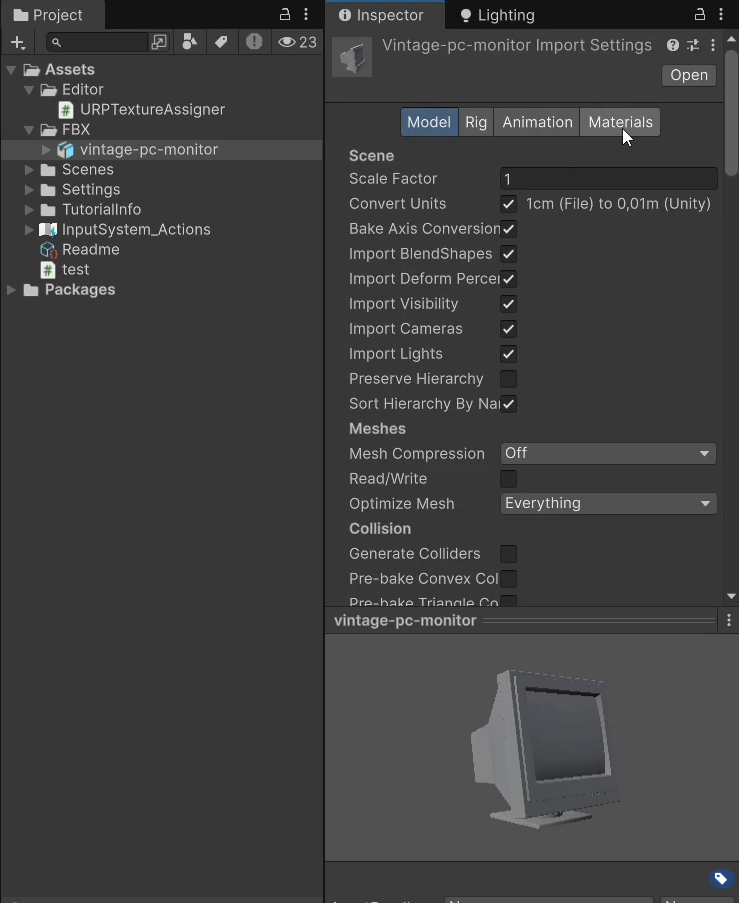
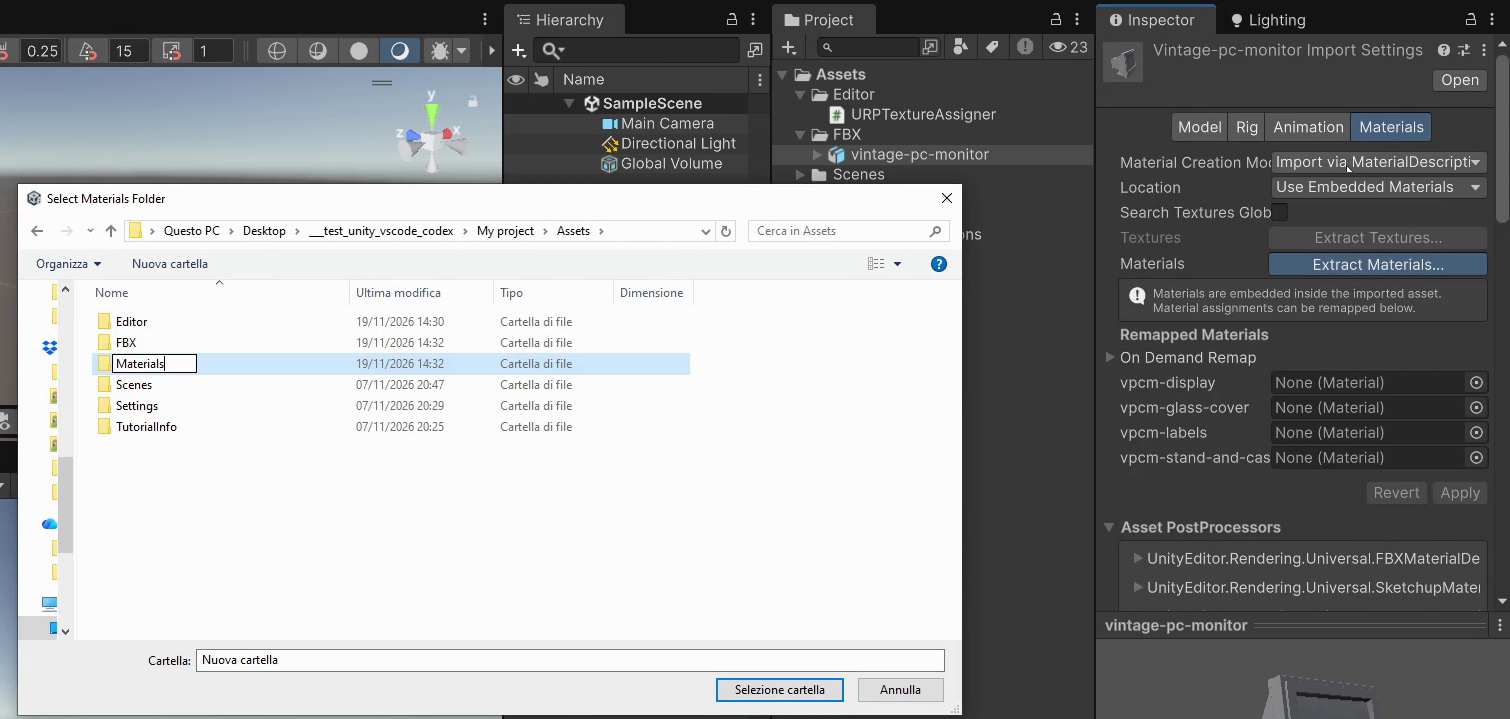
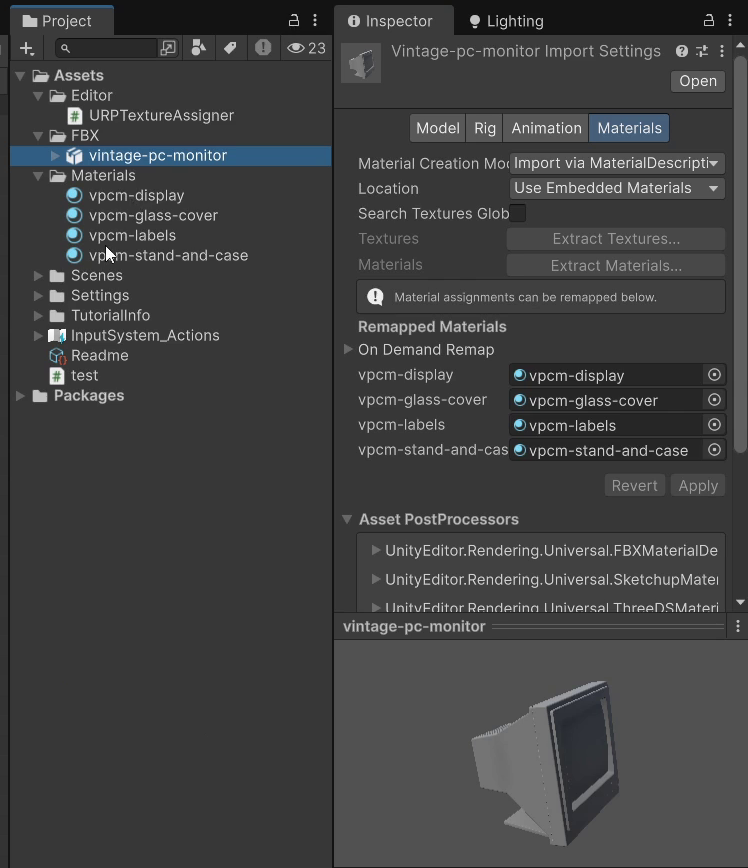
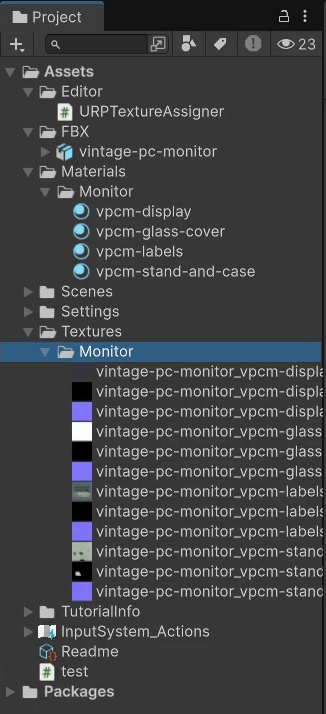
Je dois aussi souligner un détail important concernant les dossiers Materials et Textures. Le script recherche les matériaux et les textures dans les dossiers et sous-dossiers de Assets, et ces dossiers doivent porter exactement les noms suivants : Materials et Textures. Comme je vous l'avais annoncé, ce script n'est pas du tout flexible ! Il a été conçu spécifiquement pour mon workflow. J'espère néanmoins qu'il vous sera utile et, bien entendu, vous êtes libres de le modifier selon vos besoins !
Ensuite, je crée un dossier nommé Textures et j'y place les images exportées depuis Substance Painter. Je peux conserver les fichiers de texture directement dans ce dossier ou les organiser en sous-dossiers, selon mes besoins.
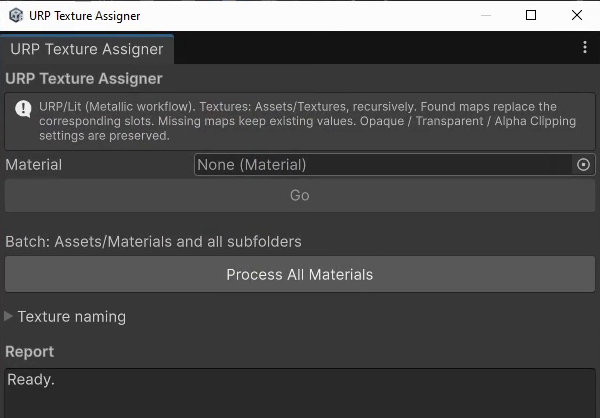
Il ne me reste qu'à lancer le nouvel outil depuis le menu Tools. Comme vous pouvez le voir, je peux attribuer les textures à un seul matériau, indiqué dans le champ correspondant, ou à tous les matériaux du projet. Dans cet exemple, j'ai quatre nouveaux matériaux, qui sont également les seuls matériaux du projet. Je peux donc simplement cliquer sur Process All Materials et vérifier le résultat.
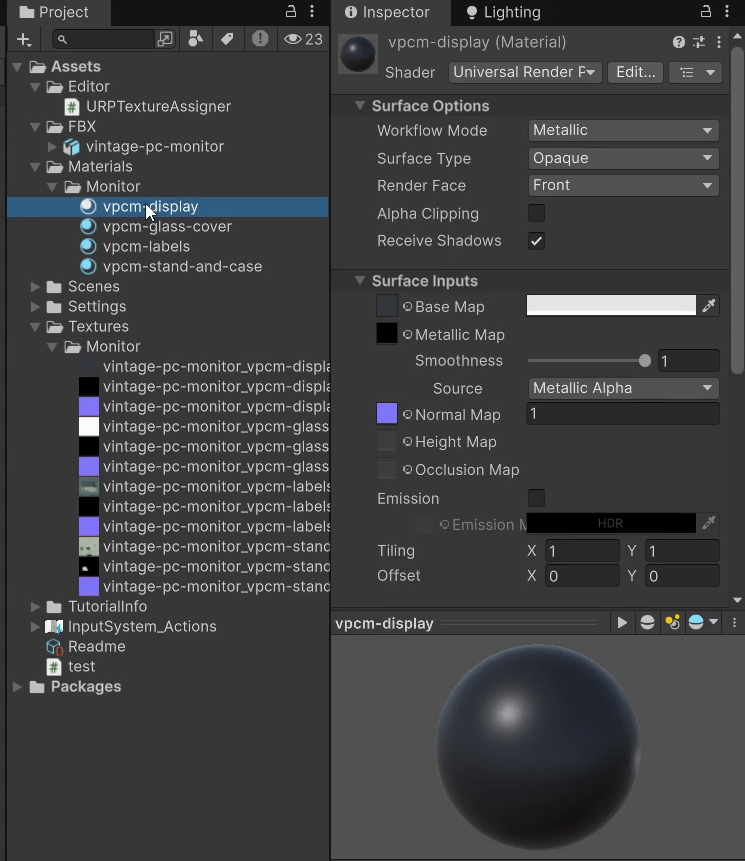
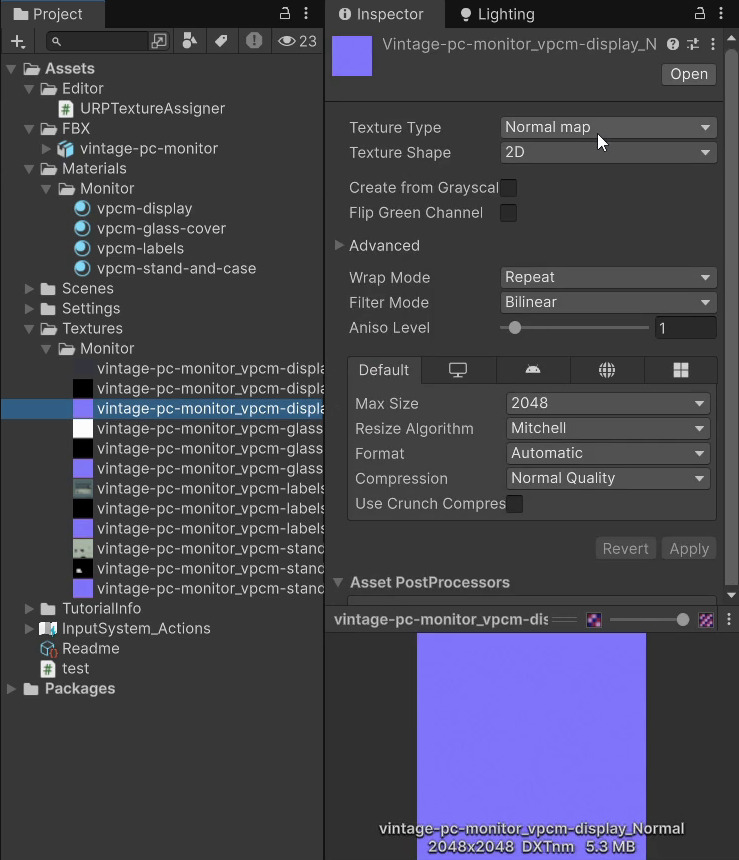
Comme vous l'avez peut-être remarqué, lorsque j'ai importé les images de texture dans le projet, je n'ai pas changé le paramètre Texture Type pour les cartes normales. Je l'ai fait volontairement afin de vous montrer que le script effectue automatiquement cette opération lorsqu'une image portant le suffixe Normal n'a pas été importée en tant que Normal Map.
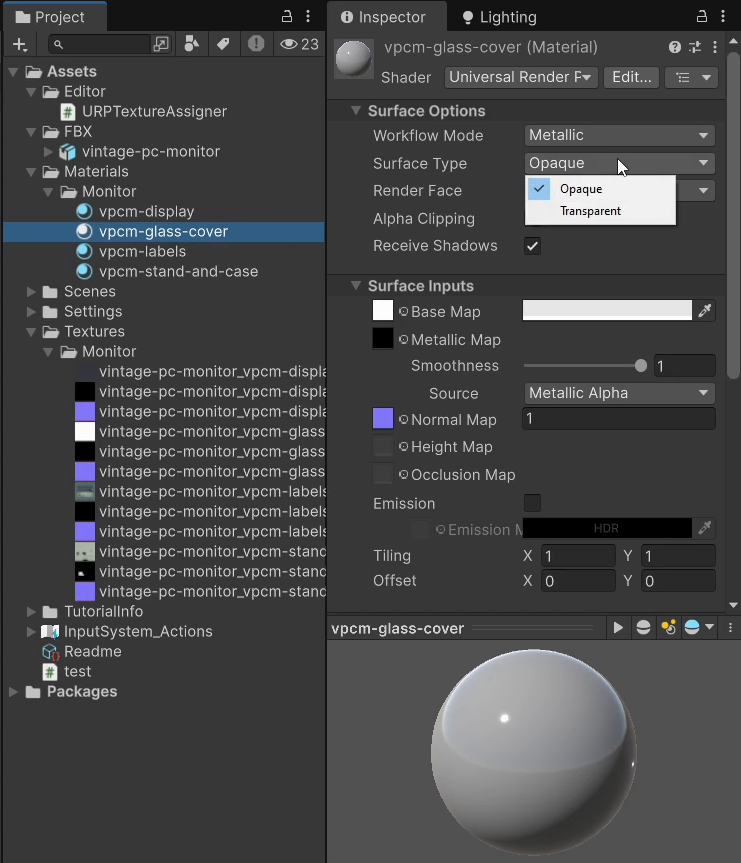
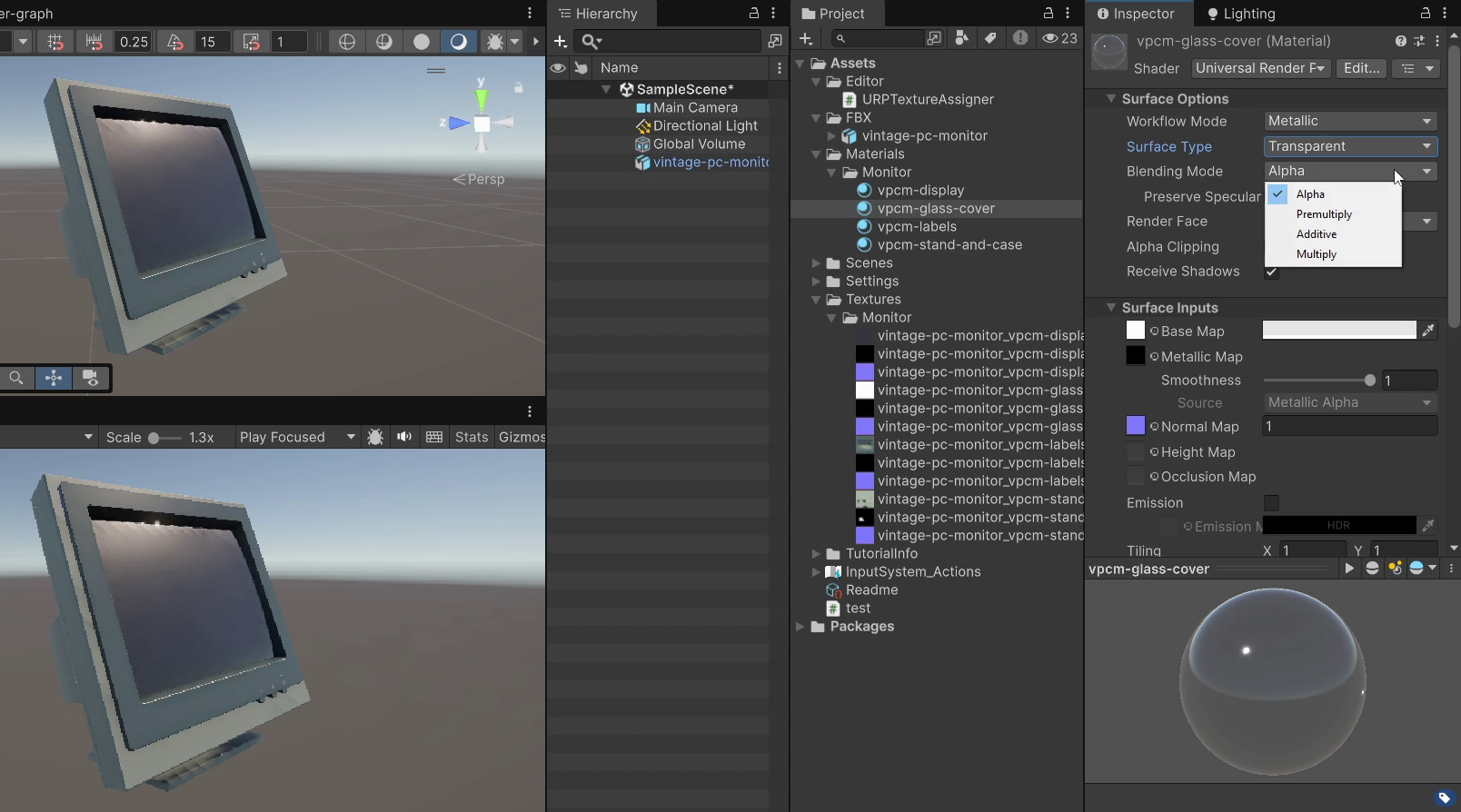
Attention toutefois : le script ne peut pas identifier les matériaux transparents ou semi-transparents, comme la vitre du moniteur de mon modèle. Vous devrez donc sélectionner ces matériaux manuellement et changer leur Surface Type de Opaque à Transparent. Vous devrez peut-être aussi ajuster d'autres paramètres habituellement utilisés pour les matériaux transparents, comme Blending Mode et d'autres options associées.
Et voilà pour ce tutoriel ! Comme pour beaucoup de mes autres vidéos, vous trouverez sur mon site une version écrite de ce tutoriel ainsi que des ressources supplémentaires, également disponibles dans d'autres langues. Le lien se trouve dans la description de la vidéo. Si ce tutoriel vous a été utile, vous pouvez soutenir mon travail en laissant un Like et en vous abonnant à la chaîne ! À bientôt !