


Узнайте, как с помощью бесплатного скрипта для редактора Unity автоматически назначать PBR-текстуры из Substance Painter материалам URP Lit с использованием рабочего процесса Metallic.
У этого урока нет озвучки на русском языке. Ниже вы можете посмотреть видео с английской озвучкой и субтитрами на русском, английском и других языках. Под видео вы найдёте текстовую расшифровку, переведённую на русский язык.
Текстовая расшифровка видео
Всем привет! Если вы, как и я, создаёте и экспортируете PBR-текстуры для Unity с помощью Substance Painter или Adobe 3D Painter и используете стандартную схему именования Painter для текстур URP, скрипт из этого урока может оказаться вам полезен. Он автоматически назначает текстуры материалам URP Metallic в Unity.
Прежде чем продолжить, хочу подчеркнуть, что этот скрипт предназначен для очень конкретного рабочего процесса, которым я пользуюсь уже давно. Он не подходит для других схем именования текстур или шейдеров, кроме тех, которые я опишу здесь.
При создании своих ассетов я моделирую их в Blender и экспортирую в файлы FBX. Затем создаю текстуры в Substance Painter или, если хотите, в Adobe 3D Painter. Я экспортирую текстуры из Painter, а затем назначаю изображения материалам в Unity. Имена моих файлов текстур всегда соответствуют одной схеме и состоят из трёх частей, разделённых символами подчёркивания.
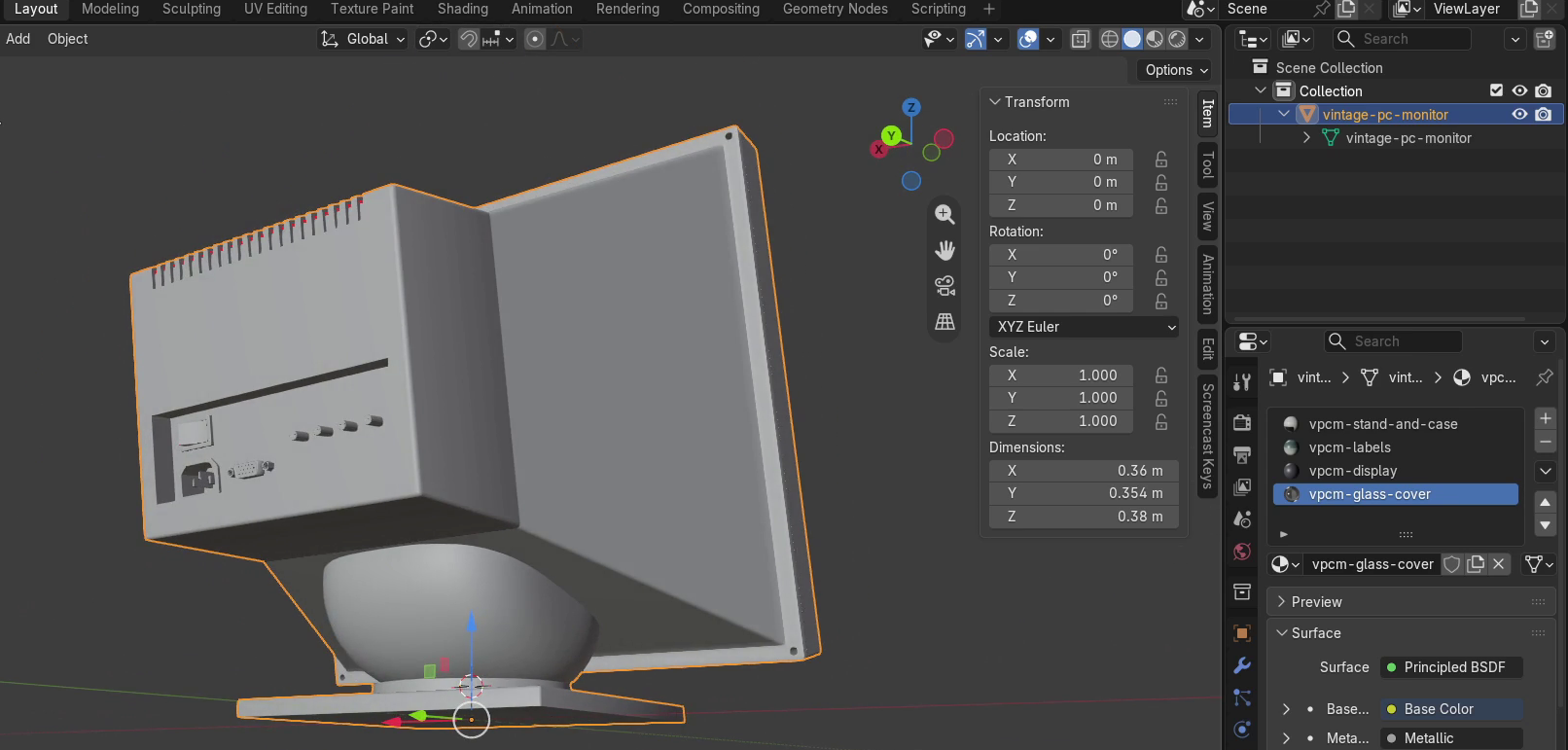
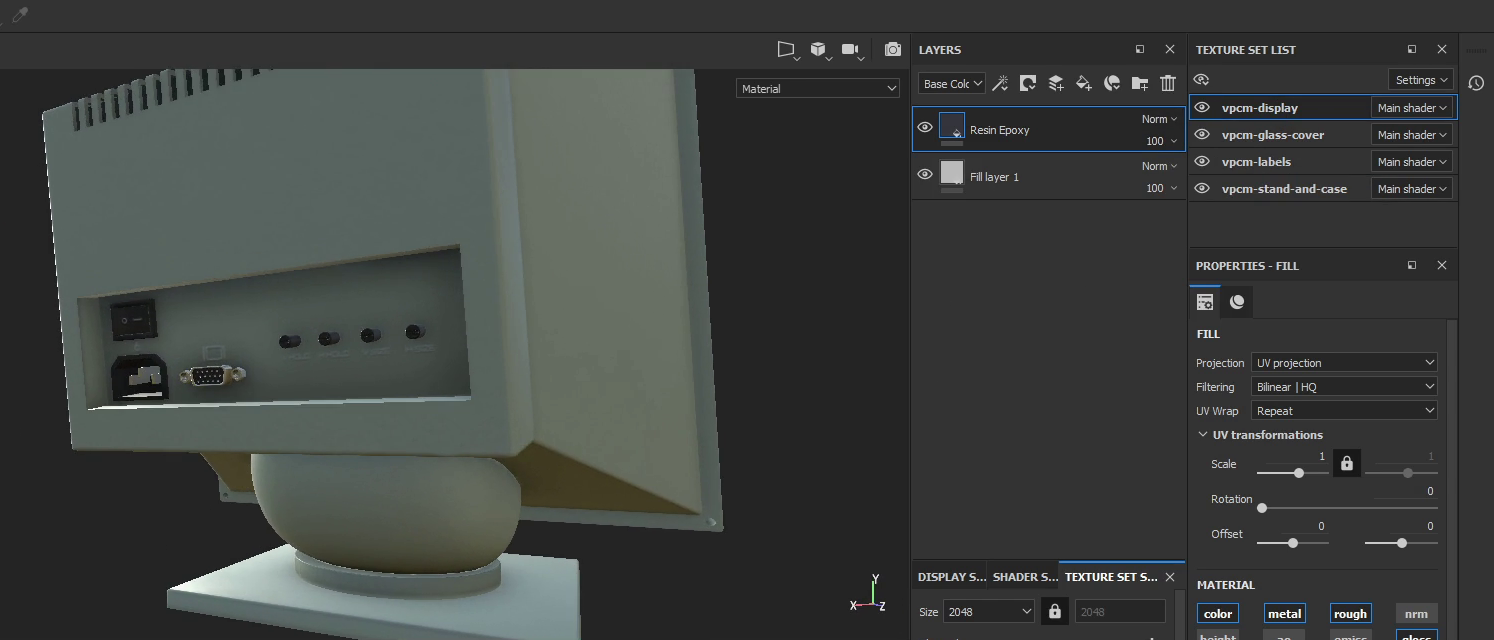
Точнее, первая часть имени файла — это имя меша, которое для наших целей не особенно важно. Вторая часть — название Texture Set, которое должно совпадать с именем соответствующего материала в файле FBX. Обычно так и происходит, поскольку я задаю материал в Blender, а Substance Painter использует то же имя для своего Texture Set. Третья часть имени файла указывает канал текстуры. Допускаются только AlbedoTransparency, MetallicSmoothness, Normal или Emission.
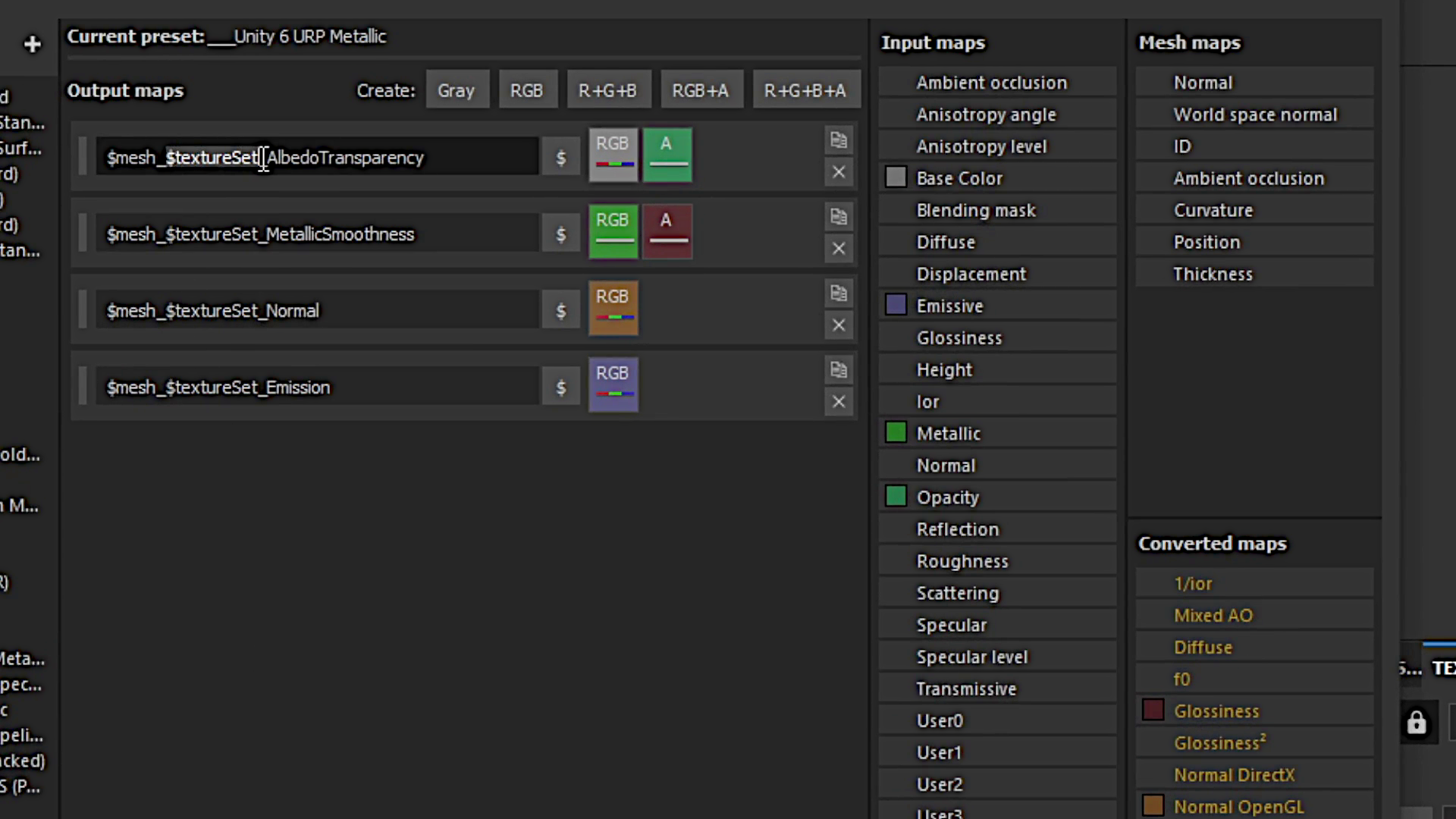
Я всегда использую шейдер URP Lit с рабочим процессом Metallic. Представленный здесь скрипт работает только с этим шейдером и базовым набором из четырёх текстур на материал, который я только что описал.
Чтобы установить скрипт в Unity, просто перетащите его файл в окно Project, например в подпапку Editor внутри Assets, чтобы сохранить порядок в проекте. После того как Unity автоматически скомпилирует скрипт, в верхней части редактора появится новый пункт меню Tools.

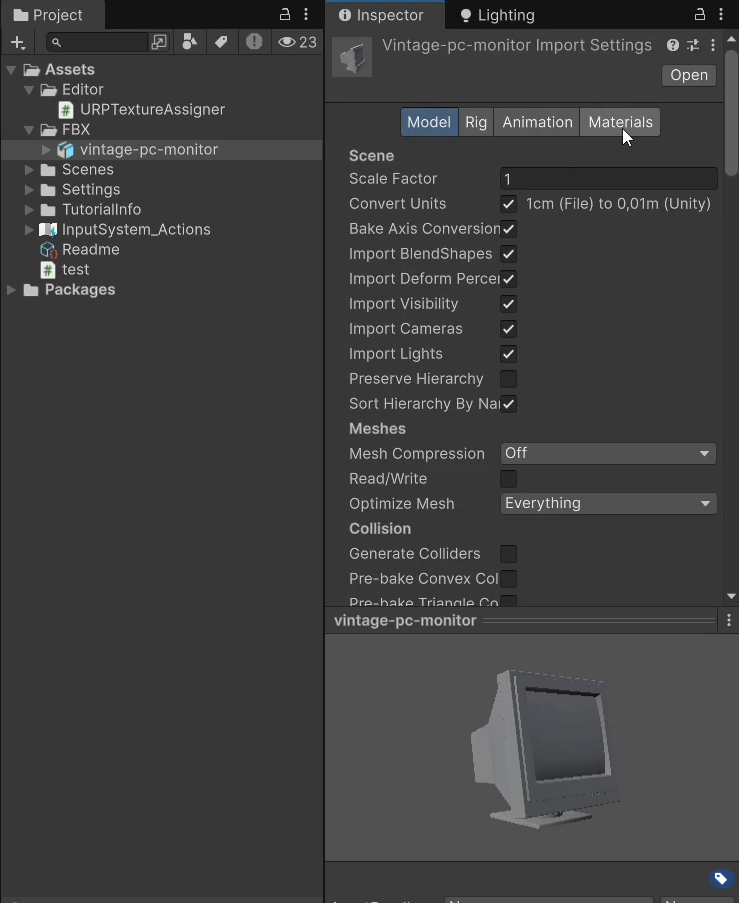
Теперь рассмотрим мой рабочий процесс для каждого ассета. Сначала я перетаскиваю файл FBX в окно Project, в подпапку внутри Assets. В Inspector я включаю Bake Axis Conversion, при необходимости настраиваю другие параметры, открываю вкладку Materials и извлекаю материалы из файла FBX.
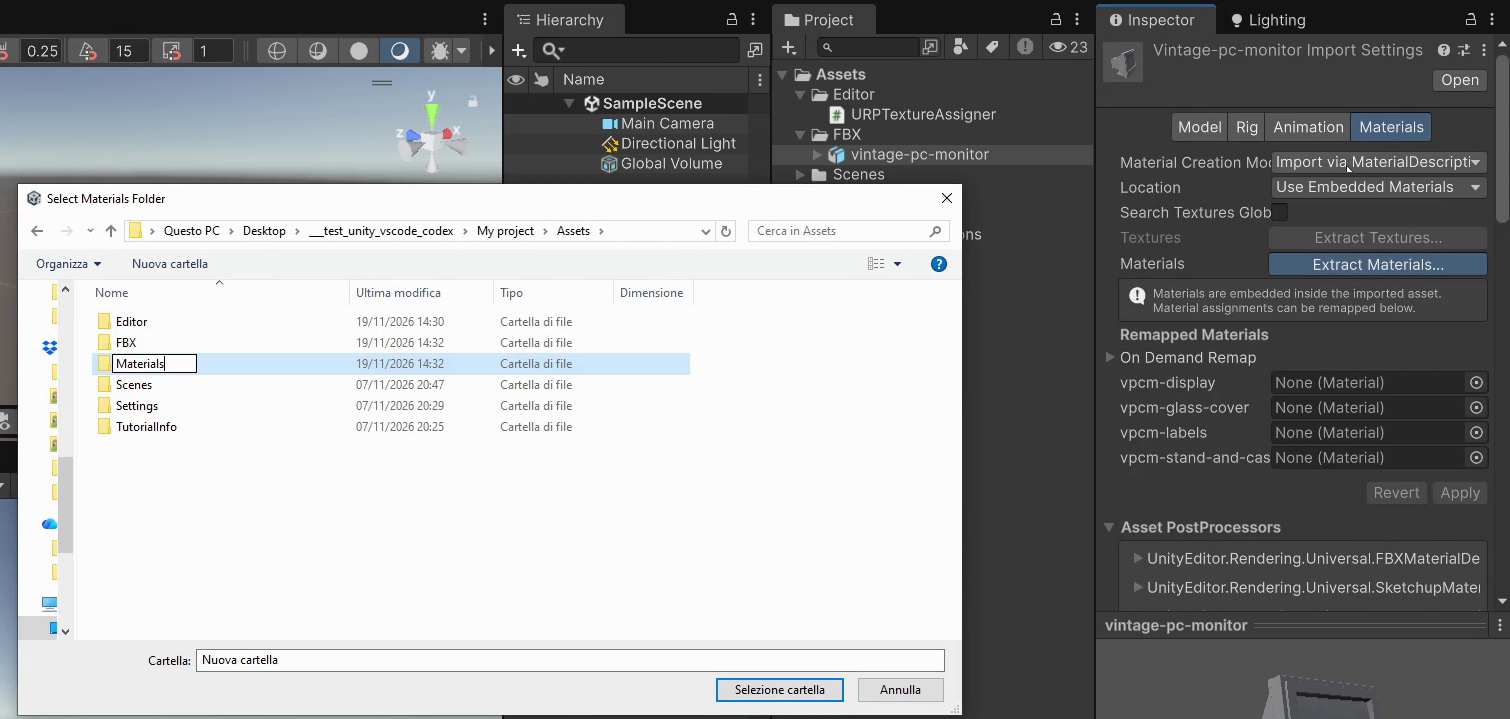
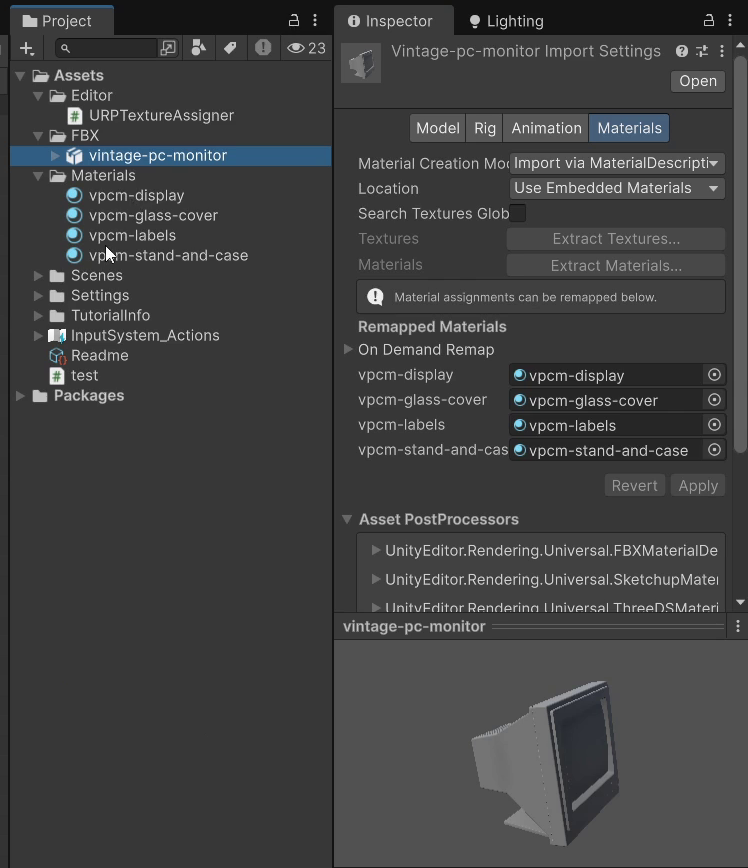
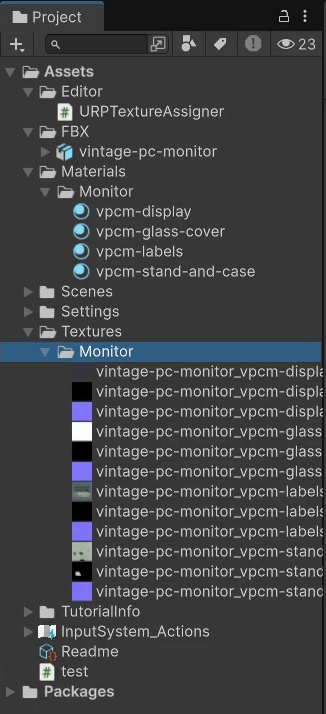
Также необходимо отметить важную деталь о папках Materials и Textures. Скрипт ищет материалы и текстуры в папках и подпапках внутри Assets, причём эти папки должны называться строго Materials и Textures. Как я и предупреждал, этот скрипт совсем не гибкий! Он был создан специально для моего рабочего процесса. Надеюсь, вы всё же найдёте его полезным и, конечно, сможете изменить под свои потребности!
Затем я создаю папку Textures и помещаю в неё изображения, экспортированные из Substance Painter. Файлы текстур можно хранить непосредственно в этой папке или распределить по подпапкам в зависимости от потребностей.
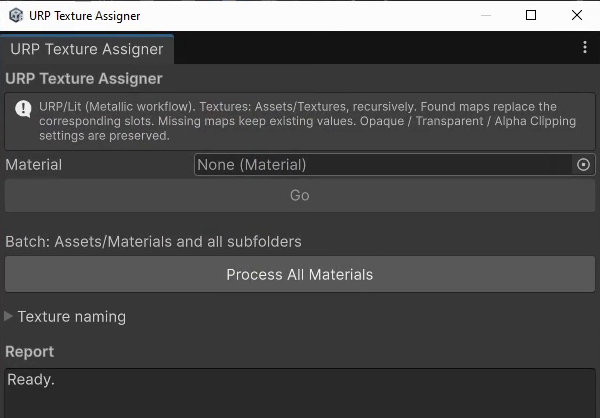
Теперь остаётся запустить новый инструмент из меню Tools. Как видите, я могу назначить текстуры одному материалу, указанному в соответствующем поле, или всем материалам проекта. В данном случае у меня четыре новых материала, и других материалов в проекте нет. Поэтому я могу просто нажать Process All Materials и проверить результат.
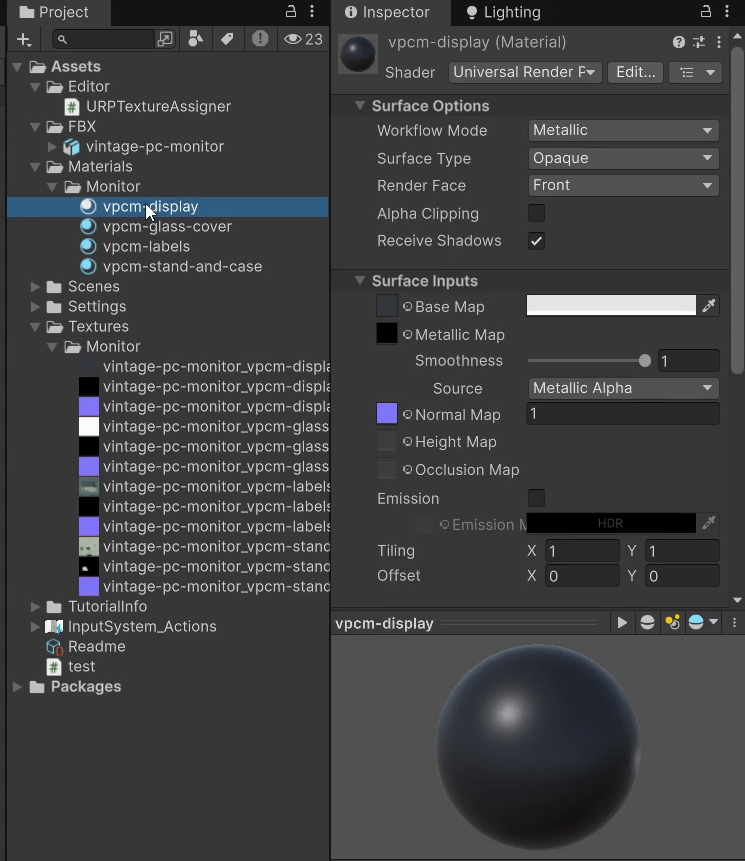
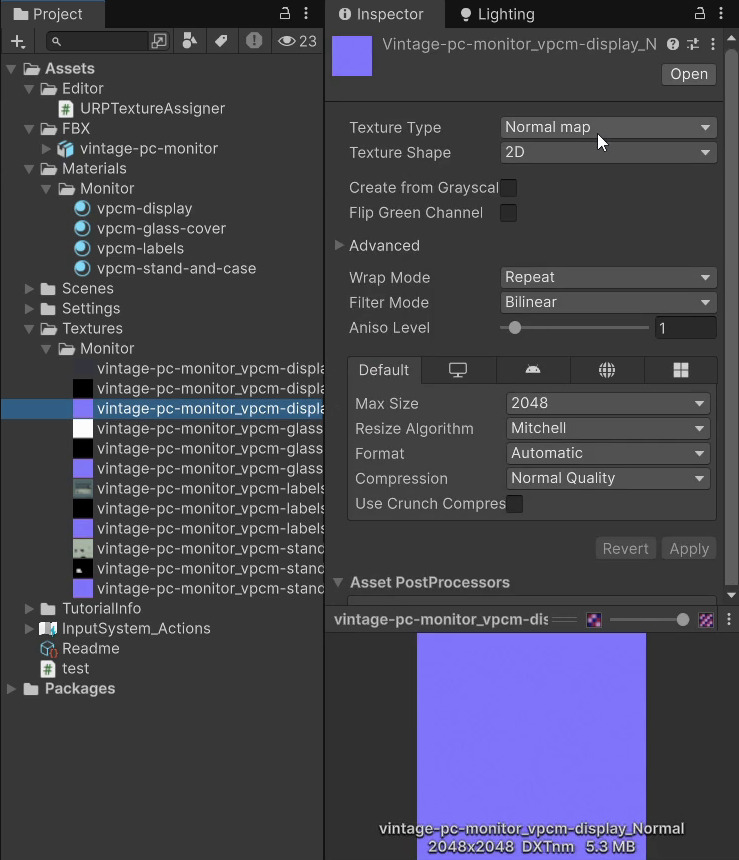
Как вы могли заметить, при импорте изображений текстур в проект я не менял значение Texture Type для карт нормалей. Я сделал это специально, чтобы показать: скрипт автоматически выполняет эту операцию, если изображение с суффиксом Normal не было импортировано как Normal Map.
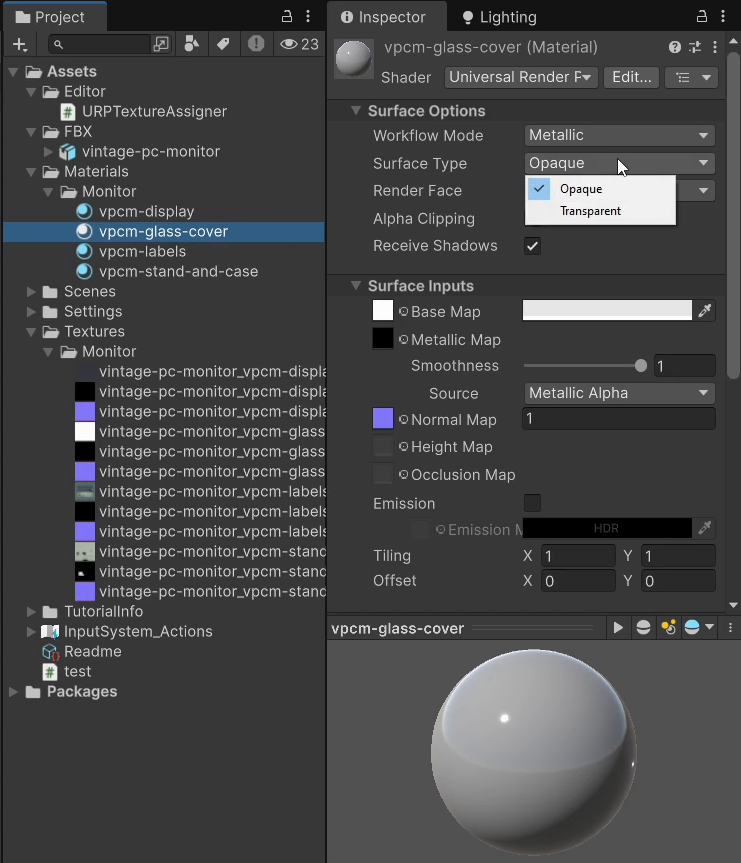
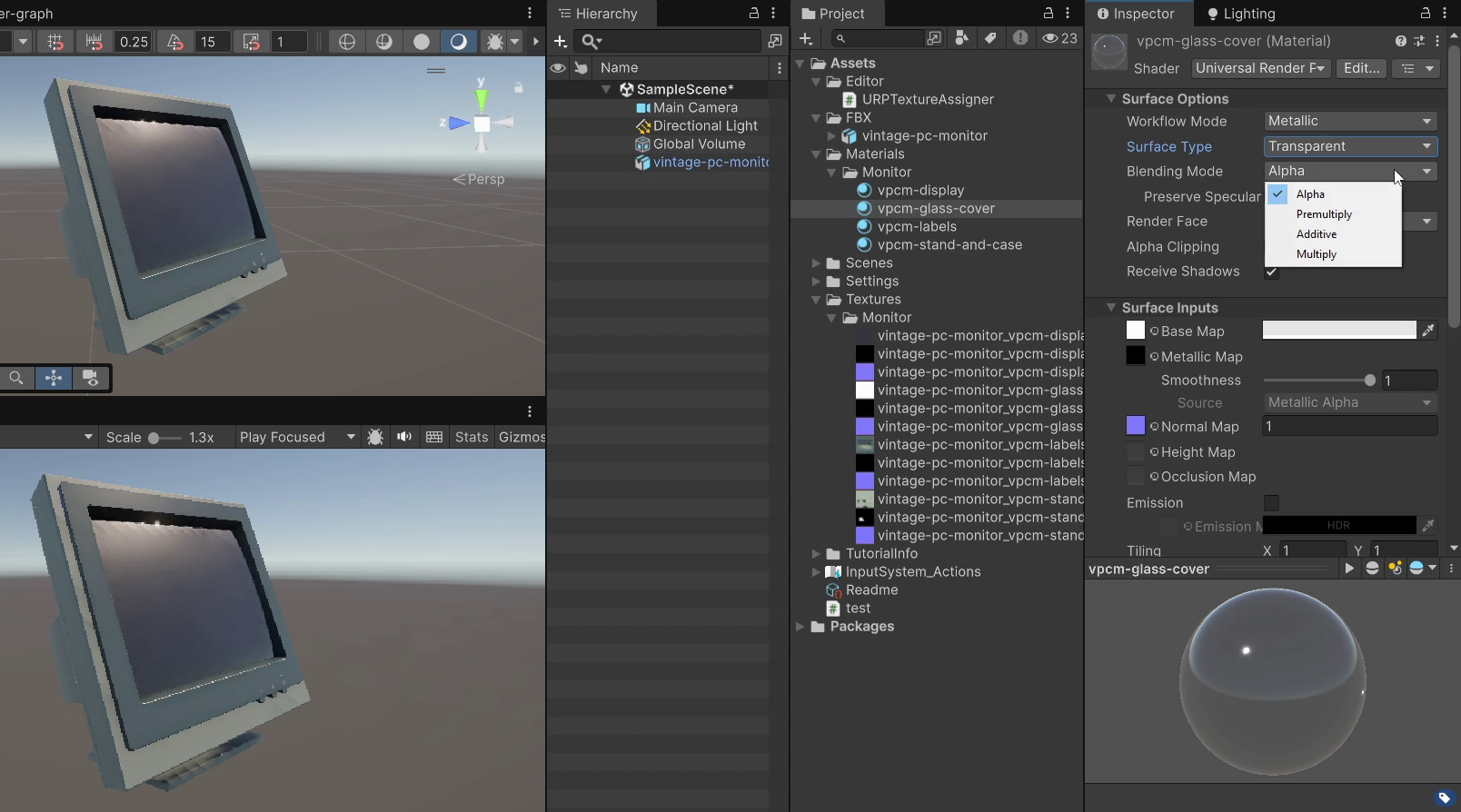
Однако имейте в виду, что скрипт не может распознавать прозрачные и полупрозрачные материалы, например стекло монитора в моей модели. Поэтому такие материалы придётся выбирать вручную и менять для них Surface Type с Opaque на Transparent. Также может потребоваться настроить другие параметры, обычно используемые для прозрачных материалов, например Blending Mode и связанные с ним настройки.
На этом урок завершён! Как и для многих других моих видео, на моём сайте доступна текстовая версия этого урока и дополнительные материалы, в том числе на других языках. Ссылку вы найдёте в описании видео. Если урок оказался полезным, поддержите мою работу отметкой Like и подпиской на канал! До скорого!