


Scopri come utilizzare uno script gratuito per l'Editor di Unity che assegna automaticamente le texture PBR di Substance Painter ai materiali URP Lit con il workflow Metallic.
L'audio di questo tutorial non è disponibile in Italiano. Qui sotto puoi guardare il video con audio in Inglese e sottotitoli in Italiano, Inglese e altre lingue. Sotto il video trovi la trascrizione tradotta in Italiano.
Trascrizione del video
Salve a tutti! Se, come me, create ed esportate texture PBR per Unity usando Substance Painter, o Adobe 3D Painter, e utilizzate la convenzione di denominazione standard di Painter per le texture URP, potreste trovare utile lo script presentato in questo tutorial. Lo script assegna automaticamente le texture ai materiali URP Metallic in Unity.
Prima di proseguire, voglio precisare che questo script è pensato per un workflow molto specifico, che utilizzo da molto tempo. Non è adatto a convenzioni di denominazione delle texture o a shader diversi da quelli che descriverò qui.
Quando realizzo i miei asset, li modello in Blender e li esporto come file FBX. Successivamente creo le texture in Substance Painter, oppure in Adobe 3D Painter, se preferite. Esporto le texture da Painter e poi assegno le immagini ai materiali in Unity. I nomi dei miei file texture seguono sempre la stessa convenzione, composta da tre parti separate da trattini bassi.
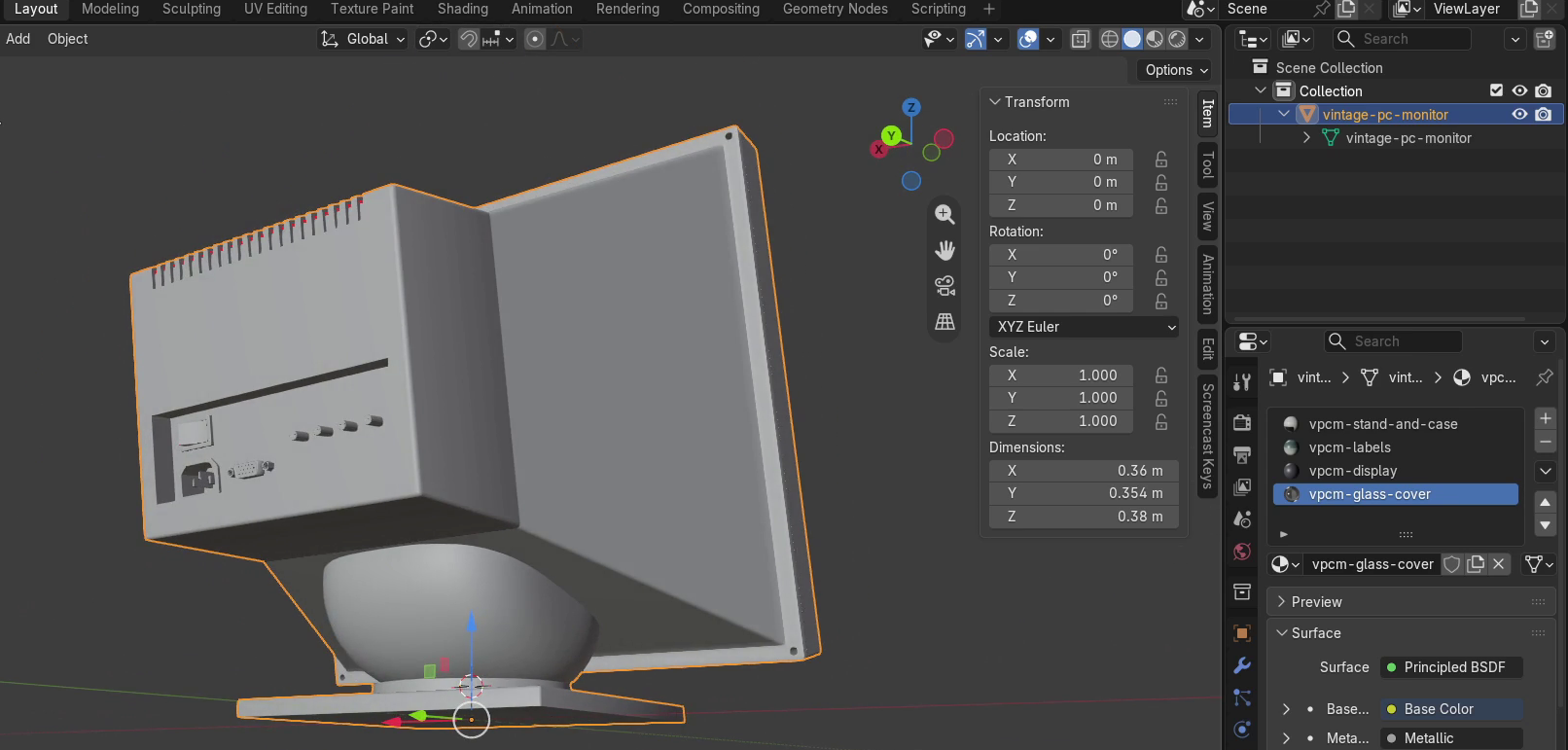
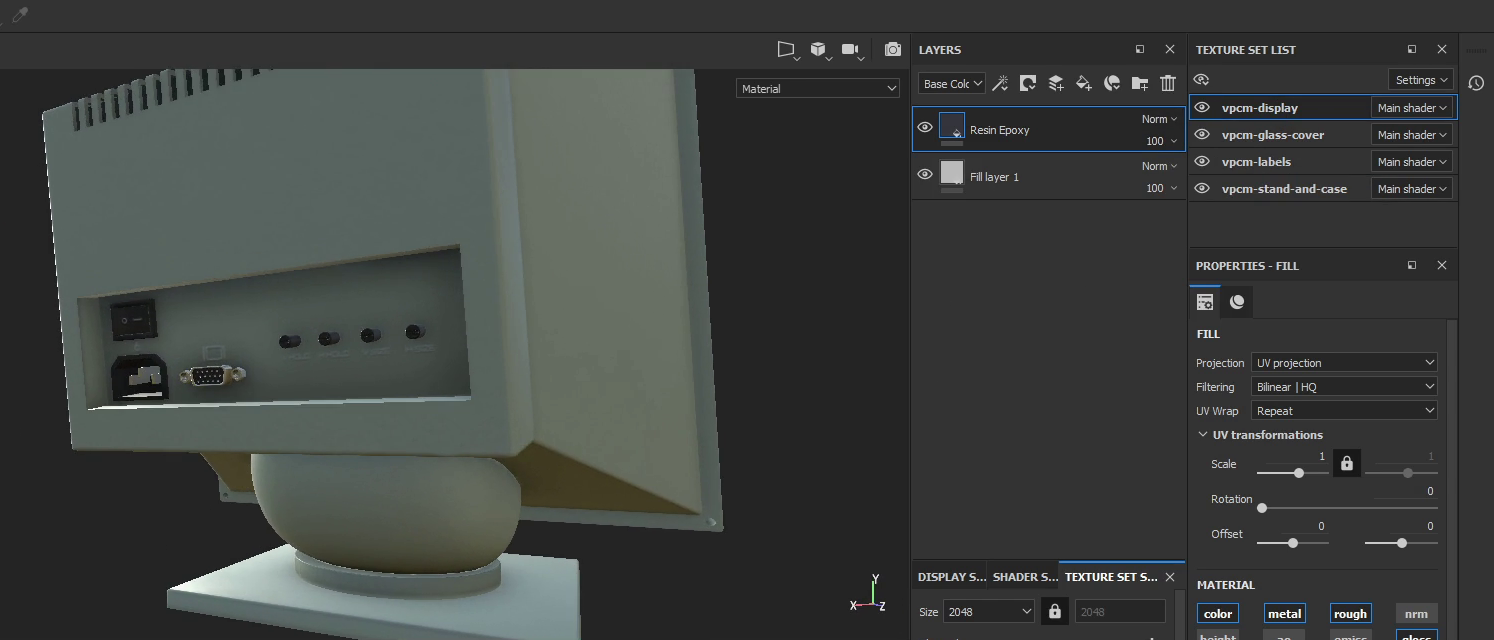
Più precisamente, la prima parte del nome del file è il nome della mesh, che non è particolarmente importante per i nostri scopi. La seconda parte è il nome del Texture Set, che deve corrispondere al nome del relativo materiale nel file FBX. Di solito è così perché definisco il materiale in Blender e Substance Painter utilizza lo stesso nome per il suo Texture Set. La terza parte del nome del file identifica il canale associato alla texture. Può essere soltanto AlbedoTransparency, MetallicSmoothness, Normal oppure Emission.
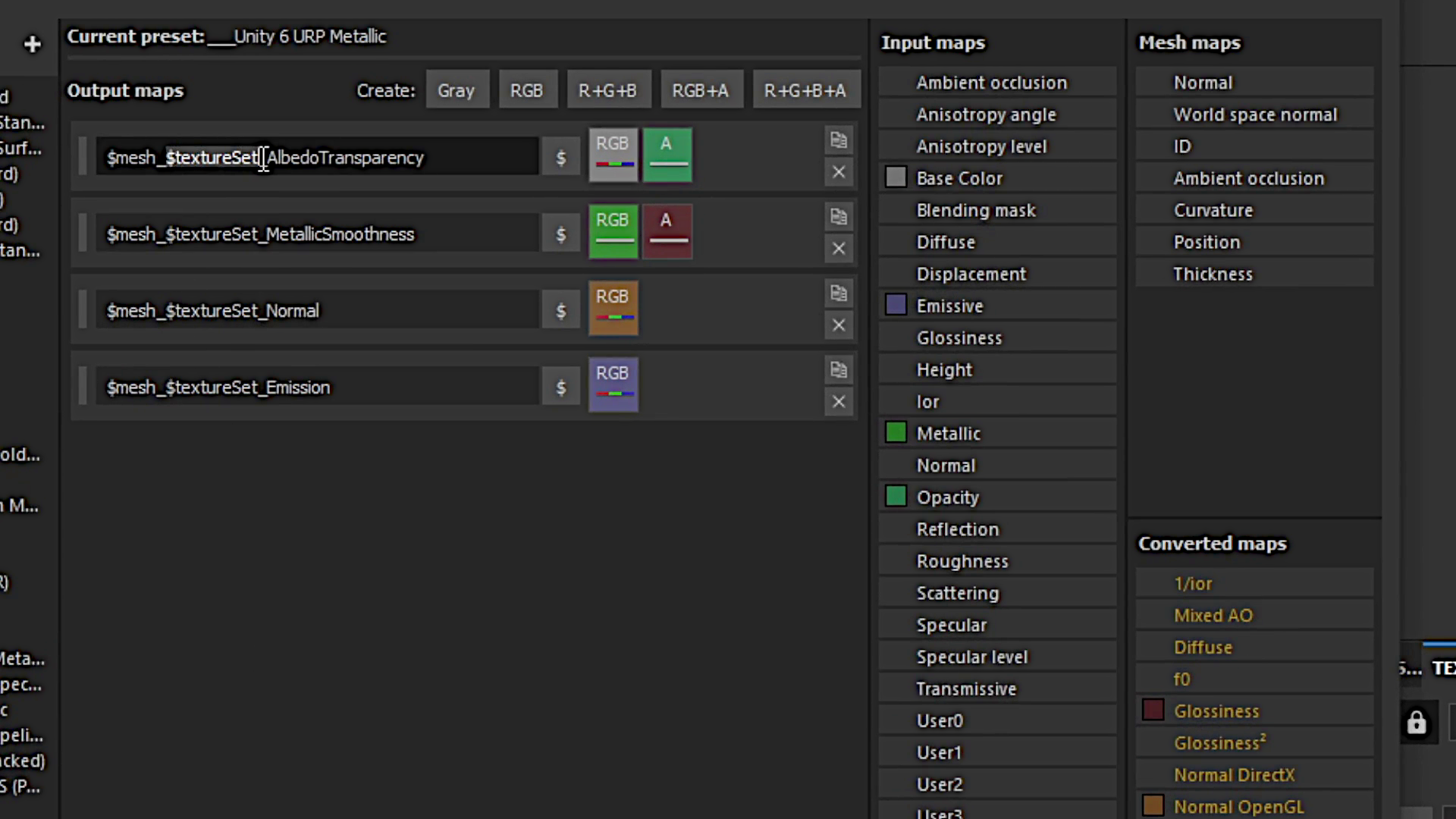
Utilizzo sempre lo shader URP Lit con il workflow Metallic. Lo script presentato qui funziona soltanto con questo shader e con il set di base delle quattro texture per materiale che ho appena descritto.
Per installare lo script in Unity, trascinate semplicemente il file dello script nella finestra Project, per esempio in una sottocartella Editor all'interno di Assets, così da mantenere tutto organizzato. Una volta che Unity avrà compilato automaticamente lo script, comparirà una nuova voce nel menu Tools, nella parte superiore dell'Editor.

Vediamo ora il workflow che seguo per ogni asset. Per prima cosa trascino il file FBX nella finestra Project, all'interno di una sottocartella di Assets. Nell'Inspector, dopo aver attivato Bake Axis Conversion e regolato le altre impostazioni necessarie, apro la scheda Materials ed estraggo i materiali dal file FBX.
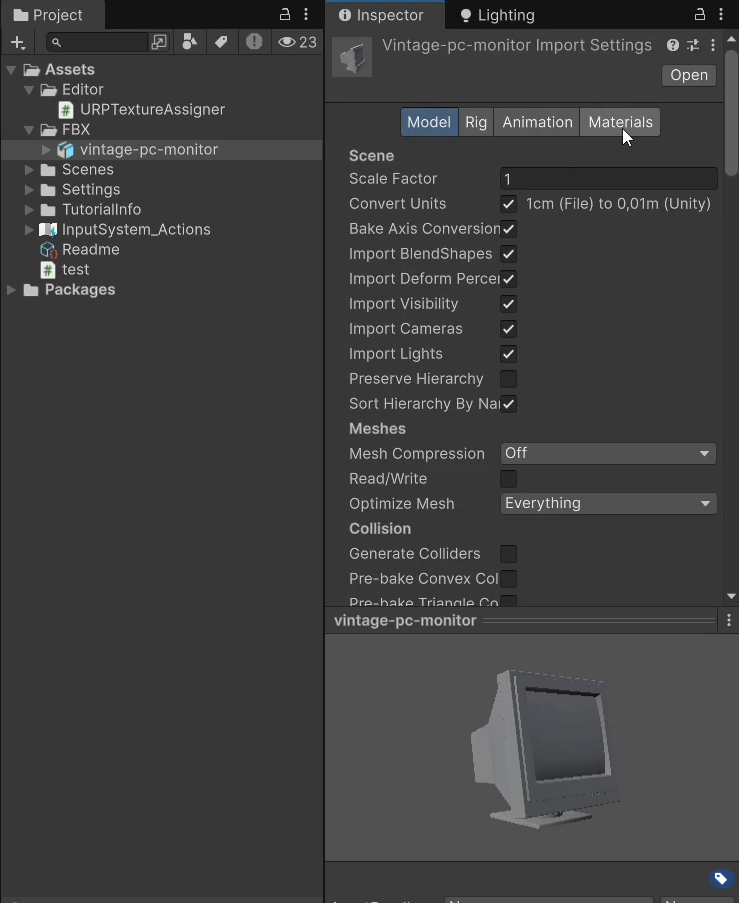
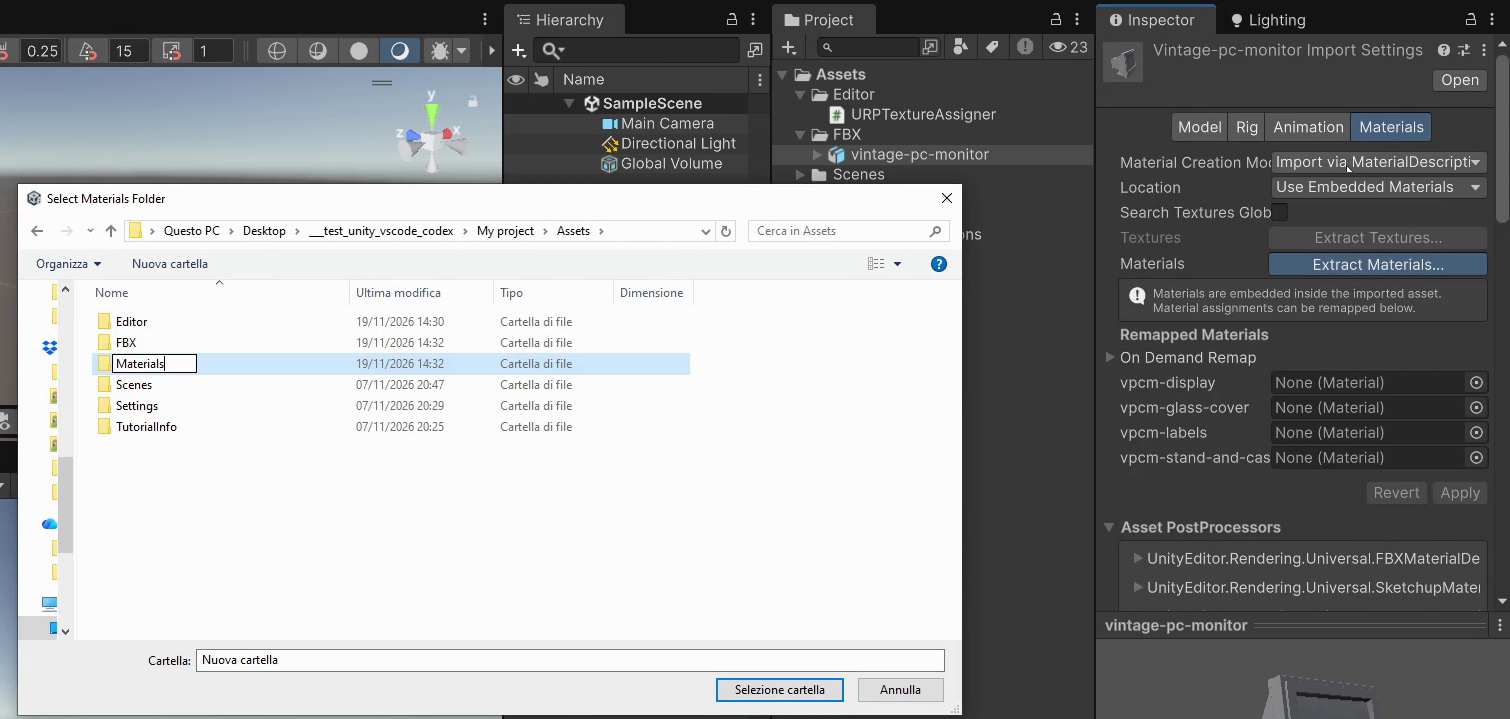
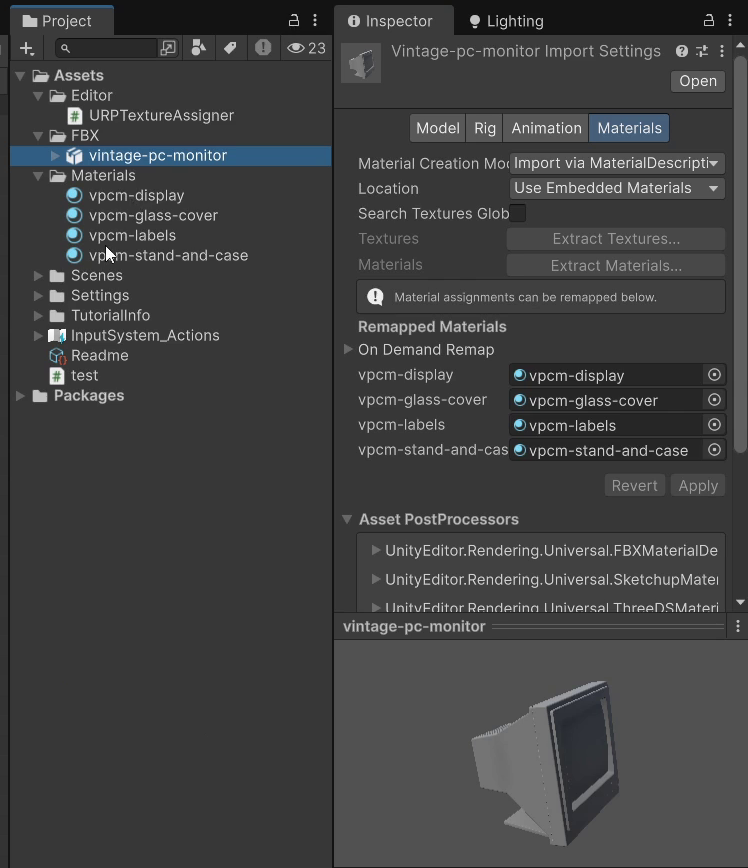
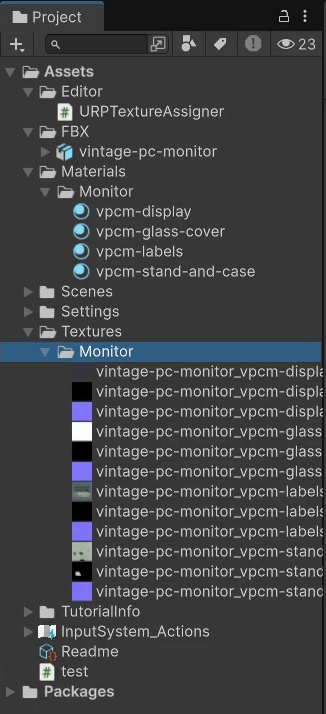
Devo inoltre precisare un dettaglio importante relativo alle cartelle Materials e Textures. Lo script cerca materiali e texture nelle cartelle e sottocartelle all'interno di Assets, e queste cartelle devono avere esattamente questi nomi: Materials e Textures. Come vi avevo avvertito, lo script non è affatto flessibile! È stato progettato appositamente per il mio workflow. Spero che possiate comunque trovarlo utile e, naturalmente, siete liberi di modificarlo per adattarlo alle vostre esigenze!
Successivamente creo una cartella chiamata Textures e vi inserisco le immagini esportate da Substance Painter. Posso conservare i file texture direttamente in questa cartella oppure organizzarli in sottocartelle, in base alle mie esigenze.
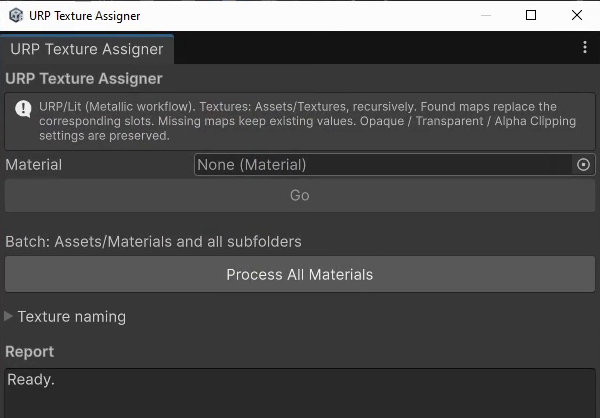
A questo punto mi basta avviare il nuovo strumento dal menu Tools. Come vedete, posso assegnare le texture a un singolo materiale, indicato nell'apposito campo, oppure a tutti i materiali del progetto. In questo caso ho quattro nuovi materiali, che sono anche gli unici del progetto, quindi posso semplicemente fare clic su Process All Materials e verificare il risultato.
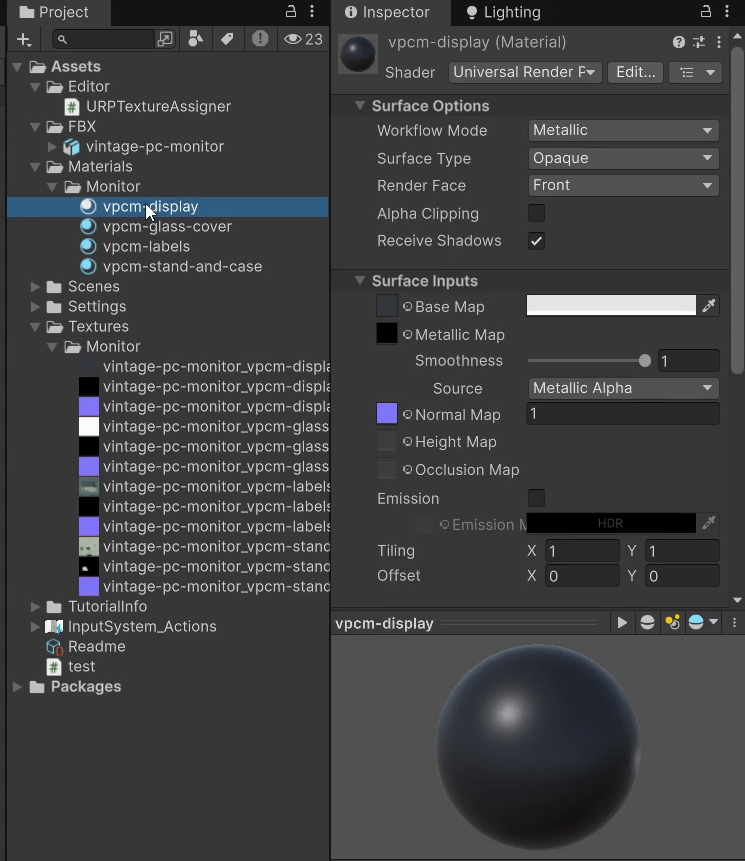
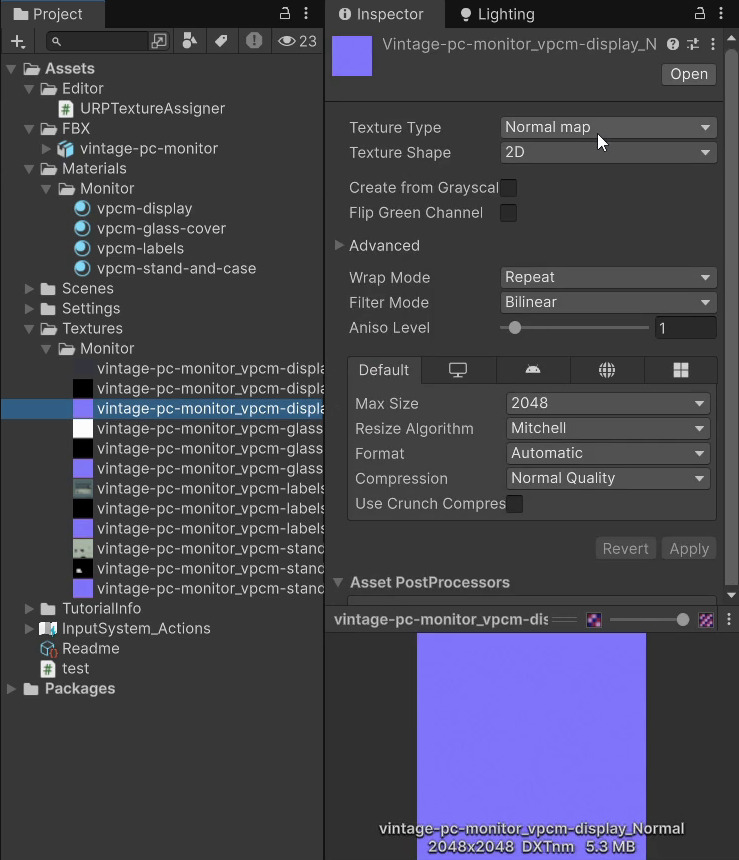
Come avrete notato, quando ho importato nel progetto le immagini delle texture, non ho modificato il valore Texture Type per le Normal Map. L'ho fatto apposta per mostrarvi che lo script esegue automaticamente questa operazione ogni volta che un'immagine con il suffisso Normal non è stata importata come Normal Map.
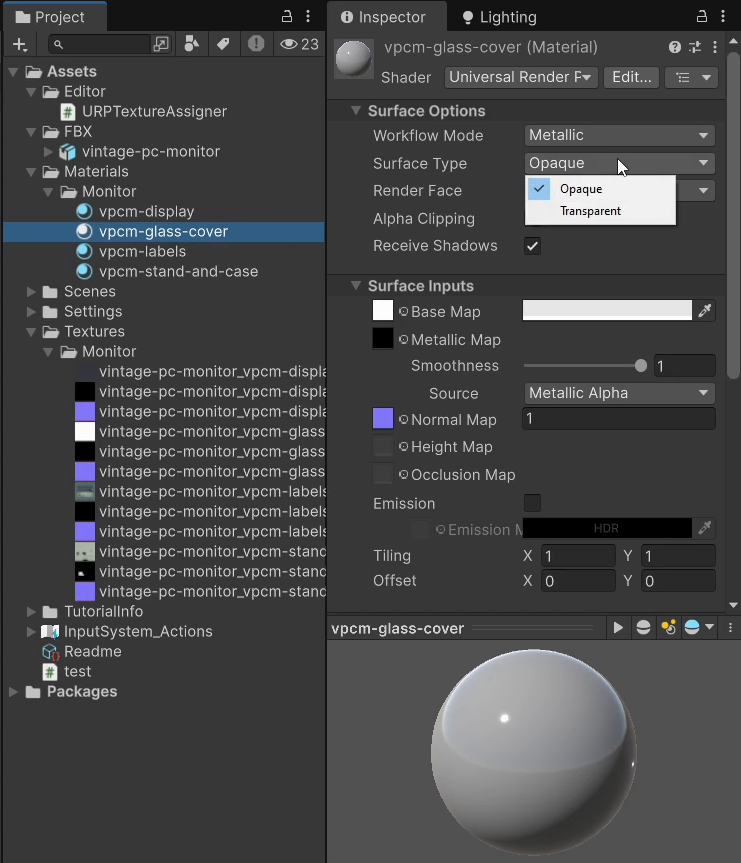
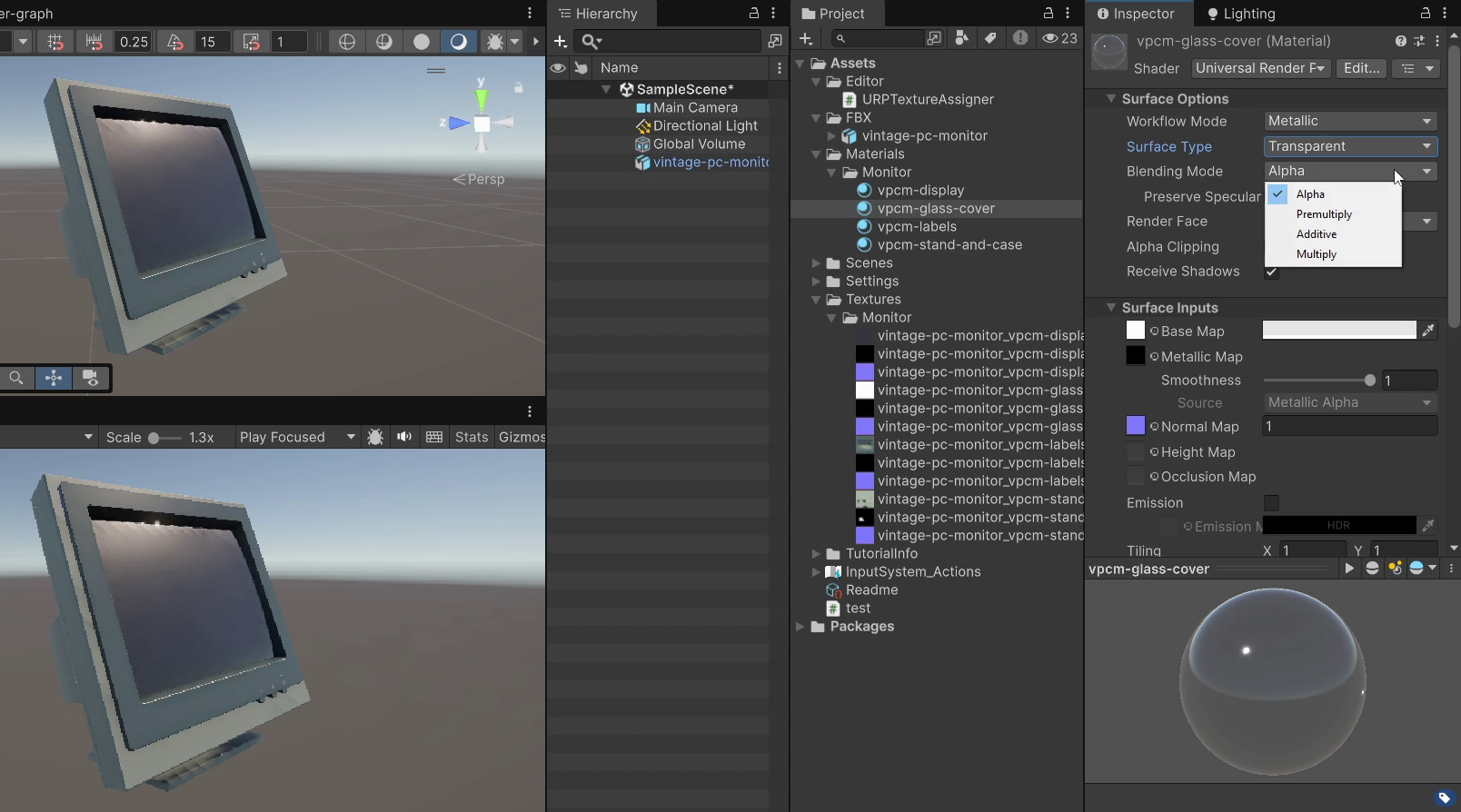
Tenete però presente che lo script non è in grado di riconoscere i materiali trasparenti o semitrasparenti, come il vetro del monitor nel mio modello. Per questo motivo dovrete selezionare manualmente questi materiali e cambiare il relativo Surface Type da Opaque a Transparent. Potrebbe anche essere necessario regolare altre impostazioni comunemente utilizzate per i materiali trasparenti, come Blending Mode e altri parametri correlati.
E questo è tutto per il tutorial! Come per molti altri miei video, sul mio sito potete trovare una versione scritta di questo tutorial e risorse aggiuntive, disponibili anche in altre lingue. Trovate il link nella descrizione del video. Se avete trovato utile questo tutorial, potete sostenere il mio lavoro lasciando un Like e iscrivendovi al canale! A presto!