


Substance Painterから書き出したPBRテクスチャを、Metallicワークフローを使うURP Litマテリアルに自動で割り当てる無料のUnityエディタースクリプトの使い方を紹介します。
このチュートリアルには日本語の音声はありません。以下の動画は英語音声で、日本語・英語・その他の言語の字幕付きでご覧いただけます。動画の下には、日本語に翻訳した書き起こしを掲載しています。
動画の書き起こし
皆さん、こんにちは!私と同じように、Substance PainterまたはAdobe 3D PainterでUnity向けのPBRテクスチャを作成・書き出しし、URPテクスチャにPainterの標準的な命名規則を使用しているなら、このチュートリアルで紹介するスクリプトが役立つかもしれません。このスクリプトは、UnityのURP Metallicマテリアルにテクスチャを自動で割り当てます。
続ける前に、このスクリプトは私が長年使用している非常に限定的なワークフロー向けに作られていることをお伝えしておきます。ここで説明するものと異なるテクスチャの命名規則やシェーダーには対応していません。
私はアセットを制作するとき、まずBlenderでモデリングし、FBXファイルとして書き出します。次にSubstance Painter、またはお好みでAdobe 3D Painterを使ってテクスチャを作成します。Painterからテクスチャを書き出し、Unityで画像をマテリアルに割り当てます。私のテクスチャファイル名は、アンダースコアで区切られた3つの部分からなる同じ命名規則に従っています。
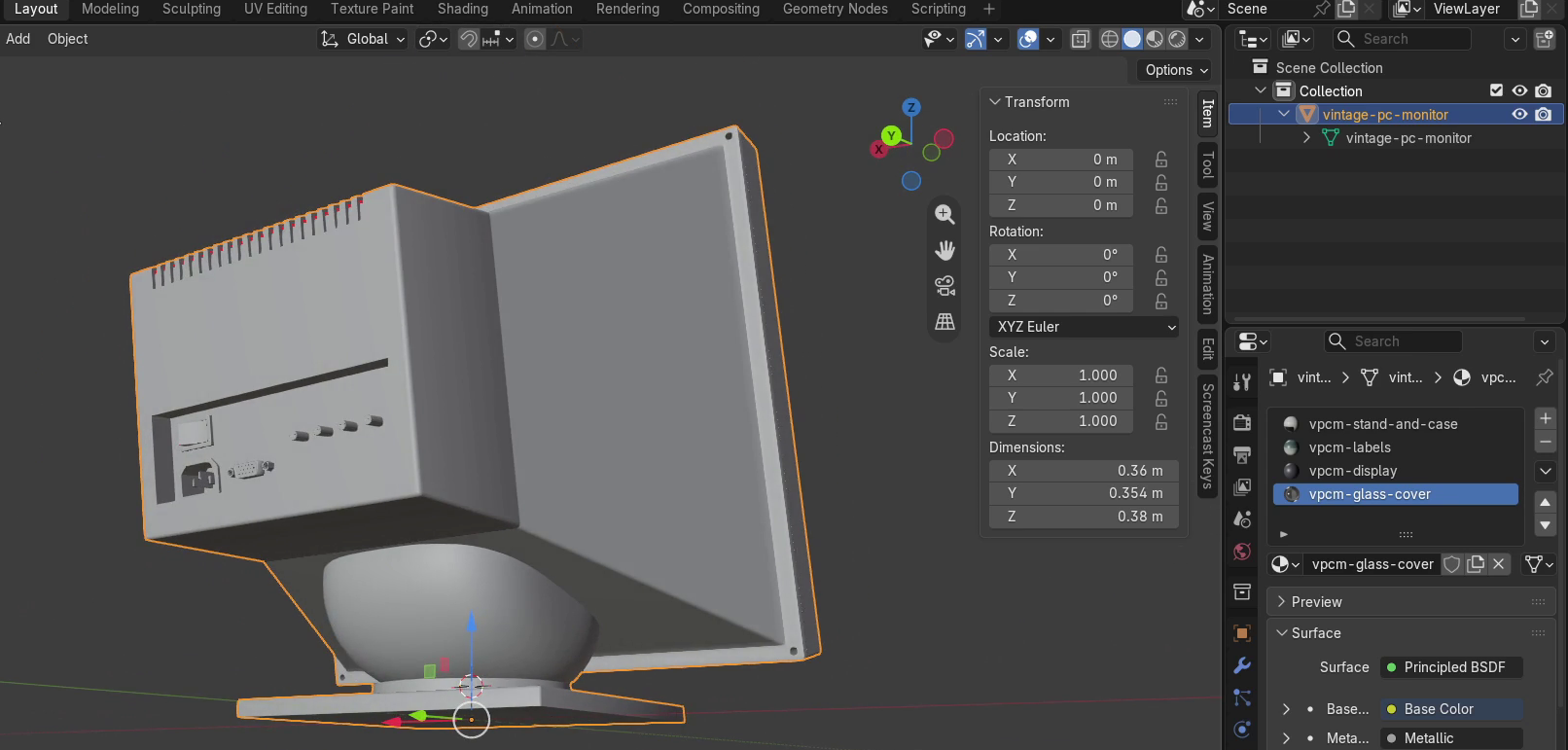
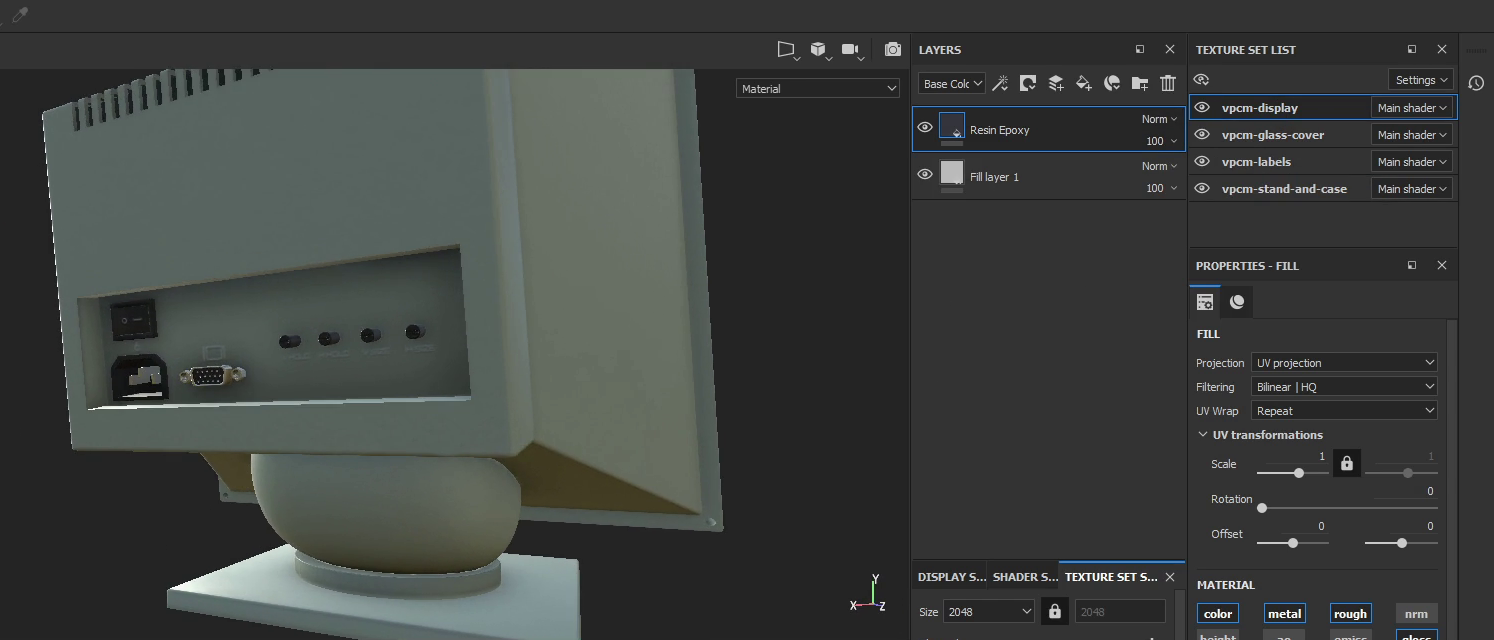
具体的には、ファイル名の最初の部分はメッシュ名で、今回の目的ではそれほど重要ではありません。2番目はTexture Setの名前で、FBXファイル内の対応するマテリアル名と一致している必要があります。私はBlenderでマテリアルを設定し、Substance PainterがTexture Setに同じ名前を使用するため、通常は一致します。3番目の部分はテクスチャのチャンネルを示します。指定できるのはAlbedoTransparency、MetallicSmoothness、Normal、Emissionの4種類だけです。
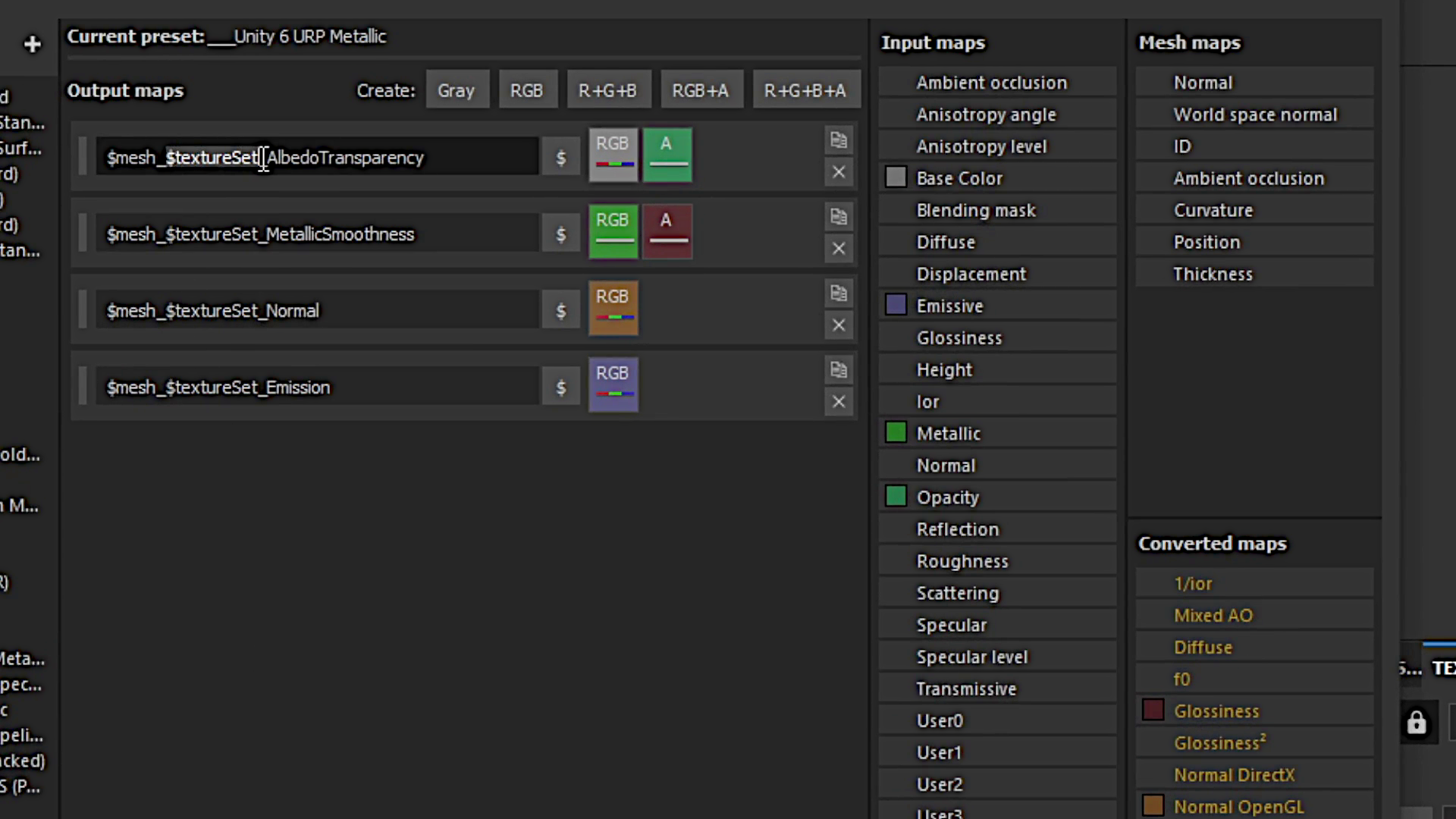
私は常にMetallicワークフローでURP Litシェーダーを使用しています。ここで紹介するスクリプトは、このシェーダーと、先ほど説明したマテリアルごとの基本的な4枚のテクスチャにしか対応していません。
Unityにスクリプトをインストールするには、スクリプトファイルをProjectウィンドウにドラッグするだけです。整理しやすいように、Assets内のEditorサブフォルダーに入れるとよいでしょう。Unityがスクリプトを自動的にコンパイルすると、エディター上部のToolsメニューに新しい項目が表示されます。

それでは、アセットごとに私が行っている作業を見ていきましょう。まずFBXファイルをProjectウィンドウのAssets内のサブフォルダーにドラッグします。InspectorでBake Axis Conversionを有効にし、必要なその他の設定を調整したら、Materialsタブを開いてFBXファイルからマテリアルを抽出します。
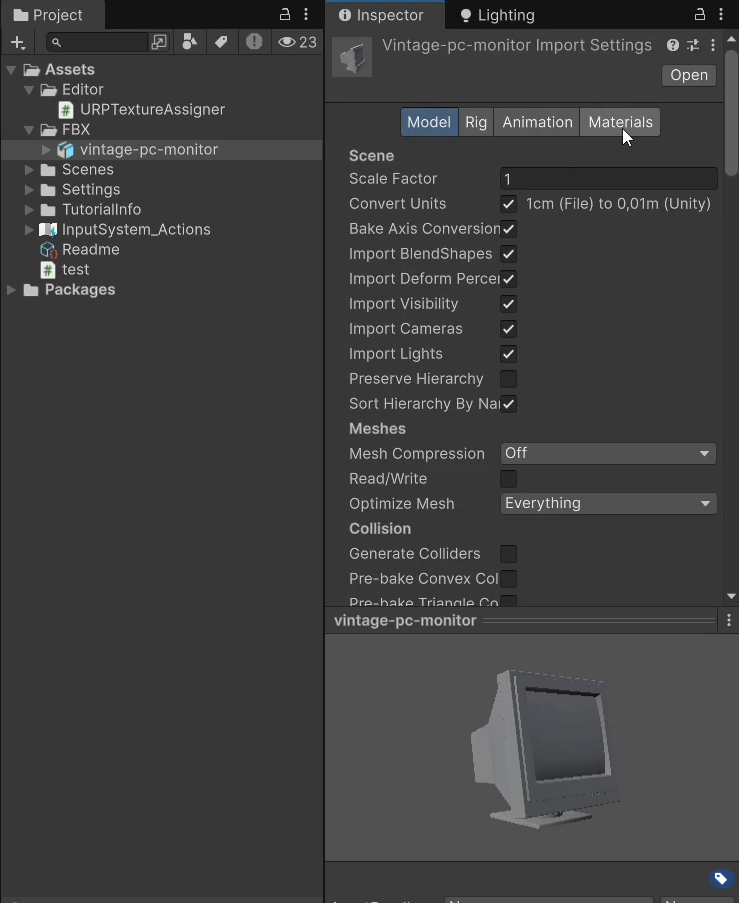
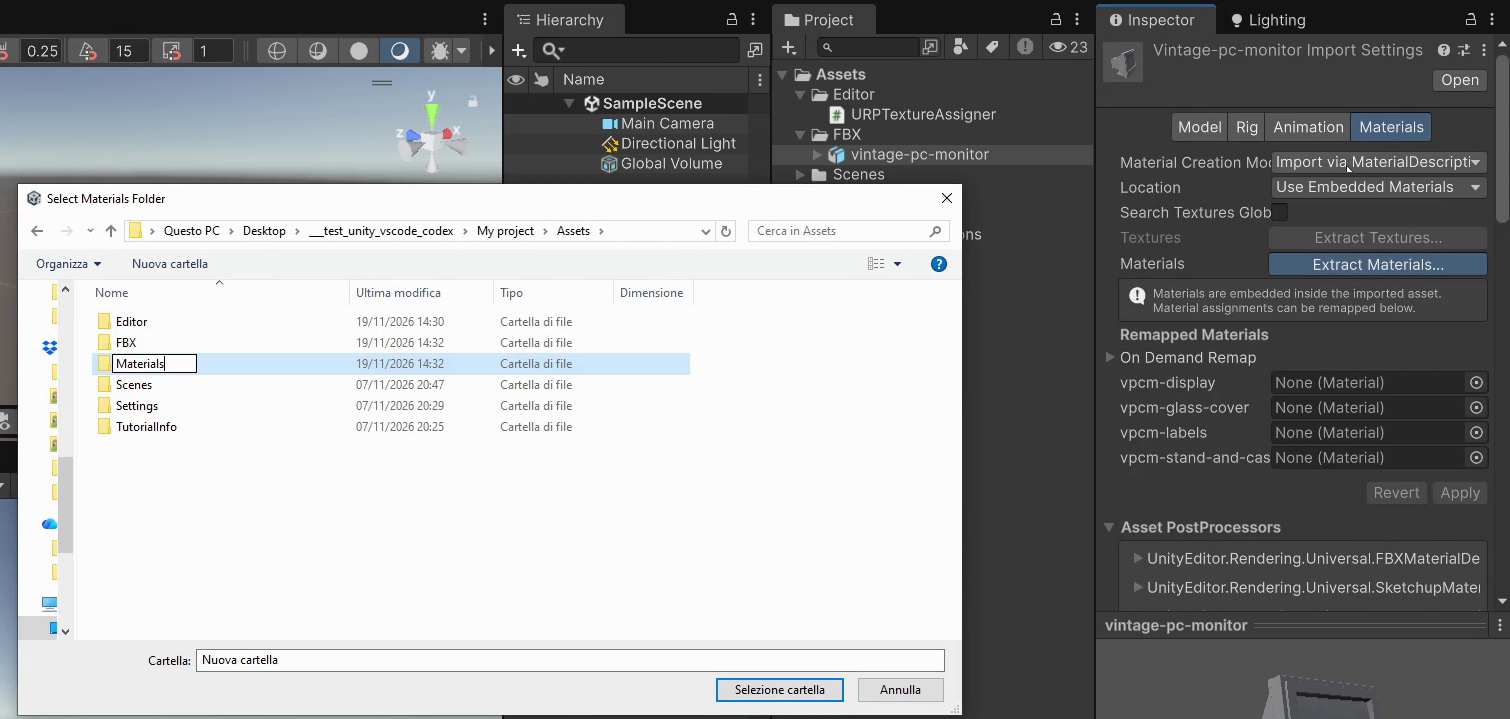
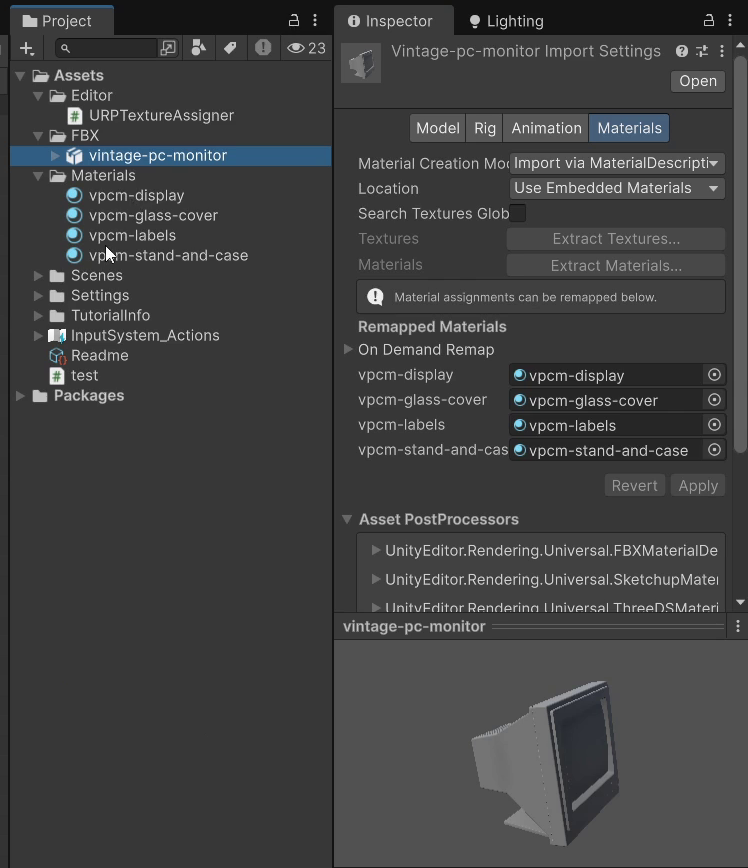
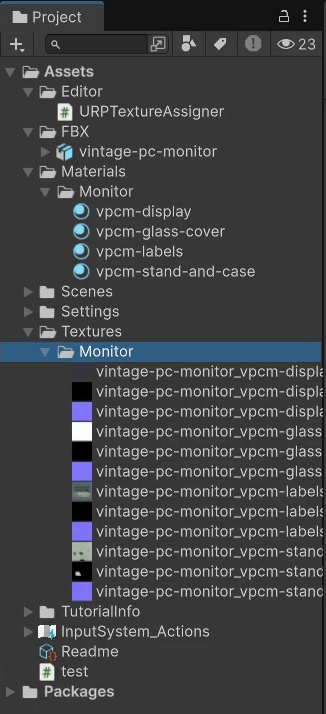
MaterialsフォルダーとTexturesフォルダーについて、重要な点も説明しておきます。このスクリプトはAssets内のフォルダーとサブフォルダーからマテリアルとテクスチャを探しますが、フォルダー名は正確にMaterialsとTexturesでなければなりません。お伝えしたとおり、このスクリプトにはほとんど柔軟性がありません!私自身のワークフロー専用に作ったものです。それでも役立てていただければうれしいですし、もちろんご自身の用途に合わせて自由に変更できます。
次にTexturesという名前のフォルダーを作り、Substance Painterから書き出した画像を入れます。必要に応じてテクスチャファイルをこのフォルダーに直接保存することも、サブフォルダーに分けることもできます。
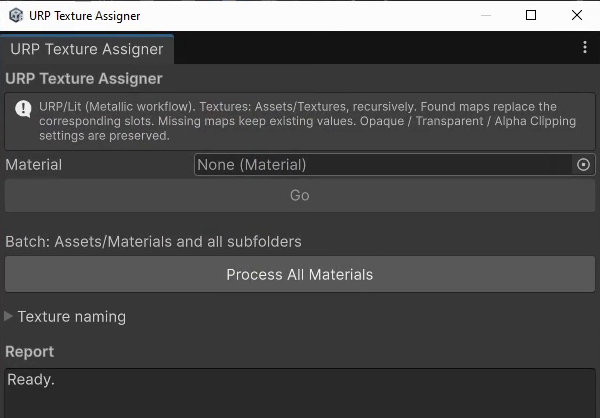
これでToolsメニューから新しいツールを起動するだけです。ご覧のとおり、対応する欄で指定した1つのマテリアルにテクスチャを割り当てることも、プロジェクト内のすべてのマテリアルに割り当てることもできます。今回は新しいマテリアルが4つあり、プロジェクト内のマテリアルもその4つだけなので、Process All Materialsをクリックして結果を確認します。
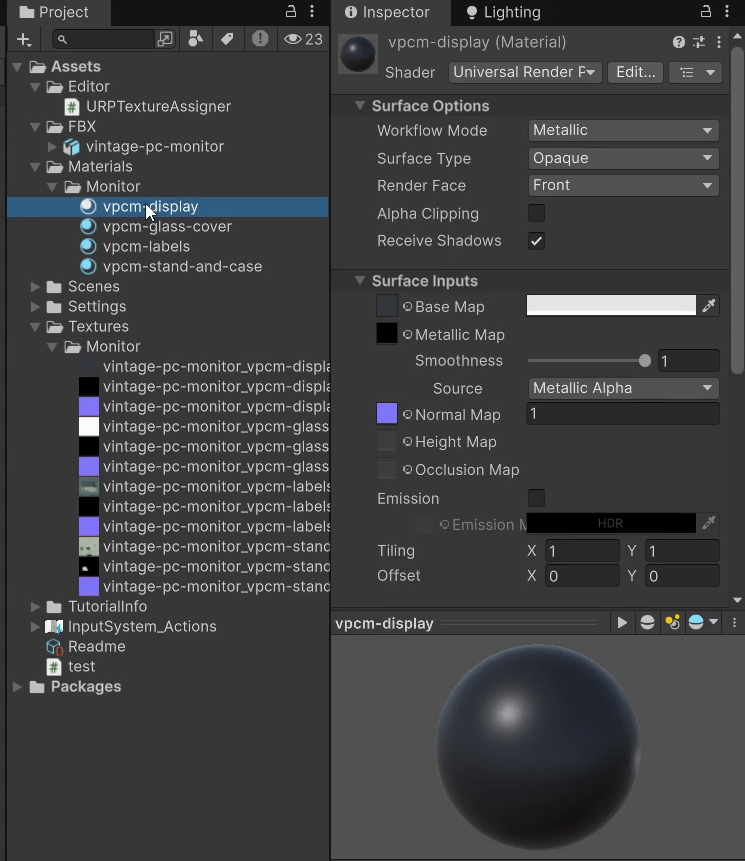
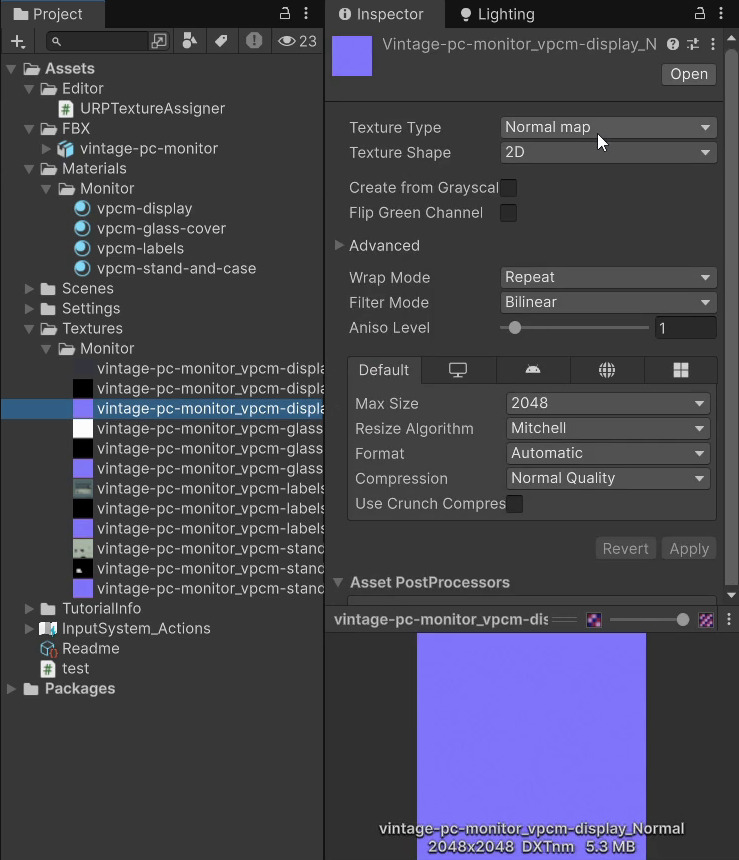
お気づきかもしれませんが、プロジェクトにテクスチャ画像を読み込む際、ノーマルマップのTexture Typeは変更していません。これは、Normalという接尾辞が付いた画像がNormal Mapとして読み込まれていない場合に、スクリプトがその設定を自動的に変更することをお見せするためです。
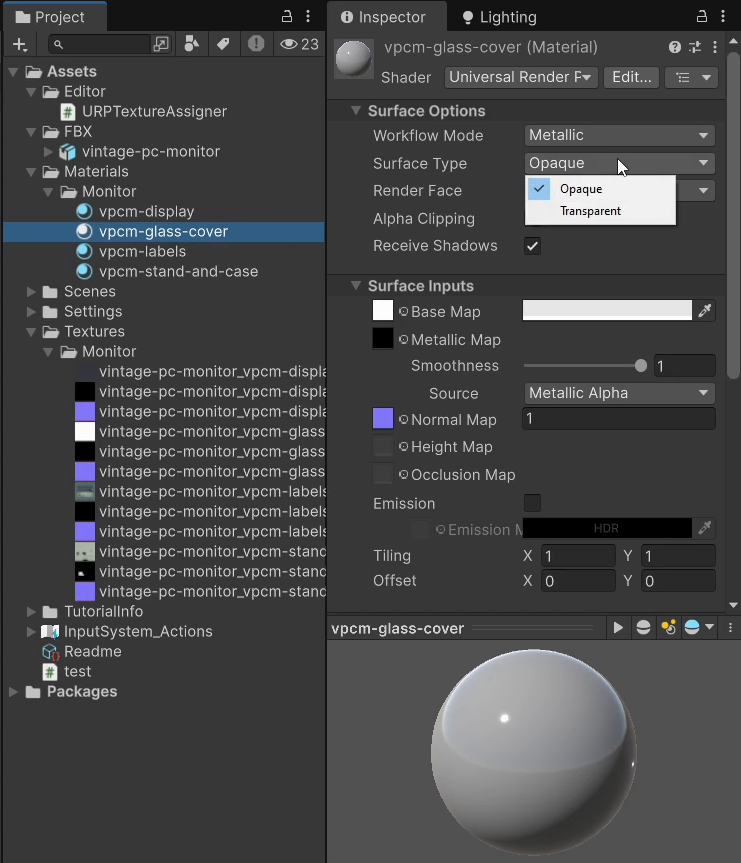
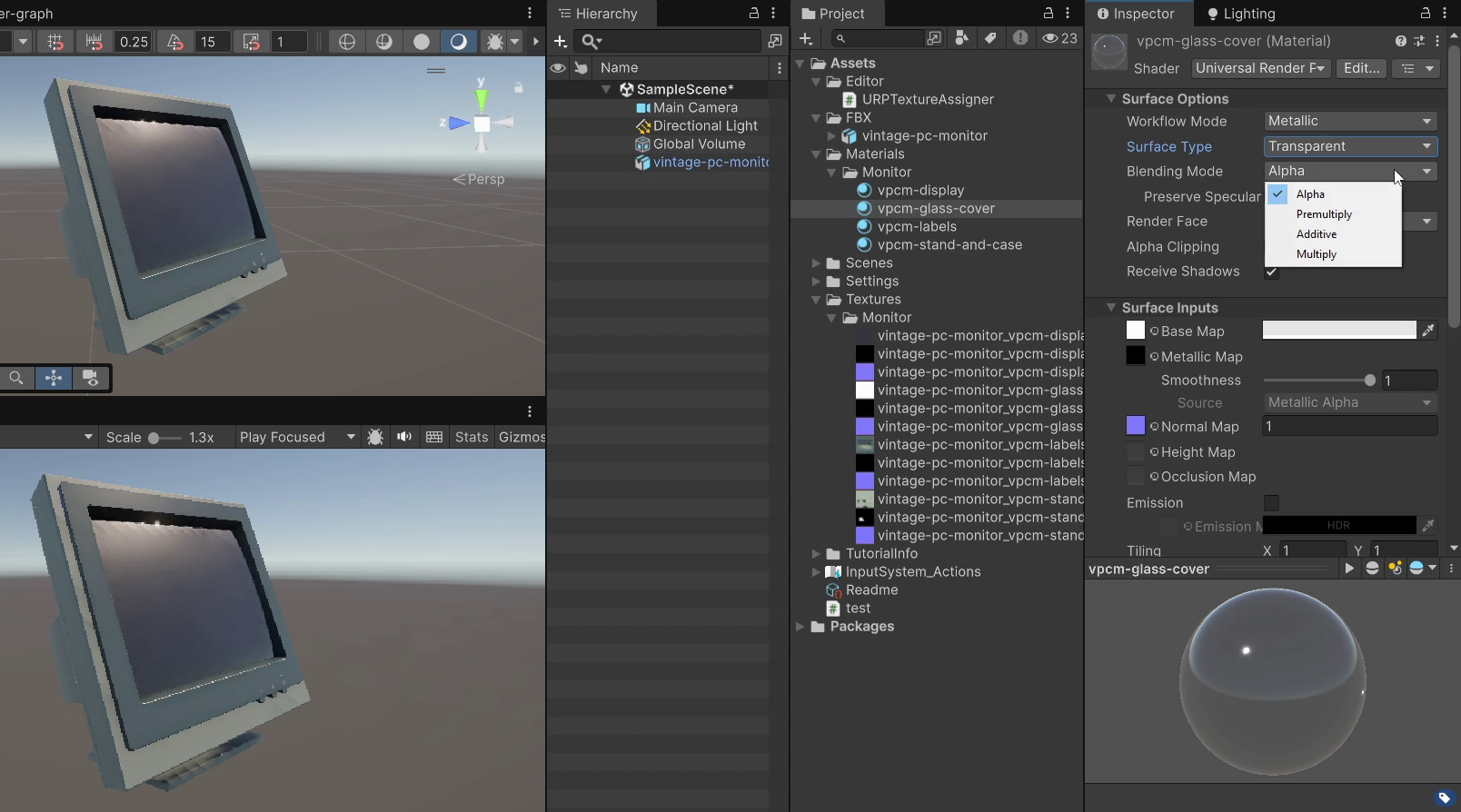
ただし、このスクリプトでは、私のモデルのモニターのガラスのような透明・半透明のマテリアルを判別できません。そのため、該当するマテリアルを手動で選択し、Surface TypeをOpaqueからTransparentに変更する必要があります。Blending Modeなど、透明マテリアルで一般的に使われるその他の設定も調整する必要がある場合があります。
このチュートリアルは以上です!ほかの多くの動画と同様に、このチュートリアルの文章版と追加資料を私のウェブサイトで公開しており、ほかの言語でもご覧いただけます。リンクは動画の説明欄にあります。役に立ったら、Likeを付けてチャンネル登録していただけると活動の励みになります!それでは、また!